PowerBox Systems Professional Bedienungsanleitung
Vorschau anzeigen
Andere Handbücher für Professional:
- Bedienungsanleitung (31 Seiten) ,
- Bedienungsanleitung (30 Seiten) ,
- Bedienungsanleitung (31 Seiten)
Inhaltsverzeichnis

Verwandte Anleitungen für PowerBox Systems Professional


Inhaltszusammenfassung für PowerBox Systems Professional
- Seite 1 Bedienungsanleitung PowerBox Systems World Leaders in RC PowerSupplySystems PowerBox...
- Seite 2 Sehr geehrter Kunde, wir freuen uns, dass Sie sich für die Stromversorgung PowerBox Professional aus unserem Sortiment entschieden haben. wünschen Ihnen mit der PowerBox Professional viel Freude Erfolg! I. Produktbeschreibung Die PowerBox Professional ist eine moderne Stromversorgung die alle elektronische Komponenten enthält,...
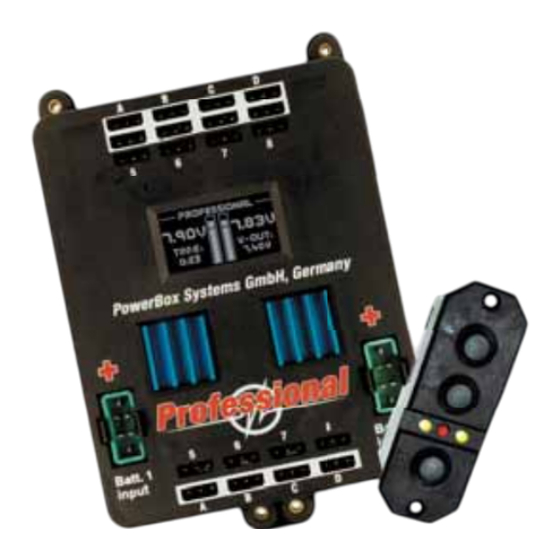
- Seite 3 2. Bedienelemente Folgende Darstellungen zeigen die wichtigsten Bedienelemente: 12 Servo- Anschlüsse — silbern hinterlegte Steckplätze sind einstellbar - OLED Display Akkueingang Akku 1 und 2 8 Kanäle vom Empfänger Signal-Eingänge Taste für Aktivierung und Akkutyp-Einstellung LEDs für Einschaltstatus Schalttaste für Akku II und Programmiertasten Anschluss für MultiplexTelemetrieMSB...
-
Seite 4: Anschließen
- Die Akkus werden in die Eingangsstecker richtig gepolt ( rotes Plus + auf dem Gehäuse beachten ! ) in der Weiche angesteckt. Wir empfehlen die PowerBox Systems Akkus mit 1500 mAh, 2800 mAh, 3200 mAh Oder 4000 mAh. Sollten Sie fremd- Oder eigenkon-... - Seite 5 Ihre PowerBox Professional speichert den Ietzten Schaltzustand. Das heißt, eine mit dem SensorSchaIter eingeschaltete Weiche bleibt immer ein. Ausgeschaltet bleibt die Weiche aus. Wackelkontakte Oder selbst längere Unterbrechungen während des Betriebes führen nicht Ausschalten Weiche. Mit dem MagSensor (Bestellnummer: 9040) geben wir Ihnen die zusätzliche Option die PowerBox...
- Seite 6 3.4. Hauptanzeige Nach dem Einschalten Wird dieser Bildschirm angezeigt: •Digitale — PROFESSIONAL Spannungsanzeige •.90U' V.OUT: 0:23 —Ausgangsspannung Betriebszeit Erklärung der einzelnen Punkte: • Digitale Spannungsanzeige: Anhand dieser hochgenauen Anzeige können Sie direkt die Spannung der beiden Akkus ablesen die am Eingang der PowerBox anliegt.
-
Seite 7: Grundeinstellungen
Akkus plötzlich zum gleichen Zeitpunkt leer werden. 3.5. Grundeinstellungen IJm Ihnen eine Programmierung mittels LED Blinkcodes, Morsetönen Oder Steckbrücken zu ersparen, kommt in der PowerBox Professional ein modernes, gut lesbares, graphisches OLED - Display zum Einsatz. Die Bedienung ist bedienerfreundlich, verständlich, komfortabel menügeführt... - Seite 8 Drücken Sie die Taste II bis der Cursor auf „Power Manager" steht und drücken die SET-Taste. Folgender Bildschirm ist jetzt zu sehen: FRAMERATE: OUTPUT- VOLTAGE: s.qv Wollen Sie eine der Einstellungen verändern, bewegen Sie den Cursor (vorne, kleiner runder Kreis) mit den Tasten I und II zum entsprechenden Menüpunkt und bestätigen diesen mit der SET- Taste.
- Seite 9 haben. Bei älteren Analogservos kann es hilfreich sein die Einstellung ms zu erhöhen. Genauere Informationen bekommen beim Servohersteller. Durch schnellere Triggerung (niedrige FrameRate, Z.B nur 9 ms) sind die Servos schneller in der Ansprechzeit und entwickeln mehr Drehmoment. Die Einstellung der FrameRate ist nur auf den 4 Matchkanälen möglich. Die übrigen 4 Kanäle laufen mit der Framerate des verwendeten Empfängers.
-
Seite 10: Sender Initialisierung
Sie befinden sich dann im folgenden Menü: CENTERMhTCHING pos: 1500us Um ein präzises Servomatching zu gewährleisten muss Ihr Sender in PowerBox Professional initialisiert werden. müssen Mittelstellungen der Knüppelkanäle Ihres Senders eingelernt werden. Dazu bringen Sie den Cursor auf „CHANNEL"... -
Seite 11: Einstellen
4.2. Einstellen Matchkanäle Wählen Sie dazu im Hauptmenü den Punkt „Servo - Matching" diesem Bildschirm zu gelangen: 5ERVOt smar sav-O#L SRV-OFF* Beachten Sie, wie vorhin erwähnt, dass die Matchkanäle die eingestellt werden sollen, vorher initialisiert werden müssen. Es Wird empfohlen Servo 1 des jeweiligen Kanals in der Mittenstellung mechanisch so anzupassen, dass das Ruder mittig steht. -
Seite 12: Reset Der Matchkanäle
Überdiesen MenüpunktkönnenSie die EinstellungenMatchkanäle auf Werkseinstellungen zurücksetzen. Achtung: Nachdem die Sicherheitsabfrage mit „YES" bestätigt wurde Sind die von Ihnen eingestellten Werte wieder zurückgesetzt. 5. Anschlüsse für Rückkanalfähige Fernsteuerungsysteme PowerBox Professional verfügt über ein ganz neuartiges, nützliches Feature: können hier verschiedene Fernsteuerungssysteme anschließen... - Seite 13 Sie verbinden einfach vor dem Einschalten den Empfänger Oder den DownLink Sender PowerBox Professional entsprechenden Port des Empfängers. Es muss nichts konfiguriert werden, die Einstellungen und der Abgleich geschehen automatisch. Lediglich beim MSB Anschluss muss beachtet werden, dass weitere am „Bus"...
- Seite 14 Gebrauch Schäden führen kann. Dieser Fehler ist meistens das Ergebnis einer Verpolung beim Einstecken der Akkus in die PowerBox Professional. c) Ein Akku ist angesteckt aber nicht eingeschalten. Der zweite Akku ist eingesteckt und eingeschaltet. In diesem Fall liegt kein Fehler vor!
- Seite 15 8. Abmessungen 9. Lieferumfang - PowerBox Professional 8 Uni- Patchkabel - SensorSchalter 4 Gummitüllen und Messinghülsen, vormontiert 4 Befestigungsschrauben Bedienungsanleitung in Deutsch und Englisch 10. Optional erhältliches Zubehör MagSensor - SensorSchalter mit 0,8m, 1 und 2m Anschlusskabel - USB Interface Adapter für eventuelle Software updates...
- Seite 16 Entwicklung und der Fertigung besonderen Wert höchsten Qualitätsstandard, garantiert „Made in Germany" Wir gewähren deshalb auf unsere PowerBox Professional eine Garantie Monaten Verkaufsdatum. Garantie besteht darin, dass nachgewiesene Materialfehler von uns kostenlos behoben werden. Wir weisen vorsorglich darauf...
- Seite 17 Haftungsausschluss: Sowohl die Einhaltung der Montagehinweise, als auch die Bedingungen beim Betrieb der PowerBox Professional sowie die Wartung der gesamten Fernsteuerungsanlage können von uns nicht überwacht werden. Daher übernehmen wir keinerlei Haftung für Verluste, Schäden Oder Kosten, die sich aus der Anwendung...
- Seite 18 PowerBox Systems World Leaders in RC PowerSupplySystems PowerBox-Systems GmbH zertifiziert nach DIN EN •SO 9001 :2008 Ludwig-Auer-Straße D-86609 Donauwörth Germany Tel: +49-906-22 55 9 Fax: +49-906-22 45 9 info@PowerBox-Systems.com www.PowerBox-Systems.com...