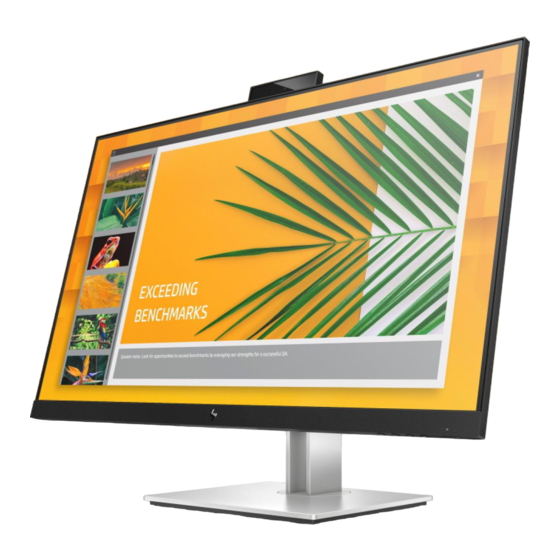
HP E27d G4 Benutzerhandbuch
Inhaltsverzeichnis
Quicklinks
Inhaltsverzeichnis

Verwandte Anleitungen für HP E27d G4


Inhaltszusammenfassung für HP E27d G4
- Seite 1 Benutzerhandbuch...
- Seite 2 Marken der Video Electronics Standards Association (VESA) in den USA und anderen Ländern. HP haftet – ausgenommen für die Verletzung des Lebens, des Körpers, der Gesundheit oder nach dem Produkthaftungsgesetz – nicht für Schäden, die fahrlässig von HP, einem gesetzlichen Vertreter oder einem Erfüllungsgehilfen verursacht wurden.
-
Seite 3: Informationen Zu Diesem Handbuch
Informationen zu diesem Handbuch Dieses Handbuch enthält technische Daten und Informationen über Merkmale des Monitors, zum Einrichten des Monitors und zum Verwenden der Software. Je nach Modell verfügt Ihr Monitor möglicherweise nicht über alle in diesem Handbuch enthaltenen Funktionen. VORSICHT! Zeigt eine gefährliche Situation an, die, wenn nicht vermieden, zu ernsthaften Verletzungen oder gar zum Tod führen könnte. - Seite 4 Informationen zu diesem Handbuch...
-
Seite 5: Inhaltsverzeichnis
Einstellen des Monitors ........................13 Anbringen einer Diebstahlsicherung ....................15 Einschalten des Monitors ........................16 HP Richtlinien zu Wasserzeichen und Bildeinlagerungen ..............16 2 Verwendung des Monitors ..........................17 Herunterladen von Software und Dienstprogrammen ..................17 Die Informationsdatei ............................17 Die ICM-Datei (Image Color Matching) ......................... - Seite 6 Anhang B Barrierefreiheit ..........................36 HP und Barrierefreiheit ............................36 Finden der benötigten Technologietools ..................36 Das Engagement von HP ........................36 International Association of Accessibility Professionals (IAAP) ............37 Ermitteln der besten assistiven Technologien ................. 37 Bewerten Ihrer Anforderungen ..................37 Barrierefreiheit bei HP Produkten ..................
-
Seite 7: Einführung
Computerbenutzer beschrieben.Das Handbuch für sicheres und angenehmes Arbeiten enthält auch wichtige Informationen zur elektrischen und mechanischen Sicherheit.Das Handbuch für sicheres und angenehmes Arbeiten ist auch im Internet verfügbar unter http://www.hp.com/ergo. WICHTIG: Schließen Sie zum Schutz des Monitors und des Computers alle Netzkabel für den Computer und die Peripheriegeräte (z. -
Seite 8: Produktmerkmale Und Komponenten
Funktion zum Drehen des Monitorkopfs vom Quer- in das Hochformat ● Abnehmbarer Fuß für flexible Monitormontagelösungen ● HP-Quick-Release-2-Montagehalterung, um den Monitor mit einem einfachen Klick am Ständer zu ● befestigen und über die praktische Schiebeleiste wieder zu entfernen DisplayPort™-Videoeingang (Kabel im Lieferumfang enthalten) ●... -
Seite 9: Komponenten Auf Der Vorderseite
HINWEIS: Sicherheits- und Zulassungsinformationen finden Sie in den Produktmitteilungen in Ihrer Dokumentation. Um auf das neueste Benutzerhandbuch zuzugreifen, gehen Sie zu http://www.hp.com/ support und folgen Sie den Anweisungen, um Ihr Produkt zu finden. Wählen Sie dann Handbücher. Komponenten auf der Vorderseite... -
Seite 10: Komponenten An Der Rückseite Und Den Seiten
Komponenten an der Rückseite und den Seiten Tabelle 1-2 Komponenten an der Rückseite und den Seiten und ihre Beschreibungen Komponente Beschreibung Öffnung für die Diebstahlsicherung Zum Anbringen einer optionalen Diebstahlsicherung. Netzanschluss Zum Anschließen des Netzkabels. VESA-Entriegelungstaste Gibt den Standfuß des Monitors frei. DisplayPort Anschluss Zum Anschließen des DisplayPort-Kabels an ein Quellgerät, wie z. -
Seite 11: Einrichten Des Monitors
Arbeiten enthält auch wichtige Informationen zur elektrischen und mechanischen Sicherheit. Das Handbuch für sicheres und angenehmes Arbeiten ist im Internet verfügbar unter http://www.hp.com/ergo. WICHTIG: Achten Sie bei der Handhabung des Monitors darauf, die Oberfläche des LCD-Bildschirms nicht zu berühren. - Seite 12 Wenn der Monitor mit der Oberseite nach unten im Karton platziert ist, senken Sie die Unterseite der Befestigungsplatte am Standfuß innerhalb der Vertiefung an der Rückseite des Monitors (1) ab, bis sie einrastet (2). Mit der Monitor mit der Vorderseite nach unten im Karton: Legen Sie den Standfuß...
-
Seite 13: Montage Des Monitorkopfes (Nur Bestimmte Produkte)
Montage des Monitorkopfes (nur bestimmte Produkte) Der Monitor kann an einer Wand, einem Schwenkarm oder an einer anderen Montagevorrichtung befestigt werden. WICHTIG: Dieser Monitor ist mit Montagebohrungen versehen, die gemäß VESA-Standard 100 mm auseinander liegen.Wenn Sie eine Montagelösung von einem anderen Hersteller am Monitor anbringen möchten, verwenden Sie vier 4-mm-Schrauben mit einer Gewindesteigung von 0,7 und einer Länge von 10 mm.Längere Schrauben können den Monitor beschädigen.Überprüfen Sie unbedingt, ob die Montagelösung des Herstellers mit dem VESA Standard konform und für das Gewicht des Monitorkopfs... -
Seite 14: Anbringen Des Monitorkopfes An Eine Befestigungsvorrichtung
Anbringen des Monitorkopfes an eine Befestigungsvorrichtung Entfernen Sie die vier Schrauben aus den VESA-Montageöffnungen an der Rückseite des Monitors. Um den Monitor an einem Schwenkarm oder einer anderen Montagevorrichtung anzubringen, führen Sie vier Befestigungsschrauben durch die Bohrungen an der Montagevorrichtung in die VESA-Schraublöcher an der Rückseite des Monitorkopfes. -
Seite 15: Anschließen Der Kabel
Anschließen der Kabel HINWEIS: Je nach Modell unterstützt der Monitor VGA-, HDMI- oder DisplayPort-Eingänge. Der Videomodus ist vom verwendeten Bildschirmkabel abhängig. Der Monitor erkennt automatisch, an welchen Anschlüssen gültige Videosignale eingehen. Die Eingänge können über das OSD-Menü ausgewählt werden. Der Monitor wird mit bestimmten Kabeln geliefert. - Seite 16 Schließen Sie ein Ende eines HDMI Kabels an den HDMI Anschluss an der Rückseite des Monitors ● und das andere Ende an den HDMI Anschluss des Quellgeräts an. Schließen Sie ein USB-Kabel an. Schließen Sie ein USB-Type-A-/Type-B-Kabel an den USB-Type-B-Anschluss an der Rückseite des ●...
- Seite 17 Schließen Sie ein Ende des Netzkabels am Netzanschluss an der Rückseite des Monitors und das andere Ende an eine geerdete Netzsteckdose an. VORSICHT! So verhindern Sie die Gefahr eines Stromschlags oder eine Beschädigung der Geräte: Deaktivieren Sie auf keinen Fall den Erdungsleiter des Netzkabels. Der Erdungsleiter des Netzsteckers erfüllt eine wichtige Sicherheitsfunktion.
-
Seite 18: Anschließen Von Usb-Geräten
Anschließen von USB-Geräten An die USB-Anschlüsse können Sie Peripheriegeräte wie zum Beispiel eine Digitalkamera, eine USB-Tastatur oder eine USB-Maus anschließen. Es gibt vier USB-Anschlüsse auf dem Monitor, um eine Verbindung zu einem Gerät (downstream) herzustellen: zwei USB Type-A an der Rückseite und zwei USB Type-A an der Seite. Ein USB-Type-B-Anschluss an der Rückseite fungiert als Hub (Upstream). -
Seite 19: Einstellen Des Monitors
Arbeiten enthält auch wichtige Informationen zur elektrischen und mechanischen Sicherheit. Das Handbuch für sicheres und angenehmes Arbeiten ist im Internet verfügbar unter http://www.hp.com/ergo. Kippen Sie den Monitor nach vorne oder hinten, so dass Sie bequem auf den Bildschirm schauen können. - Seite 20 Stellen Sie den Monitor auf eine für Sie angenehme Höhe für Ihren individuellen Arbeitsplatz ein. Die obere Blende des Monitors sollte nicht über einer parallelen Linie zur Höhe Ihrer Augen liegen. Für Benutzer mit Sehhilfen ist es ggf. angenehmer, den Monitor niedriger und leicht geneigt aufzustellen. Sie müssen den Monitor neu positionieren, wenn Sie Ihre Arbeitshaltung über die Dauer des Arbeitstags verändern.
-
Seite 21: Anbringen Einer Diebstahlsicherung
Sie dann Hochformat. Anbringen einer Diebstahlsicherung Sie können den Monitor mit einer optionalen Diebstahlsicherung, die von HP erhältlich ist, an einem festen Objekt sichern. Verwenden Sie den mitgelieferten Schlüssel, um das Schloss zu befestigen und zu entfernen. -
Seite 22: Einschalten Des Monitors
Bei Monitoren, die täglich 24 Stunden verwendet werden, sind Schäden aufgrund von Bildeinlagerungen nicht von der HP-Garantie abgedeckt. Zur Vermeidung von Bildeinlagerungen empfiehlt es sich, den Monitor auszuschalten, wenn er nicht verwendet wird, oder – falls das System dies unterstützt – die Energieverwaltungsoption zum automatischen Ausschalten im Ruhezustand zu aktivieren. -
Seite 23: Verwendung Des Monitors
Gehen Sie zu http://www.hp.com/support. Wählen Sie Software/Treiber erhalten. Wählen Sie den Produkttyp aus. Geben Sie Ihr HP Monitormodell in das Suchfeld ein und folgen Sie den Anweisungen auf dem Bildschirm. Die Informationsdatei In der INF-Datei werden die von Windows ®... -
Seite 24: Verwendung Des Osd-Menüs
Verwendung des OSD-Menüs Über das OSD-Menü kann das Bild entsprechend Ihren bevorzugten Anzeigeeinstellungen angepasst werden. Um auf das OSD-Menü zuzugreifen und daran Änderungen vorzunehmen: Verwenden Sie die Schaltflächen am unteren Rand des Monitors an der Frontblende. ● Gehen Sie folgendermaßen vor, um das OSD-Menü zu öffnen und Einstellungen vorzunehmen: Wenn der Monitor noch nicht eingeschaltet ist, drücken Sie die Betriebstaste. -
Seite 25: Verwenden Der Funktionstasten
Verwenden der Funktionstasten Drücken Sie auf eine der Funktionstasten, um die Tasten zu aktivieren und die Symbole über den Tasten anzuzeigen. HINWEIS: Die Aktionen der Funktionstasten variieren abhängig vom Monitormodell. Weitere Informationen zum Ändern der Tastenfunktion finden Sie unter Neuzuweisung der Funktionstasten auf Seite Tabelle 2-2 Namen und Beschreibungen der Tasten... -
Seite 26: Verwenden Des Automatischen Ruhemodus
Einrichtung des Arbeitsplatzes sowie die richtige Haltung und gesundheitsbewusstes Arbeiten für Computerbenutzer beschrieben. Das Handbuch für sicheres und angenehmes Arbeiten enthält auch wichtige Informationen zur elektrischen und mechanischen Sicherheit. Das Handbuch für sicheres und angenehmes Arbeiten ist auch im Internet verfügbar unter http://www.hp.com/ergo. Kapitel 2 Verwendung des Monitors... -
Seite 27: Support Und Fehlerbeseitigung
Support und Fehlerbeseitigung Lösen häufiger Probleme In der folgenden Tabelle sind mögliche Probleme, die mögliche Ursache jedes Problems und die empfohlenen Lösungen aufgeführt. Tabelle 3-1 Allgemeine Probleme und deren Lösungen Probleme Mögliche Ursache Lösung Bildschirm ist leer oder Video Das Netzkabel ist nicht Schließen Sie das Netzkabel an die Stromversorgung an. -
Seite 28: Tastensperren
Sie können die Bildqualität für den (analogen) VGA-Eingang auch jederzeit im OSD über das Auto-Adjustment- Menü (Automat. Einstellung) manuell optimieren. Das Dienstprogramm zur automatischen Einstellung können Sie auf http://www.hp.com/support herunterladen. Führen Sie diese Schritte nicht aus, wenn der Monitor keinen VGA-Eingang aufweist. Wenn Ihr Monitor über den (analogen) VGA-Eingang angeschlossen ist, können Sie durch Ausführen dieser Schritte die folgenden... -
Seite 29: Optimierung Der Bildeinstellungen (Analoger Eingang)
Öffnen Sie das Utility zur automatischen Einstellung. (Sie können dieses Utility auf http://www.hp.com/ support herunterladen.) Das Testbild für die Einrichtung wird angezeigt. Drücken Sie die Esc-Taste oder eine andere Taste auf der Tastatur, um das Testbild zu beenden. Optimierung der Bildeinstellungen (analoger Eingang) Zwei Steuerungen im OSD-Menü... -
Seite 30: Kontaktaufnahme Mit Dem Technischen Support
Um ein Hardware- oder Software-Problem zu lösen, gehen Sie zu http://www.hp.com/support. Dort finden Sie weitere Informationen über Ihr Produkt, wie zum Beispiel Links zu Diskussionsforen und Anweisungen für die Fehlerbeseitigung. Außerdem finden Sie dort Informationen dazu, wie Sie HP kontaktieren und einen Supportfall eröffnen können. -
Seite 31: Vorbereitung Des Telefonats Mit Dem Technischen Support
Je nach Produkt befinden sich die Seriennummer und die Produktnummer auf einem Etikett an der Rückseite des Monitors oder auf einem Etikett unter der Frontblende des Monitors. Geben Sie diese Nummern an, wenn Sie sich wegen des Monitors mit HP in Verbindung setzen. Vorbereitung des Telefonats mit dem Technischen Support... -
Seite 32: Wartung Des Monitors
Bildschirmschonerprogramm. Auf diese Weise kann die Lebensdauer des Monitors entscheidend verlängert werden. HINWEIS: Monitore mit einem „eingebrannten Bild“ sind von der HP Garantie nicht abgedeckt. Blockieren Sie niemals die Schlitze und Öffnungen im Gehäuse oder führen Sie Objekte in diese ein. Diese ●... -
Seite 33: Versenden Des Monitors
WICHTIG: Sprühen Sie das Reinigungsmittel auf ein Tuch und wischen Sie die Bildschirmoberfläche mit dem feuchten Tuch vorsichtig ab. Sprühen Sie das Reinigungsmittel niemals direkt auf die Bildschirmoberfläche. Es könnte hinter die Blende laufen und die Elektronik beschädigen. Das Tuch sollte feucht, aber nicht nass sein. -
Seite 34: Anhang A Technische Daten
Technische Daten HINWEIS: Alle technischen Daten erfüllen die typischen Vorgaben an Hersteller von HP Komponenten; die tatsächliche Leistung kann je nach Modell variieren. Für die neuesten oder zusätzliche Spezifikationen zu diesem Produkt gehen Sie zu http://www.hp.com/go/ quickspecs/ und suchen Sie nach Ihrem Monitormodell, um die modellspezifischen QuickSpecs zu finden. -
Seite 35: 68,6 Cm (27,0 Zoll) Technische Daten Der Qhd-Modelle
68,6 cm (27,0 Zoll) Technische Daten der QHD-Modelle Tabelle A-2 68,6 cm (27,0 Zoll) Technische Daten der QHD-Monitore Spezifikationen Maßangaben Display, Breitbildformat 68,6 cm 27,0 Zoll Sichtbarer Anzeigebereich 68,6 cm Diagonale 27,0 Zoll Bildschirmdiagonale Maximalgewicht (ohne Verpackung) 7,0 kg 15,43 lb Abmessungen (mit Standfuß) 53,6 cm 21,10 Zoll... -
Seite 36: 60,5 Cm (23,8 Zoll) Technische Daten Der Modelle
Tabelle A-3 61,0 cm (24,0 Zoll) Technische Daten der Monitore (Fortsetzung) Spezifikationen Maßangaben Tiefe 20,69 cm 8,15 Zoll Breite 53,20 cm 20,94 Zoll Höhenverstellung 15,0 cm 5,9 Zoll Neigungswinkel -5° bis 23° Schwenkeinstellung ± 45° Schwenkbereich ± 90° Umgebungsanforderungen Betriebstemperatur 5 °C bis 35 °C 41 °F bis 95 °F Lagertemperatur... -
Seite 37: 58,4 Cm (23,0 Zoll) Technische Daten Der Modelle
Tabelle A-4 60,5 cm (23,8 Zoll) Technische Daten der Modelle (Fortsetzung) Spezifikationen Maßangaben Lagertemperatur -34 °C bis 60 °C -29 °F bis 140 °F Luftfeuchtigkeit (Lagerung) 5 % bis 95 %, nicht kondensierend Luftfeuchtigkeit (Betrieb) 20 % bis 80 %, nicht kondensierend Netzanschluss 100 bis 240 V 50/60 Hz Signaleingänge... -
Seite 38: 54,6 Cm (21,5 Zoll) Technische Daten Der Modelle
54,6 cm (21,5 Zoll) Technische Daten der Modelle Tabelle A-6 54,6 cm (21,5 Zoll) Technische Daten der Modelle Spezifikationen Maßangaben Display, Breitbildschirm 54,6 cm 21,5 Zoll Sichtbarer Anzeigebereich 54,6 cm Diagonale 21,5 Zoll Bildschirmdiagonale Höchstgewicht (mit Standfuß und ohne 5,30 kg 11,68 lbs Verpackung) Abmessungen (mit Standfuß) -
Seite 39: Qhdmodelle
Tabelle A-7 Voreingestellte Bildschirmauflösungen für FHD-Modelle (Fortsetzung) Voreinste Pixelformat Horiz.-Frequ. (kHz) Vert.-Frequ. (Hz) llung 800 × 600 37,879 60,317 1024 × 768 48,363 60,004 1280 × 720 45,000 60,000 1280 × 800 49,702 59,810 1280 × 1024 63,981 60,020 1440 × 900 55,935 59,887 1600 ×... -
Seite 40: Wuxga-Modelle
Tabelle A-9 Voreingestellte Bildschirmauflösungen für QHD-Modelle (Fortsetzung) Voreinste Pixelformat Horiz.-Frequ. (kHz) Vert.-Frequ. (Hz) llung 1680 × 1050 65,290 59,954 1920 × 1080 67,500 60,000 1920 × 1200 74,038 59,950 2560 × 1440* 88,787 59,951 *Nur HDMI und DisplayPort Tabelle A-10 Voreingestellte Timing-Auflösungen für QHD-Modelle Horiz.-Frequ. -
Seite 41: Energiesparfunktion
Tabelle A-11 Voreingestellte Bildschirmauflösungen für WUXGA-Modelle (Fortsetzung) Voreinste Pixelformat Horiz.-Frequ. (kHz) Vert.-Frequ. (Hz) llung 1920 × 1080 67,500 60,000 1920 × 1200 74,556 59,885 Tabelle A-12 Voreingestellte Timing-Auflösungen für QHD-Modelle Horiz.-Frequ. Voreinstellung Timing-Name Pixelformat (kHz) Vert.-Frequ. (Hz) 480p 640 × 480 31,469 59,940 480p... -
Seite 42: Anhang B Barrierefreiheit
Technologien auf Seite Das Engagement von HP HP hat es sich zur Aufgabe gemacht, Produkte und Services anzubieten, die für Menschen mit Behinderungen zugänglich sind. Dieses Engagement unterstützt die Ziele unseres Unternehmens im Hinblick auf die Vielfalt. Zudem kann HP auf diese Weise sicherstellen, dass die Vorteile der Technologien von allen genutzt werden können. -
Seite 43: International Association Of Accessibility Professionals (Iaap)
Barrierefreiheit sensibilisieren. Ob große Schriften, die die Augen schonen, Spracherkennung, die Ihren Händen eine Pause ermöglicht oder jede andere assistive Technologie, die Sie in einer bestimmten Situation unterstützt – eine Vielzahl assistiver Technologien erleichtern den Umgang mit HP Produkten. Wie treffen Sie die richtige Wahl? Bewerten Ihrer Anforderungen Mit Technologie können Sie Ihr Potenzial freisetzen. -
Seite 44: Standards Und Gesetzgebung
HP Slate 7 Tablets – Aktivierung der Barrierefreiheitsfunktionen auf Ihrem HP Tablet (Android 4.1/Jelly ● Bean) HP SlateBooks – Aktivierung der Barrierefreiheitsfunktionen (Android 4.3, 4.2/Jelly Bean) ● HP Chromebooks – Aktivierung der Barrierefreiheitsfunktionen auf Ihrem HP Chromebooks bzw. der ●... -
Seite 45: Gesetzgebung Und Bestimmungen
Einschränkungen. HINWEIS: Diese Liste ist nicht vollständig. Diese Organisationen werden nur zu Informationszwecken genannt. HP haftet nicht für Informationen oder Kontakte, die Sie im Internet finden. Die Auflistung auf dieser Seite impliziert keine Billigung durch HP. Organisationen American Association of People with Disabilities (AAPD) ●... -
Seite 46: Bildungswesen
Kunden mit anderen Behinderungen oder altersbedingten Einschränkungen, die Fragen zum technischen ● Support oder zur Barrierefreiheit von HP Produkten haben, können eine der folgenden Optionen nutzen: Kontaktieren Sie uns unter der Telefonnummer +1 (888) 259-5707, Montag bis Freitag von 06:00 - –...