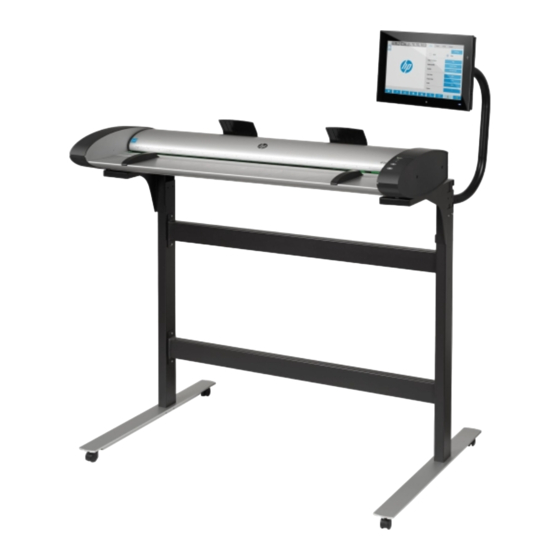
HP Designjet SD Pro Scanner Einführende Informationen
Vorschau ausblenden
Andere Handbücher für Designjet SD Pro Scanner:
- Anleitung zum zusammenbau (16 Seiten)
Inhaltsverzeichnis
Verfügbare Sprachen
Verfügbare Sprachen
Quicklinks
EN
FR
DE
IT
ES
PT
USB 2.0 high-speed certified
Designjet SD Pro Scanner
HP Designjet SD Pro Scanner
Introductory information
Scanneur HP Designjet SD Pro
Introduction - informations
HP Designjet SD Pro Scanner
Einführende Informationen
HP Designjet SD Pro Scanner
Einführende Informationen
Escáner HP Designjet SD Pro
Información preliminar
HP Designjet SD Pro Scanner
Informações iniciais
HP cares about the environment
Inhaltsverzeichnis

Verwandte Anleitungen für HP Designjet SD Pro Scanner


Inhaltszusammenfassung für HP Designjet SD Pro Scanner
- Seite 1 Designjet SD Pro Scanner HP Designjet SD Pro Scanner Introductory information Scanneur HP Designjet SD Pro Introduction - informations HP Designjet SD Pro Scanner Einführende Informationen HP Designjet SD Pro Scanner Einführende Informationen Escáner HP Designjet SD Pro Información preliminar HP Designjet SD Pro Scanner Informações iniciais...
- Seite 12 Informationen keinerlei zugesicherte Eigenschaften. Alle sich aus der Verwendung dieser Informationen ergebenden Risiken trägt der Benutzer. Die Garantien für HP Produkte und Services werden ausschließlich in der zum Produkt bzw. Service gehörigen Garantieerklärung beschrieben. Aus dem vorliegenden Dokument sind keine weiterreichenden Garantieansprüche abzuleiten.
-
Seite 13: Erstellen Eines Medienprofils
Scanner software Die Scannersoftware ist im Bedienfeld des Scanners installiert und wird automatisch gestartet, wenn Sie das Bedienfeld einschalten. Der erste Bildschirm ist in drei Hauptbereiche unterteilt: • Den Anzeigebereich auf der linken Seite zum Anzeigen der gescannten Dokumente mit neun Tasten am oberen Rand zum Ändern der Vorschau. -
Seite 14: Kopieren Eines Dokuments
3. Beginnen Sie mit der Medienprofilerstellung, indem Sie die Registerkarte „Konfig.“ auswählen. 4. Drücken Sie die Taste „Medienprofil“ und danach die Taste mit dem Werkzeugsymbol. (Alternative Tastenfolge: Drucker > Werkzeugsymbol > Medienprofil). 5. Wenn die Taste „RIP kalibrieren“ angezeigt wird und Sie die Kalibrierung durchführen möchten, rufen Sie die Online-Hilfe auf. -
Seite 15: Scannen In Eine Datei
6. Wählen Sie das Eingabeformat aus. a. Wählen Sie die Registerkarte „Kopie“ aus. b. Drücken Sie die Taste „Eingabeformat“. Das Dialogfeld zur Auswahl des Eingabeformats wird angezeigt. c. Wählen Sie in der Liste das Format des Originals aus. Wenn Sie „Autom.“ auswählen, ermittelt der Scanner automatisch die Breite und Länge des Originals. -
Seite 16: Fehlermeldungen Der Software
6. Legen Sie mit den Optionen „Größe“ und „Größenanpassung“ die Abmessungen des gescannten Dokuments fest. Verwenden Sie die Einstellungen „Größe“: „Autom.“ und „Größenanpassung“: „Keine“, wenn die Größe des Originaldokuments beibehalten werden soll. Wenn Sie eine dieser Einstellungen ändern oder ein neues benutzerdefiniertes Papierformat erstellen möchten, drücken Sie die Taste mit dem Werkzeugsymbol.