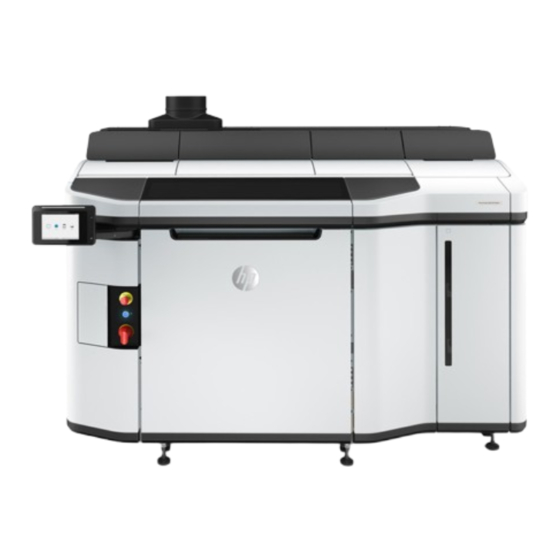
HP Jet Fusion 5600 Benutzerhandbuch

Verwandte Anleitungen für HP Jet Fusion 5600


Inhaltszusammenfassung für HP Jet Fusion 5600
- Seite 1 HP Jet Fusion 5600 3D-Drucklösung Produktdokumentation Benutzerhandbuch Automatische Übersetzung durch Microsoft Translator ZUSAMMENFASSUNG Verwendung des Produkts...
-
Seite 2: Informationen Zu Dieser Ausgabe
Ausgabe 2, Oktober 2023 behalten wir uns ohne Ankündigung vor. registrierte Marken der jeweiligen Inhaber. Die Verwendung einer Marke dient nur zu Für HP Produkte und Dienstleistungen gelten Identifizierungs- und Referenzzwecken und ausschließlich die Bestimmungen in der impliziert keine Verbindung zwischen HP und Garantieerklärung des jeweiligen Produkts... -
Seite 3: Inhaltsverzeichnis
Inhaltsverzeichnis 1 Willkommen bei Ihrem MJF System......................................1 Dokumentation..............................................1 Voraussetzungen zur Nutzung des Produkts ................................1 MJF Technologie............................................2 Empfehlungen zum Gebrauch......................................3 2 Sicherheitsvorkehrungen..........................................5 Einführung................................................5 Allgemeine Sicherheitsrichtlinien..................................... 5 Endgültige Bauteile/Builds........................................6 Explosionsgefahr ............................................6 Stromschlaggefahr ............................................. 8 Verbrennungsgefahr.......................................... - Seite 4 Drucker................................................20 Verarbeitungsstation..........................................22 Objekteinheit..............................................23 Zubehör................................................24 Anzeigebildschirm ............................................ 25 Software................................................30 4 Ein- und Ausschalten.............................................36 Ein- und Ausschalten des Druckers .....................................36 Zum Ein- oder Ausschalten der Verarbeitungsstation...........................38 Schutzschalter-Etiketten........................................39 5 Drucker- und Verarbeitungsstation-Networking................................ 41 Anforderungen an Konnektivität und Fernüberwachung..........................41 Konfiguration..............................................
- Seite 5 10 Reinigen und Nachbearbeitung von Teilen .................................96 11 Hardware-Wartung ............................................98 Sicherheitsvorkehrungen........................................98 Allgemeine Anweisungen zum Reinigen...................................98 Wartungsressourcen..........................................99 Vorbeugende Wartung ........................................105 Verbrauchsmaterialien........................................108 Druckerwartung............................................150 Wartung der Verarbeitungsstation.................................... 283 Wartung der Baueinheit........................................312 Transportieren und Lagern des Geräts .................................. 329 12 Fehlerbehebung............................................331 Allgemeine Hinweise..........................................331 Fehlerbehebung Druckkopf-Zustand ..................................331 Kreuzkontamination –...
- Seite 6 15 Wenn Sie Hilfe benötigen........................................392 Support anfordern ..........................................392 Reparatur durch den Kunden......................................392 Serviceinformationen .........................................393 16 Zugriff..................................................394 Anzeigebildschirm ..........................................394 Index.....................................................395...
-
Seite 7: Willkommen Bei Ihrem Mjf System
Benutzerhandbuch für HP SmartStream 3D Build Manager ● Benutzerhandbuch für HP SmartStream 3D Command Center ● Diese Dokumente können von der HP Website unter folgendem Link heruntergeladen werden: http://www.hp.com/go/jetfusion3D5600/manuals. Voraussetzungen zur Nutzung des Produkts Die angebotenen Produkte, Dienstleistungen und Verbrauchsmaterialien unterliegen verschiedenen Bedingungen. -
Seite 8: Mjf Technologie
Die HP Multi Jet Fusion-Technologie bietet Geschwindigkeitsvorteile und Kontrolle über Teil- und Materialeigenschaften, die über die in anderen 3D-Druckverfahren hinausgehen. Die HP Multi Jet Fusion-Technologie startet durch die Niederlegung einer dünnen Schicht des Materials im Arbeitsbereich. Als Nächstes fährt der Wagen mit einer Reihe des thermischen Tintenstrahldruckers von links nach rechts und druckt chemische Stoffe über den gesamten Arbeitsbereich. -
Seite 9: Empfehlungen Zum Gebrauch
Teilen verwirklichen. Die HP Multi Jet Fusion-Technologie bedient sich HP Thermal Inkjet arrays und basiert auf der technischen Kompetenz von HP, rasch und genau (auch auf die Minute genau) präzise Mengen verschiedener Flüssigkeiten zu platzieren. Dadurch erlangt die HP Multi Jet Fusion-Technologie eine Vielseitigkeit und ein Potential, welche von anderen 3D-Druckertechnologien unerreicht bleiben. - Seite 10 Drucken mit voxelbasierter Steuerung: Tippen Sie einfach auf Start, um eine besondere dimensionale Präzision und Detailgenauigkeit zu erhalten, dank dem einzigartigen Multi-Agenten- Druckverfahren von HP. Gestraffte Arbeitsabläufe: Die Objekteinheit kann aus dem Drucker entfernt werden, wenn der Drucker für die nächste Einheit bereit ist, und wieder in die Verarbeitungsstation zurückgeschoben werden.
-
Seite 11: Sicherheitsvorkehrungen
Sicherheitsvorkehrungen Verwendung des Produkts Einführung Lesen Sie vor der Arbeit mit dem Gerät die folgenden Sicherheits- und Betriebshinweise sorgfältig durch, damit eine sichere Bedienung gewährleistet ist. Von Ihnen wird erwartet, über die notwendige technische Ausbildung und Erfahrung zu verfügen, um sich der Gefahren bewusst zu sein, denen Sie bei der Ausführung einer Aufgabe ausgesetzt sein könnten, sowie geeignete Maßnahmen zu ergreifen, um die Risiken für sich selbst und andere zu minimieren. -
Seite 12: Endgültige Bauteile/Builds
Stellen Sie sicher, dass sich keine Kondensation im Gerät befindet, bevor Sie es einschalten. Bei mit Warnschildern gekennzeichneten Bereichen müssen Sie besonders vorsichtig sein. Verwenden Sie nur HP-zertifizierte Materialien und Agents von HP. Verwenden Sie keine unautorisierten Materialien und Agents von Dritten. - Seite 13 Verwenden Sie nur HP-zertifizierte Materialien und Agents von HP. Verwenden Sie keine unautorisierten Materialien und Agents von Dritten. ● HP empfiehlt die Verwendung von HP Zubehör für das Auspacken von 3D-Teilen und das Nachfüllen des Bauraums. Lesen Sie die folgenden Anmerkungen, wenn andere Methoden verwendet werden: –...
-
Seite 14: Stromschlaggefahr
● Alle Mitarbeiter müssen beim Umgang mit brennbarem Staub durch den Einsatz von leitfähigen oder dissipativen Schuhen und Kleidung sowie leitfähigen Fußböden frei von statischer Elektrizität sein. ● Benutzer und Bediener müssen Schulungen zum Thema Reinigungsarbeiten in explosionsgefährdeten Bereichen und den damit verbundenen Gefahren absolvieren, entsprechend den geltenden Gesetzen und Vorschriften für Unternehmen. -
Seite 15: Brandgefahr
Gehäuse zu modifizieren. ● Um sicherzustellen, dass das Gerät wie vorgesehen sicher arbeitet, sind eine richtige Wartung und Original HP Verbrauchsmaterialien erforderlich. Der Gebrauch von Verbrauchsmaterialien, die nicht von HP stammen, kann ein Brandrisiko darstellen. ● Bei mit Warnschildern gekennzeichneten Bereichen müssen Sie besonders vorsichtig sein. -
Seite 16: Gefährdung Durch Mechanische Teile
Umweltschutz und Arbeitsplatzsicherheit zuständigen Spezialisten, um sich über geeignete Maßnahmen für Ihren Standort zu informieren. http://www.hp.com/go/msds Verwenden Sie nur HP-zertifizierte Materialien und Wirkstoffe. Verwenden Sie keine unautorisierten Materialien und Wirkstoffe von Dritten. VORSICHT! Gefährliche Substanzen können bei der Verarbeitung von Materialien und bei der Verwendung natürlicher Kühlungseinheiten freigegeben werden. -
Seite 17: Belüftung
Raum zu verringern, wodurch die Raumtemperatur gesenkt wird. Darüber hinaus ist mit der Absaugung der Bedarf an Raumluft geringer, das Vorhandensein von Luftschadstoffen wird reduziert und der Geräuschpegel ist geringer. Daher empfiehlt HP dringend, den Drucker an ein Absaugsystem anzuschließen, was je nach Material und örtlichen Vorschriften obligatorisch sein kann. -
Seite 18: Schalldruckpegel
Im Allgemeinen sollten Sie die Absauganlage nach der Installation nicht anpassen müssen. Wenn jedoch zu viel oder zu wenig Aspiration auftritt, werden Systemfehler gemeldet und es kann eine Neueinstellung erforderlich sein. Zu diesem Zweck steht Ihnen ein Wartungsverfahren zur Verfügung. Schalldruckpegel Angaben zu den Schallemissionswerten, die Sie von Ihren Produkten erwarten können. -
Seite 19: Persönliche Schutzausrüstung
Persönliche Schutzausrüstung In einigen Fällen benötigen Sie Ausrüstung, um sich vor Gefährdungen zu schützen. HP empfiehlt die folgende Ausrüstung, die für das Handling von Material, das Auspacken von Teilen und bestimmte Wartungs- und Reinigungsaufgaben verwendet werden kann: ● Ein Paar hitzebeständige Handschuhe pro Person, flexibel und beständig bis 200°C, mit unregelmäßiger Greiffläche... - Seite 20 Tabelle 2-1 Warnschilder Beschriftung Beschreibung Stromschlaggefahr Heizmodule arbeiten mit gefährlicher Spannung. Trennen Sie das Gerät vor Servicearbeiten unbedingt von der Stromquelle. ACHTUNG: Zweipolig. Neutralsicherung. Lassen Sie Service- Nur für Servicetechniker oder Wartungsarbeiten von einem qualifizierten Servicetechniker durchführen. Selbst nach dem Ansprechen der Sicherung können weiterhin Teile des Geräts unter Spannung stehen und zu einem Stromschlag führen.
- Seite 21 Tabelle 2-1 Warnschilder (Fortsetzung) Beschriftung Beschreibung Es ist erforderlich, beim Umgang mit Materialpatronen, Agents, Druckköpfen und der Druckkopfreinigungsrolle und beim Durchführen von Wartungs- und Reinigungsarbeiten Handschuhe zu tragen. Chemikalienschutzhandschuhe sind geeignet und sollten nach EN 374 geprüft werden. ● Handschuhmaterial: NBR (Nitril- Kautschuk) ●...
- Seite 22 Tabelle 2-1 Warnschilder (Fortsetzung) Beschriftung Beschreibung Quetschgefahr. Halten Sie Ihre Hände von der Kante der oberen Abdeckung fern. Öffnen und schließen Sie die obere Abdeckung nur mit dem Griff (blau markiert). VORSICHT! Staubwolken können in Verbindung mit Luft explosive Pulvermischungen bilden. Ergreifen Sie Vorsichtsmaßnahmen gegen statische Aufladungen, und halten Sie das Gerät von Zündquellen fern.
- Seite 23 Tabelle 2-1 Warnschilder (Fortsetzung) Beschriftung Beschreibung Gefahr durch bewegliche Teile. Halten Sie sich von beweglichen Gebläseflügeln fern. Nur für Wartungspersonal und Servicetechniker Quetschgefahr für die Finger. Berühren Sie beim Verschieben keine Zahnräder oder Laufrollen: Ihre Hände können zwischen den Zahnrädern eingeklemmt werden.
-
Seite 24: Not-Aus-Tasten
Tabelle 2-1 Warnschilder (Fortsetzung) Beschriftung Beschreibung Ziehen Sie alle Befestigungselemente fest an und stellen Sie sicher, dass die Baugruppe gut befestigt ist, bevor Sie die Objekteinheit einschalten. Not-Aus-Tasten Es gibt eine Not-Aus-Taste am Drucker und eine an der Verarbeitungsstation. Drücken Sie im Notfall einfach die Not-Aus-Taste, um alle Vorgänge abzubrechen. - Seite 25 Aus Sicherheitsgründen ist ein Zugang zur Druckzone während des Druckvorgangs nicht erlaubt. Lassen Sie den Drucker abkühlen, bevor Sie innere Teile berühren. Schalten Sie ihn aus, um das Gerät vollständig abzuschalten. Siehe Ein- und Ausschalten des Druckers auf Seite 37 Ein- oder Ausschalten der Verarbeitungsstation auf Seite Not-Aus-Tasten...
-
Seite 26: Hauptkomponenten
Hauptkomponenten Dies sind die wichtigsten Komponenten Ihrer 3D-Drucklösung. Drucker Teile des Druckers. Obere Abdeckung Heizstrahler Wärmekamera Lackiereinheit und Lackierwalze Heizstrahlerfilter Obere Gehäusefilter Druckbett Kapitel 3 Hauptkomponenten... - Seite 27 Druckkopf Schmelzstrahler Patronenwagen Bindemittel (Fusing-Agent) Klappe für Mittel Trenner (Detailing-Agent) Druckkopf-Reinigungsrolle Klappe für interne Reinigungsrolle Reinigungswalzenkollektor Klappe für externe Reinigungsrolle Tür der Objekteinheit Hauptschalter Schutzschalter Rearm-Taste Not-Aus-Taste Anzeigebildschirm Tintenauffangbehälter Abluft Druckbereichsfilter E-Druckerladenfilter Drucker...
-
Seite 28: Verarbeitungsstation
Netzwerkverbindungen und elektrische Anschlüsse Abluftsystem Verarbeitungsstation Teile der Verarbeitungsstation. Haube Mixer Kollektor für wiederverwendbares Material Vorratsbehälter Not-Aus-Taste Wartungsschalter Sieb Externer Behälter Einstellungstasten der Bauplattform Absauganlage Material-Ladedüse Kapitel 3 Hauptkomponenten... -
Seite 29: Objekteinheit
1. Schaltschrankfilter Objekteinheit Teile der Objekteinheit. Material-Ladeventil Sicherheitskappe Objekteinheit... -
Seite 30: Zubehör
Griff Auffangwannen (4) Druckaufsatz Fach für Materialzufuhr (2) Lader/Zufuhrlamellen (2) Druckbereich Materialkammer Materialkammerfilter Objekteinheiten-Steckplatz Zubehör Das Zubehör ist nicht im Lieferumfang des Druckers enthalten, kann aber separat erworben werden. Das folgende optionale Zubehör ist verfügbar: ● Mit der natürlichen Kühlung kann der Druckauftrag außerhalb der Verarbeitungsstation abgekühlt werden, wodurch die Objekteinheit für einen anderen Auftrag freigegeben wird. -
Seite 31: Anzeigebildschirm
Tabelle 3-1 Natürliche Kühlungseinheit – Spezifikationen Merkmal Spezifikation Leergewicht 11 kg Gewicht mit PA12 34,5 kg ● Das RFID-Lesegerät identifiziert einzelne natürliche Kühlgeräte und die darin enthaltenen Aufträge per Funk und ermöglicht so eine Auftragsverfolgung zur einfacheren Überwachung und Analyse. ●... - Seite 32 Die folgenden Komponenten sind enthalten: Ein High Speed USB-Hostanschluss zum Anschließen eines USB-Sticks, der Firmware- Aktualisierungsdateien für den Drucker bereitstellen kann Das Bedienfeld ist ein vollfarbiger, berührungsempfindlicher 8-Zoll-Bildschirm mit einer grafischen Benutzeroberfläche. Der Lautsprecher Der Einschaltknopf Das Warnsignal Auf dem Anzeigebildschirm an der Vorderseite werden dynamische Informationen und Symbole angezeigt.
- Seite 33 Abbildung 3-1 Hauptbildschirm des Druckers Abbildung 3-2 Hauptbildschirm der Verarbeitungsstation ● Der Bildschirm für alle Apps zeigt eine Liste aller verfügbaren Apps an. Abbildung 3-3 All-App-Bildschirm des Druckers Anzeigebildschirm...
-
Seite 34: Statusmenü
Abbildung 3-4 All-App-Bildschirm der Verarbeitungsstation Statusmenü Oben im Anzeigebildschirm befindet sich das Statusmenü, das Sie durch Wischen nach unten erweitern können. Dieses ist auf fast allen Bildschirmen vorhanden, außer wenn eine Aktion ausgeführt wird. Im Statusmenü sehen Sie von Status des Druckers und der Verarbeitungsstation und Sie können diese Status (z. -
Seite 35: Systemoptionen Ändern
Tabelle 3-2 Statussignal (Fortsetzung) Grafik Beschreibung Der Drucker kann drucken, aber es liegen Fehler vor. Wenn das Gelbes Licht Problem weiterhin besteht, kontaktieren Sie Ihren Support-Vertreter. Während des Druckens sehen Sie ein gelbes statt weißes Licht. Der Drucker kann nicht drucken und benötigt Ihre Aufmerksamkeit Rotes Licht oder ein wichtiges Subsystem des Druckers funktioniert nicht. -
Seite 36: Software
Das Administratorkennwort muss eingegeben werden, um die Druckereinstellungen zu ändern. Software HP stellt Software als Begleitmaterial für Ihre 3D-Drucklösung zur Verfügung. Die Software kann von der HP Website unter folgenden Links heruntergeladen werden: ● HP Jet Fusion 5600 3D-Drucker http://www.hp.com/go/jetfusion3D5600/software ●... - Seite 37 Der Name des Geräts, das der Benutzer ausgewählt hat, der es im Command Center registriert hat. ● Der aktuelle Status des Geräts. Über das Dropdown-Menü können Sie Informationen zu Builds und Verbrauchsmaterial abrufen. Tabelle 3-4 Karten Builds Material Klicken Sie auf die Karte, um genauere Informationen zum Gerät zu erhalten. HP SmartStream 3D Command Center...
- Seite 38 Abbildung 3-5 Die Registerkarte Buildstatus Abbildung 3-6 Die Registerkarte Builds Abbildung 3-7 Die Registerkarte Verbrauchsmaterial Kapitel 3 Hauptkomponenten...
- Seite 39 Abbildung 3-8 Die Registerkarte Info Klicken Sie auf Zurück oder auf den Breadcrumb, um zum Übersichtsbereich für die Überwachung zurückzukehren. Gerätetypen Command Center kann alle Modelle von 3D-Druckern, Verarbeitungsstationen, Verarbeitungsstationen und Kühlrahmen überwachen. 3D-Drucker In diesem Thema werden die mit diesem Thema verbundenen Konzepte beschrieben. 3D-Drucker verfügen über die folgenden Abschnitte: ●...
- Seite 40 ● Verbrauchsmaterial: Informationen über den Zustand aller Verbrauchsmaterialien mit weiteren Informationen, falls eine Warnung oder ein Fehler aufgetreten ist. HINWEIS: Unterschiedliche Druckermodelle können unterschiedliche Arten von Verbrauchsmaterial haben. – BAUEINHEIT Hier wird der Status des Objekteinheit und der Materialsorte in der Baukammer angezeigt, wenn der Drucker Objekteinheiten unterstützt.
- Seite 41 Ein Fehler zu einer bestimmten Komponente wird im Symbol dargestellt, das für diese Komponente steht. HP SmartStream 3D Build Manager Verwenden Sie die leistungsstarken 3D-Druckvorbereitungsfunktionen des HP SmartStream 3D-Build Manager, damit all Ihre 3D-Druckaufträge gelingen: Fügen Sie Bauteile hinzu, um den Druckauftrag vorzubereiten.
-
Seite 42: Ein- Und Ausschalten
Ein- und Ausschalten Drucker und Verarbeitungsstation ein- und ausschalten ANMERKUNG: Das Gerät nur innerhalb der angegebenen Bereiche von Betriebstemperatur und Luftfeuchtigkeit (siehe Handbuch zur Vorbereitung des Aufstellungsorts) verwenden. Wenn das Gerät oder Verbrauchsmaterial Bedingungen außerhalb des Umgebungsbetriebsbereichs ausgesetzt werden, warten Sie mindestens 4 Stunden, um geeignete Umgebungsbetriebsbedingungen zu erreichen, bevor Sie das Gerät einschalten oder Verbrauchsmaterial verwenden. - Seite 43 Halten Sie den Netzschalter auf dem Anzeigebildschirm gedrückt. * Mit jeder dieser Methoden wird der Drucker vollständig heruntergefahren. HP empfiehlt dringend, den Drucker nicht unmittelbar nach dem Drucken eines Druckauftrags auszuschalten: der Drucker sollte eingeschaltet bleiben, während er mindestens 2 Stunden abkühlt. Wenn das Gerät längere Zeit nicht aktiv ist und Sie es deaktivieren möchten, empfiehlt HP das Soft-Verfahren über den Anzeigebildschirm.
-
Seite 44: Zum Ein- Oder Ausschalten Der Verarbeitungsstation
Zum Ein- oder Ausschalten der Verarbeitungsstation Die richtige Vorgehensweise ändert sich nach dem ersten Mal. Erstmaliges Einschalten der Verarbeitungsstation Befolgen Sie die hier beschriebenen Schritte sorgfältig, wenn Sie die Verarbeitungsstation zum ersten Mal einschalten. Vergewissern Sie sich, dass die Räder arretiert sind: die Verarbeitungsstation sollte beim Betrieb stationär bleiben. -
Seite 45: Ein- Oder Ausschalten Der Verarbeitungsstation
Bringen Sie den Wartungsschalter in Position „Ein“. Führen Sie eine Sichtprüfung der Station durch. Warten Sie, bis auf dem Anzeigebildschirm gemeldet wird, dass die Station bereit ist. Dies kann mehrere Minuten dauern. Nach abgeschlossener Initialisierung wird auf dem Anzeigebildschirm die Meldung Bereit angezeigt. Wenn eine Fehlermeldung angezeigt wird, sehen Sie unter Systemfehler auf Seite 386 nach. - Seite 46 Tabelle 4-3 Schutzschalter-Etiketten Beschriftung Beschreibung Hauptstrom DC, Energie sparen Schaltkasten Objekteinheit Schmelzstrahler Heizstrahler Rearm Kapitel 4 Ein- und Ausschalten...
-
Seite 47: Drucker- Und Verarbeitungsstation-Networking
● Leitfaden zur Vorbereitung des Standorts bezeichnet den Leitfaden für das Produkt zur Vorbereitung des Standorts, der dem Kunden von HP oder HP autorisierten Mitarbeitern (entweder online oder in Papierform) vor dem Verkauf des Produkts zur Verfügung gestellt wurde. ●... -
Seite 48: Konfiguration
Kundencomputer ausführen zu lassen. ● Der Kunde sorgt auf eigene Kosten für die Verbindung der HP 3D-Software zur sicheren HP Cloud über eine dauerhafte Internetverbindung mittels eines von HP autorisierten Kommunikationskanals und stellt sicher, dass diese Verbindung jederzeit wie im Leitfaden zur Vorbereitung des Standorts angegeben betriebsbereit ist. -
Seite 49: Fehlerbehebung
IPv4 Konfiguration Sie können auswählen, ob der Drucker anhand des DHCP-Protokolls automatisch versuchen soll, die IPv4-Netzwerk-Einstellungen zu erkennen oder ob Sie eine manuelle Konfiguration bevorzugen. Zu den IPv4-Einstellungen gehören: ● IP-Adresse: Die eindeutige IP-Adresse, die dem Drucker zugewiesen wurde ● Teilnetzmaske: Die Maske, die der IP-Adresse des Druckers entspricht ●... -
Seite 50: Werkseinstellungen Wiederherstellen
Setzen Sie im Zweifelsfall oder bei falscher Konfiguration der Verbindungseinstellungen die Netzwerkparameter auf die werkseitigen Einstellungen zurück. Werkseinstellungen wiederherstellen Bei versehentlicher Fehlkonfiguration können die Netzwerkeinstellungen auf die werkseitigen Standardeinstellungen zurückgesetzt werden. Tippen Sie im Konfigurationsmenü der Netzwerkeinstellungen auf Werkseinstellungen wiederherstellen. Kapitel 5 Drucker- und Verarbeitungsstation-Networking... -
Seite 51: Datei Zum Drucken Vorbereiten
Der Drucker kann eine 3D-Bilddatei nicht direkt interpretieren: Sie müssen sie mithilfe von Software in ein Format konvertieren, das vom Drucker akzeptiert werden kann. Einführung Sie können einen Druckauftrag mit HP SmartStream Build Manager oder verschiedenen Programmen von Drittanbietern erstellen. HP SmartStream 3D Build Manager unterstützt STL- und 3MF-Dateien. -
Seite 52: Einstellungen Für Soliddesigner
Teils. Die folgenden Tipps helfen Ihnen dabei, einen Export mit dem besten Verhältnis zwischen Fläche und Dateigröße zu erzielen. Einstellungen für SolidDesigner SolidDesigner ist eine der verfügbaren Softwareoptionen. Als STL abspeichern, auf Optionen klicken und dann die ASCII-Option markieren. Die empfohlenen Werte für Abstand und Winkelfeld sind 0,05 und 1. -
Seite 53: Rhinoceros-Einstellungen
Rhinoceros-Einstellungen Rhinoceros ist eine der verfügbaren Softwareoptionen. Klicken Sie auf Datei > Speichern unter. Wählen Sie STL (*.stl) als Dateityp. Klicken Sie auf Dateiname > Speichern. Wählen Sie Binär aus. Wählen Sie in den Gitteroptionen Detail-Steuerelemente. Setze Sie den Höchstwinkel auf 1, das maximale Seitenverhältnis auf 6 und die Mindestkantenlänge auf 0,05. -
Seite 54: Reparatur Von Stl-Dateien
Reparatur von STL-Dateien Software-Tools und häufige STL-Dateifehler STL-repairing Software ● Magics-Materialise ● Netfabb ● HP SmartStream 3D Build Manager Häufige Fehler in STL-Dateien ● Dreiecke nicht verbunden ● Überlappende Dreiecke ● Löcher in Teilen Kapitel 6 Datei zum Drucken vorbereiten... - Seite 55 ● Seitenverkehrte Dreiecke ● Sehr kleine Schalen Reparatur von STL-Dateien...
-
Seite 56: Objekteinheit Mit Material Befüllen
Vergewissern Sie sich, dass sich die Objekteinheit auf der Verarbeitungsstation befindet. Vergewissern Sie sich, dass die Druckauflage der Objekteinheit sauber ist. HP empfiehlt, vor dem Ändern des Mischverhältnisses die Objekteinheit zu reinigen. Siehe Druckmaterial aus der Objekteinheit leeren auf Seite... - Seite 57 Reinigen Sie das Sieb, wenn Sie im Anzeigebildschirm dazu aufgefordert werden. Siehe Säubern des Siebs auf Seite 284. Reinigen Sie den Ladedüsensensor. Siehe Reinigen des Ladedüsensensors auf Seite 286. Vergewissern Sie sich, dass die Zufuhröffnung des Materials sauber ist. Öffnen Sie den Deckel des Material-Ladeventils der Objekteinheit. Bringen Sie die Material-Ladedüse an.
- Seite 58 Geschätzte Ladezeit (Min.) Material Mischungsverhältnis Vollständige Druckkammer Halbe Druckkammer HP 3D HR PA12 80 % R – 20 % F HINWEIS: Der Prozentsatz geht von einer 20 %-igen Packdichte aus. Tippen Sie zum Fortfahren auf Laden. Tippen Sie auf Start.
- Seite 59 Schließen Sie das Material-Ladeventil. Tippen Sie im Anzeigebildschirm auf Objekteinheit auswerfen. Verladevorgang...
- Seite 60 Heben Sie die Objekteinheit durch Ziehen am Griff aus der Verarbeitungsstation. Stülpen Sie die Sicherheitskappe über die Objekteinheit und tragen Sie sie zum Drucker. Öffnen Sie die Druckerklappe. Nehmen Sie die Abdeckung von der Objekteinheit ab. Kapitel 7 Objekteinheit mit Material befüllen...
-
Seite 61: Wechseln Zu Einer Anderen Art Von 3D Hr Pa12-Material
Sie die Kompatibilitätstabelle auf der Webseite und führen Sie die untenstehenden Schritte je nach Grad der Kompatibilität durch. Laden Sie das Materialpaket von der HP-Webseite auf einen USB-Stick herunter und verbinden Sie diesen mit der Verarbeitungsstation und dann mit dem Drucker. Tippen Sie im Anzeigebildschirm der... -
Seite 62: Stufe 1: Leichte Reinigung
Verarbeitungsstation auf das Symbol Wartung und dann auf Material > Einstellungen > Material ersetzen. Stufe 1: Leichte Reinigung Wenn die Materialien relativ kompatibel sind, genügt eine leichte Reinigung. Führen Sie die folgenden Vorgänge durch: ● Siehe: Das Druckmaterial aus der Objekteinheit leeren auf Seite 61 ●... - Seite 63 Siehe: Beschichtungswalze und Beschichtungsplatten auf Seite 173. Siehe: Tintenrestbehälter austauschen und reinigen auf Seite 161. Siehe: Reinigung des Glases der Temperaturkamera auf Seite 166. Schalten Sie den Drucker ein (siehe Ein- und Ausschalten des Druckers auf Seite 37). Diagnose ausführen: Kalibrieren Sie das Kühlungssystem.
- Seite 64 Entnehmen Sie das Spülwerkzeug aus der Schublade und stellen Sie es auf die Seite des Arbeitsbereichs. Schließen Sie die Materialladedüse an den Kollektor für wiederverwendbares Material mit dem Spülwerkzeug an. ACHTUNG: Vergewissern Sie sich, dass alle Schläuche ordnungsgemäß angeschlossen sind. Die Ladedüse sollte mit der Oberseite und der Materialkollektor mit der Seite verbunden sein.
- Seite 65 Tippen Sie auf Fortfahren. Entriegeln und öffnen Sie die Abdeckung des externen Behälters. Verbinden Sie den externen Sammelbehälter mit dem Rohr. Führen Sie den Austausch mit Handschuhen und einer Schutzbrille durch. HINWEIS: Das Rohr saugt Material in seiner unmittelbaren Umgebung an. Wenn es in einer Stellung verharrt, absorbiert es das ganze Material in diesem Bereich, während weiteres Material Verarbeitungsstation leeren...
- Seite 66 an anderen Stellen im Tank zurückbleibt. Sie sollten daher das Rohr im Behälter umherbewegen, um das gesamte vorhandene Material anzusaugen. HINWEIS: Sie können auch erst das Rohr einführen, ohne zu saugen. Starten Sie den Vorgang über den Anzeigebildschirm, um das Material aus dem externen Behälter zu entnehmen.
-
Seite 67: Das Druckmaterial Aus Der Objekteinheit Leeren
Drücken Sie auf Weiter und befolgen Sie die Anweisungen im Anzeigebildschirm, um den Vorgang abzuschließen. Nachdem der Vorgang abgeschlossen wurde, klicken Sie auf Fertig stellen. Entsorgen Sie das Material des externen Behälters gemäß den örtlichen Gesetzen. Reinigen Sie den externen Behälter mit einem explosionssicheren Staubsauger. Schließen Sie die Materialpatronen an, die Sie verwenden möchten. - Seite 68 Tippen Sie im Anzeigebildschirm auf Objekteinheit > Laden. Nehmen Sie beide Zellenradschleusen heraus. Befolgen Sie die Anweisungen im Anzeigebildschirm, um das Druckmaterial in der Objekteinheit abzusaugen. Schließen Sie den Materialkollektor an die vordere Materialhubvorrichtung an und tippen Sie im Anzeigebildschirm auf Start. Wiederholen Sie diesen Vorgang mit der anderen Materialhubvorrichtung.
- Seite 69 Saugen Sie die vordere Auffangwanne aus. Saugen Sie den Bereich unter dem Deckel des Ladeventils der Objekteinheit. Saugen Sie die Fächer für Materialzufuhr ab, um sicherzugehen, dass keine Materialrückstände vorhanden sind. Saugen Sie die anderen Auffangwannen aus. Das Druckmaterial aus der Objekteinheit leeren...
- Seite 70 Bringen Sie die breite Düse am Kollektor für wiederverwendbares Material an. Saugen Sie die Auflage der Objekteinheit ab. Kapitel 7 Objekteinheit mit Material befüllen...
- Seite 71 Bewegen Sie über den Anzeigebildschirm die Plattform der Objekteinheit um 350 mm nach unten. Tippen Sie dazu auf das Symbol Einstellungen und dann auf Dienstprogramme > Wartung > Bauplattform absenken. Entfernen Sie die Objekteinheit aus der Verarbeitungsstation. Entfernen Sie die Schraube auf den einzelnen Materialhubvorrichtungen manuell und nehmen Sie beide Materialhubvorrichtungen heraus.
- Seite 72 Lösen Sie die sechs flachen Schrauben. Kapitel 7 Objekteinheit mit Material befüllen...
- Seite 73 Entfernen Sie die Abdeckung. Saugen Sie das Material innerhalb der Objekteinheit einer weichen Bürstendüse von oben nach unten ab. Saugen Sie den Umkreis unter der Plattform ab. Das Druckmaterial aus der Objekteinheit leeren...
- Seite 74 Saugen Sie die Stützendichtung ab. Saugen Sie das Netz Punkt für Punkt ab. Sie können die Düse nicht über das Netz schieben, sondern müssen einen Punkt absaugen und dann die Düse anheben und an einem anderen Punkt absetzen. Saugen Sie mit einer schmalen Düse zuerst um das Netz und dann um die Einlässe der Materialhubvorrichtung.
-
Seite 75: Das Innere Der Objekteinheit Prüfen Und Reinigen
Vergewissern Sie sich, dass Sie einen explosionssicheren Absauger mit weicher Bürstendüse, einen saugfähigen Allzwecklappen, einen Schlitzschraubendreher, einen Torx-20-Schraubendreher und deionisiertes Wasser zur Hand haben (wird nicht von HP mitgeliefert). Es wird empfohlen Handschuhe, eine Schutzbrille und eine Maske zu tragen. - Seite 76 Lösen Sie die sechs flachen Schrauben. Entfernen Sie die Abdeckung. Kapitel 7 Objekteinheit mit Material befüllen...
-
Seite 77: Reinigung Abschließen
Überprüfen Sie das Innere der Objekteinheit und verwenden Sie bei Bedarf den explosionssicheren Absauger mit weicher Bürstendüse, um das verbleibende Material zu entfernen. Reinigung abschließen Ziehen Sie die vier unverlierbaren Flachschrauben an. Setzen Sie die beiden Torx-20-Schrauben wieder ein und ziehen Sie sie fest. Saugen Sie den Bereich unter dem Deckel des Ladeventils der Baueinheit. -
Seite 78: Drucken
Stellen Sie sicher, dass die Objekteinheit mit dem richtigen Material befüllt und im Drucker installiert ist. Siehe Objekteinheit mit Material befüllen auf Seite Verwenden Sie dann zum Senden des Auftrags an den Drucker den HP SmartStream 3D Build Manager. HP SmartStream 3D Build Manager Benutzerhandbuch . Siehe Einen zu druckenden Auftrag auswählen... -
Seite 79: Hinzufügen Von Druckaufträgen Während Des Druckens
Tippen Sie auf dem Anzeigebildschirm des Druckers auf das Symbol Druckaufträge Wenn die Objekteinheit nicht eingesetzt wurde, öffnen Sie die Klappe und setzen Sie die Einheit ein, indem Sie auf die Griffe drücken. Wählen Sie den verarbeiteten Auftrag aus und tippen Sie auf Drucken. Der Drucker überprüft nun, ob alle untergeordneten Systeme und das Verbrauchsmaterial zum Drucken bereit sind. - Seite 80 HINWEIS: Beim Hinzufügen eines Druckauftrags in die Warteschlange ändert sich die Schaltfläche unten auf der Seite zu Entfernen, sodass Sie den Druckauftrag aus der Warteschlange entfernen und ihm an die ursprüngliche Position zurücksetzen können. Wenn Sie einen Auftrag während des Druckens hinzufügen, werden zwischen den Aufträgen nicht druckbare Schichten hinzugefügt;...
-
Seite 81: Abbrechen Eines Druckauftrags
Abbrechen eines Druckauftrags Sie können einen Druckauftrag während des Druckens abbrechen. Zum Abbrechen des Auftrags nach Druckvorgang tippen Sie auf "Abbrechen" und bestätigen Sie dies in der Anwendung zum Erstellungsstatus auf dem Startbildschirm des Druckers. Dadurch wird der Druckauftrag abgebrochen. WICHTIG: Warten Sie, bis der Drucker Sie darüber informiert hat, dass Sie nun die Objekteinheit sicher entfernen können. -
Seite 82: Status Aus Der Ferne Prüfen
Lassen Sie alles abkühlen und packen Sie, falls zutreffend, das Objekt aus. Wenn keine Teile gedruckt wurden, muss die Baueinheit vor dem nächsten Gebrauch gereinigt und geladen werden. Druckmodi Im HP SmartStream 3D Build Manager können Sie den ausgewogenen oder den robusten Druckmodus aus dem Dropdown-Menü des Druckprofils auswählen. ●... -
Seite 83: Build Auspacken
Weitere Informationen über das Produkt und die Bestellung des Hovmand Gabelstaplers 5200 erhalten Sie bei Ihrem lokalen HP 3D-Druckspezialisten. – Die eingeschränkte Gewährleistung von HP erstreckt sich nicht auf Probleme, die sich aus der Benutzung von nicht zugelassenen Hebevorrichtungen von Drittanbietern ergeben können. Build auspacken... -
Seite 84: Wenn Der Gabelstapler Nicht Passt
– Ausführliche Informationen über die Benutzung des Hovmand Gabelstaplers 5200 einschließlich einer Erläuterung der Positionsanschläge finden Sie im Benutzerhandbuch von Hovmand. Wenn der Gabelstapler nicht passt In einigen Fällen kann es vorkommen, dass der Gabelstapler nicht in die Führungen der Verarbeitungsstation passt. - Seite 85 Entfernen Sie das Metallrohr. Das Rohr wird beim Transport der Verarbeitungsstation benötigt. Daher empfiehlt HP, es zur späteren Verwendung aufzubewahren. Montieren Sie das neue Metallstück und ein Blechteil mit einer Schraube in der vorderen Position. Ziehen Sie die Schraube nicht fest, da Sie nach der Kalibrierung möglicherweise weitere Blechteile hinzufügen müssen.
- Seite 86 Installationsvorgang, rechte Seite Wenn Sie auf der rechten Seite zwei Metallrohre sehen (siehe unten), fahren Sie mit der restlichen Anleitung fort. Falls Sie stattdessen sehen, dass die flachen Blechteile bereits installiert sind, können Sie die restlichen Schritte überspringen. Lösen Sie zwei Schauben von den Rohren. Entfernen Sie beide Rohre.
-
Seite 87: Horizontale Ausrichtung (Falls Erforderlich)
Befestigen Sie die neuen Blechteile und das U-förmige Rohr mit den beiden gerade entfernten Schrauben. Ziehen Sie die Schrauben nicht fest, bis die Kalibrierung abgeschlossen ist. Kalibrierungsvorgang Positionieren Sie den Gabelstapler vor der Verarbeitungsstation und überprüfen Sie, ob er mit der Führung der Verarbeitungsstation auf der rechten Seite ausgerichtet ist. -
Seite 88: Vertikale Ausrichtung (Falls Erforderlich)
Abbildung 9-1 So verschieben Sie sie nach links: Abbildung 9-2 So verschieben Sie sie nach rechts: Vertikale Ausrichtung (falls erforderlich) Führen Sie die vertikalen Anpassungen mithilfe der Blechteile durch. Kapitel 9 Build auspacken... - Seite 89 Nehmen Sie vier Blechteile von der linken Seite und positionieren Sie sie über dem Fuß des Gabelstaplers. Vergleichen Sie die Blechteile oberhalb der Führung der Verarbeitungsstation und die auf dem Fuß des Gabelstaplers und zählen Sie, wie viele sich überlappen. Wenn der Gabelstapler zu hoch ist, nehmen Sie Blechteile aus der Führung der Verarbeitungsstation heraus, bis sich keine mehr überlappen.
-
Seite 90: Extrahieren Der Objekteinheit In Die Natürliche Kühlungseinheit
Die endgültige Position des Gabelstaplerfußes sollte wie unten gezeigt sein. Ziehen Sie jetzt die Schrauben fest, mit denen das U-förmige Rohr befestigt ist. Zählen Sie die Anzahl der auf der rechten Seite verwendeten Blechteile, vergewissern Sie sich, dass Sie die gleiche Anzahl an Teilen auf der linken Seite verwendet haben, und ziehen Sie die Schraube an der linken Seite an. - Seite 91 Sie können die natürliche Kühlungseinheit nicht heraufziehen, ohne die Verriegelungen zu öffnen. ACHTUNG: HP empfiehlt, die Objekteinheit beim Anbringen der natürlichen Kühleinheit in der Verarbeitungsstation zu lassen. Wenn Sie die Objekteinheit erstmals aus der Verarbeitungsstation entfernen, tragen Sie die Verantwortung, die empfohlene persönliche Schutzausrüstung zu verwenden (siehe Persönliche Schutzausrüstung auf Seite...
- Seite 92 Nehmen Sie die Schneidvorrichtung aus der natürlichen Kühlungseinheit. Vergewissern Sie sich, dass die vordere Klappe (Schneidemesserklappe) geschlossen bleibt. VORSICHT! Gefährliche Substanzen können während des natürlichen Kühlungsprozesses freigegeben werden. Vergewissern Sie sich, dass der Raum gemäß den Empfehlungen im Handbuch zur Standortvorbereitung gelüftet wird, und öffnen Sie die natürliche Kühlungsabdeckung nicht vor der empfohlenen Zeit.
- Seite 93 Wenn der Druckauftrag in die natürliche Kühlungseinheit gehoben wurde, setzen Sie die Schneidvorrichtung wieder ein. Vergewissern Sie sich, dass die vordere Klappe und das Schneidemesser in der richtigen Position sind. ACHTUNG: Vergewissern Sie sich, dass die Schneidvorrichtung vollständig eingesetzt ist und dass die Schneidemesserklappe geschlossen ist.
-
Seite 94: Auspacken Mit Der Natürlichen Kühlungseinheit
HINWEIS: HP empfiehlt, den Transport der natürlichen Kühlungseinheit in der niedrigsten Position des Gabelstaplers, um ein Herunterfallen zu vermeiden. Nach der Reinigung ist die Objekteinheit bereit für einen neuen Druckauftrag. Auspacken mit der natürlichen Kühlungseinheit Setzen Sie das natürliche Kühlaggregat zum Auspacken in die Verarbeitungsstation ein. -
Seite 95: Auspacken Ohne Natürliche Kühlungseinheit
Auspacken ohne natürliche Kühlungseinheit Wenn Sie ohne die natürliche Kühlungseinheit arbeiten, können Sie einen von zwei Kühlungsprozessen auswählen. Wenn Sie laut Drucker fortfahren können, öffnen Sie die Klappe, heben Sie die Objekteinheit heraus und stülpen Sie die Sicherheitskappe darüber. Ziehen Sie hitzebeständige Handschuhe an und saugen Sie die Oberfläche der Objekteinheit mit einem separaten explosionssicheren Staubsauger ab. - Seite 96 Alternativ können Sie den schnellen Kühlungsprozess folgendermaßen durchführen: Die Objekteinheit muss von alleine 3 bis 4 Stunden abkühlen, bevor mit der Schnellkühlung begonnen werden kann. Währenddessen muss sie sich nicht in der Verarbeitungsstation befinden. Gehen Sie nach Einsetzen der Objekteinheit in die Verarbeitungsstation zum Anzeigebildschirm der Verarbeitungsstation und tippen Sie auf Objekteinheit >...
- Seite 97 Entfernen Sie die Sicherheitsabdeckung und legen Sie diese vorne auf der Objekteinheit ab, sobald das Abkühlen abgeschlossen ist. Verwenden Sie die Anwendung der Objekteinheit im Anzeigebildschirm der Verarbeitungsstation, um zu überprüfen, ob die Einheit zum Auspacken bereit ist. Tippen Sie im Anzeigebildschirm der Verarbeitungsstation auf Objekteinheit > Auspacken > Start, um mit dem Auspacken zu beginnen.
- Seite 98 ● Breite Düsen zur schnellen Reinigung des Arbeitsbereichs ACHTUNG: Verwenden Sie zur Reinigung des Mesh-Schüttlers (auf dem Fach für Materialzufuhr auf der Objekteinheit) nicht die breite Düse, da Sie dadurch das Zubehör beschädigen und Rückstände im Inneren verbleiben könnten. Saugen Sie den Umfang der Plattform (dieser Schritt ist nicht erforderlich, wenn Sie die Schnellkühlung verwendet haben).
- Seite 99 Heben Sie den Aufsatz an, indem Sie auf den Knopf klicken. Saugen Sie die Objekteinheit, um die Komponenten anzuzeigen. Reinigen Sie jedes Bauteil getrennt voneinander, um zu vermeiden, dass große Materialmengen das Teil bedecken. Aus folgenden Gründen müssen Sie alle Oberflächen nicht unbedingt gründlich reinigen: ●...
- Seite 100 Fahren Sie fort, bis alle Teile aus der Baukammer extrahiert wurden. Verwenden Sie zum Anheben der Plattform die physischen Knöpfe, um alle Teile zu erreichen. Nachdem Sie sich vergewissert haben, dass alle Teile ausgepackt wurden, legen Sie sie in einen Karton und bringen Sie sie zum Nachbearbeitungsbereich.
- Seite 101 Saugen Sie die leere Druckauflage und das Fach für Materialzufuhr ab. Tippen Sie im Anzeigebildschirm auf Beenden. Reinigen Sie die Oberfläche der Objekteinheit. Siehe Reinigen Sie die Oberfläche der Objekteinheit auf Seite 313. Saugen Sie die Einstellungstasten der Bauplattform ab, um zu verhindern, dass diese durch loses Material blockiert werden.
-
Seite 102: Reinigen Und Nachbearbeitung Von Teilen
Nachdem alle Teile aus der Baueinheit in die Verarbeitungsstation ausgepackt wurden, sollten sie gereinigt werden. Entsprechend Ihrer Bedürfnisse sind mehrere Verfahren verfügbar. Sie benötigen im Allgemeinen Geräte, die nicht von HP zur Verfügung gestellt werden. Der von HP empfohlene Hauptprozess ist eine Kombination aus Perlenstrahlung (erster Schritt) und Luftstrahlung (zweiter Schritt). ●... - Seite 103 Überzug für Verschleißfestigkeit, Leitfähigkeit, Temperaturbeständigkeit, Stärke, Wasserfestigkeit Widerstand gegen Chemikalien, Glanzeigenschaften, UV-Schutz usw. Wenden Sie sich an den HP Support, um auf Ihre Bedürfnisse zugeschnittenen Lösungen zu erhalten. Wenden Sie sich an Ihren für Klimatisierung oder Umweltschutz und Arbeitsplatzsicherheit zuständigen Spezialisten, um sich über geeignete Maßnahmen für Ihren Standort zu informieren, je nach der...
-
Seite 104: Hardware-Wartung
Hardware-Wartung Von Zeit zu Zeit werden die Hardware-Wartungsmaßnahmen benötigt, um die ordnungsgemäße Funktionsweise Ihrer Produkte zu gewährleisten. VORSICHT! Hardware-Wartungsarbeiten dürfen nur von geschultem Personal durchgeführt werden. Während der Installation des Druckers wird das dafür zuständige Personal geschult, um den sicheren Betrieb und eine ordnungsgemäße Wartung des Druckers zu gewährleisten. -
Seite 105: Wartungsressourcen
An manchen Standorten ist der Einsatz von Reinigungsmitteln geregelt. Stellen Sie sicher, dass Ihr Reiniger die Bundes-, Landes- und örtlichen Vorschriften einhält. Wartungsressourcen Verbrauchsmaterialien und Werkzeuge, die Sie für Wartungsarbeiten benötigen. Wartungskits Diese Wartungskits sind von HP erhältlich. Tabelle 11-1 Wartungskits Name Zweck... - Seite 106 HP Jet Fusion 5200 1X9A4A Ersetzen der linken und rechten Lüfterfilter obere linke 3D-Drucker- des oberen Gehäuses auf Seite 273 Gehäusefilter HP Jet Fusion 5200/4200 3D- 8VJ63A Heizstrahler ersetzen auf Seite 259 Drucker-Heizstrahler HP Jet Fusion 5200 3D- 8VJ73A Austauschen der Schmelzstrahler auf Seite...
-
Seite 107: Inhalt Des Erstwartungskits Für Den Drucker (348C4A)
HP Jet Fusion 5200 1X9A4A Ersetzen der linken und rechten Lüfterfilter obere linke 3D-Drucker- des oberen Gehäuses auf Seite 273 Gehäusefilter HP Jet Fusion 5200/4200 3D- 8VJ63A Heizstrahler ersetzen auf Seite 259 Drucker-Heizstrahler HP Jet Fusion 5200 3D- 8VJ73A Austauschen der Schmelzstrahler auf Seite... -
Seite 108: Inhalt Des Wartungskits Für Die Verarbeitungsstation (8Vj72A)
Vakuumpumpenfilter Jede SKU kann separat bestellt werden, falls erforderlich. Empfohlene Wartungswerkzeuge, die nicht mit dem Drucker geliefert werden Diese gängigen Tools werden eventuell benötigt, aber nicht von HP bereitgestellt. ● Spiralförmiger Topfkratzer aus Stahl für bestimmte Reinigungsanwendungen Verwenden Sie einen Topfkratzer, der Glas nicht beschädigt. Testen Sie ihn vorher an einer Ecke, wenn Sie unsicher sind. - Seite 109 ● Fusselfreies Tuch oder Baumwolllappen zum Reinigen von Flächen und für allgemeine Reinigungsanwendungen ● Allzweck-Industriereiniger (zum Beispiel „Simple Green“-Industriereiniger) zur allgemeinen Reinigung ● Deionisiertes Wasser für allgemeine Reinigungsanwendungen ● Explosionssicherer Staubsauger mit Düsenaufsätzen für allgemeine Reinigungsanwendungen (Fugendüsen und weiche Bürsten besonders empfohlen) Empfohlene Wartungswerkzeuge, die nicht mit dem Drucker geliefert werden...
- Seite 110 HINWEIS: Innerhalb und außerhalb des Geräts sollte regelmäßig mit einem explosionssicheren Staubsauger gereinigt werden, um die Ansammlung von Staub und Kondensation zu verhindern. Fegen Sie den Staub nicht aus, und versuchen Sie nicht, ihn mit einer Druckluftpistole zu entfernen. Zur Reinigung des Geräts wird ein explosionssicherer Staubsauger, der für das Einsammeln von brennbarem Staub zertifiziert ist, benötigt.
-
Seite 111: Vorbeugende Wartung
● Torx-Schraubendreher Vorbeugende Wartung Zweck der planmäßigen vorbeugenden Wartung ist es, bei Bedarf regelmäßige Wartungsarbeiten durchzuführen, um mögliche Ausfälle zu vermeiden und eine gute Leistung während der gesamten Lebensdauer des Produkts zu gewährleisten. Für jede geplante vorbeugende Wartungsmaßnahme gibt es einen internen Lebenszähler in der Firmware, der eine Variable zählt, die sich auf die Lebensdauer der Komponente bezieht. -
Seite 112: Warnmeldungen Zur Präventiven Wartung Durch Den Bediener
Wenn eine Nummer für die vorbeugende Wartung angezeigt wird, ist vor dem Versenden des Teils eine Überprüfung erforderlich, falls andere Warnmeldungen für die vorbeugende Wartung in Kürze fällig sind; in diesem Fall können sie zusammen durchgeführt werden. Tabelle 11-5 Warnmeldungen zur vorbeugenden Wartung Warnmeldung Beschreibung Drucker-Wartungskit Nr. -
Seite 113: Nutzungsgrad Der Vorbeugenden Wartung Im Anzeigebildschirm Prüfen
HINWEIS: In der Statuszentrale werden Warnmeldungen angezeigt, die nur für die derzeit eingesetzte Objekteinheit gelten. Nutzungsgrad der vorbeugenden Wartung im Anzeigebildschirm prüfen Sie können den Nutzungsgrad der vorbeugenden Wartung, der automatisch in einen Prozentsatz gemäß den Lebenszählerwerten umgewandelt wird, am Anzeigebildschirm prüfen. Tippen Sie hierfür auf das Symbol Einstellungen und dann auf Dienstprogramme >... -
Seite 114: Verbrauchsmaterialien
Im Anzeigebildschirm wird der aktuelle Status aller Benutzer und der vorbeugenden Wartungsarbeiten angezeigt. Bei Bedarf werden auch die Wartungsarbeiten angezeigt, die für die derzeit eingesetzte Objekteinheit durchgeführt werden müssen. HINWEIS: Es wird nur der Nutzungsgrad der Objekteinheiten angezeigt, die derzeit eingesetzt sind. HINWEIS: Die angegebenen Prozentsätze sind nur Schätzungen. - Seite 115 ● Dies ist ein Drucker mit dynamischer Sicherheitsfunktion. Druckerpatronen ohne einen originalen HP Chip funktionieren möglicherweise nicht. Falls diese momentan funktionieren, ändert sich dies möglicherweise in der Zukunft. Weitere Informationen finden Sie auf der HP Website http://www.hp.com/go/learnaboutsupplies. ● Dieser Drucker wurde nicht für die Verwendung von durchgehenden Agent-Systemen konzipiert.
- Seite 116 LEDs ● Weiß: OK ● Gelb: Warnung ● Rot: Fehler, kein Mittel mehr Einen Agent austauschen HINWEIS: Die Agentenpatronen können während des Druckvorgangs ausgetauscht werden, da der Drucker über Zwischentanks versorgt wird. Tippen Sie im Anzeigebildschirm des Druckers auf das Symbol Wartung , dann auf Agenten >...
- Seite 117 Agentenbeutel sollte entfernt und gemäß den nationalen, regionalen und örtlichen Anforderungen entsorgt werden. Die anderen Agententeile (Kunststoffhalterung und Verpackungskarton) können über allgemein verfügbare Recyclingprogramme recycelt werden. HP empfiehlt, die Verbrauchsmaterialien nur mit Handschuhen anzufassen. Nehmen Sie den neuen Agenten aus der Verpackung, legen Sie ihn auf einen ebenen Untergrund und kippen Sie ihn wie auf dem Etikett angegeben vier Mal (insgesamt um 360 Grad).
- Seite 118 Schließen Sie den Anschluss des Agenten an die Patrone an, ohne dabei auf die Laschen zu drücken. WICHTIG: Wenn Sie beim Anschließen auf die Laschen drücken, wird der Agent nicht gesichert. Vergewissern Sie sich, dass die Laschen an jeder Seite des Agentenanschlusses geöffnet und an der richtigen Stelle sind, sodass eine erfolgreiche Verbindung besteht.
- Seite 119 Vergewissern Sie sich, dass die Laschen an jeder Seite des Agentenanschlusses geöffnet und an der richtigen Stelle sind, sodass eine erfolgreiche Verbindung besteht. Prüfen Sie den Agentenanschluss. Möglicherweise wurden die Agentenanschlüsse beim Abnehmen des Agenten angewinkelt. Das bedeutet, dass die Tintenpatronen nicht korrekt eingesetzt werden können, und es wird eine Meldung zu Neueinsetzen angezeigt.
- Seite 120 Fehlt: Der Druckkopf wurde nicht eingesetzt. ● Fehler ● Warnung ● Nicht von HP Ersetzen eines Druckkopfes Führen Sie die folgenden Schritte durch, um einen Druckkopf auszutauschen. Tippen Sie im Anzeigebildschirm des Druckers auf das Symbol Wartung und dann auf Druckköpfe > Ersetzen.
- Seite 121 Heben Sie die Druckkopfabdeckung ab. Öffnen Sie die Verriegelung des Druckkopfs. Ersetzen eines Druckkopfes...
- Seite 122 Heben Sie den Druckkopf-Riegel an. Setzen Sie das Extraktionswerkzeug auf die linke Seite des Druckkopfs. Kapitel 11 Hardware-Wartung...
- Seite 123 Nehmen Sie nach dem Herausnehmen des Druckkopfs das Extraktionswerkzeug heraus und reinigen Sie es mit einem fusselfreien Tuch, das mit deionisiertem Wasser befeuchtet ist. Entsorgen Sie den alten Druckkopf gemäß den lokalen Bestimmungen. Die meisten HP Druckköpfe können durch das HP-Recyclingprogramm für Verbrauchsmaterial recycelt werden. Weitere Informationen finden Sie auf der HP Website http://www.hp.com/recycle/.
- Seite 124 Setzen Sie den neuen Druckkopf in den richtigen Schacht ein, und klappen Sie seinen Griff nach unten. ACHTUNG: Setzen Sie den Druckkopf langsam ein, ohne an irgendwelche Teile des Wagens zu stoßen. Er kann beschädigt werden, wenn Sie den Druckkopf zu schnell einsetzen oder irgendwo anstoßen.
- Seite 125 Verschließen und sichern Sie die Verriegelung. Bringen Sie die Druckkopfabdeckung wieder in die Ausgangsposition zurück. Schließen Sie die obere Abdeckung. Tippen Sie auf Beenden und Prüfen. Der Drucker überprüft nun, ob der neue Druckkopf richtig eingesetzt ist, und empfiehlt eine Druckkopfausrichtung. Siehe Druckköpfe ausrichten auf Seite 331.
- Seite 126 Tippen Sie im Anzeigebildschirm des Druckers auf das Symbol Wartung und dann auf Druckkopf- Reinigungsrolle, um den Status der Rolle anzuzeigen. TIPP: Berühren Sie die Druckkopf-Reinigungsrolle nur, wenn sie ersetzt werden muss. Andernfalls kann es zu einer Verfälschung der druckerinternen Rollennutzungsdaten kommen, sodass unzutreffende Fehlermeldungen angezeigt und Druckaufträge abgebrochen werden.
- Seite 127 Lösen Sie die Ende der Reinigungswalze vom oberen Rollenkern ab. Ziehen Sie an dem schwarzen Knopf oben links und schieben Sie das Anpresssystem zur Seite. Ersetzen der Druckkopf-Reinigungswalze...
- Seite 128 Reinigen Sie die Gummileiste, den Walzeneinlass und die Reinigungswalze mit dem Ende der Walze. Wickeln Sie den Rest der Reinigungswalze um die Unterachse. Kapitel 11 Hardware-Wartung...
- Seite 129 Entfernen Sie die Nabe der unteren Walze, indem Sie auf die Lasche drücken und dann die untere Walze herausnehmen. Entsorgen Sie das alte Reinigungsmaterial laut den Angaben der neuen Walze. Erkundigen Sie sich auch bei Ihren lokalen Behörden nach der korrekten Entsorgung der Abfallmaterialien. Entfernen Sie die Nabe der oberen Walze, danach den Walzenkern und legen Sie diesen auf die Unterachse.
- Seite 130 Platzieren Sie die untere Nabe, ziehen Sie den Kern gegen die Nabe und drücken Sie beide bis die Nabe einrastet (ein Klicken ist hörbar). Positionieren Sie die obere Nabe auf die neue Walze und schieben Sie sie auf die obere Achse, bis Sie ein Klicken hören.
- Seite 131 Greifen Sie an der Vorderkante der Rolle über den oberen Walzen vorbei, und ziehen Sie das Reinigungsmaterial durch die Walzen auf der linken Seite. An der Vorderseite des Reinigungsmaterials befindet sich ein Streifen Polyesterfolie. Wenn Sie den Streifen in die Aussparung am Aufwickelkern einführen, wird er dort festgehalten. Ersetzen der Druckkopf-Reinigungswalze...
- Seite 132 Achten Sie darauf, das Reinigungsmaterial richtig einzuführen. Machen Sie eine vollständige Drehung mit der unteren Rolle. Kapitel 11 Hardware-Wartung...
-
Seite 133: Austauschen Der Schmelzstrahler
Stellen Sie das Anpresssystem wieder her, indem Sie den schwarzen Knopf in seine ursprüngliche Position bringen. Wenn Sie einen Widerstand spüren, weil die Reinigungsrolle zu dicht anliegt, drehen Sie die Rolle ein wenig gegen den Uhrzeigersinn. Schließen und verriegeln Sie die Klappen. Die Länge der verwendeten Druckkopfreinigungswalze wird nun auf null zurückgesetzt. - Seite 134 Wenn ein Auftrag gerade gedruckt wurde, warten Sie etwa 20 Minuten, damit der Drucker abkühlen kann. Das Tragen von Baumwollhandschuhen und einer Maske ist erforderlich. Stellen Sie sicher, dass alle Fenster, Abdeckungen und Klappen geschlossen sind und sich in den ursprünglichen Positionen befinden.
- Seite 135 Ziehen Sie am Griff des Druckkopfwagens, um die Abdeckung zu öffnen. Entfernen Sie die Abdeckung des Druckkopfwagen. Entfernen des Schmelzlampenmoduls...
- Seite 136 Der Bediener des Systems sollte spezifische Anweisungen für Mitarbeiterschulungen zusammentragen. ● Die Sicherheit und Funktionstüchtigkeit des IR-Heizgeräts ist nur dann gewährleistet, wenn Originalzubehör und Originalteile von HP verwendet werden. ● Bei einem Bruch des Strahlers kann die Heizwendel eine gefährliche offenliegende Spannung verursachen.
-
Seite 137: Ersetzen Eines Schmelzstrahlers
Biegeradius des Verbindungskabels: > 30 mm ● Die Sicherheit und Funktionstüchtigkeit des IR-Heizgeräts ist nur dann gewährleistet, wenn Originalzubehör und Originalteile von HP verwendet werden. ● Bei einem Bruch des Strahlers kann die Heizwendel eine gefährliche offenliegende Spannung verursachen. - Seite 138 Entfernen Sie das äußere Glas. Entfernen Sie das mittlere Glas. Öffnen Sie die metallische Klammer auf der einen Seite, nehmen Sie den Schmelzstrahler heraus und setzen Sie ihn auf der anderen Seite wieder ein. Setzen Sie den Schmelzstrahler ein und achten Sie darauf, dass er vollständig in den Keramikstecker eingesetzt ist.
- Seite 139 Setzen Sie das innere Glas durch Ziehen des Metallclips wieder ein. Setzen Sie den Rahmen mit dem unteren Glas ein und befestigen Sie ihn mit vier Schrauben. Erneutes Zusammenbauen des Schmelzlampenmoduls Drehen Sie die Baugruppe um und setzen Sie sie wieder den Druckwagen ein. Ziehen Sie die Halteschraube an.
- Seite 140 Die Materialpatronen hinterlegen das Material in der Baueinheit. Bestellinformationen finden Sie in der Materialliste. Der HP Jet Fusion 5600 akzeptiert Patronen mit einem Fassungsvermögen von 30 oder 300 Litern. Das Gewicht der Patrone variiert je nach Materialtyp. Gehen Sie beim Umgang mit schweren Patronen besonders vorsichtig vor, um Verletzungen zu vermeiden.
- Seite 141 ● Wenn sie leer ist, entsorgen Sie sie entsprechend den lokalen Vorschriften. Reißen Sie für die Vorbereitung der neuen Tintenpatrone das Quadrat ab und falten Sie es in den Griff, wie auf der Verpackung dargestellt. Ziehen Sie das Siegel von der hinteren Öffnung ab. WICHTIG: Die Patrone funktioniert nur, wenn Sie zuvor das Siegel entfernt haben.
- Seite 142 Setzen Sie die neue Patrone an der richtigen Position neben dem Vorratsbehälter ein. Öffnen der Frontklappe Ziehen Sie das Siegel von der vorderen Öffnung ab. ACHTUNG: Wenn das Siegel entfernt wurde, sollte die Patrone solange verwendet werden, bis sie leer ist, und nicht anderweitig aufbewahrt werden. Patronen sind nicht für die Materiallagerung nach Entfernen des Siegels gedacht.
-
Seite 143: Austausch Einer 300-Liter-Tintenpatrone
Herunterfallen, verursachen. Je nach Material reagiert die Patrone empfindlich auf Temperatur, Feuchtigkeit und andere Faktoren. Wenn Patronen unter nicht kontrollierten Bedingungen verwendet werden, kann dies die Funktionsweise beeinträchtigen oder die Ausrüstung stark beschädigen. Verbinden Sie den Patronenanschluss mit der Patrone. Austausch einer 300-Liter-Tintenpatrone Führen Sie die folgenden Schritte durch, um eine 300 Liter-Patrone zu ersetzen. - Seite 144 Entfernen Sie die auf der Verpackung als 1 und 2 gekennzeichneten Kartons. Ziehen Sie das Siegel von der hinteren Öffnung des Steckplatzes 1 ab. WICHTIG: Die Patrone funktioniert nur, wenn Sie zuvor das Siegel entfernt haben. Kapitel 11 Hardware-Wartung...
- Seite 145 Öffnen der Frontklappe Ziehen Sie das Siegel von der vorderen Öffnung ab. ACHTUNG: Wenn das Siegel entfernt wurde, sollte die Patrone solange verwendet werden, bis sie leer ist, und nicht anderweitig aufbewahrt werden. Patronen sind nicht für die Materiallagerung nach Entfernen des Siegels gedacht. Wenn Sie eine offene Patrone aufbewahren, kann das Material unbrauchbar werden und Sicherheitsrisiken, wie das Verteilen von Material durch Herunterfallen, verursachen.
- Seite 146 Patronenanschluss mit der Patrone verbinden Führen Sie den Austausch mit Handschuhen und einer Schutzbrille durch. Tippen Sie im Anzeigebildschirm auf Beenden und Überprüfen. 300 l/Min Patrone: Austauschen des Materialanschlusses Wenn an einem Anschluss das Material ausgeht, können Sie diesen mit einem vollen austauschen. Nummer 1 kann durch Nummer 2, 3 und 4 ausgetauscht werden.
-
Seite 147: Fehlerbehebung Bei Materialpatronen
Entfernen Sie den Karton und das Siegel von der vorderen und hinteren Öffnung. Verbinden Sie den Materialpatronenanschluss mit der neuen Materialpatrone. Tippen Sie im Anzeigebildschirm auf Beenden und Überprüfen. Fehlerbehebung bei Materialpatronen Wenn eine neue Patrone nicht funktioniert, führen Sie die untenstehende Fehlerbehebung aus. TIPP: Das Problem liegt möglicherweise am Anschluss und nicht an der Patrone selbst. -
Seite 148: Austausch Der Hauptmaterialzufuhr
Verarbeitungsstation anpassen können. ACHTUNG: HP empfiehlt die Lagerung von ausschließlich versiegelten Patronen. Patronen sind nicht für die Materiallagerung nach Entfernen des Siegels gedacht. Wenn Sie eine offene Patrone aufbewahren, kann das Material unbrauchbar werden und Sicherheitsrisiken, wie das Verteilen von Material durch Herunterfallen, verursachen. - Seite 149 HINWEIS: Wenn der Materialzufuhrbehälter vor dem Gebrauch einige Zeit gelagert wurde, empfiehlt HP, ihn mit einem Trommelrotator zu drehen, um das Material zu lösen. Für diesen Vorgang muss die Aufbewahrungsabdeckung (nicht die Ladeabdeckung) verwendet und ordnungsgemäß mit der Klemme verschlossen werden. Die Anzahl der Drehungen, um das Material zu lösen, hängt vom jeweiligen Material und Verdichtungsgrad ab;...
-
Seite 150: Materialzufuhrbehälter Über Die Schüttgutversorgung Befüllen
Verbinden Sie den Anschluss des Materialzufuhrbehälters mit der Abdeckung. HINWEIS: HP empfiehlt die Verwendung von Behältern in der Reihenfolge, in der diese durch die Schüttgutversorgung befüllt wurden. Verbinden Sie die statischen Erdungsklemmen von einer Materialzufuhrbehälter-Abdeckung mit der anderen. HINWEIS: Wenn Sie nur einen Materialzufuhrbehälter verwenden, verbinden Sie diesen mit der externen Behälterabdeckung. - Seite 151 Sie können einen Materialzufuhrbehälter an die Verarbeitungsstation anschließen: Er ist in der Lage, das Material zu transportieren. Tippen Sie im Anzeigebildschirm auf das Symbol und dann auf Neues Material > Entladen. WICHTIG: Stellen Sie sicher, dass der Materialtyp in der Schüttgutversorgung mit dem aktuell in der Verarbeitungsstation geladenen Material übereinstimmt.
- Seite 152 Verwenden Sie ein Multimeter, um die Kontinuität zwischen der Struktur der Verarbeitungsstation und der Struktur der externen Geräte zu messen. Der Messwert muss kleiner als 100 Ω sein. WICHTIG: Die Verarbeitungsstation und die externen Geräte müssen beide vor der Messung vom Stromnetz getrennt werden.
-
Seite 153: Lagerung In Der Objekteinheit
Lagerung in der Objekteinheit Das Material kann vorübergehend in der Objekteinheit gelagert werden. ACHTUNG: HP empfiehlt, das Material nicht länger als ein bis zwei Wochen in der Objekteinheit zu lagern. Lagerung und externe Tanks Beim Auspacken wird das gesamte wiederverwendete Material im Vorratsbehälter aufbewahrt, bis er voll ist. - Seite 154 Nähe der externen Behälterlanze ein Loch im Material befindet, setzen Sie die Füllung manuell fort. ACHTUNG: Verwenden Sie nur HP-zertifizierte externe Tanks. Die Verwendung externer Behälter von Drittanbietern kann ein Sicherheitsrisiko darstellen und zu Materiallecks sowie Störungen an der Verarbeitungsstation führen, was sich mitunter negativ auf die Gewährleistung Ihres Systems auswirken kann.
-
Seite 155: Recyceln Von Verbrauchsmaterial
Länder und der Gemeinden zu entsorgen. Erkundigen Sie sich bei Ihren lokalen Behörden nach der korrekten Entsorgung der Abfallmaterialien. Es ist in möglich, gedruckte Teile für nicht-3D-Anwendungen zu recyceln. Gegebenenfalls empfiehlt HP, die Teile mit dem entsprechenden Kunststoff-Kennzeichnungscode gemäß ISO 11469 zu kennzeichnen, um das Recycling zu fördern. -
Seite 156: Druckerwartung
Die anderen Patronenteile (Kunststoffhalterung und Verpackungskarton) können über allgemein verfügbare Recyclingprogramme recycelt werden. Entsorgen Sie die folgenden Verbrauchsmaterialien gemäß den nationalen, regionalen und örtlichen Anforderungen: ● Materialpatronen Weitere Informationen zum Recycling der Patronen finden Sie auf der HP Website http://www.hp.com/go/jetfusion3Dprocessingstation/recycle. ● Druckkopf-Reinigungsrolle ● Strahler ●... - Seite 157 Tabelle 11-8 Übersicht der Wartungsaufgaben (Fortsetzung) Frequenz Wartungsbetrieb Einmal pro Woche Reinigen des Druckergehäuses auf Seite 171 Beschichtungswalze und Beschichtungsplatten auf Seite 173 Reinigen der Scanachsenwischer auf Seite 179 Reinigung der Innenseite des Wagens auf Seite 181 Reinigung der Lüftungsfilter des oberen Gehäuses auf Seite 183 Reinigen der vorderen Lagerung auf Seite 188 Reinigen des Materialabsaugsystems auf Seite 189 Reinigen des Druckbereichsfensters auf Seite 191...
-
Seite 158: Knappe Darstellungen Als Erinnerungshilfe An Häufige Aufgaben
Tabelle 11-8 Übersicht der Wartungsaufgaben (Fortsetzung) Frequenz Wartungsbetrieb Bei Bedarf Austauschen des Druckbereichsfilters auf Seite 213 Austauschen des Filters einer Trocknungslampe auf Seite 215 Austauschen eines Schaltschrankfilters auf Seite 217 Austauschen der Filter des Schaltschranklüfters auf Seite 219 Ersetzen der linken und rechten Lüfterfilter des oberen Gehäuses auf Seite Austausch eines Reinigers auf Seite 225 Austausch eines Servicestation-Kappenmoduls auf Seite 230 Höheneinstellung der Gummiklinge auf Seite 232... -
Seite 159: Wartungsaufgaben
Vorbereiten zur Reinigung Vergewissern Sie sich, dass Sie einen explosionssicheren Staubsauger, einen saugfähigen Allzwecklappen und deionisiertes Wasser zur Hand haben (nicht von HP mitgeliefert). Entfernen Sie die Objekteinheit, falls diese sich im Drucker befindet. Stellen Sie sicher, dass der Drucker nicht druckt. - Seite 160 Ziehen Sie Handschuhe und eine Schutzbrille an. Öffnen Sie die obere Abdeckung. Drucker reinigen Saugen Sie alle Oberflächen, einschließlich des Quartzglasbereichs der Heizstrahler und der linken und rechten Filter, ab. HINWEIS: Wenn der interne metallische Teil verschmutzt ist, reinigen Sie diesen mit einem fusselfreien und mit Wasser angefeuchteten Tuch.
- Seite 161 Reinigen Sie den vorderen oberen Träger mit einem fusselfreien und mit deonisiertem Wasser angefeuchteten Tuch und wischen Sie ihn mit einem trockenen Tuch ab. Um hartnäckigen Schmutz oder Flecken zu entfernen, befeuchten Sie ein weiches Tuch mit Wasser und einem neutralen Reinigungsmittel oder einem universellen Industriereiniger, z. B. Simple Green Industriereiniger.
- Seite 162 ACHTUNG: Wenn Sie den Druckwagen manuell bewegen, tun Sie dies langsam und achten Sie darauf, dass er nicht gegen andere Komponenten oder Seiten des Druckers stößt. Saugen Sie die gesamte Beschichtungseinheit ab. Zusätzlich können Sie ein fusselfreies, mit Allzweck-Industriereiniger befeuchtetes Tuch verwenden, um die Oberflächen zu reinigen. Vergewissern Sie sich, dass der Wagen vor dem Drucken trocken ist.
- Seite 163 Saugen Sie die Bleche auf beiden Seiten der Druckplattform ab und reinigen Sie sie dann mit einem fusselfreien Tuch, das mit deionisiertem Wasser befeuchtet ist. Saugen Sie die Gehäusestruktur für die Objekteinheit und ihre Innenteile, einschließlich des Steckverbinders der Objekteinheit. Drucker reinigen...
- Seite 164 Stellen Sie sicher, dass kein Material auf der Objekteinheit des Siegels übrig ist. Reinigen Sie es mit einem explosionssicheren Staubsauger und wischen Sie es mit einem Tuch, das mit deionisiertem Wasser angefeuchtet ist ab. Entfernen sie Restmaterial mit einem Abstreifer. Neben dem Absaugen müssen Sie die unten angegebenen hinteren Bereiche mit einem fusselfreien, mit Allzweck-Industriereiniger befeuchteten Tuch reinigen.
-
Seite 165: Reinigen Der Vorderen Stange
Reinigen der vorderen Stange Innenseite des Druckers reinigen. Vorbereiten zur Reinigung Stellen Sie sicher, dass Sie über einen saugfähigen Allzwecklappen verfügen (nicht von HP mitgeliefert). Stellen Sie sicher, dass der Drucker nicht druckt. Wenn ein Auftrag gerade gedruckt wurde, warten Sie etwa 20 Minuten, damit der Drucker abkühlen kann. - Seite 166 Reinigen der vorderen Stange Öffnen Sie die obere Abdeckung. Reinigen Sie die vordere Stange mit einem fusselfreien und mit deionisiertem Wasser befeuchteten Tuch. Bewegen Sie den Druckwagen langsam manuell, um den Teil der Stange unter dem Wagen zu reinigen. TIPP: Das Bewegen des Wagens erfordert körperliche Anstrengung, wenn er unter Spannung steht.
-
Seite 167: Tintenrestbehälter Austauschen Und Reinigen
Austausch und Reinigung im Inneren des Druckers. Vorbereiten zur Reinigung Stellen Sie sicher, dass Sie einen Kunststoffabstreifer, ein fusselfreies Tuch, deionisiertes Wasser sowie Allzweck-Industriereiniger (z. B. „Simple Green“-Industriereiniger) (nicht von HP mitgeliefert) zur Hand haben. Stellen Sie sicher, dass der Drucker nicht druckt. - Seite 168 Tintenrestbehälter austauschen und reinigen Entfernen Sie die Schraube mit den Fingern und entfernen Sie den Tintenauffangbehälter aus dem Drucker, indem Sie ihn am vorderen Ende ziehen. Setzen Sie den Restbehälter ein. Setzen Sie zuerst das hintere Und dann das vordere Ende ein. Setzen Sie die Schraube in das vordere Ende ein und ziehen Sie sie manuell an.
-
Seite 169: Reinigung Abschließen
Reinigen Sie den unteren Bereich des Schlittens und der Schmelzstrahler Innenseite des Druckers reinigen. Vorbereiten zur Reinigung Stellen Sie sicher, dass Ihnen ein fusselfreies Tuch und deionisiertes Wasser zu Verfügung stehen (diese werden nicht von HP zur Verfügung gestellt). Stellen Sie sicher, dass der Drucker nicht druckt. Reinigung abschließen... - Seite 170 Wenn ein Auftrag gerade gedruckt wurde, warten Sie etwa 20 Minuten, damit der Drucker abkühlen kann. Das Tragen von Handschuhen und einer Schutzbrille ist erforderlich. Öffnen Sie die Tür der Objekteinheit und entfernen Sie die Objekteinheit, falls vorhanden, aus dem Drucker.
- Seite 171 Reinigen Sie den Wagenboden und die externe Seite der Gläser der Schmelzstrahler mit einem explosionssicheren Staubsauger. ACHTUNG: Achten Sie darauf, dass Sie die Druckköpfe nicht berühren. Reinigen Sie den unteren Bereich des Patronenwagens mit einem fusselfreien und mit deionisiertem Wasser befeuchteten Tuch. ACHTUNG: Achten Sie darauf, dass Sie die Druckköpfe nicht berühren.
-
Seite 172: Reinigung Des Glases Der Temperaturkamera
Vergewissern Sie sich, dass Sie einen explosionssicheren Staubsauger, weiche Tücher, ein mildes, nicht scheuerndes Reinigungsmittel, einen Allzweck-Industriereiniger und deionisiertes Wasser zur Hand haben (diese Dinge werden von HP nicht bereitgestellt). Entfernen Sie die Objekteinheit, falls diese sich im Drucker befindet. - Seite 173 Reinigen Sie die Außenfläche des Sensorglases. Reinigen Sie die linke Schiene mit einem fusselfreien Tuch mit Allzweck-Industriereiniger (z. B. „Simple Green“-Industriereiniger). Entfernen Sie den verbleibenden Seifenschaum mit einer Mischung aus mildem, nicht scheuerndem Reinigungsmittel und deionisiertem Wasser (in den vom Reinigungsmittelhersteller empfohlenen Anteilen). Spülen Sie das Glas dann mit einem anderen, mit deionisiertem Wasser befeuchteten Tuch und wischen Sie es mit einem trockenen Tuch ab.
- Seite 174 Vorbereiten zur Reinigung Stellen Sie sicher, dass Ihnen ein fusselfreies Tuch und Allzweck-Industriereiniger (z. B. „Simple Green“-Industriereiniger) zur Verfügung stehen (diese werden nicht von HP mitgeliefert). Stellen Sie sicher, dass der Drucker nicht druckt. Wenn ein Auftrag gerade gedruckt wurde, warten Sie etwa 20 Minuten, damit der Drucker abkühlen kann.
- Seite 175 "Wartung > Druckkopfwagen reinigen > Entfernen der Blockierung des Druckkopfwagens. Verschieben Sie den Wagen, während der angezeigte Bildschirm angezeigt wird. ACHTUNG: Wenn Sie den Druckwagen manuell bewegen, tun Sie dies langsam und achten Sie darauf, dass er nicht gegen andere Komponenten oder Seiten des Druckers stößt. Servicestations-Kappen reinigen Tabelle 11-10 Warnschilder...
-
Seite 176: Wartung Der Kühlplatte
Stellen Sie sicher, dass alle Fenster, Abdeckungen und Türen geschlossen sind und sich in den ursprünglichen Positionen befinden. Wartung der Kühlplatte Die Kühlplatten sollten nach jedem Druckauftrag (tägliche Wartung) gereinigt werden, aber nach dem fünften aufeinanderfolgenden Auftrag sollte die wöchentliche Wartung durchgeführt werden. Dies sind die Kühlplatten: Wartung der Kühlplatte (täglich) Führen Sie nach jedem Druckauftrag oder täglich die Wartung der Kühlplatte durch. -
Seite 177: Reinigen Des Druckergehäuses
Außenseite des Druckers reinigen. Vorbereiten zur Reinigung Vergewissern Sie sich, dass Sie einen explosionssicheren Staubsauger, einen saugfähigen Allzwecklappen und deionisiertes Wasser zur Hand haben (nicht von HP mitgeliefert). Stellen Sie sicher, dass der Drucker nicht druckt. Schalten Sie den Drucker aus. - Seite 178 Reinigung des Druckers VORSICHT! Gefährliche Substanzen (in der Form von flüchtigen organischen Verbindungen, VOC, Agenten) können auf Oberflächen kondensieren. Tragen Sie persönliche Schutzausrüstung (siehe Persönliche Schutzausrüstung auf Seite 13), um das Risiko von chemischen Kontakten zu vermeiden. Reinigen Sie den gesamten Drucker mit einem trockenen Tuch, um Staub, Material und Kondensation auf den Abdeckungen, den Sichtfenstern zum Druckbereich, den Türen usw.
-
Seite 179: Beschichtungswalze Und Beschichtungsplatten
Reinigen Sie das Kondensat von den Außenflächen hinter den Luftsammelhauben, wobei Sie weiterhin Handschuhe und Schutzbrille tragen. Beschichtungswalze und Beschichtungsplatten Innenseite des Druckers reinigen. Vorbereiten zur Reinigung Stellen Sie sicher, dass der Drucker nicht druckt. Schalten Sie den Drucker aus. Wenn ein Auftrag gerade gedruckt wurde, warten Sie etwa 20 Minuten, damit der Drucker abkühlen kann. - Seite 180 Beschichtungswalze und Beschichtungsplatten Suchen Sie nach der Beschichtungseinheit und verwenden Sie einen flachen Schraubendreher zum Entfernen von vier T15-Schrauben. ACHTUNG: Vermeiden Sie es, die Schrauben fallen zu lassen. Entfernen Sie die Frontblende. Kapitel 11 Hardware-Wartung...
- Seite 181 Entfernen Sie vier T10-Schrauben (zwei auf jeder Seite). Entfernen Sie die Walze, indem Sie sie zu sich ziehen und stellen Sie sie vorsichtig auf einen Tisch oder eine flache Oberfläche. Verwenden Sie ein mit Allzweck-Industriereiniger (zum Beispiel „Simple Green“-Industriereiniger) angefeuchtetes fusselfreies Tuch, um entlang der Beschichtungsrolle zu reinigen. Entfernen Sie jeglichen verbleibenden Seifenschaum mit einem trockenen Tuch.
- Seite 182 Entfernen Sie die Beschichtungsplatten, um die Reinigung zu vereinfachen und führen Sie die Reinigung besonders auf der Innenseite sorgfältig durch. WICHTIG: Auf der Druckplatte sollte kein Material zurückbleiben. Kapitel 11 Hardware-Wartung...
- Seite 183 Entfernen Sie den Staub aus dem Inneren der Beschichtungseinheit mit einem explosionssicheren Staubsauger mit Fugendüse. Achten Sie besonders auf die Innenseite des oberen Lagers der Welle auf der rechten Seite, wo sich die Zahnräder befinden. Überprüfen Sie den Status des Walzenzahnrads und der Wurm auf Anzeichen von Verschleiß. Wenn Sie an dem Walzenzahnrad Verschleiß...
- Seite 184 Richten Sie, wie unten abgebildet, die Platten an der Linie aus. Befestigen Sie die Beschichtungsrolle mit den oberen vier Schrauben. TIPP: Halten Sie die Platte beim Anziehen der oberen Schrauben nach oben. Stellen Sie die Frontblende der Beschichtungseinheit zurück, doch befestigen Sie noch nicht die Schrauben.
-
Seite 185: Reinigen Der Scanachsenwischer
Schließen Sie die obere Abdeckung. Stellen Sie sicher, dass alle Fenster, Abdeckungen und Klappen geschlossen sind und sich in den ursprünglichen Positionen befinden. Reinigen der Scanachsenwischer Innenseite des Druckers reinigen. Vorbereiten zur Reinigung Stellen Sie sicher, dass Sie über einen explosionssicheren Staubsauger und einen Schraubendreher verfügen. - Seite 186 Scanachsenwischer reinigen Öffnen Sie die obere Abdeckung, um auf die Scanachsenwischer zugreifen zu können. Suchen Sie nach den beiden Scanachsenwischern (einen auf jeder Seite). Drehen Sie die beiden Schrauben von jedem Wischer ab und lösen Sie die Wischer. ACHTUNG: Wenn Sie die Abstreifleisten herausnehmen, kann das Druckmaterial herausfallen. Kapitel 11 Hardware-Wartung...
-
Seite 187: Reinigung Der Innenseite Des Wagens
Innenseite des Druckers reinigen. Vorbereiten zur Reinigung Stellen Sie sicher, dass Sie über einen explosionssicheren Staubsauger verfügen (gehört nicht zum Lieferumfang von HP). Stellen Sie sicher, dass der Drucker nicht druckt. Schalten Sie den Drucker aus. Wenn ein Auftrag gerade gedruckt wurde, warten Sie etwa 20 Minuten, damit der Drucker abkühlen kann. - Seite 188 Führen Sie den Austausch mit Handschuhen und einer Schutzbrille durch. Öffnen Sie die obere Abdeckung. Reinigung der Innenseite des Wagens Ziehen Sie am Griff des Druckkopfwagens, um die Abdeckung zu öffnen. Kapitel 11 Hardware-Wartung...
-
Seite 189: Reinigung Der Lüftungsfilter Des Oberen Gehäuses
Entfernen Sie die Abdeckung des Druckkopfwagen. Saugen Sie den Wagen ab und verwenden Sie dazu einen explosionssicheren Staubsauger mit einer Düse mit weichen Bürsten. Reinigung abschließen Bringen Sie die Druckerwagenabdeckung wieder in die Ausgangsposition zurück. Schließen Sie die obere Abdeckung. Reinigung der Lüftungsfilter des oberen Gehäuses Reinigen Sie die Filter und überprüfen Sie sie auf Beschädigungen. - Seite 190 Wenn ein Auftrag gerade gedruckt wurde, warten Sie etwa 20 Minuten, damit der Drucker abkühlen kann. Es wird empfohlen Handschuhe, eine Schutzbrille und eine Maske zu tragen. Die linken und rechten Lüfterfilter des oberen Gehäuses reinigen Öffnen Sie die obere Abdeckung. Suchen Sie rechts und links am oberen Druckergehäuse nach den Lüfterfiltern.
- Seite 191 Lösen Sie die Halteschrauben. Tippen Sie im Anzeigebildschirm des Druckers auf das Symbol Wartung , dann auf Filter > Ersetzen. Nehmen Sie die Filterabdeckung ab. Die linken und rechten Lüfterfilter des oberen Gehäuses reinigen...
- Seite 192 Entfernen Sie alle Filterbaugruppen und bewahren Sie sie an einem Ort mit nicht-explosiver Umgebung auf. Positionieren Sie den Filter horizontal auf einer harten Oberfläche, mit dem Luftstrom- Richtungspfeil nach oben zeigend. Klopfen Sie den Filter dann behutsam gegen die harte Oberfläche, bis kein Material mehr herausfällt.
- Seite 193 Überprüfen Sie die Falten des Filters in Richtung der Klappe, um Löcher zu erkennen, die möglicherweise klein und schwer zu sehen sind. Überprüfen Sie beide Seiten des Filtermediums gemäß dieser Checkliste: Untersuchen Sie die Falten des Filtermaterials und folgen Sie der Richtung der Falten mit den Augen, um zu sehen, ob Löcher vorhanden sind.
-
Seite 194: Reinigen Der Vorderen Lagerung
Überprüfen Sie auch die Kanten des Filters neben dem Rahmen, wo die Löcher häufiger auftreten und schwieriger zu sehen sind. Wenn Sie Löcher im Filter finden, ersetzen Sie den Filter durch einen neuen. Siehe Ersetzen der linken und rechten Lüfterfilter des oberen Gehäuses auf Seite 273. - Seite 195 Bewegen Sie das Tuch unter dem Wagen hin und her (parallel zur vorderen Stange), um sicherzustellen, dass die Oberfläche der Lagerung gereinigt wird. Wiederholen Sie diese Bewegung an verschiedenen Stellen, um sicherzustellen, dass die gesamte Oberfläche der Lagerung gereinigt wird. Reinigen des Materialabsaugsystems Reinigen Sie das Materialabsaugsystem mit einem Staubsauger.
- Seite 196 Suchen Sie auf beiden Seiten des Druckers nach den Klappen des Materialabsaugsystems und wählen Sie eine aus, mit der Sie beginnen möchten. Lösen Sie die beiden Schrauben. Öffnen Sie die Klappe. Stecken Sie den explosionssicheren Staubsauger in die Materialabsaugöffnung und schalten Sie ihn 10 Sekunden lang ein.
- Seite 197 Reinigen des Druckbereichsfensters Reinigen Sie das Fenster mit einem mit deionisiertem Wasser befeuchteten Tuch. Vorbereiten zur Reinigung Stellen Sie sicher, dass Sie über einen saugfähigen Allzwecklappen verfügen. Stellen Sie sicher, dass der Drucker nicht druckt. Schalten Sie den Drucker aus. Wenn ein Auftrag gerade gedruckt wurde, warten Sie etwa 20 Minuten, damit der Drucker abkühlen kann.
-
Seite 198: Reinigen Sie Die Gehäuseunterseite Der Reinigungswalze
Suchen Sie nach dem Druckbereichsfenster. Wischen Sie das Glas mit einem saugfähigen Allzwecklappen, der mit deionisiertem Wasser befeuchtet ist, ab. Schließen Sie die obere Abdeckung und reinigen Sie den äußeren Bereich des Druckbereichsfensters. Reinigen Sie die Gehäuseunterseite der Reinigungswalze Das Material neigt dazu, sich auf dem Gehäuse der Reinigungswalze anzusammeln. Es ist wichtig, diesen Bereich so sauber wie möglich zu halten, um die Nutzungsdauer zu erhöhen. -
Seite 199: Reinigen Der Gläser Der Schmelzstrahler
Vorbereiten zur Reinigung Stellen Sie sicher, dass Ihnen ein fusselfreies Tuch und Allzweck-Industriereiniger (z. B. „Simple Green“-Industriereiniger) und ein Rasierklingenschaber zur Verfügung stehen (diese werden nicht von HP mitgeliefert). VORSICHT! Schärfen Sie die Messerklinge. Vorsichtig handhaben. Halten Sie ein Bauteil nicht in der Hand, wenn Sie es schaben. - Seite 200 Öffnen Sie die obere Abdeckung. Bewegen Sie den Druckkopfwagen manuell über die Position der Objekteinheit. ACHTUNG: Wenn Sie den Druckwagen manuell bewegen, tun Sie dies langsam und achten Sie darauf, dass er nicht gegen andere Komponenten oder Seiten des Druckers stößt. Entfernen des Schmelzlampenmoduls Tabelle 11-11 Warnschilder...
- Seite 201 Ziehen Sie am Griff des Druckkopfwagens, um die Abdeckung zu öffnen. Entfernen Sie die Abdeckung des Druckkopfwagen. Entfernen des Schmelzlampenmoduls...
- Seite 202 Der Bediener des Systems sollte spezifische Anweisungen für Mitarbeiterschulungen zusammentragen. ● Die Sicherheit und Funktionstüchtigkeit des IR-Heizgeräts ist nur dann gewährleistet, wenn Originalzubehör und Originalteile von HP verwendet werden. ● Bei einem Bruch des Strahlers kann die Heizwendel eine gefährliche offenliegende Spannung verursachen.
- Seite 203 Gläser der Schmelzstrahler reinigen Drehen Sie die Baugruppe um und lösen Sie alle vier Schrauben des äußeren Glasrahmens. Entfernen Sie vorsichtig den Rahmen des äußeren Glases. ACHTUNG: Beim Entfernen des Rahmens kann es sein, dass das Glas haften bleibt. Achten Sie darauf, dass beim Aufheben das Glas nicht aus dem Rahmen fällt.
- Seite 204 Wischen Sie beide Seiten des Glases mit einem mit Allzweck-Industriereiniger (z. B. „Simple Green“- Industriereiniger) angefeuchteten fusselfreien Tuch ab. Entfernen Sie den restlichen Seifenschaum mit einem fusselfreien, mit destilliertem Wasser angefeuchteten Tuch und trocknen Sie es mit einem trockenen Tuch. Setzen Sie die Reinigung fort, bis das Glas sauber ist.
-
Seite 205: Lampengläser Wieder Einbauen
restlichen Seifenschaum mit einem fusselfreien, mit destilliertem Wasser angefeuchteten Tuch und trocknen Sie es mit einem trockenen Tuch. Setzen Sie die Reinigung fort, bis das Glas sauber ist. Wenn Kunststoff- oder Materialrückstände am Glas hängen bleiben, setzen Sie ein neues ein: siehe Austausch eines inneren Glases eines Schmelzstrahlers auf Seite 256. -
Seite 206: Reinigen Der Vorderen Und Hinteren Abstreifer Der Beschichtungseinheit
Reinigen der vorderen und hinteren Abstreifer der Beschichtungseinheit Material sammelt sich im Laufe der Zeit auf den Nachbeschichterabstreifern an. Die Reibung zwischen den Abstreifern und dem Vorhang könnte die Bewegung des Subsystems einschränken und schließlich zu einer Warnmeldung des Nachbeschichters führen. Entfernen Sie die Objekteinheit aus dem Drucker. -
Seite 207: Unteres Glas Der Heizstrahler Reinigen
Vorbereiten zur Reinigung Stellen Sie sicher, dass Ihnen ein fusselfreies Tuch und Allzweck-Industriereiniger (z. B. „Simple Green“-Industriereiniger) und ein Rasierklingenschaber zur Verfügung stehen (diese werden nicht von HP mitgeliefert). VORSICHT! Schärfen Sie die Messerklinge. Vorsichtig handhaben. Halten Sie ein Bauteil nicht in der Hand, wenn Sie es schaben. - Seite 208 Suchen Sie nach dem unteren Glas der Heizstrahler. Lösen Sie zum Entfernen des unteren Glases die vier Halteschrauben. Kapitel 11 Hardware-Wartung...
- Seite 209 Ziehen Sie das untere Glas aus der oberen Abdeckung und legen Sie es vorsichtig auf einen Tisch. Unteres Glas der Heizstrahler reinigen Wischen Sie beide Seiten des Glases mit einem mit Allzweck-Industriereiniger (z. B. „Simple Green“- Industriereiniger) angefeuchteten fusselfreien Tuch ab. Entfernen Sie den restlichen Seifenschaum mit einem fusselfreien, mit destilliertem Wasser angefeuchteten Tuch und trocknen Sie es mit einem trockenen Tuch.
-
Seite 210: Reinigung Des Linken Kastens Und Der Linken Stange Des Nachbeschichters
Stellen Sie sicher, dass die gereinigten Teile komplett trocken sind und alle Dämpfe sich vollständig aufgelöst haben, bevor Sie fortfahren. Reinigung abschließen Schließen Sie die obere Abdeckung. Stellen Sie sicher, dass alle Fenster, Abdeckungen und Klappen geschlossen sind und sich in den ursprünglichen Positionen befinden. - Seite 211 Öffnen Sie die Tür der Objekteinheit. Suchen Sie nach dem linken Kasten des Nachbeschichters. Reinigung des linken Kastens und der linken Stange des Nachbeschichters...
- Seite 212 Nehmen Sie die acht Schrauben heraus, um den linken Kasten des Nachbeschichters zu öffnen. Entfernen Sie den Tintenrestbehälter und die darunterliegende Platte. Kapitel 11 Hardware-Wartung...
-
Seite 213: Sicherheitswartung Des Druckers
Entfernen Sie den Staub aus dem linken Kasten des Nachbeschichters mit einem explosionssicheren Staubsauger mit einer schmalen Düse. Reinigen Sie die linke Schiene mit einem mit Allzweck-Industriereiniger (z. B. „Simple Green“- Industriereiniger) angefeuchteten fusselfreien Tuch. Entfernen Sie jeglichen verbleibenden Seifenschaum mit einem trockenen Tuch. Setzen Sie die Reinigung mit dem Tuch fort, bis die Stange sauber ist. -
Seite 214: Reinigung Der Druckkopfkontakte
● Ein Auslösen des Reststromschutzschalters weist darauf hin, dass er ordnungsgemäß funktioniert. Setzen Sie den Reststromschutzschalter auf seinen normalen Einschaltzustand zurück. Überprüfen Sie, ob der Drucker korrekt geerdet ist Überprüfen Sie, ob der Widerstand zwischen einem Metallteil der Innenkammer des Druckers und der Erde des Gebäudes weniger als 1 Ω... -
Seite 215: Abdeckungen Öffnen
Abdeckungen öffnen Tippen Sie im Anzeigebildschirm des Druckers auf das Symbol Wartung und dann auf Druckköpfe > Ersetzen. Öffnen Sie die obere Abdeckung. Ziehen Sie am Griff des Druckwagens, um dessen Abdeckung zu öffnen. Abdeckungen öffnen... - Seite 216 Klappen Sie die Druckerwagenabdeckung nach oben. Druckkopfkontakte im Wagen reinigen Entfernen Sie die drei Druckköpfe vorsichtig aus dem Wagen. Siehe Ersetzen eines Druckkopfes auf Seite 114. Schalten Sie den Drucker aus. Bewegen Sie den Druckwagen manuell über den Raum der Objekteinheit. ACHTUNG: Wenn Sie den Druckwagen manuell bewegen, tun Sie dies langsam und achten Sie darauf, dass er nicht gegen andere Komponenten oder Seiten des Druckers stößt.
- Seite 217 Reinigen Sie die rechte Seite des Druckkopfschlitzes (nicht die Seite mit den Kontakten) mit einer weichen Bürste (z. B. mit einer Zahnbürste). Wischen Sie die Druckkopfkontakte gemäß den Anweisungen auf dem Anzeigebildschirm ab und bewegen Sie das Tuch nach oben und unten (nicht von Seite zu Seite). Leuchten Sie den Druckkopfschacht nochmals aus, um sicherzustellen, dass die elektrischen Verbindungen jetzt sauber und unbeschädigt sind.
- Seite 218 Reinigen Sie die Kontaktseite des Druckkopfes mit einem mit Allzweck-Industriereiniger (z. B. „Simple Green“-Industriereiniger) angefeuchteten fusselfreien Tuch. Entfernen Sie jeglichen verbleibenden Seifenschaum mit einem sauberen Tuch, das mit deionisiertem Wasser angefeuchtet wurde. Reinigen Sie die Druckkopfdüsen mit einem anderen Tuch, das mit deionisiertem Wasser befeuchtet wurde.
-
Seite 219: Austauschen Des Druckbereichsfilters
Austauschen des Druckbereichsfilters Die folgenden Abschnitte enthalten Einzelheiten zu diesem Thema. Austausch vorbereiten Die folgenden Schritte umfassen das vollständige Verfahren für dieses Thema. Druckbereichsfilter sind im Druckerwartungskit (jährlich) des Druckers enthalten. Sätze von zwei Filtern werden bereitgestellt. Nur ein Satz wird für diesen Vorgang benötigt. Stellen Sie sicher, dass der Drucker nicht druckt. -
Seite 220: Ersetzungsvorgang Abschließen
Entfernen Sie zunächst acht Schrauben und dann das Gitter. Ziehen Sie den Filter aus dem Rahmen und entsorgen Sie ihn gemäß lokalen Vorschriften. Setzen Sie den neuen Filter aus dem Kit ein. Setzen Sie das Filterraster wieder ein und ziehen Sie die Halteschrauben an. Ersetzungsvorgang abschließen Die folgenden Schritte umfassen das vollständige Verfahren für dieses Thema. -
Seite 221: Austauschen Des Filters Einer Trocknungslampe
Tippen Sie im Anzeigebildschirm auf das Symbol Wartung und dann auf Filter > Druckzone > Ersetzen. Austauschen des Filters einer Trocknungslampe Nehmen Sie den Filter heraus und ersetzen Sie ihn durch einen neuen. Austausch vorbereiten Heizstrahlerfilter sind im Lieferumfang des Kits für die jährliche Wartung des Druckers enthalten. Stellen Sie sicher, dass der Drucker nicht druckt. - Seite 222 Suchen Sie auf der rechten Seite der oberen Abdeckung nach dem Heizstrahlerfilter. Lösen Sie die sechs Schrauben und schieben Sie die Filterbaugruppe heraus. ACHTUNG: Der Filter fällt heraus, wenn Sie ihn nicht festhalten. Schieben Sie den Filter aus seinem Rahmen. Lösen Sie den alten Filter ab und entsorgen Sie diesen gemäß...
-
Seite 223: Austausch Abschließen
Austausch abschließen Schließen Sie die obere Abdeckung. Stellen Sie sicher, dass alle Fenster, Abdeckungen und Klappen geschlossen sind und sich in den ursprünglichen Positionen befinden. Schalten Sie den Drucker ein. Austauschen eines Schaltschrankfilters Nehmen Sie den Filter heraus und ersetzen Sie ihn durch einen neuen. Austausch vorbereiten Ersatzfilter sind im Lieferumfang des Kits für die jährliche Wartung des Druckers enthalten. - Seite 224 Suchen Sie den E-Druckerladenfilter. Lösen Sie die vier Schrauben und entfernen Sie die Kunststoffabdeckung des Filters. Lösen Sie den alten Filter ab und entsorgen Sie diesen gemäß den lokalen Bestimmungen. Setzen Sie dann einen neuen Filter ein. Kapitel 11 Hardware-Wartung...
-
Seite 225: Austauschen Der Filter Des Schaltschranklüfters
Bringen Sie die neue Filterabdeckung an und befestigen Sie sie mit den Schrauben. Austausch abschließen Stellen Sie sicher, dass alle Fenster, Abdeckungen und Klappen geschlossen sind und sich in den ursprünglichen Positionen befinden. Schalten Sie den Drucker ein. Austauschen der Filter des Schaltschranklüfters Nehmen Sie den Filter heraus und ersetzen Sie ihn durch einen neuen. - Seite 226 Tabelle 11-16 Warnschilder Verbrennungsgefahr Quetschgefahr Quetschgefahr für Gefahr durch Gefahr durch Stromschlaggefahr die Finger bewegliche Teile Lichtstrahlen Weitere Sicherheitsinformationen finden Sie unter Sicherheitsvorkehrungen auf Seite 5 Öffnen Sie die Tür der Objekteinheit. Suchen Sie nach dem linken Lüfterfilter im Schaltschrank und lösen Sie dann die vier Halteschrauben.
- Seite 227 Nehmen Sie das Filterraster ab. Lösen Sie den alten Filter ab und entsorgen Sie diesen. Setzen Sie dann einen neuen Filter ein. Setzen Sie das Filterraster wieder ein und ziehen Sie die Schrauben an. Suchen Sie nach dem Filter des Schaltschranklüfters. Filter des Schaltschranklüfters ersetzen (8VJ66A)
- Seite 228 Lösen Sie die beiden Halteschrauben und ziehen Sie die Filterabdeckung ab. Lösen Sie den alten Filter ab und entsorgen Sie diesen. Setzen Sie dann einen neuen Filter ein. Setzen Sie die Filterabdeckung wieder ein und ziehen Sie die Schrauben an. Filter des Schaltschranklüfters 3 ersetzen (2E7N3A) Die folgenden Schritte zeigen, wie Sie den Filter des Schaltschranklüfters 3 auf Druckern des Modells 3FW25A ersetzen:...
- Seite 229 Tabelle 11-17 Warnschilder Verbrennungsgefahr Quetschgefahr Quetschgefahr für Gefahr durch Gefahr durch Stromschlaggefahr die Finger bewegliche Teile Lichtstrahlen Weitere Sicherheitsinformationen finden Sie unter Sicherheitsvorkehrungen auf Seite 5 Suchen Sie den zu entfernenden Schaltschrankfilter. Entfernen Sie von Hand die 4 Southco-Schrauben. Filter des Schaltschranklüfters 3 ersetzen (2E7N3A)
- Seite 230 Entfernen Sie die Filterabdeckung aus dem Blech. Ziehen Sie an den Mylars, um den Filter zu entfernen. Setzen Sie den Filter ein, und achten Sie dabei auf den Richtungspfeil des Filters (dieser sollte nach innen zeigen). Setzen Sie die Filterabdeckung wieder ein und ziehen Sie die Schrauben an. Filter des Schaltschranklüfters ersetzen (348C5A) Die folgenden Schritte zeigen, wie Sie den Filter für den Schaltschranklüfter auf Druckern des Modells 3FW25B ersetzen.
-
Seite 231: Austausch Eines Reinigers
Tabelle 11-18 Warnschilder Verbrennungsgefahr Quetschgefahr Quetschgefahr für Gefahr durch Gefahr durch Stromschlaggefahr die Finger bewegliche Teile Lichtstrahlen Weitere Sicherheitsinformationen finden Sie unter Sicherheitsvorkehrungen auf Seite 5 ■ Führen Sie Schritt 1 bis Schritt 5 in Filter des Schaltschranklüfters ersetzen (8VJ66A) auf Seite 219 aus. - Seite 232 Tabelle 11-19 Warnschilder Verbrennungsgefahr Quetschgefahr Quetschgefahr für Gefahr durch Gefahr durch Stromschlaggefahr die Finger bewegliche Teile Lichtstrahlen Weitere Sicherheitsinformationen finden Sie unter Sicherheitsvorkehrungen auf Seite 5 Öffnen Sie die obere Abdeckung. Ziehen Sie am Griff des Druckwagens, um dessen Abdeckung zu öffnen. Kapitel 11 Hardware-Wartung...
- Seite 233 Entfernen Sie die Druckerwagenabdeckung. Ersetzen eines Primers Die folgenden Schritte umfassen das vollständige Verfahren für dieses Thema. HINWEIS: Sie können einen Primer ersetzen, während die Druckköpfe eingesetzt sind. Trennen Sie das Primer-Kabel, indem Sie den weißen Anschluss entfernen, der sich auf der linken Seite des Druckkopfs befindet, dessen Primer ersetzt werden muss.
- Seite 234 Öffnen Sie die Druckkopfverriegelung. Entfernen Sie die alte Verriegelung und entsorgen Sie sie gemäß lokalen Vorschriften. Kapitel 11 Hardware-Wartung...
-
Seite 235: Ersetzungsvorgang Abschließen
Schließen Sie das neue Primer-Verriegelungskabel an. Setzen Sie die neue Verriegelung zusammen mit dem Primer ein. Überprüfen Sie, ob sich die neue Verriegelung überall frei bewegen kann. Schließen Sie die neue Verriegelung. Ersetzungsvorgang abschließen Die folgenden Schritte umfassen das vollständige Verfahren für dieses Thema. Schließen Sie die Abdeckung des Druckkopfwagens. -
Seite 236: Austausch Eines Servicestation-Kappenmoduls
Schalten Sie den Drucker ein. Tippen Sie im Anzeigebildschirm auf das Symbol Einstellungen , dann auf Dienstprogramme > Systemwerkzeuge > Systemüberprüfungen > Überprüfung des Primers, um die Primer- Funktionalität zu testen. Tippen Sie auf Einstellungen , dann auf Dienstprogramme > Wartung > Teile ersetzen > Drucker-Zähler zurücksetzen >... - Seite 237 Entfernen Sie die Servicestation-Kappe, indem Sie beide Schnapper gleichzeitig drücken und die Kappe um die y-Achse drehen. Entsorgen Sie die alten Kappen gemäß den lokalen Bestimmungen. Platzieren Sie die neue Kappe. Ersetzungsvorgang abschließen Die folgenden Schritte umfassen das vollständige Verfahren für dieses Thema. Schließen Sie die obere Abdeckung.
-
Seite 238: Höheneinstellung Der Gummiklinge
Höheneinstellung der Gummiklinge Zweck der Ausrichtung Die Höheneinstellung der Gummiklinge des Druckkopfes dient dazu, den Abstand zwischen Gummileiste und Druckköpfen auf den korrekten Wert einzustellen. Ein zu großer Abstand führt zu unzureichender Reinigung und einer verringerten Lebensdauer des Druckkopfes, während ein zu kleiner Abstand mechanische Probleme und übermäßigen Verschleiß... - Seite 239 Tippen Sie im Anzeigebildschirm auf das Symbol Einstellungen und dann auf Dienstprogramme > Systemwerkzeuge > Kalibrierungen > Höheneinstellung der Gummileiste. Schließen Sie die obere Abdeckung und schalten Sie den Drucker ein. Tabelle 11-20 Obere Abdeckung schließen und Drucker einschalten Obere Abdeckung schließen Drucker einschalten Einstellungsverfahren...
- Seite 240 Bei der Frage Möchten Sie die Einstellung der Höhe und Neigung der Gummileiste vornehmen? tippen Sie auf OK. Der Drucker druckt ein Muster auf die Druckkopf-Reinigungsrolle. Dieses Muster ist grob, aber es gibt einen ungefähren Eindruck von der Höhe der Gummileiste Sobald Sie dazu aufgefordert werden, öffnen Sie die Abdeckung, um das Muster auszuwerten.
- Seite 241 Betrachten Sie die Linien auf der rechten Seite des Musters (blaues Kästchen) und zählen Sie von rechts nach links die Anzahl der vollständigen Linien, die zwischen 0 und 9 liegen können. Im folgenden Beispiel ist die Zahl 1. HINWEIS: Eine Linie ist vollständig, wenn sie sich über die Breite der Rolle erstreckt. Eine solche Linie sollte auch dann gezählt werden, wenn sie kurze Pausen enthält, wie oben durch blaue Pfeile angezeigt.
- Seite 242 Der Drucker druckt nun ein zweites Muster auf die Reinigungsrolle. Bei diesem Muster handelt es sich um eine Feinabstimmung der Ausrichtung. Sobald Sie dazu aufgefordert werden, öffnen Sie die Abdeckung, um das Muster auszuwerten. Kapitel 11 Hardware-Wartung...
- Seite 243 Linie sollte auch dann gezählt werden, wenn sie kurze Pausen enthält, wie oben durch blaue Pfeile angezeigt. WICHTIG: Wenn bei dieser Feinabstimmung keine vollständigen Linien angezeigt werden, so dass Sie die Zahl 0 (null) eingeben müssen, schlägt die Ausrichtung fehl. Wenden Sie sich in diesem Fall an den HP Kundendienst. Einstellungsverfahren...
-
Seite 244: Ersetzen Der Druckkopfreinigungswalzen-Gummileiste
Geben Sie die Anzahl der vollständigen Linien mithilfe der Tasten NACH OBEN und NACH UNTEN auf dem Anzeigebildschirm an und tippen Sie auf OK, um fortzufahren. Wenn Sie den letzten Bildschirm erreicht haben, tippen Sie auf OK, um die Einstellung abzuschließen. - Seite 245 Wenn ein Auftrag gerade gedruckt wurde, warten Sie etwa 20 Minuten, damit der Drucker abkühlen kann. Das Tragen von Handschuhen und einer Schutzbrille ist erforderlich. Öffnen Sie die Mittelklappe und die äußere Klappe der Reinigungswalze. Öffnen Sie die obere Abdeckung. Austausch vorbereiten...
- Seite 246 Ziehen Sie an dem schwarzen Knopf oben links und schieben Sie das Anpresssystem zur Seite. Kapitel 11 Hardware-Wartung...
- Seite 247 Schieben Sie das Druckkopfreinigungsmaterial zur Seite, um die Gummileiste freizulegen. Ersetzen der Gummileiste Die folgenden Schritte umfassen das vollständige Verfahren für dieses Thema. Entfernen Sie zwei Schrauben mit einem Schraubendreher Torx 15. Halten Sie beim Aufschrauben die beiden inneren Abstandhalter fest (sonst fallen sie herunter und gehen möglicherweise verloren).
- Seite 248 Nehmen Sie die Abstandhalter heraus. Achten Sie darauf, diese nicht zu verlieren. Ziehen Sie die alte Gummiklinge von den zwei Stiften an der Rückseite ab und entsorgen Sie sie entsprechend den örtlichen Vorschriften. Setzen Sie die neue Gummiklinge ein, wobei Sie die beiden Stifte an der Rückseite vorsichtig ausrichten müssen.
-
Seite 249: Austausch Eines Servicestations-Falldetektormoduls
Tippen Sie erneut auf das Symbol Einstellungen und dann auf Systemwerkzeuge > Kalibrierungen > Höheneinstellung der Gummileiste. Weitere Einzelheiten unter Höheneinstellung der Gummiklinge auf Seite 232. Austausch eines Servicestations-Falldetektormoduls Die folgenden Abschnitte enthalten Einzelheiten zu diesem Thema. Austausch vorbereiten Die folgenden Schritte umfassen das vollständige Verfahren für dieses Thema. Vergewissern Sie sich, dass Sie über das Servicestations-Falldetektor-Kit verfügen. - Seite 250 Öffnen Sie die Agent-Tür und die äußere Klappe der Reinigungsrolle. Suchen Sie nach dem auszutauschenden Tropfendetektor-Kabel. Kapitel 11 Hardware-Wartung...
- Seite 251 Trennen Sie das Tropfendetektor-Kabel von beiden Anschlüssen. Austausch eines Servicestations-Falldetektormoduls...
- Seite 252 Entfernen Sie das Kabel aus dem Halter. Öffnen Sie die obere Abdeckung, um auf die Tropfendetektor-Station zuzugreifen. Kapitel 11 Hardware-Wartung...
- Seite 253 Verwenden Sie zum Lösen der Schraube einen Torxschraubendreher. Drehen Sie den alten Falldetektor heraus und entsorgen Sie ihn gemäß den lokalen Bestimmungen. Führen Sie die gleichen Schritte in umgekehrter Reihenfolge durch, um einen neuen Tropfendetektor einzubauen. ACHTUNG: Achten Sie darauf, den Tropfendetektor auf der rechten Seite des Bandes zu platzieren.
-
Seite 254: Austausch Von Beschichtungswalze Und Beschichtungsplatten
Verlegen Sie das Kabel durch den Halter. Verbinden Sie das neue Tropfendetektor-Kabel mit den entsprechenden Anschlüssen. Ersetzungsvorgang abschließen Die folgenden Schritte umfassen das vollständige Verfahren für dieses Thema. Schließen Sie die obere Abdeckung. Schließen Sie die Druckkopf-Reinigungsrollenklappe und die Agent-Tür. Stellen Sie sicher, dass alle Fenster, Abdeckungen und Türen geschlossen sind und sich in den ursprünglichen Positionen befinden. - Seite 255 Schalten Sie den Drucker aus. Wenn ein Auftrag gerade gedruckt wurde, warten Sie etwa 20 Minuten, damit der Drucker abkühlen kann. Führen Sie den Austausch mit Handschuhen durch. Stellen Sie sicher, dass alle Fenster, Abdeckungen und Klappen geschlossen sind und sich in den ursprünglichen Positionen befinden.
- Seite 256 Entfernen Sie die Frontblende. Schieben Sie das obere Blech zur Seite, bis Sie die Löcher sehen. Entfernen Sie es nicht vollständig. Kapitel 11 Hardware-Wartung...
- Seite 257 Entfernen Sie die beiden T10-Schrauben von der reflektierenden Platte. Wiederholen Sie die Schritte 3 und 4 auf der anderen Seite. Austausch von Beschichtungswalze und Beschichtungsplatten...
- Seite 258 Entfernen Sie die Walze, indem Sie sie zu sich ziehen und stellen Sie sie vorsichtig auf einen Tisch oder eine flache Oberfläche. Setzen Sie die neuen Beschichtungsplatten ein. Setzen Sie die neue Beschichtungswalze vorsichtig an der vorgesehenen Stelle ein und schieben Sie sie ganz zurück.
- Seite 259 Richten Sie, wie unten abgebildet, die Platten an der Linie aus. Befestigen Sie die Beschichtungswalze mit den oberen vier Schrauben. TIPP: Halten Sie die Platte beim Anziehen der oberen Schrauben nach oben. Stellen Sie die Frontblende der Beschichtungseinheit zurück, doch befestigen Sie noch nicht die Schrauben.
-
Seite 260: Ersetzen Des Unteren Glases Der Heizstrahler
Austausch abschließen Die folgenden Schritte umfassen das vollständige Verfahren für dieses Thema. Schließen Sie die obere Abdeckung. Stellen Sie sicher, dass alle Fenster, Abdeckungen und Klappen geschlossen sind und sich in den ursprünglichen Positionen befinden. Ersetzen des unteren Glases der Heizstrahler Die folgenden Abschnitte enthalten Einzelheiten zu diesem Thema. - Seite 261 Schalten Sie den Drucker aus. Entfernen des Schmelzlampenmoduls Die folgenden Schritte umfassen das vollständige Verfahren für dieses Thema. Tabelle 11-22 Warnschilder Verbrennungsgefahr Quetschgefahr Quetschgefahr für Gefahr durch Gefahr durch Stromschlaggefahr die Finger bewegliche Teile Lichtstrahlen Weitere Sicherheitsinformationen finden Sie unter Sicherheitsvorkehrungen auf Seite 5 ■...
-
Seite 262: Austausch Eines Inneren Glases Eines Schmelzstrahlers
Entfernen Sie das äußere Glas und entsorgen Sie es gemäß den lokalen Bestimmungen. Legen Sie das neue Glas in den Rahmen ein. Fügen Sie das untere Glas und dann den Rahmen ein und sichern Sie ihn mit vier Schrauben. Erneutes Zusammenbauen des Schmelzlampenmoduls Die folgenden Schritte umfassen das vollständige Verfahren für dieses Thema. -
Seite 263: Sicherheitsvorkehrungen Für Den Schmelzlampen-Strahler
Der Bediener des Systems sollte spezifische Anweisungen für Mitarbeiterschulungen zusammentragen. ● Die Sicherheit und Funktionstüchtigkeit des IR-Heizgeräts ist nur dann gewährleistet, wenn Originalzubehör und Originalteile von HP verwendet werden. ● Bei einem Bruch des Strahlers kann die Heizwendel eine gefährliche offenliegende Spannung verursachen. - Seite 264 Sie vor einem möglichen Kontakt mit Glasbruch geschützt sind. ● Die Sicherheit und Funktionstüchtigkeit des IR-Heizgeräts ist nur dann gewährleistet, wenn Originalzubehör und Originalteile von HP verwendet werden. ● Bei einem Bruch des Strahlers kann die Heizwendel eine gefährliche offenliegende Spannung verursachen.
- Seite 265 Entfernen Sie den Strahler, indem Sie ihn nach oben ziehen. Setzen Sie den neuen Strahler ein. Setzen Sie das neue innere Glas in die beiden hinteren Halterungen ein, und ziehen Sie an der metallischen Klammer, um die andere Seite einzusetzen. Setzen Sie den Rahmen mit dem unteren Glas ein und befestigen Sie ihn mit vier Schrauben.
- Seite 266 Tippen Sie im Anzeigebildschirm des Druckers auf das Symbol Wartung und dann Heizstrahler, um den Status aller Strahler anzuzeigen: ● Fehlt: Der Strahler fehlt. ● Ersetzen: Der Strahler wurde als fehlerhaft eingestuft. Er sollte durch einen funktionierenden Strahler ersetzt werden. ●...
- Seite 267 Tabelle 11-24 Warnschilder Verbrennungsgefahr Quetschgefahr Quetschgefahr für Gefahr durch Gefahr durch Stromschlaggefahr die Finger bewegliche Teile Lichtstrahlen Weitere Sicherheitsinformationen finden Sie unter Sicherheitsvorkehrungen auf Seite 5 Öffnen Sie die obere Abdeckung. Lösen Sie die vier unverlierbaren Schrauben, um das untere Glase des Heizstrahlers zu entfernen. Heizstrahler entfernen...
- Seite 268 Ziehen Sie das untere Glas aus der oberen Abdeckung und legen Sie es vorsichtig auf einen Tisch. Ermitteln Sie die Lampe, die Sie ersetzen möchten. Entfernen Sie die zwei Schrauben. Entfernen Sie die alte Lampe, indem Sie sie aus Ihrer Halterung herausschieben. Entsorgen Sie sie dann entsprechend den lokalen Bestimmungen.
-
Seite 269: Sicherheitsvorkehrungen Für Den Wärmelampenstrahler
Der Bediener des Systems sollte spezifische Anweisungen für Mitarbeiterschulungen zusammentragen. ● Die Sicherheit und Funktionstüchtigkeit des IR-Heizgeräts ist nur dann gewährleistet, wenn Originalzubehör und Originalteile von HP verwendet werden. ● Bei einem Bruch des Strahlers kann die Heizwendel eine gefährliche offenliegende Spannung verursachen. -
Seite 270: Ersetzungsvorgang Abschließen
Sie vor einem möglichen Kontakt mit Glasbruch geschützt sind. ● Die Sicherheit und Funktionstüchtigkeit des IR-Heizgeräts ist nur dann gewährleistet, wenn Originalzubehör und Originalteile von HP verwendet werden. ● Bei einem Bruch des Strahlers kann die Heizwendel eine gefährliche offenliegende Spannung verursachen. - Seite 271 Tippen Sie im Anzeigebildschirm auf das Symbol Einstellungen und dann auf Systemwerkzeuge > Drucker-Zähler zurücksetzen > Ersetzen des Verbindungsbehälters. Lösen Sie die beiden Schrauben an der seitlichen Abdeckung und nehmen Sie diese dann ab. Folgen Sie genau den Anweisungen im Anzeigebildschirm. Sie müssen den F1- oder D1-Behälter entfernen und durch einen neuen ersetzen.
- Seite 272 dazu auffordern, denselben Schritt mit Behälter F2 oder D2 durchzuführen. Wiederholen Sie den Vorgang ggf. mit dem anderen Paar. HINWEIS: Verbindungsbehälter müssen paarweise (F1 + F2 und D1 + D2) gewechselt werden. Kennzeichnen Sie die Verbindungsbehälter Bringen Sie die seitliche Abdeckung wieder an und ziehen Sie die Schrauben fest. Bestätigen Sie im Anzeigebildschirm, dass Behälter ausgetauscht wurden, sodass der Vorgang der Neubefüllung beginnen kann.
- Seite 273 Öffnen Sie die Mittelklappe und die äußere Klappe der Reinigungswalze. Ersetzen des Reinigungswalzenkollektors Die folgenden Schritte umfassen das vollständige Verfahren für dieses Thema. Ersetzen des Reinigungswalzenkollektors...
- Seite 274 ACHTUNG: Um sicherzustellen, dass der Drucker wie vorgesehen sicher arbeitet, sind eine richtige Wartung und Original HP Verbrauchsmaterialien erforderlich. Der Gebrauch von Verbrauchsmaterialien, die nicht von HP stammen (Verbrauchsmaterial, Filter, Zubehör) kann ein Brandrisiko darstellen. Austausch abschließen Die folgenden Schritte umfassen das vollständige Verfahren für dieses Thema.
-
Seite 275: Vorhängewischer Der Beschichtungseinheit Reinigen
Schließen Sie die Türen der Druckkopf-Reinigungswalze und des Mittels. Wenden Sie sich für die Entsorgung des alten Kollektors an Ihre lokalen Behörden. Vorhängewischer der Beschichtungseinheit reinigen Dies sind die Reinigungsverfahren. Vorhängewischer der Beschichtungseinheit Dies ist das Verfahren zum Reinigen der Vorhängewischer der Beschichtungseinheit. Öffnen Sie das obere Gehäuse und die Gerätetür, um Zugang zur Seitenwand zu erhalten. - Seite 276 Entfernen Sie den hinteren Wischer und saugen Sie den Wischerbereich aus, nachdem der Wischer entfernt wurde. Entfernen Sie die beiden Schrauben von der Vorderseite. Kapitel 11 Hardware-Wartung...
-
Seite 277: Unterseite Der Reflektierenden Beschichtungseinheit-Platte Reinigen
Entfernen Sie den vorderen Wischer und saugen Sie den Wischerbereich aus, nachdem der Wischer entfernt wurde. Reinigen Sie die Wischer mit einem Staubsauger und kratzen Sie den Schmutz mit Ihren Fingern weg. Das Ergebnis sollte folgendermaßen aussehen: Reinigung abschließen Bringen Sie die Wischer in die Ausgangsposition zurück und ziehen Sie zum Befestigen die Schrauben an. - Seite 278 Wenn gerade ein Auftrag gedruckt wurde, warten Sie etwa 20 Minuten, damit der Drucker abkühlen kann. HP empfiehlt, beim Durchführen dieses Verfahrens Handschuhe zu tragen. Unterseite der reflektierenden Beschichtungseinheit-Platte reinigen Reinigen Sie unterhalb der reflektierenden Beschichtungseinheit-Platte und des Kugellagerbereichs mit einem Staubsauger.
-
Seite 279: Ersetzen Der Linken Und Rechten Lüfterfilter Des Oberen Gehäuses
183). Nach mehreren Reinigungsvorgängen kann der Filter des oberen Gehäuses jedoch nicht wiederhergestellt werden, da er dauerhaft verstopft ist. Wenn der Filter gerade gereinigt wurde und der Drucker die Warnmeldungen während des nächsten Auftrags anzeigt, empfiehlt HP, den Filter zu ersetzen. - Seite 280 Zum Ersetzen vorbereiten Linke und rechte Lüfterfilter des oberen Gehäuses sind in Ihrem ersten Druckerwartungskit enthalten. Nur ein Filtersatz wird für diesen Vorgang benötigt. Stellen Sie sicher, dass der Drucker nicht druckt. Tippen Sie im Anzeigebildschirm auf das Symbol „Wartung“ und dann auf Filter >...
- Seite 281 Lösen Sie die Halteschrauben. Nehmen Sie die Filterabdeckung ab. Ersetzen der linken und rechten Lüfterfilter des oberen Gehäuses...
- Seite 282 Entfernen Sie den Filter und entsorgen Sie ihn gemäß den lokalen Verordnungen. Setzen Sie jeden neuen Filter in den entsprechenden Platz in der oberen Abdeckung ein (mit nach oben zeigendem Pfeil), setzen Sie die Filterhaube auf und ziehen Sie die Schrauben fest. Schalten Sie den Drucker ein.
- Seite 283 Lösen Sie die beiden Schrauben. Öffnen Sie die Klappe. Entfernen Sie vier weitere Schrauben. Ersetzen des Materialabsaugsystems...
- Seite 284 Sie sich an den Kundendienst. Der Zustand der oberen Gehäusefilter kann direkt beeinflussen, wie schnell der Absaugventilator 1 verschmutzt wird. Aus diesem Grund empfiehlt HP vor der Reinigung des Abluftventilator 1 dringend, eine vollständige Wartung der oberen Gehäusefilter durchzuführen und sicherzustellen, dass keine Löcher darin vorhanden sind.
- Seite 285 Halten Sie die folgenden Elemente bereit: ● Handschuhe ● Tuch ● Allzweck-Industriereiniger und/oder destilliertes Wasser ● Topfschwamm ● Tupfer ● T15 und T20 Schraubendreher Schalten Sie den Drucker mithilfe des Hauptschalters aus. Dadurch kann sich der Lüfter nicht drehen, während Sie versuchen, ihn zu reinigen. Lösen Sie die sechs Schrauben mit einem T20-Schraubendreher und entfernen Sie die hintere rechte Abdeckung.
- Seite 286 Lösen Sie zehn Schrauben mit einem T15-Schraubendreher und entfernen Sie die hintere Abgasabdeckung. Achten Sie darauf, keine der Schrauben zu verlieren. HP empfiehlt das Tragen von Handschuhen während des gesamten Reinigungsvorgangs. Trennen Sie den Abluftventilator 1, indem Sie die Lasche (1) wie unten gezeigt drücken.
- Seite 287 Lösen Sie die vier Schrauben mit einem T20-Schraubendreher und entfernen Sie das Gitter aus dem Lüfter. Saugventilator 1 reinigen Die folgenden Schritte umfassen das vollständige Verfahren für dieses Thema. Reinigen Sie das Gitter mit einem sauberen Tuch und Allzweck-Industriereiniger und/oder einem Topfschwamm und destilliertem Wasser.
- Seite 288 Reinigen Sie den Lüfter von beiden Seiten (vorne und hinten). TIPP: Möglicherweise sind Sie mit Stäbchen in der Lage, den Schmutz am leichtesten zu erreichen. Um einen besseren Zugang von hinten zu erhalten, um den Schmutz vom äußeren Gehäuse zu entfernen, können Sie etwas Raum freilassen, indem Sie den Lüfter um 360°...
-
Seite 289: Wartung Der Verarbeitungsstation
Achten Sie auf die Ausrichtung des Lüfters. Das AVC-Etikett sollte nach der Montage lesbar sein, und der Pfeil sollte vom Drucker weg zeigen. Das Gitter ist nicht vollständig flach. Der Gitterkörper sollte vom Ventilator getrennt werden, aber die Ecken sollten mit dem Schraubenkopf in Kontakt sein. Gitter und Lüfter müssen fest befestigt sein. -
Seite 290: Wartungsaufgaben
Tabelle 11-25 Übersicht der Wartungsaufgaben (Fortsetzung) Frequenz Wartungsbetrieb Bei Bedarf Reinigen des Siebgewebes auf Seite 293 Austauschen der Entstauberfilter auf Seite 303 Absaugpumpenfilter ersetzen auf Seite 305 Externen Tank ersetzen auf Seite 309 Wartungsaufgaben Säubern des Siebs Die folgenden Abschnitte enthalten Einzelheiten zu diesem Thema. HINWEIS: Vor einigen Aufgaben werden Sie am Bedienfeld möglicherweise dazu aufgefordert, das Sieb zu reinigen. - Seite 291 Wenn der Saugschlauch nicht mit dem Durchmesser des Anschlusses an der Verarbeitungsstation übereinstimmt, gibt es drei Dateien für Adapter (50, 60 und 65 mm), die Sie in http://www.hp.com/go/jetfusion3Dprocessingstation/support finden können. Drucken Sie diese zur Verwendung zuerst aus, entfernen Sie dann zwei Schrauben wie unten dargestellt, führen Sie den ausgedruckten Adapter ein und sichern Sie diesen anschließend mit den zuvor entfernten...
-
Seite 292: Siebabdeckung Reinigen
Schalten Sie nach Abschluss den Staubsauger aus und ziehen Sie den Schlauch heraus. Siebabdeckung reinigen Entfernen Sie Staub von der Siebabdeckung und vom Boden der Maschine. Wenn es in diesem Bereich eine signifikante Materialansammlung gibt, suchen Sie nach Materiallecks durch Dichtungen des Siebdeckels, der Bälge, der Schläuche und der Klemmen. Reinigen des Ladedüsensensors Halten Sie die Ladedüse und verwenden Sie das Handgebläse, um Luft in das Innenteil zu blasen. -
Seite 293: Reinigen Des Arbeitsbereichs
Die folgenden Schritte umfassen das vollständige Verfahren für dieses Thema. Stellen Sie sicher, dass Sie über einen explosionsgeschützten Staubsauger und einen saugfähigen Allzwecktuch verfügen (diese werden von HP nicht zur Verfügung gestellt). Entfernen Sie die Objekteinheit. Führen Sie den Austausch mit Handschuhen und einer Schutzbrille durch. - Seite 294 Reinigen Sie die gesamte Arbeitsfläche, den Bereich unter dem perforierten Metallblech und die Ränder der Objekteinheit mit einem explosionsgeschützten Staubsauger. HINWEIS: Stellen Sie sicher, dass der Bereich der Einstellungstasten der Bauplattform sauber ist. Reinigen Sie die Vorderseite und die Seiten der Verarbeitungsstation mit einem saugfähigen Allzwecktuch.
-
Seite 295: Reinigen Des Gehäuses Der Verarbeitungsstation
Reinigen Sie die Außenseite der Abdeckung mit derselben Tuchart. Setzen Sie das perforierte Blech wieder ein. Reinigen Sie das Gehäuse der Objekteinheit Die folgenden Schritte umfassen das vollständige Verfahren für dieses Thema. Öffnen Sie die Klappe der Objekteinheit. Saugen Sie das Gehäuse der Objekteinheit und deren Innenteile. Reinigen des Gehäuses der Verarbeitungsstation Die folgenden Schritte umfassen das vollständige Verfahren für dieses Thema. - Seite 296 Um das Material in der Verarbeitungsstation zu entfernen, können Sie diese auch reinigen ohne sie zu spülen. HINWEIS: Nach der Reinigung können immer noch Rückstände des Materials in der Verarbeitungsstation vorhanden sein. Durch Spülen der Verarbeitungsstation lässt sich mehr Material entfernen.
- Seite 297 WICHTIG: Vergewissern Sie sich, dass der Kollektor für wiederverwendbares Material richtig angeschlossen ist. Trennen Sie die Materialpatronenanschlüsse. Setzen Sie jeden Patronenanschluss in den ein Parkbereich ein. Tippen Sie im Anzeigebildschirm auf Fortfahren. Wenn Sie am Anzeigebildschirm dazu aufgefordert werden, entfernen Sie das Rohr des externen Behälters. Tippen Sie im Anzeigebildschirm auf Fortfahren.
- Seite 298 Entnehmen Sie das Spülwerkzeug aus der Schublade und stellen Sie es auf die Seite des Arbeitsbereichs. Schließen Sie die Materialladedüse an den Kollektor für wiederverwendbares Material mit dem Spülwerkzeug an. ACHTUNG: Vergewissern Sie sich, dass alle Schläuche ordnungsgemäß angeschlossen sind. Die Ladedüse sollte mit der Oberseite und der Materialkollektor mit der Seite verbunden sein.
- Seite 299 Tippen Sie im Anzeigebildschirm auf Fortfahren. WICHTIG: Trennen Sie die Rohre erst dann, wenn die Reinigung vollständig abgeschlossen ist. Entfernen Sie die Reinigungswerkzeuge und stellen Sie den Materialkollektor und die Materialladedüse in die Parkposition. Tippen Sie im Anzeigebildschirm auf Fortfahren. Säubern Sie das Sieb.
- Seite 300 Öffnen Sie die Klappe des Absaugpumpenfilters. Ziehen Sie das Ultraschall-Umwandlerkabel ab und hängen Sie es an den angezeigten Haken. ACHTUNG: Zum Trennen des Ultraschall-Umwandlerkabels nehmen Sie den Stecker und ziehen ihn heraus. Ziehen Sie nicht am Kabel, da dies das Kabel beschädigen kann, wodurch Brand- und Stromschlaggefahr besteht.
- Seite 301 Verwenden Sie das mitgelieferte Drehmomentschlüsselwerkzeug, um den Ultraschallwandler zu lösen, indem Sie einen festen Schraubenschlüssel zum Halten der unteren Welle und den Drehmomentschlüssel zum Lösen des Sechskantadapters verwenden. ACHTUNG: Wenn Sie nicht den festen Schraubenschlüssel zum Halten der unteren Welle verwenden, kann das Netz irreversibel beschädigt werden.
- Seite 302 Lösen Sie die sechs Knöpfe, um den Siebdeckel zu öffnen, und hängen Sie sie an die beiden Haken. Saugen Sie den Innenraum des Siebes mit einer weichen Bürstendüse ab. Entsperren Sie das Gewebe. ACHTUNG: Wenn Sie angesammeltes Material auf dem Gewebe sehen, saugen Sie es mit einer weichen Bürstendüse ab, bevor Sie es entriegeln.
- Seite 303 Entfernen Sie das Siebgewebe und saugen Sie es ab. Reinigen Sie den Kegel. Saugen Sie die Schraubenlöcher und die von der Abdeckung hängenden Schrauben ab. Saugen Sie Umkreis des Siebes ab, wobei Sie besonders auf die Sensoren achten. ACHTUNG: Eine Beschädigung den Sensoren kann zu einer Fehlfunktion des Siebes führen. Bringen Sie das Gewebe wieder an und verriegeln Sie es.
- Seite 304 Reinigen Sie die Außenseite des Siebbereichs, um das Material zu entfernen, das sich während dieses Vorgangs dort angesammelt hat. Setzen Sie den Wandler mit einem festen Schraubschlüssel zum Halten der unteren Welle und dem mitgelieferten Drehmomentschlüssel zum Anwenden des vorgegebenen Drehmoments von 20 N-m wieder auf den Sechskantadapter.
-
Seite 305: Austauschen Eines Schaltschranklüfters
Austauschen eines Schaltschranklüfters Die folgenden Abschnitte enthalten Einzelheiten zu diesem Thema. Austausch vorbereiten Die folgenden Schritte umfassen das vollständige Verfahren für dieses Thema. Suchen Sie nach den Ersatzfiltern, die sich im Verarbeitungsstation-Wartungskit befinden. Führen Sie den Austausch mit Handschuhen, einer Maske und einer Schutzbrille durch. Stellen Sie sicher, dass alle Fenster, Abdeckungen und Klappen geschlossen sind und sich in den ursprünglichen Positionen befinden. - Seite 306 Lösen Sie den alten Filter ab und entsorgen Sie diesen gemäß den lokalen Bestimmungen. Setzen Sie dann einen neuen Filter ein. Bringen Sie die Filterabdeckungen vorsichtig wieder an. Ersetzungsvorgang abschließen Die folgenden Schritte umfassen das vollständige Verfahren für dieses Thema. Stellen Sie sicher, dass alle Fenster, Abdeckungen und Türen geschlossen sind und sich in den ursprünglichen Positionen befinden.
- Seite 307 Suchen Sie den Filter des Schaltschranklüfters. Entfernen Sie die angezeigten Schrauben (4). Nehmen Sie die Filterabdeckung ab. Filter des Schaltkastenlüfters ersetzen...
-
Seite 308: Austausch Abschließen
Entfernen Sie den Filter. Austausch abschließen Die folgenden Schritte umfassen das vollständige Verfahren für dieses Thema. Setzen Sie den neuen Filter ein. Beachten Sie, dass der Pfeil im oberen Teil des Filters angezeigt werden sollte. Bringen Sie die Abdeckung an. Setzen Sie die vier Schrauben wieder ein. -
Seite 309: Austauschen Der Entstauberfilter
Testen Sie die Funktion des Reststromschutzschalters durch Drücken der Testtaste. ● Wenn der Reststromschutzschalter durch Drücken der Testtaste nicht ausgelöst wird, deutet dies auf eine fehlerhafte Komponente hin. Der Reststromschutzschalter muss aus Sicherheitsgründen ersetzt werden. Wenden Sie sich zum Austausch des Reststromschutzschalters an Ihren Kundendienst. - Seite 310 HP empfiehlt die Reinigung der Filter durch das Türgitter, um ein Verspritzen des Materials beim Herausnehmen der Filter zu vermeiden. Vergewissern Sie sich, dass die Objekteinheit eingesetzt ist. Berühren Sie nicht die Filterpapiere und folgen Sie immer den Anweisungen des Herstellers.
- Seite 311 Ziehen Sie den linken Filter aus dem Gehäuse. Entsorgen Sie die alten Filter gemäß den lokalen Bestimmungen. Saugen Sie den Bereich mit einem explosionssicheren Staubsauger ab. Setzen Sie die zwei neuen Filter ein. Achten Sie darauf, dass Sie den Filter richtig einsetzen. Der Pfeil an der Seite des Filters sollte ins Innere der Verarbeitungsstation zeigen.
- Seite 312 Reinigen Sie den Griff im Parkbereich und die Oberseite der Materialpatronen mit einem explosionsgeschützten Staubsauger. HINWEIS: Möglicherweise läuft Material aus den Griffen aus. Öffnen Sie die Abdeckung. Drehen Sie solange am Knopf, bis der Filter freigegeben wird. Drehen Sie den Behälter im Uhrzeigersinn, um ihn zu lösen. ACHTUNG: Seien Sie vorsichtig mit dem Sensor beim Herausnehmen des Behälters.
- Seite 313 Entfernen Sie den Filter und entsorgen Sie ihn gemäß den lokalen Bestimmungen. Reinigen Sie die Innenseite des Behälters mit einem explosionssicheren Staubsauger. Absaugpumpenfilter ersetzen...
- Seite 314 Setzen Sie einen neuen Filter zwischen den Behälter und das Mittelrohr ein. Achten Sie dabei darauf, dass das geschlossene Ende an der Oberseite und das offene Ende an der Unterseite ist. Drehen Sie den Behälter gegen den Uhrzeigersinn. ACHTUNG: Seien Sie vorsichtig mit dem Sensor beim Herausnehmen des Behälters. Eine Beschädigung den Sensoren kann zu einer Fehlfunktion des Siebes führen.
- Seite 315 Reinigen Sie den Siebdeckel und die Abdeckung des Bodenbereichs mit einem explosionssicheren Absauger. Schließen Sie die Abdeckung. Positionieren Sie die Materialpatronen und schließen Sie sie an. Externen Tank ersetzen Die folgenden Schritte umfassen das vollständige Verfahren für dieses Thema. Beginnen Sie mit dem Austausch, indem Sie im Anzeigebildschirm auf das Symbol Wartung und dann auf Externer Behälter >...
- Seite 316 Öffnen Sie die Abdeckung, indem Sie sie nach oben ziehen und legen Sie diese auf die Struktur. Nehmen Sie die Speicher-Abdeckung zur Hand, die mit dem externen Tank geliefert wurde und verschließen Sie mit dieser den Tank. Verschließen Sie die Abdeckung. Verwenden Sie einen Hebewagen zum Entfernen des Tanks aus dem Materialladebereich.
- Seite 317 Reinigen der Innenseite der Abdeckung mit einem explosionssicheren Staubsauger. Verwenden Sie einen Hubwagen, um den Tank heranzufahren, den Sie verwenden möchten. WICHTIG: Verwenden Sie einen Handwagen nur zum Verschieben des externen Behälters. Wenn die Verarbeitungsstation läuft, sollte sich der externe Behälter auf dem Boden und auf derselben Ebene wie die Verarbeitungsstation befinden.
-
Seite 318: Wartung Der Baueinheit
Auf dem Anzeigebildschirm wird der Status „bereit“ angezeigt. ACHTUNG: Verwenden Sie nur HP-zertifizierte externe Tanks. Die Verwendung externer Behälter von Drittanbietern kann ein Sicherheitsrisiko darstellen und zu Materiallecks sowie Störungen an der Verarbeitungsstation führen, was sich mitunter negativ auf die Gewährleistung Ihres Systems auswirken kann. -
Seite 319: Reinigen Sie Die Oberfläche Der Objekteinheit
Vorbereiten zur Reinigung Bereiten Sie die Reinigung der Oberfläche der Objekteinheit vor. Stellen Sie sicher, dass Sie ein fusselfreies Tuch griffbereit haben (nicht von HP mitgeliefert). Stellen Sie sicher, dass Sie alles ausgepackt haben. Stellen Sie sicher, dass sich die Plattform an der höchsten Position befindet und die Baueinheit leer ist. - Seite 320 Saugen Sie die vordere Auffangwanne aus. Entfernen Sie die vorderen und hinteren Zellenradschleusen, indem Sie jede Schleuse gegen die Wand drücken und zur Seite schieben. Kapitel 11 Hardware-Wartung...
- Seite 321 Verwenden Sie den Kollektor für wiederverwendbares Material, um die von Ihnen entfernten Zellenradschleusen zu saugen. Reinigen der Objekteinheit...
- Seite 322 Bringen Sie die Fugendüse am Kollektor für wiederverwendbares Material an. Saugen Sie die vorderen und hinteren Fächer für Materialzufuhr ab. Achten Sie besonders auf die Ecken der Fächer und unter dem Schüttler. WICHTIG: Verwenden Sie für diesen Schritt nicht die breite Düse. Kapitel 11 Hardware-Wartung...
- Seite 323 Reinigen Sie die Matrizen des Fachs für Materialzufuhr mit einem Tuch und stellen Sie sicher, dass kein gefestigtes Material darin besteht. Versuchen Sie, so viel Material wie möglich zu entfernen. Reinigen der Objekteinheit...
- Seite 324 Reinigen Sie den Wischer der Beschichtungseinheit auf der Rückseite. Reinigen der vorderen und hinteren Lader/Zufuhrlamellen mit einem Tuch. Verwenden Sie bei Bedarf zusätzlich einen Spiraltopfkratzer, um Materialrückstände zu entfernen. Saugen Sie die Fächer für Materialzufuhr erneut ab, um sicherzugehen, dass keine Materialrückstände vorhanden sind.
- Seite 325 Saugen Sie die Auffangwannen aus. Bringen Sie die breite Düse am Kollektor für wiederverwendbares Material an. Reinigen der Objekteinheit...
- Seite 326 Saugen Sie die Auflage der Objekteinheit ab. Reinigung abschließen Die folgenden Schritte umfassen das vollständige Verfahren für dieses Thema. Bringen Sie die Zellenradschleusen in ihre Ausgangsposition zurück. Kapitel 11 Hardware-Wartung...
-
Seite 327: Reinigen Sie Das Gehäuse Der Baueinheit
Die folgenden Schritte umfassen das vollständige Verfahren für dieses Thema. Vergewissern Sie sich, dass Sie einen explosionssicheren Staubsauger, einen saugfähigen Allzwecklappen und deionisiertes Wasser zur Hand haben (nicht von HP mitgeliefert). Sie sollten beim Durchführen dieser Aktionen Handschuhe, eine Maske und eine Schutzbrille tragen. -
Seite 328: Reinigen Des Bodenbereichs Der Objekteinheit
Entfernen Sie die Baueinheit aus der Verarbeitungsstation. Reinigen Sie das Gehäuse der Baueinheit Die folgenden Schritte umfassen das vollständige Verfahren für dieses Thema. Reinigen Sie alle Oberflächen mit einem Tuch, das mit deionisiertem Wasser befeuchtet wurde. Entfernen Sie Staub oder Materialrückstände von den äußeren Flächen und folgenden Komponenten der Objekteinheit: Abdeckungen, Griff und Gehäuse. - Seite 329 Entleeren Sie das im unteren flachen Sumpf angesammelte Material und reinigen Sie ihn bei Bedarf mit einem Tuch. Entfernen Sie die untere rechte Abdeckung, indem Sie die drei Torx T20-Schrauben herausnehmen und die Abdeckung anheben. Verwenden Sie einen Staubsauger, um das Material aus dem unteren Bereich um die Leitspindel und das Plattformgetriebe zu entfernen.
-
Seite 330: Austauschen Der Materialkammerfilter Der Baueinheit
Austauschen der Materialkammerfilter der Baueinheit Die folgenden Abschnitte enthalten Einzelheiten zu diesem Thema. Austausch vorbereiten Die folgenden Schritte umfassen das vollständige Verfahren für dieses Thema. Ersatzfilter sind im Lieferumfang des Kits für die jährliche Wartung des Druckers enthalten. Nur ein Filtersatz wird für diesen Vorgang benötigt. - Seite 331 Ziehen Sie die Baugruppe des Lüfterfilters ab. Ziehen Sie den Filz des Filters von der Gitterhalterung und dem Grid Guard ab. Entsorgen Sie den alten Filz gemäß den lokalen Bestimmungen und setzen Sie den neuen Filz vorsichtig zwischen der Gitterhalterung und dem Grid Guard ein. Austauschen der Materialkammerfilter der Objekteinheit...
-
Seite 332: Stützendichtung Reinigen
Die folgenden Schritte umfassen das vollständige Verfahren für dieses Thema. Vergewissern Sie sich, dass Sie einen explosionssicheren Staubsauger, einen saugfähigen Allzwecklappen und deionisiertes Wasser zur Hand haben (nicht von HP mitgeliefert). Sie sollten beim Durchführen dieser Aktionen Handschuhe, eine Maske und eine Schutzbrille tragen. - Seite 333 Nehmen Sie die Abdeckung ab. Lösen Sie die Schrauben, mit denen das linke Fenster der Objekteinheit an der Struktur der Baueinheit befestigt ist. An der 3D-Objekteinheit von HP Jet Fusion 5200 befinden sich sechs Schrauben. Stützendichtung reinigen...
- Seite 334 Entfernen Sie das linke Fenster der Baueinheit. Reinigen Sie ggf. die Oberfläche der Stützendichtung. Die folgenden Abbildungen zeigen ein Beispiel für eine Stützendichtung mit zu reinigenden Druckmaterialien. Kapitel 11 Hardware-Wartung...
-
Seite 335: Transportieren Und Lagern Des Geräts
In diesem Thema werden die mit diesem Thema verbundenen Konzepte beschrieben. WICHTIG: Wenden Sie sich zum Transportieren Ihrer HP Jet Fusion 3D-Drucklösung an einen anderen Standort oder in einen anderen Raum an den Verkäufer. Dieses Produkt enthält empfindliche Komponenten, die während des Transports beschädigt werden können: spezielle Transportfunktionen und -werkzeuge werden benötigt. - Seite 336 Reinigen Sie das Gerät zuerst und stellen Sie sicher, dass sich kein Material mehr darin befindet, wenn Sie den Drucker, die Verarbeitungsstation und die Objekteinheit für einen längeren Zeitraum (länger als ein Wochenende) lagern möchten. ● Siehe: Reinigen des Druckbereichs, des vorderen oberen Trägers, des Wagens, des Gehäuses der Objekteinheit und des Anschlusses auf Seite 153 ●...
-
Seite 337: Fehlerbehebung
überschritten ist. ● Vergewissern Sie sich, dass Sie die richtigen Einstellungen für Ihre Bedürfnisse verwenden. Die neuesten Informationen finden Sie auf der HP Website unter dem folgenden Link: http://www.hp.com/go/jetfusion3D5600/support. Die folgenden Verfahren helfen möglicherweise bei der Lösung einiger Probleme, die sich auf die Druckqualität beziehen. - Seite 338 Eine Ausrichtung des Druckkopfs wird in den folgenden Situationen empfohlen: ● Nach dem Austausch oder Wiedereinsetzen eines Druckkopfs ● Nach einer Druckkopfkollision ● Wenn es Probleme mit der Druckqualität gibt, die durch eine Druckkopf-Fehlausrichtung verursacht werden, z. B.: – Fehlausrichtung von Druckkopf zu Druckkopf entlang der X-Achse Wenn eine flache Ebene parallel zur YZ-Ebene gedruckt wird und eine Fehlausrichtung von Druckkopf zu Druckkopf vorliegt, kommt es zu einer Verschiebung der gesamten Ebene entlang der X-Achse.
-
Seite 339: Halbautomatische Druckkopfausrichtung
Halbautomatische Druckkopfausrichtung Erforderliche Werkzeuge In diesem Thema werden die mit diesem Thema verbundenen Konzepte beschrieben. ● HP Officejet Pro 7740 Multifunktionsdrucker oder HP Officejet 7612 Scanner (für Japan und Asien/ Pazifikregionen) ● HP OfficeJet Pro 9010/9015 und 9020 Scanner. ●... - Seite 340 Netzadapter für den Phasenwechsel (falls erforderlich) HINWEIS: HP empfiehlt, den Multifunktionsdrucker oder Scanner zu konfigurieren, indem Sie nach dem ersten Einschalten die Anweisungen auf dem Anzeigebildschirm des Druckers oder Scanners befolgen. Dieser Schritt kann für die halbautomatische Druckkopfausrichtung übersprungen werden.
- Seite 341 Fehlerbehebung Auf dem Drucker wird möglicherweise die folgende Meldung angezeigt: FEHLER bei der Analyse der Darstellung, die Druckköpfe sind nicht ausgerichtet. Der gescannte Plot wird angezeigt. Um auf diese Meldung zu antworten, lesen Sie diesen Abschnitt. Unten sehen Sie ein Beispiel für einen korrekt gescannten Plot. ●...
-
Seite 342: Manuelle Druckkopfausrichtung
Kalibrierungstool positioniert war, oder beides. Gehen Sie zum Anfang zurück und wiederholen Sie den Ausrichtungsplot, wobei Sie sicherstellen, dass das Papier auf dem Kalibrierungstool perfekt flach liegt. Wenn sich das Problem mit diesen Vorschlägen nicht lösen lässt, wenden Sie sich an den HP Kundendienst. Manuelle Druckkopfausrichtung Die folgenden Schritte umfassen das vollständige Verfahren für dieses Thema. -
Seite 343: Bedienfeldmeldungen Vom Messgerät Für Den Druckkopf-Zustand
Wählen Sie für jeden Buchstaben eine durchgängige Linie (ohne Unterbrechung in der Mitte) und geben Sie auf dem Anzeigebildschirm die Zahl neben der durchgängigen Linie ein. Wenn mehrere durchgängige Linien sehen, wählen Sie die mittlere. Vergewissern Sie sich, dass die Ausrichtung ordnungsgemäß durchgeführt wurde, indem Sie über das Symbol „Einstellungen“... - Seite 344 Das Messgerät für den Druckkopf-Zustand verfügt über drei Stufen: ● Es liegt kein Problem mit den Druckkopf-Düsen vor. ● Der Druckkopf hat relativ wenige verstopfte Düsen. Es ist unwahrscheinlich, dass dadurch Fehler in den gedruckten Teilen entstehen, aber nicht ausgeschlossen. ●...
- Seite 345 Tippen Sie im Anzeigebildschirm auf das Symbol Wartung und anschließend auf Druckköpfe > Einstellungen > Druckkopf-Statusplot und folgen Sie dann den Anweisungen im Anzeigebildschirm. Der folgende Bildschirm erscheint: Die Listen zeigen die Anzahl der verstopften Düsen in jeder Matrize für jeden Agent, Trenner (Detailing- Agent, DA) und jedes Bindemittel (Fusing-Agent, FA).
-
Seite 346: Methode Zum Auswerten Des Druckkopf-Statusplots
Jedes Mal, wenn die Anzahl der verstopften Düsen in einer/einem oder mehreren Matrizen/Agenzien in einem Druckkopf mehr als 900 (maximal 1056) beträgt, ist es sehr unwahrscheinlich, dass plötzlich so viele Düsen verstopft sind. Daher gibt es folgende mögliche Ursachen: ● Es könnte sich um echte verstopfte Düsen nach einem Schadensereignis, wie z. -
Seite 347: Vergleichen Sie: Sicherungssystem
Vergleichen Sie: Sicherungssystem In diesem Abschnitt sehen Sie isolierte (bzw. einzelne) Düsen. Sie können sich daran orientieren, um den Prozentsatz defekter Düsen in einem Bereich des Druckkopfs zu ermitteln. Einzelne defekte Düsen wirken sich nicht so schwerwiegend auf die mechanischen Eigenschaften aus wie defekte aufeinanderfolgende Düsen. - Seite 348 Tabelle 12-2 Düsen (Fortsetzung) Fehlende Auswirkung auf mechanische Eigenschaften Anzeigen Düsen 20 % Geringes Störungsrisiko 25 % Geringes Störungsrisiko 30 % Hohes Störungsrisiko Kapitel 12 Fehlerbehebung...
-
Seite 349: Identifizieren: Sicherungssystem
Tabelle 12-2 Düsen (Fortsetzung) Fehlende Auswirkung auf mechanische Eigenschaften Anzeigen Düsen 40 % Hohes Störungsrisiko Identifizieren: Sicherungssystem In diesem Abschnitt sehen Sie kleine Gruppen aufeinanderfolgender Düsen. Eine Gruppe von einer bestimmten Anzahl defekter Düsen kann Fehler im Teil verursachen. Dieser Fehler in einem Bindemittel kann schwerwiegende mechanische Störungen verursachen. Falls eine bestimmte Anzahl von Bindemitteldüsen defekt sind und einen Bereich von mindestens 1 mm (Beispiel) betroffen ist, sind die in diesem Bereich gedruckten Teile stark beschädigt oder zweigeteilt, wenn sie aus der Baueinheit ausgeworfen werden. -
Seite 350: Vorgehensweise Bei Defekten Druckköpfen
Tabelle 12-3 Aufeinander folgende Düsen defekt Niedriges Risiko von mechanischen Störungen: Zwischen 1 Erhöhtes Risiko von mechanischen Störungen: Mindestens 5 und 4 aufeinanderfolgende Gruppen fehlen (1 abgebildet) aufeinanderfolgende Gruppen fehlen (5 abgebildet) Vorgehensweise bei defekten Druckköpfen Die folgenden Schritte umfassen das vollständige Verfahren für dieses Thema. Versuchen Sie, den/die betroffenen Druckkopf/Druckköpfe wiederherzustellen. -
Seite 351: Pps-Kalibrierung
Drucker zu Drucker. Deshalb kann eine Kalibrierung erforderlich sein. Dieser Vorgang kann vom Bediener durchgeführt werden und ermöglicht die Änderung des PPS-Wertes, je nach Beurteilung nach dem Druck der HP Kontrollteile oder der Kundenteile. Der PPS-Wert kann vor dem Drucken überprüft werden, indem Sie diesem Pfad folgen: Einstellungen>Nutzungen>Prozesskonfiguration>PPS-Kalibrierung>Werte anzeigen. -
Seite 352: Problembeschreibung
Problembeschreibung Teile mit großen vertikalen Wänden können bei jeder Farboberflächen- und Druckkopf-zu-Druckkopf- Schnittstellen mit der gleichen Intensität ein Problem mit der Oberflächenqualität aufweisen. Das Artefakt erscheint als vertikale Rille: PPS-Kalibrierungsmenü Die PPS-Kalibrierung zielt speziell auf den Defekt der vertikalen Vertiefungen ab. Andere Liniendefekte, wie z. - Seite 353 Geben Sie die Werte manuell ein: Mit dieser Option können Sie den PPS-Wert für das ausgewählte Material und das ausgewählte Druckprofil manuell verringern. Kalibrierung: Drucken Sie einen Auftrag mit drei Ebenen unter Verwendung unterschiedlicher PPS- Stufen. Jedes Teil enthält eine Nummer, die der Ebene, auf der es gedruckt wurde, entspricht. Der Bediener wertet das Ergebnis dieser drei Ebenen aus und wählt die beste Option, entsprechend dem Ergebnis.
-
Seite 354: Kreuzkontamination - Fehlerbehebung
PPS-Level auswählen: In diesem Schritt wird eine einzelne Ebene ausgewählt. Wenn aufgrund des vorherigen Schritts mehr als eine Ebene ausgewählt werden kann, fahren Sie bitte mit der Auswahl der kleinsten Einstellung fort. Wenn beispielsweise die Stufen -400 μm und -200 μm keine Rille aufweisen, wählen Sie die kleinste Ebene aus und in diesem Fall -200 μm. - Seite 355 Abbildung 12-3 Grate oder Nähte Auf gedruckten Teilen...
- Seite 356 Abbildung 12-4 Helle Markierungen oder Linien Kapitel 12 Fehlerbehebung...
-
Seite 357: Auf Einem Druckkopf-Statusplot
Abbildung 12-5 Flächen Auf einem Druckkopf-Statusplot Durch Zoomen auf den Statusplot (schwerpunktmäßig auf Druckkopf 3 in diesem Beispiel) können wir sehen, dass das Teil, das völlig frei von Fixiermittel sein sollte, stattdessen eine gewisse Menge davon enthält. Sobald dies erkannt wurde, muss die Fehlerbehebung am Druckkopf gestartet werden. Automatische Erkennung Während des Aufwärmprozesses führen wir die optische Heimann-Kalibrierung durch, bei der wir ein Muster von 11x10 Kreisen mit Trenner (Detailing-Agent) drucken. -
Seite 358: Mögliche Ursachen Und Lösungen
Nach Auslösen des Fehlers führt das System automatisch die Diagnose „Sauberkeit des Trenners“ aus (siehe unten), die es dem Anwender ermöglicht, die Kreuzkontamination zu bestätigen und zu prüfen, ob es sich um eine interne oder externe Kontamination handelt. In jedem Fall weist diese automatische Diagnose auf ein Heimann-Problem hin, so dass alle Maßnahmen im Zusammenhang mit Heimann ergriffen werden müssen. - Seite 359 Der Trenner (Detailing-Agent) ist verschmutzt, weil viele Schichten dieselbe Kante oder die Kanten eines oder mehrerer Teile bedrucken, wobei die Kanten mit den Fehlern ausgerichtet sind Überprüfen Sie den Auftrag auf vertikal ausgerichtete Teile, bei denen mehrere Kanten aneinander ausgerichtet sind und die Kanten in großer Zahl ausgerichtet bleiben, wie in diesem Beispiel: Die blau eingekreisten Teile sind vertikal ausgerichtet und recht hoch, wie im zweiten Bild zu sehen ist.
- Seite 360 Die Druckkopfkappen sind falsch zusammengebaut und sie berühren die Düsenplatte eines Druckkopfs In diesem Thema wird beschrieben, was zu tun ist, wenn die Druckkopfkappen falsch zusammengebaut sind und die Düsenplatte eines Druckkopfs berühren. Kapitel 12 Fehlerbehebung...
- Seite 361 Lösung: Überprüfen Sie die Gummikappen des Druckkopfs auf der rechten Seite des Druckers: sie sollten flach und an ihren Halterungen gut angepasst sein. Der Trenner (Detailing-Agent) ist aufgrund eines internen Problems mit dem Druckkopf verschmutzt Führen Sie die Diagnose „Sauberkeit des Trenners“ aus: Einstellungen > Fehlerbehebung bei der Teilequalität >...
-
Seite 362: Druckköpfe Regenerieren (Reinigen)
Ein sauberer Trenner (Bild ganz links) zeigt an, dass die erkannte Kreuzkontamination extern war und der verschmutzte Trenner aus dem Druckkopf ausgestoßen wurde. Es ist kein Stiftaustausch erforderlich. Markierungen (mittlere und rechte Abbildung) sind ein Anzeichen für eine interne Kreuzkontamination, und der Stift sollte ausgetauscht werden. -
Seite 363: Fehlerbehebung Wärmekamera
Um eine optimale Drucker-Leistung zu erzielen, sollte die Umgebungstemperatur innerhalb des festgelegten Bereichs bleiben (siehe Handbuch zur Vorbereitung des Aufstellungsorts) und der Luftstrom in den und aus dem Drucker sollte ungehindert sein. ● Stellen Sie sicher, dass der Druckbereichs-Eingang (hinter dem Drucker) nicht durch ein Hindernis blockiert ist. - Seite 364 Tippen Sie auf "Kalibrierung des schwarzen Körpers der Wärmekamera ausführen", um die Kalibrierung zu starten. Um das System während des Kalibrierungsprozesses zu schützen, müssen Sie ein Aluminium- Schild über dem glas der oberen Strahler montieren. Sie werden am Bedienfeld aufgefordert, das Glas zu entfernen.
- Seite 365 Schieben Sie das Glas nach oben und entfernen Sie es. Montieren Sie den Aluminium-Schild und positionieren Sie ihn unter Zusammenstellung der Extrusionsrahmen des oberen Glases. Tippen Sie auf dem Bedienfeld auf "OK". Kalibrierungsverfahren...
- Seite 366 Setzen Sie das obere Glas mit dem Schild wieder ein und befestigen Sie es mit einem Torx-20- Schraubendreher mit den vier Schrauben wieder. Vergewissern Sie sich, dass der mittlere Schaumstoff korrekt positioniert ist. Klicken Sie auf OK, um fortzufahren. Schließen Sie die obere Abdeckung. Kapitel 12 Fehlerbehebung...
- Seite 367 Vergewissern Sie sich, dass sich keine Objekte oder Hindernisse im Druckbereich befinden, und drücken Sie die Rearm-Taste des Druckers. Der Drucker initialisiert sich selbst, wobei sich sowohl der Wagen als auch der Nachbeschichter bewegen. Wenn die Initialisierung abgeschlossen ist, werden auf dem Bedienfeld weitere Anweisungen angezeigt.
- Seite 368 Platzieren Sie den Schwarzkörper-Positionsierer in der nähen rechten Ecke der Bauplattform. Legen Sie den schwarzen Körper auf die Bauplattform, sodass er wie unten gezeigt mit den Kanten des Positionshalters in Kontakt kommt. Schließen Sie das USB-C-Kabel an der Unterseite des schwarzen Gehäuses an. Sobald sie verbunden ist, leuchtt die LED blau.
- Seite 369 Setzen Sie den Netzadapter in die linke Blasstation ein und verlegen Sie die Kabel wie unten gezeigt. Führen Sie das Netzkabel und das USB-C-Kabel wie unten gezeigt aus der Druckkammer. Entfernen Sie die Kappe des schwarzen Gehäuses. Wenn Sie vergessen haben, sie zu entfernen, schlägt die Kalibrierung fehl, und das MJF-Teil kann beschädigt werden.
- Seite 370 Überprüfen Sie, ob Sie die Kappe entfernt haben und tippen Sie dann auf OK. Schließen Sie die obere Abdeckung und tippen Sie auf OK. Auf dem Bedienfeld werden Statusinformationen angezeigt. Die Kalibrierung wird mit einem Schwarzkörperziel von 110 °C und einer internen Temperatur der Wärmekamera von 40 °C gestartet.
- Seite 371 Wenn die Kalibrierung abgeschlossen ist, wird folgende Meldung angezeigt. Wenn die Parameter innerhalb des erforderlichen Bereichs liegen und die Kalibrierung gültig ist, kann der Abschaltvorgang gestartet werden. Da der Kalibrierungsvorgang erwärmt werden muss, müssen Sie jetzt einige Minuten warten, bis das System abgekühlt ist.
- Seite 372 Sie können erst fortfahren, wenn die obere Abdeckung entriegelt ist. Wenn die obere Abdeckung entsperrt ist, öffnen Sie sie und entfernen Sie das obere Strahlerglas wie zuvor. Entfernen Sie den Schild vom Glas und tippen Sie dann auf OK. Kapitel 12 Fehlerbehebung...
- Seite 373 Setzen Sie das Glas wieder ohne das Schild ein. Die Kalibrierung ist nun abgeschlossen. Decken Sie den schwarzen Körper mit seiner Kappe ab, um ihn vor Staub und anderen Partikeln zu schützen. Nehmen Sie die schwarze Baugruppe aus dem Drucker und bewahren Sie sie an einem sauberen Ort auf.
- Seite 374 Die Ergebnisse werden auf dem folgenden Bildschirm angezeigt. Kalibrierungsfehler Aufgrund verschiedener Probleme kann die Kalibrierung möglicherweise nicht erfolgreich abgeschlossen werden. USB-Kabel oder Netzkabel ist nicht angeschlossen Die Kalibrierung wird beendet, wenn eines der Kabel des schwarzen Körpers nicht angeschlossen ist. Der Drucker startet die Abschaltsequenz, und Sie müssen die Kalibrierung von vorne beginnen.
-
Seite 375: Kalibrierung Durch Benutzer Abgebrochen
Verhalten nicht vorhersehbar, und wir wissen nicht, wie lange eine Kalibrierung gültig bleibt. HP empfiehlt in diesem Fall, die Wärmebildkamera durch eine neue zu ersetzen. Der erste Messpunkt liegt außerhalb des Bereichs. Wenn der Kalibrierungsprozess gestartet wird, beträgt der erste Messpunkt 110 °C (Schwarzkörpertemperatur) und 40 °C (Temperatur der Wärmekamera). - Seite 376 Der Abkühlvorgang wird nun gestartet. Kalibrierungshardware Für die Kalibrierung des schwarzen Gehäuses der Wärmekamera sind verschiedene Hardwarekomponenten erforderlich. Abbildung 12-6 Basis für schwarzen Körper Abbildung 12-7 Positioniervorrichtung für schwarzen Körper Kapitel 12 Fehlerbehebung...
- Seite 377 Abbildung 12-8 Schutzvorrichtung für schwarzen Körper Abbildung 12-9 Schutzkappe für schwarzen Körper Abbildung 12-10 Strahlungsschild der oberen Strahler Kalibrierungshardware...
-
Seite 378: Vormontage Des Schwarzen Körpers
Abbildung 12-11 Schwarzer Körper Vormontage des schwarzen Körpers Bevor Sie mit einer Kalibrierung fortfahren, müssen einiges zubehör zusammengebaut werden. Dies muss nur einmal durchgeführt werden, bevor die erste Kalibrierung durchgeführt wird. Setzen Sie den schwarzen Körper in die Schutzvorrichtung des schwarzen Körpers ein. Dies kann nur auf eine Weise durchgeführt werden: Die Schutzvorrichtung verfügt über eine vertikale Rille, um die LED des schwarzen Körpers aufzunehmen. - Seite 379 Verwenden Sie danach einen Torx-20-Schraubendreher, um die beiden Teile mit der mitgelieferten M4-Schraube zu befestigen. Die abgeschlossene Baugruppe sollte wie unten gezeigt aussehen. Setzen Sie die Ferrite in das USB-C-Kabel und das Netzkabel ein. Das USB-C-Kabel sollte im Inneren des Ferrits eine ganze Umdrehung machen. Das Ferrit für das USB-C-Kabel sollte in der Nähe des USB-C-Kabels angebracht werden, das mit dem schwarzen Gehäuse verbunden ist –...
-
Seite 380: Prüfung Des Schwarzkörpers Der Wärmekamera
Druckers angeschlossen ist. Sie müssen eine doppelte Schleife erstellen, wie unten gezeigt. Es ist einfach, da der Innendurchmesser des Ferrits breit genug ist. Das Ferrit für das Netzkabel muss vor dem Original und dem kleineren Ferrit, das bereits am Kabel montiert ist, montiert werden. - Seite 381 Tippen Sie auf dem Bedienfeld auf das Symbol "Einstellungen" und anschließend auf "Utilities > Process configuration > Thermal camera black body calibration" (Kalibrierung des schwarzen Gehäuses der Wärmebildkamera). Tippen Sie auf "Ausführen Der Verifizierung des schwarzen Körpers der Wärmekamera ausführen", um die Überprüfung zu starten.
- Seite 382 Entfernen Sie die vier Schrauben, mit denen das Glas der oberen Lampen befestigt ist, mit einem Torx-20-Schraubendreher. Schieben Sie das Glas nach oben und entfernen Sie es. Montieren Sie den Aluminium-Schild und positionieren Sie ihn unter Zusammenstellung der Extrusionsrahmen des oberen Glases. Kapitel 12 Fehlerbehebung...
- Seite 383 Setzen Sie das obere Glas mit dem Schild wieder ein und befestigen Sie es mit einem Torx-20- Schraubendreher mit den vier Schrauben wieder. Vergewissern Sie sich, dass der mittlere Schaumstoff korrekt positioniert ist. Klicken Sie auf OK, um fortzufahren. Schließen Sie die obere Abdeckung. Vergewissern Sie sich, dass sich keine Objekte oder Hindernisse im Druckbereich befinden, und drücken Sie die Rearm-Taste des Druckers.
- Seite 384 Wenn die Initialisierung abgeschlossen ist, werden auf dem Bedienfeld weitere Anweisungen angezeigt. Beachten Sie, dass die Bauplattform leicht nach unten verschoben wurde. Platzieren Sie den Schwarzkörper-Positionsierer in der nähen rechten Ecke der Bauplattform. Kapitel 12 Fehlerbehebung...
- Seite 385 Legen Sie den schwarzen Körper auf die Bauplattform, sodass er wie unten gezeigt mit den Kanten des Positionshalters in Kontakt kommt. Schließen Sie das USB-C-Kabel an der Unterseite des schwarzen Gehäuses an. Sobald sie verbunden ist, leuchtt die LED blau. Schließen Sie dann das Netzkabel an die Seite des schwarzen Gehäuses an, und die LED ändert die Farbe in grün.
- Seite 386 Führen Sie das Netzkabel und das USB-C-Kabel wie unten gezeigt aus der Druckkammer. Entfernen Sie die Kappe des schwarzen Gehäuses. Wenn Sie vergessen haben, sie zu entfernen, schlägt die Kalibrierung fehl, und das MJF-Teil kann beschädigt werden. Überprüfen Sie, ob Sie die Kappe entfernt haben und tippen Sie dann auf OK. Kapitel 12 Fehlerbehebung...
- Seite 387 Schließen Sie die obere Abdeckung und tippen Sie auf OK. Auf dem Bedienfeld werden Statusinformationen angezeigt. Die Überprüfung beginnt. Der Vorgang dauert etwa 15 Minuten. Auf dem Bedienfeld werden Statusinformationen angezeigt. Wenn die Überprüfung abgeschlossen ist, wird folgende Meldung angezeigt. Welche Maßnahme Sie ergreifen sollten, hängt vom Wert des absoluten Fehlers ab.
- Seite 388 ● Absoluter Fehler größer als 5 °C: Das Ergebnis der Überprüfung ist ungültig, und Sie sollten sich an Ihren Support-Vertreter wenden, da die Wärmebildkamera nicht wie erwartet funktioniert und eine Neukalibrierung möglicherweise eine Verschwendung von Zeit ist. Der Überprüfungsvorgang muss erwärmt werden, daher müssen Sie jetzt einige Minuten warten, bis das System abgekühlt ist.
- Seite 389 Entfernen Sie den Schild vom Glas und tippen Sie dann auf OK. Setzen Sie das Glas wieder ohne das Schild ein. Der Überprüfungsprozess ist nun abgeschlossen. Decken Sie den schwarzen Körper mit seiner Kappe ab, um ihn vor Staub und anderen Partikeln zu schützen.
-
Seite 390: Anfordern Von Informationen
HP Process Basic License 8J8S3A HP Process Advanced License 4QG10A HP Jet Fusion 5200 3D-Serie Natürliches Kühlungskit 4QG11A HP Jet Fusion 5200 3D-Serie Automatisches Starterkit für externen Behälter 5ZR19A HP Jet Fusion 5210 3D Drucker-Installationskit 5ZR20A HP Jet Fusion 5210 3D Verarbeitungsstation-Installationskit 5ZR21A... - Seite 391 V1Q64A HP 3D700 5L-Trennmittel V1Q66A HP 3D600-Reinigungsrolle V1R10A HP 3D HR CB PA 12 30 L/13 kg Material V1R12A HP 3D HR CB PA 11 30 L/14 kg Material V1R16A HP 3D HR PA 12 300 L/130 kg Material V1R18A...
-
Seite 392: Systemfehler
Systemfehler Die folgenden Abschnitte enthalten Einzelheiten zu diesem Thema. Einführung Das System kann gelegentlich einen Systemfehler anzeigen, der aus einem Zahlencode mit 12 Ziffern, gefolgt von der empfohlenen Maßnahme, die Sie ergreifen sollten, besteht. In den meisten Fällen werden Sie aufgefordert, das Gerät neu zu starten. Wenn der Drucker oder die Processing Station gestartet wird, kann dieser/diese das Problem besser diagnostizieren und es möglicherweise automatisch beheben. -
Seite 393: 0016-0002-0080 Obere Heizung - Schmelzkalibrierungswert Der Wärmebildkamera Außerhalb Des
Fläche zu drucken/schmelzen, wenn Sie mit verschlissenen Oberflächen oder Senken konfrontiert werden. Dies kann leicht erreicht werden, indem Sie das Teil in einem bestimmten Winkel drehen: HP empfiehlt eine Drehung des Teils um mehr als 20 Grad, um Treppenmusterungen zu minimieren. -
Seite 394: 0085-0008-0X95 Wagen - Druckkopf - Temperatur Extrem Niedrig
Dabei steht X für die Nummer des Druckkopfs. Entfernen Sie den Druckkopf und wiegen Sie ihn. Wenn er weniger als 255 g wiegt, sollten Sie ihn ersetzen: siehe Ersetzen eines Druckkopfes auf Seite 114. Wenn das Gewicht richtig ist, fahren Sie mit den folgenden Schritten fort. -
Seite 395: 0085-0008-0X98 Wagen - Druckkopf - Übertragungsfehler
0085-0008-0X98 Wagen – Druckkopf – Übertragungsfehler Die folgenden Schritte umfassen das vollständige Verfahren für dieses Thema. (0085-0008-0198, 0085-0008-0298, 0085-0008-0398) Dabei steht X für die Nummer des Druckkopfs. Reinigen Sie die Druckkopfkontakte: siehe Reinigung der Druckkopfkontakte auf Seite 208. Wenn das Problem weiterhin auftritt, tauschen Sie den Druckkopf gegen einen anderen aus, um zu überprüfen, ob das Problem auch an der neuen Position des Originaldruckkopfs auftritt. -
Seite 396: 0085-0008-0X10 Wagen - Druckkopf - Spannung Außerhalb Des Zulässigen Bereichs
Wenn das Problem weiterhin auftritt, tauschen Sie den Druckkopf gegen einen anderen aus, um zu überprüfen, ob das Problem auch an der neuen Position des Originaldruckkopfs auftritt. Wenn dies der Fall ist, ersetzen Sie den Druckkopf: siehe Ersetzen eines Druckkopfes auf Seite 114. -
Seite 397: 0085-0013-0X41 Wagen - Primer - Leck
0085-0013-0X41 Wagen – Primer – Leck Dabei steht X für: Primer auf Druckkopf 1 Primer auf Druckkopf 2 Primer auf Druckkopf 3 Es befindet sich ein Leck im Luftkreislauf des Primers. Die wahrscheinlichste Ursache ist, dass die Primeranschlüsse beim Verriegeln des Druckkopfs falsch eingesetzt wurden. Verriegeln Sie den entsprechenden Druckkopf erneut. -
Seite 398: Wenn Sie Hilfe Benötigen
In diesem Thema werden die mit diesem Thema verbundenen Konzepte beschrieben. Sie erhalten Unterstützung von Ihrem Support-Vertreter: normalerweise von dem Unternehmen, von dem Sie den Drucker erworben haben. Wenn dies nicht der Fall ist, wenden Sie sich an den HP Support auf der HP Website unter den folgenden Links: ●... -
Seite 399: Serviceinformationen
Weitere Informationen zu „Reparatur durch den Kunden“ finden Sie auf der Website http://www.hp.com/go/selfrepair/. Serviceinformationen Auf Befehlt des Command Center kann eine Liste mit Service-Informationen gedruckt werden, die Einzelheiten zum aktuellen Druckerstatus enthält. Diese Informationen unterstützen Servicetechniker bei der Behebung von Problemen. -
Seite 400: Zugriff
Zugriff Anzeigebildschirm Falls erforderlich können die Helligkeit des Anzeigebildschirm-Displays und die Lautstärke der Lautsprecher geändert werden. Siehe Systemoptionen ändern auf Seite 29 Kapitel 16 Zugriff... -
Seite 401: Index
Index Senden 72 Status 72 Abluftventilator 1 Kennwort Während des Druckens Reinigen 278 Administrator 29 hinzufügen 73 Administratorkennwort 29 Klimatisierung 11 Drucker ein-/ausschalten 36 Agenten 109 Komponenten der Druckerkomponenten 20 ersetzen 110 Objekteinheit 23 Druckerwartung 150 Fehlerbehebung 112 Komponenten der Druckkopf-Reinigungswalze 119 Anzeigebildschirm 25 Verarbeitungsstation 22... - Seite 402 Warnschilder 13 Wartung 98 Reinigen 96 Drucker 150 Reinigungsrolle Kits 99 Reinigen der Objekteinheit 312 Gehäusebasis 192 Tools 102 Reparatur durch den Kunden 392 Verarbeitungsstation 283 Rhinoceros-Einstellungen 47 Wartung der Objekteinheit 312 Wartung der Verarbeitungsstation 283 Schmelzstrahler ersetzen 127 Schutzschalter-Etiketten 39 Schwarze Gehäuseeinheit 372 Serviceinformationen 393 Sicherheitshinweise 13...