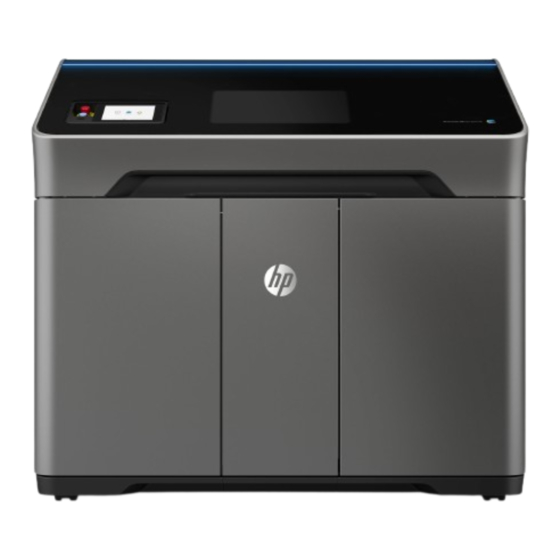
HP Jet Fusion 500 Serie Produktdokumentation, Benutzerhandbuch

Verwandte Anleitungen für HP Jet Fusion 500 Serie


Inhaltszusammenfassung für HP Jet Fusion 500 Serie
- Seite 1 HP Jet Fusion 500 & 300 Serie 3D-Drucker Produktdokumentation Benutzerhandbuch ZUSAMMENFASSUNG Verwendung des Produkts...
-
Seite 2: Rechtliche Hinweise
Bestimmungen in der Garantieerklärung des jeweiligen Produkts bzw. Dienstes. Aus dem vorliegenden Dokument sind keine weiterreichenden Garantieansprüche abzuleiten. HP haftet nicht für technische oder redaktionelle Fehler oder Auslassungen in diesem Dokument. Sicherheitshinweise Lesen und befolgen Sie vor dem Einschalten des Druckers die Bedienungs- und Sicherheitsanweisungen. -
Seite 3: Inhaltsverzeichnis
Inhaltsverzeichnis 1 Willkommen bei Ihrem MJF System .................................1 Dokumentation ......................................1 Voraussetzungen zur Nutzung des Produkts ...........................1 MJF Technologie .....................................1 Empfehlungen zum Gebrauch ................................2 2 Sicherheitsvorkehrungen ..................................4 Einführung.......................................4 Allgemeine Sicherheitsrichtlinien ................................4 Endgültige Bauteile/Builds ...................................5 Explosionsgefahr ....................................5 Stromschlaggefahr ....................................6 Verbrennungsgefahr .....................................7 Brandgefahr ......................................7 Gefährdung durch mechanische Teile..............................8 Gefahr durch Lichtstrahlen ...................................8 Gefahr durch Chemikalien..................................8 Belüftung.........................................9... - Seite 4 Ein- und Ausschalten des Druckers..............................22 Hauptnetzschalter ....................................23 Abwesenheitsmodus..................................23 Empfehlungen zur Rückkehr aus einer Leerlaufzeit ........................24 5 Drucker-Networking ....................................26 Einführung......................................26 Konnektivitätsanforderungen und Remoteüberwachung ......................26 Konfiguration ....................................... 27 6 Richtlinien für das Entwerfen und Drucken ............................28 Richtlinien für das Entwerfen und Drucken 580 Serie........................
- Seite 5 Haftungsfreistellung an HP für vom Drucker gedruckte 3D-Teile....................78 Abbrechen eines Druckauftrags ............................... 78 Überprüfen des Status auf dem Bedienfeld ........................... 78 Status aus der Ferne prüfen................................80 Mögliche Fehler beim Drucken................................80 Druck- und Kühlprofile..................................81 12 Abkühlen und Entnahme des Teils ..............................82 Entnahme von Teilen ..................................
- Seite 6 15 Wartung ........................................109 Sicherheitsvorkehrungen.................................109 Allgemeine Anweisungen zum Reinigen ............................109 Wartungsressourcen ..................................110 Empfohlene Wartungswerkzeuge, die nicht mit dem Drucker geliefert werden..............110 Druckerwartungsplan..................................114 Perimeter-Vakuumanschlüsse überprüfen...........................116 Reinigen des Druckbereichs ................................119 Beschichtungsrolle abwischen................................123 Überprüfen der Einstellung der Bandwagen-Plattform ......................124 Schmelzstrahler abkratzen ................................129 Saugen des Abluftfilterfachs ................................133 Saugen des Einschubs mit dem Materialrückgewinnungssieb....................136 Reinigen der Innenseite des Sichtfensters (nur Serie 500) ......................138 Reinigen Sie die vordere Schiene der Baukammer........................139...
-
Seite 7: Willkommen Bei Ihrem Mjf System
Voraussetzungen zur Nutzung des Produkts Die Produkte, Services und Verbrauchsmaterialien unterliegen den folgenden zusätzlichen Bestimmungen: Der Kunde stimmt zu, nur HP Marken-Verbrauchsmaterialien und HP zertifizierte Materialien im 3D HP ● Drucker zu verwenden, und der Kunde erkennt an, dass die Nutzung anderer Verbrauchsmaterialien von Drittanbietern zu schweren Problemen mit der Funktionalität des Produkts und/oder zu... -
Seite 8: Empfehlungen Zum Gebrauch
Die Reihenfolge der oben genannten Schritte ist typisch, sie kann jedoch in bestimmten Hardware- Implementierungen geändert werden. MJF nutzt die bewährte HP Thermal Inkjet-Technologie und das fundierte technische Wissen von HP über die schnelle und genaue Platzierung von präzisen, winzigen Mengen verschiedener Arten von Flüssigkeiten, um Kunden die Möglichkeit zu geben, sehr detaillierte Teile und Prototypen herzustellen. - Seite 9 Design vorbereiten: Öffnen Sie Ihre 3D-Modelle und prüfen Sie sie auf Fehler in der einfach zu bedienenden HP SmartStream 3D Build Manager-Software. Entpacken Sie die Modelle und senden Sie diese an den Drucker: Arrangieren Sie Ihre 3D-Modelle im HP SmartStream 3D Build Manager und senden Sie den Auftrag an den Drucker.
-
Seite 10: Sicherheitsvorkehrungen
Schalten Sie in folgenden Fällen den Drucker mit den Abzweigkreisschutzschaltern aus: Während eines Gewitters ● Bei einem Stromausfall ● Bei mit Warnschildern gekennzeichneten Bereichen müssen Sie besonders vorsichtig sein. Verwenden Sie nur HP-zertifizierte Materialien und Agents von HP. Verwenden Sie keine unautorisierten Materialien und Agents von Dritten. -
Seite 11: Endgültige Bauteile/Builds
Wartungsanweisungen oder in den veröffentlichten Benutzer-Reparaturanweisungen, die Sie verstehen und die Sie ausführen können, ausdrücklich empfohlen. Verwenden Sie keine anderen Teile als Original HP Ersatzteile. Unbefugte Reparaturversuche können zu Stromschlag, Feuer, Fehlfunktion des Druckers oder Verletzungen führen. -
Seite 12: Stromschlaggefahr
Verwenden Sie nur HP-zertifizierte Materialien und Agents von HP. Verwenden Sie keine unautorisierten ● Materialien und Agents von Dritten. HP empfiehlt die Verwendung von HP Zubehör für die Entnahme von 3D-Teilen und das Nachfüllen der ● Baukammer. Lesen Sie die folgenden Anmerkungen, wenn andere Methoden verwendet werden: Staubwolken, die während des Gebrauchs und/oder der Lagerung erzeugt werden, können in... -
Seite 13: Verbrennungsgefahr
Lassen Sie den Drucker abkühlen, bevor Sie Wartungsarbeiten durchführen. ● Warten Sie mindestens die minimale Abkühlzeit ab, bevor Sie Teile aus dem Drucker entnehmen. HP ● empfiehlt das Tragen von Schutzhandschuhen, um Teile nach dem Drucken zu entnehmen, da diese heiß... -
Seite 14: Gefährdung Durch Mechanische Teile
Substanzen in die Luft gelangen. Tragen Sie ein umluftunabhängiges Atemschutzgerät mit Druckausrüstung und einen vollständigen Schutzanzug. Ihr Spezialist für Umweltschutz und Sicherheit am Arbeitsplatz sollte für jedes Material das Sicherheitsdatenblatt (SDB) einsehen, das unter http://www.hp.com/go/msds verfügbar ist, und Empfehlungen bezüglich der entsprechenden Maßnahmen für Ihren Standort geben. -
Seite 15: Belüftung
Druckleistung zu erzielen. Spezifischere technische Informationen finden Sie im Leitfaden zur Standortvorbereitung. Schalldruckpegel Der maximale A-bewertete Schalldruckpegel des HP VCVRA-1804 beträgt 80 dB(A). Ein Hörschutz kann gemäß örtlichen Gesetzen erforderlich sein; wenden Sie sich an Ihren Spezialisten für Umweltschutz. Gefahren beim Transport des Druckers... -
Seite 16: Entnahme Von 3D-Teilen
3D-Druckteile nach der automatischen Entnahme entnommen werden, da die Teile noch heiß sein können. Persönliche Schutzausrüstung HP empfiehlt die folgende Ausrüstung, die für das Handling von Material und bestimmte Wartungs- und Reinigungsaufgaben verwendet werden kann: Ein Paar hitzebeständige Handschuhe pro Person. -
Seite 17: Warnschilder
VORSICHT! Mit diesem Symbol werden Anweisungen gekennzeichnet, deren Nichtbeachtung zu schweren Verletzungen oder zum Tod führen kann. ACHTUNG: Mit diesem Symbol werden Anweisungen gekennzeichnet, deren Nichtbeachtung zu Schäden am Drucker oder zu geringfügigen Verletzungen führen kann. Warnschilder Tabelle 2-1 Warnschilder Beschriftung Beschreibung Stromschlaggefahr... - Seite 18 Tabelle 2-1 Warnschilder (Fortsetzung) Beschriftung Beschreibung Es wird empfohlen, beim Austausch von Filtern einen Gesichtsschutz zu tragen. Beim Filterwechsel und anderen Wartungs- und Reinigungsarbeiten ist das Tragen einer eng sitzenden Schutzbrille erforderlich. Quetschgefahr. Halten Sie Ihre Hände von der Kante der oberen Abdeckung fern.
-
Seite 19: Not-Aus-Taste
Tabelle 2-1 Warnschilder (Fortsetzung) Beschriftung Beschreibung Gefahr durch bewegliche Teile. Halten Sie sich von beweglichen Gebläseflügeln fern. Nur für Wartungspersonal und Servicetechniker Quetschgefahr für die Finger. Berühren Sie beim Verschieben keine Zahnräder: Ihre Hände können zwischen den Zahnrädern eingeklemmt werden. Nur für Wartungspersonal und Servicetechniker Gefahr durch bewegliche Teile. - Seite 20 Der Druckerwagen, die Lüfter und das Lampenmodul werden angehalten; die obere Abdeckung ist verriegelt, bis die Innentemperatur sinkt. Eine Fehlermeldung wird angezeigt. Entriegeln Sie die Not-Aus-Taste, bevor Sie den Drucker wieder in Betrieb nehmen. Aus Sicherheitsgründen ist ein Zugang zur Druckzone während des Druckvorgangs nicht erlaubt. Lassen Sie den Drucker abkühlen, bevor Sie innere Teile berühren.
-
Seite 21: Hauptkomponenten
Hauptkomponenten Drucker Rearm-Taste Not-Aus-Taste Anzeigebildschirm Status-Beacon (nur Serie 500) Luftansaugfilter (hinter dem Drucker) Agentenpatronen Ausrichtplatte Tank mit destilliertem Wasser (B3) Scanner (B4) Abluftkammer und Filter (B5) -
Seite 22: Anzeigebildschirm
Materialrückgewinnungssieb (B2) Materialrückgewinnungssieb (B1) und Zugang zum Rückgewinnungszwischenbehälter Wiederverwendbare Materialpatrone Frischmaterialpatrone Patronenanschlüsse Die Netztaste befindet sich neben dem Bedienfeld, direkt unter der Rearm-Taste. Materialklappe Schmelzstrahler Wiederbeschichtungswalze und Abdeckung Schmelzwagen (C1) Bauplattform und Baukammer Obere Abdeckung und Anzeigefenster (nur Serie 500) Druckerschlitten (C2) Druckkopfreinigungsrolle (unter dem Druckwagen) Klappe für Mittel... - Seite 23 Die folgenden Komponenten sind enthalten: Ein High Speed USB-2.0-Hostanschluss zum Anschließen eines USB-Sticks, der Firmware- Aktualisierungsdateien für den Drucker bereitstellen kann. Er befindet sich hinter dem Bedienfeld und ist zugänglich, wenn das Bedienfeld hochgeklappt ist. Das Bedienfeld ist ein vollfarbiger, berührungsempfindlicher 8-Zoll-Bildschirm mit einer grafischen Benutzeroberfläche.
-
Seite 24: Statusmenü
Der Bildschirm für alle Apps zeigt eine Liste aller verfügbaren Apps an. Er kann durch Antippen des ● unteren Bildschirmrand angezeigt werden. Statusmenü Oben im Anzeigebildschirm befindet sich das Statusmenü, das Sie durch Wischen nach unten erweitern können. Dieses ist auf fast allen Bildschirmen vorhanden, außer wenn eine Aktion ausgeführt wird. Im Statusmenü können Sie den Status des Druckers sehen und haben Zugriff auf verschiedene Anzeigebildschirme und Warnmeldungen. -
Seite 25: Systemoptionen Ändern
WICHTIG: Die Informationen des Warnsignals dienen nur funktionalen Informationszwecken und sind nicht relevant für Ihre Sicherheit. Warnhinweise des Druckers sollten immer beachtet werden, unabhängig vom Status der Warnsignale. Tabelle 3-1 Statussignal Technische Daten Beschreibungen Statussignal aus Der Drucker ist bereit für den nächsten Auftrag. Weißes sich bewegendes Licht Der Drucker befindet sich inmitten eines Prozesses. -
Seite 26: Abmelden Und Anmelden
Software HP SmartStream 3D Command Center HP SmartStream 3D Command Center ist eine Client-Anwendung, die Ihre HP 3D-Drucker und alle anderen ergänzenden Geräte wie Verarbeitungsstationen und Baueinheiten vollständig überwacht, um die Leistungsfähigkeit des HP 3D-Ökosystems voll auszuschöpfen. Command Center muss mit Ihren 3D-Geräten installiert werden. - Seite 27 Fügen Sie Teilefarben hinzu, ändern oder entfernen Sie sie. 3D-Geometrie-Fehler automatisch finden und beheben. Senden Sie eine zu druckende Datei an einen angeschlossenen 3D-Drucker oder speichern Sie diese Datei. HP SmartStream 3D Build Manager Software, Handbücher und Support für Ihre 3D-Drucklösung können Sie hier herunterladen: http://www.hp.com/go/SmartStream3DBuildManager/software ●...
-
Seite 28: Ein- Und Ausschalten
Ein- und Ausschalten ANMERKUNG: Verwenden Sie den Drucker nur innerhalb der angegebenen Bereiche von Betriebstemperatur und Luftfeuchtigkeit (siehe Handbuch zur Vorbereitung des Aufstellungsorts). Wenn der Drucker oder Verbrauchsmaterial Bedingungen außerhalb des Umgebungsbetriebsbereichs ausgesetzt werden, warten Sie mindestens 4 Stunden, um geeignete Umgebungsbetriebsbedingungen zu erreichen, bevor Sie den Drucker einschalten oder Verbrauchsmaterial verwenden. -
Seite 29: Hauptnetzschalter
Warten Sie, bis auf dem Anzeigebildschirm gemeldet wird, dass der Drucker bereit ist. Dies kann mehrere Minuten dauern. Nach abgeschlossener Initialisierung wird auf dem Bedienfeld die Bereit-Meldung angezeigt. Wenn eine Fehlermeldung angezeigt wird, sehen Sie unter Systemfehler auf Seite 185 nach. -
Seite 30: Empfehlungen Zur Rückkehr Aus Einer Leerlaufzeit
Das Aufrufen des Abwesenheitsmodus ist dem vollständigen Herunterfahren des Druckers vorzuziehen. Es minimiert die Häufigkeit des Druckkopfwechsels und trägt dazu bei, stabile Betriebsabläufe mit kalkulierbaren Kosten je nach Nutzung aufrechtzuerhalten. Der Drucker bleibt während des gesamten Abwesenheits-Modus gesperrt; Er kann über den Anzeigebildschirm auf den normalen Betrieb zurückgestellt werden. - Seite 31 Wiederherstellungsroutinen im gleichen Menü zur Fehlerbehebung zur Verfügung. Folgen Sie den Anleitungen zur Fehlerbehebung im PrintOS Wissensbereich von HP 3D Center. HINWEIS: Nach langen Zeitabständen kann das Materialsystem 1 bis 3 Stunden brauchen, um zu einem ordnungsgemäß befeuchteten Zustand zurückzukehren.
-
Seite 32: Drucker-Networking
Remoteüberwachung ermöglicht) auf dem Computer des Kunden zu installieren. Der Kunde lässt den Computer des Kunden an das HP Produkt angeschlossen, und der Kunde führt die HP Command Center Software jederzeit auf diesem Computer aus, der mit dem HP Produkt verbunden ist. -
Seite 33: Konfiguration
Hinweisen zu personenbezogenen Daten (http://welcome.hp.com/country/privacy/privacynotice), sofern anwendbar. „Gerätedaten des Kunden“ beziehen sich auf Daten vom HP Produkt des Kunden, darunter folgende: Verwendungsdaten des HP Produkts, Produktionsdaten des HP Produkts, Systemereignisse des HP Produkts, Wartungs- und Kalibrierungsverlauf des HP Produkts, Modellnummer des HP Produkts, Seriennummer des HP Produkts, Firmwareversion des HP Produkts, IP-Adresse des HP Produkts, Status und Verlauf der... -
Seite 34: Richtlinien Für Das Entwerfen Und Drucken 580 Serie
Im End-to-End-Workflow des Druckprozesses durchlaufen die Dateien verschiedene Softwareanwendungen. Beispielsweise kann die erste Konstruktion in einem CAD-Programm durchgeführt werden, während die Arbeitsvorbereitung im HP SmartStream 3D Build Manager durchgeführt wird. Bei Bedarf kann das gedruckte Teil in 3D gescannt und mit dem Originaldesign verglichen werden. - Seite 35 Tabelle 6-1 Minimum druckbar Technische Daten Beschreibungen Mindestdurchmesser für Löcher: 1 mm Dicke 0,5 mm Mindestachsendurchmesser: 10 mm Höhe (weiße Teile) 0,5 mm Mindestachsendurchmesser: 10 mm Höhe (farbige Teile) 1 mm Druckbare Mindestschriftgröße für geprägte Buchstaben und 6 pt (2,1 mm) Zahlen Mindestabstand: 1 mm Dicke 0,5 mm Mindestabstand zwischen Wänden 0,5 mm...
- Seite 36 Festes Teil oder strukturelle Füllung Mit Multi Jet Fusion können Sie topologisch optimierte, generative ● Designs oder sogar kleine Gitternetze erzeugen. Dieses Design trägt dazu bei, das Gewicht des Teils und die Materialmenge zu verringern, wodurch sowohl Teilekosten als auch Betriebskosten für gewichtsempfindliche Anwendungen reduziert werden.
- Seite 37 Seitenverhältnis = Länge/Breite Für einen Ausleger mit einer Breite von weniger als 1 mm sollte das Seitenverhältnis kleiner als 1 sein. Für Breiten von mehr als 1 mm besteht bei Teilen mit hohem Seitenverhältnis ein höheres Risiko, sich zu verbiegen (10:1 oder höher). Für weiße Teile wird im Allgemeinen eine Wandstärke von mindestens 0,3 mm für kurze Wände, die an ●...
- Seite 38 Bei Bauteilen mit einem großen Seitenverhältnis (>10:1) empfiehlt HP, die Wandstärke zu erhöhen oder zur Verstärkung des Bauteils Kehlen und Lamellen hinzuzufügen. In sehr dicken Wänden kann sich Wärme ansammeln und in dichten Bereichen Fleckenschwund und Materialansammlung bewirken. Um optimale Ergebnisse zu erzielen, sollten die Rippen nicht dicker als die Grundwand sein.
- Seite 39 Hier sehen Sie ein Querschnitt des genannten Teils: Der innere Kreis mit dem HP Logo dreht sich nach dem Sandstrahlen frei, obwohl der Abstand – ziemlich klein ist (weniger als 0,7 mm). Dies liegt daran, dass es eine kleine „Kontaktfläche“ zwischen den beiden Oberflächen gibt, die sich frei bewegen müssen, sowie einen leichten Fluchtweg für das...
- Seite 40 Material entweder innerhalb der geschmolzenen Wände des Teiles eingeklemmt werden, oder es müssen ein Abflusslöcher zum Ableiten des Materials hinzugefügt werden. Der minimal empfohlene Durchmesser der Bohrungen beträgt 5 mm. Zur einfacheren Reinigung sind größere Durchmesser zu empfehlen. HP empfiehlt, mindestens zwei Bohrungen einzubinden.
- Seite 41 Unterteilen gedruckt werden. Die verschiedenen Teile können dann durch Kleben, Schweißen oder Stifte verbunden werden. Wenn Sie vorhaben, Teile miteinander zu verkleben, empfiehlt HP die Verwendung von Verzahnungselementen wie unten abgebildet: als Leitfaden für die Positionierung der Teile, damit sie besser zusammenhalten, und um den Klebevorgang zu erleichtern.
-
Seite 42: Einfärben Von Teilen
Reinigungsvorgänge beseitigt werden. Einfärben von Teilen Nach der Erstellung Ihres 3D-Modells wird empfohlen, Ihr Modell einzufärben, bevor Sie es in den HP SmartStream 3D Build Manager einfügen, da die Farboptionen dort eingeschränkt sind. Es gibt zwei grundlegende Möglichkeiten, 3D-Modellen Farbe hinzuzufügen: Hinzufügen von Farbe nach Teil, Fläche oder Schale: Dies ist in CAD-Programmen üblich und ermöglicht es... -
Seite 43: Speichern Und Exportieren Von Dateien
Nachdem Ihre Dateien entworfen und gefärbt wurden, muss Ihr Modell tesselliert oder in Dreiecke umgewandelt werden, die vom Drucker zum Erstellen von Ebenen verwendet werden. Die Tesselierung findet statt, wenn Sie Ihre Modelldatei speichern oder in bestimmte Dateiformate exportieren. Der HP SmartStream 3D Build Manager akzeptiert vier verschiedene Dateiformate: ●... -
Seite 44: Für Siemens Nx Empfohlene Exporteinstellungen
200 MB beträgt; die Größe hängt jedoch vom Typ der Software ab, die es erstellt hat, der Anzahl der Dreiecke, der Anzahl und dem Grad der Details usw. HP empfiehlt, keine Dateien mit mehr als 4 GB zu verwenden – über diese Größe hinaus hat die zusätzliche Auflösung in der Datei keinen Einfluss auf das gedruckte Teil. -
Seite 45: Für Solid Edge Empfohlene Exporteinstellungen
Empfohlenes Exportformat: VRML (.wrl) Empfohlene Datei-Exportformate für Farbenmodelle Zusätzlich zu den richtigen Exporteinstellungen empfiehlt HP, Ihre Farbmodelle in bestimmten Dateiformaten zu speichern, je nachdem, welches 3D-Modellierungssoftwareprogramm Sie verwenden. Beachten Sie, dass nicht alle Programme Texture-Maps exportieren können, obwohl Texture-Mapping-Funktionen in der Software... - Seite 46 Nein HINWEIS: Wenn Sie Ihre Farbmodelle im empfohlenen Format speichern und immer noch Probleme beim korrekten Öffnen Ihrer Farbmodelle in HP SmartStream 3D Build Manager haben, lesen Sie das Dokument mit Tipps und Tricks zum Drucken. Tessellierungsprobleme Dies sind einige häufige Probleme, die beim Tesselieren/Exportieren Ihrer Dateien auftreten können: Zu viele oder fzu wenige Dreiecke ●...
-
Seite 47: Reparatur Von Dateien
Einige häufige Fehler, die zu Qualitätsproblemen bei Teilen führen, werden im Folgenden erläutert. Sie können in der nativen CAD-Software behoben werden; oder, wenn diese nicht verfügbar ist, in Magics, Netfabb oder HP Smartstream 3D Build Manager. Wenn diese Dateien nicht repariert werden, bevor Sie versuchen, das Design zu erstellen, wird Ihnen die Software entweder aufgrund schlechter Dateiqualität nicht erlauben fortzufahren, oder... - Seite 48 Löcher in Teilen ● Seitenverkehrte Dreiecke ● Sehr kleine Schalen ●...
- Seite 49 Um optimale Maßhaltigkeit zu erzielen, sollten Sie Teile separat exportieren, anstatt sie in einer Datei zu gruppieren. In HP SmartStream 3D Build Manager können Sie auf einige Funktionen zur Farbbearbeitung zugreifen, darunter: Die Möglichkeit, ein ganzes Teil in einer Farbe Ihrer Wahl einzufärben ●...
-
Seite 50: Richtlinien Für Das Entwerfen Und Drucken
Im End-to-End-Workflow des Druckprozesses durchlaufen die Dateien verschiedene Softwareanwendungen. Beispielsweise kann die erste Konstruktion in einem CAD-Programm durchgeführt werden, während die Arbeitsvorbereitung im HP SmartStream 3D Build Manager durchgeführt wird. Bei Bedarf kann das gedruckte Teil in 3D gescannt und mit dem Originaldesign verglichen werden. - Seite 51 Tabelle 6-1 Minimum druckbar Technische Daten Beschreibungen Mindestdurchmesser für Löcher: 1 mm Dicke 0,5 mm Mindestachsendurchmesser: 10 mm Höhe 0,5 mm Druckbare Mindestschriftgröße für geprägte Buchstaben und 2,1 mm Zahlen Mindestabstand: 1 mm Dicke 0,5 mm Mindestabstand zwischen Wänden 0,5 mm Gravierung Dank der Jet Fusion-Technologie können Sie Buchstaben und Zeichnungen mit sehr hoher ●...
- Seite 52 Festes Teil oder strukturelle Füllung Mit Multi Jet Fusion können Sie topologisch optimierte, generative ● Designs oder sogar kleine Gitternetze erzeugen. Dieses Design trägt dazu bei, das Gewicht des Teils und die Materialmenge zu verringern, wodurch sowohl Teilekosten als auch Betriebskosten für gewichtsempfindliche Anwendungen reduziert werden.
- Seite 53 ● ausgerichtet sind, und 0,5 mm für kurze Wänden, die an der Z-Ebene ausgerichtet sind, empfohlen. Bei Bauteilen mit einem großen Seitenverhältnis (>10:1) empfiehlt HP, die Wandstärke zu erhöhen oder zur Verstärkung des Bauteils Kehlen und Lamellen hinzuzufügen. In sehr dicken Wänden kann sich Wärme ansammeln und in dichten Bereichen Fleckenschwund und Materialansammlung bewirken.
- Seite 54 Baugruppenteile, die zusammen gedruckt werden, sollten einen Mindestabstand von 0,7 mm aufweisen. Bauteile mit dicken Wänden oder großen Flächen, bei denen die zusammengesetzten Elemente zusammenpassen, sollten eine größere Lücke haben, um ausreichend Materialausweichpfade sicherzustellen. Beachten Sie dieses Beispiel des HP Teils Schlüsselbund: Hier sehen Sie ein Querschnitt des genannten Teils:...
- Seite 55 Der innere Kreis mit dem HP Logo dreht sich nach dem Sandstrahlen frei, obwohl der Abstand – ziemlich klein ist (weniger als 0,7 mm). Dies liegt daran, dass es eine kleine „Kontaktfläche“ zwischen den beiden Oberflächen gibt, die sich frei bewegen müssen, sowie einen leichten Fluchtweg für das unverschmolzene Material, das beim Sandstrahlen entfernt werden muss.
- Seite 56 Material entweder innerhalb der geschmolzenen Wände des Teiles eingeklemmt werden, oder es müssen ein Abflusslöcher zum Ableiten des Materials hinzugefügt werden. Der minimal empfohlene Durchmesser der Bohrungen beträgt 5 mm. Zur einfacheren Reinigung sind größere Durchmesser zu empfehlen. HP empfiehlt, mindestens zwei Bohrungen einzubinden.
- Seite 57 Unterteilen gedruckt werden. Die verschiedenen Teile können dann durch Kleben, Schweißen oder Stifte verbunden werden. Wenn Sie vorhaben, Teile miteinander zu verkleben, empfiehlt HP die Verwendung von Verzahnungselementen wie unten abgebildet: als Leitfaden für die Positionierung der Teile, damit sie besser zusammenhalten, und um den Klebevorgang zu erleichtern.
- Seite 58 200 MB beträgt; die Größe hängt jedoch vom Typ der Software ab, die es erstellt hat, der Anzahl der Dreiecke, der Anzahl und dem Grad der Details usw. HP empfiehlt, keine Dateien mit mehr als 4 GB zu verwenden – über diese Größe hinaus hat die zusätzliche Auflösung in der Datei keinen Einfluss auf das gedruckte Teil.
- Seite 59 Dateigröße des Teils. Die empfohlenen Parameter beim Exportieren von Teilen sind eine Winkeltoleranz im Bereich von 1 bis 5 und eine Abweichung der Sehnenhöhe im Bereich von 0,05 bis 0,2. Die Winkeltoleranz sollte für Teile mit zylindrischen oder kugelförmigen Formen reduziert werden, und die Sehnenhöhe sollte für Teile mit feinen Details und kleinen Merkmalen minimiert werden.
- Seite 60 Für Creo Elements empfohlene Exporteinstellungen Empfohlenes Exportformat: VRML (.wrl) Tessellierungsprobleme Dies sind einige häufige Probleme, die beim Tesselieren/Exportieren Ihrer Dateien auftreten können: Zu viele oder fzu wenige Dreiecke ● Zu viele Dreiecke sind schwer zu verarbeiten und ab einer gewissen Größe erhöhen zusätzliche Dreiecke nicht die Genauigkeit.
- Seite 61 Einige häufige Fehler, die zu Qualitätsproblemen bei Teilen führen, werden im Folgenden erläutert. Sie können in der nativen CAD-Software behoben werden; oder, wenn diese nicht verfügbar ist, in Magics, Netfabb oder HP Smartstream 3D Build Manager. Wenn diese Dateien nicht repariert werden, bevor Sie versuchen, das Design zu erstellen, wird Ihnen die Software entweder aufgrund schlechter Dateiqualität nicht erlauben fortzufahren, oder...
- Seite 62 Löcher in Teilen ● Seitenverkehrte Dreiecke ● Sehr kleine Schalen ●...
- Seite 63 HP SmartStream 3D Build Manager Der HP SmartStream 3D Build Manager muss zum Senden von Druckaufträgen verwendet werden. Nachdem Dateien exportiert wurden, entweder aus Ihrer CAD-, Grafik- oder einer separaten 3D-Build-Manager-Software, müssen sie in den SmartStream 3D Build Manager übernommen werden.
-
Seite 64: Auftrag Vorbereiten
Sie im Abschnitt „Tipps und Tricks zur Bauteilqualität“ im 3D Center-Wissensbereich. Grundlegenden Richtlinien Build und Packen Nachfolgend finden Sie einige grundlegende Richtlinien, die HP beim Packen von Bauteilen in einem Build zum Drucken empfiehlt. Dies kann als guter Ausgangspunkt dienen. Weitere Informationen zu den Best Practices für das Packen von Druckaufträgen zur Optimierung von Aspekten der Bauteilequalität finden Sie im Dokument... - Seite 65 Beachten Sie, dass eine Einstellung nach der Auswahl zur Standardeinstellung wird und für den nachfolgenden Auftrag deaktiviert werden muss. Druckmodusvergleich Warum sollten Sie den Farb-ausgewogen Druckmodus verwenden? Wenn der Auftrag sowohl Farb- als auch über Monoteile enthält ● Höhere Teilefestigkeit als beim Farb-Kosmetikmodus ●...
-
Seite 66: Vergleich Des Verhältnisses Von Neuem Material
Er ist der Druckmodus mit der niedrigsten Temperatur ● Wenn das Teil im Mono-ausgewogen Druckmodus für thermischen Tintenverlauf anfällig ist ● Wenn Etiketten, kleine Details und feine Merkmale wichtig sind ● Vergleich des Verhältnisses von neuem Material Warum sollten Sie ein Verhältnis von 20% wählen? Es bietet den niedrigsten Gesamtteilekosten ●... -
Seite 67: Auftrag Senden
Auftrag senden Verwenden Sie geeignete Software, um den Auftrag an den Drucker zu senden, z. B. den HP SmartStream 3D Build Manager (siehe HP SmartStream 3D Build Manager-Benutzerhandbuch). Autodesk Netfabb und Materialise Magics sind weitere Softwareprogramme, die einen Druckauftrag an den... -
Seite 68: Druckauftrag Auswählen
Druckauftrag auswählen Anwendung Auftragsliste Die Anwendung Druckauftragsliste auf dem Bedienfeld des Druckers zeigt den Status aller Aufträge an. Mögliche Status sind: Wartet auf Verarbeitung : Der Auftrag wurde vom Drucker empfangen und wartet darauf, verarbeitet zu ● werden. Verarbeitung läuft : Der Druckauftrag wird vom Drucker analysiert. ●... - Seite 69 Der Drucker startet den Druckvorgang. Warten Sie, bis der Drucker Sie informiert, dass der Vorgang abgeschlossen ist.
-
Seite 70: Druckervorbereitung
Fusing-Agenten. Hinweis: Dies ist ein Drucker mit dynamischer Sicherheitsfunktion. Patronen mit einem Chip, ● das nicht von HP stammt, funktionieren nicht. Weitere Informationen finden Sie unter http://www.hp.com/go/learnaboutsupplies. Dieser Drucker wurde nicht für die Verwendung von durchgehenden Agent-Systemen konzipiert. Entfernen ●... - Seite 71 ● Geänderte Patrone : Die Patrone ist unbekannt oder wurde geändert. ● Nicht von HP stammender Agent erkannt : Die Patrone enthält einen Agenten, der nicht von HP stammt. ● HINWEIS: Der Füllstand jedes auf dem Bedienfeld angezeigten Agenten ist eine Schätzung.
- Seite 72 Drücken Sie auf den Agenten, um ihn freizugeben und zu entfernen. Es sollte ein Klicken zu hören sein, wenn Sie ihn entfernen. Altstoffpatronen können über das HP Planet Partners Program recycelt werden, sofern verfügbar. Weitere Informationen hierzu finden Sie unter http://www.hp.com/recycle/. Wenn dieses Programm nicht verfügbar...
-
Seite 73: Material
Folgen Sie den Anweisungen auf der neuen Agentenpatrone, um sie für die Installation vorzubereiten. ACHTUNG: Berühren Sie die elektrischen Kontakte der Patrone nicht. Fingerabdrücke auf den Kontakten können Verbindungsfehler verursachen. Setzen Sie die neue Agentenpatrone ein, bis Sie ein Klicken hören. Schließen Sie die Agent-Tür. - Seite 74 Mischungsverhältnis Das Standard-Mischungsverhältnis beträgt bis zu 80 % wiederverwendbares Material. Wenn Sie jedoch einen Druckauftrag über den HP SmartStream 3D Build Manager senden, können Sie das gewünschte Mischungsverhältnis auswählen. Wenn Sie einen Auftrag zum Drucken auswählen, können die richtigen Anteile von frischem und wiederverwendbarem Material über gesteuerte Arbeitsabläufe auf dem Bedienfeld vor dem Druckbeginn...
- Seite 75 Tabelle 10-1 10-Liter-Patronen Material Gesamtgewicht der Patrone Nettogewicht des Materials HP 3D HR CB PA 12 10L 5 kg 4 kg Materialpatrone ersetzen Eine Patrone sollte entfernt und ersetzt werden, wenn dies im Bedienfeld und durch die Wegweiser-LED oberhalb oder unterhalb der Patrone angezeigt wird.
- Seite 76 Bringen Sie die Kappe wieder an, bevor Sie die Patrone aufbewahren. Nehmen Sie die Kappe aus der Verpackung der neuen Patrone. Wenn Sie eine wiederverwendbare Materialpatrone ersetzen, warten Sie (ca. 10 Sekunden), bis auf dem Bedienfeld mitgeteilt wird, dass der Drucker bereit ist, die neue Patrone zu empfangen. Setzen Sie die neue Patrone in den Steckplatz ein, bis das Schloss-Symbol eingeschaltet wird.
-
Seite 77: Warten Der Patronen
2 Tage lang an die Umgebungsbedingungen des Druckers anpassen können. ACHTUNG: HP empfiehlt die Lagerung von ausschließlich verschlossenen Patronen. Die Lagerung einer geöffneten Patrone, die Material enthält, kann das Material unbrauchbar machen und Sicherheitsrisiken, wie z.B. eine Materialwolke, verursachen. Je nach Material reagiert die Patrone empfindlich auf Temperatur, Feuchtigkeit und andere Faktoren. - Seite 78 Öffnen Sie die Schublade des Wassertanks. Öffnen Sie die Tankabdeckung. Geben Sie destilliertes oder Wasser in den Tank, bis er die volle Linie erreicht hat.
-
Seite 79: Reinigen Der Kappen Der Capping-Baugruppe
Wischen Sie überschüssiges Wasser oder Spritzer mit einem sauberen Tuch oder Handtuch ab, bevor Sie den Deckel schließen. Schließen Sie die Tankabdeckung. Schließen Sie die Schublade des Wassertanks. Schließen Sie die Abdeckung des Agenten, deaktivieren Sie die Meldung zu niedrigem Wasserstand und setzen Sie den Druckvorgang fort. - Seite 80 Fusselfreie Tücher ● Nitril-Handschuhe ● Vergewissern Sie sich, dass Sie mehrere saubere, fusselfreie trockene Tücher, deionisiertes Wasser und Nitrilhandschuhe zur Hand haben. HINWEIS: Die Verwendung von Nitril-Handschuhen wird von uns kaum empfohlen. Stellen Sie sicher, dass der Drucker derzeit nicht druckt. Wenn gerade ein Auftrag gedruckt wurde, warten Sie etwa 20 Minuten, damit der Drucker abkühlen kann.
-
Seite 81: Band-Spreader-Box (340: M2K87-67009/540 &580: M2K85-67040)
Wenn sie trocken sind, tauschen Sie die Druckköpfe aus, bringen Sie die Druckwagenabdeckung wieder an und schließen Sie die obere Abdeckung. Band-Spreader-Box (340: M2K87-67009/540 &580: M2K85-67040) Dies sind die Entnahme- und Installationsverfahren für die Band-Spreader-Box. Tabelle 10-3 Warnschilder Quetschgefahr Quetschgefahr für die Finger Gefahr durch bewegliche Teile Für weitere Sicherheitsinformationen siehe Sicherheitsvorkehrungen auf Seite 4... - Seite 82 Öffnen Sie die obere Zugangsklappe. Wählen Sie unter „Einstellungen“ Wartung > Service Assist > 15 aus. Bandwagen > 15.1 Bandwagentest. Wählen Sie Box Swap (Box-Austausch) aus.
- Seite 83 Warten Sie, bis der Bandwagen an der Box-Swap-Position anhält. Kippen Sie die Band-Spreader-Box, indem Sie die Vorderseite der Band-Spreader-Box-Baugruppe anheben. Schieben Sie die Band-Spreader-Box nach vorne und nach oben, um sie aus der Halterung zu lösen. Installation Führen Sie zum Installieren der Baugruppe den Vorgang in umgekehrter Reihenfolge durch.
-
Seite 84: Bauplattform (340: M2K87-67002/540 &580: M2K85-67025)
HINWEIS: Achten Sie beim Einsetzen der Band-Spreader-Box in die Halterung darauf, dass die Stifte auf beiden Seiten in ihren jeweiligen Schlitzen stecken. Nach der Installation des neuen Bandwagenkastens wählen Sie Home. Warten Sie, bis der Bandwagenkasten an der Rückseite des Druckers wieder in die Startposition fährt. Zum Abschluss drücken Sie Beenden. -
Seite 85: Druckkopfkappen-Baugruppe (M2K85-67061)
Installation Installationsverfahren: Bauplattform Überprüfen Sie die richtige Ausrichtung der Plattform, bevor Sie die Schrauben anbringen. ▲ Druckkopfkappen-Baugruppe (M2K85-67061) Dies sind die Entnahme- und Installationsverfahren für die Druckkopfkappen-Baugruppe. Tabelle 10-5 Warnschilder Quetschgefahr Quetschgefahr für die Finger Gefahr durch bewegliche Teile Für weitere Sicherheitsinformationen siehe Sicherheitsvorkehrungen auf Seite 4 Entfernen Entnahmeverfahren: Druckkopfkappen-Baugruppe... -
Seite 86: Vordere Wagenlager (M2K85-67116)
Heben Sie das rechte Ende des Capping-Schlittens an. Schieben Sie sie nach rechts und heben Sie dann den Capping-Schlitten an, um die Baugruppe zu entfernen. Vordere Wagenlager (M2K85-67116) Dies sind die Entnahme- und Installationsverfahren für die vorderen Wagenlager. Tabelle 10-6 Warnschilder Quetschgefahr Quetschgefahr für die Finger... -
Seite 87: Anweisungen Zum Entfernen Des Druckwagens
Entfernen Sie die K-Klammer vom vorderen Lager des Schmelzwagens. Ziehen Sie das Lager heraus. Installation Installationsverfahren: Schmelzwagen Führen Sie die Entnahmeschritte in umgekehrter Reihenfolge aus, um das vordere Kugellager zu installieren. Führen Sie die unter Vom Kunden durchgeführte Eigenreparaturen vor dem Drucken auf Seite 76 beschriebene Routine durch. -
Seite 88: Vordere Wagenlagerbürsten (M2K85-67364)
Entfernen Sie die K-Klammer vom vorderen Lager des Schmelzwagens. Heben Sie den Wagen an und entfernen Sie das Lager. Installation Installationsverfahren: Druckkopfwagen Führen Sie die Entnahmeschritte in umgekehrter Reihenfolge aus, um das vordere Kugellager zu installieren. Führen Sie die unter Vom Kunden durchgeführte Eigenreparaturen vor dem Drucken auf Seite 76 beschriebene Routine durch. -
Seite 89: Anweisungen Zum Entfernen Der Vorderen Wagenlagerbürsten
Anweisungen zum Entfernen der vorderen Wagenlagerbürsten Entnahmeverfahren: Vordere Wagenlagerbürsten Entfernen Sie die K-Klammer vom vorderen Lager des Schmelzwagens. Ziehen Sie das Lager heraus. Entfernen Sie die 2 x T20-Schrauben von den Lagerbürsten und legen Sie sie in den Reißverschlussbeutel. Entfernen Sie dann die vordere Lagerungsbürsten-Baugruppe und legen Sie sie in die Schachtel mit dem Lagerkit. - Seite 90 Tabelle 10-8 Warnschilder Quetschgefahr Quetschgefahr für die Finger Gefahr durch bewegliche Teile Für weitere Sicherheitsinformationen siehe Sicherheitsvorkehrungen auf Seite 4 Ersetzen der Tüllen der unteren Verkleidung Entnahmeverfahren: Tüllen der unteren Verkleidung Das Kit enthält 9 Tüllen, aber der Drucker benötigt nur 7 (2 Tüllen an jeder Seitenverkleidung und 3 Tüllen an der vorderen Blende).
- Seite 91 Greifen Sie die Verkleidung in der Nähe der gerippten Dreiecke, und ziehen Sie sie aus dem Drucker, ● während Sie sie waagerecht halten. Um die vorderen Tüllen zu ersetzen, entfernen Sie zuerst die vorderen unteren Verkleidungen. Suchen Sie unter der Verkleidung nach den gerippten Dreiecken, die zeigen, wo sich die Tüllen befinden. ●...
-
Seite 92: Druckwagenabdeckung (M2K85-67290)
Um die rechten Tüllen zu ersetzen, entfernen Sie zuerst die rechte untere Verkleidung. Suchen Sie unter der Verkleidung nach den gerippten Dreiecken, die zeigen, wo sich die Tüllen befinden. ● Greifen Sie die Verkleidung in der Nähe der gerippten Dreiecke, und ziehen Sie sie aus dem Drucker, ●... - Seite 93 Tabelle 10-9 Warnschilder Quetschgefahr Quetschgefahr für die Finger Gefahr durch bewegliche Teile Für weitere Sicherheitsinformationen siehe Sicherheitsvorkehrungen auf Seite 4 Entfernen Entnahmeverfahren: Druckwagenabdeckung Öffnen Sie die obere Zugangsklappe. Lösen Sie 8 Halteschrauben von der Abdeckung des Druckwagens.
-
Seite 94: Mrs Zwischentank (M2K85-67320)
Nehmen Sie die Abdeckung ab. Installation Installationsverfahren: Druckwagenabdeckung Führen Sie zum Installieren der Baugruppe den Vorgang in umgekehrter Reihenfolge durch. Führen Sie die unter Vom Kunden durchgeführte Eigenreparaturen vor dem Drucken auf Seite 76 beschriebene Routine durch. MRS Zwischentank (M2K85-67320) Dies sind die Entnahme- und Installationsverfahren für die Bauplattform. - Seite 95 Öffnen Sie die Agent-Tür. Öffnen Sie den Rückgewinnungsfilter durch Drücken der linken oberen Ecke. Überprüfen Sie, ob die Wegweiser-LED neben der Zugangstür zum Rückgewinnungsfilter leuchtet.
-
Seite 96: Vom Kunden Durchgeführte Eigenreparaturen Vor Dem Drucken
HP bietet viele kostenlose und bequeme Möglichkeiten, Ihre gebrauchten HP Hardware und anderes Verbrauchsmaterial zu recyceln. Informationen zu diesen HP Programmen finden Sie im Abschnitt http://www.hp.com/recycle/. Die folgenden Verbrauchsmaterialien für den Drucker können über das HP Planet Partners Program recycelt werden, sofern verfügbar. Agentenpatronen ●... - Seite 97 Leere Materialpatronen, die über allgemein verfügbare Recyclingprogramme recycelt werden können. Entsorgen Sie die folgenden Verbrauchsmaterialien gemäß den nationalen, regionalen und örtlichen Anforderungen: Vollständige oder teilweise voll Materialpatronen ● Druckkopfreinigungsrolle ● Filter ● Druckköpfe ● HP empfiehlt, die Drucker-Verbrauchsmaterialien nur mit Handschuhen anzufassen.
-
Seite 98: Drucken
Haftungsfreistellung an HP für vom Drucker gedruckte 3D-Teile Der Kunde übernimmt alle Risiken im Zusammenhang mit den gedruckten 3D-Teilen oder aus diesen entstehende Risiken. HP übernimmt keine Haftung für jegliche Verluste und Schäden durch die in 3D gedruckten Teile. Der Kunde hat HP vor sämtlichen Ansprüchen Dritter sowie vor Verlusten, Haftungsansprüchen, Kosten, Schäden, Verurteilungen, Auszeichnungen, Ausgaben (einschließlich, aber nicht beschränkt auf Anwaltskosten,... - Seite 99 Druckauftragsname ● Gedruckte Schichten und Schichten insgesamt ● Gedruckte Teile und Teile insgesamt ● Gedruckte Höhe und Gesamthöhe ● Materialart ● Auf dem Bedienfeld können Sie drei Möglichkeiten zum Überwachen des Druckauftrags beim Drucken festlegen: Ebenenansicht, nur während des Druckens verfügbar ●...
-
Seite 100: Status Aus Der Ferne Prüfen
Wählen Sie den Ansichtsbereich aus, um die Registerkarten anzuzeigen, streichen Sie im Ansichtsbereich, um zwischen den Ansichten zu wechseln. Status aus der Ferne prüfen Sie können den Druckstatus vom Command Center aus überprüfen. HP SmartStream 3D Command Center auf Seite 20 Mögliche Fehler beim Drucken Drucken fehlgeschlagen ●... -
Seite 101: Druck- Und Kühlprofile
Fahren Sie ggf. mit der Entnahme fort. HINWEIS: Der Drucker muss vor dem Entsperren abkühlen. Druck- und Kühlprofile Druckprofile: Mono-kosmetisch: Optimiert die Qualität gegenüber den mechanischen Eigenschaften. ● Mono-ausgewogen: Der empfohlene Modus, wenn keine Farbausgabe erforderlich ist. Im Vergleich zu Farb- ●... -
Seite 102: Abkühlen Und Entnahme Des Teils
Nach Abschluss des Druckvorgangs ist eine Kühlungsperiode erforderlich. Nach der Kühlung werden unbenutzte Materialien automatisch freigegeben, sofern sie nicht zuvor innerhalb von HP SmartStream 3D Build Manager deaktiviert wurden. Durch leichte Vibrationen und Luftströmungen werden unbenutzte Materialien für die spätere Wiederverwendung entfernt. -
Seite 103: Reinigen Des Druckers
Fahren Sie fort, bis alle Teile aus der Baukammer entnommen wurden. Verwenden Sie zum Anheben der Plattform die Tasten, um alle Teile zu erreichen. ACHTUNG: Wenn Sie farbiges Material in der Baukammer sehen, verwenden Sie einen explosionssicheren Staubsauger, um dieses farbige Material zu entfernen, so dass es in zukünftigen Builds nicht wiederverwendet und recycelt wird. - Seite 104 Setzen Sie einen Staubsauger in der Nähe der Oberseite der Baukammer ein, um Staub bei der Entnahme von Teilen zu entfernen.
-
Seite 105: Nachbearbeitung
Perlenstrahlung besteht aus der Anwendung von Druckluft in Verbindung mit einem Scheuermittel auf das ● Teil, um das angefügte Material zu entfernen. HP empfiehlt, Teile mit Glasperlen mit einem Durchmesser von 210 bis 297 μm zu strahlen. Luftstrahlung besteht aus dem Anwenden von Druckluft auf das Teil, um Materialrückstände nach der ●... -
Seite 106: Fehlerbehebung
Sie im Konfigurationsmenü auf Werkseinstellungen wiederherstellen tippen. Netzwerkkonnektivität Wenn Ihr Drucker erkennt, dass er nicht über das HP SmartStream 3D Command Center mit der HP Cloud verbunden ist, wird eine Warnung auf dem Anzeigebildschirm angezeigt. Wenn dieses Problem weiterhin besteht, können Sie möglicherweise keine neuen Aufträge zum Drucken senden. -
Seite 107: Startprobleme
Startprobleme Der Drucker verfügt neben dem Netzwerkanschluss über drei Statusleuchten (LEDs), die den Startstatus anzeigen. Diese LEDs können dem Mitarbeiter des Remote-Support helfen, mögliche Ursachen für den Fall zu verstehen, dass der Drucker nicht startet. Die LEDs sind vertikal angeordnet. Wenn der Drucker nicht startet und sich nicht als Bereit meldet und auf dem Bedienfeld nicht reagiert, wenden Sie sich an Ihren Support-Mitarbeiter und beschreiben Sie den Status dieser drei LEDs. -
Seite 108: Drucken Eines Trenner (Detailing-Agent)-Plots
Wählen Sie am Bedienfeld den richtigen Vorgang zum Ersetzen von Agenten aus. Überprüfen Sie, ob der Agentensteckplatz blockiert ist. Überprüfen Sie, ob der Agent vom richtigen Typ und Farbe ist. Überprüfen Sie, ob der Anschluss für den Agent korrekt ausgerichtet ist (verglichen mit anderen Agenten). Vergewissern Sie sich, dass Sie den Agent korrekt und vollständig eingesetzt haben und dass er verriegelt ist. - Seite 109 Setzen Sie die Druckkopfausrichtplatte ein und legen Sie ein Stück Papier darauf. Der erste Abschnitt ist identisch mit dem Druckqualitätsdiagnose-Plot. Dieser neue DA-Plot ermöglicht es Ihnen, Abschnitte der Düse besser zu sehen, während die DA-High-Flow-Plots oftmals übersättigt sind. Die zweite folgende Abbildung zeigt einen gesunden DA-Plot:...
-
Seite 110: Pulverpatronen Oder Pulverversorgungsstations Bezogene
Pulverpatronen oder Pulverversorgungsstations bezogene Fehlermeldungen Anbei Beispiele der Fehlermeldungen, die im Zusammenhang mit der Handhabung der Pulverpatronen und den Betrieb der Versorgungsstation während der Bedienung des Druckers auftreten können. Am Ende jedes Kapitels ist eine Liste aller Service-Fehlermeldungen, die zu dieser Kategorie von Fehlerbehebung gehören. Die Beschreibung ist von einem numerischen Code begleitet der die folgende Form hat: X-CARTRIDGE-Y:-Z X: Frisch oder Wiederverwendbar Y: Bezieht sich auf das Element der Versorgungsstations-Einheit, welches die Fehlermeldung... -
Seite 111: Fehlermeldung-Code Liste
Druckkopf zusammenhängt, um einen elektronischen Fehler im Drucker auszuschließen, der weitere Störungsbeseitigungs-Schritte und Technische Unterstützung fordert. Kontaktieren sie den HP Remote Support und senden sie alle Angabe, Fotos inbegriffen, die sie in den vorhergehenden Schritten erhalten haben. Fehlermeldung-Code Liste... - Seite 112 Fehlermeldung Beschreibung 0057-0028-0060 Fresh Cartridge latch release:No Encoder feedback 0057-0028-0061 Fresh Cartridge latch release:Electrical Fault 0057-0028-0096 Fresh Cartridge latch release:Stall too early forward 0057-0028-0097 Fresh Cartridge latch release:Stall too early reverse 0057-0028-0098 Fresh Cartridge latch release:Timeout Reverse 0057-0029-0005 Reusable Cartridge latch release: Timeout 0057-0029-0021 Reusable Cartridge latch release: Temp too high 0057-0029-0059...
-
Seite 113: Fehlerbehebung Druckkopf-Zustand
Fehlerbehebung Druckkopf-Zustand Bedienfeldmeldungen vom Messgerät für den Druckkopf-Zustand Sie können den Druckkopf-Zustandsanzeiger überprüfen, um den Status eines Druckkopfs zu ermitteln. Gehen Sie dazu wie folgt vor: Verfahren Überprüfen Sie den Status des Druckkopf-Zustandsanzeigers unter Wartung > Druckköpfe. Überprüfen Sie den Druckkopf-Zustandsanzeiger sowohl für Druckkopf 1 (Mono-Druckkopf) als auch für Druckkopf 2 (Farb-Druckkopf): So aktualisieren Sie den Status des Druckkopf-Zustandsanzeigers Die folgenden drei Aktivitäten können zum Zurücksetzen des Druckkopf-Zustandsanzeigers verwendet werden:... - Seite 114 Der Druckkopf hat relativ wenige verstopfte Düsen. Es ist unwahrscheinlich, dass dadurch Defekte in ● gedruckten Teilen auftreten, aber möglich. Der Druckkopf hat mehrere verstopfte Düsen, die Fehler in den gedruckten Teilen verursachen können. ● Bekanntes Problem auf des Druckkopf-Zustandsanzeigers Status des Druckkopf-Zustandsanzeigers zeigt an: „Der Druckkopf erbringt nicht die erwartete Leistung.“...
- Seite 115 Fehlerbehebung: ● Wenn in der Statusanzeige des Druckkopf-Zustandsanzeigers die Meldung „Der Druckkopf erbringt nicht die erwartete Leistung.“ angezeigt wird, überprüfen Sie den Druckkopfdüsenzustand aller Agents ausgenommen DA durch das Drucken der Druckqualitätsdiagnoseseite im Menü „Wartung“ > Fehlerbehebung > Druckqualitätsdiagnose: Wenn die Seite mit der Druckqualitätsdiagnose gut aussieht: Wenn Sie den Zustand der DA-Düse –...
- Seite 116 Düsen-Diagnosetest ausführen: Wählen Sie auf dem Bedienfeld Servicemenü > 7.0 Tropfenerkennung > 7.3 Kalibrierung des Tropfendetektors und Düsen-Diagnosetest > Düsen-Diagnosetest: aus. Mono-Stift oder Farbstift. Beispiele für Ergebnisse des Düsen-Diagnosetests vs. Druckkopf-Zustandsanzeiger Die Übereinstimmung zwischen den Ergebnissen des Düsen-Diagnosetests und dem Druckkopf- Zustandsanzeiger wird wie folgt angezeigt: OK = „wird wie erwartet durchgeführt“...
- Seite 117 Es liegt kein Problem mit den Druckkopf-Düsen vor: Der Düsen-Diagnosetest zeigt in jeder Zone OK an. Der Druckkopf-Zustandsanzeiger zeigt „Der Druckkopf funktioniert wie erwartet“ an: Der Druckkopf hat relativ wenige verstopfte Düsen. Der Düsen-Diagnosetest zeigt in jeder Zone MON an. Der Druckkopf-Zustandsanzeiger zeigt „Der Druckkopf hat verstopfte Düsen“...
- Seite 118 Um festzustellen, ob der Düsenzustand gut ist. gehen Sie weiter zur Druckqualitätsdiagnose. ● Wenden Sie sich an den HP Support, um diesen Kalibrierungsfehler zu beheben. ● Führen Sie nach der Kalibrierung den Düsen-Diagnosetest für die gewünschte Leiste aush: Mono (D, BF, F) oder Farbe (Y, M, C, K).
- Seite 119 Die Ergebnisse „OK“ und „MON“ bedeuten, dass fast keine Düsen oder nur wenige Düsen nicht korrekt ● kalibriert sind, was die Bauteilqualität wahrscheinlich nicht beeinträchtigt. Das Ergebnis „RA“ bedeutet, dass die Bauteilqualität in der angegebenen Region wahrscheinlich ● beeinträchtigt ist. Das Ergebnis „OUT“...
-
Seite 120: Druckkopf-Fehlerbehebung
So setzen Sie Fehler mit der Druckqualität mit dem Düsenzustands-Status oder der Teilequalitätsdiagnose in Beziehung Die Mono-Leiste entspricht der Diagnose A der Druckqualitätsdiagnose, und der Farbprüfstreifen entspricht der Diagnose D der Druckqualitätsdiagnose: Helle Fixierung Die fehlenden Düsen werden als Mulden oder Rillen in dem Teil in Richtung des Druckwagens ●... - Seite 121 Wenn Sie Druckfehler auf Papier auswerten, drucken Sie immer die Qualitätsdiagnoseseite im Menü „Wartung“ > Fehlerbehebung > Druckqualitätsdiagnose. Drücken Sie Plattform bewegen, um zu beginnen: Wenn auf dem Bildschirm die Option „Bewegung abgeschlossen“ angezeigt wird, drücken Sie Drucken:...
- Seite 122 Legen Sie die Druckplatte auf die Plattform und legen Sie ein Blatt Papier auf die Platte, um die Diagnoseseite zu drucken. Ermitteln Sie anhand der nachstehenden Tabelle die Defekte auf der Diagnoseseite. Beachten Sie, dass die Abschnitte auf der Diagnoseseite mit den Buchstaben A, B, C und D gekennzeichnet sind. Drucken Sie eine weitere Diagnoseseite, nachdem Sie die empfohlenen Maßnahmen durchgeführt haben, und vergleichen Sie die Diagnoseseite vor und nach den empfohlenen Maßnahmen.
-
Seite 123: Agent-Mischung (Wiederherstellbar)
Materialanhäufung innerhalb der Wenn die Agent-Mischung wiederholt Kappe, die den Druckkopf berührt. an genau der gleichen Stelle auftritt, rufen Sie den HP Support an Längere Stillstandzeiten. und beschreiben Sie die wiederholte Mischung. Beispiel Diagnose A defekt:... -
Seite 124: Großer Fehlender Block
Längere Stillstandzeiten Wiederherstellungsversuchen ohne Verwendung des weiterhin auftritt, wenden Sie sich an Abwesenheitsmodus. den HP Support. Teil wird gezogen/abgehoben, trifft auf den Druckkopf und reißt dann die Oberfläche des Druckkopfes ein. Beispiele Diagnose A defekt: Nicht behebbare Druckkopf-Fehlfunktion-Fehler 0085-0070-0001 & 0085-0071-0001... - Seite 125 Wenn das Problem nach mehreren verursacht. Kann durch das Anheben versuchen weiterhin auftritt, wenden von Teilen, durch Verstopfungen im Sie sich an den HP Support. Umfangsvakuum oder durch andere Teile in der Kammer verursacht werden. Ansicht der Baukammer, die das Ziehen von Teilen zeigt:...
-
Seite 126: Druckkopfausrichtung
Druckkopf-Wiederherstellungsroutine Bevor Sie mit der Fehlerbehebung beginnen, prüfen und reinigen Sie die Servicestation. Überprüfen Sie die Gummidichtungen der Capping-Station und verwenden Sie ein angefeuchtetes, fusselfreies Tuch, um Flüssigkeiten oder Material von den Kappen zu entfernen. Überprüfen Sie die Reinigungsrolle und vergewissern Sie sich, dass sie nicht fast leer ist. Ersetzen Sie die Reinigungsrolle, wenn sie fast leer ist. -
Seite 127: Probleme Bei Der Druckkopfausrichtung
Sie können eine Druckkopfausrichtung über Wartung > Druckköpfe > Ausrichten ausführen. Wenn Sie bei einer Druckkopfausrichtung Fehler bei der 2D-Druckqualität beheben, verwenden Sie nicht die erste gedruckte Diagnoseseite aus dem Ausrichtungsfluss: Verwenden Sie immer die zweite Diagnoseseite, die gedruckt wird. Die erste Diagnoseseite dient nur als Referenz vor der Ausrichtung. Drucken Sie eine weitere Diagnoseseite, nachdem Sie eine der empfohlenen Aktionen durchgeführt haben, und verwenden Sie die beiden Testseiten zum Vergleich der Vorher-Nachher-Ergebnisse. - Seite 128 Die meiste Zeit ist die 2. oder 3. Seite (gelb, helle Fixierung) zu hell für den Scanner und er weist das Papier zurück. Im Allgemeinen liegt das Problem beim Scanner darin, dass der Sensor ausfällt/elektrische Fehler auftreten. Empfehlungen: Überprüfen Sie die Qualität des Papiers. Überprüfen Sie die Tinte auf dem Papier.
- Seite 129 Ausrichtungsplatte und überprüfen sie, ob die Platte berührt oder das Papier vom Wagen verschoben wurde. Falls der Wagen an die Platte stösst oder das Papier verschoben wird, schalten sie bitte den Drucker aus, melden sie dies dem HP Remote Support und teilen sie die erhaltene Information mit.
-
Seite 130: So Erhalten Sie Das Diagnosepaket
So erhalten Sie das Diagnosepaket Wenn Sie die Hilfe des HP Support benötigen, müssen Sie das Diagnosepaket möglicherweise per E-Mail senden. Es gibt zwei Möglichkeiten, das Diagnosepaket zu erhalten. HINWEIS: Versuchen Sie nicht, das Diagnosepaket herunterzuladen, während der Drucker in Betrieb ist. Dies kann zu Druckfehlern führen. -
Seite 131: Wassertank Nachfüllen Zu Langsam - Fehlerbehebung
Wassertank nachfüllen zu langsam – Fehlerbehebung Die folgenden Schritte umfassen das vollständige Verfahren für dieses Thema. Wenn der Filter verstopft zu sein schein oder sehr langsam fließt, nehmen Sie ihn heraus, indem Sie die Vorder- und Rückseite zusammendrücken. - Seite 132 Reinigen Sie den Filter innen und außen mit einer weichen Bürste und mit lauwarmem Seifenwasser. Spülen Sie ihn gut aus, bevor Sie ihn wieder in den Drucker einsetzen. Sie können den Filter mit Leitungswasser reinigen und ausspülen. Richten Sie ihn wieder an der korrekten Position aus.
-
Seite 133: Pulver-Rückgewinnungs Störungen
Pulver haftet sich mehr als normal an den gedrucktenTeilen, dann könnte es sich um ein Thermalbezogenes Problem des Druckjobs handelt. Falls dies in weiteren Druckjobs geschieht, melden sie dies beim HP Remote Support unter der Kategorie der Teilqualität-Probleme. 5. Beobachten sie ob während der Rückgewinnung die Plattform vibriert und das Pulver geschüttelt wird. - Seite 134 EXTRACTION PERIMETER VAC NONE NONE NONE HOPVAC DIVERTER CLOSED CLOSED CLOSED MRS-OUTLET - HOPVAC AIRFLOW 11. Wenden sie sich an den HP Remote Support und teilen sie die erhaltenen Werte der erwähnten Schritte mit. B. Frontpanel Warnungen bezüglich Pulver-Rückgewinn Auszeit.
- Seite 135 Rückgewinn ist beendet oder wurde unterbrochen und eine der folgenden Warnungen erscheint auf dem Bildschirm: In diesem Szenario ist die wahrscheinlichste Ursache ein Überfluss von Rückgewonnenem Pulver in den Behältern. Folgende Anzeichen weisen uns auf diese Möglichkeit hin: • Sieb-Lade is mit Pulver voll beladen. •...
- Seite 136 Wenn wir die Option „Material-Transfer“ wählen nachdem wir eine leere Patrone für das wiederverwendbare Material einsetzen, kann der Drucker das restliche Material vom MRS Tank in den Zwischentank oder die Patrone füllen. 2. Wenden sie sich an den HP Remote Support und teilen sie die erhaltenen Werte der erwähnten Schritte mit.
-
Seite 137: Frontpanel Warnungen Bezüglich Pulver-Rückgewinn Auszeit
Zusammenfassung der benötigten Information und Überprüfungen A. Pulver wird nicht zurückgewonnen und keine Fehlermeldung erscheint. Öffnen sie die obere Haube und überprüfen sie den Zustand des Pulvers Überprüfen sie, ob Pulver in den Pvac-Öffnungen ist. Überprüfen sie, ob das Pulver in der B2-Lade kompaktiert ist. Lockern sie das Material und starten sie den Rückgewinn nochmals. -
Seite 138: Beschichtungsband-Wagen Fehlermeldungen 0088-0015-00
Beschichtungsband-Wagen Fehlermeldungen 0088-0015- 0059 Die oben erwähnte Fehlermeldung könnte durch verschiedene Ursachen ausgelöst worden sein. Anbei finden sie einige Schritte aufgezeichnet, die sie ausführen können, um den möglichen Grund der Störung zu bestimmen. 1. Der erste wesentliche Schritt wäre die obere Haube zu öffnen und zu überprüfen, ob die Perimeter Vacuum Öffnungen verstopft oder mit Pulver bedeckt sind. - Seite 139 HINWEIS 3: Die ersten 2 Tests überprüfen die Integrität der MRS-Schläuche und die CFM-Werte sollten um 8-11 CFM für Test Nr. 1 liegen, und nicht 14 CFM für Test Nr. 2 überschreiten. Die Werte für Test Nr. 3 liegen normalerweise um 24 CFM. DIVERTER CLOSED PERIMETER...
- Seite 140 Falls Nummer 9 nicht markiert ist, versuchen sie die verstopften PVAC-Öffnungen mit dem gelieferten PVAC Reinigungswerkzeug zu reinigen (link to page in UG) und führen sie anschliessend die MRS Airflow Tests wie oben beschrieben durch. BEDINGTER SCHRITT: Falls der Drucker über ein kleines Fenster in der hinteren Abdeckung des MAR- Panel verfügt, überprüfen sie mit einer Taschenlampe ob Pulveranhäufungen auf dem Boden der MAR- Einheit sichtbar sind.
- Seite 141 Maintenance > Service Assist > 15.0 Ribbon Carriage > 15.2 MAR Mechatronics test Führen sie die “Checks” durch und fotografieren sie die Resultate 6. Kontaktieren sie den HP Remote Support und senden sie alle Angabe, Fotos inbegriffen, die sie in den vorhergehende Schritten erhalten haben.
-
Seite 142: Mrs Hopvac Luftdurchsatz Bezogene Fehlermeldungen
MRS HopVac Luftdurchsatz bezogene Fehlermeldungen Folgende Tabelle führt eine Liste der Fehlermeldungen auf, die sich auf HopVac-Störungen beziehen. Anschliessend finden sie eine Beschreibung der Fehlerbehebungsschritte, die sie durchführen können, bevor sie sich mit dem HP Remote Support in Verbindung setzen. Fehlermeldung Beschreibung... - Seite 143 11. Setzen sie die beiden Zwischentanks in den Drucker und vergewissern sie sich, dass sie vollständig eingerastet sind. 12. Wiederholen sie Schritt Nr. 1 und überprüfen sie ob die Fehlermeldungen weiterhin besteht. 13. Führen sie den Ventiltest wie folgt durch: ...
- Seite 144 Die Werte vom HOPVAC Airflow sollten um die 3CFM liegen 15. Falls die Störung nach den Korrekturmassnahmen immer noch besteht, setzen sie sich mit dem HP Remote Support in verbindung und senden sie alle Angabe, Fotos inbegriffen, die sie in den...
-
Seite 145: Fehlermeldungen Bezüglich Pcs Intake Venturi 52
Folgende Tabelle führt eine Liste der Fehlermeldungen auf, die sich auf Störungen des PCS # 52 tribble Sensor beziehen. Anschliessend finden sie eine Beschreibung der Fehlerbehebungsschritte, die sie durchführen können, bevor sie sich mit dem HP Remote Support in Verbindung setzen, gegliedert in mögliche Fehlerkategorien der Subsysteme. Fehlermeldungen... - Seite 146 Falls die Lade tatsächlich fast voll ist, lehren sie die Lade mit dem Staubsauger und wiederholen sie die System-Checks vom Schritt Nr.1, um zu überprüfen, ob sich damit die Störung gelöst hat. HINWEIS: Falls die B5 Filterlade zu voll war, kontaktieren sie bitte den HP Remote Support, um dies zu melden.
- Seite 147 d) Führen sie den PCS-Filter Test durch, den sie unter folgendem Verzeichnis finden können und starten sie die Filter Test Option. Fotografieren sie die Resultate der erhaltenen Werte: Maintenance > Service Assist > 10.0 PCS > 10.1 PCS Airflow Test e) Schalten sie den Drucker aus und entfernen sie den MRS-Zwischentank.
- Seite 148 11. Entfernen si die B5 Lade so weit wie möglich, überprüfen sie dann mit einer Taschenlampe ob die O- Dichtungsringe und die Blindkupplungsstecker korrekt sitzen. 12. Wenn die O-Dichtungsringe richtig sitzen, fügen sie alle 3 Zwischentanks in den Drucker und fahren sie den Drucker hoch.
- Seite 149 Scrollen sie zu den Werten der “Valve Positions” runter und vergewissern sie sich, dass die Werte von beiden Tests zwischen 0% und 99% schwanken. 16. Falls die Störung nach den Korrekturmassnahmen immer noch besteht, kontaktieren sie HP Remote Support Team und senden sie alle Angabe, Fotos inbegriffen, die sie in den vorhergehenden Schritten...
-
Seite 150: Wagen-Encoder Störungen
Wagen-Encoder Störungen Fehlermeldung Beschreibung 0086-0060-0001 Carriage Drive - Print and Fusing Carriage Linear Encoder: Malfunction 0086-0015-0060 Carriage Drive - Fusing Carriage Drive Motor: No Encoder feedback 0086-0016-0060 Carriage Drive - Print Carriage Drive motor: No Encoder feedback Falls eine der Fehlermeldungen folgender Liste auf dem Frontpanel bezüglich des Druckkopf oder Fusionslampen-Wagen Encoders erscheint, können sie folgende Fehlerbehebungsschritte durchführen: Schalten sie den Drucker aus und überprüfen sie ob auf der Bauraumoberfläche Pulveranhäufungen auf der Laufbahn des Druckkopfwagens zu sehen sind. - Seite 151 Führen sie den Bau-Sequenz Test durch, indem sie die 5 Schichten Optionen wählen. Nehmen sie ein Video dieses Testes auf, da die Werte während des Testes sich je nach Laufgang des Wagens ändern. Maintenance > Service Assist > 12.0 Carriage Drive System > 12.1 Carriage Build Sequencing Test Führen sie den manuellen Wagen-Encoder Test durch den sie unter einem der folgenden Verzeichnissen finden können, es ist der selbe Test:...
- Seite 152 Resultate: Maintenance > Service Assist > 13.0 Printing Carriage > 13.3 Printhead Indexing system Test. Setzen sie sich mit dem HP Remote Support für weitere Unterstüzung in Verbindung und teilen sie die erhaltenen Resultate der Fehlerbehebungs-Schritte mit.
-
Seite 153: Ads-Tank Fehlermeldungen
ADS-Tank Fehlermeldungen Folgende Tabelle führt eine Liste der Fehlermeldungen auf, die sich auf ADS-System und Agenten-Umlaufs Störungen beziehen. Anschliessend finden sie eine Beschreibung der Fehlerbehebungsschritte, die sie durchführen können, um die Ursache der Störung zu bestimmen. Fehlermeldung Beschreibung 0022-0075-0183 ADS - K Agent Tank: Störung im Tank 0022-0075-0184 ADS - K Agent Tank: Tank zu voll 0022-0075-0283... - Seite 154 Untersuchen sie und fotografieren sie die gedruckte Seite. Anbei einige Beispiele wie der Plot aussieht: Falls der Hoch-Durchflussmengen Plot ein unregelmässiges Muster aufweist, wiederholen sie den Diagnostik-Ausdruck nochmals und fotografieren sie die Seiten. BEDINGTER SCHRITT: Nur falls der Fehler sich auf den Detailing-Agenten bezieht: Führen sie den Entgaser Diagnostik-Test wie folgt durch und fotografieren sie die erhaltenen Werte: Maintenance >...
- Seite 155 Folgen sie den Anweisungen auf dem Bildschirm und entfernen sie beide Druckköpfe. Überprüfen sie, ob im Druckkopfwagen um den Agenten-Anschlüssen Leckagen sichtbar sind. Kontaktieren sie den HP Remote Support und senden sie alle Angabe und Fotos, die sie in den vorhergehenden Schritten erhalten haben.
-
Seite 156: Türverschluss Störungen
Türverschluss Störungen Fehlermeldung Beschreibung 0001-0065-1801 E-Box - 33V - MCB to supply station motor control: Malfunction 0080-0073-0001 User interface - Top Door Lock Sensor: Malfunction 0080-0074-0001 User interface - Left Door Lock Sensor: Malfunction 0080-0075-0001 User interface - Right Door Lock Sensor: Malfunction Für Fehlermeldungen bezüglich der rechten und linken Seitentüren, führen sie folgende Fehlerbehebungs-Schritte durch: HINWEIS:... - Seite 157 5. Überprüfen sie, ob die inneren Klappen rich�g installiert sind und nicht den Verschluss der äusseren Tür behindern. ** (Überprüfen sie auf der linken Seite, die Klappen der Pulver-Zufuhr Station und die Zwischentank Klappen. Auf der rechten Seite überprüfen sie die Klappen des MRS-Tankes und der Agenten-Zufuhr Station.
- Seite 158 LEGENDE 1 Material door magnet Left side top door magnet 2 Agent door magnet Right side top door magnet 3 Material Bezel 10 Left side top door latch 4 Intermediate tank door 11 Right side top door latch 5 Service station bezel 12 Left side panel 6 MRS filter door 13 Right side panel...
- Seite 159 Maintenance > Service Assist > 11.0 Safety System > 11.1 Doors High Power Interlocks test 11. Falls die Störung nach den Korrekturmassnahmen immer noch besteht, kontak�eren sie den HP Remote Support und senden sie alle Angabe, Fotos inbegriffen, die sie in den vorhergehenden Schriten erhalten haben.
-
Seite 160: Assert Fehlermeldungen
Die Liste der Assert-Fehlermeldungen, die erscheinen können, ist lang und die meisten benö�gen Unterstützung vom HP Support um iden�fiziert und gelöst zu werden. Die oben erwähnten Assert- Fehlermeldungen sind die beiden die am häufigsten vorkommen und welche durch die folgenden Fehlerbehebungsschriten gelöst werden können:... - Seite 161 4. Fügen sie eine neue Kartusche für das wiederverwendbaren Pulver in die Zufuhrsta�on und starten sie den Drucker neu. 5. Füren sie die folgenden Diagnos�k-Tests im Service-Assist Menu durch und fotografieren sie die Resultate: Maintenance > Service Assist > 10.0 PCS > 10.5 Supply Station Test > Reusable Supply Station >...
- Seite 162 Maintenance > Service Assist > 1.0 System Tests > 1.1 System Checks > Check All ls die Störung nach den Korrekturmassnahmen immer noch besteht, kontak�eren sie HP Remote Support Team und senden sie alle Angabe, Fotos inbegriffen, die sie in den...
-
Seite 163: Material-Mangel Fehlermeldungen
Material-Mangel Fehlermeldungen Fehlermeldung Beschreibung 0089-0002-0090 System - Thermal Camera: Thermal Post Delta Exceeded 0089-0002-0095 System - Thermal Camera: Material Starvation Nachdem der Job abgebrochen wurde wird als erstes der Bauraum fotografiert und Pulverbrocken von den Elementen des Druckers en�ernt. Detaillierter: a. - Seite 164 2. Führen sie den Diagnos�k-Test 15.2 “MAR Mechatronic test” durch indem sie die Op�on “checks” wählen und die Resultate fotografieren Maintenance > Service assist > 15.0 Ribbon carriage and MAR > MAR mechatronics test 3. Führen sie den Diagnos�k-Test 10.8 “PCS Intermidiate tanks test” durch und wählen sie die Op�onen für “Fresh”...
- Seite 165 4. Um die Puffer-Leistung zu überprüfen müss folgender Diagnos�k-Tests durchgeführt werden. Der Test besteht aus mehreren Durchläufen. Der Delta-Druck sollte um die 15- 20kPa liegen Maintenance > Service assist > 10.0 PCS > 10.7 Puffer test 5. Um zu bes�mmen ob das “PCS blower” und das “PCS diverter” Ven�l innerhalb der Toleranzen funk�onieren, führen sie folgende Diagnos�k-Tests durch: A) Wählen sie beide verfügbaren Op�onen für den “diverter”, die Posi�on vom Ven�l wechselt (beide rote Pfeile) und sie sollte zwischen 0% und 99% variiren und vice versa.
- Seite 166 Maintenance > Service assist > 1.0 System tests > 1.3 Spread layers test 7. Falls die Störung weiterhin besteht oder ein Diagnos�k-Tests fehlschlägt, setzen sie sich für weitere Unterstützung mit dem HP Remote Support in Verbindung und teilen sie alle Angaben der durchgeführten Fehlerbehebungsschrite mit.
-
Seite 167: Wartung
Für die allgemeine Reinigung wird ein fusselfreies, mit destilliertem Wasser befeuchtetes Tuch empfohlen. Lassen Sie das gereinigte Teil trocknen oder verwenden Sie ein Tuch, um es vollständig zu trocknen. Sprühen Sie auf keinen Fall die Reinigungsflüssigkeit direkt in das HP Gerät, sondern nur auf das für das Reinigen bestimmte Tuch. -
Seite 168: Wartungsressourcen
Wenden Sie sich an Ihren von HP autorisierten Fachhändler. Lieferumfang HINWEIS: Der Inhalt jedes Kits kann variieren. Inhalt des Erstwartungskits für den Drucker HP empfiehlt den Erwerb dieses Kits mit dem Drucker. Tabelle 15-2 Erstwartungskit für den Drucker Bauteil Teilenummern Anzahl... - Seite 169 Fusselfreies Tuch ● Destilliertes Wasser ● Rasierklingenschaber ●...
- Seite 170 Torx T20 Schraubendreher ● Weiche Pinsel ● Metallspitzen zur Reinigung von Detailteilen ●...
- Seite 171 Teilereinigungskorb zum Perlen- und Luftstrahlen von Kleinteilen ● Perlen- und Luftstrahler ● Explosionssicherer Staubsauger mit Düsenaufsätzen für allgemeine Reinigungsanwendungen (große und ● kleine Düsen und weiche Bürsten besonders empfohlen)
-
Seite 172: Druckerwartungsplan
HINWEIS: Innerhalb und außerhalb des Geräts sollte regelmäßig mit einem explosionssicheren Staubsauger gereinigt werden, um die Ansammlung von Staub zu verhindern. Fegen Sie den Staub nicht aus, und versuchen Sie nicht, ihn mit einer Druckluftpistole zu entfernen. Zur Reinigung des Geräts wird ein explosionssicherer Staubsauger, der für das Einsammeln von brennbarem Staub zertifiziert ist, benötigt. -
Seite 173: Nutzungsabhängige Wartungsarbeiten
500) auf Seite 138 Reinigen Sie die vordere Schiene der Baukammer auf Seite 139 Reinigen des Scanners auf Seite 139 Ersetzen eines Schmelzstrahlers auf Seite 143 Strahlermodul der HP 3D 230U6A 15 Min. 500/300 Serie der 2. Generation Material hinzufügen bzw. entfernen (siehe... -
Seite 174: Perimeter-Vakuumanschlüsse Überprüfen
● Maske (empfohlen) ● Schutzbrille (empfohlen) ● HP empfiehlt dringend, die Perimeter-Vakuumanschlüsse alle 30 Aufträge zu überprüfen und sie bei Bedarf für Drucker zu reinigen, die alle diese Bedingungen erfüllen: Modell A ● Seriennummer beginnend mit SG8 oder SG9 ●... - Seite 175 Navigieren Sie zu Wartung > Service Assist > 9.0 MRS > 9.3 MRS Airflow Test. Auswahl aus der Drop-down-Liste: Umlenkfeld: Perimetervakuum ● HopVac-Umlenkfeld: Geschlossen ● Wählen Sie einen Anschluss beginnend mit Perimeter Left Middle und klicken Sie auf Start. Bei einem MRS-Auslass - HOPVAC-Airflow-Wert: Über 23 CFM: OK Zwischen 21 und 23 CFM: Eine Reinigung dieses Anschlusses wird empfohlen.
- Seite 176 Weniger als 21 CFM: Eine Reinigung dieses Anschlusses ist erforderlich. Wiederholen Sie die Schritte 3-4 für jeden Anschluss, mit Ausnahme von Perimeter Rear, der nur von einem Außendiensttechniker gereinigt werden kann. Wenn eine Reinigung basierend auf den Ergebnissen von Schritt 4 erforderlich ist, reinigen Sie die PLK- Anschlüsse, wie in den folgenden Abbildungen gezeigt: Vordere Perimeter-Vakuumanschlüsse;...
-
Seite 177: Reinigen Des Druckbereichs
Entsorgen Sie den Inhalt des Staubsaugers gemäß den lokalen Bestimmungen. Reinigen des Druckbereichs Erforderliches Werkzeug Explosionsgeschützter Staubsauger mit weicher Bürstendüse ● Nitril-Handschuhe (erforderlich) ● Maske (empfohlen) ● Schutzbrille (empfohlen) ● Verfahren... - Seite 178 Öffnen Sie die obere Abdeckung. Verwenden Sie den explosionssicheren Staubsauger mit der weichen Bürstendüse, um alle exponierten und zugänglichen Bereiche des Druckbereichs, einschließlich der Baukammer, des Vorhangs und der optischen Sensoren rechts neben der Baukammer, zu reinigen. ACHTUNG: Vorsicht beim Reinigen der Leiste an der Rückseite des Druckbereichs: Wenn Sie zu hart mit der Saugdüse drücken, kann die Leiste beschädigt werden.
- Seite 179 Bringen Sie den Druckwagen zurück in die ursprüngliche Position. Bewegen Sie den Schmelzwagen nach rechts und heben Sie den Anzeigebildschirm an.
- Seite 180 Saugen Sie alle freiliegenden Flächen, einschließlich der linken Wand und der Baukammer-Filterabdeckung. Senken Sie den Anzeigebildschirm ab und bewegen Sie den Schmelzwagen wieder in die ursprüngliche Position. Saugen Sie die Unterseite der oberen Abdeckung ab. Nur Serie 500: Wenn das Fenster nicht sauber ist, wischen Sie in das Fenster mit einem antistatischen Alkoholtuch ab.
-
Seite 181: Beschichtungsrolle Abwischen
Schließen Sie die obere Abdeckung. Saugen Sie die Außenseite des Druckers, einschließlich der Bereiche um das Bedienfeld herum. Entsorgen Sie den Inhalt des Staubsaugers gemäß den lokalen Bestimmungen. Beschichtungsrolle abwischen Während dieses Vorgangs sollten Sie Handschuhe tragen, um eine Kontamination der Laufrolle zu vermeiden. Erforderliches Werkzeug Handschuhe ●... -
Seite 182: Überprüfen Der Einstellung Der Bandwagen-Plattform
Bewegen Sie den Schmelzwagen in die Mitte des Druckbereichs. Suchen Sie nach der Metallrolle unterhalb der linken Seite des Schmelzwagens. Reinigen Sie die Rolle mit einem fusselfreien Tuch. HINWEIS: Wenn die Laufrolle mit Fett oder Öl verunreinigt ist, müssen Sie möglicherweise ein antistatisches Alkoholtuch verwenden. - Seite 183 Suchen Sie das Bandwagen-Stufenmessgerät (Teilenr. M2K85-67253) im Fach der Agent-Tür. Bringen Sie die Streuwalze in die unterste Position, indem Sie die Verbindung an der Vorderseite drehen.
- Seite 184 Bewegen Sie den Schmelzwagen in die erste Messposition. Richten Sie die linke Kante der Beschichtungseinheit mit den beiden Schrauben in den Vorhangführungen aus, wie in der Abbildung gezeigt. Verwenden Sie das Go-No-Go-Prüfungswerkzeug des Band-Wagen-Stufenmessgeräts, um zu testen, ob die Höhe innerhalb von 300 bis 550 liegt. Die andere Seite des Werkzeugs zeigt den Nennwert 400 als Referenz.
- Seite 185 Wenn der Abstand stimmt, gehen die 300 unter die Streuwalze, aber die 550 passen nicht. Verschieben Sie den Schmelzwagen nach links und richten Sie die 2 Schrauben in der Vorhang- Befestigungsführung mit den Schrauben in der Schmelzwagen-Vorhanghalterung aus, wie in der Abbildung dargestellt.
- Seite 186 Verwenden Sie das Go-No-Go-Prüfungswerkzeug, um zu testen, ob die Höhe innerhalb des gewünschten Bereichs liegt. Fahren Sie mit der Rückseite der Streuwalze und dann mit der Vorderseite fort.
-
Seite 187: Schmelzstrahler Abkratzen
Wenn der Abstand stimmt, gehen die 300 unter die Streuwalze, aber die 550 passen nicht. Schieben Sie den Schmelzwagen manuell nach links und rechts über den Bandwagenbereich, um sicherzustellen, dass es keine Interferenzen zwischen der Streuwalze und der Bandwagenplatte gibt. Wenn eine Anpassung erforderlich ist, wäre ein FSE-Techniker erforderlich. - Seite 188 Wenn Sie auf dem Anzeigebildschirm dazu aufgefordert werden, öffnen Sie die obere Abdeckung. Für einen besseren Zugang können Sie den Arm des Anzeigebildschirms bewegen. Ziehen Sie den Schmelzwagen von der linken Seite der Baukammer in die Mitte.
- Seite 189 Überprüfen Sie die Oberseite und die Seiten des Schmelzwagens. Wenn Sie dort Material sehen, verwenden Sie einen explosionssicheren Staubsauger, um es zu entfernen. Ziehen Sie den Strahlerauslösegriff, um das Strahlermodul vom Drucker zu lösen Heben Sie den Strahlergriff an und drehen Sie den Strahler nach links, um ihn in der Reinigungsposition zu arretieren.
- Seite 190 Verwenden Sie einen Glasschaber mit einem Metallrasierer, um verschmolzenes Material vom Schmelzstrahlerglas abzukratzen. Reinigen Sie den Schmelzstrahler gründlich mithilfe eines antistatischen Alkoholtuchs. Ziehen Sie den Strahler, um ihn aus seiner verriegelten Reinigungsstellung zu lösen, und drehen Sie ihn dann nach rechts zurück.
-
Seite 191: Saugen Des Abluftfilterfachs
Drücken Sie den Strahlerauslösegriff wieder ein, um das Strahlermodul mit dem Drucker zu verbinden Schließen Sie die obere Abdeckung. Tippen Sie am Anzeigebildschirm auf Fertig stellen, um den Vorgang abzuschließen. Saugen des Abluftfilterfachs Erforderliches Werkzeug Explosionsgeschützter Staubsauger mit weicher Bürstendüse ●... - Seite 192 Öffnen Sie die Agent-Tür. Öffnen Sie die Schublade B5 durch Ziehen am Griff. Entriegeln und öffnen Sie den Deckel, um auf den Filter zuzugreifen.
- Seite 193 Entfernen Sie den Filter. Saugen Sie das Material im Fach ab. Saugen Sie sämtliches Material von der Unterseite des Abluftfilters ab.
-
Seite 194: Saugen Des Einschubs Mit Dem Materialrückgewinnungssieb
Saugen Sie die Innenseite der Abdeckung. Drücken Sie den Griff nach unten und vergewissern Sie sich, dass die Falle einrastet. Schieben Sie die Schublade B5 wieder ein und schließen Sie die Agententür. Stellen Sie sicher, dass die LED aus ist. Entsorgen Sie den Inhalt des Staubsaugers gemäß... - Seite 195 Erforderliches Werkzeug Explosionssicherer Staubsauger mit weicher Bürstendüse ● Nitril-Handschuhe (erforderlich) ● Maske (empfohlen) ● Wenn Sie auf dem Anzeigebildschirm dazu aufgefordert werden, tippen Sie auf Start. Öffnen Sie die Agent-Tür. Öffnen Sie die Schublade B2 halb, ca. 25 cm , indem Sie am Griff ziehen.
-
Seite 196: Reinigen Der Innenseite Des Sichtfensters (Nur Serie 500)
Schalten Sie den explosionssicheren Staubsauger ein, befestigen Sie die weiche Bürstendüse und saugen Sie den Innenraum der Schublade ab. Wenn die Schublade sauber ist, schalten Sie den Staubsauger aus. Schließen Sie die Schublade B2 fest und dann die Agent-Tür. Tippen Sie auf Beenden und OK, um den Vorgang abzuschließen. Entsorgen Sie den Inhalt des Staubsaugers gemäß... -
Seite 197: Reinigen Sie Die Vordere Schiene Der Baukammer
Erforderliches Werkzeug Antistatischen Alkoholtuch oder mit Isopropylalkohol befeuchtetes Tuch ● Nitril-Handschuhe (empfohlen) ● Wischen Sie die Innenseite des Fensters mit einem antistatischen Alkoholtuch oder einem mit Alkohol ▲ befeuchteten Tuch ab. ACHTUNG: Verwenden Sie keinen Sprühalkohol oder Lösungsmittel in der Baukammer. ACHTUNG: Achten Sie darauf, dass keine Flüssigkeit auf das Gerät gelangt. - Seite 198 Drücken Sie auf die Scanner-Schublade (B4), um sie zu lösen und zu öffnen. Öffnen Sie die Papierzufuhr und die Papierausgabe des Scanners. Drehen Sie die Zugangsleiste des Scanners, indem Sie unter die mittlere Lasche greifen und auf der darunter liegenden strukturierten Oberfläche nach oben ziehen.
- Seite 199 Suchen Sie den weißen Kunststoffstreifen und den Scannerglasstreifen. Der Glasstreifen befindet sich unterhalb der Scannerzugangsleiste auf der Unterseite des Scanners, zwischen den Rollen und dem weißen Kunststoffstreifen. Halten Sie die Scanner-Zugriffsleiste offen und verwenden Sie ein sauberes, fusselfreies Tuch, um sie fest anzuziehen und wischen Sie sowohl den weißen Kunststoffstreifen als auch den Scannerglasstreifen ab.
- Seite 200 Schließen Sie beide Papierfächer. Drücken Sie die Scanner-Schublade hinein, um sie zu schließen. Schließen Sie die Agent-Tür.
-
Seite 201: Ersetzen Eines Schmelzstrahlers
Ersetzen eines Schmelzstrahlers Wenn ein Strahler ausgetauscht werden muss, wird eine entsprechende Meldung auf dem Bedienfeld angezeigt. Erforderliches Werkzeug SKU 230U6A – Strahlermodul ● Torx T20 Schraubendreher ● Nitril-Handschuhe (erforderlich) ● HINWEIS: Wenn Sie einen inkompatiblen Strahlerfehler erhalten, wenden Sie sich an den Kundendienst, um die neueste Version zu bestellen. - Seite 202 Entfernen Sie die vier Schrauben, mit denen das Strahlerscharnier am Strahlermodul befestigt ist, mit einem T20 Schraubendreher. Ziehen Sie den Strahlerauslösegriff, heben Sie das Modul an und nehmen Sie es aus dem Drucker. Verwendete Strahler können über das HP Planet Partners Program recycelt werden, sofern verfügbar.
- Seite 203 Weitere Informationen hierzu finden Sie unter http://www.hp.com/recycle/. Wenn dieses Programm nicht verfügbar ist, entsorgen Sie den Strahler gemäß den örtlichen Vorschriften. Nehmen Sie den neuen Strahler aus der Verpackung. Entfernen Sie noch nicht die Folie und das Schaumstück. Halten Sie das neue Strahlermodul fest und richten Sie es an den Scharnieren des Schmelzwagens aus.
- Seite 204 Ziehen Sie den Griff, um den Strahler zu entriegeln und im Uhrzeigersinn zu drehen. Entfernen Sie das Klebeband und den Schaum vom Strahler und wischen Sie alle Fingerabdrücke vom Glas.
-
Seite 205: Ersetzen Der Reinigungsrolle
Drücken Sie den Hebel, um den Strahler zu sichern. Schließen Sie die obere Abdeckung. Der Drucker verriegelt automatisch die obere Abdeckung, fährt den Fixierschlitten an seinen ursprünglichen Platz, prüft den neuen Strahlerstatus und kalibriert den Strahler. Ersetzen der Reinigungsrolle Ersetzen Sie die Druckkopf-Reinigungsrolle unmittelbar nach der Meldung auf dem Bedienfeld, um den Druckvorgang ohne Beschädigung des Druckkopfes fortzusetzen. - Seite 206 Öffnen Sie die obere Abdeckung. Ziehen Sie Handschuhe an. Stellen Sie sicher, dass sich keine Teile in der Baukammer befinden und der Druckbereich sauber ist. Siehe Reinigen des Druckbereichs auf Seite 119 bei Bedarf. Bewegen Sie den Druckwagen über die Plattform. Nehmen Sie den Druckkopf heraus, indem Sie ihn um 20°...
- Seite 207 Lösen Sie die beiden Verriegelungen, um das Reinigungswalzenmodul zu lösen. Drehen Sie den Griff, bis er senkrecht steht, und ziehen Sie ihn dann nach oben, um das Reinigungswalzenmodul aus dem Drucker zu entfernen. Überführen Sie das gebrauchte Walzmodul in einen Behälter oder Beutel und entsorgen Sie ihn entsprechend den örtlichen Vorschriften.
- Seite 208 Saugen Sie die Öffnung mit einem explosionssicheren Staubsauger mit einer Düse mit weicher Bürste. Entfernen der Verpackung von dem neuen Modul, richten Sie sie aus und setzen Sie es in den Hohlraum ein. Drücken Sie nach unten und drehen Sie den Griff, um sie zu schließen. Rasten Sie die beiden Riegel ein, um das Reinigungswalzenmodul zu sichern.
- Seite 209 ACHTUNG: Stellen Sie sicher, dass die Verriegelung so weit wie möglich nach unten gedrückt werden. Setzen Sie die Druckkopfkappe wieder ein. Siehe Ersetzen der Druckkopfkappe auf Seite 173. Bringen Sie den Druckwagen zurück in die ursprüngliche Position. Schließen Sie die obere Abdeckung. Tippen Sie im Anzeigebildschirm auf Beenden und Überprüfen.
-
Seite 210: Materialrückgewinnungsfilter Ersetzen
Öffnen Sie die obere Abdeckung, um zu prüfen, ob die beiden Markierungen auf der Rolle erscheinen. Tippen Sie auf Zwei Markierungen auf dem Anzeigebildschirm. Wenn es nur eine Markierung gibt, tippen Sie auf Eine Markierung auf dem Anzeigebildschirm. Möglicherweise wurde die Reinigungsrolle nicht ordnungsgemäß eingesetzt. Versuchen Sie, das Reinigungsrollenmodul nochmals einzusetzen., und stellen Sie sicher, dass die Verriegelungen vollständig geschlossen sind. - Seite 211 Öffnen Sie die Agent-Tür. Überprüfen Sie, ob die Wegweiser-LED neben der Zugangstür zum Materialrückgewinnungsfilter leuchtet. Öffnen Sie den Materialrückgewinnungsfilter durch Drücken der linken oberen Ecke. Entriegeln Sie die Verriegelung, ziehen Sie sie nach oben und ziehen Sie den alten Filter heraus.
- Seite 212 Nehmen Sie den neuen Filter aus der Verpackung. Setzen Sie den neuen Filter in den Steckplatz ein. Schließen Sie die Abdeckung und lassen Sie sie einrasten.
-
Seite 213: Ersetzen Des Abluftfilters
Schließen Sie die Zugangsklappe. Überprüfen Sie, ob die Wegweiser-LED neben dem Filter jetzt aus ist. Schließen Sie die Agent-Tür. Tippen Sie auf dem Anzeigebildschirm auf Beenden und Überprüfen und dann auf OK. Entsorgen Sie den alten Filter gemäß den lokalen Bestimmungen. Ersetzen des Abluftfilters Auf dem Bedienfeld werden Sie benachrichtigt, wenn der Abluftfilter ersetzt werden muss. - Seite 214 Öffnen Sie den B5-Einschub durch Ziehen am Griff. Entriegeln Sie den Deckel und öffnen Sie die Kammer. Entfernen Sie den alten Filter.
- Seite 215 Saugen Sie das Material im Fach ab. Saugen Sie die Innenseite der Abdeckung. Setzen Sie den neuen Filter ein.
-
Seite 216: Ersetzen Eines Druckkopfes
Schließen Sie und verriegeln Sie den Deckel. Schieben die Schublade wieder ein. Überprüfen Sie, ob die LED der Abluftkammer jetzt aus ist. Schließen Sie die Agent-Tür. Tippen Sie im Anzeigebildschirm auf Beenden und Überprüfen. Entsorgen Sie den alten Filter gemäß den lokalen Bestimmungen. Ersetzen eines Druckkopfes... - Seite 217 Druckkopfaust. nicht abgeschlossen! Erneut starten : Der Druckkopf-Austauschprozess muss neu gestartet ● werden Austauschen erforderlich : Der Druckkopf muss ersetzt werden. ● Nicht von HP stammender Agent erkannt : Der Drucker hat einen nicht von HP stammenden Agenten in den ● Verbrauchsmaterialien erkannt. Bereit : Der Druckkopf funktioniert normal. ●...
- Seite 218 Sie benötigen ein neues Grundierungsfach (im Druckkopf-Kit enthalten) und die dem Drucker beiliegende Ausrichtplatte. Stellen Sie sicher, dass die AP-Nummern auf dem Drucker und der Platte übereinstimmen. Wenden Sie sich an HP, wenn sie nicht übereinstimmen. Tippen Sie auf dem Bildschirm Druckkopf-Detaildaten auf Ersetzen Sie, um Anleitungen für das Verfahren zu erhalten.
- Seite 219 Vergewissern Sie sich, dass die AP-Nummer der Ausrichtplatte mit der Nummer auf der Innenseite der Agent-Tür übereinstimmt. Schließen Sie die Klappe. Tippen Sie im Bedienfeld auf Fortfahren. Legen Sie die Ausrichtplatte auf die Bauplattform und dann die Grundierungsschale auf die Ausrichtplatte. Vergewissern Sie sich, dass die Grundierungsschale auf der Ausrichtplatte sitzt, indem Sie die Füße auf der Unterseite der Schale an die Aussparungen auf der Ausrichtplatte anpassen.
- Seite 220 Überprüfen Sie die Siegelkappe(n) für Druckkopf. Wenn Sie Flüssigkeit in der/den Kappe(n) sehen, entfernen Sie diese, indem Sie sie mit einem trockenen, fusselfreien Tuch entfernen. Lösen Sie mit einem Schraubendreher die sechs Schrauben, um die Abdeckung vom Wagen zu entfernen, und legen Sie die Abdeckung des Wagens vorsichtig beiseite.
- Seite 221 Lösen Sie die beiden Rändelschrauben an jedem Ende des Druckkopfes, bis der Druckkopf freigegeben wird. HINWEIS: Lösen Sie nur die Schrauben des Druckkopfes, den Sie entfernen möchten. Ziehen Sie den Griff vorsichtig nach oben, um den Druckkopf zu entfernen, und legen Sie ihn so auf eine ebene Fläche, dass die Düsen nach oben oder zur Seite zeigen.
- Seite 222 Entfernen Sie die zwei orangefarbenen Kappen. Legen Sie sie später auf den alten Druckkopf, bevor Sie ihn nach den örtlichen Vorschriften entsorgen. Richten Sie den neuen Druckkopf aus und setzen Sie ihn dann mit dem Mittelpfosten ein, um den Druckkopf zu führen. Achten Sie darauf, dass alle Kanten des Druckkopfes bündig mit dem Wagengehäuse abschließen.
- Seite 223 Ziehen Sie die Druckkopfabdeckung über den Druckkopf und sichern Sie beide Clips. Setzen Sie die Druckerwagenabdeckung wieder ein. Ziehen Sie die sechs Schrauben fest.
-
Seite 224: Ersetzen Des Druckbereichsfilters
Tippen Sie auf Beenden und Prüfen. Belassen Sie den Druckwagen zentriert. Schließen Sie die Abdeckung und tippen Sie auf dem Anzeigebildschirm auf Weiter. Wenn das Priming Tray erkannt wird, tippen Sie auf Priming. Das Priming nimmt etwa 20 Minuten in Anspruch. Wenn Sie zwei Druckköpfe ausgetauscht haben, befolgen Sie die Anweisungen auf dem Bedienfeld, um den zweiten Druckkopf zu grundieren. - Seite 225 Erforderliches Werkzeug SKU-8WA28A – Druckbereichsfilter ● Nitril-Handschuhe (erforderlich) ● Maske (empfohlen) ● Verfahren Tippen Sie auf dem Bedienfeld auf Druckbereichsfilter ersetzen. Öffnen Sie die obere Abdeckung. Ziehen Sie den Fixierschlitten über die Baukammer.
- Seite 226 Heben Sie das Bedienfeld an. Suchen Sie auf der linken Seite den Druckbereichsfilter. Lösen Sie die Verriegelung an der Oberseite des Filters.
- Seite 227 Entfernen Sie den alten Filter. Setzen Sie den neuen Filter ein und achten Sie darauf, dass die blaue Linie auf dem Filter zum Inneren des Druckbereichs zeigt.
-
Seite 228: Ersetzen Des Luftansaugfilters
Schließen Sie die Abdeckung und rasten Sie die Verriegelung wieder ein. Senken Sie das Bedienfeld. Optional kann der Fixierschlitten wieder in seine Ausgangsposition gebracht werden. Schließen Sie die obere Abdeckung. Der Schlitten kehrt automatisch in seine Ausgangsposition zurück, wenn er sich noch nicht dort befindet. Tippen Sie im Anzeigebildschirm auf Beenden und Überprüfen. - Seite 229 Auf dem Bedienfeld werden Sie benachrichtigt, wenn der Luftansaugfilter ersetzt werden muss. Folgen Sie den Anweisungen im Bedienfeld. ACHTUNG: Öffnen Sie die Lufteinlassfiltertür nicht während des Druckens. Erforderliches Werkzeug SKU-8WA27A – Lufteinlass-Filter ● Nitril-Handschuhe (erforderlich) ● Tippen Sie auf dem Bedienfeld auf Luftansaugfilter ersetzen. Lösen Sie die Verriegelung an der rechten Rückseite des Druckers, um die Zugangstür zu öffnen.
- Seite 230 Setzen Sie den neuen Filter ein. Die Pfeile darauf sollten auf den Drucker zeigen. Schließen Sie die Filterabdeckung und die Zugangsklappe (die einrastet).
-
Seite 231: Ersetzen Der Druckkopfkappe
Tippen Sie auf dem Bedienfeld auf Beenden und Überprüfen. Entsorgen Sie die alten Filter gemäß den lokalen Bestimmungen. Ersetzen der Druckkopfkappe Erforderliches Werkzeug Nitril-Handschuhe (erforderlich) ● Verfahren Bewegen Sie den Druckwagen über die Baukammer. Entfernen Sie die Druckkopfkappe. -
Seite 232: Ausrichten Der Druckköpfe
Schieben Sie den Druckschlitten zurück nach rechts. Schließen Sie die obere Abdeckung. Entsorgen Sie die alte Druckkopfkappe gemäß den lokalen Bestimmungen. Ausrichten der Druckköpfe HP empfiehlt in diesen Fällen die Druckkopfausrichtung: Nach dem Austausch oder Wiedereinsetzen eines Druckkopfs ● Nach einer Druckkopfkollision... - Seite 233 ● Acht Blatt weißes A4- oder US-Briefpapier ● HP empfiehlt Papier mit ColorLok-Technologie. Dieses Papier wurde für die Tintenstrahltechnologie entwickelt und bietet den besten Farbkontrast. Wenn Sie gerade den/die Druckkopf(e) ausgetauscht haben, fahren Sie mit Schritt 6 fort. Gehen Sie zum Anzeigebildschirm und tippen Sie zunächst auf , dann auf die Registerkarte Druckköpfe...
- Seite 234 Setzen Sie die Ausrichtplatte auf die Bauplattform und schieben Sie sie so weit wie möglich hinein. Das HP-Logo auf der Platte sollte auf der linken Seite der Baukammer nach oben zeigen. Wählen Sie 8 Blatt weißes, A4- oder US-Briefpapier aus und entfernen Sie alle gebogenen oder gerissenen...
- Seite 235 Legen Sie ein Blatt Papier auf die Ausrichtplatte und verwenden Sie die Führungen in der rechten oberen Ecke für die korrekte Platzierung. Schließen Sie die obere Abdeckung und tippen Sie auf Drucken auf dem Anzeigebildschirm, um eine Testseite auszudrucken. Öffnen Sie die obere Abdeckung. Entfernen Sie die gedruckte Testseite.
- Seite 236 Drücken Sie die Abdeckung der Scanner-Schublade B4, um die Schublade zu lösen und zu öffnen. HINWEIS: HP empfiehlt, den Scanner vor der Verwendung zu reinigen. Vergewissern Sie sich, dass sich kein Material auf dem Vorlagenglas des Scanners befindet. Siehe Reinigen des Scanners auf Seite...
- Seite 237 Öffnen Sie die Papierzufuhr und die Papierausgabe, um den Scanner für die Verwendung vorzubereiten. Legen Sie die erste Ausrichtungsseite mit der bedruckten Seite nach unten in das Vorlagenfach des Scanners ein. Wenn Papier erkannt wird, leuchtet die Papier-LED auf.
- Seite 238 Tippen Sie auf Scannen auf dem Anzeigebildschirm. Wiederholen Sie diesen Vorgang für alle acht Ausrichtungsseiten. Wenn die letzte Seite gescannt wurde, entfernen Sie alle Ausrichtungsseiten und schließen Sie die Papierkassetten...
- Seite 239 Drücken Sie die Scanner-Schublade ein, um sie zu schließen. Legen Sie ein weiteres Blatt Papier auf die Ausrichtplatte. Schließen Sie die obere Abdeckung und tippen Sie auf Drucken. Eine zweite Testseite wird gedruckt, um die Ausrichtung des Druckkopfes zu bestätigen. Die Linien auf den Testseiten sollten gerade, durchgehend und gleichfarbig sein.
-
Seite 240: Transportieren Oder Lagern Des Druckers
Transportieren oder Lagern des Druckers WICHTIG: Wenn der Drucker an einen anderen Standort bewegt werden muss, kontaktieren Sie Ihren Händler, um Unterstützung zu erhalten. Der Drucker enthält empfindliche Komponenten, die während des Transports beschädigt werden können: spezielle Transportfunktionen und -werkzeuge werden benötigt. Verschieben Sie nie den Drucker, ohne Hilfe von einem Wartungsdienstleister in Anspruch zu nehmen. -
Seite 241: Optimierung Der Druckqualität
Vergewissern Sie sich, dass Sie die richtigen Einstellungen für Ihre Bedürfnisse verwenden. ● Aktuelle Informationen finden Sie auf folgenden Websites: http://www.hp.com/go/jetfusion580/support/ ● Die folgenden Verfahren helfen möglicherweise bei der Lösung einiger Probleme, die sich auf die Druckqualität beziehen. Weitere Informationen finden Sie unter den bestimmten Druckqualitätsproblemen, falls das Problem erkannt wird: Ausrichten der Druckköpfe auf Seite 174... -
Seite 242: Bestellinformationen Und Empfehlungen Zum End-Of-Life
Behörden nach der korrekten Entsorgung der Abfallmaterialien. Besuchen Sie uns, um zu erfahren, wie Sie teilnehmen können, und um die Verfügbarkeit des HP Planet Partners Programms zu erfahren: das Programm ist möglicherweise nicht in Ihrer Nähe verfügbar. Wenn dieses Programm nicht verfügbar ist, und für andere Verbrauchsmaterialien nicht im Programm enthalten ist, wenden Sie sich bitte an Ihre örtlichen Abfallbehörden, um eine angemessene... - Seite 243 Systemfehler Das System kann gelegentlich einen Systemfehler anzeigen, der aus einem Zahlencode mit 12 Ziffern, gefolgt von der empfohlenen Maßnahme, die Sie ergreifen sollten, besteht. In den meisten Fällen werden Sie aufgefordert, den Drucker neu zu starten. Wenn der Drucker gestartet wird, kann dieser das Problem besser diagnostizieren und es möglicherweise automatisch beheben.
-
Seite 244: Systemfehler
Serviceinformationen auf Seite 187 Support anfordern Sie erhalten Unterstützung von Ihrem Support-Vertreter: normalerweise von dem Unternehmen, von dem Sie den Drucker erworben haben. Wenn dies nicht der Fall ist, wenden Sie sich an den HP Support im Internet: http://www.hp.com/go/jetfusion580/support/ ●... -
Seite 245: Serviceinformationen
Serviceinformationen Auf Befehlt des Command Center kann eine Liste mit Service-Informationen gedruckt werden, die Einzelheiten zum aktuellen Druckerstatus enthält. Diese Informationen unterstützen Servicetechniker bei der Behebung von Problemen. -
Seite 246: Zugriff
Zugriff Anzeigebildschirm auf Seite 16 Anzeigebildschirm Falls erforderlich können die Helligkeit des Anzeigebildschirm-Displays und die Lautstärke der Lautsprecher geändert werden. Systemoptionen ändern auf Seite 19... -
Seite 247: Index
Index Einstellungen 44 Fehler 80 Abkühlen 82 Fehler, System 185 Packen 44 Abluftfilter Fehlerbehebung 86 Prüfstatus 78 ersetzen 155 Fehlerbehebung bei Senden 47 Abluftfilterfach Netzwerkproblemen 86 Status 48 Reinigen 133 Fehlerbehebung bei Problemen mit vorbereiten 44 Abmelden und anmelden 20 dem Einschalten 87 Druckbereich Abwesenheitsmodus 23, 24... - Seite 248 Verhältnis von frischem Material Vergleich 46 Optionen, System 19 Warnhinweise 10 Patronen 54 Warnmeldungen 10, 18 ersetzen 55 Warnschilder 11 Fehlerbehebung 90 Wartung 109 lagern 57 Kits 110 warten 57 Tools 110 Perimeter-Vakuumanschlüsse Zeitplan 114 prüfen 116 Wasserbehälter nachfüllen 107 Reinigen 59, 109 Zugriff 188 Reinigungsrolle...