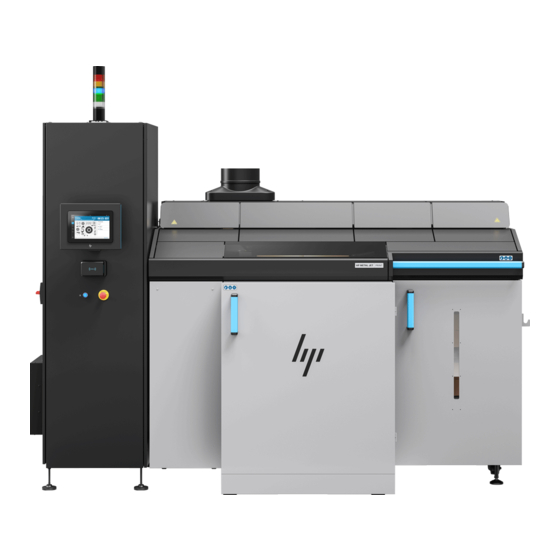
HP 50V67C Benutzerhandbuch

Verwandte Anleitungen für HP 50V67C


Inhaltszusammenfassung für HP 50V67C
- Seite 1 HP Metal Jet S100 Drucker, Objekteinheit und Aushärtungsstation (50 V67C / 50V68B / 50V69C) Benutzerhandbuch Automatische Übersetzung durch Microsoft Translator ZUSAMMENFASSUNG Verwendung des Produkts...
-
Seite 2: Informationen Zu Dieser Ausgabe
Company, L.P. Inhaltliche Änderungen dieses Dokuments Ausgabe 3. Januar 2025 behalten wir uns ohne Ankündigung vor. Für HP Produkte und Dienstleistungen gelten ausschließlich die Bestimmungen in der Garantieerklärung des jeweiligen Produkts bzw. Dienstes. Aus dem vorliegenden Dokument sind keine weiterreichenden Garantieansprüche abzuleiten. -
Seite 3: Inhaltsverzeichnis
Inhaltsverzeichnis 1 Einführung.................................................. 1 Willkommen bei Ihrem HP Metal Jet S100 System ..............................1 Pulver-Workflow.............................................. 3 Sicherheitsvorkehrungen........................................13 Hauptkomponenten ..........................................34 2 Netzwerkbetrieb..............................................51 Konnektivitätsvoraussetzungen und Remoteüberwachung........................51 Konfiguration..............................................52 Fehlerbehebung ............................................53 3 Material ................................................... 54 Drucker................................................54 Recyceln von Verbrauchsmaterial....................................76 4 Systembetrieb ..............................................77... - Seite 4 7 Reinigen von Teilen und der Objekteinheit...................................379 Reinigen von Teilen..........................................379 Grobreinigung und Pulverrückgewinnung ................................380 Feinreinigung..............................................394 Wärmeaufbereitung von Metallpulver ..................................394 Sinterreferenzverfahren für HP Metal Jet SS 17-4PH............................401 Sinterreferenzverfahren für HP Metal Jet SS 316L............................402 8 Fehlerbehebung ............................................404 Fehlerbehebung im Drucksystem ....................................404 9 Systemfehler..............................................431 Einführung..............................................431...
- Seite 5 10 Wenn Sie Hilfe benötigen........................................440 Anfordern von Support........................................440 Serviceinformationen .........................................440 11 Zugriff..................................................441 Anzeigebildschirm ..........................................441 Aushärtungszeit............................................441 12 Abrufen der Serviceinformationen und des Diagnosepakets ........................444 USB-Methode über den Anzeigebildschirm................................444 HP SmartStream 3D Command Center-Methode............................445 Anhang A Ladetische ............................................447 Index.....................................................449...
-
Seite 6: Einführung
Einführung Willkommen bei Ihrem HP Metal Jet S100 System Das HP Metal Jet S100 System besteht aus der Druckstation, der Objekteinheit, der Aushärtungsstation und der Ladestation. Dokumentation Es steht eine vollständige Dokumentation Ihres Produkts zur Verfügung. Folgende Dokumente stehen zur Auswahl: ●... - Seite 7 HP Metal Jet-Verfahren Die folgende Abbildung stellt den Vorgang der Herstellung eines Metallteils mit dem HP Metal Jet schematisch dar. Eine abnehmbare Objekteinheit, die das Pulverbett und den Pulvervorrat enthält, wird in die Druckstation eingeschoben, um die Produktion eines Bauteils zu beginnen.
-
Seite 8: Pulver-Workflow
Pulver- und Teilequalität ● Rückverfolgbarkeit des Prozesses ● Stabilität des Geräts In diesem Abschnitt wird der von HP empfohlene Pulver-Workflow im E2E-Prozess für Benutzer beschrieben: ● Mit allen vier Geräten, einschließlich Druckstation, Ladestation, Aushärtungsstation und Entpulverungsstation. Siehe Automatischer Pulver-Workflow. ●... - Seite 9 Automatischer Pulver-Workflow Der Abschnitt erklärt den automatischen Pulver-Workflow bei der Ladestation und der Entpulverungsstation. Tabelle 1-1 Automatischer Pulver-Workflow Symbol Prozess Weitere Informationen Tipps Pulvereinlass Pulverlagerung Optional Pre-Baking von 240 ºC, 8 Stunden (Tiefe: frischem Pulver 28 mm) (und Wiedereinbrennen von zurückgewonnenem Pulver) Kapitel 1 Einführung...
- Seite 10 Tabelle 1-1 Automatischer Pulver-Workflow (Fortsetzung) Symbol Prozess Weitere Informationen Tipps Einlegen ● Die Zufuhr von TIPP: Wenn Sie Pulver in das System Pulverchargen erfolgt über den voneinander Absaugschlauch der unterscheiden möchten Ladestation. (z. B. um ein Mischen von Pulverchargen zu ●...
- Seite 11 Tabelle 1-1 Automatischer Pulver-Workflow (Fortsetzung) Symbol Prozess Weitere Informationen Tipps Pulversieb Optional TIPP: Sieben Sie das Teil vor dem Einbrennen, um kleine Fragmente zu entfernen. Einbrennen 240 ºC, 8 Stunden (Tiefe: 28 mm) Konditionierungstests Bestanden: Weiter Fehlgeschlagen: Einbrennen wiederholen Zu lagerndes Pulver Nach dem Einbrennen geben Sie das zurückgewonnene und...
- Seite 12 Lösungsmittels. Befolgen Sie Ihre Prozesse und Verfahren für Umweltschutz und Sicherheit am Arbeitsplatz. ACHTUNG: Der Kunde trägt die volle Verantwortung für die Raumaufteilung, die Hilfseinrichtungen, die persönliche Schutzausrüstung (PSA) und die Arbeitsabläufe während des gesamten Betriebs des Geräts. Tabelle 1-2 Manueller Pulver-Workflow Symbol Prozess...
- Seite 13 Tabelle 1-2 Manueller Pulver-Workflow (Fortsetzung) Symbol Prozess Weitere Informationen Tipps Kühlen Entpulvern Entpulvern Sie Teile und TIPP: Pulver in der Objekteinheit ● Reinigen Sie manuell. vorsichtig die Objekteinheit im Innern der Entpulverungsstation; und sobald Sie diese entnommen haben, führen Sie eine Rückgewinnung des restlichen Pulvers der Objekteinheit durch.
-
Seite 14: Lagerung Und Identifikation Von Pulver
Lagerung und Identifikation von Pulver Abbildung 1-2 Sicherheitswarnungen Weitere Sicherheitsinformationen finden Sie unter Sicherheitsvorkehrungen auf Seite VORSICHT! Explosionsgefahr Der Kunde übernimmt die volle Verantwortung für die Beurteilung des Standorts gemäß dem Explosionsschutzdokument (EPD), der Staubgefahrenanalyse (DHA) oder einem anderen gesetzlich vorgeschriebenen Dokument des Landes, in dem die manuellen Prozesse behandelt werden, um die Gefahr einer Explosion unter anderem zu vermeiden. - Seite 15 ● Zu speichernde Pulvertypen: Pulver mit unterschiedlichen Bedingungen, wie z.B. Frischpulver, wiedereingebranntes Pulver und recyceltes Pulver verschiedener Generationen, müssen gelagert werden. Es ist von Vorteil, wenn Sie ein klares Verfahren für die Organisation beibehalten. Sie können Versuchen, Pulver mit einem geringeren Zyklus (Recycle Number) nach links, mit einem höheren Zyklus nach rechts oder mit niedrigeren Zyklen am unteren Rand und höheren Zyklen auf den Regalen zu lagern, was durch das folgende Bild demonstriert wird.
-
Seite 16: Wann Gesiebt Werden Sollte
Die zu verfolgenden Pulverbedingungen hängen z. B. von Ihren Arbeitspräferenzen und Rückverfolgbarkeitsanforderungen ab. Sie können die Anzahl der Pulverzyklen während des Druckvorgangs verfolgen, indem Sie sie z. B. als C1, C2 und C3 markieren. Diese Methode hilft Ihnen, die Pulverqualität zu verstehen und zu prüfen, ob ein Pulver mit einem anderen gemischt werden soll. - Seite 17 Siebvorgang: VORSICHT! Staubwolken können in Verbindung mit Luft explosive Pulvermischungen bilden. Ergreifen Sie Vorsichtsmaßnahmen gegen statische Aufladungen und halten Sie das Gerät von Zündquellen fern. Bei einem manuellen Pulverauftrag können Staubwolken entstehen. Halten Sie den Bereich um elektrische/elektronische Geräte oder jede Zündquelle gemäß dem Explosionsschutzdokument (Explosion Protection Document, EPD) oder der Zündgefahrenbewertung (Ignition Hazard Assessment, IHA) des Kunden frei.
-
Seite 18: Sicherheitsvorkehrungen
Sobald die gewünschte Menge Pulver in den Behälter gesiebt wurde, schließen Sie die Abdeckung und lagern Sie den Behälter an einem geeigneten Ort. Sicherheitsvorkehrungen Lesen Sie vor der Arbeit mit dem Gerät die Sicherheits- und Betriebshinweise sorgfältig durch, damit eine sichere Bedienung gewährleistet ist. Einführung Führen Sie die empfohlenen Wartungs- und Reinigungsarbeiten durch, um den ordnungsgemäßen und sicheren Betrieb des Geräts zu gewährleisten. - Seite 19 Vorbereitung des Aufstellungsorts). Die Ausrüstung sollten immer unter den gleichen Umgebungsbedingungen aufbewahrt werden. Verwenden Sie nur HP-zertifizierte Agenten der Marke HP. Verwenden Sie keine unautorisierten Agenten von Dritten. Der Bereich, in dem das Gerät installiert ist, sollte frei von verschütteten Flüssigkeiten und Umgebungskondensation sein.
- Seite 20 Endgültige Bauteile/Builds Der Kunde übernimmt alle Risiken im Zusammenhang mit den gedruckten 3D-Teilen oder aus diesen entstehende Risiken. Der Kunde ist alleine für die Bewertung und Bestimmung von Informationen über die Eignung und Einhaltung der geltenden Vorschriften von Produkten und/oder 3D-Teilen für jede Nutzung, insbesondere bei Verwendungen (einschließlich, aber nicht beschränkt auf medizinische/zahnmedizinische Produkte, Lebensmittelkontakt, Automobilindustrie, Schwerindustrie und Konsumgüter), die durch US-amerikanische, EU und andere zuständige Behörden geregelt werden,...
- Seite 21 ● Ein explosionssicherer Staubsauger, welcher den folgenden normativen Vorgaben entspricht: – Europa/International Electrotechnical Commission (IEC) Zone 22 oder besser, Temperatur Klasse 200 °C oder weniger – USA/National Electrical Code (NEC) Klasse II, Bereich 2 oder besser, 200 °C oder weniger –...
- Seite 22 VORSICHT! Verarbeiten Sie nur HP-Verbrauchsmaterialien und von HP zertifizierte Pulver im HP Produkt. Die Verwendung von Verbrauchsmaterialien oder Pulver, die nicht von HP sind, kann die Sicherheitsaspekte und/oder die Leistungssicherheit gefährden. Die Produktzertifizierung deckt nicht die Verwendung von Verbrauchsmaterialien oder Pulver ab, die nicht von HP sind. Die Kunden...
- Seite 23 übernehmen die volle Verantwortung für die gesamte Maschine bei der Verarbeitung von Nicht-HP- Marken-/zertifizierten Verbrauchsmaterialien oder Pulver. ACHTUNG: Da die Objekteinheit beim Aushärten bei hoher Temperatur arbeitet, müssen Sie warten, bis sie abgekühlt ist, bevor Sie sie zum Auspacken aus der Härtestation entnehmen. Beim Auspacken der Teile ist eine Erdungsverbindung von der Objekteinheit erforderlich.
- Seite 24 Nehmen Sie auf keinen Fall Änderungen am Schaltschrank oder im Gehäuse der Station vor. ● Um sicherzustellen, dass das Gerät wie vorgesehen sicher arbeitet, sind eine richtige Wartung und Original HP Verbrauchsmaterialien erforderlich. Der Gebrauch von Verbrauchsmaterialien, die nicht von HP stammen, kann ein Brandrisiko darstellen. ●...
-
Seite 25: Gefährdung Durch Mechanische Teile
Atemschutzgerät mit Druckausrüstung und einen vollständigen Schutzanzug. Ihr Spezialist für Umweltschutz und Sicherheit am Gerät sollte für jedes Pulver das Sicherheitsdatenblatt (SDB) einsehen, das auf der HP Website unter dem folgenden Link verfügbar ist: http://www.hp.com/go/msdsund Empfehlungen bezüglich der entsprechenden Maßnahmen für Ihren Standort geben. -
Seite 26: Belüftung
Für die Handhabung von Material (Nachfüllen, Auspacken und so weiter) und ungebrannten Teilen, empfiehlt HP die Verwendung von persönlicher Schutzausrüstung entsprechend des SDB Ihres zu verarbeitenden Materials. Verwenden Sie nur Agenten von HP. Verwenden Sie keine unautorisierten Agenten von Dritten. Bei mit Warnschildern gekennzeichneten Bereichen müssen Sie besonders vorsichtig sein. Belüftung Eine Frischluftbelüftung ist erforderlich, um geeignete Werte aufrechtzuerhalten. -
Seite 27: Transport
Transport Entnehmen Sie im Falle eines Geräte-Standortwechsels alle Materialien (Pulver) und Verbrauchsmaterialien. Der Kunde übernimmt die volle Verantwortung für den Transport der Geräte, die Verwendung von Hilfs- Hebe-/Tragevorrichtungen und die Bereitstellung des erforderlichen Personals. Weitere Informationen Handbuch zur Vorbereitung des Aufstellungsorts , Abschnitt Bewegen von Ausrüstung . finden Sie im Transport der Objekteinheit Gehen Sie beim Bewegen der Objekteinheit besonders vorsichtig vor, um Verletzungen zu vermeiden. -
Seite 28: Auspacken Von 3D-Teilen
○ Statische Elektrizität – Stabilität beim Bewegen von Trommeln mit Metallpulver oben. – Die Grundfläche der oberen Platte des Geräts ermöglicht den Transport von 100 Liter-Fässern (26,4 gal) (Fassdurchmesser Ø565 mm und 145 mm Höhe). – Empfohlenes Gerät mit Feststellrädern, um unerwünschte Bewegungen zu verhindern, wenn es unbeaufsichtigt ist. -
Seite 29: Persönliche Schutzausrüstung
Persönliche Schutzausrüstung HP empfiehlt die Verwendung von hitze- und chemikalienbeständigen Handschuhen, Maske, Schutzbrille, leitfähigen oder dissipativen Schuhen, Sicherheitsstiefeln, Mantel, leitfähiger oder dissipativer Kleidung sowie Gehörschutz für Wartungsarbeiten, Reinigung und Pulverhandhabung. Referenzieren Sie das Sicherheitsdatenblatt des Pulvers und Agenten und halten Sie sich an die örtlichen Vorschriften. - Seite 30 Sicherheitszustände. Warnhinweise auf dem Drucker müssen bei Betrieb des Druckers immer berücksichtigt werden und haben Vorrang vor jedem Status, der von den Druckerstatusanzeigen angegeben wird. Warnschilder Etiketten sind zu Ihrem Schutz auf dem Produkt angebracht. Machen Sie sich mit ihren Bedeutungen vertraut und beachten Sie immer ihre Warnungen.
- Seite 31 Tabelle 1-3 Warnschilder (Fortsetzung) Beschriftung Beschreibung VORSICHT! Not-Aus-Taste. Drücken Sie im Falle unerwarteter Fehlfunktionen, Unregelmäßigkeiten, elektromagnetischer Entladung oder elektromagnetischer Interferenzen die Not-Aus-Taste, und trennen Sie das Gerät von der Stromversorgung. Tritt danach das Problem weiterhin auf, wenden Sie sich an Ihren Support- Vertreter.
- Seite 32 Tabelle 1-3 Warnschilder (Fortsetzung) Beschriftung Beschreibung ACHTUNG: Brandgefahr. Ersetzen Sie Sicherungen nur durch Sicherungen des gleichen Typs und der gleichen Nennleistung, um Brandgefahr zu vermeiden. Aktivieren Sie die Lockout-/Tagout-Vorrichtungen vor der Wartung. ANMERKUNG: Eine durchgebrannte Sicherung kann auf eine Störung in den elektrischen Schaltkreisen des Systems hinweisen.
- Seite 33 Tabelle 1-3 Warnschilder (Fortsetzung) Beschriftung Beschreibung VORSICHT! Sich drehende Ventilatorblätter. Gefahr durch bewegliche Teile. Halten Sie die Hände von beweglichen Ventilatorblättern fern. Nicht betreiben, wenn Schutzvorrichtungen, Sperre/Tagout vor Servicearbeiten entfernt wurden. VORSICHT! Potenziell explosive Atmosphäre. Brennbare Staubwolken oder entzündliche Dämpfe können in Verbindung mit Luft explosive Pulvermischungen bilden.
- Seite 34 Tabelle 1-3 Warnschilder (Fortsetzung) Beschriftung Beschreibung VORSICHT! In der Nähe sind keine Zündquellen erlaubt. Staubwolken können in Verbindung mit Luft explosive Pulvermischungen bilden. Ergreifen Sie Vorsichtsmaßnahmen gegen statische Aufladungen und halten Sie das Gerät von Zündquellen fern. Kein Rauchen, Streichhölzer, Funken oder offene Flammen in der Nähe des Geräts oder des Materiallagerbereichs.
- Seite 35 Tabelle 1-3 Warnschilder (Fortsetzung) Beschriftung Beschreibung ACHTUNG: Sicherheitsschuhe erforderlich. Füße treten gegen Teile oder werden von Gegenständen geschlagen. Tragen Sie antistatische Schuhe. VORSICHT! Zur Reinigung des Geräts wird ein explosionssicherer Staubsauger, der für das Einsammeln von metallischem, brennbarem Staub zertifiziert ist, benötigt. Fegen Sie den Staub nicht aus, und versuchen Sie nicht, ihn mit einer Druckluftpistole zu entfernen.
- Seite 36 Tabelle 1-3 Warnschilder (Fortsetzung) Beschriftung Beschreibung VORSICHT! Lesen und verstehen Sie das Handbuch des Bedieners, bevor Sie dieses Gerät verwenden. Wenn die Betriebsanleitung nicht eingehalten wird, kann es zu schweren Verletzungen oder zum Tod kommen. VORSICHT! Um einen Überstrom-, Kurzschluss- und Fehlerschutz aufrechtzuerhalten, sind die Herstelleranweisungen zur Auswahl von Überlastung und Kurzschlussschutz zu befolgen, um das Risiko von Brand oder...
- Seite 37 Tabelle 1-3 Warnschilder (Fortsetzung) Beschriftung Beschreibung GEFAHR! Gefahr eines elektrischen Schlages. Die orange gekennzeichneten Leiter auf der Innenseite der Abdeckung sind nicht spannungsfrei, wenn sich der Hauptschalter in der Aus-Stellung befindet. Um diese Schaltungen zu warten, schalten Sie das Gerät an der Hauptverbindung aus.
- Seite 38 Danach wird eine Systemfehlermeldung angezeigt, und die Gebläse drehen sich mit Höchstgeschwindigkeit. Entriegeln Sie die Not-Aus-Taste, bevor Sie das Gerät wieder in Betrieb nehmen. Not-Aus-Taste am Drucker: Not-Aus-Taste an der Aushärtungsstation: Aus Sicherheitsgründen ist ein Zugang zum Druckbereich während des Druckvorgangs nicht erlaubt. Lassen Sie den Drucker abkühlen, bevor Sie innere Teile berühren.
-
Seite 39: Hauptkomponenten
Die in dieser Benutzerdokumentation angezeigten Bilder können vom Endprodukt abweichen. Drucksystem Drucker Schicht für Schicht bieten HP Metal Jet-Drucker eine präzise Platzierung des HP Bindemittels mit einer Auflösung von bis zu 1200 × 1200 dpi auf der Pulverbettplattform einer HP Objekteinheit. Schaltschrank... -
Seite 40: Aushärtungsstation
Filterhalterung und Filter Aushärtungsstation Die HP Metal Jet S100 Aushärtungsstation wendet Wärme an, um das Polymer auszuhärten und die Metallpartikel an den Stellen, an denen das HP Bindemittel gedruckt wird, miteinander zu verbinden, so dass hochfeste Grünteile für das anschließende Entpulvern und Sintern entstehen. - Seite 41 Klappe für Lösungsmittel Hauptschalter Not-Aus-Taste Pumpengehäuse Anzeigebildschirm Warnsignal Abdeckung des elektrischen Anschlusses Elektrischer Anschluss der Objekteinheit Vakuumanschluss Lösungsmitteldepot-Kappe Lösungsmitteldepot Kapitel 1 Einführung...
- Seite 42 Anzeigebildschirm Der Anzeigebildschirm ist eine berührungsempfindliche Anzeige mit einer grafischen Benutzeroberfläche. Er ist mit einem beweglichen Arm verbunden, damit Sie ihn in eine für Sie zum Arbeiten angenehme Position bringen können. Der Anzeigebildschirm ermöglicht Ihnen die vollständige Steuerung des Geräts: Sie können Informationen über das Gerät einsehen, die Geräteeinstellungen ändern, den Gerätestatus überwachen und Aufgaben wie Austauschen von Verbrauchsmaterial und Kalibrierungen ausführen.
-
Seite 43: Statusmenü
● Der Bildschirm für alle Apps zeigt eine Liste aller verfügbaren Apps an. Statusmenü Oben im Anzeigebildschirm befindet sich das Statusmenü, das Sie durch Wischen nach unten erweitern können. Dieses ist auf fast allen Bildschirmen vorhanden, außer wenn eine Aktion ausgeführt wird. Im Statusmenü... - Seite 44 Software Es ist HP Software für Ihre 3D-Drucklösung verfügbar. Sie kann von der HP Website unter folgendem Link heruntergeladen werden: http://www.hp.com. HP SmartStream 3D Command Center Das HP SmartStream 3D Command Center zeigt den Status Ihres Systems an. Im Command Center sind zwei verschiedene Ansichten vorhanden. Klicken Sie in der Titelleiste auf das Schaltersymbol , um zwischen Widget- und Standard-Ansicht umzuschalten.
-
Seite 45: Firmware-Aktualisierung
Pro Gerät gibt eine Karte. In der Standardansicht können Sie zwischen einer mittleren und einer großen Karte wählen. Warnmeldungen und Fehler Die Fenster können Warnmeldungen und Fehler anzeigen, die den Produktstatus überschreiben können (abhängig von der vom Produkt bestimmten Priorität). Warnmeldungen Warnmeldungen betreffen nicht dringliche Probleme wie eine Wartungsroutine. -
Seite 46: Administratorkennworts Auf Seite
Klicken Sie auf und dann auf Druckerverwaltung > Drucker hinzufügen. Verknüpfen Sie den Drucker mit Ihrem HP PrintOS-Konto. Wenn Sie noch kein Konto haben, können Sie ein neues erstellen, indem Sie auf Konto erstellen klicken. HP PrintOS ist ein Druckproduktions- Betriebssystem mit webbasierten und mobilen Apps, mit denen Sie aus Ihren HP Druckern mehr herausholen und die Produktion vereinfachen können. - Seite 47 Wenn ihr Drucker noch nicht registriert wurde, werden Sie aufgefordert, den Namen Ihres HP- zertifizierten Partners anzugeben, wodurch Ihnen einfacher geholfen werden kann. Auf dem Anzeigebildschirm werden Sie dazu aufgefordert, das Formular für das Installationszertifikat auszufüllen. Wenn Sie auf den Link „Installationszertifikat“ klicken, wird ein webbasiertes Formular angezeigt, in dem Sie alle Fragen beantworten sollten.
-
Seite 48: Druckerzubehör
Druckerzubehör HP Extraktionstool Dient zum Schutz der elektrischen Kontakte vor Bindemittel und Pulverrückständen, wenn der Druckkopf entfernt wird. HP Tintenrestbehälter-Reinigungsspachtel Wird beim Leeren und Reinigen der Tintenrestbehälter-Patrone verwendet. Objekteinheit-Zubehör Filterhalterung Gerät zum Halten der Filter. Objekteinheiten-Filter Pulverfilter, um unerwünschtes Pulver zu entfernen. -
Seite 49: Zubehör Für Manuelles Laden
Starterkit für die HP Metal Jet S100 Entpulverungsstation Der Drucker kann mit folgendem Zubehör ergänzt werden: Zubehör für manuelles Laden: Verdichtungswerkzeug ● Spatel zum manuellen Laden von Pulver in die Zuführplattformen der Objekteinheit. ● Dieses Tool wird nicht benötigt, wenn die Pulvermanagementstation verfügbar ist. - Seite 50 ● Die Abdeckung ist mit der 200-mm-Lagerungstrommel des HP Metal Jet S100 kompatibel und wird über eine Schnellklemmen-Verbindung daran befestigt. ● Tri-Clamp-Schnittstelle des Luftschlauchs DN50 (2 Zoll) zum Anschluss des externen Vakuumsystems für den Pulvertransport. ● Tri-Clamp-Schnittstelle für Pulverschlauch DN50 (2 Zoll) zum Anschluss des manuellen Absaugschlauchs.
- Seite 51 ● MU Hauptplattform-Perimeterwerkzeug. – Edelstahlwerkzeug zum Reinigen des Spalts zwischen Hauptplattform und Druckbehälter. Speichertrommel HP Metal Jet S100, 200 mm ● Trommel aus rostfreiem Stahl mit einer Kapazität von 100l für die Pulversammlung von der Pulverentfernungsstation (Max. Pulverbeladung 320 kg).
-
Seite 52: Zusätzliches Zubehör
Zusätzliches Zubehör Dieses Zubehör ist nicht im Lieferumfang des Druckers enthalten. Material-Handhabungswerkzeuge Wird verwendet, um gedruckte Teile aus der Objekteinheit zu entfernen und Material zu recyceln. Weitere Informationen finden Sie im Site Preparation Guide (Handbuch zur Vorbereitung des Aufstellungsorts). VORSICHT! Explosionsgefahr *Eine Erdungsklemme ist erforderlich, um die Erdung während des Gebrauchs sicherzustellen. -
Seite 53: Explosionsgeschützter Industriestaubsauger Und Zubehör
Abbildung 1-4 Komponenten Trommel aus rostfreiem Stahl Trommelplattform mit Rollen Deckel aus rostfreiem Stahl Materialfalle Flexibler Schlauch zum Absaugen von Material Reinigungswerkzeug (Zuführplattform und Druckbereichsdüse) Explosionsgeschützter Industriestaubsauger und Zubehör Zur regelmäßigen Wartung und Reinigung des Druckers, der Objekteinheiten und der Umgebung. VORSICHT! Weitere Anforderungen finden Sie in den Explosionsgefahr auf Seite 15... -
Seite 54: Festlegen Des Administratorkennworts
HP OfficeJet Pro 7740 Scanner oder HP OfficeJet Pro 9730e Scanner und USB-Kabel Dient zur Überwachung des Zustands der Druckkopf-Düsen und zum Ausrichten der Druckköpfe vor dem Drucken. Tablet-Stift Zur Verwendung mit dem Anzeigebildschirm, wenn Sie es vorziehen, den Finger zu verwenden. - Seite 55 Das Administratorkennwort muss eingegeben werden, um die Druckereinstellungen zu ändern. Kapitel 1 Einführung...
-
Seite 56: Netzwerkbetrieb
Leitfaden zur Vorbereitung des Aufstellungsorts bezeichnet den Leitfaden für das Produkt zur Vorbereitung des Standorts, der dem Kunden von HP oder den von HP autorisierten Mitarbeitern (entweder online oder in Papierform) vor dem Verkauf des Produkts zur Verfügung gestellt wurde. -
Seite 57: Konfiguration
Für den Fall, dass einige Daten als spezifische Kundendaten kategorisiert werden, sorgen HP und/oder autorisierte HP-Mitarbeiter für den Datenschutz solcher Daten sowie aller erfassten Daten laut der HP Datenschutzerklärung (siehe die HP Website unter dem folgenden Link: http://www.hp.com/go/privacy) und den Rechtlichen Hinweisen zu personenbezogenen Daten (siehe die HP Website unter dem folgenden Link: http://welcome.hp.com/country/privacy/privacynotice),... -
Seite 58: Fehlerbehebung
Verbindungsgeschwindigkeit Das Produkt kann über das Netzwerk mit verschiedenen Geschwindigkeiten kommunizieren. Der integrierte Netzwerkcontroller unterstützt die Verbindung zu Netzwerken, die mit den Standards IEEE 802.3 10Base-T Ethernet, IEEE 802.3u 100Base-TX Fast Ethernet und 802.3ab 1000Base- T Gigabit Ethernet kompatibel sind. Wenn das Produkt verbunden und eingeschaltet ist, wird automatisch mit Ihrem Netzwerk die Verbindungsgeschwindigkeit (10, 100 oder 1000 MB/s) sowie der Kommunikationsmodus (Voll- oder Halbduplex) abgestimmt (Autonegotiation). -
Seite 59: Material
● Diese Druckstation ist für HP-zertifizierte Agent-Patronen konzipiert, die verwendet werden, bis sie leer sind. Wenn dies der Fall ist, setzen Sie eine neue Patrone (3DM200-Bindemittel-Patrone von HP) ein, um den Druckvorgang fortzusetzen. Die Patrone darf nicht wieder aufgefüllt werden. -
Seite 60: Eirsetzen Eines Agent
Tabelle 3-1 Agentenstatus (Fortsetzung) Status Beschreibung Sehr niedriger Füllstand Der Füllstand des Agent ist sehr niedrig und sollte bald aufgefüllt werden. Kein Agent mehr Die Agents sollten ausgetauscht werden. ANMERKUNG: Der Füllstand jedes im Anzeigebildschirm angezeigten Agent ist eine Schätzung. LEDs ●... - Seite 61 Bringen Sie einen neuen Agent zum Drucker. Tippen Sie im linken Menü des Bedienfelds auf das Symbol "Wartung" und dann auf "Verbrauchsmaterialien > Agenten". Wählen Sie Bindemittel A oder B und tippen Sie auf Ersetzen. Öffnen Sie die Agent-Tür. Kapitel 3 Material...
-
Seite 62: Fehlerbehebung Bei Agents
Überprüfen Sie den Status des Agent auf dem Anzeigebildschirm Bestätigen Sie, dass die Aufgabe auf dem Anzeigebildschirm abgeschlossen ist. Entsorgen Sie den alten Agent gemäß den lokalen Bestimmungen. Die meisten HP Versorgungsmaterialien können durch das Recyclingprogramm recycelt werden. Weitere Informationen finden Sie auf der HP Website unter dem folgenden Link: http://www.hp.com/recycle. -
Seite 63: Agentenverwaltung
Überprüfen Sie, ob der Anschluss für den Agent korrekt ausgerichtet ist (mit anderem Agents vergleichen). Stellen Sie sicher, dass Sie den Anschluss ordnungsgemäß und vollständig eingesetzt haben. Es sollte ein Klicken zu hören sein. Vergewissern Sie sich, dass die Hebel an jeder Seite des Agent-Anschlusses richtig eingerastet und an der richtigen Stelle sind, sodass eine erfolgreiche Verbindung besteht. - Seite 64 ANMERKUNG: Patronen mit niedrigem Füllstand können im Drucker verwendet werden, bis sie vollständig leer sind, solange sich eine Patrone mit einem hohen Füllstand im anderen Steckplatz befindet. ANMERKUNG: Es wird dringend empfohlen, eine installierte Patrone erst aus dem Drucker zu entfernen, wenn sie vollständig leer ist.
- Seite 65 Hinterer Druckkopf Mittlerer Druckkopf Vorderer Druckkopf Hinterer Druckkopf Mittlerer Druckkopf Vorderer Druckkopf Tippen Sie im linken Menü des Anzeigebildschirms der Druckstation auf das Symbol Wartung dann auf Druckköpfe. Tippen Sie auf einen beliebigen Druckkopf, um dessen Status anzuzeigen. Zum Beispiel: ANMERKUNG: Das Symbol mit den drei Punkten oben rechts bietet direkten Zugriff auf...
-
Seite 66: Ersetzen Eines Druckkopfes
Wiederholen. Mittel abgelaufen Das Verfallsdatum des Druckkopfes ist erreicht. Durch Verwendung abgelaufener Agents erlischt möglicherweise die Gewährleistung Ihrer Druckköpfe. Nicht von HP Eine nachgefüllte oder nicht von HP stammende Agentenpatrone wurde vom Drucker stammender Agent erkannt. erkannt Inkompatibler Druckkopf Der eingesetzte Druckkopf ist nicht das richtige Druckkopf-Modell von HP. - Seite 67 Abbildung 3-1 Sicherheitswarnungen Weitere Sicherheitsinformationen finden Sie unter Sicherheitsvorkehrungen auf Seite Tippen Sie im linken Menü des Anzeigebildschirms auf das Symbol Wartung und dann auf Druckköpfe. Wählen Sie den zu ersetzenden Druckkopf aus und tippen Sie dann auf Ersetzen. Warten Sie, bis der Drucker initialisiert ist, bewegen Sie den Wagen und entriegeln Sie die obere Abdeckung (Sie müssen möglicherweise die Rearm-Taste drücken).
- Seite 68 Öffnen Sie die obere Abdeckung. Führen Sie die folgenden Wartungsmaßnahmen aus: Reinigen von Druckbereich, Schlitten und Gehäuse auf Seite 114. Ziehen Sie am Griff, um die Druckkopfabdeckung zu öffnen. ANMERKUNG: Verwenden Sie ein geeignetes Gerät, wie z. B. eine Arbeitsplattform oder eine Leiter, um entfernte Teile zu erreichen.
- Seite 69 Öffnen Sie die Verriegelung des Druckkopfs. Heben Sie den Druckkopf-Riegel an. Setzen Sie das Wagenextraktionswerkzeug ein. Das Wagenextraktionswerkzeug schützt die elektrischen Kontakte vor Bindemittel und Pulverrückständen, wenn der Druckkopf herausgezogen wird. Kapitel 3 Material...
- Seite 70 Reinigen Sie es mit einem Tuch, das mit Isopropylalkohol befeuchtet ist, um es für die zukünftige Verwendung bereit zu haben. Entsorgen Sie den alten Druckkopf gemäß den lokalen Bestimmungen. Die meisten HP Druckköpfe können durch das HP-Recyclingprogramm für Verbrauchsmaterial recycelt werden. Weitere Informationen finden Sie auf der HP Website unter dem folgenden Link: http://www.hp.com/recycle/.
- Seite 71 Setzen Sie den neuen Druckkopf ein und klappen Sie seinen Griff nach unten. ACHTUNG: Setzen Sie den Druckkopf langsam ein, ohne an den Wagen zu stoßen, da dieser beschädigt werden kann, wenn Sie ihn zu schnell einsetzen oder irgendwo anstoßen. Verschließen und sichern Sie die Verriegelung.
-
Seite 72: Ersetzen Der Reinigungsrolle
Druckvorgangs, bei der Druckkopfüberprüfung usw.). Dadurch wird sichergestellt, dass die Druckköpfe beständig Agenten abgeben und die Druckqualität beibehalten wird. Eine aufgebrauchte Rolle sollte durch eine neue ersetzt werden, um Beschädigungen der Druckköpfe zu vermeiden. Die Austauschhäufigkeit hängt von den Umgebungsbedingungen und Ihrer Nutzung des Druckers ab, da beide Faktoren die Notwendigkeit einer mehr oder weniger starken Reinigung der Düsenplatten der Druckköpfe beeinflussen. - Seite 73 Bringen Sie eine neue Reinigungsrolle zum Drucker. Tippen Sie im Anzeigebildschirm des Druckers auf das Symbol Wartung und dann auf Reinigungsrolle. Wenn das System eine Warnmeldung anzeigt, die Sie auffordert, die Reinigungsrolle zu ersetzen, ziehen Sie das Benachrichtigungszentrum nach unten und tippen Sie auf die Warnmeldung, um den Vorgang zu starten.
- Seite 74 Entfernen Sie die Eingabeabdeckung der Reinigungsrolle. Lösen Sie die Ende der Reinigungsrolle vom oberen Rollenkern ab. Entfernen Sie die Nabe der Eingaberolle. Ziehen Sie den Spannknopf heraus und drehen Sie ihn. Ersetzen der Reinigungsrolle...
- Seite 75 Reinigen Sie die Gummileiste, den Rolleneinlass und die Reinigungsrolle mit dem Ende der Rolle. Wickeln Sie den Rest der Reinigungsrolle um die Unterachse. Entfernen Sie die Nabe der unteren Rolle, indem Sie auf die Lasche drücken und dann die untere Rolle herausnehmen.
- Seite 76 Saugen Sie sämtliches Pulver aus dem unteren Fach ab. Entfernen Sie die Nabe der oberen Rolle, danach den Rollenkern und legen Sie diesen auf die Unterachse. Platzieren Sie die untere Nabe, ziehen Sie den Kern gegen die Nabe und drücken Sie beide, bis die Nabe hörbar einrastet.
- Seite 77 Legen Sie die obere Nabe auf die neue Rolle und schieben Sie sie auf die obere Achse, bis Sie ein Klicken hören. ACHTUNG: Stellen Sie sicher, dass das Tuch an der Vorderseite des Kerns ausgerichtet ist und die Nabe berührt. Wenn Sie beim Einsetzen der neuen Rolle die Rolle mit einem Tuch verschieben, könnten Sie das Tuch vom Kern lösen, wodurch Probleme beim Drucken entstehen können.
- Seite 78 Machen Sie eine vollständige Drehung mit der unteren Rolle. Stellen Sie das Anpresssystem wieder her, indem Sie den schwarzen Knopf in seine ursprüngliche Position bringen. Wenn Sie einen Widerstand spüren, weil die Reinigungsrolle zu dicht anliegt, drehen Sie die Rolle ein wenig gegen den Uhrzeigersinn. Ersetzen der Reinigungsrolle...
- Seite 79 Bringen Sie die Eingangsabdeckung der Reinigungsrolle wieder an. Saugen Sie den gesamten Gehäusebereich der Reinigungsrolle ab. Sie können darüber hinaus ein fusselfreies und mit deionisiertem Wasser angefeuchtetes Tuch verwenden, um die Oberflächen zu reinigen. Vergewissern Sie sich, dass alle Oberflächen vor dem Drucken trocken ist. Schließen Sie die Klappe der Reinigungsrolle mit ihrem Schlüssel.
-
Seite 80: Objekteinheitsfilter
Erweitern Sie die Verwendung des Filters der Objekteinheit nicht über 10 Aufträge hinaus. Jeder Filter ist für 10 Aufträge ausgelegt. Austauschen der Filterblätter der Objekteinheit Für diesen Vorgang wird ein Satz von HP 3DM250-Filterblättern (91Q03A) benötigt. Entsorgen verbrauchter Filter Entsorgen Sie den Filter nach dem Auspackvorgang des 10. Auftrags. -
Seite 81: Recyceln Von Verbrauchsmaterial
Entsorgen Sie die folgenden Verbrauchsmaterialien gemäß den nationalen, regionalen und örtlichen Anforderungen: ● Druckkopf-Reinigungsrolle ● Strahler ● Filter HP empfiehlt, die Drucker-Verbrauchsmaterialien nur mit Handschuhen anzufassen. Für Informationen zu den HP Recyclingprogrammen wenden Sie sich bitte an den Kundendienst (siehe Wenn Sie Hilfe benötigen auf Seite 440). Kapitel 3 Material... -
Seite 82: Systembetrieb
Systembetrieb Drucksystem Ein- und Ausschalten des Druckers Das Gerät nur innerhalb der angegebenen Bereiche von Betriebstemperatur und Luftfeuchtigkeit (siehe Handbuch zur Vorbereitung des Aufstellungsorts) verwenden. ANMERKUNG: Wenn das Gerät oder Verbrauchsmaterial Bedingungen außerhalb des Umgebungsbetriebsbereichs ausgesetzt werden, warten Sie mindestens 4 Stunden, um geeignete Umgebungsbetriebsbedingungen zu erreichen, bevor Sie das Gerät einschalten oder Verbrauchsmaterial verwenden. -
Seite 83: Ausschaltstufen
Warten Sie, bis der Anzeigebildschirm meldet, dass der Drucker auf ein Rearm-Signal wartet. Führen Sie eine Sichtprüfung des Druckers durch. Drücken Sie die blaue Rearm-Taste vorne links am Drucker. Hierdurch werden alle leistungsstarken Subsysteme des Druckers aktiviert. Warten Sie, bis auf dem Anzeigebildschirm gemeldet wird, dass der Drucker bereit ist. Dies kann mehrere Minuten dauern. -
Seite 84: Senden Eines Druckauftrags Zum Drucken
Universal Build Manager (UBM) oder HP Metal Jet Process Development Suite werden empfohlen. Weitere Informationen zu Universal Build Manager finden Sie auf der HP Website unter dem folgenden Link: https://www.hp.com/us-en/printers/3d-printers/software.html. Weitere Informationen zur HP Metal Jet Process Development Suite finden Sie auf der HP Website unter dem folgenden Link: https://www.hp.com/us-en/printers/3d-printers/software.html Darüber hinaus können Sie externe Tools wie NetFab oder Magics verwenden. - Seite 85 anderen gesetzlich vorgeschriebenen Dokument des Landes, in dem die manuellen Prozesse behandelt werden, um die Gefahr einer Explosion unter anderem zu vermeiden. VORSICHT! Gefahr durch Chemikalien. Lagerung, Gebrauch und Entsorgung von Pulver, Agenten und Lösungsmitteln gemäß örtlichen Gesetzen. Informationen zur angemessenen Handhabung und Lagerung finden Sie in den Sicherheitsdatenblättern des von Ihnen verarbeiteten Pulvers und Lösungsmittels.
- Seite 86 Manuell laden Führen Sie die folgenden Schritte aus. HINWEIS: Es ist entscheidend, das Pulver beim Laden der Zuführplattformen so gleichmäßig und dicht wie möglich zu verdichten, da andernfalls zu Qualitätsproblemen der Teile führen kann. Transportieren Sie das Pulver in einen Bereich mit einer Abzugshaube. Bereiten Sie die Menge an Pulver vor, die zum Laden des Geräts erforderlich ist.
-
Seite 87: Auswählen Eines Zu Druckenden Auftrags
Verteilen Sie das Pulver gleichmäßig mit dem Verdichtungswerkzeug in der Beschickungsplattform. Verwenden Sie den Spatel, um die Oberfläche des Pulvers zu ebnen. VORSICHT! Explosionsgefahr Beim manuellen Laden von Pulver ist eine Erdungsverbindung von der Objekteinheit erforderlich. Auswählen eines zu druckenden Auftrags Folgen Sie den Anleitungen immer in der angegebenen Reihenfolge. -
Seite 88: Einsetzen Der Objekteinheit
Wenn die Objekteinheit nicht eingesetzt wurde, öffnen Sie die Klappe und setzen Sie die Einheit ein, indem Sie auf die Griffe drücken, bis die Einheit einrastet. Wählen Sie den verarbeiteten Auftrag aus und tippen Sie auf Drucken. Die Druckstation überprüft nun, ob alle untergeordneten Systeme und das Verbrauchsmaterial zum Drucken bereit sind. -
Seite 89: Drucken Eines Auftrags
Wählen Sie im linken Menü des Anzeigebildschirms die Auftragsliste und das Symbol für Objekteinheit aus. Wählen Sie die Registerkarte Objekteinheit aus und tippen Sie auf Objekteinheit einsetzen. Öffnen Sie die Zugangsklappe der Druckstation. Setzen Sie die Objekteinheit in die Druckstation ein. HINWEIS: Drücken und halten Sie die Objekteinheit vorsichtig, um sicherzustellen, dass sie nicht zurückprallt und den Verriegelungsmechanismus blockiert. -
Seite 90: Verzögerung Des Druckvorgangs
Nach internen Systemprüfungen können Sie den Prozess über den Anzeigebildschirm überwachen. Wenn der Druckvorgang abgeschlossen ist, wird dies auf dem Anzeigebildschirm angezeigt. Tippen Sie auf OK, um den Vorgang abzuschließen. Sie können nun mit dem Entnehmen der Objekteinheit fortfahren (siehe Entnehmen der Objekteinheit auf Seite 91). -
Seite 91: Abbrechen Eines Druckauftrags
Wählen Sie Datum und Uhrzeit der Programmeinstellung des Druckauftrags aus. Das Gerät wird blockiert, wenn Sie überprüfen, ob der Vorgang abgeschlossen ist. Tippen Sie auf "Druckverzögerung". Der Drucker führt Prüfungen durch und zeigt einen Countdown für den Druckbeginn an. Abbrechen eines Druckauftrags Wenn Sie den Auftrag während des Druckens abbrechen müssen, tippen Sie in der Produktions- im linken Menü... -
Seite 92: Status Aus Der Ferne Prüfen
Schichten gehen. Status aus der Ferne prüfen Sie können den Druckstatus vom 3D Command Center aus überprüfen. Siehe HP SmartStream 3D Command Center auf Seite Mögliche Fehler beim Drucken Der Drucker bricht den Auftrag bei Auftreten eines Fehlers sofort ab. Fehlerliste: ●... -
Seite 93: Prozessparameter
Clientanwendung Bei der Client-Anwendung handelt es sich in der Regel um eine Buildvorbereitungssoftware (z. B. HP 3D Process Development, Materialise Magics oder Autodesk Netfabb). Sie kann eine Verbindung zum Drucker herstellen und Maschineninformationen wie Auftragsliste, Druckeinstellungen, Verbrauchsmaterialstatus usw. lesen. Die Druckeinstellungen können angepasst werden, und Sie können neue Profile erstellen. -
Seite 94: Parameter Der Ladestation
Bereichen, Standardeinstellungen und Einheiten. HINWEIS: Für den Zugriff auf einige Prozessparameter kann eine Lizenz erforderlich sein. HINWEIS: Die Details zu den einzelnen Parametern finden Sie im Prozessparameter-Handbuch der HP Metal Jet S100 3D-Drucklösung, das Sie unter www.hp.com finden. Parameter der Ladestation ●... -
Seite 95: Parameter Der Aushärtungsstation
● Kern-Shell Kontrollpunkt 2 ● Kern-Shell-Sättigung für Shell ● Kern-Shell-Sättigung für Kern ● Rampenauswahl für die untere Sättigung ● Thermische Steuerung mit hoher Dichte ● Multiebenen-Schichtdicken-Multilevel ● Schichtdicke ● Liniengeschwindigkeit des Nachbeschichters und Wagens ● Rollendrehzahl ● Interlayer-Verzögerung ● Höhe des Deckmaterials ●... -
Seite 96: Vorbereitung Zum Entnehmen Der Objekteinheit (Pulver Rückgewinnen)
Vorbereitung zum Entnehmen der Objekteinheit (Pulver rückgewinnen) Folgen Sie den Anleitungen immer in der angegebenen Reihenfolge. Abbildung 4-4 Sicherheitswarnungen Weitere Sicherheitsinformationen finden Sie unter Sicherheitsvorkehrungen auf Seite Dieser Vorgang ist nur erforderlich, wenn sich außerhalb der Objekteinheit Pulver befindet, das Sie rückgewinnen möchten. - Seite 97 Weitere Sicherheitsinformationen finden Sie unter Sicherheitsvorkehrungen auf Seite Es gibt zwei Möglichkeiten, um die Objekteinheit zu entnehmen. Tippen Sie im linken Menü des Anzeigebildschirms auf die Auftragsliste und das Symbol der Objekteinheit. Wählen Sie die Registerkarte Objekteinheit aus und tippen Sie auf Objekteinheit entnehmen.
-
Seite 98: Aushärtung Und Lösungsmittelextraktion
Sobald ein Auftrag abgeschlossen ist, tippen Sie auf Objekteinheit auswerfen. Öffnen Sie die Druckertür und entnehmen Sie die Objekteinheit. ANMERKUNG: Beim Herausnehmen der Objekteinheit kann zunächst eine gewisse Kraft erforderlich sein. Lösen Sie die Objekteinheit mit etwas Ruckeln von der Parkposition. Wenn an den Rändern der Objekteinheit überschüssiges Pulver zu sehen ist, schieben Sie es mit dem Abstreiferwerkzeug nach innen. - Seite 99 Lösungsmittel aus dem Bauteil im Bauraum entfernt werden und in Lösungsmittelbehältern gesammelt werden. Abbildung 4-6 Sicherheitswarnungen Weitere Sicherheitsinformationen finden Sie unter Sicherheitsvorkehrungen auf Seite Aushärtungsstation Die Aushärtungsstation erhitzt die Objekteinheit, um das Bindemittel und die Teile auszuhärten. Die hohe Temperatur verdampft die Lösungsmittel (Abfallbindemittel und -komponenten), die dann aus dem Build in einen Lösungsmittelbehälter extrahiert werden.
- Seite 100 Warten Sie, bis die Objekteinheit verbunden ist. Sobald die Baueinheit verbunden ist, drücken Sie die Aushärtungstaste . Um den Status des Vorgangs anzuzeigen, einschließlich der verbleibenden Zeit, die von der Auftragshöhe und der Temperatur abhängt, wählen Sie das Symbol „Produktion“ im linken Menü...
-
Seite 101: Aushärtung Wiederherstellen
Gesamtmenge an Lösungsmitteln im Bett zu entfernen. Bei manchen Auftragslayouts oder Aushärtungseinstellungen kann es erforderlich sein, die Aushärtungszeit über den von HP bereitgestellten Standardmodus hinaus zu verlängern. Verwenden Sie nach Möglichkeit den Prozessparameter für die Aushärtungszeit, um die Aushärtungszeit für die gewünschte Anwendung anzupassen. -
Seite 102: Weitere Überlegungen
Die Firmware des Druckers und der Aushärtungsstation sollte gleichzeitig auf die neueste Version aktualisiert werden. ● Vor der Installation muss ein HP Techniker das Installationshandbuch prüfen, und Sie müssen die Anforderungen des Leitfadens zur Vorbereitung des Aufstellungsorts erfüllen. Weitere Überlegungen... -
Seite 103: Vorbeugende Wartung
Lassen Sie das gereinigte Teil trocknen oder verwenden Sie ein Tuch, um es vollständig zu trocknen. Sprühen Sie auf keinen Fall die Reinigungsflüssigkeit direkt in das HP Gerät, sondern nur auf das für das Reinigen bestimmte Tuch. Um hartnäckigen Schmutz oder Flecken zu entfernen, befeuchten Sie ein weiches Tuch mit Wasser und einem neutralen Reinigungsmittel oder einem universellen Industriereiniger (z. -
Seite 104: Warnmeldungen Und Maßnahmen Zur Vorbeugenden Wartung
Warnmeldungen und Maßnahmen zur vorbeugenden Wartung Über die Wartungsanwendung auf dem Bedienfeld oder das Benachrichtigungszentrum (auf das Sie über das Menü auf der Folie zugreifen können) werden Sie vom HP Metal Jet S100 über die erforderlichen vorbeugenden Wartungsarbeiten benachrichtigt. Diese Aufgaben können individuell (einzelne Aufgabe je nach Nutzung oder Bedingung) oder gruppiert (hauptsächlich basierend auf Kalenderplänen) sein. -
Seite 105: Überprüfen Sie, Ob Im Benachrichtigungszentrum Warnmeldungen Vorliegen
Die Überschriften haben eine Dropdown-Liste, in der Sie sehen können, welche Aufgaben durchgeführt werden müssen, die in Perioden (nach jedem Auftrag, täglich, wöchentlich usw.) zusammen mit einzelnen Aufgaben, die bei Bedarf durchgeführt werden müssen (Druckkopf ersetzen, leerer Lösungsmittelbehälter usw.), zusammengefasst werden. Für gruppierte Aufgaben gibt es auch eine Dropdown-Liste, aus der Sie ersehen können, welche Aufgaben ausgeführt werden müssen. -
Seite 106: Markieren Der Wartungsaufgaben Als Erledigt
Wenn Sie auf eine Warnmeldung tippen, werden Sie auf dem Anzeigebildschirm automatisch zur Anwendung "Wartungsaufgaben" weitergeleitet. Markieren der Wartungsaufgaben als erledigt Sie können eine Aufgabe auf eine von zwei Arten markieren: über die Wartungsanwendung oder durch Klicken auf die Schaltfläche "Start" rechts neben den Einzelnen Vorgängen. Wählen Sie in der Wartungsanwendung eine oder mehrere Aufgaben aus und tippen Sie in der rechten unteren Ecke auf die Schaltfläche "Als fertig markieren". -
Seite 107: Überprüfen Vorbeugender Wartungsaufgaben, An Die Sich Der Hp Support Wenden Muss
Nachdem Sie Aufgaben als erledigt markiert haben, wird die Registerkarte „Wartungsaufgabe“ leer angezeigt, und in der Benachrichtigungszentrale wird oben die Meldung Bereit angezeigt. Überprüfen vorbeugender Wartungsaufgaben, an die sich der HP Support wenden muss Wie bereits erwähnt, können bestimmte vorbeugende Wartungsarbeiten erfordern, dass Sie sich an Ihren Support-Vertreter wenden. -
Seite 108: Wartungsressourcen
Drucksystems empfohlen. Diese Kits umfassen die meisten wesentlichen Ressourcen, die für die Durchführung jährlicher vorbeugender Wartungsarbeiten am Endbenutzer erforderlich sind. Durch den Kauf dieser Kits können Sie eine umfassende Abdeckung gewährleisten, um Ihr HP Metal Jet S100-System in einem optimalen Zustand zu halten. - Seite 109 Nachfolgend finden Sie die Tabelle mit den für jedes Gerät zusammen mit dem jeweiligen SKU erforderlichen Bundle-Kits und einer Beschreibung für das HP Metal Jet S100-Drucksystem. Es wird Ihnen sehr angeraten, jedes Bundle nach der Geräteinstallation jährlich zu erwerben. Sie können auch jederzeit einzelne Kits (siehe Tabelle unten) kaufen, je nach Ihren spezifischen Anforderungen und Verbrauch.
-
Seite 110: Empfohlene Wartungswerkzeuge, Die Nicht Mit Dem Drucker Geliefert Werden
Tabelle 5-5 Aushärtungsstation Beschreibung Ersetzen Erforderliche Menge HP Metal Jet E10-Filter der Aushärtungsstation 5S0F1A Jährlich HP Metal Jet H13-Filter der Aushärtungsstation 5S0F2A Jährlich HP Metal Jet Pumpenabluftfilter der 5S0E9A Jährlich Aushärtungsstation Gesinterter Filter der HP Metal Jet 74S78A Alle sechs Monate Aushärtungsstation... - Seite 111 Tabelle 5-6 Empfohlene Werkzeuge: (Fortsetzung) Beschreibung Werkzeug Isopropylalkohol zur Reinigung elektrischer Kontakte Destilliertes Wasser für allgemeine Reinigungsanwendungen Explosionssicherer Staubsauger mit Zubehör für allgemeine Reinigungsanwendungen (siehe Explosionsgeschützter Industriestaubsauger und Zubehör auf Seite Standardadapter für Material und Pulver VORSICHT! Explosionsgefahr Leitfähiges oder hitzebeständiges Material, das erforderlich ist, um elektrostatische Entladungen zu vermeiden.
- Seite 112 Tabelle 5-6 Empfohlene Werkzeuge: (Fortsetzung) Beschreibung Werkzeug Standardadapter 60 mm für Material und 50 mm, 60 mm und 65 mm für Pulver VORSICHT! Explosionsgefahr Leitfähiges oder hitzebeständiges Material, das erforderlich ist, um elektrostatische Entladungen zu vermeiden. Schlauch zum Reinigen von Material (empfohlen) VORSICHT! Explosionsgefahr Leitfähiges oder hitzebeständiges Material, das erforderlich ist, um...
-
Seite 113: Wartung Des Drucksystems
In diesem Kapitel finden Sie Informationen zu den Wartungsmaßnahmen für das Drucksystem. Übersicht der Wartungsaufgaben Das HP Metal Jet S100-System muss ordnungsgemäß gewartet werden, damit es in einem optimalen Zustand bleibt. Befolgen Sie die empfohlenen Wartungsmaßnahmen, um Auswirkungen auf Ihren Geschäftsbetrieb zu vermeiden. - Seite 114 Tabelle 5-7 Vor jedem Auftrag (Fortsetzung) Produkt Wartungsbetrieb Werkzeuge Abge schlo ssen Druckstation Reinigen Sie das Glas der Temperaturkamera. auf Seite 121 Staubsauger, fusselfreies Tuch, Isopropylalkohol Druckstation Reinigen des Kameraglases des geschlossenen Zufuhrsystems Staubsauger, fusselfreies Tuch, auf Seite 122 destilliertes Wasser Druckstation Reinigen der Wagenschienen auf Seite 123 Staubsauger, fusselfreies Tuch,...
- Seite 115 Tabelle 5-9 Einmal pro Woche (Fortsetzung) Produkt Wartungsbetrieb Werkzeuge Abge schlo ssen Objekteinheit Strömungstest der Objekteinheit auf Seite 252 Behälter Tabelle 5-10 Einmal im Monat Produkt Wartungsbetrieb Werkzeuge Abge schlo ssen Druckstation Reinigen und Prüfen bzw. Ersetzen der Sicherheitsfilter des linken Fusselfreies Tuch, destilliertes Wasser, und oberen Gehäuses auf Seite 150 Staubsauger...
- Seite 116 Tabelle 5-12 Alle sechs Monate (Fortsetzung) Produkt Wartungsbetrieb Werkzeuge Abge schlo ssen Aushärtungsstati Ersetzen des gesinterten Filters (74S78A) auf Seite 280 Gesinterter Filter, Schraubendreher Tabelle 5-13 Einmal jährlich Produkt Wartungsbetrieb Werkzeuge Abge schlo ssen Druckstation Ersetzen des Druckbereichsfilters (8VJ65A) auf Seite 180 Filter, Schraubendreher, Staubsauger Druckstation Ersetzen des seitlichen Filters E10 des Schaltschranks (5S0F5A)
- Seite 117 Tabelle 5-13 Einmal jährlich (Fortsetzung) Produkt Wartungsbetrieb Werkzeuge Abge schlo ssen Aushärtungsstati Ersetzen des E10-Filters und der Gebläsefilter des Staubsauger, Filter, Torx-Schraubendreher Vakuumpumpengehäuses (5S0F1A) auf Seite 296 Aushärtungsstati Austauschen des Auslassgebläses der Vakuumpumpe (5S0E9A) Staubsauger, Filter, Torx-Schraubendreher auf Seite 301 Aushärtungsstati Ersetzen der seitlichen Abluftfilter des Schaltschranks (5S0E9A) Filter...
-
Seite 118: Druckerwartung
Job-Wartung ordnungsgemäß durchzuführen, kann zu einer Explosionsgefahr führen. Schnellkühlung vor Wartungsabschluss Um den Abkühlvorgang des Druckers vor der Durchführung der Wartung am Ende des Auftrags zu beschleunigen, empfiehlt HP, den BU so bald wie möglich zu extrahieren, bevor Sie auf den Abkühlvorgang des Druckers warten. VORSICHT! Wenn der Drucker vor dem Abkühlvorgang heruntergefahren wird und für die Wartung... - Seite 119 Vergewissern Sie sich, dass Sie einen explosionssicheren Staubsauger, einen saugfähigen Allzwecklappen und/oder ein fusselfreies Tuch mit destilliertem Wasser befeuchtet haben (nicht von HP mitgeliefert). Schalten Sie den Drucker aus. Vergewissern Sie sich, dass der Drucker abgekühlt ist. Wenn der Drucker immer noch warm ist, warten Sie, bis er abgekühlt ist, bevor Sie irgendwelche Wartungsarbeiten durchführen.
- Seite 120 Öffnen Sie die obere Abdeckung. Saugen den Staub aus dem Druckbereich mit der weichen Bürstendüse eines explosionssicheren Staubsaugers. Saugen Sie die Innenflächen der oberen Gehäuseabdeckung ab. Saugen Sie die LED-Leiste und das Kabel ab. Saugen Sie die Vorhänge der Scanachse und die Vorhänge der Beschichtungseinheit ab und wischen Sie sie dann mit einem fusselfreien Tuch ab.
- Seite 121 Oberflächen zu reinigen. Vergewissern Sie sich, dass die Sensoren des Tropfendetektors, des Abdeckungsbereichs und des Wagens vor dem Drucken trocken sind. Saugen Sie die gesamte Beschichtungseinheit ab. Sie können darüber hinaus ein fusselfreies und mit deionisiertem Wasser angefeuchtetes Tuch verwenden, um die Oberflächen zu reinigen. Stellen Sie sicher, dass die Beschichtungseinheit vor dem Drucken trocken ist.
- Seite 122 Lösen Sie die vier Halteschrauben von der Abdeckung der Beschichtungswagens und entfernen Sie sie. Saugen Sie die inneren Bereiche des Beschichtungswagens ab. Reinigen von Druckbereich, Schlitten und Gehäuse...
- Seite 123 Verwenden Sie ein fusselfreies, mit Isopropylalkohol befeuchtetes Tuch, um die Innenwände und alle Oberflächen unter dem Beschichtungswagen zu reinigen. Verwenden Sie dasselbe Tuch oder ein neues, sauberes, mit Isopropylalkohol befeuchtetes Tuch, um entlang der gesamten Walze zu wischen. Drehen Sie die Walze von Hand, um sicherzustellen, dass alle Oberflächen gereinigt werden.
- Seite 124 Wischen Sie die obere Abdeckung mit demselben Tuch ab. Wischen Sie sowohl die Unterseite als auch die Oberseite der Abdeckung ab und stellen Sie sicher, dass die Oberfläche mit den Aruco-Bildern sauber ist. Bringen Sie die Abdeckung des Beschichtungswagens wieder an und befestigen Sie sie mit den vier Schrauben.
- Seite 125 Öffnen Sie die vordere Abdeckung und saugen Sie die Druckkammer aus. Saugen Sie die linken und rechten seitlichen Hebevorrichtungen der Baueinheit ab. Kapitel 5 Vorbeugende Wartung...
-
Seite 126: Sicherheitsvorkehrungen Auf Seite
Saugen Sie den hinteren Bereich ab und achten Sie besonders auf die Objekteinheit und Luftanschlüsse. Saugen Sie den Boden und die umliegenden Bereiche. Schließen Sie die obere Abdeckung. Reinigen Sie das Glas der Temperaturkamera. Folgen Sie den Anleitungen immer in der angegebenen Reihenfolge. Abbildung 5-3 Sicherheitswarnungen Weitere Sicherheitsinformationen finden Sie unter... - Seite 127 Saugen Sie das Sensorglas mit einer Düse mit weicher Bürste ab. Reinigen Sie die Außenfläche des Sensors mit einem fusselfreien Tuch. Wenn keine Schmutzflecken vorhanden sind, verwenden Sie ein fusselfreies, mit Isopropylalkohol befeuchtetes Tuch, um diese zu entfernen. Trocknen Sie es nach der Reinigung mit einem sauberen und trockenen Tuch, um Fleckenbildung zu vermeiden.
- Seite 128 Saugen Sie das Sensorglas mit einer Düse mit weicher Bürste ab. Reinigen Sie die Außenfläche des Sensorglases mit destilliertem Wasser und einem fusselfreien Tuch. Führen Sie das abschließende Reinigungsverfahren durch, um den Vorgang abzuschließen. Siehe Reinigung abschließen auf Seite 126. Reinigen der Wagenschienen Folgen Sie den Anleitungen immer in der angegebenen Reihenfolge.
- Seite 129 Reinigen Sie die Wagenschiene. Reinigen Sie die Wagenschiene mit einem fusselfreien und mit deionisiertem Wasser befeuchteten Tuch. Verschieben Sie den Wagen langsam von Hand und saugen und reinigen Sie dann den Teil der Schiene unter dem Wagen. Führen Sie das abschließende Reinigungsverfahren durch, um den Vorgang abzuschließen. Siehe Reinigung abschließen auf Seite 126.
- Seite 130 Wischen Sie das Glas mit einem saugfähigen Allzwecklappen, der mit deionisiertem Wasser befeuchtet ist, ab. Schließen Sie die obere Abdeckung und reinigen Sie den äußeren Bereich des Druckbereichsfensters. Führen Sie das abschließende Reinigungsverfahren durch, um den Vorgang abzuschließen. Siehe Reinigung abschließen auf Seite 126.
- Seite 131 diese Rückstände entfernen, damit sie nicht auf das Druckbett fallen oder bei der Wartung der Druckköpfe auf die Düsenplatten gezogen werden. Führen Sie das abschließende Reinigungsverfahren durch, um den Vorgang abzuschließen. Siehe Reinigung abschließen auf Seite 126. Reinigung abschließen Folgen Sie den Anleitungen immer in der angegebenen Reihenfolge. Stellen Sie sicher, dass die gereinigten Teile vollkommen trocken sind, bevor Sie fortfahren.
- Seite 132 Abbildung 5-8 Sicherheitswarnungen Weitere Sicherheitsinformationen finden Sie unter Sicherheitsvorkehrungen auf Seite Vergewissern Sie sich, dass der Drucker abgekühlt und ausgeschaltet ist. Prüfen Sie den gesamten Drucker auf Staub, Material und Aerosol auf Abdeckungen, Druckbereichsfenstern, Klappen usw. Reinigen Sie bei Bedarf den Drucker weiter mit einem explosionssicheren Staubsauger mit einer Düse mit weichen Bürsten.
- Seite 133 Vergewissern Sie sich, dass Sie einen explosionssicheren Staubsauger, einen saugfähigen Allzwecklappen und/oder ein fusselfreies Tuch mit destilliertem Wasser befeuchtet haben (nicht von HP mitgeliefert). Vergewissern Sie sich, dass der Drucker abgekühlt ist. Wenn der Drucker immer noch warm ist, warten Sie, bis er abgekühlt ist, bevor Sie irgendwelche Wartungsarbeiten durchführen.
- Seite 134 Weitere Sicherheitsinformationen finden Sie unter Sicherheitsvorkehrungen auf Seite Öffnen Sie die obere Abdeckung. Suchen Sie nach den linken und rechten Vorfiltern des oberen Gehäuses, die sich an der Vorderseite des oberen Gehäuses befinden. Lösen Sie die obere Verriegelung. Entfernen der linken und rechten Vorfilter des oberen Gehäuses...
- Seite 135 Entfernen Sie die Filterabdeckung mit dem Vorfilter darauf. Achten Sie darauf, dass kein Staub auf den Druckbereich gelangt. Entfernen Sie ihn bei Verschütten mit dem explosionssicheren Staubsauger. Wiederholen Sie den Vorgang, um den anderen Vorfilter von der anderen Seite des Druckers zu entfernen.
- Seite 136 Drehen Sie den Filter um 90° und tippen Sie mit dem Filter zehn Mal vorsichtig gegen den Tisch. Wiederholen Sie dies für die vier unteren Seiten des Filters. ACHTUNG: Berühren oder drücken Sie das Filtergewebe nicht mit den Fingern, da es sonst beschädigt werden könnte.
- Seite 137 Saugen Sie den Bereich, in dem die Reinigungsaufgabe durchgeführt wird, mit einem explosionssicheren Staubsauger. VORSICHT! Es ist erforderlich, Sicherheitsvorkehrungsmaßnahmen zu ergreifen (z. B. das Tragen persönlicher Schutzausrüstung), wenn Sie dem Material direkt ausgesetzt sind. Weitere Informationen dazu finden Sie im Sicherheitsdatenblatt des Materials. Außerdem sind die örtlichen Vorschriften zu beachten.
- Seite 138 Explosionsgefahr. Durch den Betrieb mit beschädigten Filtern wird das Kundenabsaugsystem kontaminieren. Überprüfen Sie sie regelmäßig und reinigen Sie sie bei Bedarf. Verwenden Sie nur HP Filter, die der Filterklasse E10 entsprechen und die richtige Funktionalität gewährleisten. Abschließen der Reinigung und Überprüfung der linken und rechten Vorfilter des oberen Gehäuses Folgen Sie den Anleitungen immer in der angegebenen Reihenfolge.
-
Seite 139: Reinigung
Stellen Sie sicher, dass der Drucker nicht druckt. Sie sollten eine Schutzbrille, Handschuhe und eine Sicherheitsmaske tragen. Stellen Sie sicher, dass Sie über einen explosionssicheren Staubsauger verfügen (gehört nicht zum Lieferumfang von HP). Schalten Sie den Drucker aus. Reinigung Folgen Sie den Anleitungen immer in der angegebenen Reihenfolge. -
Seite 140: Reinigung Abschließen
Öffnen Sie die obere Abdeckung. Entfernen Sie die vordere Abdeckung des Wagens, indem Sie ihn nach rechts drücken und herausziehen. Saugen Sie das vordere Lager mit einem explosionssicheren Staubsauger mit weicher Bürstendüse. Reinigung abschließen Folgen Sie den Anleitungen immer in der angegebenen Reihenfolge. ■... - Seite 141 Sie sollten eine Schutzbrille, Handschuhe und eine Sicherheitsmaske tragen. Stellen Sie sicher, dass Sie mehrere fusselfreie Tücher, destilliertes Wasser und deionisiertes Wasser zur Verfügung haben (diese werden nicht von HP zur Verfügung gestellt). Vergewissern Sie sich, dass der Drucker abgekühlt ist. Wenn der Drucker immer noch warm ist, warten Sie, bis er abgekühlt ist, bevor Sie irgendwelche Wartungsarbeiten durchführen.
- Seite 142 Es gibt zwei verschiedene Aktionen: Ersetzen oder Reinigen des Tintenrestbehälters. ● Wenn Sie eine leere und saubere linke Tintenpatrone zur Installation bereit haben. Tippen Sie auf die Schaltfläche Ersetzen und befolgen Sie die Anweisungen. Ersetzen der linken Tintenrestbehälterpatrone (6D689-67081) auf Seite 137 Fahren Sie andernfalls mit dem Entleerungs- und Reinigungsvorgang für die installierte linke Tintenrestbehälterpatrone fort, tippen Sie dann auf die Schaltfläche Reinigen und befolgen Sie das Verfahren.
- Seite 143 Suchen Sie die linke Tintenrestbehälter-Patrone. Heben Sie die verschmutzte linke Tintenrestbehälter-Patrone heraus, indem Sie sie in der Mitte ziehen, und legen Sie sie beiseite. VORSICHT! Die linke Tintenrestbehälter-Patrone kann bis zu 500 ml viskose Tinte enthalten und leicht verschütten. Transportieren Sie sie vorsichtig. Reinigen Sie das Walzenzahnrad auf der oberen Druckerseite und das hintere Gehäuse unten mit einem fusselfreien Tuch, das mit destilliertem Wasser befeuchtet ist.
- Seite 144 Nachdem Sie die linke Tintenrestbehälterwalze durch eine neue ersetzt haben, überprüfen Sie, ob beide Enden vollständig wie gezeigt eingesetzt sind, um sicherzustellen, dass sich kein Zwischenraum zwischen der linken Tintenrestbehälter-Patrone und dem Gehäuse befindet. Gehen Sie zum Anzeigebildschirm zurück und befolgen Sie die Anweisungen. Leeren und Reinigen einer verschmutzten linken Tintenrestbehälter-Patrone Folgen Sie den Anleitungen immer in der angegebenen Reihenfolge.
- Seite 145 Suchen Sie die linke Tintenrestbehälter-Patrone. Heben Sie die verschmutzte linke Tintenrestbehälter-Patrone heraus, indem Sie sie von der Mitte herausziehen, und legen Sie sie zur Seite, um sie zu leeren und zu reinigen. VORSICHT! Die linke Tintenrestbehälter-Patrone kann bis zu 500 ml viskose Tinte enthalten und leicht verschütten.
- Seite 146 Achten Sie darauf, dass der vordere Walzenkoppler an seiner Position bleibt. ANMERKUNG: Wenn die Walze nicht leicht herausrutscht, können Sie den HP Tintenrestbehälter- Reinigungsspachtel verwenden, um die Walze von der vorderen Kupplung zu lösen. Leeren Sie die Patrone durch die hintere Gewindekappe in die Abfallflasche, verwenden Sie einige Papierhandtücher, um die auf der Patrone verbliebene Tinte zu entfernen.
- Seite 147 sie so sauber wie möglich ist. Entsorgen Sie den Inhalt der linken Tintenrestbehälter-Patrone gemäß den lokalen Bestimmungen. VORSICHT! Wenn der Inhalt so trocken ist, dass er nicht fließt, können Sie ihn mit dem Spachtel entfernen. Verwenden Sie eine Flasche mit einer Öffnung, die groß genug ist, um den Inhalt leicht zu schütten, um den Arbeitsbereich vor verschütteter Tinte zu schützen.
- Seite 148 Reinigen Sie die Abstreifleiste vorsichtig mit einem fusselfreien und mit destilliertem Wasser angefeuchteten Tuch, und entfernen Sie sämtlichen Restreiniger aus dem Wischer, bis er trocken ist. Stellen Sie sicher, dass der Wischer frei von Tintenklumpen und Krusten ist. Entfernen Sie die Kupplung der vorderen Walze, indem Sie sie wie gezeigt herausziehen. Leeren und Reinigen einer verschmutzten linken Tintenrestbehälter-Patrone...
- Seite 149 Reinigen Sie es dann mit einem fusselfreien Tuch, das mit destilliertem Wasser befeuchtet ist. Wenn Tintenrückstände vorhanden sind, können Sie den Spachtel zum Reinigen des Zahnrads verwenden. Reinigen Sie die vordere Buchse mit einem fusselfreien Tuch, das mit destilliertem Wasser befeuchtet ist.
- Seite 150 Reinigen Sie die Ablauföffnung. Leeren und Reinigen einer verschmutzten linken Tintenrestbehälter-Patrone...
- Seite 151 Reinigen Sie die Innenseite des hinteren Gewindelochs. Kapitel 5 Vorbeugende Wartung...
- Seite 152 Und reinigen Sie das Gewindeteil und die Durchführung der vorderen Walze. Reinigen Sie den Installationsschacht für den Wischer. Leeren und Reinigen einer verschmutzten linken Tintenrestbehälter-Patrone...
- Seite 153 Führen Sie die vorherigen Schritte in umgekehrter Reihenfolge durch, um die saubere linke Tintenrestbehälter-Patrone wieder zusammenzusetzen. Setzen Sie die Kupplung der vorderen Walze wieder ein, indem Sie sie durch die Buchse der vorderen Patrone schieben. Setzen Sie den Wischer wieder ein und drücken Sie ihn fest hinein. Vergewissern Sie sich, dass er korrekt eingesetzt ist.
- Seite 154 Schieben Sie die Walze durch die Rückseite hinein. Schrauben Sie die Gewindekappe an und ziehen Sie sie von Hand fest. Stellen Sie sicher, dass sich die Walze reibungslos dreht, indem Sie sie um das Zahnrad gegen den Uhrzeigersinn drehen. ANMERKUNG: Wenn er sich nicht dreht, überprüfen Sie die Schritte, um das Problem zu finden, andernfalls kann es zu einer Systemstörung führen.
-
Seite 155: Einmal Im Monat
Stellen Sie die gereinigte linke Tintenrestbehälter-Patrone beiseite, um sie zu verwenden, oder setzen Sie sie wieder in den Drucker ein. ANMERKUNG: beiseite, um sie zu verwenden, oder setzen Sie sie wieder in den Drucker ein. Wenn Sie sie wieder in den Drucker einsetzen, achten Sie darauf, dass die Zahnräder richtig eingekuppelt sind und kein Spalt zwischen der linken Tintenrestbehälter-Patrone und dem Gehäuse vorhanden ist. -
Seite 156: Sicherheitsvorkehrungen Auf Seite
Vergewissern Sie sich, dass Sie einen explosionssicheren Staubsauger (mit Düsenaufsätzen), einen saugfähigen Allzwecklappen, ein fusselfreies Tuch und destilliertes Wasser zur Verfügung haben (nicht von HP mitgeliefert). Vergewissern Sie sich, dass der Drucker abgekühlt ist. Wenn der Drucker immer noch warm ist, warten Sie, bis er abgekühlt ist, bevor Sie irgendwelche Wartungsarbeiten durchführen. - Seite 157 Suchen Sie die linken und rechten Sicherheitsfiltern des oberen Gehäuses. Lösen Sie die obere Verriegelung. Entfernen Sie die Filterabdeckung mit dem Vorfilter darauf. Achten Sie darauf, dass kein Staub auf den Druckbereich gelangt. Entfernen Sie ihn bei Verschütten mit dem explosionssicheren Staubsauger.
- Seite 158 Entfernen Sie den Sicherheitsfilter, indem Sie ihn am oberen und unteren Rahmen halten, ohne das Filtergitter zu berühren. ACHTUNG: Entfernen Sie ihn vorsichtig, um eine Beschädigung des Filtergitters zu vermeiden. Wiederholen Sie den Vorgang zum Entfernen des anderen Sicherheitsfilters. Bringen Sie den linken und rechten Sicherheitsfilter an einen Ort mit nicht-explosiver Atmosphäre. Reinigen der Filter Folgen Sie den Anleitungen immer in der angegebenen Reihenfolge.
- Seite 159 Reinigen Sie jeden Filter, indem Sie die gegenüberliegende Filterkante zehnMal weich antippen. Heben Sie den Filter mit jedem Tippen ca. 5 bis 10 cm vom Tisch an. ANMERKUNG: Sie können damit rechnen, dass Metallpulver auf den Tisch fällt. Halten Sie daher die erforderlichen Reinigungs- und Sicherheitsvorrichtungen bereit.
-
Seite 160: Überprüfen Der Filter
ACHTUNG: Saugen Sie die Filter nicht ab. VORSICHT! Verwenden Sie keine Druckluftpistole. Saugen Sie die Metallabdeckungen des Filters ab. Reinigen Sie die Abdeckung mit einem Tuch, das mit destilliertem Wasser befeuchtet ist. Stellen Sie sicher, dass die gereinigten Teile vollkommen trocken sind, bevor Sie fortfahren. Saugen Sie den Bereich, in dem die Reinigungsaufgabe durchgeführt wird, mit einem explosionssicheren Staubsauger. - Seite 161 ■ Überprüfen Sie die Filter nach der Reinigung visuell und vergewissern Sie sich, dass die Filterbedingung korrekt ist. Überprüfen Sie auf Beschädigungen, wie in den folgenden Abbildungen gezeigt: Kapitel 5 Vorbeugende Wartung...
- Seite 162 Explosionsgefahr Durch den Betrieb mit beschädigten Filtern wird das Kundenabsaugsystem kontaminieren. Überprüfen Sie sie regelmäßig und reinigen Sie sie bei Bedarf. Verwenden Sie nur HP Filter, die der Filterklasse E10 entsprechen und die richtige Funktionalität gewährleisten. Abschließen der Reinigung und Überprüfung bzw. Ersetzen der Sicherheitsfilter des linken und rechten oberen Gehäuses...
- Seite 163 Positionieren Sie die Vorfilter auf den Filterabdeckungen mit dem Luftstrom-Richtungspfeil nach oben zeigend (das Siegel sollte immer nach oben zeigen). Setzen Sie die Vorfilter mit ihren Abdeckungen wieder in den Drucker ein. Schließen Sie die obere Verriegelung. Reinigen der linken und rechten Kästchen der Beschichtungseinheit Folgen Sie den Anleitungen immer in der angegebenen Reihenfolge.
- Seite 164 Suchen Sie im Inneren der Druckerklappe nach der vorderen Abdeckung des Kastens und entfernen Sie die 16 Schrauben. Entfernen Sie die beiden linken Kastenabdeckungen. Reinigen Sie alle inneren Teile und Abdeckungen, indem Sie das Material mit einem explosionssicheren Staubsauger mit einer Düse mit weicher Bürste absaugen. Reinigen der linken und rechten Kästchen der Beschichtungseinheit...
- Seite 165 Suchen Sie nach dem rechten Kasten der Beschichtungseinheit. Entfernen Sie die zwanzig Schrauben, mit denen der rechte Kastendeckel befestigt ist. Entfernen Sie die zwei Abdeckungen. Kapitel 5 Vorbeugende Wartung...
- Seite 166 Vergewissern Sie sich, dass Sie einen explosionssicheren Staubsauger (mit Düsenaufsätzen), einen saugfähigen Allzwecklappen, ein fusselfreies Tuch und destilliertes Wasser zur Verfügung haben (nicht von HP mitgeliefert). Schalten Sie den Drucker aus. Vergewissern Sie sich, dass der Drucker abgekühlt ist. Wenn der Drucker immer noch warm ist, warten Sie, bis er abgekühlt ist, bevor Sie irgendwelche Wartungsarbeiten durchführen.
- Seite 167 Abbildung 5-17 Sicherheitswarnungen Weitere Sicherheitsinformationen finden Sie unter Sicherheitsvorkehrungen auf Seite Suchen Sie die vorderen linken und rechten Scanachsen-Vorhänge. ANMERKUNG: Verwenden Sie eine Arbeitsplattform oder eine Leiter, um entfernte Teile zu erreichen. Lösen Sie die oberen Schrauben (an jeder Seite) und entfernen Sie die Abdeckung, indem Sie sie nach oben und vorn ziehen.
- Seite 168 Saugen Sie Schmutz oder Material vom vorderen Bereich der beiden Scanachsen-Vorhänge ab. Saugen Sie beide Abdeckungen ab. Bringen Sie die Abdeckungen wieder an und ziehen Sie zum Befestigen die Schrauben an. Reinigen der seitlichen Bereiche der Scanachsen-Vorhänge Folgen Sie den Anleitungen immer in der angegebenen Reihenfolge. Reinigen der seitlichen Bereiche der Scanachsen-Vorhänge...
- Seite 169 Abbildung 5-18 Sicherheitswarnungen Weitere Sicherheitsinformationen finden Sie unter Sicherheitsvorkehrungen auf Seite Suchen Sie die linken und rechten seitlichen Scanachsen-Vorhangklappen. Lösen Sie die beiden Schrauben an einer der Scanachsen-Vorhangklappen, öffnen Sie sie und halten Sie sie offen. ANMERKUNG: Sie müssen die Klappe offen halten, da sie unter Federspannung steht. Kapitel 5 Vorbeugende Wartung...
- Seite 170 Saugen Sie Schmutz oder Material aus dem gesamten Gehäusebereich des Scanachsen- Vorhangs ab. Lösen Sie die vier Schrauben von der Abdeckung des internen Gehäuses und entfernen Sie die Abdeckung. Reinigen der seitlichen Bereiche der Scanachsen-Vorhänge...
- Seite 171 Saugen Sie Schmutz oder Material aus dem internen Gehäusebereich ab. Bringen Sie die Abdeckung des internen Gehäuses wieder an und befestigen Sie sie mit den vier Schrauben. Schließen Sie die Scanachsen-Vorhangklappe und befestigen Sie sie mit den beiden Schrauben. Gehen Sie an der anderen Seite ebenso vor. Reinigung abschließen Folgen Sie den Anleitungen immer in der angegebenen Reihenfolge.
- Seite 172 Vergewissern Sie sich, dass Sie einen explosionssicheren Staubsauger (mit Düsenaufsätzen), einen saugfähigen Allzwecklappen, ein fusselfreies Tuch und destilliertes Wasser zur Verfügung haben (nicht von HP mitgeliefert). Schalten Sie den Drucker aus. Vergewissern Sie sich, dass der Drucker abgekühlt ist. Wenn der Drucker immer noch warm ist, warten Sie, bis er abgekühlt ist, bevor Sie irgendwelche Wartungsarbeiten durchführen.
- Seite 173 Saugen Sie das Pulver gemäß den Anweisungen in Reinigen Sie das Glas der Temperaturkamera. auf Seite 121. ACHTUNG: Verwenden Sie einen explosionssicheren Staubsauger für Reinigungsvorgänge. Lösen Sie zum Entfernen des Quartzglases die vier Halteschrauben. Ziehen Sie das Quartzglas aus der oberen Abdeckung und legen Sie es vorsichtig auf einen Tisch. Reinigen des Quartzglases der Heizstrahler Folgen Sie den Anleitungen immer in der angegebenen Reihenfolge.
- Seite 174 Abbildung 5-21 Sicherheitswarnungen Weitere Sicherheitsinformationen finden Sie unter Sicherheitsvorkehrungen auf Seite Befeuchten Sie beide Seiten des Glases mit destilliertem Wasser. Entfernen Sie das restliche Reinigungsmittel mit einem fusselfreien, mit destilliertem Wasser angefeuchteten Tuch und trocknen Sie es mit einem trockenen Tuch. Setzen Sie die Reinigung mit dem Tuch fort, bis das Glas sauber ist.
-
Seite 175: Reinigung
Sie sollten eine Schutzbrille, Handschuhe und eine Sicherheitsmaske tragen. Stellen Sie sicher, dass Ihnen ein Schraubendreher, ein fusselfreies Tuch und deionisiertes Wasser zu Verfügung stehen (diese werden nicht von HP zur Verfügung gestellt). Schalten Sie den Drucker aus. Vergewissern Sie sich, dass der Drucker abgekühlt ist. Wenn der Drucker immer noch warm ist, warten Sie, bis er abgekühlt ist, bevor Sie irgendwelche Wartungsarbeiten durchführen. - Seite 176 Überprüfen Sie die vorderen Abstreifleisten, um sicherzustellen, dass das Filzmaterial mit der Schiene in Berührung kommt. Wenn er aufgrund von Längerem Verschleiß nicht in Kontakt ist, wenden Sie sich bitte an Ihren HP Support-Vertreter. Wenn der Filz die Schiene richtig schabt, setzen Sie den Reinigungsvorgang fort.
- Seite 177 Heben Sie den Wagen von der Vorderseite ein wenig an und bewegen Sie das Tuch unter die Lagerung. Bewegen Sie das Tuch unter dem Wagen hin und her (parallel zur vorderen Stange), um sicherzustellen, dass die Oberfläche der Lagerung gereinigt wird. Wiederholen Sie diese Bewegung an verschiedenen Stellen, um sicherzustellen, dass die gesamte Oberfläche der Lagerung gereinigt wird.
- Seite 178 Abbildung 5-24 Sicherheitswarnungen Weitere Sicherheitsinformationen finden Sie unter Sicherheitsvorkehrungen auf Seite Vergewissern Sie sich, dass der Drucker abgekühlt ist. Wenn der Drucker immer noch warm ist, warten Sie, bis er abgekühlt ist, bevor Sie irgendwelche Wartungsarbeiten durchführen. Öffnen Sie die obere Abdeckung. Reinigen Sie das Glas der Temperaturkamera.
-
Seite 179: Alle Sechs Monate
wie unten gezeigt abzuwischen. Vergewissern Sie sich, dass der Wagen trocken ist, bevor Sie fortfahren. Setzen Sie eine saubere Objekteinheit ohne Pulver auf die Hauptplattform ein und verbinden Sie sie. Falls vorhanden, entfernen Sie das Fach, die Filterhalterung und den Filter. Tippen Sie im Bedienfeld auf das Symbol "Einstellungen"... - Seite 180 Vorbereiten auf den Ersetzungsvorgang Folgen Sie den Anleitungen immer in der angegebenen Reihenfolge. Um den Oberen Lampenfilter zu ersetzen, benötigen Sie den HP JF. 3D P. Oberes Heizstrahlerfilterkit (8VJ67A) wird mit dem Drucker im Paketkit für die jährliche Wartung geliefert.
- Seite 181 Lösen Sie die sechs Schrauben und schieben Sie die Filterbaugruppe heraus. ACHTUNG: Der Filter fällt heraus, wenn Sie ihn nicht festhalten. Schieben Sie den Filter aus seinem Rahmen. Lösen Sie den alten Filter ab und entsorgen Sie diesen gemäß den lokalen Bestimmungen. Setzen Sie den neuen Filter in den Rahmen ein.
- Seite 182 Sie dann Verbrauchsmaterial > linken oberen Gehäuse aus > Ersetzen und befolgen Sie die Anweisungen. Um den rechten Vorfilter des oberen Gehäuses zu ersetzen, benötigen Sie den HP Metal Jet Top Encl Right Pre-Filter (5S0F9A), der im Lieferumfang des Kits für die jährliche Wartung enthalten ist.
- Seite 183 Tippen Sie auf dem Bedienfeld des Druckers auf das Symbol "Wartung " und wählen Sie dann Verbrauchsmaterial > rechten oberen Gehäuse > Ersetzen aus und befolgen Sie die Anweisungen. Öffnen Sie die obere Abdeckung. Suchen Sie nach dem Filter, der ersetzt werden muss: Vorfilter des linken und/oder rechten oberen Gehäuses.
- Seite 184 Entfernen Sie die Filterabdeckung mit dem Vorfilter darauf. Achten Sie darauf, dass kein Staub auf den Druckbereich gelangt. Entfernen Sie ihn bei Verschütten mit dem explosionssicheren Staubsauger. HINWEIS: Verwechseln Sie diesen nicht mit dem Sicherheitsfilter, der sich oben auf dem Vorfilter befindet.
- Seite 185 Vorbereiten auf den Ersetzungsvorgang Folgen Sie den Anleitungen immer in der angegebenen Reihenfolge. Um den Druckbereichsfilter zu ersetzen, benötigen Sie den HP JF. Druckbereichsfiltereinheit des 3D-Druckers (8VJ65A) ist im Lieferumfang des Kits für die jährliche Wartung enthalten. Nur ein Filter wird für diesen Vorgang benötigt.
- Seite 186 Entfernen Sie zunächst die acht Schrauben und dann das Gitter. Untersuchen und reinigen Sie flüchtiges Pulver. Verwenden Sie einen explosionssicheren Staubsauger. Untersuchen und reinigen Sie flüchtiges Pulver. Verwenden Sie einen explosionssicheren Staubsauger. Setzen Sie den neuen Filter aus dem Kit für die jährliche Wartung ein. Ersetzen des Filters...
- Seite 187 Vorbereiten auf den Ersetzungsvorgang Folgen Sie den Anleitungen immer in der angegebenen Reihenfolge. Der HP Metal Jet-Netzschrank-Einlassfilter (5S0F5A) ist im Lieferumfang des Druckers im Lieferumfang des Kits für die jährliche Wartung enthalten. Nur ein Filter wird für diesen Vorgang benötigt.
- Seite 188 Ersetzen des E10-Filters des Schaltschranks Folgen Sie den Anleitungen immer in der angegebenen Reihenfolge. Abbildung 5-30 Sicherheitswarnungen Weitere Sicherheitsinformationen finden Sie unter Sicherheitsvorkehrungen auf Seite Suchen Sie nach dem Einlassfilter im Schaltschrank auf der linken Seite des Druckers. Entfernen Sie die sechs Schrauben von der Filterabdeckung (drei oben und drei unten) und entfernen Sie die Abdeckung dann mit dem alten seitlichen E10-Filter des Schaltschranks.
- Seite 189 Setzen Sie einen neuen Filter ein. ANMERKUNG: Sind Sie besonders vorsichtig, wenn Sie den Filter in die Abdeckung setzen: Der schwarze Pfeil gibt die Luftstromrichtung an und muss in Richtung Drucker zeigen. Bringen Sie die Filterabdeckung wieder an und befestigen Sie sie mit den sechs Schrauben. ACHTUNG: Vergewissern Sie sich, dass der alte Filter nicht beschädigt ist.
- Seite 190 Der HP Metal Jet-Netzschrank-Einlassfilter (5S0F4A) ist im Lieferumfang des Druckers im Paketkit für die jährliche Wartung enthalten. Nur ein Filter wird für diesen Vorgang benötigt. Stellen Sie sicher, dass der Drucker nicht druckt. Sie sollten eine Schutzbrille, Handschuhe und eine Sicherheitsmaske tragen.
- Seite 191 Ziehen Sie an dem blauen Hebel oben am Filtergitter, um ihn zu öffnen. Entfernen Sie den alten Filter und entsorgen Sie ihn gemäß lokalen Vorschriften. Saugen Sie das Material vom Druckbereich mit der weichen Bürstendüse eines explosionssicheren Staubsaugers ab (nicht von HP bereitgestellt). VORSICHT! Verwenden Sie keine Druckluftpistole.
-
Seite 192: Ersetzen Des Auslassfilters
Vorbereiten auf den Ersetzungsvorgang Folgen Sie den Anleitungen immer in der angegebenen Reihenfolge. Der HP Metal Jet-Schaltschrankfilter (5S377A) ist im Lieferumfang des Kits für die jährliche Wartung enthalten. Nur ein Filter wird für diesen Vorgang benötigt. Stellen Sie sicher, dass der Drucker nicht druckt. - Seite 193 Ziehen Sie an der Oberseite des Filtergitters, um ihn zu öffnen. Entfernen Sie den alten Filter und entsorgen Sie ihn gemäß lokalen Vorschriften. Saugen Sie das Material vom Druckbereich mit der weichen Bürstendüse eines explosionssicheren Staubsaugers ab (nicht von HP bereitgestellt). VORSICHT! Verwenden Sie keine Druckluftpistole.
- Seite 194 Vorbereiten auf den Ersetzungsvorgang Folgen Sie den Anleitungen immer in der angegebenen Reihenfolge. Der HP Metal Jet Ctrl Cabinet E10 Filter (5S0F7A) ist im lieferumfang des Druckers im Kit für die jährliche Wartung enthalten. Nur ein Filter wird für diesen Vorgang benötigt.
- Seite 195 Ziehen Sie vorsichtig an den beiden Kunststofflaschen, um den alten Filter zu entfernen. Entsorgen Sie ihn gemäß den lokalen Bestimmungen. Saugen Sie das Material vom Druckbereich mit der weichen Bürstendüse eines explosionssicheren Staubsaugers ab (nicht von HP bereitgestellt). VORSICHT! Verwenden Sie keine Druckluftpistole.
- Seite 196 Setzen Sie einen neuen Filter aus dem Kit für die jährliche Wartung ein. ANMERKUNG: Der schwarze Pfeil an der Seite der Abdeckung gibt die Luftstromrichtung an und muss in Richtung Drucker zeigen. ACHTUNG: Vergewissern Sie sich, dass der alte Filter nicht beschädigt ist. Wenn er beschädigt ist, sollte das Teil nach dem Filter abgesaugt werden.
- Seite 197 Vorbereiten auf den Ersetzungsvorgang Folgen Sie den Anleitungen immer in der angegebenen Reihenfolge. Der HP Metal Jet Ctrl-Schaltschrankfilter (5S0F6A) ist im Lieferumfang des Kits für die jährliche Wartung enthalten. Nur ein Filter wird für diesen Vorgang benötigt. Stellen Sie sicher, dass der Drucker nicht druckt.
- Seite 198 Ziehen Sie am Kühlergrill, um ihn zu öffnen. Entfernen Sie den alten Filter und entsorgen Sie ihn gemäß lokalen Vorschriften. Saugen Sie das Material vom Druckbereich mit der weichen Bürstendüse eines explosionssicheren Staubsaugers ab (nicht von HP bereitgestellt). VORSICHT! Verwenden Sie keine Druckluftpistole.
- Seite 199 Vergewissern Sie sich, dass Sie einen explosionssicheren Staubsauger, einen saugfähigen Allzwecklappen und/oder ein fusselfreies Tuch mit destilliertem Wasser befeuchtet haben (nicht von HP mitgeliefert). Vergewissern Sie sich, dass der Drucker abgekühlt ist. Wenn der Drucker immer noch warm ist, warten Sie, bis er abgekühlt ist, bevor Sie irgendwelche Wartungsarbeiten durchführen.
- Seite 200 Abbildung 5-36 Sicherheitswarnungen Weitere Sicherheitsinformationen finden Sie unter Sicherheitsvorkehrungen auf Seite Ersetzen Sie den linken oder rechten oberen Gehäusefilter, wenn ein Schaden erkannt wird oder wenn Sie am Bedienfeld dazu aufgefordert werden. Um den linken Sicherheitsfilter im oberen Gehäuse zu ersetzen, benötigen Sie das HPJet Fusion 3D P Top Encl Left Filters Kit (1X9A4A), das im jährlichen Wartungsbündelkit Ihres Druckers enthalten ist.
- Seite 201 Suchen Sie den zu ersetzenden Filter: linke und/oder rechte Sicherheitsfilter im oberen Gehäuse, die sich hinter den linken und/oder rechten Vorfiltern des oberen Gehäuses (5S0F8A) und/oder rechts (5S0F9A) befinden. Entfernen Sie die Filterabdeckung mit dem Vorfilter darauf. Achten Sie darauf, dass kein Staub auf den Druckbereich gelangt.
- Seite 202 Entfernen Sie den Sicherheitsfilter, indem Sie ihn am oberen und unteren Rahmen halten, ohne das Filtergitter zu berühren. ACHTUNG: Entfernen Sie ihn vorsichtig, um eine Beschädigung des Filtergitters zu vermeiden. Entsorgen Sie den alten Sicherheitsfilter gemäß den lokalen Bestimmungen. Ersetzen der Sicherheitsfilter des linken (1X9A4A) und rechten (1X9A5A) oberen Gehäuses...
- Seite 203 Installieren Sie den neuen Sicherheitsfilter, indem Sie ihn am oberen und unteren Rahmen halten, ohne das Filtergitter zu berühren. Bringen Sie den Sicherheitsfilterrahmen an und schrauben Sie ihn mit den vier Schrauben fest. Positionieren Sie die Vorfilter auf den Filterabdeckungen mit dem Luftstrom-Richtungspfeil nach oben zeigend (das Siegel sollte immer nach oben zeigen).
-
Seite 204: Überprüfen Der Reststromschutzschalter (Rccbs) Des Druckers
Setzen Sie die Vorfilter mit ihren Abdeckungen wieder in den Drucker ein. Schließen Sie die obere Verriegelung. Abschließen des Ersetzungsvorgangs Folgen Sie den Anleitungen immer in der angegebenen Reihenfolge. Schließen Sie die obere Abdeckung. Stellen Sie sicher, dass alle Fenster, Abdeckungen und Klappen geschlossen sind und sich in den ursprünglichen Positionen befinden. - Seite 205 Schalten Sie das Gerät über den Anzeigebildschirm und nicht mithilfe des Wartungsschalters aus. Wenn der Hauptschalter des Schaltschranks immer noch eingeschaltet ist, entriegeln Sie die Schaltschranktür mithilfe des Serviceschlüssels. Wenn die elektrische Schaltschranktür entsperrt wird, verhindert der Sicherheitsverriegelungs- Hauptschalter, dass die Klappe geöffnet wird. VORSICHT! Gefahr eines elektrischen Schlages.
- Seite 206 Öffnen Sie beim Einschalten die Schaltschranktür mit einem schmalen Stift oder einem dünnen Schraubendreher, um die Verriegelungsumgehung zu lösen, und ziehen Sie dann am Griff, um sie zu öffnen. Testen Sie die Funktion des Reststromschutzschalters bei ausgeschaltetem Gerät durch Drücken der Testtaste.
- Seite 207 ● Wenn der Reststromschutzschalter durch Drücken der Testtaste nicht ausgelöst wird, deutet dies auf eine fehlerhafte Komponente hin. Der Reststromschutzschalter muss aus Sicherheitsgründen ersetzt werden. Wenden Sie sich zum Austausch des Reststromschutzschalters an Ihren Support-Vertreter. ● Ein Auslösen des Reststromschutzschalters weist darauf hin, dass er ordnungsgemäß funktioniert.
-
Seite 208: Vorbereiten Des Erdungstests
Folgen Sie den Anleitungen immer in der angegebenen Reihenfolge. Vergewissern Sie sich, dass der Drucker am Hauptschalter ausgeschaltet ist. Stellen Sie sicher, dass Sie über ein Multimeter verfügen (nicht von HP mitgeliefert). Überprüfen Sie, ob der Druckbereich sauber ist, bevor Sie mit dem Erdungstest fortfahren. - Seite 209 Überprüfen Sie die Erdung des Druckers zwischen allen Metallteilen innerhalb der Druckkammer und der Erde des Gebäudes, wie unten gezeigt. Folgende Testpunkte sind erforderlich: Alle Metallteile in der Druckkammer. Gehäuse des Beschichtungsmoduls. Beschichtungswalze (achten Sie darauf, die Oberfläche der Walze nicht zu beschädigen). Alle Metallteile auf dem Wagengehäuse.
- Seite 210 Überprüfen Sie alle Metallteile in der Druckkammer (obere Abdeckung und untere Abdeckung). Überprüfen Sie das Gehäuse des Nachbeschichtermoduls. Überprüfen der Erdung...
- Seite 211 Überprüfen Sie die Beschichtungswalze. ACHTUNG: Achten Sie darauf, die Oberfläche des Nachbeschichters nicht zu beschädigen: Messen Sie den Widerstand an den Rändern. Überprüfen Sie sämtliches Metallteil im Wagengehäuse. Kapitel 5 Vorbeugende Wartung...
-
Seite 212: Überprüfen Der Sicherheitsfunktion Der Druckstation
SF01 Not-Aus ● SF02-Hauptschalter ● SF03a Verriegelung obere Abdeckung ● SF03b Verriegelung Tür der Objekteinheit Überprüfung und Reinigung des Abluftsystems Ein Abluftsystem ist erforderlich, siehe Leitfaden zur Standortvorbereitung im Abschnitt "Abluftsystem für HP Metal Jet Print-Abluft". Überprüfen Der Sicherheitsfunktion der Druckstation... -
Seite 213: Bei Bedarf
Wenn Ihr Abluftsystem nicht explosionssicher ist, müssen Sie Maßnahmen ergreifen, um Materialansammlungen im Laufe der Zeit in Ihrem System zu vermeiden, wie beispielsweise zusätzliche Filter und regelmäßige Reinigung. Bei Bedarf Reinigung der Druckkopfkontakte Dieser Vorgang darf nur durchgeführt werden, wenn aufgrund elektrischer Störungen ein erneutes Einsetzen oder Ersetzen des Druckkopfs erforderlich ist. - Seite 214 Reinigen der Druckkopfkontakte im Wagen Folgen Sie den Anleitungen immer in der angegebenen Reihenfolge. Schalten Sie den Drucker aus. Verschieben Sie den Druckwagen langsam und vorsichtig, bis er sich über der Objekteinheit befindet. Leuchten Sie den Druckkopfschacht aus und überprüfen Sie die elektrischen Kontakte des Druckkopfes auf Verschmutzungen.
- Seite 215 Limit, LEL) beträgt. Saugen Sie Pulver stets ab, bevor Sie die Taschenlampe in einer explosionsgefährdeten Atmosphäre verwenden. Reinigen der Druckkopfkontakte auf dem Druckkopf Folgen Sie den Anleitungen immer in der angegebenen Reihenfolge. Legen Sie den Druckkopf auf einen Arbeitstisch. Achten Sie darauf, dass Sie die Druckkopfdüsen nicht berühren. Reinigen Sie die anderen Teile des Druckkopfes, die Kunststoffflächen und die elektrischen Kontakte mit einem mit Isopropylalkohol befeuchteten Tuch.
-
Seite 216: Reinigung
Vergewissern Sie sich, dass Sie einen explosionssicheren Staubsauger, einen saugfähigen Allzwecklappen und/oder ein fusselfreies Tuch mit destilliertem Wasser befeuchtet haben (nicht von HP mitgeliefert). Schalten Sie den Drucker aus. Vergewissern Sie sich, dass der Drucker abgekühlt ist. Wenn der Drucker immer noch warm ist, warten Sie, bis er abgekühlt ist, bevor Sie irgendwelche Wartungsarbeiten durchführen. - Seite 217 Der IR-Sensor, der immer an der Abdeckung angebracht ist, muss getrennt werden. Klappen Sie die Druckwagenabdeckung nach oben. Saugen Sie den Wagen ab und verwenden Sie dazu einen explosionssicheren Staubsauger mit einer Düse mit weichen Bürsten. Der IR-Sensor, der immer an der Abdeckung angebracht ist, muss angeschlossen werden. Senken Sie die Abdeckung des Druckkopfwagens ab und drücken Sie den Griff hinein, um sie zu schließen.
- Seite 218 Vorbereiten auf den Ersetzungsvorgang Folgen Sie den Anleitungen immer in der angegebenen Reihenfolge. Um den Druckbereichsfilter zu ersetzen, benötigen Sie den HP JF. Druckbereichsfiltereinheit des 3D-Druckers (8VJ65A) ist im Lieferumfang des Kits für die jährliche Wartung enthalten. Nur ein Filter wird für diesen Vorgang benötigt.
- Seite 219 Untersuchen und reinigen Sie flüchtiges Pulver. Verwenden Sie einen explosionssicheren Staubsauger. Untersuchen und reinigen Sie flüchtiges Pulver. Verwenden Sie einen explosionssicheren Staubsauger. Setzen Sie den neuen Filter aus dem Kit für die jährliche Wartung ein. Bringen Sie das Gitter wieder an und befestigen Sie es mit den acht Schrauben. ACHTUNG: Vergewissern Sie sich, dass der alte Filter nicht beschädigt ist.
- Seite 220 Vorbereiten auf den Ersetzungsvorgang Folgen Sie den Anleitungen immer in der angegebenen Reihenfolge. Um den Oberen Lampenfilter zu ersetzen, benötigen Sie den HP JF. 3D P. Oberes Heizstrahlerfilterkit (8VJ67A) wird mit dem Drucker im Paketkit für die jährliche Wartung geliefert.
- Seite 221 Öffnen Sie die obere Abdeckung. ANMERKUNG: Verwenden Sie eine Arbeitsplattform oder eine Leiter, um entfernte Teile zu erreichen. Suchen Sie unter der oberen Abdeckung auf der rechten Seite nach dem Filter der oberen Strahler. Lösen Sie die sechs Schrauben und schieben Sie die Filterbaugruppe heraus. ACHTUNG: Der Filter fällt heraus, wenn Sie ihn nicht festhalten.
- Seite 222 Vergewissern Sie sich, dass Sie einen explosionssicheren Staubsauger, einen saugfähigen Allzwecklappen und/oder ein fusselfreies Tuch mit destilliertem Wasser befeuchtet haben (nicht von HP mitgeliefert). Vergewissern Sie sich, dass der Drucker abgekühlt ist. Wenn der Drucker immer noch warm ist, warten Sie, bis er abgekühlt ist, bevor Sie irgendwelche Wartungsarbeiten durchführen.
- Seite 223 Sie dann Verbrauchsmaterial > linken oberen Gehäuse aus > Ersetzen und befolgen Sie die Anweisungen. Um den rechten Vorfilter des oberen Gehäuses zu ersetzen, benötigen Sie den HP Metal Jet Top Encl Right Pre-Filter (5S0F9A), der im Lieferumfang des Kits für die jährliche Wartung enthalten ist.
- Seite 224 Suchen Sie nach dem Filter, der ersetzt werden muss: Vorfilter des linken und/oder rechten oberen Gehäuses. Lösen Sie die obere Verriegelung. Entfernen Sie die Filterabdeckung mit dem Vorfilter darauf. Achten Sie darauf, dass kein Staub auf den Druckbereich gelangt. Entfernen Sie ihn bei Verschütten mit dem explosionssicheren Staubsauger.
- Seite 225 Positionieren Sie den neuen Filter auf der Filterabdeckung mit dem Luftstrom-Richtungspfeil nach oben zeigend (das Siegel sollte immer nach oben zeigen). Setzen Sie die Vorfilter mit ihren Abdeckungen wieder in den Drucker ein. Schließen Sie die obere Verriegelung. Abschließen des Ersetzungsvorgangs Folgen Sie den Anleitungen immer in der angegebenen Reihenfolge.
- Seite 226 Vergewissern Sie sich, dass Sie einen explosionssicheren Staubsauger, einen saugfähigen Allzwecklappen und/oder ein fusselfreies Tuch mit destilliertem Wasser befeuchtet haben (nicht von HP mitgeliefert). Vergewissern Sie sich, dass der Drucker abgekühlt ist. Wenn der Drucker immer noch warm ist, warten Sie, bis er abgekühlt ist, bevor Sie irgendwelche Wartungsarbeiten durchführen.
- Seite 227 Öffnen Sie die obere Abdeckung. Suchen Sie den zu ersetzenden Filter: linke und/oder rechte Sicherheitsfilter im oberen Gehäuse, die sich hinter den linken und/oder rechten Vorfiltern des oberen Gehäuses (5S0F8A) und/oder rechts (5S0F9A) befinden. Entfernen Sie die Filterabdeckung mit dem Vorfilter darauf. Achten Sie darauf, dass kein Staub auf den Druckbereich gelangt.
- Seite 228 Entfernen Sie den Sicherheitsfilter, indem Sie ihn am oberen und unteren Rahmen halten, ohne das Filtergitter zu berühren. ACHTUNG: Entfernen Sie ihn vorsichtig, um eine Beschädigung des Filtergitters zu vermeiden. Entsorgen Sie den alten Sicherheitsfilter gemäß den lokalen Bestimmungen. Ersetzen der Sicherheitsfilter des linken (1X9A4A) und rechten (1X9A5A) oberen Gehäuses...
- Seite 229 Installieren Sie den neuen Sicherheitsfilter, indem Sie ihn am oberen und unteren Rahmen halten, ohne das Filtergitter zu berühren. Bringen Sie den Sicherheitsfilterrahmen an und schrauben Sie ihn mit den vier Schrauben fest. Positionieren Sie die Vorfilter auf den Filterabdeckungen mit dem Luftstrom-Richtungspfeil nach oben zeigend (das Siegel sollte immer nach oben zeigen).
- Seite 230 Setzen Sie die Vorfilter mit ihren Abdeckungen wieder in den Drucker ein. Schließen Sie die obere Verriegelung. Abschließen des Ersetzungsvorgangs Folgen Sie den Anleitungen immer in der angegebenen Reihenfolge. ■ Stellen Sie sicher, dass alle Fenster, Abdeckungen und Klappen geschlossen sind und sich in den ursprünglichen Positionen befinden.
- Seite 231 Entfernen Sie die vier Zwischentanks. Drücken und drücken Sie leicht nach oben, um den Aufbewahrungsmechanismus zu lösen. Setzen Sie jeden Zwischentank ein. Vergewissern Sie sich, dass alle vier Behälter richtig angeschlossen sind. Sie sollten alle ausgerichtet und durch einen Aufbewahrungsmechanismus an der unterseiten Vorderseite gehalten werden.
-
Seite 232: Ersetzen Der Druckkopfreinigungswalzen-Gummileiste (8Vj64A)
Vorbereiten auf den Ersetzungsvorgang Folgen Sie den Anleitungen immer in der angegebenen Reihenfolge. Zum Ersetzen der Gummiklinge der Druckkopf-Reinigungswalze benötigen Sie die HP JF. 3D- Druckkopf Reinigen Sie das mit dem Drucker gelieferte Reinigungswalzen-Gummikit (8VJ64A) im Kit mit jährlichen Wartungspaketen (kann auch separat erworben werden). Für diesen Vorgang wird nur eine Gummileiste benötigt. - Seite 233 Öffnen Sie die obere Abdeckung. Ziehen Sie an dem schwarzen Knopf oben links und schieben Sie das Anpresssystem zur Seite. Schieben Sie das Druckkopfreinigungsmaterial zur Seite, um die Gummileiste freizulegen. ANMERKUNG: Reinigen Sie den Bodenbereich der Druckkopfreinigungswalzen mit einem Staubsauger. Ersetzen der Gummileiste Folgen Sie den Anleitungen immer in der angegebenen Reihenfolge.
- Seite 234 Entfernen Sie die beiden Schrauben mit einem Torx-15-Schraubendreher. Halten Sie beim Aufschrauben die beiden inneren Abstandshalter fest (sonst fallen sie herunter und gehen möglicherweise verloren). Nehmen Sie die Abstandshalter heraus. Achten Sie darauf, diese nicht zu verlieren. Entfernen Sie die alte Gummileiste von den zwei Stiften an der Rückseite und entsorgen Sie sie entsprechend den örtlichen Vorschriften.
- Seite 235 Abschließen des Ersetzungsvorgangs Folgen Sie den Anleitungen immer in der angegebenen Reihenfolge. Schieben Sie das Druckkopfreinigungsmaterial wieder zurück und schließen Sie das Klemmsystem mit dem schwarzen Kunststoffknopf. Schließen Sie die Druckkopf-Reinigungsrollenklappe und die Agent-Tür. Tippen Sie auf dem Bedienfeld auf das Einstellungssymbol und dann auf Dienstprogramme >...
- Seite 236 Es wird ein Rollenadapterwerkzeug benötigt, das sich für das Glossmeter 3nh YG60 eignet. Der Rollenadapter ist im Kartonmaterial enthalten. Wenn das Tool nicht im Lieferumfang enthalten ist, wenden Sie sich an Ihren HP Support-Vertreter. Vorbereitungen für die Rugosity-Prüfung...
-
Seite 237: Rugositätsprüfung
Kalibrieren Sie das Glanzmessgerät. ● Legen Sie das Gerät auf den Kalibrierungskasten. Vergewissern Sie sich, dass das Kalibrierungselement sauber und der Kalibrierungskasten in gutem Zustand ist. Der Kalibrierungskasten wird automatisch erkannt und kalibriert, wenn das Gerät eingeschaltet ist. ● Schalten Sie das Gerät ein, indem Sie auf der Seite des Hochglanzmessgeräts die Taste "Messung"... - Seite 238 Öffnen Sie die obere Abdeckung. ANMERKUNG: Verwenden Sie eine Arbeitsplattform oder eine Leiter, um entfernte Teile zu erreichen. Lösen Sie die vier Halteschrauben von der Abdeckung der Beschichtungswagens und entfernen Sie sie. Reinigen Sie die gesamte Oberfläche der Laufrolle sorgfältig mit Alkohol und nicht gewebten Tüchern, und achten Sie darauf, dass sich keine Markierungen auf der gesamten Walze befinden.
- Seite 239 Setzen Sie das Glanzmessgerät in das Rollenadapterwerkzeug ein. Bringen Sie das Gerät in die erste Position. Drücken Sie anschließend die Taste "Messung ", und notiert Sie sich den gemeldeten Wert. Wiederholen Sie die Messungen an Position 2 und 3. Drehen Sie die Walze um ca. 120 Grad, und wiederholen Sie die Messungen dreimal, bis die 9 Messungen abgeschlossen sind.
-
Seite 240: Wartung Der Baueinheit
Wenn der Durchschnitt der 9 Messungen über 35 Hochglanzeinheiten (GU) liegt, empfiehlt HP, die Beschichtungswalze auszutauschen, da sie das erwartete Ende der Lebensdauer erreicht hat und ein erhebliches Risiko besteht, Dass Probleme mit der Teilequalität auftreten. Andernfalls können Sie die Walze weiterhin verwenden. - Seite 241 Innenkante des seitlichen oberen Peripheriegeräts (Enten- oder lange Düse). Vorderer und hinterer Überlauf (lange Düse). Saugen Sie alle externen Abdeckungen und Stoßdämpfer ab. Kapitel 5 Vorbeugende Wartung...
- Seite 242 Untersuchen Sie die Seitenwände der Hauptplattform der Objekteinheit und beider Beschickungsplattformen auf an den Seiten haftende Restmaterial. Diese Rückstände enthalten Material, das mit Lösungsmittelresten früherer Drucke vermischt ist, und können die Druckqualität Reinigung...
- Seite 243 beeinträchtigen, wenn sie nicht entfernt werden. Saugen Sie das gesamte verbleibende Material von den Seitenwänden ab. HINWEIS: Größe und Ausmaß der Rückstände können variieren. Wischen Sie alle Oberflächen mit einem sauberen, fusselfreien Tuch ab, das mit destilliertem Wasser befeuchtet ist: Reinigen Sie die Oberflächen der Zuführungs- und Hauptplattformen.
-
Seite 244: Reinigen Der Sicherheitsabdeckung
Folgen Sie den Anleitungen immer in der angegebenen Reihenfolge. Vergewissern Sie sich, dass Sie einen explosionssicheren Staubsauger (mit Düsenaufsätzen), ein fusselfreies Tuch und destilliertes Wasser zur Verfügung haben (nicht von HP mitgeliefert). Sie sollten eine Schutzbrille, Handschuhe, Sicherheitsmaske und Sicherheitsschuhe tragen. - Seite 245 Erweitern Sie die Verwendung des Filters der Objekteinheit nicht über 10 Aufträge hinaus. Jeder Filter ist für 10 Aufträge ausgelegt. Für diesen Vorgang wird ein Satz von 91Q03A - HP 3DM250 Objekteinheiten-Filterblättern benötigt. Entsorgen verbrauchter Filter Entsorgen Sie den Filter nach dem Auspackvorgang des 10. Auftrags.
-
Seite 246: Reinigung Zwischen Aufträgen
ACHTUNG: Wenn Sie den Filter entsorgen, saugen Sie ihn nicht ab, um Pulver zurückzugewinnen, da dieses Pulver mit Filtrationsfasern oder anderen Rückständen verunreinigt sein kann. Reinigung zwischen Aufträgen Entfernen Sie nach dem Auspacken das Fach von der Hauptplattform der Objekteinheit. Reinigen und saugen Sie die Oberfläche der Hauptplattform dann, ohne die Filterhalterung und den Filter zu entfernen, damit das System sauber und bereit für den nächsten Auftrag ist. - Seite 247 Entfernen Sie die Systemkomponenten in der folgenden Reihenfolge: 4, 3, 2, 1. ■ Zu entfernende und neu zu installierende Komponenten sind die folgenden: Tabelle 5-16 Komponenten Beschreibung Anzahl Textilfilter Textilfilterhalterung Filterhalterschrauben Auspackfach Kapitel 5 Vorbeugende Wartung...
- Seite 248 Stellen Sie sicher, dass die Hauptplattform sauber ist und kein Material darauf zurückgeblieben ist. Siehe Reinigung auf Seite 235. Führen Sie eine durch Lecktest der Objekteinheit auf Seite 247 , um sicherzustellen, dass die Objekteinheit bereit ist, die erwartete Anzahl von Aufträgen auszuführen (Schritt 8 und Vorlauf des Tests zum Leck der Objekteinheit kann, wie in diesem Verfahren integriert, ignoriert werden).
- Seite 249 Setzen Sie den Filter ein. 1 Einheit von 91Q03A – HP 3DM250 Objekteinheit-Filterblätter (1) werden für diesen Vorgang benötigt. Vergewissern Sie sich, dass der Filter korrekt auf den Ausrichtungs- und Positionsstiften positioniert ist, wobei die Markierung "NACH OBEN" nach oben zeigt. Setzen Sie dann die restlichen Komponenten wieder in der Reihenfolge 1, 2, 3, 4 ein.
- Seite 250 Zu entfernende und neu zu installierende Komponenten sind die folgenden: Tabelle 5-17 Komponenten Beschreibung Anzahl Textilfilter Textilfilterhalterung Filterhalterschrauben Auspackfach Positionieren Sie den Filter entsprechend, um sicherzustellen, dass die Stifte den Filter in der richtigen Ausrichtung einstellen. Bringen Sie die Filterhalterung an (ID Nr. 2). Vergewissern Sie sich, dass der Halter gut auf den Positionsstiften der Plattform referenziert ist.
- Seite 251 Setzen Sie die Objekteinheit wieder in die Aushärtungsstation ein. Führen Sie einen aus Strömungstest der Objekteinheit auf Seite 252. Kapitel 5 Vorbeugende Wartung...
- Seite 252 Der Filter wurde korrekt ausgetauscht. Montieren Sie das Fach (ID Nr. 4) auf der Halterung und stellen Sie sicher, dass es sich gut auf den Plattformen-Stiften befindet. Einmal pro Woche Testen der Objekteinheit auf Lecks Abbildung 5-53 Sicherheitswarnungen Weitere Sicherheitsinformationen finden Sie unter Sicherheitsvorkehrungen auf Seite Folgen Sie den anleitungen für die Objekteinheit und aushärtestation, die in Lecktests auf Seite...
- Seite 253 Nehmen Sie eine saubere und leere Objekteinheit. Entfernen Sie die Abdeckung der Objekteinheit und legen Sie sie beiseite. Entfernen Sie das Fach von der Oberseite der Plattform der Objekteinheit. ■ Suchen Sie das Fach auf der Plattform der Objekteinheit. Entfernen Sie die Filterhalterung und den Filter der Objekteinheit von der Oberseite der Bauplattform und legen Sie sie beiseite.
- Seite 254 Tippen Sie auf dem Anzeigebildschirm auf das Einstellungssymbol und dann auf Dienstprogramme > Wartung > Lecktest der Objekteinheit ausführen. Tippen Sie auf die Schaltfläche Objekteinheit testen. Der Test hat zwei Phasen: Druckaufbau und Überwachung. Jede Phase dauert 90 Sekunden. Während dieser Zeit wird die Vakuumpumpe eingeschaltet, und auf dem Bildschirm wird alle 10 Sekunden der Systemdruck angezeigt.
- Seite 255 Wenn der Test einen ERFOLG anzeigt, beginnt automatisch die zweite Phase. In dieser Phase überwacht der Test den Druckanstieg während 90 Sekunden, um festzustellen, ob das Leckniveau akzeptabel ist oder nicht. Nach dieser Phase wird als Ergebnis ERFOLG oder FEHLER angezeigt. Es werden neun Prüfungen durchgeführt, und die Ergebnisse werden auf dem Anzeigebildschirm angezeigt.
- Seite 256 Nehmen Sie die Objekteinheit heraus und überprüfen Sie, ob das orangefarbene Silikonwerkzeug alle Löcher in der Hauptplattform der Objekteinheit bedeckt. Stellen Sie sicher, dass alle Oberflächen der Baueinheit sauber und flach sind (orange Silikonwerkzeug nicht verformt). Führen Sie dann den Lecktest der Objekteinheit von Anfang an erneut durch. Wenn das Ergebnis Testergebnis = ERFOLG ist, tippen Sie auf OK.
- Seite 257 Setzen Sie die beiden Filter der Baueinheit und die Filterhalterung wieder oben auf die Plattform der Objekteinheit. Legen Sie die beiden sauberen Filter und den Halter auf die Objekteinheit. Wenn Sie ein Fach mit der Objekteinheit verwenden, setzen Sie es wieder ein. Setzen Sie den Deckel der Objekteinheit wieder ein und bewegen Sie die Objekteinheit in den nächsten Prozess (normalerweise Laden oder Warteschlangen).
- Seite 258 Tippen Sie auf dem Anzeigebildschirm auf das Symbol "Wartung " und dann auf "Dienstprogramme " > " Wartung > Tintenflusstest". Tippen Sie auf die Schaltfläche Objekteinheit testen. Strömungstest der Objekteinheit...
- Seite 259 Wenn die Rearm-Taste zu blinken beginnt, drücken Sie diese, um fortzufahren. Es werden neun Prüfungen durchgeführt, und die Ergebnisse werden auf dem Anzeigebildschirm angezeigt. Der negative Druck sollte mindestens so viel betragen, wie für den Erfolg angegeben ist. ANMERKUNG: Der Wert kann je nach dem genauen Modell der Maschine variieren. Überprüfen Sie auf dem Anzeigebildschirm das Ergebnis.
- Seite 260 Wenn das Ergebnis Testergebnis = ERFOLG ist, tippen Sie auf OK. Tippen Sie auf dem Anzeigebildschirm auf das Symbol für die Objekteinheit und dann auf Objekteinheit extrahieren. Nachdem die Objekteinheit freigegeben wurde, nehmen Sie sie aus der Aushärtungsstation. ANMERKUNG: Beim Herausnehmen der Objekteinheit kann eine erste Kraft erforderlich sein. Lösen Sie die Objekteinheit mit einer Stoß- und Zugbewegung aus der Parkposition.
-
Seite 261: Alle Drei Monate
Folgen Sie den Anleitungen immer in der angegebenen Reihenfolge. Vergewissern Sie sich, dass Sie einen explosionssicheren Staubsauger (mit Düsenaufsätzen), ein fusselfreies Tuch und destilliertes Wasser zur Verfügung haben (nicht von HP mitgeliefert). Sie sollten eine Schutzbrille, Handschuhe, Sicherheitsmaske und Sicherheitsschuhe tragen. -
Seite 262: Sicherheitsvorkehrungen Auf Seite
Folgen Sie den Anleitungen immer in der angegebenen Reihenfolge. Vergewissern Sie sich, dass Sie einen explosionssicheren Staubsauger (mit Düsenaufsätzen), ein fusselfreies Tuch und deionisiertes Wasser zur Hand haben (nicht von HP mitgeliefert). Sie sollten eine Schutzbrille, Handschuhe, Sicherheitsmaske und Sicherheitsschuhe tragen. - Seite 263 Reinigen der internen Bereiche Folgen Sie den Anleitungen immer in der angegebenen Reihenfolge. Entfernen Sie die acht Schrauben von der rechten Abdeckung der Baueinheit und nehmen Sie dann die Abdeckung ab. Entfernen Sie die sechs Schrauben von der linken Abdeckung der Baueinheit und nehmen Sie dann die Abdeckung ab.
- Seite 264 Reinigen Sie den Staub aus den internen Bereichen der Objekteinheit mit der weichen Bürstendüse eines explosionssicheren Staubsaugers. Tun Sie dies auf beiden Seiten der Objekteinheit. Seien Sie besonders vorsichtig beim Absaugen der unteren Basis der Objekteinheit, an der sich die Antriebsantriebe der Zufuhr- und Druckplattform befinden.
- Seite 265 Saugen Sie zwischen den Buckets mit einem explosionssicheren Staubsauger mit weicher Bürstendüse. Tun Sie dies auf beiden Seiten der Objekteinheit. ANMERKUNG: Trennen Sie während dieses Vorgangs die Erdungsverbindung nicht. Lösen Sie zum gründlichen Reinigen der Baueinheit zwei Schrauben in jeder Abdeckung, um an das Innere der Versorgungsplattform zu gelangen.
-
Seite 266: Dichtungen Überprüfen
Vergewissern Sie sich, dass die Kabel korrekt angeschlossen, nicht defekt und unbeschädigt sind. ACHTUNG: Wenn die Kabel nicht ordnungsgemäß angeschlossen sind, kann die Objekteinheit einen Systemfehler melden. Setzen Sie die rechte Abdeckung der Baueinheit wieder ein und befestigen Sie sie mit den beiden Schrauben. - Seite 267 Überprüfen Sie die Dichtungen in der aktiven Abdeckung. Überprüfen Sie die Dichtungen in der Druckkammer. Kapitel 5 Vorbeugende Wartung...
- Seite 268 Einmal jährlich Reinigen der linken und rechten Kasten des Hebers der Objekteinheit Folgen Sie den Anleitungen immer in der angegebenen Reihenfolge. ANMERKUNG: Der Vorgang für den linken Kasten wird angezeigt. Befolgen Sie für den rechten Kasten die gleichen Schritte auf der anderen Seite. Öffnen Sie die obere Abdeckung.
- Seite 269 Entfernen Sie die vier Schrauben (zwei T20-Torxkopfschrauben pro Seite) von der Abdeckung des Hebers und entfernen Sie dann die Abdeckung. Entfernen Sie die vier Schrauben (zwei T15-Torxkopfschrauben pro Seite) von der Abdeckung des Hebers und entfernen Sie dann die Abdeckung. Kapitel 5 Vorbeugende Wartung...
- Seite 270 Reinigen Sie alle inneren Teile und Abdeckungen des Stellantriebsmotors des Hebers, indem Sie das Material mit einem explosionssicheren Staubsauger mit weicher Bürstendüse absaugen. Reinigen der linken und rechten Kasten des Hebers der Objekteinheit...
- Seite 271 Folgen Sie den Anleitungen immer in der angegebenen Reihenfolge. Vergewissern Sie sich, dass die Objekteinheit am Hauptschalter ausgeschaltet ist. Stellen Sie sicher, dass Sie über ein Multimeter verfügen (nicht von HP mitgeliefert). Überprüfen Sie, ob die Objekteinheit sauber ist, bevor Sie mit dem Erdungstest fortfahren.
- Seite 272 Vergewissern Sie sich, dass die Objekteinheit abgekühlt ist. Wenn die Objekteinheit immer noch warm ist, warten Sie, bis sie abgekühlt ist, bevor Sie irgendwelche Wartungsarbeiten durchführen. Überprüfen der Erdung Prüfen Sie, ob der Widerstand zwischen bestimmten Teilen und der Erdung des Gebäudes geringer als 1 Ω...
- Seite 273 Kapitel 5 Vorbeugende Wartung...
- Seite 274 Überprüfen der Erdung der Sicherheitsabdeckung der Objekteinheit Abbildung 5-59 Sicherheitswarnungen Weitere Sicherheitsinformationen finden Sie unter Sicherheitsvorkehrungen auf Seite Überprüfen der Erdung der Sicherheitsabdeckung der Objekteinheit...
-
Seite 275: Reinigen Der Internen Teile Des Druckers
Folgen Sie den Anleitungen immer in der angegebenen Reihenfolge. Entfernen Sie die Objekteinheit aus dem Drucker oder der Aushärtungsstation. Stellen Sie sicher, dass Sie über ein Multimeter verfügen (nicht von HP mitgeliefert). Überprüfen Sie, ob die Objekteinheit und der Druckbereich sauber sind, bevor Sie mit dem Erdungstest fortfahren. -
Seite 276: Sicherheitsvorkehrungen Auf Seite
Sie sollten eine Schutzbrille, Handschuhe, Sicherheitsmaske und Sicherheitsschuhe tragen. Vergewissern Sie sich, dass Sie einen explosionssicheren Staubsauger (mit Düsenaufsätzen), ein Vergrößerungsglas und eine Leuchte zur Hand haben (nicht von HP mitgeliefert). Schalten Sie die Druckstation aus. Vergewissern Sie sich, dass die Druckstation abgekühlt ist. Wenn die Druckstation noch warm ist, warten Sie, bis sie abgekühlt ist, bevor Sie Wartungsarbeiten durchführen. - Seite 277 Entfernen Sie die neun Schrauben von der rechten oberen Abdeckung und entfernen Sie dann die Abdeckung Entfernen Sie die vier Schrauben von der mittleren unteren Abdeckung und nehmen Sie diese dann ab. Reinigen des Vorhangkanals des Nachbeschichters Führen Sie die folgenden Schritte aus. Öffnen Sie die Klappe der Baueinheit und die vordere Zugangsklappe der Druckkammer.
- Seite 278 Entfernen Sie die vordere Abdeckung des rechten Nachbeschichter-Kastens. Saugen Sie die vordere Abdeckung und den Vorhangkanal ab. Seien Sie besonders vorsichtig beim Bodenbereich um die Spannelemente. Reinigen des Vorhangkanals des Nachbeschichters...
- Seite 279 Suchen Sie die hintere Abdeckung des Nachbeschichter-Vorhangs und entfernen Sie die vier Schrauben. Saugen Sie die hintere Abdeckung und den Vorhangkanal ab. Setzen Sie die hintere Abdeckung des Vorhangkanals wieder ein. Reinigen des linken und rechten Nachbeschichtungswalzengehäuses Folgen Sie den Anleitungen immer in der angegebenen Reihenfolge. Kapitel 5 Vorbeugende Wartung...
- Seite 280 Öffnen Sie die obere Abdeckung. Schieben Sie die Beschichtungseinheit langsam und vorsichtig nach vorn. Lösen Sie die vier Halteschrauben von der Abdeckung der Beschichtungswagens und entfernen Sie sie.
- Seite 281 Lösen Sie die vier Schrauben an der rechten Abdeckung des Nachbeschichterwagens und nehmen Sie diese dann ab. Kapitel 5 Vorbeugende Wartung...
- Seite 282 Entfernen Sie auf der linken Seite die vier Schrauben an der linken Abdeckung des Nachbeschichterwagens und nehmen Sie dann die Abdeckung ab. Saugen Sie das linke und rechte Beschichtungswalzengehäuse mit einem explosionssicheren Staubsauger mit einer Düse ab. Überprüfen Sie die Carbonbürstenlänge wie in Überprüfen der Carbonbürstenlänge der Laufrolle auf Seite 364beschrieben.
-
Seite 283: Wartung Der Aushärtungsstation
Schutzausrüstung), wenn er direkt dem Material ausgesetzt ist (in Pulver- oder Festkörperform vor dem Sintern). Weitere Informationen dazu finden Sie im Sicherheitsdatenblatt des Materials. HP empfiehlt die Verwendung der dokumentierten Verfahren, um die Leistung und Langlebigkeit des Geräts zu erhalten. - Seite 284 Vergewissern Sie sich, dass Sie einen explosionssicheren Staubsauger (mit Düsenaufsätzen), einen saugfähigen Allzwecklappen, ein fusselfreies Tuch und destilliertes Wasser zur Verfügung haben (nicht von HP mitgeliefert). Vergewissern Sie sich, dass die Aushärtungsstation nicht in Gebrauch ist. Entfernen Sie die Objekteinheit, falls diese sich in der Aushärtungsstation befindet.
- Seite 285 Achten Sie besonders auf den Anschluss der Objekteinheit, den Sicherheitsabdeckungsanschluss und die seitlichen Füße der Objekteinheit. Saugen Sie die seitlichen Wände, den Boden und die umgebenden Bereiche ab. Reinigen der Außenseite Folgen Sie den Anleitungen immer in der angegebenen Reihenfolge. Überprüfen Sie das Gehäuse der Aushärtungsstation auf Staub, Pulver oder Aerosol auf Abdeckungen, Klappen usw.
- Seite 286 Vergewissern Sie sich, dass Sie einen explosionssicheren Staubsauger (mit Düsenaufsätzen) und ein fusselfreies Tuch zur Hand haben (nicht von HP mitgeliefert). Stellen Sie sicher, dass Sie über einen Satz Torx-Schraubendreher verfügen (nicht von HP mitgeliefert). Sie sollten eine Schutzbrille, Handschuhe, Sicherheitsmaske und Sicherheitsschuhe tragen.
- Seite 287 Lösen Sie die sechs Schrauben an der hinteren Abdeckung und nehmen Sie diese dann ab. Suchen Sie im linken Bereich nach dem gesinterten Filter. Lösen Sie die Klemmen und trennen Sie die beiden Lösungsmittelschläuche. HINWEIS: Führen Sie diese Aufgabe sorgfältig durch, um ein Verschütten von Lösungsmittel zu vermeiden.
- Seite 288 Entfernen Sie von unten die vier Schrauben der Filtertankhalterung. Nehmen Sie die gesamte Filterbaugruppe auseinander. Entfernen Sie die sechs Schrauben von der oberen Kappe und entfernen Sie die Kappe. Entfernen Sie den alten Filter aus dem Behälter und entsorgen Sie ihn gemäß lokalen Vorschriften. Ersetzen...
- Seite 289 Demontieren Sie das Rohr des Filterbehälters, indem Sie es gegen den Uhrzeigersinn drehen. Lösen Sie auf der oberen Kappe die drei Schrauben und entfernen Sie sowohl die Schaumstoffsiegelung als auch den schwarzen O-Ring um den Perimeter. Entsorgen Sie sie gemäß den lokalen Bestimmungen.
- Seite 290 Sobald alle Teile gereinigt sind, ersetzen Sie die alte Schaumstoffdichtung und den schwarzen Perimeter-O-Ring sowohl der oberen Kappe als auch der unteren Kappe durch neue, die im HP Metal Jet Aushärtungs-St. Sintered-Filterkit (74S78A) enthalten sind. Setzen Sie den neuen gesinterten Filter mit den neuen Filtern ein, die im HP Metal Jet Aushärtungsst.-Sinterfilterkit (74S78A) enthalten sind.
- Seite 291 Vorbereiten auf den Ersetzungsvorgang Folgen Sie den Anleitungen immer in der angegebenen Reihenfolge. Um den H13-Vakuumfilter und das H13-Filtersiegel zu ersetzen, benötigen Sie die HP Metal Jet-Aushärtungsst. VAC. H13-Filter (5S0F2A), der in ihrer Aushärtungsstation im Paketkit für die jährliche Wartung enthalten ist. Für diesen Vorgang werden ein Filter und eine Filterdichtung benötigt.
- Seite 292 Öffnen Sie die Klappe für Lösungsmittel. Lösen Sie die vier Schrauben an der seitlichen Abdeckung und nehmen Sie diese dann ab. Austauschen des H13-Vakuumfilters...
- Seite 293 Suchen Sie den H13-Vakuumfilterbehälter. Lösen Sie die Klemmen und trennen Sie die beiden Lösungsmittelschläuche. ACHTUNG: Führen Sie diese Aufgabe sorgfältig durch, um ein Verschütten von Staub zu verhindern. Bei verschüttetem Material entfernen Sie es mit dem explosionssicheren Staubsauger. Entfernen Sie die beiden Halteschrauben des H13-Filterbehälters. Entfernen Sie den H13-Filterbehälter und legen Sie ihn auf einen Tisch.
- Seite 294 Entfernen Sie die acht Torxschrauben von der Behälterabdeckung und nehmen Sie dann die Abdeckung ab. Entfernen Sie den alten H13-Filter von der Abdeckung und entsorgen Sie ihn gemäß lokalen Vorschriften. ACHTUNG: Führen Sie diese Aufgabe sorgfältig durch, um ein Verschütten von Staub zu verhindern.
- Seite 295 Entfernen Sie die alte H13-Filterdichtung und entsorgen Sie sie gemäß lokalen Vorschriften. Setzen Sie eine neue H13-Filterdichtung ein. Abschließen des Ersetzungsvorgangs Folgen Sie den Anleitungen immer in der angegebenen Reihenfolge. Setzen Sie die Abdeckung des H13-Filterbehälters wieder ein und befestigen Sie sie mit den acht Schrauben in der angegebenen Reihenfolge.
-
Seite 296: Ersetzen Der Gebläsefilter
Vorbereiten auf den Ersetzungsvorgang Folgen Sie den Anleitungen immer in der angegebenen Reihenfolge. Um den E10-Filter des Schaltschranks und die beiden Lüfterfilter zu ersetzen, benötigen Sie den HP Metal Jet Aushärtungsfilter St. E10 (5S0F1A), der in Ihrer Aushärtungsstation im Kit des Jährlichen Wartungsbündels enthalten ist. - Seite 297 Entfernen Sie die sechs Schrauben von der Filterabdeckung und nehmen Sie die Abdeckung mit dem alten Filter heraus. Entfernen Sie den alten Filter von der Abdeckung und entsorgen Sie ihn gemäß lokalen Vorschriften. Kapitel 5 Vorbeugende Wartung...
- Seite 298 Suchen Sie nach den zwei Gebläsefiltern hinter dem E10-Filter des Schaltschranks. Lösen Sie die zwölf Schrauben an der seitlichen Abdeckung und nehmen Sie diese dann ab. Ersetzen der Gebläsefilter...
- Seite 299 Öffnen Sie die Lamellengitter etwas, indem Sie beide Seiten oben drücken. Lassen Sie die Lamellengitter etwa 70 oder 90 Grad fallen. Entfernen Sie die alten Filter und entsorgen Sie sie gemäß lokalen Vorschriften. Kapitel 5 Vorbeugende Wartung...
- Seite 300 Setzen Sie zwei neue Filter aus dem Kit für die jährliche Wartung ein. Achten Sie darauf, dass die Seite des Filters mit dem Logo zum Lamellengitter hin (und die etwas raue Seite mit dem Logo zum Gerät) hin zeigt, wie in der folgenden Abbildung dargestellt. ANMERKUNG: Stellen Sie sicher, dass die Filter den Verdünnungsbereich vollständig abdecken und unbeschädigt sind.
- Seite 301 Folgen Sie den Anleitungen immer in der angegebenen Reihenfolge. Um den E10-Filter des Vakuumpumpengehäuses und die beiden Lüfterfilter zu ersetzen, benötigen Sie den HP Metal Jet Aushärtungsst. E10 Filter (5S0F1A), der in Ihrer Aushärtungsstation im jährlichen Wartungsbündelkit enthalten ist. Hierfür werden ein E10-Filter und zwei Gebläsefilter benötigt.
- Seite 302 Lösen Sie die vier Schrauben an der seitlichen Abdeckung und nehmen Sie diese dann ab. Entfernen Sie an der Vorderseite die sechs Schrauben von der Filterabdeckung und entfernen Sie dann die Abdeckung mit dem alten Filter im Inneren. Ersetzen des E10-Filters des Vakuumpumpengehäuses...
- Seite 303 Entfernen Sie den alten Filter von der Abdeckung und entsorgen Sie ihn gemäß lokalen Vorschriften. Setzen Sie den neuen Filter aus dem Kit für die jährliche Wartung ein. ANMERKUNG: Der schwarze Pfeil an der Seite der Abdeckung gibt die Luftstromrichtung an und muss in Richtung Aushärtungsstation zeigen.
- Seite 304 Suchen Sie nach den zwei Gebläsefiltern, die sich hinter dem E10-Filter des Vakuumpumpengehäuses befinden. Lösen Sie die zwölf Schrauben an der seitlichen Abdeckung und nehmen Sie diese dann ab. Ersetzen der Gebläsefilter des Vakuumpumpengehäuses...
- Seite 305 Öffnen Sie die Lamellengitter etwas, indem Sie beide Seiten oben drücken. Lassen Sie die Lamellengitter etwa 70 oder 90 Grad fallen. Entfernen Sie die alten Filter und entsorgen Sie sie gemäß lokalen Vorschriften. Kapitel 5 Vorbeugende Wartung...
- Seite 306 Vorbereiten auf den Ersetzungsvorgang Folgen Sie den Anleitungen immer in der angegebenen Reihenfolge. Um den Auslassgebläsefilter des Vakuumpumpengehäuses zu ersetzen, benötigen Sie den HP Metal Jet Aushärtungsst. Exh-Filter (5S0E9A), der in Ihrer Aushärtungsstation im jährlichen Wartungsbündelkit enthalten ist. Nur ein Filter wird für diesen Vorgang benötigt.
- Seite 307 Vergewissern Sie sich, dass Sie über einen explosionssicheren Staubsauger (mit Düsenaufsätzen) und einen Satz Torx-Schraubendreher verfügen (diese werden nicht von HP mitgeliefert). Sie sollten eine Schutzbrille, Handschuhe, Sicherheitsmaske und Sicherheitsschuhe tragen. Vergewissern Sie sich, dass die Aushärtungsstation nicht in Gebrauch ist.
- Seite 308 Lösen Sie die vier Schrauben an der seitlichen Abdeckung und nehmen Sie diese dann ab. Suchen Sie den Auslassfilter des Vakuumpumpengehäuses. Öffnen Sie das Lamellengitter etwas, indem Sie beide Seiten oben drücken. Lassen Sie das Lamellengitter etwa 70 oder 90 Grad fallen. Ersetzen des Auslass-Gebläsefilters des Vakuumpumpengehäuses...
- Seite 309 Entfernen Sie den alten Filter und entsorgen Sie ihn gemäß lokalen Vorschriften. Setzen Sie die neuen Filter aus dem Kit für die jährliche Wartung ein. Achten Sie darauf, dass die Seite des Filters mit dem Logo zum Gerät hin zeigt und die raue Seite ohne das Logo zum Lamellengitter.
- Seite 310 Vorbereiten auf den Ersetzungsvorgang Folgen Sie den Anleitungen immer in der angegebenen Reihenfolge. Um den Abluftfilter des Schaltschranks zu ersetzen, benötigen Sie den HP Metal Jet Aushärtungsst.-Exh-Filter (5S0E9A), der in Ihrer Aushärtungsstation im Kit für die jährliche Wartung enthalten ist. Nur ein Filter wird für diesen Vorgang benötigt.
- Seite 311 Ziehen Sie den Hahn des Lösungsmitteldepots nach oben und extrahieren Sie das Lösungsmitteldepot. Entfernen Sie die beiden Schrauben von der inneren Abdeckung. Entfernen Sie dann die Abdeckung, indem Sie sie am Griff ziehen. Kapitel 5 Vorbeugende Wartung...
- Seite 312 Suchen Sie den Auslassfilter des E-Schaltschranks. Setzen Sie den Filter frei, indem Sie auf beiden Seiten des lamellen Gegrills des Filters drücken. Entfernen Sie den alten Filter und entsorgen Sie ihn gemäß lokalen Vorschriften. Setzen Sie den neuen Filter aus dem Kit für die jährliche Wartung ein. Stellen Sie sicher, dass die Seite des Filters mit dem Logo zum Gerät hin zeigt und die raue Seite ohne das Logo zum Lamellengitter.
- Seite 313 ■ Stellen Sie sicher, dass alle Fenster, Abdeckungen und Klappen geschlossen sind und sich in den ursprünglichen Positionen befinden. Überprüfen der Reststromschutzschalter (RCCBs) der Aushärtungsstation Entsprechend den Standardempfehlungen sollte der Reststromschutzschalter einmal im Jahr getestet werden. Abbildung 5-68 Sicherheitswarnungen Weitere Sicherheitsinformationen finden Sie unter Sicherheitsvorkehrungen auf Seite VORSICHT! Gefahr eines elektrischen Schlages.
- Seite 314 Wenn die elektrische Schaltschranktür entsperrt wird, verhindert der Sicherheitsverriegelungs- Hauptschalter, dass die Klappe geöffnet wird. VORSICHT! Gefahr eines elektrischen Schlages. Die internen Komponenten im Schaltschrank arbeiten mit gefährlichen Spannungen. Berühren Sie keine internen Komponenten mit Ausnahme der Testtaste des Reststromschutzschalters. Öffnen Sie beim Einschalten die Schaltschranktür mit einem schmalen Stift oder einem dünnen Schraubendreher, um die Verriegelungsumgehung zu lösen, und ziehen Sie dann am Griff, um sie zu öffnen.
- Seite 315 ● ● Wenn der Reststromschutzschalter durch Drücken der Testtaste nicht ausgelöst wird, deutet dies auf eine fehlerhafte Komponente hin. Der Reststromschutzschalter muss aus Sicherheitsgründen ersetzt werden. Wenden Sie sich zum Austausch des Reststromschutzschalters an Ihren Support-Vertreter. ● Ein Auslösen des Reststromschutzschalters weist darauf hin, dass er ordnungsgemäß funktioniert.
- Seite 316 Folgen Sie den Anleitungen immer in der angegebenen Reihenfolge. Vergewissern Sie sich, dass die Aushärtungsstation am Hauptschalter ausgeschaltet ist. Stellen Sie sicher, dass Sie über ein Multimeter verfügen (nicht von HP mitgeliefert). Prüfen Sie vor dem Erdungstest, ob die Bereiche der Aushärtungsstation sauber sind.
- Seite 317 Alle Metallteile innerhalb der Aushärtungsstation. Den Metallkörper der Vakuumpumpe. Kapitel 5 Vorbeugende Wartung...
- Seite 318 Alle Metallteile des gesinterten Filtergehäuses. Die Stützplatte des elektrischen EE-Anschlusses. Alle Metallteile des Kondensatorgehäuses. Überprüfen der Erdung...
- Seite 319 Alle Metallteile des Lösemittel-Einzugsfachs. Alle Metallteile des H13-Filtergehäuses. Kapitel 5 Vorbeugende Wartung...
-
Seite 320: Überprüfen Der Erdung Der Objekteinheitsanschlüsse Der Aushärtungsstation
Der Lösungsmittelextraktionskreis in der Aushärtungsstation (interne Rohre vom Einlass der Objekteinheit bis zum Vakuumabsaugung) zur Metallstruktur. Überprüfen der Erdung der Objekteinheitsanschlüsse der Aushärtungsstation Folgen Sie den Anleitungen immer in der angegebenen Reihenfolge. Abbildung 5-71 Sicherheitswarnungen Weitere Sicherheitsinformationen finden Sie unter Sicherheitsvorkehrungen auf Seite Überprüfen der Erdung der Objekteinheitsanschlüsse der Aushärtungsstation... - Seite 321 Überprüfen Sie die Erdung der Aushärtungsstation zwischen der Schutzerdungsklemme des EE- Anschlusses der Objekteinheit und der Metallstruktur der Aushärtungsstation. Kapitel 5 Vorbeugende Wartung...
- Seite 322 Überprüfen Sie die Erdung der Aushärtungsstation zwischen der Schutzerdungsklemme des EE- Anschlusses der Sicherheitsabdeckung und der Metallstruktur der Aushärtungsstation. Überprüfen der Erdung der Vakuumpumpe Folgen Sie den Anleitungen immer in der angegebenen Reihenfolge. Abbildung 5-72 Sicherheitswarnungen Weitere Sicherheitsinformationen finden Sie unter Sicherheitsvorkehrungen auf Seite Überprüfen der Erdung der Vakuumpumpe...
- Seite 323 Suchen Sie den E10-Filter im Vakuumpumpengehäuse vorne links an der Aushärtungsstation. Lösen Sie die vier Schrauben an der seitlichen Abdeckung und nehmen Sie diese dann ab. Öffnen Sie die Gehäuseklappe der Vakuumpumpe mit dem Serviceschlüssel. Kapitel 5 Vorbeugende Wartung...
-
Seite 324: Überprüfen Sie Die Sicherheitsfunktionen Der Aushärtungsstation
Überprüfen Sie die Erdung der Vakuumpumpe zwischen ihrem Metallkörper und der Struktur der Aushärtungsstation. Überprüfen Sie die Sicherheitsfunktionen der Aushärtungsstation Folgende Sicherheitsfunktionen müssen regelmäßig getestet werden (mindestens einmal im Jahr). Falls eines der Testergebnisse von dem erforderlichen abweichen, halten Sie den Vorgang an und wenden Sie sich an Den Kundendienst. - Seite 325 Bei Bedarf Entleeren des Lösungsmitteldepots Folgen Sie den Anleitungen immer in der angegebenen Reihenfolge. Abbildung 5-73 Sicherheitswarnungen Weitere Sicherheitsinformationen finden Sie unter Sicherheitsvorkehrungen auf Seite Öffnen Sie die Klappe für Lösungsmittel. Kapitel 5 Vorbeugende Wartung...
- Seite 326 Ziehen Sie den Hahn des Lösungsmitteldepots nach oben und extrahieren Sie das Lösungsmitteldepot. Entleeren Sie das Lösungsmitteldepot gemäß den örtlichen Gesetzen. ACHTUNG: Gehen Sie dabei vorsichtig vor, um ein Verschütten von Lösungsmittel zu vermeiden. Ziehen Sie den Hahn des Lösungsmitteldepots nach oben, und legen Sie das Lösungsmitteldepot wieder in das Fach.
- Seite 327 Weitere Sicherheitsinformationen finden Sie unter Sicherheitsvorkehrungen auf Seite Während des Aushärtungszyklus wird Lösungsmittel aus der Objekteinheit in den Lösungsmittelbehälter extrahiert. Der Lösungsmittelbehälter sollte regelmäßig geleert werden. Er ist über die Wartungsklappe auf der linken Seite der Aushärtungsstation zugänglich. Wenn auf dem Anzeigebildschirm die Meldung Lösungsmittelbehälter fast voll angezeigt wird, wird empfohlen, den Lösungsmittelbehälter vor Beginn eines Aushärtungszyklus zu entleeren.
- Seite 328 Tippen Sie auf Lösungsmittelbehälter. Tippen Sie auf die Schaltfläche Leeren. Wenn auf dem Anzeigebildschirm die Aufforderung zum Leeren des Lösungsmittelbehälters angezeigt wird, leeren Sie den Behälter. Die durchzuführenden Schritte werden auf dem Bedienfeld angezeigt. Es wird empfohlen, Schutzhandschuhe zu tragen. Entleeren des Lösungsmittelbehälters...
- Seite 329 Öffnen Sie die Wartungsklappe, um auf den Lösemittelbehälter zuzugreifen, der sich direkt dahinter befindet. Heben Sie den Zapfen an und entfernen Sie den Lösungsmittelbehälter. Der Behälter kann mit der Kappe im Werkzeuggehäuse geschlossen werden. Leeren Sie den Behälter, wo Sie das Lösungsmittel sicher entsorgen können. Wenn der Tank feucht ist, wischen Sie ihn trocken.
- Seite 330 Sie können mit zwei verschiedenen Tests auf Leckagen prüfen: Einen mit der Objekteinheit und den anderen mit dem vollständigen Kreislauf der Aushärtungsstation. ● So testen Sie die Leckagen der Objekteinheit und der Aushärtungsstation: Lecktest der Objekteinheit auf Seite 247. ● So testen Sie nur die Leckagen der vollständigen Leitungsverbindung der Aushärtungsstation: Schaltkreis-Lecktest auf Seite 325.
- Seite 331 Tippen Sie auf dem Anzeigebildschirm auf das Symbol "Einstellungen" und dann auf "Dienstprogramme > Wartung > Lecktest". Tippen Sie auf dem Anzeigebildschirm auf die Schaltfläche Schaltkreis testen. Wenn während dieses Prozesses die Rearm-Schaltfläche zu blinken beginnt, drücken Sie diese, um fortzufahren.
- Seite 332 Das Testergebnis kann ERFOLG oder FEHLER sein. In beiden Ergebnissen ist die Pumpe ausgeschaltet. Wenn das Ergebnis Testergebnis = FEHLER ist, wird empfohlen, weitere Untersuchungen durchzuführen und Änderungen am System vorzunehmen, um mögliche Probleme wie Dichtung des Vakuumanschlusses nicht vorhanden, lose Rohre, ein nicht angeschlossener oder beschädigter Schlauch, kein Symptom verstopfter Filter (gesinterter Filter und/oder H13-Filter) usw.
- Seite 333 Schaltkreis-Strömungstest Wenn ein Strömungstest der Objekteinheit fehlschlägt, sollten Sie ihn mit einem Schaltungstest verfolgen. Folgen Sie den Anleitungen immer in der angegebenen Reihenfolge. Abbildung 5-76 Sicherheitswarnungen Weitere Sicherheitsinformationen finden Sie unter Sicherheitsvorkehrungen auf Seite Tippen Sie auf dem Anzeigebildschirm auf das Einstellungssymbol und dann auf Dienstprogramme >...
- Seite 334 Wenn während dieses Prozesses die Rearm-Schaltfläche zu blinken beginnt, drücken Sie diese, um fortzufahren. Es werden neun Prüfungen durchgeführt, und die Ergebnisse werden auf dem Anzeigebildschirm angezeigt. Der negative Druck sollte maximal so viel betragen, wie für den Erfolg angegeben ist. ANMERKUNG: Der Wert kann je nach dem genauen Modell der Maschine variieren.
-
Seite 335: Starterkit
ist oder verstopfte Filter vorliegen. Wenden Sie sich bitte an Ihren Support-Vertreter, um Hilfe zu erhalten. Wenn das Ergebnis Testergebnis = ERFOLG ist, tippen Sie auf OK. Starterkit Es gibt keine automatische Möglichkeit, die von den Komponenten des Starterkits verarbeitete Menge an Pulver zu zählen, daher liegt es in Ihrer Verantwortung, die Menge zu überwachen und bei Bedarf Wartungen durchzuführen. - Seite 336 Sichtprüfung Wöchentliche Sichtprüfung Staubsaugerschlauch Reaktiv bei Fehler Pulverschläuche 100 Tn Vorbeugender Austausch Bei 100 Tn ersetzen Luftschläuche 500 Tn Vorbeugender Austausch Bei 500 Tn ersetzen * Lebensdauer bei Verwendung von 17-04 PH- und 316L HP Metal Jet-Edelstahlmaterialien (V1R44A, V1R43A) Starterkit...
-
Seite 337: Sichtprüfung Pulverfalle
** Werte in Tn mit HP Metal Jet-Edelstahlmaterialien Sichtprüfung Pulverfalle Überprüfen Sie das Zyklonfenster im 1. Stadium der Verstärkung. Wenn sich Pulver im Inspektionsfenster befindet, wenden Sie sich an Ihren Support-Vertreter, um mit dem Komponentenaustausch fortzufahren. VORSICHT! Explosionsgefahr Wenn sich im Inneren des Geräts Pulver befindet, dürfen Sie den Betrieb nicht fortsetzen. -
Seite 338: Benutzerkalibrierung
Die empfohlene Papiersorte ist die A3-/Tabloid-Kunststofffolie, die für Tintenstrahldrucker mit einer Helligkeit von weniger als 70 % (also einem backlit-Blatt) entwickelt wurde. Es handelt sich um die beiden spezifischen Papiersorten, die im HP Development Center verwendet werden und die beide eine ausgezeichnete Leistung zeigen: ●... -
Seite 339: Drucken Des Ausrichtungsplots
● Messgerät zur Druckkopfkalibrierung ● HP OfficeJet Pro 7740 Scanner oder HP OfficeJet Pro 9730e Scanner. Andere Marken und Modelle werden nicht unterstützt. Wenden Sie sich an den Kundendienst, wenn Sie Probleme bei der Beschaffung eines Ersatzes haben. Der OfficeJet-Scanner wird verwendet, um das Ausrichtungsmuster dem Metal Jet-Drucker zuzuführen. - Seite 340 Richten Sie das A3-Blatt entsprechend der gezeichneten Linie auf dem Messgerät zur Druckkopfkalibrierung aus. Befestigen Sie das Blatt mit Klebeband an den vier Ecken des Blattes vollständig flach und an der richtigen Stelle auf der Messanzeige. ANMERKUNG: Vergewissern Sie sich, dass das Blatt richtig befestigt ist und nicht im mittleren Teil durchhliegt.
- Seite 341 ANMERKUNG: Stellen Sie sicher, dass Sie das Druckkopf-Kalibrierungsmessgerät mit der Oberseite und den Etiketten nach oben zeigen. Stellen Sie für die korrekte Platzierung sicher, dass die drei Positionsgeber vollständig in die Messgerätlöcher eingesetzt sind und für den Benutzer sichtbar sind, wie unten dargestellt. Kapitel 5 Vorbeugende Wartung...
- Seite 342 ACHTUNG: Vergewissern Sie sich, dass die Positioniervorrichtungen korrekt platziert sind und dass das Messgerät zur Druckkopfkalibrierung absolut flach auf dem Drucker bleibt. Dieser Schritt ist kritisch für den Druckkopf-Statusplotprozess und auch für die Betriebssicherheit des Druckers. Andernfalls besteht ein hohes Risiko, dass der Wagen, die Druckköpfe und die Betrieb des Druckers insgesamt beeinträchtigt werden.
-
Seite 343: Scannen Des Ausrichtungsplots
● Zwei Durchläufe mit 10 Zoll pro Sekunde, der niedrigsten empfohlenen Wagengeschwindigkeit ● Zwei Durchläufe mit 20 Zoll pro Sekunde, der höchsten empfohlenen Wagengeschwindigkeit Wenn der Vorgang abgeschlossen ist, werden Sie auf dem Anzeigebildschirm benachrichtigt. Nach Abschluss des Vorgangs wird der Ausrichtungsplot generiert. Scannen des Ausrichtungsplots Sobald der Ausrichtungsplot gedruckt wurde, werden Sie auf dem Bedienfeld aufgefordert, den Druckkopf-Kalibrierungsanzeiger zu entfernen. - Seite 344 Öffnen Sie die Abdeckung des OfficeJet-Scanners und richten Sie den Ausrichtungsplot in der oberen linken Ecke des Scannerfensters aus. Schließen Sie die OfficeJet-Scannerabdeckung, und starten Sie den Scanvorgang über das Bedienfeld. ANMERKUNG: Wenn der Scanvorgang abgeschlossen ist, wertet der Drucker ihn automatisch aus und wählt die besten Ausrichtungswerte aus.
-
Seite 345: Drucken Des Ausrichtungs-Diagnoseplots
Wenn der Scanvorgang abgeschlossen ist, tippen Sie auf dem Anzeigebildschirm auf OK, um den Drucker zu initialisieren. Schalten Sie den OfficeJet-Scanner aus, und ziehen Sie ihn vom Anzeigebildschirm ab. Durch die Unterbrechung werden Sie zum Bildschirm Druckköpfe auf dem Anzeigebildschirm weitergeleitet. - Seite 346 Nehmen Sie das Messgerät zur Druckkopfkalibrierung aus dem Gehäuse des Messgeräts. ANMERKUNG: Dies ist ein Präzisionsmessgerät, das mit äußerster Sorgfalt gehandhabt werden muss. Achten Sie darauf, dass das Messgerät zur Druckkopfkalibrierung nicht durch andere Gegenstände oder Flüssigkeiten während der Lagerung oder des Gebrauchs beschädigt wird. Lassen Sie das Messgerät nicht für längere Zeit außerhalb seines Gehäuses.
- Seite 347 Kapitel 5 Vorbeugende Wartung...
- Seite 348 ACHTUNG: Vergewissern Sie sich, dass die Positioniervorrichtungen korrekt platziert sind und dass das Messgerät zur Druckkopfkalibrierung absolut flach auf dem Drucker bleibt. Dieser Schritt ist kritisch für den Druckkopf-Statusplotprozess und auch für die Betriebssicherheit des Druckers. Andernfalls besteht ein hohes Risiko, dass der Wagen, die Druckköpfe und die Betrieb des Druckers insgesamt beeinträchtigt werden.
-
Seite 349: Tropfendetektorkalibrierung
Wenn dies immer noch nicht erfolgreich ist, wenden Sie sich an den Kundendienst. In der Zwischenzeit können Sie die Kalibrierung der Ausrichtungswerte wiederherstellen. Dadurch wird die Druckfunktion aktiviert. HP kann jedoch nicht die gleiche Druckgenauigkeit garantieren wie bei einer erfolgreichen Druckkopfausrichtung. -
Seite 350: Höheneinstellung Der Gummiklinge
Um eine Falldetektor-Kalibrierung vom Bedienfeld aus durchzuführen, tippen Sie auf das Einstellungssymbol und dann auf Dienstprogramme > Systemtools > Kalibrierungen > Kalibrierung des Tropfendetektors. HINWEIS: Nach der Neukalibrierung der Position des Tropfendetektors müssen Sie die Tropfenerkennung erneut ausführen, damit das System den Zustand der Düsen aktualisieren kann. Höheneinstellung der Gummiklinge Die Gummiklinge nutzt sich allmählich ab und der Abstand zu den Druckköpfen nimmt zu. -
Seite 351: Tiefer Reinigungsvorgang Für Materialwechsel
Tippen Sie auf dem Bedienfeld auf das Symbol "Einstellungen" und anschließend auf "Dienstprogramme > Systemtools " > "Automatische Höheneinstellung der Gummiklinge". Schließen Sie die obere Abdeckung und schalten Sie den Drucker ein. Tiefer Reinigungsvorgang für Materialwechsel In diesem Kapitel werden Reinigungsverfahren für das Drucksystem behandelt, um die Verunreinigung zwischen verschiedenen Materialien oder Chargen zu mindern. -
Seite 352: Übersicht Über Arbeitskraft Und Benötigte Zeit
● Entionisiertes Wasser Übersicht über Arbeitskraft und benötigte Zeit ● 1 Bediener ● Ca. 1,5 bis 2,5 Stunden Übersicht der Reinigungsvorgänge Bevor Sie die Objekteinheit mit dem neuen Material laden, empfehlen wir, die Schritte in der angegebenen Reihenfolge zu befolgen. VORSICHT! Stellen Sie vor der Durchführung eines Prozesses sicher, dass Sie die Sicherheitshinweise gelesen haben und die empfohlenen Werkzeuge verwenden,... -
Seite 353: Tiefenreinigung Der Hauptplattform Für Die Objekteinheit
Tabelle 5-19 Reinigungsvorgänge (Fortsetzung) Produkt Reinigungsvorgang Werkzeuge Abges chloss Druckstation Reinigen des vorderen Lagers des Wagens auf Seite 170 Schraubendreher, fusselfreies Tuch, entionisiertes Wasser Objekteinheit Tiefenreinigung der Hauptplattform für die Objekteinheit Schraubendreher, Staubsauger, auf Seite 348 Ersetzen des Filters der Objekteinheit Staubsaugerdüse mit Bürste, (91Q03A) auf Seite 241 lange Saugdüse, fusselfreies Tuch,... - Seite 354 Saugen und reinigen Sie die Löcher und Lücken des Entnahmefachs sowie die Oberflächen und Löcher der Filterhalterung. Jetzt können Sie die Plattform, die Löcher der Plattform, den Perimeter, die Dichtungen und die Wände saugen und reinigen. Tiefenreinigung der Hauptplattform für die Objekteinheit...
-
Seite 355: Transportieren Und Lagern Des Geräts
Transportieren und Lagern des Geräts Verschieben Sie nie den Drucker, ohne Hilfe von einem Wartungsdienstleister in Anspruch zu nehmen. Für größere Verlagerungen des Geräts sind zusätzliche Vorsichtsmaßnahmen bezüglich des Verpackens und Installationskalibrierungen erforderlich. ANMERKUNG: Wenn der Drucker an einen anderen Standort bewegt werden muss, kontaktieren Sie Ihren Händler, um Unterstützung zu erhalten. - Seite 356 Wenn das System eingeschaltet ist, können Sie alle sechs Druckköpfe über das Bedienfeld herausnehmen. Notieren Sie sich die Taschen der Druckköpfe, damit Sie sie nach dem Herunterfahren wieder an derselben Stelle einsetzen können. Reinigen Sie jeden Druckkopf mit einem fusselfreien Tuch mit flüssigen oder getrockneten Rückständen und bringen Sie die Kappen zur Lagerung an.
-
Seite 357: Neustart Des Druckers
Neustart des Druckers Bevor die Stromversorgung des Druckers wiederhergestellt wird, ist es wichtig, den Raum wieder auf Betriebsbedingungen zu bringen. Lassen Sie dem Drucker mindestens 4 Stunden Zeit, um sich an die Umgebungsbedingungen anzupassen. Nehmen Sie die Agentenpatronen heraus und rollen Sie sie jeweils 2 oder 3 Mal langsam auf, so dass sie sich vermischen, aber keine Blasen bilden. - Seite 358 Tippen Sie auf Symbol Einstellungen und dann auf Dienstprogramme > Fehlerbehebung bei der Teilequalität > Druckkopfstatus-Muster und überprüfen Sie die Ergebnisse. Testen Sie den Pumpenbetrieb, indem Sie die Pumpe 5 Minuten lang laufen lassen und den Vakuumdruck überprüfen. Wenn alle Ergebnisse erfolgreich sind, fahren Sie mit der Vorbereitung der Objekteinheit fort, um einen Druckauftrag auszuführen, vorzugsweise eine Grundlinie.
-
Seite 359: Reparatur Durch Den Kunden
Ein HP Supportmitarbeiter führt die Problemdiagnose durch und prüft, ob zur Reparatur einer defekten Hardwarekomponente ein Bauteil ersetzt werden muss. Weitere Informationen zu Reparatur durch den Kunden finden Sie auf der HP Website unter dem folgenden Link: http://www.hp.com/go/selfrepair/. Ersetzen eines Primers (6D689-67075) Vorbereiten auf den Ersetzungsvorgang Folgen Sie den Anleitungen immer in der angegebenen Reihenfolge. - Seite 360 Verwenden Sie eine Arbeitsplattform oder eine Leiter, um entfernte Teile zu erreichen. Öffnen Sie die obere Abdeckung. Entfernen Sie Schmutz mit einem Staubsauger. Führen Sie die unter beschriebene Vorgehensweise aus. Reinigen von Druckbereich, Schlitten und Gehäuse auf Seite 114 Ziehen Sie am Griff des Druckwagens, um dessen Abdeckung zu öffnen. Trennen Sie den IR-Sensor und heben Sie dann die Abdeckung des Druckkopfwagens an.
- Seite 361 Trennen Sie das Primer-Kabel, indem Sie den weißen Anschluss abziehen, der sich auf der linken Seite des Druckkopfs befindet, dessen Primer ersetzt werden muss. Öffnen Sie die Druckkopfverriegelung. Es ist nicht notwendig, den Druckkopf auszubauen. Kapitel 6 Reparatur durch den Kunden...
-
Seite 362: Ersetzungsvorgang Abschließen
Entfernen Sie die alte Verriegelung und entsorgen Sie sie gemäß lokalen Vorschriften. Setzen Sie die neue Verriegelung zusammen mit dem Primer ein. Schließen Sie das neue Primer-Verriegelungskabel an. Überprüfen Sie, ob sich die neue Verriegelung überall frei bewegen kann. Schließen Sie die neue Verriegelung. Ersetzungsvorgang abschließen Folgen Sie den Anleitungen immer in der angegebenen Reihenfolge. -
Seite 363: Ersetzen Eines Servicestation-Kappenmoduls M0P44-67409
Ersetzen eines Servicestation-Kappenmoduls M0P44-67409 Abbildung 6-2 Sicherheitswarnungen Weitere Sicherheitsinformationen finden Sie unter Sicherheitsvorkehrungen auf Seite Vorbereiten auf den Ersetzungsvorgang Folgen Sie den Anleitungen immer in der angegebenen Reihenfolge. Vergewissern Sie sich, dass Sie über das Servicestationskappen-Kit verfügen. Stellen Sie sicher, dass der Drucker nicht druckt. Sie sollten eine Schutzbrille, Handschuhe, Sicherheitsmaske und Sicherheitsschuhe tragen. - Seite 364 Verschieben Sie den Druckkopfwagen manuell nach links, langsam und vorsichtig, um an die Schutzkappenstation zu gelangen. Entfernen Sie die Servicestation-Kappe, indem Sie beide Schnapper gleichzeitig drücken und die Kappe um die y-Achse drehen. Entsorgen Sie die alten Kappen gemäß den lokalen Bestimmungen. Setzen Sie die neue Servicestation-Kappe ein.
-
Seite 365: Ersetzen Der Beschichtungswalze (6D689-67120)
Ersetzen der Beschichtungswalze (6D689-67120) Abbildung 6-3 Sicherheitswarnungen Weitere Sicherheitsinformationen finden Sie unter Sicherheitsvorkehrungen auf Seite Vorbereiten auf den Ersetzungsvorgang Folgen Sie den Anleitungen immer in der angegebenen Reihenfolge. Stellen Sie sicher, dass der Drucker nicht druckt. Entfernen Sie die Objekteinheit, falls diese sich im Drucker befindet. Sie sollten eine Schutzbrille, Handschuhe, Sicherheitsmaske und Sicherheitsschuhe tragen. - Seite 366 Lösen Sie die vier Halteschrauben von der Wagenabdeckung und entfernen Sie sie. Lösen Sie die vier Schrauben an der rechten Abdeckung des Nachbeschichterwagens und nehmen Sie diese dann ab. Ersetzen...
- Seite 367 Entfernen Sie auf der linken Seite die vier Schrauben an der linken Abdeckung des Nachbeschichterwagens und nehmen Sie dann die Abdeckung ab. In diesem Schritt wird empfohlen Überprüfen der Carbonbürstenlänge der Laufrolle auf Seite 364, . Entfernen Sie die beiden Schrauben an jeder Seite vom Schieber und entfernen Sie dann die Schieber.
- Seite 368 Trennen Sie die Heizvorrichtungen auf der rechten Seite. Entfernen Sie die Walze, die die Heizvorrichtung von der Innenseite abnimmt. Setzen Sie die neue Walze mit den Schritten nach hinten ein. HINWEIS: Achten Sie beim Wiedereinbau der rechten Abdeckung darauf, dass die Heizkabel nicht eingeklemmt werden.
-
Seite 369: Abschließen Des Ersetzungsvorgangs
Abschließen des Ersetzungsvorgangs Folgen Sie den Anleitungen immer in der angegebenen Reihenfolge. Schieben Sie die Beschichtungseinheit langsam und vorsichtig nach hinten. Schließen Sie die obere Abdeckung. Stellen Sie sicher, dass alle Fenster, Abdeckungen und Klappen geschlossen sind und sich in den ursprünglichen Positionen befinden. - Seite 370 Entfernen Sie die linke Gehäuseabdeckung. Messen Sie die hervorstehende Höhe der Carbonbürste. Wenn die Höhe des Kohlenstoffkohlenstoffs größer als 4 mm ist, ist kein Austausch erforderlich. Bringen Sie die Abdeckung wieder auf dem Wagen an, um diesen Vorgang abzuschließen. Falls die Höhe des Kohlenstoffes kleiner als 4 mm ist, ersetzen Sie die Carbonbürste, wie in den folgenden Schritten beschrieben.
-
Seite 371: Vorbereiten Zur Reinigung
Trennen Sie das Gehäuse von der Abdeckung und entfernen Sie die Carbonbürste. Setzen Sie die Carbonbürste wieder ein und montieren Sie das Gehäuse an der Abdeckung und der Blechfeder. Installieren Sie die Gehäuseabdeckung am Nachbeschichterwagen. Vorbereiten zur Reinigung Folgen Sie den Anleitungen immer in der angegebenen Reihenfolge. Stellen Sie sicher, dass der Drucker nicht druckt. -
Seite 372: Ersetzen Des Reinigungswalzenkollektors (M0P44-67154)
Ersetzen des Reinigungswalzenkollektors (M0P44-67154) Abbildung 6-4 Sicherheitswarnungen Weitere Sicherheitsinformationen finden Sie unter Sicherheitsvorkehrungen auf Seite Vorbereiten auf den Ersetzungsvorgang Folgen Sie den Anleitungen immer in der angegebenen Reihenfolge. Stellen Sie sicher, dass Sie über das Drucker-Benutzerwartungskit verfügen. Stellen Sie sicher, dass der Drucker nicht druckt. Wenn ein Auftrag gerade gedruckt wurde, warten Sie etwa 20 Minuten, damit der Drucker abkühlen kann. - Seite 373 ACHTUNG: Um sicherzustellen, dass der Drucker wie vorgesehen sicher arbeitet, sind eine richtige Wartung und Original HP Verbrauchsmaterialien erforderlich. Der Gebrauch von Verbrauchsmaterialien, die nicht von HP stammen (Verbrauchsmaterial, Filter, Zubehör) kann ein Brandrisiko darstellen. Ersetzungsvorgang abschließen Folgen Sie den Anleitungen immer in der angegebenen Reihenfolge.
-
Seite 374: Ersetzen Eines Servicestations-Tropfendetektormoduls (M0P44-67269)
Ersetzen eines Servicestations-Tropfendetektormoduls (M0P44-67269) Abbildung 6-5 Sicherheitswarnungen Weitere Sicherheitsinformationen finden Sie unter Sicherheitsvorkehrungen auf Seite Vorbereiten auf den Ersetzungsvorgang Folgen Sie den Anleitungen immer in der angegebenen Reihenfolge. Vergewissern Sie sich, dass Sie über das Servicestations-Falldetektor-Kit verfügen. Stellen Sie sicher, dass der Drucker nicht druckt. Sie sollten eine Schutzbrille, Handschuhe und eine Sicherheitsmaske tragen. - Seite 375 Suchen Sie nach dem auszutauschenden Tropfendetektor-Kabel. Trennen Sie das Tropfendetektor-Kabel von beiden Anschlüssen. Entfernen Sie das Kabel aus dem Halter. Kapitel 6 Reparatur durch den Kunden...
- Seite 376 Öffnen Sie die obere Abdeckung, um auf die Tropfendetektor-Station zuzugreifen. ANMERKUNG: Verwenden Sie eine Arbeitsplattform oder eine Leiter, um entfernte Teile zu erreichen. Verwenden Sie zum Lösen der Schraube einen Torxschraubendreher. Drehen Sie den alten Tropfendetektor heraus und entsorgen Sie ihn gemäß den lokalen Bestimmungen.
-
Seite 377: Ersetzen Der Gumminabe Der Reinigungswalze (Cz056-67049)
Führen Sie die gleichen Schritte in umgekehrter Reihenfolge durch, um einen neuen Tropfendetektor einzubauen. ACHTUNG: Achten Sie darauf, den Tropfendetektor auf der rechten Seite des Bandes zu platzieren. Verlegen Sie das Kabel durch den Halter. Verbinden Sie das neue Tropfendetektor-Kabel mit den entsprechenden Anschlüssen. Ersetzungsvorgang abschließen Folgen Sie den Anleitungen immer in der angegebenen Reihenfolge. - Seite 378 Abbildung 6-6 Sicherheitswarnungen Weitere Sicherheitsinformationen finden Sie unter Sicherheitsvorkehrungen auf Seite Öffnen Sie die Agent-Tür und die Tür der Reinigungsrolle. Prüfen Sie auf Staub, sofern vorhanden; saugen Sie ihn mit einem Staubsauger ab. Saugen Sie um den unteren Bereich der Reinigungswalze herum. Entfernen Sie die Druckkopfreinigungsrwalze.
- Seite 379 Manuellen Absaugschlauch SRV (227Z8-67186) ersetzen Folgen Sie den Anleitungen immer in der angegebenen Reihenfolge. Abbildung 6-7 Sicherheitswarnungen Weitere Sicherheitsinformationen finden Sie unter Sicherheitsvorkehrungen auf Seite VORSICHT! Achten Sie auf die Reihenfolge der Montage. VORSICHT! Verwenden Sie für diesen Prozess EPI's. VORSICHT! Bevor Sie mit dem Vorgang beginnen, schließen Sie die Aspirationszyklen durch diesen Schlauch ab, um verbleibendes Pulver im Schlauch zu entfernen, das während des Vorgangs zu einem...
- Seite 380 Entfernen Sie beschädigte Schlauchbaugruppe und behalten Sie die Tri-Clamp-Komponente bei. Montieren Sie die neue Schlauchbaugruppe mit derselben Tri-Clamp-Baugruppe und wiederholen Sie Schritt 1 in umgekehrter Reihenfolge. Starterkit Pulverschlauch SRV (6W7L2-67012) Folgen Sie den Anleitungen immer in der angegebenen Reihenfolge. Abbildung 6-8 Sicherheitswarnungen Weitere Sicherheitsinformationen finden Sie unter Sicherheitsvorkehrungen auf Seite...
- Seite 381 Entfernen Sie den defekten Schlauch, indem Sie die Klemmen und den Triclamp entfernen. Lassen Sie die Erdungsklemme in Position. Wenn es sich um ein eigenständiges Starterkit handelt, entfernen Sie den Reducer mit dem Schlauch, Kapitel 6 Reparatur durch den Kunden...
- Seite 382 Installation Setzen Sie den neuen Schlauch ein und überprüfen Sie, ob der Pfeil in die gezeigte Richtung zeigt. Das Drehmoment für die Klemmen beträgt 5 NM. Befestigen Sie ihn an seiner Position in der Halterung. Installation...
- Seite 383 Vergewissern Sie sich, dass die Erdungsklemmen die Schläuchedrähte berühren. 50P69-67226 Leckwerkzeug SRV durch. Führen Sie einen Lecktest mit dem Leckwerkzeug Informationen zu Verbrauch und Spezifikationen finden Sie im Servicehandbuch. Wenn es sich um ein eigenständiges Starterkit handelt, installieren Sie den neuen Reducer. Kapitel 6 Reparatur durch den Kunden...
-
Seite 384: Reinigen Von Teilen Und Der Objekteinheit
Reinigen von Teilen und der Objekteinheit Reinigen von Teilen Reinigen ist der Vorgang, bei dem loses Material von der Oberfläche des Teils entfernt wird. Sobald die Teile gereinigt und entfernt wurden, kann das restliche Material verarbeitet und wiederverwendet werden, um eine wirtschaftliche Verwaltung der Verbrauchsmaterialien zu garantieren. Abbildung 7-1 Sicherheitswarnungen Weitere Sicherheitsinformationen finden Sie unter... -
Seite 385: Grobreinigung Und Pulverrückgewinnung
Es gibt zwei Stufen der Reinigung: ● Bei der Grobreinigung werden die Teile aus dem Baubett ausgehoben und das gesamte Material, das die Teile, Materialplattformen und Überläufe umgibt, gesammelt. In einigen Fällen können Probleme mit der Materialkohäsion im Materialbett auftreten. ●... - Seite 386 Abbildung 7-2 Sicherheitswarnungen Weitere Sicherheitsinformationen finden Sie unter Sicherheitsvorkehrungen auf Seite VORSICHT! Explosionsgefahr. Der Kunde übernimmt die volle Verantwortung für die Beurteilung des Standorts gemäß dem Explosionsschutzdokument (EPD), der Staubgefahrenanalyse (DHA) oder einem anderen gesetzlich vorgeschriebenen Dokument des Landes, in dem die manuellen Prozesse behandelt werden, um die Gefahr einer Explosion unter anderem zu vermeiden.
- Seite 387 Behälter mit Zyklondeckel (HP Pulverentfernungs-Starterkit) Explosionssicherer Staubsauger Standarddüse Kurze Düse Lange Düse Kegeldüse VORSICHT! Schließen Sie den Behälter an die Erdung an, um eine Ansammlung statischer Ladungen zu vermeiden. VORSICHT! Tragen Sie beim Umgang mit Pulver geeignete persönliche Schutzausrüstung. Referenzieren Sie das Sicherheitsdatenblatt des Pulvers und halten Sie sich an die örtlichen Vorschriften.
-
Seite 388: Verfahren Zur Grobreinigung
Deckels und der Trommel des Pulverentfernungs-Starterkits sicherzustellen. ● Stellen Sie sicher, dass das Pulverentfernungs-Starterkit (einschließlich der Rohre) gemäß den im Benutzerhandbuch angegebenen HP-Anforderungen bondiert/geerdet ist. ACHTUNG: Die Kunden übernehmen die volle Verantwortung für den Betrieb der Objekteinheit mit einem explosionssicheren Staubsauger gemäß der Zonenklassifizierung und Risikoanalyse (von Kunden durchgeführt), um das Risiko einer Explosion zu vermeiden. - Seite 389 Erdungsklemmen verwenden, die an das Gehäuse der Objekteinheit angeschlossen sind, sowie Behälter/Behälter/Behälter. VORSICHT! Explosionsgefahr Objekteinheit ist nicht für NACH ATEX klassifizierte Bereiche oder gefährliche Standorte geeignet. Minimieren Sie die Staubwolkenerzeugung während des Prozesses und reinigen Sie sichtbaren Staub auf den externen Abdeckungen und dem Anschluss der Objekteinheit.
- Seite 390 Schauen Sie sich die erste Stufe Verstärkung Zyklonfenster. Wenn sich Pulver im Inspektionsfenster befindet, wenden Sie sich an den HP Service, um mit dem Komponentenaustausch fortzufahren. Nachfolgend sehen Sie ein Beispiel für ein sauberes und verschmutztes Fenster: Entfernen Sie die blinde Abdeckung vom Behälter und bringen Sie die Zyklonabdeckung an.
- Seite 391 Schließen Sie die Klammer zwischen der Trommel und der Zyklonabdeckung. Verbinden Sie die Erdungsklemme mit der Trommel und der Zyklonabdeckung. Schließen Sie den Staubsauger an den oberen Auslass der Pulverfalle an. Kapitel 7 Reinigen von Teilen und der Objekteinheit...
- Seite 392 HINWEIS: Zubehörschnittstelle zum Anschließen externer Staubsauger muss eine DN50/2-Zoll- Tri-Clamp-Aderendhülse (ISO 2852 oder ähnlich) sein. Diese Schnittstelle, von der Tri-Clamp bis zum externen Staubsauger einschließlich Tri-Clamp, ist nicht im Zubehör enthalten. Vergewissern Sie sich, dass die Filter des externen Staubsaugers sauber sind. ANMERKUNG: Verwenden Sie während des Prozesses ein Luftabsaugsystem, falls verfügbar, um Pulverwolken zu entfernen.
- Seite 393 ANMERKUNG: Ergreifen Sie Maßnahmen zur Verringerung des Verschüttens von Pulver und vermeiden Sie potenzielle Zündquellen wie z. B. elektrostatische Entladung, Flammen und Funken. Zur Reinigung des Geräts wird ein explosionssicherer Staubsauger, der für das Einsammeln von brennbarem Metallstaub zertifiziert ist, benötigt. ANMERKUNG: Halten Sie die Düse schräg, um gleichzeitig mit dem Pulver Luft einströmen zu lassen, damit sie nicht verstopft.
- Seite 394 Sobald alle grünen Teile von der Hauptplattform entfernt wurden, saugen Sie das restliche Pulver mit der Standarddüse ab. ANMERKUNG: Halten Sie die Düse schräg, um gleichzeitig mit dem Pulver Luft einströmen zu lassen, damit sie nicht verstopft. Verschließen Sie teilweise die Löcher an den Seiten der Düse, um die Ansaugung zu regulieren.
- Seite 395 Entfernen Sie das Fach von der Hauptplattform und legen Sie es beiseite. Das Fach kann von Hand entnommen werden. Saugen Sie mit der Standarddüse das gesamte Pulver ab, das sich unter dem Fach befand. ANMERKUNG: Halten Sie die Düse schräg, um gleichzeitig mit dem Pulver Luft einströmen zu lassen, damit sie nicht verstopft.
- Seite 396 Entfernen Sie die Kegeldüse und verwenden Sie die Standarddüse, um das Pulver von beiden Beschickungsplattformen abzusaugen. ANMERKUNG: Halten Sie die Düse schräg, um gleichzeitig mit dem Pulver Luft einströmen zu lassen, damit sie nicht verstopft. Verschließen Sie teilweise die Löcher an den Seiten der Düse, um die Ansaugung zu regulieren.
- Seite 397 Verwenden Sie die vorderen und hinteren Überlaufdüse, um das Pulver von den oberen und unteren Überläufen abzusaugen. HINWEIS: Es ist notwendig, das Werkzeug anzuheben und abzusenken, um es nicht mit Staub zu blockieren. Luft und Staub müssen eintreten können. VORSICHT! Verwenden Sie nicht die lange Düse, um einen anderen Bereich als den hinteren Überlauf zu reinigen, da dies zu Kratzern auf den funktionalen Oberflächen der Objekteinheit führen kann.
- Seite 398 Wenn die Objekteinheit sauber ist, markieren Sie sie als sauber, indem Sie sie in den Drucker einfügen und die Option Objekteinheit reinigen auswählen (siehe folgende Abbildung). Reinigen Sie sämtliches Pulver auf dem Boden. VORSICHT! Explosionsgefahr Objekteinheit ist nicht für NACH ATEX klassifizierte Bereiche oder gefährliche Standorte geeignet.
-
Seite 399: Feinreinigung
Feinreinigung Manuelle Bearbeitung mit feinen Pinseln Grüne Teile aus der Grobentnahme sollten mit feinen Bürsten und einem Luftstrahler mit einem Abstrichtisch zum Wiederherstellen von Pulver von losem Material gereinigt werden. VORSICHT! Sie sollten eine geeignete persönliche Schutzausrüstung tragen und diesen Vorgang auf einem Absaugtisch mit einem Staubabscheider durchführen, um Materialwolken zu vermeiden. -
Seite 400: Einführung
Insbesondere haben grüne und sinterte XY-Dimensional- und Dichteeigenschaften eine geringere Variabilität angezeigt, wenn das Pulver nach jedem Druckzyklus einbrennt. ANMERKUNG: Es wird nicht empfohlen, Pulver aus verschiedenen Chargen und Pulver, die mit verschiedenen Bindemittel verwendet werden, gemischt zu werden. Einführung Zerstäubtes oder regeneriertes Pulver aus einem Druckauftrag erfordert eine Aufbereitung. - Seite 401 Hydrophobie-Test Durchlauf = zu Zeile 3 zurückkehren Fehler = zurück zu Zeile 6 Sollten die Schritte 7 und/oder 8 mehr als drei Mal fehlschlagen = HP Customer Assurance kontaktieren Schematische Darstellung des Wärmeaufbereitungsverfahrens: VORSICHT! Explosionsgefahr. Die Hilfsgeräte (d.h. der Ofen für den Wiedereinbrennprozess) müssen gemäß...
- Seite 402 Thermokonditionierung:Bei diesem Vorgang wird Metallpulver thermisch ausgesetzt, indem es für eine Wohnzeit von 8 Stunden einer Temperatur von ) ausgesetzt wird. Wenn der Aufbereitungszyklus abgeschlossen ist, öffnen Sie die Ofentür und warten Sie, bis die Pulverfächer auf eine sichere Handhabungstemperatur abgekühlt sind. Denken Sie daran, PSA nach Bedarf zu verwenden.
-
Seite 403: Überprüfung Der Pulveraufbereitung
Überprüfung der Pulveraufbereitung Es gibt zwei Tests, die Sie durchführen können, um die Wirksamkeit des Pulveraufbereitungsprozesses zu bewerten. VORSICHT! Explosionsgefahr. Die Hilfsgeräte (d.h. der Ofen für den Wiedereinbrennprozess) müssen gemäß dem Explosionsschutzdokument (EPD) oder der Explosionsgefährdungsanalyse, die die Wahrscheinlichkeit einer explosionsfähigen Atmosphäre und das Vorhandensein wirksamer Zündquellen gemäß... - Seite 404 Schieben Sie das Fach mit dem Thermoelement vorsichtig in den Ofen und zeichnen Sie die Temperatur auf. Überprüfen Sie das thermische Profil, um sicherzustellen, dass die zentrale Pulvertemperatur während des 8-stündigen Prozesses 240 °C beträgt. ANMERKUNG: Wiederholen Sie den Vorgang und passen Sie ihn an, wenn die Spuren nicht das erwartete Temperaturprofil zeigen.
- Seite 405 ANMERKUNG: Dies ist nur eine Prüfung auf grobe Fehler. Pulverproben HP empfiehlt die Sammlung von Pulverproben aus jedem Build, um sicherzustellen, dass die physikalischen Eigenschaften des Pulvers nachverfolgbar sind. Diese Proben können für die spätere Untersuchung aufbewahrt werden. Sammeln Sie nach einem Druckauftrag Restpulver von den Zuführplattformen.
-
Seite 406: Sinterreferenzverfahren Für Hp Metal Jet Ss 17-4Ph
Bewahren Sie das Muster gut organisiert in der Lagerung auf. Sinterreferenzverfahren für HP Metal Jet SS 17-4PH Dieser Abschnitt enthält einen grundlegenden Satz von Sinterparametern für Metallteile, die mit der HP Metal Jet-Drucklösung gedruckt wurden. Der gesamte Prozess umfasst das Entbinden und Sintern. Der ganze Prozess findet im gleichen Ofen statt. -
Seite 407: Sinterreferenzverfahren Für Hp Metal Jet Ss 316L
Prozess findet im gleichen Ofen statt. Betrachtungen: ● Das Verfahren dient zum Sintern von 3D Metal Jet-Druckteilen mit dem Material HP Metal Jet SS 316L. ● Lesen Sie die folgende Tabelle, um die angepassten Parameter für jeden Schritt (Segment) des Sinterprozesses einzurichten. - Seite 408 Tabelle 7-4 Referenz-Sinternverfahren für den HP Metal Jet 3D-Druck Segmente Segmenttyp rRamp Rampe Rampe Einweich Rampe Einweich Rampe Einweich Rampe Temperatur- 1050 1050 1380† 1380† Sollwert (°C) Rate oder Zeit (°C/Min. oder Min.) Teildruck (Torr) Gasstrom in heißer Zone H2...
-
Seite 409: Fehlerbehebung Im Drucksystem
● Native Auflösung mit 1200 Düsen pro Zoll für konstant hochwertige Drucke. ● HP Bindemittel, die kontrollierte Interaktionen mit Tintenpulver, scharfe und genaue Teile-Slices sowie schnelle Trocknung und Aushärtung ermöglichen. ● Präzise Steuerung der Bewegung des Druckkopfwagens für zuverlässige Druckqualität und einen zuverlässigen Betrieb. - Seite 410 Die Tropfenerkennung wird automatisch während der Prüfungen vor dem Drucken, am Ende des Auftrags und manchmal vor Diagnoseaufträgen ausgelöst. Sie können das System auch so einstellen, dass eine Tropfenerkennung während der Leerlaufzeiten durchgeführt wird (z. B. zu Beginn des Arbeitstages, wenn Sie mögliche Probleme beheben möchten).
-
Seite 411: Zustandsanzeige Für Einzelnen Druckkopf
Zustandsanzeige für einzelnen Druckkopf Wenn das System Probleme mit einzelnen Druckköpfen erkennt, z. B. eine Meldung "Erbringt nicht die erwartete Leistung" oder eine Verschlechterung der Streifenqualität, bietet Ihnen der Drucker Funktionen, um zu ermitteln, welche einzelnen Druckköpfe fehlerhaft sind, und über die am besten geeignete Aktion zu entscheiden. - Seite 412 ● 6 – Der Druckkopf erbringt nicht die erwartete Leistung, da mehr Düsen verstopft sind und/oder Gruppen von aufeinanderfolgenden nicht funktionierenden Düsen vorhanden sind, die Fehler in den gedruckten Teilen verursachen können. Eine Wiederherstellung oder ein Austausch des Druckkopfes muss in Betracht gezogen werden. Das System gibt Warnmeldungen über Druckköpfe, die verstopft sind oder nicht die erwartete Leistung erzielen: Zustandsanzeige für einzelnen Druckkopf...
- Seite 413 ANMERKUNG: Jedes Mal, wenn die Anzahl der verstopften Düsen in einer/einem oder mehreren Matrizen/Agenten in einem Druckkopf (oder mehreren) auf einen sehr hohen Wert ansteigt (maximal 1056), ist es sehr unwahrscheinlich, dass plötzlich all diese Düsen verstopft sind. Daher gibt es folgende mögliche Ursachen: ●...
-
Seite 414: System Swath Health Monitoring Und Maßnahmen
System Swath Health Monitoring und Maßnahmen Das System verfügt über zwei ergänzende Möglichkeiten, um Nichtbetriebsdüsen zu kompensieren. Die passive Düsenkompensation nutzt direkt die hohe Düsendichte des HP Thermal Inkjet-Druckers: Wenn eine Düse ausfällt, wird der Fehler durch die umliegenden Düsen teilweise kompensiert, da eine fehlende Düse nur einen Anteil der Gesamtmenge des auf jeden Pixel gespritzten Bindemittels... - Seite 415 unsichtbar ist. In jedem Fall ist dieser Fehler in den meisten Teilen schwer zu erkennen und würde die mechanischen Eigenschaften des gesinterten Teils nicht erheblich beeinträchtigen. Durch Hinzufügen einer weiteren Druckkopfspalte verdoppeln wir die Anzahl der Düsen, die in jeder Reihe (1/1.200 eines Zoll bzw.
-
Seite 416: Anordnung Des Druckkopfs, Der Matrizen Und Säulen Des Druckers
Bei den Swath-Zustandswerten 3 oder niedriger ist ein Eingriff erforderlich, da beide Schwadendruckköpfe ähnlicherweise dadurch betroffen sind, dass Düsen heraus sind, was wiederum ihre Fähigkeit, sich gegenseitig zu sichern, einschränkt. Jetzt ist es an der Zeit, die Düsen- Zustandsanzeige des einzelnen Druckkopfs zu verwenden. Die Bewertung der Druckkopfergebnisse hängt von der individuellen Leistung und von der Fähigkeit des Systems ab, diesen Druckkopf zusammen mit dem anderen Druckkopf zu verwenden, der denselben Streifen druckt. - Seite 417 Die Listen zeigen die Anzahl der verstopften Düsen in jeder Matrize für jede Spalte (T1 und T2) in jeder Matrize. Beziehung zwischen dem Messgerät für den Zustand und der Anzahl verstopfter Düsen Der Drucker analysiert den Status der drei Streifen (hinten, Mitte, vorne) und zeigt eine Statusmeldung über die Anzahl der verstopften Düsen, ihre Position innerhalb des Druckkopfs, die Position der verstopften Düsen in anderen Druckköpfen usw.
- Seite 418 Jedes Mal, wenn die Anzahl der verstopften Düsen in einer/einem oder mehreren Matrizen/Agenten in einem Druckkopf (oder mehreren) auf einen sehr hohen Wert ansteigt (maximal 1056), ist es sehr unwahrscheinlich, dass plötzlich all diese Düsen verstopft sind. Daher liegt eine mögliche Fehlfunktion des Erkennungsprozesses, nicht des Druckkopfs selbst, nahe.
- Seite 419 Tippen Sie auf dem Anzeigebildschirm auf das Symbol Wartung , dann auf Druckköpfe und dann in der rechten oberen Ecke auf das kleine Symbol für Einstellungen und wählen Sie das gewünschte Wiederherstellungs-Niveau. Sie können auswählen, welche Druckköpfe wiederhergestellt werden sollen, indem Sie die Gesamtwiederherstellungszeit herunterschneiden, während Sie nur eine Teilmenge wiederherstellen.
- Seite 420 Wiederholen Sie die angegebene Drehbewegung 10 Mal mit dem Druckkopf. Tragen Sie mit einem Pipette 3 Tropfen deionisiertes Wasser auf jede Matrize auf; ein Tropfen in der Mitte der Matrize und ein Tropfen an jedem Ende der Matrize. HINWEIS: Achten Sie darauf, dass nicht auf die Druckkopfseiten, insbesondere auf die Kontaktelemente, Wasser gelangt.
- Seite 421 Falten Sie ein fusselfreies Tuch auf einer flachen Oberfläche und befeuchten Sie es mit deionisiertem Wasser. Setzen Sie den Druckkopf mit den Düsen nach unten in Kontakt mit dem fusselfreien Tuch. Stellen Sie sicher, dass das Tuch nur leicht feucht ist und nicht tropft. Bewegen Sie den Druckkopf alle 20 Sekunden um 1 cm vorwärts und rückwärts.
- Seite 422 Bringen Sie den Messgerätbehälter mit dem Messgerät zur Druckkopfkalibrierung an. Es wird empfohlen, dieselbe Papiersorte wie in Drucken des Ausrichtungsplots auf Seite 334 verwenden: ein vollständigen A3-Blatt. Vergewissern Sie sich, dass die obere Abdeckung des Druckers geschlossen ist. Tippen Sie auf dem Bedienfeld auf das Symbol "Wartung " und dann auf "...
- Seite 423 ACHTUNG: Vergewissern Sie sich, dass die Positioniervorrichtungen korrekt platziert sind und dass das Messgerät zur Druckkopfkalibrierung absolut flach auf dem Drucker bleibt. Dieser Schritt ist kritisch für den Druckkopf-Statusplotprozess und auch für die Betriebssicherheit des Druckers. Andernfalls besteht ein hohes Risiko, dass der Wagen, die Druckköpfe und die Betrieb des Druckers insgesamt beeinträchtigt werden.
- Seite 424 Es gibt drei gedruckte Muster von links nach rechts: einzelne Düsen, einzelne Spalte und kombinierte Spalte. Überlappungen von Matrizen sind an Linienmarkierungen zu erkennen, die zwischen den Mustern gedruckt werden: Methode zum Auswerten des Druckkopf-Statusplots...
-
Seite 425: Kombinierte Streifensäule
Stiftüberlappungen sind durch ähnliche, dickere Markierungen gekennzeichnet. Kombinierte Streifensäule Das kombinierte Muster wird durch die Kombination von Druckköpfen aus beiden Druckbalken (links und rechts) gedruckt. Der Drucker führt einen Düsenwechsel für die Düsen durch, die bei der letzten Tropfenerkennung erkannt wurden. Wenn die kombinierte Streifensäule sichtbare Defekte in Form weißer horizontaler Linien zeigt, weisen die gedruckten Teile höchstwahrscheinlich Defekte in der entsprechenden Position auf. - Seite 426 Es ist nicht leicht, den Prozentwert an verstopften Düsen visuell zu ermitteln, weshalb in der folgenden Tabelle einige visuelle Hilfsmittel bereitgestellt werden. Tabelle 8-2 Verstopfte Düsen Verstopfte Düsen Auswirkung auf Teile Anzeigen < 10 % Geringes Störungsrisiko 10 bis 15 % Mittleres Störungsrisiko Stellen Sie sicher, dass die andere Spalte keine verstopften Düsen an derselben Stelle aufweist.
- Seite 427 Tabelle 8-2 Verstopfte Düsen (Fortsetzung) Verstopfte Düsen Auswirkung auf Teile Anzeigen > 15 % Hohes Störungsrisiko Wiederherstellen des betroffenen Druckkopfs. Siehe Regenerieren der Druckköpfe (Reinigen) über die Bedienfeldmenüs auf Seite 413. Einzelne Spalte Wenn mehr als eine bestimmte Anzahl aufeinanderfolgender Düsen verstopft ist, führt dies möglicherweise zu einem Schwachpunkt in den betroffenen ungebrannten Teilen, was deren Handhabung erschwert.
-
Seite 428: Druckkopf-Statusplots Auf Seite
Hinweise zur Druckkopf- und Farbposition finden Sie auf dem Plot selbst. Zum Beispiel in der folgenden Abbildung in der Nähe von „P3D4T1“, siehe das von Stift 3 Düsenkopf 4 Schlitz 2 gedruckte Muster. Diese Diagnose sollte nur ausgeführt werden, wenn Sie von einem HP Support- Vertreter angefordert werden, um die Remote-Fehlerbehebung zu unterstützen. - Seite 429 Die Position und Anzahl der fehlenden Düsen in einer bestimmten Matrize kann auf jedem der quadratischen Muster leicht identifiziert werden. Dieser Ausdruck eignet sich besser für eine detaillierte Diagnose, z. B. um festzustellen, ob sehr viele durch die Tropfenerkennung gemeldete Düsen wirklich auf den Druckkopf zurückzuführen sind oder möglicherweise durch ein Verbindungsproblem oder einen Tropfendetektorfehler verursacht werden.
-
Seite 430: Tipps Zum Sicheren Handhaben Von Druckköpfen
So verhindern Sie, dass Ihre Druckköpfe ihr Verfallsdatum erreichen So stellen Sie eine reibungslose Druckkopfinstallation sicher Beachten Sie empfohlene Ausrichtungen und Lagertemperaturbedingungen. Schütteln Sie den Druckkopf vor der Verwendung vorsichtig, um den geschüttelten HP Agent zu aktivieren. Tipps zum sicheren Handhaben von Druckköpfen... -
Seite 431: Pflege Bei Der Täglichen Wartung
Bevor Sie die Druckköpfe aus der Hülle nehmen, überprüfen Sie, ob die Kappen noch korrekt platziert sind. Halten Sie den Druckkopf fest. Diese Aktion sollte vorzugsweise über einem Tisch durchgeführt werden, um eine versehentliche Beschädigung zu verhindern, im Falle dass Sie den Druckkopf fallen lassen. -
Seite 432: Unterdruck
● Saugen und reinigen Sie sorgfältig alle in Vorbereiten zur Reinigung auf Seite 114 beschriebenen Strukturen der Druckstation, wobei sich der Wagen in der Schutzkappenstation befindet, um die Druckköpfe vor Pulver zu schützen. Schützen Sie den Druckkopfwagen und die freiliegende Oberfläche der Abwischvorrichtung mit einer Kunststoffabdeckung, während Sie Pulverrückstände reinigen und Filter austauschen. -
Seite 433: Druckköpfe, Die Vorübergehend Aus Dem Drucker Ausgelagert Wurden
Wenn Druckköpfe aufgrund eines Fehlers in der Garantie entfernt werden, müssen Sie sie später wieder an HP oder den Wiederverkäufer senden. Der HP Kundendienst bietet Anweisungen zum Melden und Versenden von Hüllen. Zurücksenden der Artikel an HP oder den Händler im Rahmen des Gewährleistungsprozesses. -
Seite 434: Anfordern Von Informationen
Vergewissern Sie sich vor dem erneuten Einsetzen des Druckkopfs, dass die Agent- Rückstände von den Seiten gereinigt wurden. Anfordern von Informationen Wenden Sie sich an das 3D-Metall-Knowhow-Center Ihrer Region, um HP Proto-Verbrauchsmaterialien HP Metal Jet-Drucklösung – Support enthalten. zu erhalten. Details sind im Dokument... - Seite 435 Tabelle 8-3 Teilenummer Teilenummer Name 6C2Y3A HP Druckkopf 3DM200 6C2Y4A HP 3DM200 5L-Bindemittel V1Q93A HP 3DM100-Reinigungsrolle 91Q03A HP 3DM250 Objekteinheit, Filterblätter Kapitel 8 Fehlerbehebung...
- Seite 436 Systemfehler Einführung Das System kann gelegentlich einen Systemfehler anzeigen, der aus einem Zahlencode mit 12 Ziffern, gefolgt von der empfohlenen Maßnahme, die Sie ergreifen sollten, besteht. In den meisten Fällen werden Sie aufgefordert, das Gerät neu zu starten. Wenn der Drucker gestartet wird, kann dieser das Problem besser diagnostizieren und es möglicherweise automatisch beheben.
- Seite 437 Überprüfen Sie, ob die Druckkopfreinigungsrolle richtig verlegt ist. befolgen Sie den Prozess im Benutzerhandbuch. Ersetzen Sie die Druckkopfreinigungsrolle durch eine neue. Wenn das Problem nach dem Neustart weiterhin besteht, wenden Sie sich an Ihren Support- Vertreter. 0030-0009-0059 Servicestation – Motor blockiert Der Motor des Restbehälters ist stecken geblieben.
- Seite 438 0050-0028-0202 Kühlung – Sicherheitsfilter des oberen Gehäuses (Benutzerseite links) nicht erkannt Filter des oberen Gehäuses (Sicherheitsfilter) nicht vom Filterdetektorsensor erkannt ■ Vergewissern Sie sich, dass sowohl der Vorfilter als auch die Sicherheitsfilter richtig in ihre Steckplätze eingesetzt sind und dass der Sicherheitsfilter ordnungsgemäßen Kontakt mit dem Filterdetektorsensor hat.
- Seite 439 Wenn das Problem weiterhin auftritt, tauschen Sie den Druckkopf gegen einen anderen aus, um zu überprüfen, ob das Problem auch an der neuen Position des Originaldruckkopfs auftritt. Wenn dies der Fall ist, ersetzen Sie den Druckkopf: siehe Ersetzen eines Druckkopfes auf Seite 0085-0008-0X81 Wagen –...
- Seite 440 0085-0008-0X85 Wagen – Druckkopf – Logikfehler (0085-0008-0185, 0085-0008-0285, 0085-0008-0385, 0085-0008-0485, 0085-0008-0585, 0085-0008-0685) Dabei steht X für die Nummer des Druckkopfs. Reinigen Sie die Druckkopfkontakte: siehe Reinigung der Druckkopfkontakte auf Seite 208. Wenn das Problem weiterhin auftritt, tauschen Sie den Druckkopf gegen einen anderen aus, um zu überprüfen, ob das Problem auch an der neuen Position des Originaldruckkopfs auftritt.
- Seite 441 Vergewissern Sie sich, dass der Druckkopf das richtige Modell ist. Abbildung 9-1 Nicht-offizielles Metal Jet-Etikett mit den folgenden Daten Reinigen Sie die Druckkopfkontakte: siehe Reinigung der Druckkopfkontakte auf Seite 208. Wenn das Problem weiterhin auftritt, tauschen Sie den Druckkopf gegen einen anderen aus, um zu überprüfen, ob das Problem auch an der neuen Position des Originaldruckkopfs auftritt.
- Seite 442 Fläche zu drucken/schmelzen, wenn Sie mit verschlissenen Oberflächen oder Senken konfrontiert werden. Dies kann leicht erreicht werden, indem Sie das Teil in einem bestimmten Winkel drehen: HP empfiehlt eine Drehung des Teils um mehr als 20 Grad, um Treppenmusterungen zu minimieren.
- Seite 443 Primer auf Druckkopf 2 Primer auf Druckkopf 3 Primer auf Druckkopf 4 Primer auf Druckkopf 5 Primer auf Druckkopf 6 Der Primer ist falsch angeschlossen oder das Kabel ist defekt. Ziehen Sie einfach das Primerkabel ab und stecken Sie es wieder ein. Siehe (Link zum Ersetzen von Primer hinzufügen), Schritt 1 zum Trennen des Primerkabels und Schritt 4 zum erneuten Verbinden.
- Seite 444 Es befindet sich ein Leck im Luftkreislauf des Primers. Die wahrscheinlichste Ursache ist, dass die Primeranschlüsse beim Verriegeln des Druckkopfs falsch eingesetzt wurden. Verriegeln Sie den entsprechenden Druckkopf erneut. Die Primeranschlüsse sind zwei kleine Luftanschlüsse unter der Verriegelung, die in die beiden oberen Druckkopf-Bohrungen passen müssen.
-
Seite 445: Wenn Sie Hilfe Benötigen
Zeitpunkt der Installation mitgelieferten Flyer für Ihr Land/Ihre Region. Bei technischen Fragen wenden Sie sich an den HP Support. Bevor Sie sich an den HP Support wenden, bereiten Sie sich wie folgt vor: ● Lesen Sie die Problembeschreibungen und Lösungsvorschläge in diesem Handbuch. -
Seite 446: Aushärtungszeit
Zugriff Anzeigebildschirm Falls erforderlich können die Helligkeit des Anzeigebildschirm-Displays und die Lautstärke der Lautsprecher geändert werden. Siehe Anzeigebildschirm auf Seite Aushärtungszeit Der Aushärtungsprozess hat vier verschiedene Phasen. Die Aushärtungszeit kann anhand der folgenden Richtlinien abgeschätzt werden. 1. Aufwärmen Die Aufwärmrampe steuert den Aufwärmprozess von der Drucktemperatur bis zur Aushärtungstemperatur. -
Seite 447: Kontrollierte Kühlung
● Strömungstests auf Seite 327 Verwenden Sie HP Process Development, auf das über die Lizenz zugegriffen werden kann. Wenden Sie sich an HP Professional Services, um Unterstützung zu erhalten. Wenn solche Werkzeuge nicht verfügbar sind, ist der einzige Weg, die Aushärtungszeit anzupassen, durch Versuch und Fehler. - Seite 448 ● Die Dauer dieses Schritts hängt von der Gesamtdruckhöhe ab. Die Objekteinheit kann aus der Aushärtungsstation entfernt werden, sobald die kontrollierte Abkühlung beendet ist. Es kann auf dem Parkplatz der Objekteinheit geparkt werden, bis Sie zum Auspacken bereit sind. VORSICHT! Bauteile und Oberflächen der Objekteinheit haben hohe Temperaturen.
-
Seite 449: Abrufen Der Serviceinformationen Und Des Diagnosepakets
● Über den Anzeigebildschirm mit einem USB-Stick ● Über das HP SmartStream 3D Command Center Wenn die Informationen abgerufen wurden, sollten sie an die Eskalation angehängt werden. USB-Methode über den Anzeigebildschirm Diese Methode funktioniert nur mit einem Standard-USB-Flash-Laufwerk (ohne Flash-Laufwerk verwenden Sie die Command Center-Methode). - Seite 450 „Aufzeichnungen sind jetzt aktiviert. Der Drucker muss neu gestartet werden.“ ● „Paket wird ohne printer.log erstellt.“ ● „Paket wird verschlüsselt.“ HP SmartStream 3D Command Center-Methode Die folgenden Schritte umfassen das vollständige Verfahren für dieses Thema. HP SmartStream 3D Command Center-Methode...
- Seite 451 Öffnen Sie das Command Center und wählen Sie den Drucker aus. Öffnen Sie dann das Menü, und wählen Sie Druckerinfo. Klicken Sie im angezeigten Popup-Fenster auf Diagnosepaket speichern. Das Diagnosepaket wird auf Ihren Computer heruntergeladen. Kapitel 12 Abrufen der Serviceinformationen und des Diagnosepakets...
- Seite 452 Ladetische Verwenden Sie für Zwischenwerte die nächste Build-Höhe oder interpolieren Sie und runden Sie die erste Dezimalstelle mit der folgenden Formel ab: Tabelle A-1 Ladetische Auftragshöhe (mm) Verbrauchte Liter (l) Ungefähre kg erforderlich 10.2 11. 1 11,9 12.8 13.7 14.5 15,4 16,3 17.11...
- Seite 453 Tabelle A-1 Ladetische (Fortsetzung) Auftragshöhe (mm) Verbrauchte Liter (l) Ungefähre kg erforderlich 18.0 18.9 19.7 20.6 21,4 22.3 23,2 24,0 24.9 25.8 26.6 27,5 28.4 29.2 30, 1 30,9 31.8 32.7 34.4 35.3 36. 1 Anhang A Ladetische...
- Seite 454 Index Drucken 84 Zufuhrsystems Fehler 87 reinigen 122 Abkühlen 96 Prüfstatus 86 Linke Tintenrestbehälter- Administratorkennwort 49 Senden 79 Patrone leeren und Agenten Status 78 reinigen 135 Lagerungsbedingungen 55 Drucken Linkes und rechtes Agentenverwaltung 58 Ausrichtungsplot 334 Nachbeschichtungswalzeng Agents 54 Druckausrichtungs- ehäuse reinigen 274 ersetzen 55 Diagnoseplot 340...
- Seite 455 In Objekteinheit ersetzen 75 Test auf thermische Spuren 398 Hauptnetzschalter 33 Optionen, System 38 Transport 22 Hilfe 440 Tropfendetektorkalibrierung 344 Hostname 52 HP Metal Jet-Verfahren 2 Prozessparameter 88 Hydrophobie-Test 399 Aktivierung 88 Überprüfen der Konfiguration 89 Carbonbürstenlänge der Laufrolle 364...
- Seite 456 Überprüfung der Lösungsmitteldepot Pulveraufbereitung 398 entleeren 320 Hydrophobie-Test 399 Reststromschutzschalter Test auf thermische überprüfen 308 Spuren 398 Seitlichen Abluftfilter des Überstreiflaufrolle 230 Schaltschranks ersetzen 304 Sicherheitsfunktionen überprüfen 319 Verbrauchsmaterial recyceln 76 Starterkit 330 Vorhangkanal für Vakuum-H13-Filter und H13- Nachbeschichter Filterabdichtung Reinigen 272 ersetzen 286 Wartung der Druckstation...