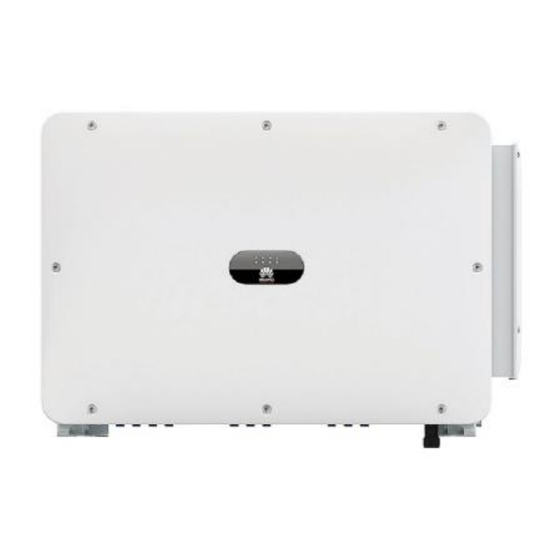
Huawei LUNA2000-5-S0 Anleitung Inbetriebnahme Und Anwendung
Vorschau ausblenden
Andere Handbücher für LUNA2000-5-S0:
- Schnellstartanleitung ,
- Benutzerhandbuch (189 Seiten) ,
- Kurzanleitung (31 Seiten)
Inhaltsverzeichnis
Quicklinks
Inhaltsverzeichnis

Verwandte Anleitungen für Huawei LUNA2000-5-S0


Inhaltszusammenfassung für Huawei LUNA2000-5-S0
- Seite 1 Anleitung Inbetriebnahme Huawei Digital Power Switzerland 19.01.2024...
- Seite 2 Produktportfolio Residential inverters Commercial & Industrial inverters Projects inverters (800 VAC) Single phase -MB0 -LC0 Power L1: 2,3,4,5,6 3,4,5,6,8,10 12,15,17,20,25 30,36,40,50 100,115 185,215,330 LC0: 8,10 [kW] EMMA LUNA2000-5,10,15-S0 Wallbox MERC-1100/1300W-P SUN2000-450-P2/600W-P Energie Management Modularer Ladestation Optimierer Optimierer System Batteriespeicher Kompatibel mit allen Kompatibel mit allen WR (Residential) WR der Familie M5,...
- Seite 3 Vorgehen für Inbetriebnahme Vorbereitung (im Büro) 1. Erstes Benutzerkonto erstellen 2. FusionSolar APP installieren 3. Kurzanleitung lesen Inbetriebnahme (vor Ort) 1. Übersicht zur Inbetriebnahme 2. Wechselrichter und weitere Geräte in Betrieb nehmen 3. Geräte der Anlage kontrollieren 4. Anlage ins FusionSolar Mgmt. System aufnehmen (Portal oder APP) 5.
-
Seite 4: Erstes Benutzerkonto Erstellen
1. Erstes Benutzerkonto erstellen • Das erste Benutzerkonto im FusionSolar Portal erstellen • PC → Browser → https://eu5.fusionsolar.huawei.com Registrierung Installateur auswählen • • Angaben zum Unternehmen und ersten Benutzer eingeben → E-Mail Bestätigungscode anfordern und eingeben • Das erste Benutzerkonto ist Admin des Unternehmens •... -
Seite 5: Fusionsolar App Installieren
2. FusionSolar App installieren • Die FusionSolar App auf Android Smartphone installieren; die neuste Version der APP ist immer in der Huawei AppGallery verfügbar, deshalb zuerst die AppGallery installieren Huawei AppGallery • FusionSolar APP ist nicht im Google Play Store verfügbar •... - Seite 6 Installation und die Inbetriebnahme • Produktbeschreibung, Montage und Abstände • Elektrische Anschlüsse: PE-, AC- und DC-Kabel • SmartDongle und Kommunikation • Einschalten und Kontrollleuchten • Weitere Anleitungen im Download Center herunterladen: →Schweizer Support: https://solar.huawei.com/ch/service- support/tsc • Benutzerhandbuch: umfangreiche Dokumentation • Installationsvideo...
- Seite 7 1. Übersicht zur Inbetriebnahme 1. An FusionSolar APP anmelden • Verbindung mit dem Internet über Mobilfunk oder Home WLAN • Falls keine Verbindung → Menu (∙∙∙ oben rechts) → Inbetriebnahme des Gerätes 2. Wechselrichter und weitere Geräte in Betrieb nehmen •...
-
Seite 8: App Mit Dem Wlan Des Wr Verbinden
App mit dem WLAN des WR verbinden • Der Wechselrichter hat ein eigenes WLAN für die Inbetriebnahme • Das WLAN hat SSID = SUN2000_xxx und Passwort = Changeme • xxx ist die Seriennummer des Wechselrichters • Mit QR-Code mit dem WLAN des WR verbinden •... -
Seite 9: Wechselrichter Und Weitere Geräte In Betrieb Nehmen
2. Wechselrichter und weitere Geräte in Betrieb nehmen • Anmelden am Wechselrichter auf der Seite Identitätsauthentifizerung • Rolle = installer für Inbetriebnahme • Rolle = xxx für Besitzer ohne Internetanschluss • Falls zwei Felder erscheinen muss ein neues Passwort gesetzt werden •... -
Seite 10: Schnelleinstellungen Durchführen
Schnelleinstellungen durchführen • Seite 1 Basisparameter: Netzcode = Switzerland NA/EEA:2020 → Weiter • Seite 2 Geräteverwaltung: SmartDongle und Leistungsmesser werden sofort erkannt; Optimierer werden gesucht (abwarten bis Suche mit 100% beendet ist); evtl. Akku LUNA2000 auswählen (Kommunikation dauert ca. 1 Minute); evtl. kaskadierte Wechselrichter suchen → Weiter •... -
Seite 11: Geräte Der Anlage Kontrollieren
3. Geräte der Anlage kontrollieren • Status in der Kopfzeile kontrollieren: 3x grün? • Ein: Netzanschluss (grün) • Kommunikation: Verbindung zum Router und Management System (2x grün) • Alarm • Alarm lesen und Anlage bearbeiten • Geräteüberwachung: Werte kontrollieren • Wechselrichter Eingangsstränge •... -
Seite 12: Anlage In Fusionsolar Aufnehmen (Portal)
• Hinweis: Für die Identifikation die Seriennummer des SmartDongle verwenden, da dies vom Internet her das erste Gerät ist • Anlage in FusionSolar Portal hinzufügen • https://eu5.fusionsolar.huawei.com → anmelden • → Anlagen → Kraftwerkmanagement → Neue Anlage • Basis-Informationen zur Anlage eingeben •... -
Seite 13: Anlage In Fusionsolar Aufnehmen (App)
4. Anlage in FusionSolar aufnehmen (App) • Hinweis: Für die Identifikation die Seriennummer des SmartDongle verwenden, da dies vom Internet her das erste Gerät ist • Anlage in FusionSolar APP hinzufügen • Verbindung mit dem Internet über Mobilfunk oder Home WLAN •... -
Seite 14: Benutzerkonto Für Besitzer Erstellen (Portal)
• Zugeordnete Anlage auswählen → Speichern • Besitzer • Der Besitzer erhält ein E-Mail mit dem Benutzernamen und einem automatisch generierten Initialpasswort • Empfehlung: Kunden zuerst am PC im Browser am Portal anmeldet ( https://intl.fusionsolar.huawei.com • Portal Beim ersten Anmelden muss das Initialpasswort geändert werden... -
Seite 15: Benutzerkonto Für Besitzer Erstellen (App)
5. Benutzerkonto für Besitzer erstellen (App) • Benutzerverwaltung öffnen • Verbindung mit dem Internet über Mobilfunk oder Home WLAN • FusionSolar APP → Ich → Benutzerverwaltung → + (oben rechts) • Angaben zum Besitzer eingeben • Anlagenbesitzer mit > eignes Unternehmen auswählen •... -
Seite 16: Anlage Überwachen
1. Anlage überwachen • Anlage vor Ort in der FusionSolar APP überwachen • Ich → Inbetriebnahme → mit WLAN von Wechselrichter verbinden → Anmelden • Geräteüberwachung: Werte kontrollieren • Falls die Werte beim Smart Power Meter nicht passen, Ausrichtung der Wandler kontrollieren •... -
Seite 17: Software Upgrade Im Fusionsolar Portal (Empfohlen)
2. Software Upgrade im FusionSolar Portal (empfohlen) • Software im FusionSolar Portal upgraden • Auf FusionSolar anmelden → Anlagen → Upgrade-Verwaltung → Aktualisierungsaufgabe erstellen • Update: Jetzt → Gerätetyp auswählen → Zielversion auswählen → Gerät auswählen und kontrollieren • Es erscheint ein Eintrag in der Liste und der SW Upgrade beginnt, Fortschritt und Abschluss (Erfolgreich:1) wird angezeigt •... -
Seite 18: Für Debugging: Anlage Teilen
3. Für Debugging: Anlage teilen Ziel ist Anlage mit einem anderen Benutzer (nicht im eigenen • Unternehmen) zu teilen, z.B. für Kontrolle, Debugging, SW- Update, etc.; eine sehr nützliche Funktion. Vorgehen Anlage teilen im Portal • • Auf FusionSolar anmelden → Anlagen → Anlageneinstellungen →... - Seite 19 Huawei Solar Webseite: https://solar.huawei.com/ch/service- support/tsc Technischer Support Produktdokumente Kurzanleitungen(DE)
- Seite 20 Persönliche Kontakte in der Schweiz • ZH, SZ, GL, ZG, SH, AR, AI, SG, GR, TG, LI Central & Northwest Luc Meier, +41 76 335 35 49 luc.meier@huawei.com • AG, LU, BS, BL, OW, NW, UR Mittelland Zurich & East...
- Seite 21 Therefore, such information is provided for reference purpose only and constitutes neither an offer nor an acceptance. Huawei may change the information at any time without notice.
-
Seite 22: Sich Als Installer Registrieren
1. Sich als Installer registrieren • Community Website öffnen: https://community.solar.huawei.com/ch-de/ • Neues Konto erstellen Eintragung auf der • Auf der Startseite nach unten blättern zu Installer Map von Huawei Jetzt Registrieren Anmelden / → → Registrieren • Im Uniportal ID → «Register» unterhalb Login klicken •... - Seite 23 1. Als Installateur zertifiziert werden • Nach der erfolgreicher Registrierung kann man wie folgt eine Zertifikatsprüfung ablegen: • In der Huawei Community das Fenster Zertifizierung öffnen • Auf Prüfung beginnen klicken • Die eLearning Plattform öffnet sich • Nach Switzerland suchen und die gewünschte Prüfung öffnen...