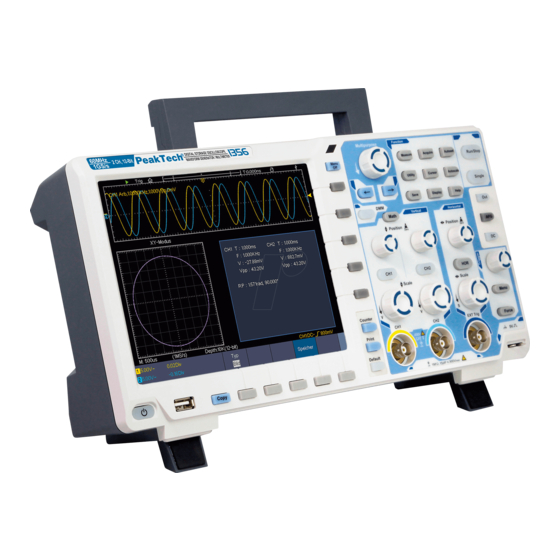
PeakTech P 1340 Bedienungsanleitung
2 ch & 4 ch digital-speicher oszilloskope
Inhaltsverzeichnis
Quicklinks
Inhaltsverzeichnis

Verwandte Anleitungen für PeakTech P 1340


Inhaltszusammenfassung für PeakTech P 1340
- Seite 1 ® PeakTech 1340 - 1375 Bedienungsanleitung 2 CH & 4 CH Digital-Speicher Oszilloskope...
-
Seite 2: Inhaltsverzeichnis
Inhaltsverzeichnis 1. Sicherheitshinweise.......................... 4 2. Sicherheitssymbole .......................... 6 3. Kurzanleitung ............................ 7 Aufbau des Oszilloskopes........................7 Frontseite ..............................7 Funktionstasten............................8 Rückseite ..............................9 Bedienelemente 2 CH..........................10 Bedienelemente 4 CH..........................11 Einführung in die Benutzersteuerung....................... 12 Prüfung vor Inbetriebnahme........................13 Funktionsprüfung............................ - Seite 3 Amplitudeneinstellungen ........................73 Offset Einstellungen ..........................73 High Level Einstellung..........................73 Low Level Einstellung..........................73 Rechtecksignal ausgeben........................Rampe-Signal ............................Symmetrieeinstellung..........................73 Pulssignals ............................Pulsweite Einstellung..........................Tastverhältnis Einstellung........................Arbiträr Signale............................. Integrierte Wellenformen........................Nutzergenerierte Wellenformen......................6. Multimeter ............................Eingangsbuchsen........................... 78 DMM Menü............................DMM Informationsfenster ........................
-
Seite 4: Sicherheitshinweise
1. Sicherheitshinweise zum Betrieb des Gerätes Dieses Gerät erfüllt die EU-Bestimmungen 2014/30/EU (elektromagnetische Kompatibilität) und 2014/35/EU (Niederspannung) entsprechend der Festlegung im Nachtrag 2004/22/EG (CE-Zeichen). Überspannungskategorie II; Verschmutzungsgrad 2. Zur Betriebssicherheit des Gerätes und zur Vermeidung von schweren Verletzungen durch Strom- oder Spannungsüberschläge bzw. - Seite 5 Warnung!: Ist das Oszilloskop mit einem Eingangssignal von mehr als 42V spitze (30Veff) oder Schaltungen mit mehr als 4800VA verbunden, beachten Sie bitte die unten aufgeführten Hinweise, um Feuer oder einen elektrischen Schlag zu vermeiden: - Verwenden Sie nur isolierte Tastköpfe und Messleitungen. - Prüfen Sie sämtliches Zubehör vor dem Gebrauch und ersetzen Sie es bei Beschädigungen.
-
Seite 6: Sicherheitssymbole
2. Sicherheitssymbole und -begriffe Sie können die folgenden Symbole in dieser Betriebsanleitung oder auf dem Messgerät finden. WARNUNG! „Warnung” weist auf Zustände und Bedienschritte hin, die für den Bediener eine Gefahr darstellen. VORSICHT! „Vorsicht” weist auf Zustände und Bedienschritte hin, die Schäden am Produkt oder anderen Gegenständen verursachen können. -
Seite 7: Kurzanleitung
3. Kurzanleitung Dieses Kapitel behandelt folgende Themen: Aufbau des Oszilloskops Einführung in die Benutzerführung Prüfung vor Inbetriebnahmen Funktionsprüfung Tastkopfkompensation Tastkopfdämpfung Sicherheit bei der Tastkopfbenutzung Durchführung der Selbstkalibrierung Einführung ins Vertikalsystem Einführung ins Horizontalsystem ... -
Seite 8: Funktionstasten
H2 H3 H4 H5 Funktionstasten Linkes/Rechtes Menü ausschalten Rechtes Anzeigemenü Unteres Anzeigemenü - 8 -... -
Seite 9: Rückseite
Rückseite 1. Handgriff 2. Belüftungsschlitze 3. Multimeterbuchsen 4. Netzspannungsbuchse 5. Schmelzsicherung 6. Standfüsse 7. VGA Anschluss: Verbindung eines externen Monitors 8. LAN Anschluss: Zur Verbindung mit einem Netzwerk 9. USB Device Anschluss: Zur Verbindung mit dem PC 10. Diebstahlsicherung: Öffnung für Befestigung 11. - Seite 10 Bedienelemente 2-Kanal 1. Funktionstastenbereich: Hauptsteuerung für alle Funktionsmenüs 2. Zusatzfunktionen (Modellabhängig): Menütasten z.B. für den Funktionsgenerator 3. Triggerkontrolle: Drehknopf und Menütasten für Triggersteuerung 4. Horizontaler Bereich: Dreh- und Drucktasten für den Horizontalen Bereich 5. Vertikaler Bereich: Dreh- und Drucktasten für Kanal 1 und Kanal 2, sowie MATH-Funktionstaste 6.
- Seite 11 Bedienelemente 4-Kanal 1. Funktionstastenbereich: Hauptsteuerung für alle Funktionsmenüs 2. Zusatzfunktionen (Modellabhängig): Menütasten z.B. für den Funktionsgenerator 3. Triggerkontrolle: Drehknopf und Menütasten für Triggersteuerung 4. Horizontaler Bereich: Dreh- und Drucktasten für den Horizontalen Bereich 5. Vertikaler Bereich & Kanalwahltasten: Tasten für alle Kanäle, sowie MATH-Funktionstaste 6.
-
Seite 12: Einführung In Die Benutzersteuerung
Einführung in die Benutzersteuerung Beispiel: 2 Kanal Modell 1. Wellenformdarstellungsbereich 2. RUN/STOP: Auch per Touchscreen anwendbar 3. Trigger-Status 4. Touchscreen-Funktionsmenü aktivieren 5. Blaue Linie zeigt Cursor-Position A un B (nur bei Cursor-Messung) 6. Die [T]-Markierung zeigt die horizontale Triggerposition 7. Zeigt die Triggerposition in der Speicherlänge an 8. -
Seite 13: Prüfung Vor Inbetriebnahme
Netzschalter " " ein. Das Gerät führt einen Selbsttest durch und zeigt das PeakTech-Logo an. Drücken Sie zuerst die “Utility”-Taste und danach die H1-Taste, um auf das Funktionsmenü (“Function”) zuzugreifen. Wählen Sie mithilfe des Multi-Drehknopfs “Kalibrieren” aus und drücken Sie die Taste H3, um “Werkseinst.”... -
Seite 14: Tastkopfkompensation
Tastkopfkompensation Wenn Sie den Tastkopf zum ersten Mal mit einem Eingangskanal verbinden, müssen Sie den Tastkopf an den Eingangskanal anpassen. Ein nicht oder falsch kompensierter Tastkopf ergibt Messfehler. Führen Sie die Tastkopfkompensation wie folgt durch: 1. Stellen Sie den Dämpfungsfaktor des Tastkopfes im Menü auf 10X, stellen Sie den Schalter am Tastkopf ebenfalls auf 10X und schließen Sie den Tastkopf an Kanal 1 an. -
Seite 15: Einstellen Des Tastkopfdämpfungsfaktors
Einstellen des Tastkopfdämpfungsfaktors Der Tastkopf besitzt mehrere Tastkopfdämpfungsfaktoren, die den Vertikalskalierungsfaktor des Oszilloskops beeinflussen. Wenn der eingestellte Tastkopfdämpfungsfaktor geändert oder überprüft werden soll, drücken Sie die Taste für das Funktionsmenü des jeweiligen Kanals und dann die dem Tastkopf entsprechende Auswahltaste, bis der richtige Wert angezeigt wird. -
Seite 16: Selbstkalibrierung
Selbstkalibrierung Mit der Auto-Kalibrierung lässt sich das Oszilloskop schnell in den optimalen Zustand für hochgenaue Messungen versetzen. Sie können dieses Programm jederzeit ausführen, müssen dies jedoch tun, wenn die Umgebungstemperatur um mehr als 5° C variiert. Entfernen Sie alle Tastköpfe und Kabel von den Eingangsbuchsen, bevor Sie die Auto-Kalibrierung durchführen. -
Seite 17: Einführung Horizontalsystem
Vertikalen Offset wieder auf 0 stellen: Drehen Sie den Knopf VERTICAL POSITION, um die vertikale Position des Kanals zu verändern und drücken Sie den VERTICAL POSITION - Knopf, um die vertikale Position auf 0 zurück zusetzen. Dies ist besonders hilfreich, wenn die Positionsspur weit aus dem Anzeigebereich verläuft, und das Signal sofort wieder in der Mitte des Bildschirms erscheinen soll. -
Seite 18: Einführung Triggersystem
Mit dem Einstellknopf „HORIZONTAL POSITION“ stellen Sie die horizontale Position des Signals im Wellenformfenster ein. Der Einstellknopf „HORIZONTAL POSITION“ dient zur Steuerung der Triggerverschiebung des Signals oder für andere Anwendungen. Wenn Sie ihn zum Triggern der Verschiebung verwenden, können Sie beobachten, dass die Wellenform sich horizontal bewegt und der Drehung des Einstellknopfes „Horizontal Position“... -
Seite 19: Einführung Touchscreen Bedienung
Einführung in die Touchscreen Bedienung (Modellabhängig) Sie können bei Touchscreen Modellen verschiedene Oszilloskopfunktionen durch Berühren der Anzeige kontrollieren. Weiterhin können Sie auch immer die Tasten und Drehknöpfe am Gerät für die gleichen Einstellungen benutzen. Die Touchscreen-Sperre am oberen Bildschirmrand ist zum einschalten ( ) und ausschalten ( ) der Touchscreen Funktion gedacht. - Seite 20 Gestensteuerung im Normalmodus Wählen Sie einen Kanal (CH1 bis CH4 Taste): Drücken Sie den zum Kanal gehörenden Zeiger (gelb/blau) auf der linken Seite der Anzeige. Stellen Sie den Trigger-Level ein (Trigger-Level Drehknopf): „Wischen“ Sie am zum Kanal gehörenden Zeiger (gelb/blau) auf der rechten Seite der Anzeige.
- Seite 21 Stellen Sie die horizontale Position ein (Horizontal Position Drehknopf): „Wischen“ Sie links/rechts in der Anzeige. Doppel und Einzel-Zoom Wenn im Touchscreen-Menüfenster ( ) Double-Zoom ausgewählt wird, können Sie im Anzeigebereich durch eine horizontal wischende Spreizbewegung die Zeitbasis und durch eine vertikal wischende Spreiz- bewegung die Spannungsteilung des aktuellen Kanals ändern: - 21 -...
- Seite 22 Wählen Sie Single Zoom, erscheint beim berühren eines beliebigen Punktes im Hauptfenster ein Kontrollfeld für diese Funktionen: Voltage/Division einstekken (Vertical Scale Drehknopf): Tippen Sie auf das obere, linke Feld des eingeblendeten Single Zoom Menüs, um die Volt/Div von CH1 zu ändern (gelb) oder das untere, linke Feld, um diese zu verringern.
- Seite 23 Gestensteuerung im Wave Zoom Modus Drücken Sie die HOR-Taste, um in den Zoom Modus zu wechseln. Die obere Hälfte der Anzeige stellt das Hauptfenster dar, wobei die untere Hälfte den Zoom-Modus anzeigt. Der Zoom Modus ist die vergrößerte Darstellung des Hauptfensters. Mittig nach oben/unten wischen, um vertikale Position zu ändern Rechtsseitig nach oben/unten wischen, um Trigger-Level zu ändern - 23 -...
- Seite 24 Mittig im Zoom-Fenster nach rechts/links wischen, um horizontale Position zu ändern Horizontale/Vertikale Einstellungen im Double Zoom Modus ändern Im Zoom-Fenster gleichzeitig nach links/rechts wischen, um horizontale Zeitbasis zu ändern und gleichzeitig nach oben/unten wischen, um vertikale Volt/Division zu ändern. - 24 -...
-
Seite 25: Andere Touchscreen Einstellungen
Horizontale/Vertikale Einstellungen im Single Zoom Modus ändern In das Zoom-Fenster tippen, um das Menü zu öffnen, dann auf das entsprechende Symbol tippen, um den zugehörenden Wert zu ändern Andere Touchscreen Einstellungen Cursor-Messungen: Hier zum umschalten zwischen horizontalen und vertikalen Linien wählen - 25 -... - Seite 26 Run/Stop: Doppelt auf Anzeigebereich tippen oder die zugehörenden Symbole oder anwählen, um die Wellenformdarstellung zu starten oder anzuhalten. Touch Tastatur: Zur Eingabe von Wörtern, z.B. bei der Dateibenennung, können Sie die eingeblendete Tastatur benutzen: Menüwert einstellen: In einigen Menüs gibt es Schieberegler für verschiedene Werte. Diese können Sie durch antippen des jeweiligen Symbols verändern: - 26 -...
-
Seite 27: Benutzeranweisungen Für Fortgeschrittene
4. Benutzeranweisungen (für Fortgeschrittene) In den vorausgehenden Absätzen wurde der Benutzer bereits mit den grundlegenden Funktionen der Funktionsbereiche, Tasten und Knöpfe auf der Frontplatte des Oszilloskops vertraut gemacht. Auf der Grundlage der Einführung des vorherigen Kapitels, sollte der Benutzer bereits erste Erkenntnisse zur Änderung der Oszilloskopeinstellungen, Anwahl und Auswertung der Statusleisten und der allgemeinen Bedienung erhalten haben. -
Seite 28: Vertikalsystem Einstellen
Vertikalsystem einstellen Die VERTICAL-Funktionen umfassen 5 Menü-Tasten wie CH1 ~ CH2 (2CH Modelle) und Math, sowie 8 Drehregler wie VERTICAL POSITION, VOLTS/DIV für jeden Messkanal. Einstellungen CH1 ~ CH2 Jeder Kanal hat ein voneinander unabhängiges Vertical-Menü mit auf diesem Kanal basierenden Funktionen. - Seite 29 Kanalkopplung einstellen Um z.B. Kanal 1 mit einem Rechtecksignal auf DC-Kopplungsbasis darzustellen, gehen Sie wie folgt vor: (1) Drücken Sie die CH1 –Taste um das Kanalmenü anzuzeigen. (2) Wählen Sie Coupling im unteren Menü an. (3) Wählen Sie DC im rechten Menü aus. DC und AC Komponenten werden somit erfasst. (4) Wählen Sie alternativ AC im rechten Menü.
-
Seite 30: Mathematische Funktionen
Mathematische Funktionen Die mathematischen Funktionen werden verwendet um Messkanäle untereinander addiert, subtrahiert, multipliziert oder dividiert darzustellen. Alternativ kann die FFT-Funktion aktiviert werden. Funktionsumfang der mathematischen Funktionen: Funktionsmenü Setting Description Factor1 Signalquelle Faktor 1 auswählen Wählt die mathematische Funktion zur Sign + - ×... -
Seite 31: Fft-Funktion
Benutzerdefinierte Funktion 1. Drücken Sie die Math-Taste, um das Mathematik-Menü unten anzuzeigen. 2. Wählen Sie Benutzerfunktion im unteren Menü, eine Expression-Eingabetastatur erscheint. 3. Erstellen Sie eine Darstellung. Wenn Sie fertig sind, wählen Sie auf der Tastatur zur Bestätigung. Die Division der Math-Wellenform wird am linken unteren Bildschirmrand angezeigt. FFT Funktion Die FFT-Funktion (Fast Fourier Transformation) wandelt eine zeitbasierte Wellenform in ihre einzelnen Frequenzkomponenten. - Seite 32 FFT-Fenster auswählen ■ Es gibt sechs FFT-Fenster. Jedes Fenster macht Kompromisse zwischen Frequenzauflösung und Amplitudengenauigkeit. Wählen Sie das Fenster danach aus, was Sie messen möchten und welche Merkmale Ihr Quellensignal aufweist. Die folgende Tabelle hilft Ihnen bei der Wahl des besten Fensters: Charakteristik Fenster Dieses Fenster eignet sich am besten für Frequenz- auflösungen,...
-
Seite 33: Vertikale Position Und Volts/Div Drehregler Verwenden
Hinweise für die FFT Verwendung Die Wellenform-Zoomfunktion funktioniert auch für FFT. Verwenden Sie die dBV RMS-Skala für eine detaillierte Ansicht mehrerer Frequenzen, selbst wenn diese unterschiedliche Amplituden haben. Verwenden Sie die lineare RMS-Skala, um in einer Gesamtansicht alle Frequenzen miteinander zu vergleichen. ... -
Seite 34: Horizontalsystem Einstellen
Horizontalsystem einstellen Die HORIZONTAL-BEDIENELEMENTE bestehen aus der Taste HORIZ-MENU und Einstellknöpfen wie HORIZONTAL POSITION und SEC/DIV. Einstellknopf HORIZONTAL POSITION: mit diesem Einstellknopf regeln Sie die Horizontalpositionen aller Kanäle (einschließlich der durch mathematische Berechnung entstandenen), deren Auflösung sich mit der Zeitbasis ändert. Einstellknopf SEC/DIV: damit stellen Sie den horizontalen Skalenfaktor ein, mit dem Sie die Hauptzeitbasis oder das Fenster bestimmen. -
Seite 35: Triggersystem Einstellen
Triggersystem einstellen Der Trigger legt fest, wann das Oszilloskop mit dem Erfassen von Daten und der Anzeige der Wellenform beginnt. Einmal richtig eingestellt, kann der Trigger eine schwankende Anzeige in eine sinnvolle Wellenform umwandeln. Wenn das Oszilloskop mit der Datenerfassung beginnt, zeichnet es ausreichend Daten auf, um die Wellenform links vom Triggerpunkt darzustellen. -
Seite 36: Trigger Kurzbeschreibung
Trigger Kurzbeschreibung Die Single, Logic und Bus- Trigger Menüs werden nachfolgend beschrieben: Edge-Trigger: Tritt auf, wenn der Triggereingang durch eine spezifische Spannungsebene mit der angegebenen Steigung läuft. Video Trigger: Trigger Feldern oder Zeilen für Standard-Videosignal. Slope Trigger: Das Oszilloskop beginnt entsprechend der Steig- oder Fallgeschwindigkeit des Signals auszulösen. -
Seite 37: Detaillierte Triggerbeschreibung
Detailierte Triggerbeschreibung: 1. Edge Trigger (Flanke) Ein Edge-Trigger tritt beim Trigger-Schwellenwert des Eingangssignals auf. Wählen Sie den Edge- Triggermodus, um auf der ansteigenden oder abfallenden Flanke des Signals zu triggern. Edge Trigger Menü: Menü Einstellung Beschreibung Trigger Flanke Vertikaler Trigger-Typ als Flankentriggerung festlegen Mode Kanal 1 als Triggersignal. - Seite 38 2. Video Trigger Wählen Sie den Video-Modus, um auf Videofeldern oder Videozeilen von NTSC-, PAL- oder SECAM- Standardvideosignalen zu triggern. Im Videotrigger Modus wird die Einstellungsinformation am unteren zeigt an, das Videotrigger auf CH1 und der Sync-Typ „even“ rechten Bildrand dargestellt, z.B.: ausgewählt wurde.
- Seite 39 4. Pulse Width Trigger Der Pulstrigger lässt das Oszilloskop nach der Pulsweite des Signals triggern. Unübliche Signale lassen sich durch ein Einstellen der Pulsweitenkonditionen erfassen. Im Pulse-Trigger Modus wird die Einstellungsinformation am unteren rechten Bildrand dargestellt, z.B.: zeigt an, das Pulse-Trigger auf CH1 mit DC-Kopplung ausgewählt wurde und die Polarität positiv ist, sowie das Triggerlevel 0.00mV beträgt.
- Seite 40 Runt Trigger Menü: Menü Einstellung Beschreibung Trigger Modus Runt Vertikaler Trigger-Typ als Runt-Triggerung festlegen Kanal 1 als Triggersignal. Source Kanal 2 als Triggersignal. Wählen Sie die Level-Einstellung mit dem Multi ( ) – Up Level Threshold Drehknopf oder tippen Sie per Touchscreen auf +/- für die Low Level Einstellung des Schwellenwertes Polarity...
- Seite 41 6. Windows Trigger Stellt einen hohen und einen niedrigen Trigger-Level zur Verfügung, wobei das Oszillsokop triggert, wenn ein Signal durch das hohe oder das niedrige Trigger-Level läuft. Im Windows-Trigger Modus wird die Einstellungsinformation am unteren rechten Bildrand dargestellt, z.B.: zeigt an, das der Windows-Trigger auf CH1 mit positiver Polarität ausgewählt wurde und die Differenz zwischen dem Up-Level und Low-Level Schwellenwert 0.00mV beträgt.
- Seite 42 7. Timeout Trigger Das Gerät triggert, wenn der Zeitintervall (ab dem Zeitpunkt, wenn die steigende Flanke (oder fallende Flanke) durch den Triggerlevel läuft, zu dem Zeitpunkt, wenn die benachbarte Steigende oder fallende Flanke durch das Triggerlevel läuft) größer ist, als die eingestellte Timeout-Zeit. Im Timeout-Trigger Modus wird die Einstellungsinformation am unteren rechten Bildrand dargestellt, z.B.: zeigt an, das der Timeout-Trigger auf CH1 mit positiver Polarität ausgewählt wurde und der Up-Level und Low-Level Schwellenwert 0.00mV beträgt.
- Seite 43 8. Nth Edge Trigger Das Oszilloskop triggert auf der N-ten Flanke die nach einer festgelegten Leerlaufzeit erscheint. Wie in der Grafik dargestellt, soll das Gerät auf der zweiten fallenden Flanke nach der spezifizierte Leerlaufzeit P1/P2/P3/P4<Leerlaufzeit>M triggern, wobei M, P1,P2,P3 und P4 positive oder negative Pulsweiten sind, die in die Zählung einfliessen.
- Seite 44 Logic Trigger Trigger bezüglich der Logic-Relation. Im Logic-Trigger Modus wird die Einstellungsinformation am unteren rechten Bildrand dargestellt, z.B.: zeigt an, das der Trigger im Logic-Modus AND ist, CH1 als High-Trigger Level 2.00V und CH2 als Low-Trigger Level 0.00mV ist. Menü Einstellung Beschreibung Trigger Modus...
- Seite 45 Bus Trigger 1. SPI Trigger auf spezifizierte Daten, wenn die Timeout-Konditionen erfüllt werden. Bei der Nutzung des SPI- Triggers müssen SCL und SDA Daten spezifiziert werden. Im SPI-Trigger Modus wird die Einstellungsinformation am unteren rechten Bildrand dargestellt, z.B.: zeigt an, das der Trigger im SPI-Modus ist, CH1 als Trigger Level 0.00mV und CH2 als Trigger Level 0.00mV ist.
- Seite 46 2. I2C Trigger Der I2C Serial Bus besteht aus SCL und SDA. Die Übertragungsrate wird von SCL bestimmt und die Übertragungsdaten von SDA. Wie im Bild dargestellt, kann das Oszilloskop auf Start, Restart, Stop, Ack Lost, eine spezifische Geräteadresse oder einen Datenwert getriggert werden. Im I2C-Trigger Modus wird die Einstellungsinformation am unteren rechten Bildrand dargestellt, z.B.: zeigt an, das der Trigger im I2C-Modus ist, CH1 als Trigger Level 0.00mV und CH2 als Trigger Level 0.00mV ist.
- Seite 47 3. RS232 Trigger RS232 ist eine serielle Kommunikationsart genutzt für die Datenübertragung zwischen PC und Terminal. Ein Character wir als Frame aus Daten übertragen, welche aus 1 Start-bit, 5-8 Datenbits, 1 Checkbit und 1- 2 Stoppbits bestehen. Im RS232-Trigger Modus wird die Einstellungsinformation am unteren rechten Bildrand dargestellt, z.B.: zeigt an, das der Trigger im RS232-Modus und das Trigger Level von CH1 0.00mV ist.
- Seite 48 4. CAN-Bus Trigger CAN (Controller Area Network) ist ein serielles Kommunikationsprotokoll der internationalen ISO-Normung. Wenn Sie den CAN-Bus-Trigger verwenden, können Sie bei Frame-Start, Frame-Typ, Kennung, Daten, ID & Daten, Frame-Ende, Fehlende Bestätigung oder Bit-Füllfehler auslösen. Sie müssen die Signalquelle, den Triggersignaltyp, den Abtastpunkt und die Signalrate des CAN-Signals angeben.
-
Seite 49: Bedienung Des Funktionsmenüs
ID&Data Menü) Byte Length M-Regler zur Einstellung zw. 1 und 8 bytes Data M-Regler und Pfeiltasten zur Auswahl Triggert auf End-Frame des Data-Frames Missing Ack Triggert auf fehlendem Ack (Gutmeldung) Bit Stuffing Triggert auf Bit-Stuffing Error Mode Auto Wellenform auch ohne Trigger erfassen Holdoff Normal Wellenform mit Trigger erfassen... - Seite 50 Menü Einstellung Beschreibung Sinx/x Sinus(x)/x Interpolation benutzen Interpl Lineare Interpolation benutzen Die Interpolationsmethode ist eine Verarbeitungsmethode, um die abgetasteten Punkte zu verbinden, wobei einige Punkte verwendet werden, um das gesamte Erscheinungsbild der Wellenform zu berechnen. Wählen Sie die entsprechende Interpolationsmethode entsprechend dem tatsächlichen Signal. Sinus (x) / x-Interpolation: Verbinden Sie die abgetasteten Punkte mit gekrümmten Linien.
-
Seite 51: Display-Menü Einstellungen
Display-Menü Einstellungen (in Acquire) Drücken Sie die Acquire-Taste; Wählen Sie Wave Anzeige, XY Modus oder Cymometer als Einstellung. Beschreibung des Acquire Menüs: Menü Einstellung Beschreibung Dots Nur die Abtastpunkte der Wellenform werden angezeigt. Type Vect Der Raum zwischen den Abtastpunkten wird mit einer Linie verbunden. -
Seite 52: Xy Modus
XY Modus: XY-Modus wird verwendet, um die Amplitude von einer Wellenform gegen die Amplitude von einem anderen anzuzeigen. Der Datenpunkt aus der ersten Wellenform legt die horizontale Lage fest, während der entsprechende Datenpunkt aus der zweiten Wellenform die vertikale Position für jeden Punkt angezeigt. -
Seite 53: Wellenformen Speichern Und Wiederaufrufen
Wellenform speichern und wiederaufrufen Drücken Sie die Save-Taste zum öffnen des Speichermenüs am unteren Bildrand. Hier können Sie Wellenformen, Konfigurationen, Bildschirmfotos speichern oder auch Wellenformen als Film Aufnehmen. Menü Einstellung Beschreibung Wave Speichertyp auwählen Configure Konfiguration Type Image Screenshot erstellen Record Wellenform als Film aufnehmen Clone... - Seite 54 Wellenformaufzeichnung Das Oszilloskop kann 100 Wellenformen speichern, welche mit der aktuellen Wellenform zeitgleich wieder angezeigt werden können. Die aufgerufenen Wellenform kann nicht nachträglich eingestellt werden, sonder verbleibt in der Form, in welcher sie aufgenommen wurde. Um beispielsweise eine Wellenform von CH1 auf die Speicheradresse 1 zu sichern, gehen Sie wie folgt vor: Drücken Sie die Save-Taste Speichern: Wählen Sie Type im unteren Menü...
- Seite 55 System-eigene Funktion zum formatieren Verbinden Sie den USB-Stick mit dem PC. Klicken Sie rechts auf ComputerManage (Win7) oder rechtsklick auf das Windows –Symbol (Win10) und dann auf Disk Management. Im Disk Management Menü finden Sie alle Informationen zu den angeschlossenen Datenträgern, Wählen Sie den USB-Speicher, wie im nachfolgenden Beispiel 1 und 2 rot markiert: 4.
-
Seite 56: Aufnahmen Speichern Und Wiedergeben
6. Formatierungsprozess 7. Prüfen Sie, ob die Formatierung durchgeführt wurde und nun FAT32 mit einer Clustergröße 4096 angezeigt wird. Klonen einer Wellenform Zum Klonen einer zwischen den Cursors liegenden Wellenform, lesen Sie bitte im Anhang C. Aufnahmen speichern und wiedergeben Die Wellenformaufnahme kann die aktuelle Wellenform aufnehmen und als Film speichern. - Seite 57 Das Playback Menü wird wie folgt dargestellt: Menü Einstellung Beschreibung Start Frame Drehen Sie den M-Drehknopf um die Nummer des Start Playback Mode Aufnahme- Frames einzustellen (1-1000) Frame Set End Frame Drehen Sie den M-Drehknopf um die Nummer des End Aufnahme- Frames einzustellen (1-1000) Cur Frame Drehen Sie den M-Drehknopf um die Nummer des...
- Seite 58 Das Record Menü (externer Speicher) wird wie folgt dargestellt: Menü Einstellung Beschreibung Mode Schließt Wellenformaufnahme Record Stellt Aufnahmemenü ein Record mode End Frame Drehen Sie den M-Drehknopf um die Nummer des End FrameSet Aufnahme- Frames einzustellen (1-1000) Interval Drehen Sie den M-Drehknopf um den Intervall der Wiedergabe einzustellen (1ms-1000s) Infinity Aufnahme bis das Speichermedium voll ist...
-
Seite 59: Zusätzliche Systemfunktionen Einstellen
Zusätzliche Systemfunktionen einstellen Config Drücken Sie den Utility Knopf und wählen Function im unteren Bildmenü, dann wählen Sie Configure im linken Menü. Das Konfigurationsmenü wird wie folgt dargestellt: Menü Einstellung Beschreibung Language Chinese Stellt die Systemsprache ein. Die auswählbaren Sprachen können mit verschiedenen Firmware English versionen variieren. - Seite 60 Self-Calibration Die Selbstkalibrierung kann bei fehlerhafter Messung oder einem großen Einfluss von Umgebungs- temperaturen helfen, ein besseres Messergebnis zu erzielen. Sollte sich die Umgebungstemperatur stark (über 5°C) erhöhen, sollte prinzipiell eine Selbstkalibrierung durchgeführt werden um eine bestmögliche Genauigkeit zu erzielen. Bevor eine Selbstkalibreirung durchgeführt wird, entfernen Sie alle Tastköpfe von den Anschlüssen des Gerätes.
- Seite 61 1. Drücken Sie die Utility Taste, dann Function im unteren Menü. Wählen Sie Pass/Fail im linken Menü. 2. Enable switch on: Wählen Sie Operate im unteren Menü und dann Enable im rechten Menü als ON. 3. Create rule: Wählen Sie Rule im unteren Menü, dann die Quelle „Source“ im rechten Menü und die Auswahl der Quelle im linken Menü.
-
Seite 62: Automatische Messfunktionen
LAN Set: Zur Nutzung des LAN-Netzwerkanschluss oder der Wi-Fi (W-Lan) mit dem Computer oder der Datenverbindung mit einem Android-Telefon über WiFi, lesen Sie bitte die zugehörigen Artikel „Verbindung mit dem PC“. Update: Verwenden Sie den USB-Anschluss an der Vorderseite, um die Geräte-Firmware mithilfe eines USB-Speichergeräts zu aktualisieren. - Seite 63 Automatische Messung der Spannungsparameter Das Oszilloskop bietet automatische Spannungsmessungen einschließlich Vpp, Vmax, Vmin, Vavg, Vamp, Vrms, Vtop, Vbase, Overshoot und Preshoot. Das nachfolgende Bild gibt einen Impuls mit einigen Spannungsmesspunkten wieder. Overshoot Vtop PK-PK Vamp Vbase Preshoot Mean: Arithmetischer Mittelwert über die gesamte Wellenform. PK-PK: Spitze-Spitze Spannung.
- Seite 64 Automatische Messung der Zeitparameter Das Oszilloskop bietet automatische Messungen der Zeitparameter einschließlich Frequenz, Periode, Rise Time, Fall Time, +Width, -Width, Delay A→B , Delay A→B und Duty Cycle. Folgendes Bild zeigt einen Puls mit einigen Zeitmesspunkten: Fall Time Rise Time +Width -Width Rise Time: (Anstiegszeit) Die Zeit, die die Vorderflanke des ersten Impulses in der Kurve benötigt, um von...
-
Seite 65: Cursor-Messungen
Cursor Messungen Drücken Sie die Cursor Taste um einen Cursor einzuschalten und in der Anzeige darzustellen. Drücken Sie die Taste nochmals, um den Cursor wieder auszuschalten. Cursor-Messungen im Normalmodus Das Cursor-Menü wird nachfolgend beschrieben: Menü Einstellung Beschreibung Type Voltage Zeigt den Cursor der Spannungsmessung an Time Zeigt den Cursor der Zeitmessung an Time&Voltage... - Seite 66 Auto Cursor Bei der Auto Cursor Einstellung wird der horizontale Cursor an den Schnittpunkten der vertikalen Cursor mit der Wellenform gesetzt. Bewegen Sie die Cursor mit Gestensteuerung Bitte lesen sie hierzu den Artikel „Andere Touchscreen Einstellungen“ - 66 -...
-
Seite 67: Autoscale Funktion
Cursor Messungen im FFT Modus: Im FFT Modus drücken Sie die Cursor Taste, um das Cursor-Menü zu öffnen. Eine Beschreibung des Cursor-Menü im FFT Modus finden Sie nachfolgend: Menü Einstellung Beschreibung Type Vamp Zeigt die Vamp Cursor-Messung an Freq Zeigt den Frequenzmessungs-Cursor der an Freq&Vamp Zeigt Cursor der Frequenz- und Vamp Messung an Auto Cursor... - Seite 68 Drücken Sie Autoscale um folgendes Menü darzustellen: Menü Einstellung Beschreibung Einschalten der Autoscale-Funktion. AutoScale Ausschalten der Autoscale-Funktion. Sowohl vertikale als auch horizontale Einstellungen verfolgen und anpassen. Mode Nur horizontale Skala verfolgen und anpassen. Nur vertikale Skala verfolgen und anpassen. Wellenformen mit mehreren Perioden anzeigen. Wave Nur eine oder zwei Perioden anzeigen.
-
Seite 69: Help Funktion
Help Funktion 1. Drücken Sie die Help-Taste und die Übersicht erscheint. 2. Drücken Sie Prev Page oder Next Page um die Hilfethemen durchzuschalten oder nutzen Sie den M- Drehknopf, sowie die Touchscreen Funktion zur Auswahl. 3. Drücken Sie OK, wenn Sie Details des Themas einsehen möchten. 4. - Seite 70 Wellenform per Autoset auswerten 5 Arten: Sine, Square, Video Signal, DC Level, Unbekanntes Signal Die entsprechenden Menüs werden nachfolgend dargestellt: Sinus (Multi-Periode, Single-Periode, FFT, Cancel Autoset) Rechteck (Multi-Periode, Single-Periode, Steigende Flanke, Fallende Flanke, Cancel Autoset) Video Signal: DC Level, Unbekanntes Signal: Beschreibung der Icons: Multi Period: Zeigt mehrere Perioden gleichzeitig an...
-
Seite 71: Bildschirmfoto Drucken
Bildschirmfoto drucken Um ein Bildschirmfoto direkt zu drucken, gehen Sie wie folgt vor: 1. Schließen Sie einen Drucker an den USB Device Port auf der Rückseite des Gerätes an. Hinweis: Der Drucker muss PictBridge kompatible Treiber haben. 2. Drücken Sie die Utility Taste und wählen Sie unter Function den Menüpunkt Output. 3. -
Seite 72: Arbitrary Funktionsgenerator
5. Arbiträr Funktionsgenerator Das Oszilloskop verfügt über einen integrierten Single-Channel Arbiträr-Funktionsgenerator mit 25 MHz. Der Generator liefert 4 Basis-Wellenformen (Sinus, Rechteck, Rampe und Puls), sowie 46 integrierte Arbiträr-Wellenformen (z.B. Noise, Exponential Rise, Exponential Fall, Sin(x)/x, Treppenstufe). Sie können auch eigene Wellenformen erstellen und diese intern oder extern auf USB abspeichern. Anschluss Drücken Sie die Utility Taste, dann Function im unteren Menü. -
Seite 73: Sinussignal
Sinus Signal Die Parameter des Sinus-Signals im rechten Menü sind: Frequency/Period, Amplitude/High Level, Offset/Low Level. Frequenzeinstellungen Stellen SIe die Frequency im rechten Menü (Wenn Frequency nicht dargestellt wird, wählen Sie Period und drücken dann erneut diese Taste, um wieder auf Frequency umzuschalten). Für die Einstellungen der Parameter im rechten Menü, gehen Sie wie folgt vor: Es gibt drei Möglichkeiten die Parameter zu verändern: 1. -
Seite 74: Offset Einstellungen
Periodeneinstellung Wählen Sie die Period im rechten Menü (Wenn Period nicht dargestellt wird, wählen Sie Frequency und drücken dann erneut diese Taste, um wieder auf Period umzuschalten). Amplitudeneinstellung Wählen Sie die Amplitude im rechten Menü (Wenn Amplitude nicht dargestellt wird, wählen Sie High Level und drücken dann erneut diese Taste, um wieder auf Amplitude umzuschalten). -
Seite 75: Tastverhältnis Einstellung
Tastverhältnis Einstellung Wählen Sie Duty Cycle im rechten Menü der Pulse-Wellenform, stellen Sie dann die Parameter im rechten Menü ein. (Wenn Duty Cycle nicht dargestellt wird, wählen Sie Width und drücken dann erneut diese Taste, um wieder auf Duty Cycle umzuschalten). Arbiträr Signale Die Parameter des Arbitrary-Signals im rechten Menü... - Seite 76 Integrierte Arbiträr-Wellenformen Name Erklärung Übliche Wellenformen StairD Treppenstufe abwärts Stair U Treppenstufe aufwärts Stair DU Treppenstufe abwärts und aufwärts Trapezia Trapez-Wellenform RoundHalf Halbrunde Wellenform AbsSine Absolutwert eines Sinus AbsSineHalf Absolutwert eines Halbsinus SineTra Transversal abgeschnittene Sinuswelle SineVer Vertikal abgeschnittene Sinuswelle NegRamp Negative Rampe AttALT...
-
Seite 77: Nutzergenerierte Wellenformen
Nutzergenerierte Wellenformen 1. Drücken Sie die AFG Taste um das Generatormenü zu öffnen. Wählen Sie Arb im unteren Menü, dann Others und New, um in die Wellenformerstellung zu gelangen. 2. Stelen Sie die Anzahl der Punkte der Wellenform ein: Wählen Sie Points im rechten Menü, drehen Sie dann den M-Drehknopf zum Festlegen der Anzahl oder nutzen Sie das Touchscreen Feld. - Seite 78 Geben Sie den Dateinamen über die Soft-Tastatur ein und bestätigen Sie diesen mit der -Taste. Die Wellenform wird nun als BIN-Datei im gewählten Ordner gespeichert. Hinweis: Sie können Dateinamen mit maximal 35 Buchstaben eingeben. Gespeicherte Wellenform wieder aufrufen 1. Drücken Sie AFG und wählen dann Arb im unteren Menü. Dann wählen Sie Others und File browse. 2.
-
Seite 79: Multimeter
6. Multimeter Eingangsbuchsen Die Eingangsbuchsen des Digitalmultimeters liegen auf der Rückseite des Gerätes und sind ent- sprechend mit 10A, mA, COM und V/Ω/C markiert. DMM Menü Drücken Sie die DMM –Taste auf der Frontseite des Gerätes, um die Multimeterfunktion ein- und auszuschalten. -
Seite 80: Dmm Informationsfenster
DMM Informationsfenster Das Digitalmultimeterfenster wird in der oberen rechten Ecke der Anzeige dargestellt. Beschreibung 1. Manuell/Auto-Bereichsanzeiger: Manual bedeutet, daß der Messbereich manuell festgelegt werden muss, wobei Auto den Messbereich automatisch umschaltet. 2. Messmodianzeiger: Spannungsmessung Strommessung Widertandsmessung Diodenmessung Kapazitätsmessung Durchgangsprüfung 3. Aktueller Messbereich 4. -
Seite 81: Ac/Dc Strommessung
AC/DC Strommessung Messen Sie einen Strom unter 400mA wie folgt: 1. Drücken Sie die DMM Taste auf der Frontseite des Gerätes. Dann Drücken Sie Current im unteren Menü mehrfach, um zwischen ACA (Wechselstrom) und DCA (Gleichstrom) umzuschalten. 2. Schließen Sie die Schwarze Prüfleitung an die COM Buchse und die rote Prüfleitung an die mA Buchse. -
Seite 82: Diodenmessung
Diodenmessung: 1. Drücken Sie die DMM Taste auf der Frontseite des Gerätes. Dann Drücken Sie R im unteren Menü mehrfach, um zwischen Widerstand, Diode und Kapazität umzuschalten, bis markiert ist. 2. Schließen Sie die Schwarze Prüfleitung an die COM Buchse und die rote Prüfleitung an die V/Ω/C Buchse. -
Seite 83: Informationsanzeige
Informationsanzeige: 1. Wählen Sie Configure im unteren Menü und drücken dann Show Info im rechten Menü als ON. Die Messanzeige wird dargestellt. 2. Drücken Sie OFF, um die Messanzeige des Multimeters auszuschalten. Auto oder Manuelle Bereichswahl: Sie können den Messwert in der Anzeige einfrieren. 1. -
Seite 84: Usb Schnittstelle
7. Kommunikation mit dem PC Diese Touchscreen Oszilloskopserie kann über LAN in ein Netzwerk integriert werden oder über USB direkt zur Datenaufzeichnung mit einem PC verbunden werden. Gehen Sie zur Verbindung vor, wie in nachfolgenden Abschnitten beschrieben. USB Schnittstelle Verbindung: Benutzen Sie ein Standard USB-Kabel und verbinden es mit dem USB-Device Anschluss auf der Geräterückseite. -
Seite 85: Lan Schnittstelle
Beispiel stellen wir die IP-Adresse auf 192.168.1.71 ein und die Teilnetzmaske (Subnet mask) ist 255.255.255.0. ® Einstellen der Netzwerkparameter der PeakTech Oszilloskop-Software: Führen Sie die Software auf dem Computer aus. Wählen Sie im Menüpunkt “Communications” die Option “Ports-settings” (Porteinstellungen). Setzen Sie die Option “Connect using” (Verbinden über) auf LAN. - Seite 86 4. Netzwerkeinstellungen im Oszilloskop ändern: Drücken Sie die Utility –Taste und wählen Sie LAN Set im unteren Menü. Stellen Sie unter Type die gewünschte Verbindungsart als LAN ein und wählen Set, um das rechte Einstellungsmenü zu öffnen. Führen Sie dann im rechten Menü die gleichen Einstellungen durch, wie diese in der PC-Software vorgenommen wurden.
-
Seite 87: Verbindung Über Router
Adresse auf 192.168.1.71 ein; die Teilnetzmaske (Subnet mask) ist 255.255.255.0, der Standard- Gateway ist 192.168.1.1. ® 3. Einstellen der Netzwerkparameter der PeakTech Oszilloskop-Software: Führen Sie die Software auf dem Computer aus. Wählen Sie im Menüpunkt “Communications” die Option “Port-settings” (Porteinstellungen). Setzen Sie die Option “Connect using” (Verbinden über) auf LAN. Die ersten drei Byte der IP-Adresse sind dieselben wie bei der IP-Adresse in Schritt (2). - Seite 88 Netzwerkeinstellungen im Oszilloskop ändern: Drücken Sie die Utility –Taste und wählen Sie LAN Set im unteren Menü. Stellen Sie unter Type die gewünschte Verbindungsart als LAN ein und wählen Set, um das rechte Einstellungsmenü zu öffnen. Führen Sie dann im rechten Menü die gleichen Einstellungen durch, wie diese in der PC-Software vorgenommen wurden.
-
Seite 89: Wifi Verbindung Zum Pc
WiFi Verbindung zum PC Als WiFi Access Point mit dem PC verbinden: Sie können das Oszilloskop als W-LAN Zugangspunkt einstellen, sodaß Sie kein vorhandenes W-LAN benötigen, um das Oszilloskop über W-LAN mit einem PC zu verbinden. Der PC Muss WiFi (W-LAN) unterstützen. -
Seite 90: Mit Wifi Station Verbinden
8. Führen Sie die Software auf dem Computer aus. Wählen Sie im Menüpunkt “Communications” die Option “Ports-settings” (Porteinstellungen). Setzen Sie die Option “Connect using” (Verbinden über) auf LAN. Geben Sie die IP 192.168.1.1 ein und stellen Sie den gleichen Port ein, welchen Sie im Gerät eingestellt haben. - Seite 91 7. Stellen Sie nun die Netzwerkparameter Ihres Computers ein. Die ersten drei Bytes der IP adresse sollten die gleiche sein, welche im Oszilloskop angezeigt werden, während das letzte Byte sich unterscheiden sollte. In unserem Beispiel stellen wir die IP Adresse des Computers auf 10.1.1.123 (IP des Oszilloskopes 10.1.1.126).
-
Seite 92: Beispiel 1: Messung Eines Einfachen Signals
7.Anwendungsbeispiele Beispiel 1: Messen eines einfachen Signals Sie können ein unbekanntes Signal beobachten und schnell die Frequenz sowie den Spitze-Spitze-Wert dieses Signals anzeigen und messen. Gehen Sie für eine schnelle Anzeige dieses Signals wie folgt vor: 1. Stellen Sie die Tastkopfdämpfung im Menü auf 10X und mit dem Schalter auf dem Tastkopf ebenfalls auf 10X ein. - Seite 93 Beispiel 2: Verstärkung eines Verstärkers messen Stellen Sie die Tastkopfdämpfung im Menü auf 10X und mit dem Schalter auf dem Tastkopf ebenfalls auf 10X ein. Verbinden Sie CH1 des Oszilloskops mit dem Signaleingang der Schaltung und CH2 mit dem Ausgang. Bedienung: 1.
-
Seite 94: Beispiel 3: Messung Eines Einzelsignals
Beispiel 3: Messung eines Einzelsignals Mit dem digitalen Oszilloskop ist es ganz einfach, ein nicht-periodisches Signal wie beispielsweise einen Impuls oder eine Signalspitze usw. aufzuzeichnen. Allerdings stellt sich das allgemeine Problem, wie ein Trigger eingerichtet werden soll, wenn Sie das Signal nicht kennen? Ist z.B. der Impuls ein TTL- Logiksignal, sollten Sie den Triggerpegel auf 2 V einstellen und die Triggerflanke auf die steigende Flanke einstellen. -
Seite 95: Beispiel 4: Detaillierte Signalanalyse
Beispiel 4: Detaillierte Signalanalyse Die meisten elektronischen Signale weisen Rauschen auf. Dieses Oszilloskop bietet die sehr wichtige Funktion um zu ermitteln, was sich in dem Rauschen befindet, und den Rauschpegel zu reduzieren. Rauschanalyse Der Rauschpegel weist manchmal auf eine Störung in der elektronischen Schaltung hin. Mithilfe der Spitzenerkennungsfunktion Peak Detect können Sie mehr über dieses Rauschen erfahren. -
Seite 96: Beispiel 5: Anwendung Der X-Y Funktion
Beispiel 5: Anwendung der X-Y Funktion Untersuchen der Phasendifferenz zwischen den Signalen beider Kanäle Beispiel: Testen des Phasenwechsels eines Signals nach dem Durchgang durch eine Schaltung. Der X-Y-Modus ist sehr nützlich für das Prüfen der Phasenverschiebung zweier verbundener Signale. Dieses Beispiel zeigt Ihnen Schritt für Schritt, wie Sie den Phasenwechsel des Signals prüfen, nachdem es einen bestimmten Schaltkreis durchlaufen hat. - Seite 97 Beispiel 6: Video Signal Trigger Beobachten Sie den Videoschaltkreis eines Fernsehers, wenden Sie den Videotrigger an und erhalten Sie die stabile Videoausgangssignalanzeige. (1) Drücken Sie die Trigger-Menü-Taste, um das Trigger-Menü anzuzeigen. (2) Wählen Sie den ersten Menüpunkt im unteren Menü. Wählen Sie Single im rechten Menü.
-
Seite 98: 11.Technische Spezifikationen
Führen Sie die “Selbstkalibrierung” durch, wenn sich die Betriebstemperatur um bis oder sogar über 5℃ ändert (siehe „Durchführen der Selbstkalibrierung“). Alle technischen Daten, mit Ausnahme der mit „typisch“ bezeichneten, können erfüllt werden. Leistungsmerkmale Anmerkungen P 1340 60 MHz P 1341 100 MHz P 1355 60 MHz... - Seite 99 Leistungsmerkmale Anmerkungen P 1340 45,000 wfms/s P 1341 45,000 wfms/s P 1355 75,000 wfms/s P 1356 75,000 wfms/s P 1360 75,000 wfms/s Wellenform P 1362 75,000 wfms/s Erfassungsrate P 1363 75,000 wfms/s P 1370 45,000 wfms/s P 1375 45,000 wfms/s...
- Seite 100 Niedrigste ≥5Hz (at input, AC Kopplung, -3dB) 2 CH Frequenz ≥ 10 Hz (at input, AC Kopplung, -3dB) ≤5.8ns (am Eingang, typisch) P 1340 ≤3.5ns (am Eingang, typisch) P 1341 ≤5.8ns (am Eingang, typisch) P 1355 ≤5.8ns (am Eingang, typisch) P 1356 ≤3.5ns (am Eingang, typisch)
- Seite 101 Leistungsmerkmale Anmerkungen P 1340 USB-Host, USB-Device, LAN P 1341 USB-Host, USB-Device, LAN P 1355 USB-Host, USB-Device, LAN, VGA P 1356 USB-Host, USB-Device, LAN, VGA Daten- P 1360 USB-Host, USB-Device, LAN, WiFi, VGA Schnittstellen P 1362 USB-Host, USB-Device, LAN, WiFi, VGA...
- Seite 102 Trigger: Leistungsmerkmale Bemerkungen Intern ±5 div von Bildschirmmitte Triggerpegel ±2 V Bereich EXT/5 ±10 V Intern ±0.3div Triggerpegel Genauigkeit ± (10mV + 6% des Set Value) (typisch) EXT/5 ± (50mV + 6% des Set Value) Trigger Entsprechend der Speicherlänge und Zeitbasis Verdrängung Trigger Holdoff 100ns~10s...
-
Seite 103: Allgemeine Spezifikationen
Wellenformgenerator Leistungsmerkmale Bemerkungen P 1340 Nein P 1341 Nein P 1355 Nein Integr. Wellenformgenerator P 1356 1 Kanal / 25 MHz P 1360 1 Kanal / 25 MHz P 1362 1 Kanal / 25 MHz P 1363 1 Kanal / 25 MHz... -
Seite 104: 12. Anhang
Tastkopfkompensation Ca. 3,3 oder 5V, bei Pk-Pk Spannung unter ≥1MΩ. Ausgangsspannung (Typisch) Frequenz (Typisch ) Rechteck Welle 1KHz Spannungsversorgung Spannungsversorgung 100~240 VAC RMS, 50/60Hz, CAT II Leistungsaufnahmen < 24W Sicherung T 2A, 250V 3.7V, 13200mAh (Optionales Zubehör: Modell „Akku 6“) Batterie Umgebungsbedingungen Betriebstemperatur: 0°C ~ 40°C @ <90% r.h. -
Seite 105: Anhang C: Klonen Einer Wellenform
Wellenform aus einer Datei im internen Speicher oder auf einem USB-Speichergerät ausgeben. und die Wellenform zwischen zwei Cursorn kann direkt ohne Speicheroperation ausgegeben werden. Sie können auch den Signalgenerator PeakTech 4125 oder 4165 verwenden, um * .ota-Dateien zu lesen und die geklonten Wellenformen abzurufen. Clone Wave-Menü zeigt Folgendes: Menü... - Seite 106 Hinweis: Wenn "Out of Limits" in der Information oder in der Meldung "Waveform points over- the limit" erscheint. erscheint auf dem Bildschirm, dh die Länge der geklonten Wellenform überschreitet die Grenze. Wenn der Quellmodus Out1 oder Out2 ist, beträgt die maximale Länge 2M. Wenn der Quellmodus Out1 und Out2 ist, beträgt die maximale Länge 1M.
- Seite 107 Um eine im internen Speicher gespeicherte Wellenform über den Generator auszugeben: (Generator Modellabhängig) (1) Drücken Sie die Taste Speichern. (2) Wählen Sie Typ im unteren Menü, drehen Sie den Knopf M, um im linken Menü Klonen auszuwählen. (3) Wählen Sie Speichern im unteren Menü und wählen Sie im rechten Menü Speicher als intern. (4) Drehen Sie den M-Knopf, um ein Objekt im linken Menü...
- Seite 108 3) BYTE Parameter Name Bedeutung Wert Kommentar Byte Datenlänge in bit 4 bytes int 4) SIZE Parameter Name Bedeutung Wert Kommentar Size Dateigröße 4 bytes int Zur Prüfung der Datenintegrität genutzt 5) VOLT Parameter Name Bedeutung Wert Kommentar Volt Die Spannungsteilung 4 bytes float Der Wert gibt die geteilt durch 400 ist...
-
Seite 109: Anhang D: Multimeter-Recorder Aufnahme
Anhang D: Multimeter-Recorder Aufnahme Sie können den Multimeter-Datenrekorder verwenden, um die Messungen beim Messen von Strom / Spannung mit einem Multimeter (optional) aufzuzeichnen. Drücken Sie die Utility-Taste, wählen Sie Function im unteren Menü, und wählen Sie DAQ im linken Menü. Die Steuerung des DAQ-Menüs wird wie folgt angezeigt: Funktionsmenü... - Seite 110 10. Wenn der interne Speicher ausgewählt ist: Sie können die interne Aufnahmedatei auf ein USB- Speichergerät exportieren. Stecken Sie das USB-Speichergerät in den USB-Anschluss an der Vorderseite des Geräts. Wählen Sie im unteren Menü Export. Die Anweisungen werden auf dem Bildschirm angezeigt. Die Exportdatei wird als "Multimeter_Recorder.csv"...
- Seite 111 Hinweise zur Batterie Batteriezustandsanzeige Laden des Oszilloskops Schließen Sie das Netzkabel an eine Stromquelle an. Schalten Sie das Gerät mit dem Netzschalter ― ○ auf der Geräterückseite ein (vergewissern Sie sich, dass die “―”-Seite heruntergedrückt wird). Leuchtet die Batteriezustandsanzeige auf dem Bedienfeld gelb, wird die Batterie aufgeladen. Nach vollständigem Aufladen leuchtet die Anzeige grün.
- Seite 112 Eine Wiederholung der Kalibrierung nach Ablauf von 1 Jahr wird empfohlen. © PeakTech 06/2018 EHR ® PeakTech Prüf- und Messtechnik GmbH – Gerstenstieg 4 – DE-22926 Ahrensburg / Germany +49-(0) 4102-42343/44 +49-(0) 4102-434 16 ...