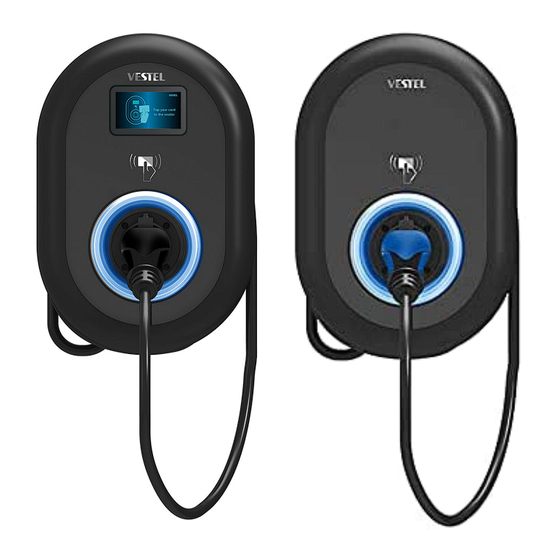
VESTEL EVC04 Anbindung
Vorschau ausblenden
Andere Handbücher für EVC04:
- Bedienungsanleitung (182 Seiten) ,
- Benutzerhandbuch (112 Seiten) ,
- Installationsanleitung (105 Seiten)
Quicklinks
Anbindung
Anbindung einer
VESTEL EVC04 Wallbox
an das Dashboard
Hinweis:
Diese Anleitung gilt für alle OCPP-fähige Modelle der EVC04 eCharger.
1.
Einführung
Folgendes wird für die Anbindung an das Backend benötigt:
1.
Laptop mit Internetverbindung
2. Zugang zum Vestel Dashboard
3. Zugang zum Dashboard
Seite 1 von 7

Verwandte Anleitungen für VESTEL EVC04


Inhaltszusammenfassung für VESTEL EVC04
- Seite 1 Anbindung Anbindung einer VESTEL EVC04 Wallbox an das Dashboard Hinweis: Diese Anleitung gilt für alle OCPP-fähige Modelle der EVC04 eCharger. Einführung Folgendes wird für die Anbindung an das Backend benötigt: Laptop mit Internetverbindung 2. Zugang zum Vestel Dashboard 3. Zugang zum Dashboard...
- Seite 2 Zuerst vergebe einen Namen für deine Ladestation im Fenster „ Name der Ladestation “. Dann wähle den Typ “ Vestel “ im Feld „ Ladestationshersteller auswählen “ und es wird dir die “ Vestel-Installationsanleitung “ angezeigt durch Klick auf den Link.
- Seite 3 Abbildung 1-3: Wallbox Auswahl Danach bestätige es mit -“ Hinzufügen “. Das erscheinende Fenster zeigt dir die Konfigurationsdaten für deine Ladestation Wichtig: Die angezeigten Daten können nicht erneut aufgerufen werden. Speichere oder notiere dir daher die Daten. Möchtest du die Ladestation bei einem Reset wieder verbinden oder wird die Wallbox im Fehlerfall ausgetauscht, müssen die oben angezeigten Daten erneut eingeben werden.
-
Seite 4: Voraussetzung
Voraussetzung: Die Vestel Wallbox wurde erfolgreich von einem Elektriker installiert und eingerichtet. In Position 1 befindet sich die -“HMI Version“- deiner Vestel Wallbox. Für die Anbindung an unser Backend ist eine Version von mindestens -“v2.65.0“- erforderlich. Seite 4 von 7... -
Seite 5: Anbindung
Sollte deine Wallbox auf einer älteren Version sein, kontaktiere hierfür den -“Vestel Support“-. Pos. 1 Abbildung 2-1: Softwareversion 2.2. Anbindung Nachdem du deine Wallbox auf den aktuellen Stand überprüft hast, navigiere zum Reiter -“OCPP Settings“-. Die Einstellungen sind wie folgt zu übernehmen: •... - Seite 6 Als nächstes werden die -“Connection Settings“- vorgenommen. Die folgenden Felder sind wie folgt auszufüllen: • Central System Address è OCPP URL • Charge Point ID è Identity • AuthorizationKey è Password (NICHT Authorization Key!) Abbildung 2-3: OCPP Connection Seite 6 von 7...
- Seite 7 Abbildung 2-4: OCPP Configuration Parameters Überprüfe alle Eingaben und bestätige mit -“SAVE“-. Deine Vestel EVC04 Wallbox wird jetzt in deinem Dashboard als -“Online / Verfügbar“-angezeigt. Abbildung 2-5: Anbindungsstatus Herzlichen Glückwunsch, deine Vestel Wallbox ist nun auf deinem Dashboard verfügbar. Seite 7 von 7...