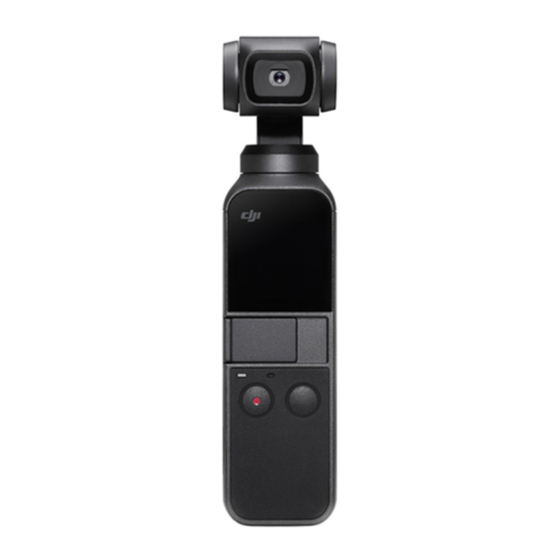
DJI POCKET 2 Benutzerhandbuch
Vorschau ausblenden
Andere Handbücher für POCKET 2:
- Benutzerhandbuch (17 Seiten) ,
- Bedienungsanleitung
Inhaltsverzeichnis
Inhaltsverzeichnis

Verwandte Anleitungen für DJI POCKET 2


Inhaltszusammenfassung für DJI POCKET 2
- Seite 1 Benutzerhandbuch v1.0 2020.10...
-
Seite 2: Hinweise Zur Verwendung Dieses Benutzerhandbuchs
Scann den QR-Code auf der rechten Seite oder such im App Store bzw. auf Google Play nach DJI Mimo. Die Android-Version von DJI Mimo ist mit Android 7.0 und höher kompatibel. Die iOS-Version von DJI Mimo ist mit iOS 11.0 und höher kompatibel. -
Seite 3: Inhaltsverzeichnis
Aktualisieren der Firmware Pflege und Wartung Aufbewahrung des DJI Pocket 2 Hinweise zur Verwendung Anhang Technische Daten Austausch der abnehmbaren Basis Verwendung des DJI Pocket 2 Mini-Steuerknüppels Weiteres Zubehör verwenden Informationen zum Kundenservice © 2020 DJI OSMO Alle Rechte vorbehalten. -
Seite 4: Einführung
Video und profitier von der hohen Tonaufnahmequalität mit vier Mikrofonen, welche Windgeräusche effektiv reduzieren. Verbind den DJI Pocket 2 mit einem Handy und DJI Mimo entweder kabellos* oder per Adapter. Die App kann auch verwendet werden, um Videos in professioneller Qualität zu erzeugen und um Videos direkt im Story-Modus auf den sozialen Medien zu teilen. -
Seite 5: Aktivierung Des Dji Pocket 2
2. Entfern die Abdeckung der Universalschnittstelle. 3. Einen Lightning oder USB-C Smartphone-Adapter verwenden, um sich mit dem DJI Pocket 2 zu verbinden. 4. Starte die DJI Mimo App und folge den Anweisungen auf dem Bildschirm, um den DJI Pocket 2 zu aktivieren. OSMO ODER Berühr den Gimbal NICHT, wenn er gerade eingeschaltet wird. -
Seite 6: Den Gimbal Manuell Anpassen
Fass das Objektiv der Kamera NICHT an. Andernfalls, kann die Bildqualität durch Fingerabdrücke oder Schmutz beeinträchtigt sein. Bedienung des Touchscreens Nachdem der DJI Pocket 2 eingeschaltet wurde, zeigt der Touchscreen die Kameraansicht mit Informationen zum Aufnahmemodus, Akkustand und zur microSD-Karte an. 1080/4X... -
Seite 7: Nach Oben Wischen
Kalibrierung: Antippen, um den Gimbal zu kalibrieren. Die Kalibrierung dient der Reduzierung des Abdriftens aufgrund von Bedienfehlern oder magnetischen Störungen in der Nähe. Stell den DJI Pocket 2 auf einer stabilen und flachen Oberfläche ab und berühr ihn während der Kalibrierung nicht. -
Seite 8: Nach Links Wischen
ActiveTrack wird in den folgenden Szenarien deaktiviert: Im FPV-Modus bei 4K/60fps, bei der kabellosen Verbindung mit DJI Mimo und im Video-Modus bei 4K mit 48/50/60 fps, wenn im Video- Modus die hohe Qualität bei 4K mit 30 fps gesetzt wurde und in der 8-fachen Zeitlupe. -
Seite 9: Beschreibung Der Status-Leds
5. Forum: Antippen, um das offizielle DJI Forum zu besuchen. 6. Startseite: Antippen, um zum Startbildschirm zurückzukehren. 7. Bearbeiten: Antippen, um das von DJI Pocket 2 aufgenommene Material zu bearbeiten oder um aufgenommenes Material des Mobilgeräts zu importieren und zu bearbeiten. - Seite 10 Zum Fokussieren und Messen auf den Touchscreen tippen. Um ActiveTrack zu nutzen, zieh auf dem Bildschirm eine Box um das Zielmotiv und der DJI Pocket 2 folgt diesem. Bei FaceTrack erkennt der DJI Pocket 2 automatisch Gesichter und folgt dem Zielmotiv.
-
Seite 11: Dji Pocket 2 Aufladen
1080 DJI Pocket 2 aufladen Um den DJI Pocket 2 zu laden, verbinde den USB-C-Anschluss über das mitgelieferte Netzkabel mit einen USB-Netzadapter (nicht enthalten). Der Akku ist vollständig aufgeladen, wenn die Status-LED ausgeht. Der Akkustand wird auf dem Touchscreen angezeigt, nachdem der DJI Pocket 2 eingeschaltet wurde. -
Seite 12: Aktualisieren Der Firmware
Betriebs möglicherweise sehr heiß sein kann. Der DJI Pocket 2 beendet die Aufnahme, sobald er sich überhitzt. 7. Stell sicher, dass du den DJI Pocket 2 und dein Smartphone fest in den Händen hältst, wenn du den Smartphone-Adapter verwendest, um dein Smartphone und den DJI Pocket 2 zu verbinden. -
Seite 13: Anhang
Full HD: 1920×1080 24/25/30/48/50/60 fps Videomodi Video/HDR-Video/Zeitraffer/Zeitlupe (Videoauflösung: 1080p 120/240 fps) Max. Video Bitrate 100 MBit/s Unterstützte Dateiformate FAT32 (≤32 GB) / exFAT (>32 GB) Fotoformate JPEG / DNG Videoformate MP4 (MPEG-4 AVC/H.264) © 2020 DJI OSMO Alle Rechte vorbehalten. -
Seite 14: Austausch Der Abnehmbaren Basis
1 Stunde und 13 Minuten (bei Wendung eines USB-Ladegeräts mit 5 V / 2 A) DJI Mimo Austausch der abnehmbaren Basis Die abnehmbare Basis lässt sich, wie dargestellt nach unten abziehen und durch die mitgelieferte DJI Pocket 2 Stativbefestigung (1/4-Zoll) ersetzen. ©... -
Seite 15: Verwendung Des Dji Pocket 2 Mini-Steuerknüppels
DJI Pocket 2 Benutzerhandbuch Verwendung des DJI Pocket 2 Mini-Steuerknüppels Der mitgelieferte DJI Pocket 2 Mini Steuerknüppel lässt sich zur Steuerung der Gimbal-Bewegungen und des Zooms verwenden. Scann den QR-Code oder lies das Benutzerhandbuch auf der offiziellen DJI Website (www. -
Seite 16: Informationen Zum Kundenservice
Zubehörs Scann den QR-Code oder lies das entsprechende Benutzerhandbuch auf der offiziellen DJI Website (www.dji.com/ pocket-2). Informationen zum Kundenservice Besuch www.dji.com/support, um mehr über die Kundendienstrichtlinien, den Reparaturservice und unseren Support zu erfahren. © 2020 DJI OSMO Alle Rechte vorbehalten. - Seite 17 Änderungen vorbehalten. Die aktuelle Version kannst du hier herunterladen www.dji.com/pocket-2 OSMO ist ein Warenzeichen von DJI OSMO. Copyright © 2020 DJI OSMO. Alle Rechte vorbehalten.