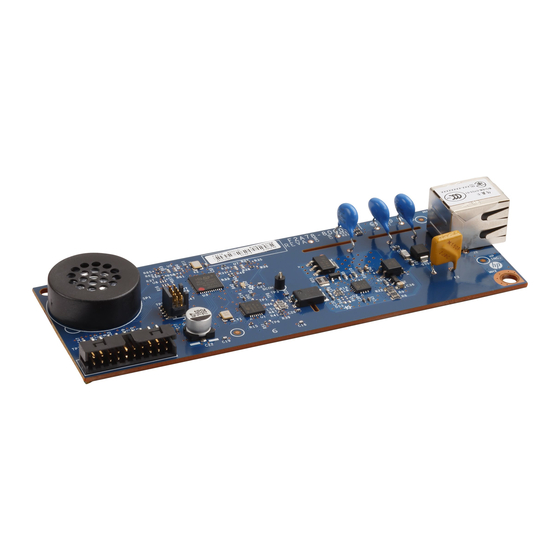
HP MFP Analog Fax Accessory 700 Faxhandbuch
Vorschau ausblenden
Andere Handbücher für MFP Analog Fax Accessory 700:
- Betriebsanleitung (20 Seiten)
Inhaltsverzeichnis
Quicklinks
Inhaltsverzeichnis

Verwandte Anleitungen für HP MFP Analog Fax Accessory 700


Inhaltszusammenfassung für HP MFP Analog Fax Accessory 700
- Seite 1 HP MFP Analog Fax Accessory 700 Faxhandbuch...
- Seite 3 HP MFP Analog Fax Accessory 700 Faxhandbuch...
- Seite 4 OS X ist eine eingetragene Marke von Apple, Inc., geändert werden. in den USA und anderen Ländern/Regionen. Für HP Produkte und Dienste gelten nur die AirPrint ist eine eingetragene Marke von Apple, Gewährleistungen, die in den ausdrücklichen Inc., in den USA und anderen Ländern/Regionen.
-
Seite 5: Inhaltsverzeichnis
Inhaltsverzeichnis 1 Übersicht ........................................1 Einführung ....................................1 HP MFP Analog Fax Accessory 700 – Leistungsmerkmale ....................2 Lieferumfang des Faxmodems .............................. 2 2 Installieren des Faxmodems ................................... 3 Installieren des Faxmodems ..............................3 Anschließen des Faxzubehörs an eine Telefonleitung ....................... 4 Überprüfen der Faxfunktion .............................. - Seite 6 8 Spezifikationen ....................................... 29 Faxmodem–Produktdaten ..............................29 Ersatzteile und Zubehör ................................ 30 Index ..........................................31 DEWW...
-
Seite 7: Übersicht
● Lieferumfang des Faxmodems ● Einführung Mit dem HP MFP Analog Fax Accessory 700 kann das HP Multifunktionsgerät (MFP) als eigenständiges, analoges Faxgerät verwendet werden. Weitere Informationen finden Sie unter www.hp.com/support/mfpfaxaccessory700. Konventionen dieses Handbuchs TIPP: Tipps bieten hilfreiche Hinweise oder Arbeitserleichterungen. -
Seite 8: Hp Mfp Analog Fax Accessory 700 - Leistungsmerkmale
HP MFP Analog Fax Accessory 700 – Leistungsmerkmale Faxsendung Kurzwahlfunktion ● Faxadressbuch ● Optionen zur Auflösungs- und Bildanpassung ● Abrechnungscodes ● Faxempfang Zeitstempelaufdruck ● Blockieren eingehender Faxnachrichten ● Faxabruf ● Einstellbare Ruftonanzahl bis zur Rufannahme ● Erweiterte Faxfunktionen Benachrichtigungen zu Faxstatus ●... -
Seite 9: Installieren Des Faxmodems
Installieren des Faxmodems Installieren des Faxmodems ● Anschließen des Faxzubehörs an eine Telefonleitung ● Überprüfen der Faxfunktion ● Aktualisieren der Firmware ● Installieren des Faxmodems Wenn das Faxmodem noch nicht am Drucker installiert ist, finden Sie in der Installationsanleitung im Karton Anweisungen, wie es zu installieren ist. -
Seite 10: Anschließen Des Faxzubehörs An Eine Telefonleitung
Vermittlungssystemen nicht richtig funktioniert. Falls Ihnen nicht bekannt ist, ob die Telefonleitung analog oder digital ist, wenden Sie sich an Ihren Telefonnetzbetreiber. HINWEIS: HP empfiehlt, dass Sie das mitgelieferte Telefonkabel verwenden, um die ordnungsgemäße Funktion des Geräts sicherzustellen. Schließen Sie das Faxzubehör wie folgt an eine Telefonleitung an. -
Seite 11: Aktualisieren Der Firmware
Es ist wichtig, zu diesem Zeitpunkt die Druckerfirmware zu aktualisieren, damit das Faxmodem richtig funktioniert. Wechseln Sie zu hp.com/support, und geben Sie im Suchfeld Ihr Druckermodell und die Wörter „Aktualisieren der Firmware“ ein. Wählen Sie das entsprechende Thema aus der Liste der Suchergebnisse aus, und befolgen Sie die angegebenen Anweisungen. - Seite 12 Kapitel 2 Installieren des Faxmodems DEWW...
-
Seite 13: Einrichten Der Faxfunktion
Einrichten der Faxfunktion Einführung Diese Informationen gelten für Fax- und Flow-Modelle oder für andere Drucker, wenn das optionale analoge Faxmodem installiert wurde. Bevor Sie fortfahren, vergewissern Sie sich, dass das Modem installiert ist und der Drucker an eine Telefonleitung angeschlossen ist, wie im vorherigen Abschnitt beschrieben. Erforderliche Faxeinstellungen Nachdem das Faxmodem gemäß... - Seite 14 FutureSmart 3 FutureSmart 4 FutureSmart 3 Wählen Sie auf dem Bedienfeld des Druckers auf dem Home-Bildschirm Administration aus. Öffnen Sie die folgenden Menüs: Faxeinstellungen ● Fax-Sendeeinstellungen ● Einrichten der Fax-Sendeeinstellungen ● Faxeinrichtungsassistent ● Folgen Sie den Anleitungen im Faxeinrichtungsassistenten, um die erforderlichen Einstellungen zu konfigurieren.
-
Seite 15: Ändern Von Faxkonfigurationen
● Einführung Sie können die Faxeinstellungen über das Druckerbedienfeld konfigurieren. Die Einstellungen, die Sie mit dem Druckerbedienfeld konfigurieren, setzen die Einstellungen, die im integrierten HP Webserver (EWS) vorgenommen wurden, außer Kraft. HINWEIS: Je nach Typ des Bedienfelds sind andere Schritte auszuführen. -
Seite 16: Faxeinstellungen
Faxeinstellungen ● Fax-Sendeeinstellungen ● Einrichten der Fax-Sendeeinstellungen ● Faxwähleinstellungen ● Konfigurieren Sie je nach Bedarf die folgenden Einstellungen: Menü Beschreibung Leitungsmonitorlautstärke Verwenden Sie die Einstellung Leitungsmonitorlautstärke, um die Wahltonlautstärke des Druckers beim Senden von Faxen zu regeln. Wählmodus Die Einstellung des Wählmodus legt fest, auf welche Weise gewählt wird: entweder Tonwahl (Tastentelefone) oder Impulswahl (Wählscheibentelefone). -
Seite 17: Allgemeine Faxsendeeinstellungen
Konfigurieren Sie je nach Bedarf die folgenden Einstellungen: Wählen Sie Fertig aus, wenn der Vorgang abgeschlossen ist. Menü Beschreibung Wahlwiederholung bei Fehler Mit der Funktion Wahlwiederholung bei Fehler wird die Anzahl der Wiederholungen für eine Faxnummer festgelegt, wenn während einer Faxübertragung ein Fehler auftritt. Wahlwiederholung bei keiner Antwort Die Einstellung Wahlwiederholung bei keiner Antwort... - Seite 18 Konfigurieren Sie je nach Bedarf die folgenden Einstellungen: Menü Beschreibung Faxnummerbestätigung Wenn die Funktion Faxnummerbestätigung aktiviert ist, muss die Faxnummer zweimal eingegeben werden, um falsche Eingaben zu vermeiden. Die Funktion ist standardmäßig deaktiviert. PC-Fax-Übertragung Verwenden Sie die Funktion PC-Fax-Übertragung, um Faxe über den Computer zu senden. Diese Funktion ist standardmäßig aktiviert.
-
Seite 19: Fax-Empfangseinstellungen
Konfigurieren Sie je nach Bedarf die folgenden Einstellungen: Wählen Sie Fertig aus, wenn der Vorgang abgeschlossen ist. Menü Beschreibung Faxnummerbestätigung Wenn die Funktion Faxnummerbestätigung aktiviert ist, muss die Faxnummer zweimal eingegeben werden, um falsche Eingaben zu vermeiden. Die Funktion ist standardmäßig deaktiviert. - Seite 20 Menü Beschreibung Faxempfangsgeschwindigkeit Wählen Sie im Dropdown-Menü Faxempfangsgeschwindigkeit eine der folgenden Optionen aus: Schnell (V.34 – 33,6 Kbit/s) ● Mittel (V.17 – 14,4 Kbit/s) ● Langsam (V.29 – 9,6 Kbit/s) ● HINWEIS: Mittel ist der Standardwert. Rufzeichenintervall Wählen Sie das Feld unter der Überschrift Rufzeichenintervall aus, um die Tastatur anzuzeigen.
- Seite 21 Menü Beschreibung Ruftonlautstärke Wählen Sie das Dropdown-Menü Ruftonlautstärke, und passen Sie die Ruftonlautstärkeneinstellung an. Faxempfangsgeschwindigkeit Wählen Sie im Dropdown-Menü Faxempfangsgeschwindigkeit eine der folgenden Optionen aus: Schnell (V.34 – 33,6 Kbit/s) ● Mittel (V.17 – 14,4 Kbit/s) ● Langsam (V.29 – 9,6 Kbit/s) ●...
- Seite 22 Kapitel 4 Ändern von Faxkonfigurationen DEWW...
-
Seite 23: Senden Von Faxen
Senden von Faxen Senden von Faxen ● Weitere Faxaufgaben ● Senden von Faxen HINWEIS: Je nach Typ des Bedienfelds sind andere Schritte auszuführen. FutureSmart 3 FutureSmart 4 FutureSmart 3 Legen Sie das Dokument mit der zu scannenden Seite nach unten auf das Scannerglas oder mit der zu scannenden Seite nach oben in den Vorlageneinzug, und passen Sie die Papierführungen an das Dokument Wählen Sie auf dem Bedienfeld des Druckers auf dem Home-Bildschirm die Schaltfläche aus. - Seite 24 Eingabe der Empfänger aus der Kontaktliste Wählen Sie die Schaltfläche „Kontakte“ neben dem Feld Faxnummer aus, um den Bildschirm Kontakte zu öffnen. Wählen Sie in der Dropdown-Liste die gewünschte Kontaktliste aus. Wählen Sie in der Kontaktliste einen Namen aus, um ihn der Empfängerliste hinzuzufügen. Wiederholen Sie diesen Schritt für jeden Empfänger, und wählen Sie anschließend die Schaltfläche OK.
- Seite 25 Um eine Schnelleinstellung zu laden, wählen Sie Laden aus, wählen Sie die Schnelleinstellung, und wählen Sie dann Laden aus der Liste Schnelleinstellungen aus. HINWEIS: Schnelleinstellungen sind vordefinierte Einstellungen für verschiedene Arten von Ausgaben, z. B. Text, Foto Hohe Qualität. Wählen Sie eine Schnelleinstellung aus, um eine Beschreibung anzuzeigen.
-
Seite 26: Weitere Faxaufgaben
Wenn das Dokument bereit ist, wählen Sie Senden aus, um das Fax zu senden. Weitere Faxaufgaben Wechseln Sie zur Website www.hp.com/support/mfpfaxaccessory700. Es sind Anweisungen zum Durchführen bestimmter Faxaufgaben wie den folgenden verfügbar: Erstellen und Verwalten von Fax-Kurzwahlnummern ● Konfigurieren von Faxabrechnungscodes ●... -
Seite 27: Verbessern Der Faxqualität
Verbessern der Faxqualität Wenn beim Drucker Probleme mit der Faxqualität auftreten, finden Sie Anweisungen zur Fehlerbehebung auf der Website von HP. Wechseln Sie zur Website www.hp.com/support/mfpfaxaccessory700. DEWW... - Seite 28 Kapitel 6 Verbessern der Faxqualität DEWW...
-
Seite 29: Lösen Von Faxproblemen
– trotzdem gesendet Es wird keine Faxadressbuch-Schaltfläche angezeigt. – Faxeinstellungen in HP Web Jetadmin können nicht gefunden werden. – Die Kopfzeile wird oben auf der Seite eingefügt, wenn die Überlagerungsfunktion aktiviert ist. – Die Empfängerliste enthält eine Mischung aus Namen und Nummern. -
Seite 30: Prüfliste Zur Lösung Von Faxproblemen
Prüfliste zur Lösung von Faxproblemen Anhand folgender Prüfliste können Sie herausfinden, wodurch das Faxproblem verursacht wird. HINWEIS: Je nach Typ des Bedienfelds sind andere Schritte auszuführen. FutureSmart 3 FutureSmart 4 Wird das im Lieferumfang enthaltene Faxkabel verwendet? Dieses Faxmodem wurde mit dem im ●... -
Seite 31: Verwenden Sie Einen Überspannungsschutz
HINWEIS: Die Telefonleitung sollte ausschließlich für die Faxfunktion des Druckers reserviert sein und nicht gemeinsam mit anderen Geräten verwendet werden. Zu diesen Geräten gehören beispielsweise Alarmsysteme, die über die Telefonleitung Benachrichtigungen an eine Überwachungsfirma übertragen. Nebenstellenanlage: Eine Telefonanlage für eine Geschäftsumgebung. Private Standardtelefone und das ●... - Seite 32 Das Faxmodem ist installiert, Sie haben jedoch noch nicht die erforderlichen Faxeinstellungen konfiguriert. Das Faxmodem ist installiert und betriebsbereit, allerdings hat das HP Digital Sending-Dienstprogramm entweder die Drucker- Faxfunktion deaktiviert oder das LAN-Fax aktiviert. Wenn das LAN- Fax aktiviert ist, ist die analoge Faxfunktion deaktiviert. Es kann immer nur eine Faxfunktion aktiviert sein, und zwar entweder das LAN-Fax oder das analoge Fax.
-
Seite 33: Allgemeine Faxprobleme
Allgemeine Faxprobleme Nachstehend sind einige häufige Faxprobleme aufgelistet. HINWEIS: Je nach Typ des Bedienfelds sind andere Schritte auszuführen. FutureSmart 3 FutureSmart 4 Das Fax wird nicht gesendet. JBIG ist aktiviert, und das Empfänger-Faxgerät unterstützt JBIG nicht. Deaktivieren Sie die JBIG-Einstellung. Auf dem Bedienfeld des Druckers wird die Statusmeldung „Nicht genügend Speicher“... - Seite 34 Konfigurationsdienstprogramms. Faxeinstellungen in HP Web Jetadmin können nicht gefunden werden. Die Faxeinstellungen in HP Web Jetadmin befinden sich im Dropdown-Menü der Statusseite des Geräts. Wählen Sie im Dropdown-Menü die Option Digitales Senden und Fax. Die Kopfzeile wird oben auf der Seite eingefügt, wenn die Überlagerungsfunktion aktiviert ist.
-
Seite 35: Spezifikationen
Die Signaltöne des Faxmodems sind zu laut oder zu leise. Die Lautstärkeeinstellung muss geändert werden. Passen Sie die Lautstärke im Menü Faxversandeinstellungen und im Menü Faxempfangseinstellungen Spezifikationen Faxmodem–Produktdaten ● Ersatzteile und Zubehör ● Faxmodem–Produktdaten Umgebungsbedingungen Betriebsbedingungen Temperatur: 10 bis 32,5° C ●... -
Seite 36: Ersatzteile Und Zubehör
Ultrafein: 200 x 400 Punkte pro Zoll (nur Empfang) ● Ersatzteile und Zubehör Bestellen von HP Originalteilen oder -zubehör www.hp.com/buy/parts Bestellen über Kundendienst- oder Serviceanbieter Wenden Sie sich an einen von HP autorisierten Kundendienst- oder Serviceanbieter. Kapitel 8 Spezifikationen DEWW... -
Seite 37: Index
Index Faxempfangseinstellungen 9 Anmerkungen 1 Wähleinstellungen 9 Vorsichtshinweise 1 Auflösung 29 Konventionen, das Dokument betreffend 1 Wähleinstellungen 9 Bildqualität 21 Warnhinweise 1 Lagerung, Bedingungen 29 Leistungsmerkmale, Beschreibung 2 Dokumentkonventionen 1 Zubehör 30 Modemgeschwindigkeit 29 Einstellungen allgemeine Faxversendung 11 erforderliche 7 Nicht konfiguriert 7 Faxempfang 13 Fax-Wählvorgang 9... - Seite 38 Index DEWW...