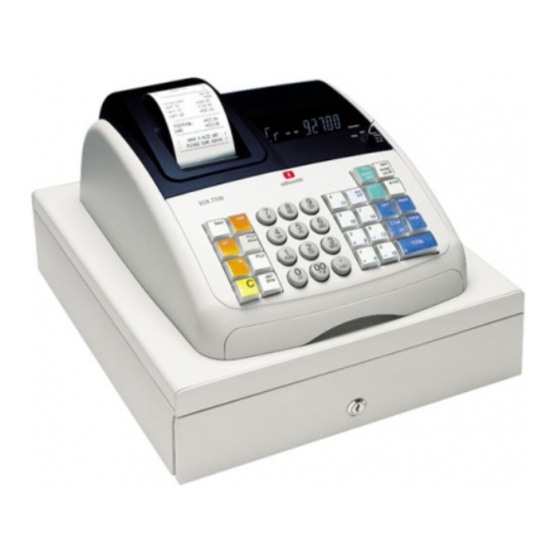
Olivetti ECR7700 Plus SD Anwenderhandbuch
Electronic cash register
Inhaltsverzeichnis
Verfügbare Sprachen
Verfügbare Sprachen
Kapitel
Inhaltsverzeichnis

Verwandte Anleitungen für Olivetti ECR7700 Plus SD


Inhaltszusammenfassung für Olivetti ECR7700 Plus SD
- Seite 1 ECR 7700 Plus ELECTRONIC CASH REGISTER...
- Seite 2 PUBLICATION ISSUED BY: Olivetti S.p.A. www.olivetti.com Copyright © 201 , Olivetti All rights reserved Your attention is drawn to the following actions that could compromise Wir möchten Sie darauf hinweisen, daß folgende Aktionen die oben the characteristics of the product: bescheinigte Konformität und die Eigenschaften des Produkts...
-
Seite 3: Sicherheitsvorschriften
The crossed dustbin symbol on the device means that: - When it to be disposed of, the device is to be taken to the equipped waste collection - Olivetti guarantees the activation of the treatment, collection, recycling and dis 2. FOR OTHER COUNTRIES (NOT IN THE EU) The treatment, collection, recycling and disposal of electric and electronic devices will be carried out in accordance with the laws in force in the country in question. - Seite 4 ABBILDUNGEN...
- Seite 5 SD KARTEN INITIALISIERUNG – WARTUNG SD CARD INITIALIZATION – MAINTENANCE SYSTEM INITIALIZATION Display SYSTEMINITIALISIERUNG Display At the time of the start of a system, Beim Starten des Systems erscheint the display looks like the right. eine Bildschirmseite wie hier rechts. Entry of the serial number.
- Seite 6 ABBILDUNGEN Zeichentabelle A = N. mal drücken B = Tastenblock...
-
Seite 11: Inhaltsverzeichnis
Inhalt Hauptfunktionen Hauptfunktionen • Warengruppen und bis zu Einstellungen Elemente der Registrierkasse für Festpreisartikel (PLU); Herausziehbare Geldschublade mit Schloss • 8 Kassierernummern zum Überwachen des Umsatzes Tastenfunktionen der einzelnen Angestellten; Kontroll-Schloss und -Schlüssel • Elektronisches Journal mit einer Maximalkapazität Kassierer- und Kunden-Displays von bis zu . -
Seite 12: Tastenfunktionen
Tastenfunktionen - zur Eingabe von Beträgen, Anzeige, Siehe Abb. 5: wie oft sich ein bestimmter Posten wiederholt, Addition und. Subtraktion der Rabattierung oder Beaufschlagung, Eingabe von Warengruppencodes. Zur Eingabe der Zeichen wie auf der betreffenden Taste oder der Zeichentabelle angezeigt beim Definieren von Kassierernamen, Kassenbontiteln, Warengruppennamen, Festpreisartikelnamen und Währungsbezeichnungen. -
Seite 13: Kassierer- Und Kunden-Displays
Kassierer- und Kunden-Displays Fehlerbedingungen Ihre Registrierkasse ist mit zwei 10-stelligen alphanume- Fehlerkoden rischen Vakuumfluoreszenz-Anzeige (VFD) versehen. Folgende Fehlerkoden werden angezeigt: Das Display wird wie folgt von links nach rechts gelesen (siehe Abb. 6): Bedienungsfehler Verkaufspreis überschritten C1...C8 (1) - wenn das Kassierersystem Null-Preis Eingabefehler aktiviert ist, zeigt es die vor Arbeiten im REG oder JRNL Modus eingegebene... -
Seite 14: Komplettes Rücksetzen - Ausschließlich Neuer Kommerzieller Mitteilung
Wenn das elektrische Journal fast voll ist, stehen im Komplettes Rücksetzen - Ausschließlich neuer Speicher des Journals nur weniger als 700 Zeilen zur kommerzieller Mitteilung Verfügung. Ein Warnsignal vor und nach jedem ausgeführ- Komplettes Rücksetzen - Ausschließlich neuer kom- ten Vorgang. Dann entweder das Elektronische Journal merzieller Mitteilung - löscht den Arbeitsspeicher der ausdrucken wie weiter unten erklärt oder mit weiteren Trans- Registrierkasse, sämtliche Kassenbeträge und Zähler... -
Seite 15: Quick Start
Quick Start 4. Einstellen eines festen MWSt. Satzes 1. Kontroll-Schlüssel-Position: PRG. 2. Die [Nummer] für den MWSt. Satz eintippen, der programmiert werden soll (1 für MWSt.1, 2 für MWSt.2, 3 für MWSt. oder 4 für MWSt. 4). Die folgende kurze aber vollständige Startprozedur ermög- 3. -
Seite 16: Registrierkassen-Programmierung Und -Funktionen
Beispiel: Programmieren Sie einen Mehrpostenverkauf, Registrierkassen-Programmierung MWSt. 2 und einen Preis von € 2,50 in Warengruppe 2. und -Funktionen Eingabe/Tastendrücken: Programme und Informationen für die Kassenaufsichts- berichte werden im Speicher der Kasse gehalten, der durch Backup-Batterien gesichert ist. Bevor Sie mit dem Programmieren der Kasse oder mit Verkaufstransaktionen beginnen, die Batterien einset- Steuerstatus Stückpreis... -
Seite 17: Kopf- Und Fußzeilen Auf Kassenbons
Beispiel: Das Wort BUECHER eingeben. 5. Wenn Sie weitere Zeilen programmieren wollen, die Schritte 3 und 4 wiederholen. Eingabe/Tastendrücken: 6. Zum Verlassen drücken. Beispiel: Die dritte Zeile des Standardkopfs unter Benutzung der Zeichentabelle in KOMMEN SIE WIEDER ändern. Eingabe/Tastendrücken: Wahl der Zeile des Kassenbonkopfes Umschalten in den Modus zur Kopfzeilendefinition Benutzen der Zeichentabelle... -
Seite 18: Namen Für Warengruppen
Namen für Warengruppen Beispiel: Der PLU 2 mit dem alphanumerischen Tasten- block den Namen "KAFFEE" geben. Sie können jeder der 4 Warengruppen einen Namen mit einer Länge von bis zu 12 Zeichen zuweisen. Umschalten in den Modus zur Diese Warengruppennamen werden auf die Kassenbons, Definition des PLU-Namens Wahl der PLU-Nummer Journalberichte und Kassenaufsichtsberichte gedruckt. -
Seite 19: Wechselkurse
Für jeden der vier Wechselkurse können Sie einen bis zu 10 Sie können vier Wechselkurse programmieren. Der Wert in Zeichen langen Währungsnamen definieren. Dieser wird auf den Kassenbon und den Kassenaufsichtsbericht gedruckt, der Fremdwährung wird bei Drücken von während wenn die Transaktion mit Zahlung in der entsprechenden einer Transaktion angezeigt. -
Seite 20: Runden Bei Mwst. Berechnungen
Kassenbon mit der Summe aller besteuerten Umsätze, Runden bei MWSt. Berechnungen aufgeteilt nach Steuersatz (AMT VAT INCL) - Maschinen- Runden wird benutzt, um Zahlen mit Dezimalstellen nach bedingung 38 MWSt. Berechnungen auf den nächsten ganzen Wert auf- oder abzurunden. Es wird auch für den Prozentsatz bei Gesamt-MWSt. -
Seite 21: Das Kassierersystem
Zugang zum Rechnermodus Maschinenbedingungen 9 und 10. Aktivieren des Kassierersystems 1. Kontroll-Schlüssel-Position: REG oder JRNL. 1. Kontroll-Schlüssel-Position: PRG. 2. Wenn für den Rechnermodus ein Passwort eingerichtet 2. Auf drücken. ist, das [4-stellige Passwort] eingeben und auf drücken. 3. Ganz links auf dem Display erscheint eine Linie, die zeigt, Deaktivieren des Kassierersystems dass der Rechnermodus aktiv ist. -
Seite 22: Kassierernamen
HINWEIS: Wenn Sie als Manager-Passwort 0000 ange- Kassierernamen ben, ist die Passwort-Sicherungsfunktion deaktiviert. Mit dem Tastenblock oder der Zeichentabelle können Sie Kassierernamen oder IDs mit bis zu 12 Zeichen eingeben. Beispiel: Definieren des Manager-Passworts 9876 für den Sie werden dann auf allen Kassenbons, Journaleinträgen Z-Modus. -
Seite 23: Systemoptionen
Um die Kasse in den Trainingsmodus zu schalten, wenn ein Elektronisches Journal Passwort für den Trainingsmodus eingerichtet ist: 0 = Dynamische Operation des Elektronischen Journals 1. Kontroll-Schlüssel-Position: REG oder JRNL. 1 = Standard-Operation des Elektronischen Journals 2. Ihr [4-stelliges Passwort] eingeben und auf Auswahl der Speicherung des Elektronischen Journals drücken. - Seite 24 19 Null Überspringen MWSt.-Betrag nach Steuersatz aufgeteilt ausdrucken 0 = Null auf Kassenberichten überspringen aktivieren/deaktivieren 1 = Keine Null auf Kassenberichten überspringen 0 = MWSt.-Betrag nach Steuersatz aufgeteilt aus- drucken 23 Auswahl des Zeilenabstands des Kassenbons 1 = MWSt.-Betrag nach Steuersatz aufgeteilt NICHT ausdrucken 0 = 0.500mm 1 = 0.7 mm...
-
Seite 25: Kassenaufsichtsberichte
GESAMTAUSZAHLUNGS-Zähler auf Z1/Z2-Bericht aus- Kassenaufsichtsberichte drucken aktivieren/deaktivieren 0 = GESAMTAUSZAHLUNGS-Zähler ausdrucken Die Vorgangsdaten werden im Speicher Ihrer Registrierkasse 1 = GESAMTAUSZAHLUNGS-Zähler NICHT ausdrucken gehalten, solange die Batteriestromversorgung funktioniert. Die- 50-89 Reserviert se Daten können für die Kassenaufsicht ausgedruckt werden. 90 Landessprache - Auswahl Die Berichte können gedruckt werden, wenn der Kontroll-Schlüs- sel entweder in der Position X1/X2 oder der Position Z1/Z2 ist. -
Seite 26: Kassenaufsichtsberichte X2 Und Z2
2. Wenn ein Manager-Passwort für den Z-Modus Kassiererbericht eingerichtet ist, das [4-stellige Passwort] eingeben 1. Den Kontroll-Schlüssel-Position auf X1/X2 oder Z1/Z2 schieben (bedenken, dass ein Kassiererbericht Z alle drücken Gesamtsummen auf Null setzt). 2. Auf drücken. 3. Auf drücken. Kassenaufsichtsberichte X2 und Z2 1. -
Seite 27: Bericht Über Warengruppenprogrammierung
Bericht über Warengruppenprogrammierung Trainingsreport Dieser Bericht erstellt einen Ausdruck über die Program- Dieser Report liefert einen X- oder Z-Bericht über die im mierung der Warengruppen. Er zeigt den Status und den Trainingsmodus ausgeführten Vorgänge. Sie enthalten die- assoziierten Preis für jede Warengruppe. selben Informationen wie die normalen X- und Z-Kassen- aufsichtsberichte außer dass die Berichtskennung X0 oder 1. -
Seite 28: Elektronische Journalberichte
Bericht über die ältesten Vorgänge Elektronische Journalberichte Bei Eingabe der Zahl von Vorgängen, die Sie sehen wollen, Erstellen eines Bericht des Elektronischen Journals löscht druckt dieser Bericht die entsprechende Zahl der ältesten nicht den Speicher des Elektronischen Journals, wenn das Kassenbons und Z-Kassenaufsichtberichte, die in den Zei- Steuerschloss auf X1/X2 steht (es bleiben also alle len der programmierten Kapazität gespeichert sind. - Seite 29 Verkaufsvorgänge Anzeige der noch freien Kapazität im Elektronischen Journal Zugang zum Registriermodus und sein Wenn die Kasse im REG oder JRNL Modus ist, können Sie Verlassen sich die im Elektronischen Journal noch freien Transaktions- 1. Das Druckerfach öffnen und den Kontroll-Schlüssel auf zeilen anzeigen lassen, indem Sie auf REG oder JRNL schieben.
- Seite 30 Registrieren mehrerer Posten mit exakter Kassenbon AN/AUS Barzahlung in einer Fremdwährung Außerhalb einem Verkaufsvorgang kann die Kasse in einen Modus ohne Ausdrucken geschaltet werden, wobei Vorgän- Beispiel: Registrieren eines Stückpreises von €10,00 auf ge im REG Modus (Kassenbon) nicht gedruckt werden. Im Warengruppe 1 und eines Stückpreises von €...
-
Seite 31: Zahlung Mit Karte
Zahlung mit Karte 5. Auf für die als 1 programmierte Fremdwährung Beispiel: Registrieren von € 120,00 auf Warengruppe 2 und von € 50,00 auf Warengruppe 3. Bezahlung mit Karte. drücken und dann auf drücken, um die Summe in der Fremdwährung anzuzeigen und zu drucken. 1. -
Seite 32: Geteilte Zahlung Scheck/Bargeld
Abschlag mit einem manuell Geteilte Zahlung Scheck/Bargeld eingegebenen Prozentsatz Beispiel: Registrieren eines Stückpreises von € 24,00 auf Warengruppe 1, eines Stückpreises von € 36,00 auf Beispiel: Registrieren eines 20%-igen Abschlags auf einen Warengruppe 3 und eines Stückpreises von € 4,00 auf Registriervorgang. -
Seite 33: Registrieren Einer Transaktion Mit Vordefinierten Plu-Nummern
Registrieren einer Transaktion mit Rückerstattung für mehrere Posten vordefinierten PLU-Nummern Beispiel: Rückerstattung für einen Artikel à € 4.99 in Voraussetzung ist, dass zuvor PLU-Nummern definiert worden sind. Warengruppe 4 und drei Artikel à € 2.00 in Warengruppe Beispiel: Registrieren eines ganzen Vorgangs unter Verwendung von PLU-Nummern: PLU 1 und dreimal PLU 2. - Seite 34 Registrieren einer erhaltenen Einzahlung Registrieren einer Kennnummer für eine Transaktion Zum Registrieren von erhaltenen Einzahlungen können bis zu 7 Stellen eingegeben werden. Die Kennnummer kann max. 7-stellig sein. Die Nummer wird nicht verrechnet, d.h. sie erscheint nicht im Kassenauf- Beispiel: Registrieren einer Einzahlung von € 200,00. sichtsbericht und geht auch nicht in den Gesamtumsatz ein.