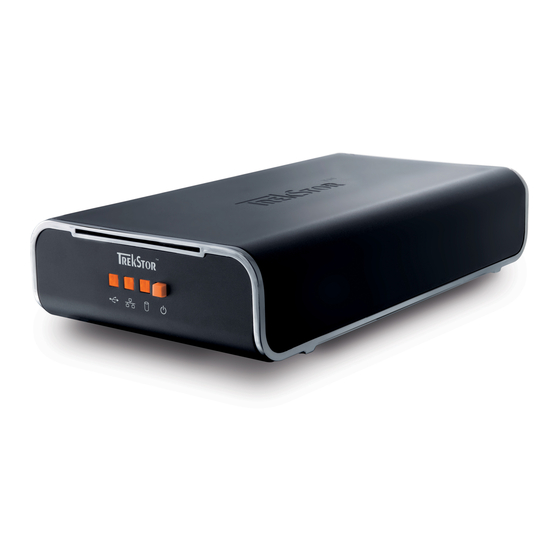
TrekStor DataStation maxi z.ul Handbuch
Vorschau ausblenden
Andere Handbücher für DataStation maxi z.ul:
- Schnellstartanleitung (92 Seiten) ,
- Handbuch (56 Seiten) ,
- Schnellstartanleitung (92 Seiten)
Inhaltsverzeichnis
Verfügbare Sprachen
Verfügbare Sprachen
Kapitel
Inhaltsverzeichnis

Verwandte Anleitungen für TrekStor DataStation maxi z.ul


Inhaltszusammenfassung für TrekStor DataStation maxi z.ul
- Seite 1 HANDBUCH / MANUAL DataStation maxi z.ul...
-
Seite 2: Inhaltsverzeichnis
2.1) Die NDAS-Netzwerk-Technologie 2.2) Anschließen im Netzwerkmodus 2.3) Installation der Software für den Netzwerkmodus 3) Der NDAS-Geräte-Manager 3.1) Registrieren und Mounten einer neuen TrekStor DataStation maxi z.ul über den Assistenten (Wizard) 8 3.2) Funktionen und Optionen des NDAS-Geräte-Managers 3.3) Modi des NDAS-Geräte-Managers DataStation maxi z.ul... -
Seite 3: Datastation Maxi Z.ul
BEDIENUNGSANLEITUNG der TrekStor DataStation maxi z.ul Lieferumfang: DataStation maxi z.ul • TrekStor • Praktische Multifunktionshalterung • Hochwertiges Netzwerkkabel • Hi-Speed USB 2.0 Kabel • Netzteil (100 V – 240 V) • Software-CD • Handbuch System-Voraussetzungen: • Windows® 98 SE / ME (nur im USB-Modus benutzbar) •... -
Seite 4: Datastation Maxi Z.ul
1) USB-Modus: Verbinden der TrekStor DataStation maxi z.ul mit einem PC über USB Vorgehensweise unter Windows® ME / 2000 / XP und Mac® OS X ab 10.3 Hinweis für Benutzer von Windows® ME, 2000, XP, Mac® OS X 10.3: Für diese Betriebssysteme sind keine Treiber nötig. -
Seite 5: Einem Oder Mehreren Pcs
"A " als lokalen Datenträger ("L ") hinzu. RBEITSPLATZ OKALES AUFWERK 2) Netzwerk-Modus: Verbinden der TrekStor DataStation maxi z.ul über das Netzwerk mit einem oder mehreren PCs 2.1) Die NDAS-Netzwerk-Technologie Die Netzwerkverbindung basiert auf der NDAS-Technologie. NDAS (Net- work Direct Attached Storage) ist eine von XIMETA patentierte Technologie, die es erlaubt, digitale Medien direkt in ein Netzwerk einzubinden. -
Seite 6: Anschließen Im Netzwerkmodus
" auf Ihr CD / DVD-Laufwerk zugreifen und im RBEISTPLATZ Hauptverzeichnis der CD das Programm "M " starten. • In einem Dialogfenster erscheint das TrekStor-Menü. • Klicken Sie auf "NDAS-S " und folgen Sie den Installationsanweisungen. OFTWARE Hinweis: Falls eine Windows®-Sicherheitsabfrage erscheint wählen Sie "I... -
Seite 7: Datastation Maxi Z.ul Vornehmen
• Nach dem Abschluss der Installation müssen Sie Ihren PC neu starten, DataStation maxi z.ul um Einstellungen an der vornehmen zu können. Vorgehensweise unter Mac® OS X ab 10.3 • Legen Sie die mitgelieferte CD in das CD / DVD-Laufwerk Ihres Rechners ein. -
Seite 8: Der Ndas-Geräte-Manager
3) Der NDAS-Geräte-Manager 3.1) Registrieren und Mounten einer neuen TrekStor DataStation maxi z.ul über den Assistenten (Wizard) Vorgehensweise unter Windows® 2000 / XP • Nach dem Neustart Ihres Betriebssystems, erscheint ein weiteres Symbol im Infobereich der Taskleiste mit einem Ballontipp. Klicken DataStation maxi z.ul... -
Seite 9: Datastation Maxi Z.ul Erfolgreich
DataStation maxi z.ul • Wenn Sie auch schreibend auf die zugreifend möchten, müssen Sie zusätzlich den Schreibschlüssel (KEY) eintragen. DataStation maxi z.ul • Nachdem Sie die erfolgreich registriert haben, können Sie diese noch mounten, d. h. in Ihr Betriebssystem einbinden. -
Seite 10: Ihre Datastation Maxi Z.ul
DataStation maxi z.ul • Ihre ist nun als Festplatte im Arbeitsplatz gemountet • Bestätigen Sie den Abschluss der Installation nochmals im Assistenten, durch Drücken der Schaltfläche "F ". ERTIG STELLEN DataStation maxi z.ul • Ihr Betriebssystem fügt die auf dem "A... - Seite 11 DataStation maxi z.ul • Die ist nun erfolgreich in Ihrem System registriert. DataStation maxi z.ul • Nachdem Sie die erfolgreich registriert haben, können Sie diese noch mounten, d. h. in Ihr Betriebssystem einbinden. DataStation maxi z.ul • Klicken Sie dazu einmal auf die in der eingebauten Festplatte in Ihrem NDAS Dienstprogramm.
-
Seite 12: Funktionen Und Optionen Des Ndas-Geräte-Managers
SSISTENTEN 3.3) Modi des NDAS-Geräte-Managers Wenn Sie mit der rechten Maustaste im Infobereich der Taskleiste auf das Symbol des "NDAS-Geräte-Manager" klicken, wird der Status der DataStation maxi z.ul durch verschieden farbige Symbole dargestellt. DataStation maxi z.ul Eine kann sich in verschiedenen Modi befinden. -
Seite 13: Modus Der Trekstor Ndas-Geräte-Manager Ändern
Deaktiviert / Aktiv Weiß DataStation maxi z.ul ist auf Ihrem PC deaktiviert, jedoch auf anderen PCs im Netzwerk aktiviert. Keine Verbindung Schwarz DataStation maxi z.ul ist nicht angeschlossen. Hinweis: Stellen Sie sicher, dass alle Kabel richtig angeschlossen sind und/oder Ihre Antivirus- / Firewall-Software die Verbindung nicht stört. -
Seite 14: Benutzen Der Trekstor
Hinweis: Falls Sie die im reinen Lese-Modus gemountet haben, ist der Datenträger schreibgeschützt. 3.6) Datenaustausch mit der TrekStor DataStation maxi z.ul • Markieren Sie die gewünschten Dateien bzw. Ordner mit der Maus. Kopieren Sie diese durch Drücken der rechten Maustaste und Auswahl des Punktes "K... - Seite 15 • Ändern Sie nun die Einstellung der "K " von "A ONFIGURATION KTIVIEREN ALS " auf "D ". ESEN CHREIBEN EAKTIVIEREN DataStation maxi z.ul • Ihre ist nun nicht mehr in Ihrem System gemountet. – 15 – – 15 –...
-
Seite 16: Der Ndas-Kopplungsmanager
Laufwerk zusammen- gefasst. Diese Eigenschaft ist bei großem Bedarf an Speicherkapazität nützlich. (Beispiel: 1x DataStation maxi z.ul 160 GB + 1x DataStation maxi z.ul 250 GB = 1x DataStation maxi z.ul 410 GB im Aggregations-Modus) "Stripe" (RAID0) Im Kopplungsmodus "S... - Seite 17 DataStation ausschließlich zum Sichern der Daten der primären maxi z.ul vorhanden ist. (Beispiel: 1x DataStation maxi z.ul 160 GB + 1x DataStation maxi z.ul 250 GB = 1x DataStation 160 GB im Spiegelungsystem) – 17 – – 17 –...
-
Seite 18: Voraussetzungen
4.2) Voraussetzungen Hinweis: Die Kopplungsmodi "Aggregation" und "Spiegelung" werden nur unter Windows® 2000 / XP und Mac® OS X ab 10.3 unterstützt. DataStation maxi z.ul • Damit Sie bei den einen der 3 Kopplungsmodi einrichten können, müssen Sie bei allen betreffenden Laufwerken den Schreibschlüssel (KEY) eingetragen haben. - Seite 19 DataStation maxi z.ul • Im folgenden Fenster wählen Sie die die Sie koppeln möchten, aus der linken Box aus. • Klicken Sie solange auf die Schaltfläche "H ", bis sich alle zu INZUFÜGEN koppelnden Laufwerke auf der rechten Seite befinden.
-
Seite 20: Mounten
Verbund - nur mounten, wenn Sie auch die sekundären DataStation maxi z.ul an Ihrem PC registriert haben. 4.5) Auflösen eines Verbundes gekoppelter TrekStor DataStation maxi z.ul Hinweis: Um einen Verbund zu entkoppeln muss dieser auf allen PCs ungemountet sein. -
Seite 21: Allgemeine Dateisystemoperationen
DataStation maxi z.ul 4.6) Entkoppeln einer TrekStor aus einem Verbund ACHTUNG: Sichern Sie alle Daten, bevor Sie eine Kopplung lösen. Beim Entkoppeln gehen ALLE Daten auf ALLEN beteiligten Festplatten unwiderruflich verloren. Wenn Sie ein Laufwerk entkoppeln, können Sie die Laufwerke, welche sich noch in der Kopplung befinden, nicht verwenden. -
Seite 22: Formatieren Der Trekstor
ARTITIONEN Hinweis für Benutzer von Windows® 2000: Folgen Sie nun den Anweisungen des "Assistent zum Erstellen von Datenträgern". • Im Anschluss daran wird Ihr neues Laufwerk automatisch formatiert. DataStation maxi z.ul 5.2) Formatieren der TrekStor DataStation maxi z.ul Da die direkt ins System eingebunden ist, kann diese wie jede andere Festplatte in Windows®... - Seite 23 Welche Betriebssysteme werden von der DataStation maxi z.ul unterstützt? DataStation maxi z.ul unterstützt derzeit Windows® XP, Windows® 2000, Mac® OS X und Linux® 9. (ab Kernel 2.6) 9. Windows® 98 SE und ME werden nur im USB-Modus unterstützt. Können mehrere Benutzer gleichzeitig auf die...
-
Seite 24: Fehlersuche Und -Behebung
Warum bleibt die Schaltfläche "W " im Fenster "NDAS-G EITER ERÄTE " der DataStation maxi z.ul grau? DENTIFIKATIONSNUMMER Wahrscheinlich haben Sie nicht alle Zeichen korrekt eingegeben. Diese enthalten niemals den Buchstaben "O". Überprüfen Sie, dass Sie die Ziffer "0" (Null) verwendet haben. - Seite 25 Ich erhalte die Fehlermeldung: "D TATION MAXI Z UL NICHT ." ANGESCHLOSSEN DataStation maxi z.ul • Die könnte nicht richtig angeschlossen sein. Überprüfen Sie bitte alle Anschlüsse. DataStation maxi z.ul • Versuchen Sie auch, Ihre oder Ihren PC an einem anderen Port Ihres Switches anzuschließen.
-
Seite 26: Datastation Maxi Z.ul Im Usb-Modus
IE DEN ORGANG SPÄTER • Schließen Sie alle Programme und Fenster, die eventuell auf die DataStation maxi z.ul zugreifen. Unter bestimmen Um- ständen, z. B. beim Kopieren großer Datenmengen, kann Windows® z. B. den Kopiervorgang als beendet melden, obwohl im Hintergrund noch Dateien vom Arbeitsspeicher kopiert werden. - Seite 27 Hersteller nicht für Beschädigungen oder Verlust von Daten und deren Folgeschäden verantwortlich. Copyright © 2006 TrekStor GmbH & Co. KG. Alle Rechte vorbehalten. Bei weiteren erwähnten Produkt- oder Firmenbezeichnungen handelt es sich möglicherweise um Warenzeichen oder Markennamen der jeweiligen Inhaber.