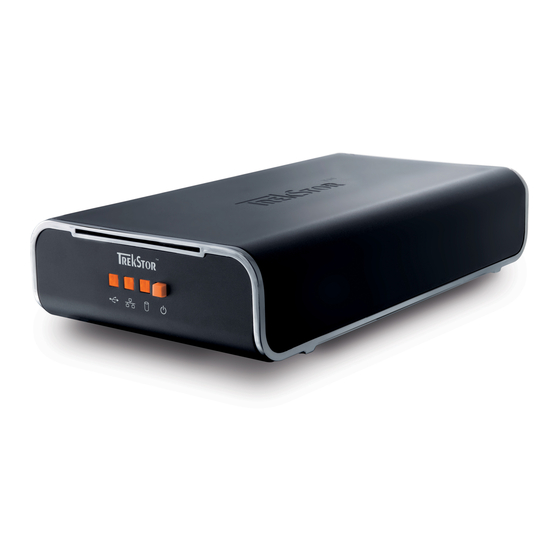
TrekStor DataStation maxi z.ul Handbuch
Vorschau anzeigen
Andere Handbücher für DataStation maxi z.ul:
- Schnellstartanleitung (92 Seiten) ,
- Handbuch (52 Seiten) ,
- Schnellstartanleitung (92 Seiten)

Verwandte Anleitungen für TrekStor DataStation maxi z.ul


Inhaltszusammenfassung für TrekStor DataStation maxi z.ul
- Seite 1 HaNDbucH / MaNual DataStation maxi z.ul Downloaded from www.Manualslib.com manuals search engine...
- Seite 2 à votre disposition ! Il est très rare que vous soyez dans l'obligation d'emporter ce produit chez votre distributeur. Pour consulter les réponses aux questions les plus fréquemment posées, veuillez vous rendre sur notre site Web www.trekstor.de à la rubrique « S »...
- Seite 3 οδηγιών). Θα εκπλαγείτε ευχάριστα με την άμεση βοήθεια που θα λάβετε. Указание: В случае проблем с этим продуктом быстро предоставляется компетентная помощь! Только в очень редких случаях приходится обращаться с этим продуктом к дилеру. На нашем веб-сайте www.trekstor. de под "S "...
- Seite 4 3) Der TrekStor NDaS-Geräte-Manager 3.1) Registrieren und Mounten einer neuen TrekStor DataStation maxi z.ul über den Assistenten (Wizard) 9 3.2) Funktionen und Optionen des TrekStor NDAS-Geräte-Managers 13 3.3) Modi des TrekStor NDAS-Geräte-Managers DataStation maxi z.ul 3.4) Modus der TrekStor TrekStor NDAS-Geräte-Manager ändern DataStation maxi z.ul...
-
Seite 5: Handbuch Der Trekstor
HaNDbucH der TrekStor DataStation maxi z.ul lieferumfang: DataStation maxi z.ul • TrekStor • Praktische Multifunktionshalterung • Hochwertiges Netzwerkkabel • Hi-Speed USB 2.0 Kabel • Netzteil (100 V – 240 V) • Software-CD • Nero BackItUp 2 Essentials • Kurzanleitung • Handbuch System-Voraussetzungen: • Windows® ME (nur im USB-Modus benutzbar) • Windows® 2000 / XP / Vista, Mac® OS X ab 10.3, Linux® • 233 MHz Pentium II oder höher (500 MHz Pentium III empfohlen) • 64 MB RAM (256 MB RAM empfohlen) • USB 1.1-Anschluss (Hi-Speed USB 2.0-Anschluss empfohlen) -
Seite 6: Die Ndas-Netzwerk-Technologie
1) USB-Modus: Verbinden der TrekStor DataStation maxi z.ul mit einem PC über USB Vorgehensweise unter Windows® ME / 2000 / XP/ Vista und Mac® OS X ab 10.3 Hinweis für Benutzer von Windows® ME, 2000, XP, Vista, Mac® OS X ab 10.3: Für diese Betriebssysteme sind keine Treiber nötig. Beachten Sie bitte, dass für Windows®... -
Seite 7: Anschließen Im Netzwerkmodus
2.2) Anschließen im Netzwerkmodus Hinweis: Beim Betrieb mit nur einem PC wird die USB-Verbindung empfohlen. • Stecken Sie zuerst das mitgelieferte Netzteil in eine Steckdose und schließen Sie das Kabel an den "P "-Anschluss der ower DataStation maxi z.ul • Schließen Sie danach das mitgelieferte Netzwerkkabel an den "LAN"- DataStation maxi z.ul Anschluss der an und verbinden dieses mit dem Netzwerkanschluss Ihres PCs. -
Seite 8: Datastation Maxi Z.ul Vornehmen
• Nach dem Abschluss der Installation müssen Sie Ihren PC neu starten, DataStation maxi z.ul um Einstellungen an der vornehmen zu können. Vorgehensweise unter Mac® OS X ab 10.3 • Legen Sie die mitgelieferte CD in das CD / DVD-Laufwerk Ihres Rechners ein. • Gehen Sie in den Ordner "Mac OS", wählen Sie dort den Ordner mit der Versionsbezeichnung Ihres Betriebssystems aus. Führen Sie im entsprechenden Ordner die Datei " " aus. instAll mPkg • Folgen Sie den Installationsanweisungen. Hinweis: Halten Sie die Anmeldedaten des Administrators bereit. Diese werden während der Installation benötigt. -
Seite 9: Der Trekstor Ndas-Geräte-Manager
Sie aus dem erscheinenden Menü den Menüpunkt "A nmeldung ..." aus. Anschließend startet der Anmeldeassistent eines neuen eräts (Wizard). Hinweis: Falls der TrekStor NDAS-Geräte-Manager nicht aktiviert ist, starten Sie diesen unter "s " "p " "t nDAs-s " ... - Seite 10 DataStation maxi z.ul • Wenn Sie auch schreibend auf die zugreifend möchten, müssen Sie zusätzlich den Schreibschlüssel (KEY) eintragen. DataStation maxi z.ul • Nachdem Sie die erfolgreich registriert haben, können Sie diese noch mounten, d. h. in Ihr Betriebssystem einbinden. • Wählen Sie nun aus, in welchem der 2 möglichen Modi das Laufwerk gemountet werden soll. Klicken Sie anschließend auf die Schaltfläche "Weiter". • Wenn Sie die Option "J ndAs-g iCh möChte dieses erät im Chreib ." oder "J...
- Seite 11 DataStation maxi z.ul • Ihre ist nun als Festplatte im Arbeitsplatz gemountet. • Bestätigen Sie den Abschluss der Installation nochmals im Assistenten, durch Drücken der Schaltfläche "f ". ertig stellen DataStation maxi z.ul • Ihr Betriebssystem fügt die auf dem "A " als lokalen Datenträger ("l ") hinzu. rbeitsPlAtz okAles Aufwerk Vorgehensweise unter Mac®...
-
Seite 12: Datastation Maxi Z.ul Erfolgreich
"r ". Der Name der Festplatte kann von Ihnen egistrieren individuell vergeben werden. Die Identifikationsnummer (ID) sowie den Schreibschlüssel (KEY), welchen Sie benötigen, um Schreibzugriff DataStation maxi z.ul auf die zu erhalten, finden Sie sowohl auf der Rückseite des Quick Guide als auch auf der DataStation maxi z.ul DataStation maxi z.ul... -
Seite 13: Funktionen Und Optionen Des Trekstor Ndas-Geräte-Managers
3.2) Funktionen und Optionen des TrekStor NDAS-Geräte-Managers Funktionen des TrekStor NDaS-Geräte-Manager Wenn Sie mit der rechten Maustaste im Infobereich der Taskleiste auf das Symbol des "t ndAs-g " klicken, öffnet eräte AnAger sich ein Menü. Dort erhalten Sie Informationen über den Status der eingebundenen Geräte. Außerdem haben Sie die Möglichkeit, neue Geräte einzubinden und die allgemeinen Optionen der Software aufzurufen. -
Seite 14: Modus Der Trekstor Trekstor Ndas-Geräte-Manager Ändern
Deaktiviert Grau DataStation maxi z.ul ist weder auf Ihrem PC noch auf anderen PCs im Netzwerk gemountet. Deaktiviert / aktiv Weiß DataStation maxi z.ul ist auf Ihrem PC deaktiviert, jedoch auf anderen PCs im Netzwerk aktiviert. Keine Verbindung Schwarz DataStation maxi z.ul ist nicht angeschlossen. Hinweis: Stellen Sie sicher, dass alle Kabel richtig angeschlossen sind und/oder Ihre Antivirus- / Firewall-Software die Verbindung nicht stört. -
Seite 15: Benutzen Der Trekstor
DataStation maxi z.ul Hinweis: Falls Sie die im reinen Lese-Modus gemountet haben, ist der Datenträger schreibgeschützt. 3.6) Datenaustausch mit der TrekStor DataStation maxi z.ul • Markieren Sie die gewünschten Dateien bzw. Ordner mit der Maus. Kopieren Sie diese durch Drücken der rechten Maustaste und Auswahl des Punktes "k ". - Seite 16 " " oder " " anzeigt, klicken Sie auf "A weiss grAu nsiCht ". AktuAlisieren • Wiederholen Sie diesen Schritt gegebenenfalls für weitere DataStation maxi z.ul angeschlossene Vorgehensweise unter Mac® OS X ab 10.3 DataStation • Klicken Sie zum Unmounten einmal auf die in der maxi z.ul eingebauten Festplatte in Ihrem NDAS Dienstprogramm. • Wählen Sie das Register "u " aus. eviCe • Ändern Sie nun die Einstellung der "k...
-
Seite 17: Einführung In Die Verschiedenen Kopplungsmodi
4) Der TrekStor NDAS-Kopplungsmanager ACHTUNG: Sichern Sie alle Daten Ihrer Festplatte, bevor Sie Ihre Festplatte in einem Kopplungsmodus verwenden. Beim Einrichten oder Ändern eines Kopplungsmodus gehen ALLE Daten auf ALLEN beteiligten Festplatten unwiderruflich verloren. 4.1) Einführung in die verschiedenen Kopplungsmodi "aggregation"... - Seite 18 Datenverlustes, da es nicht möglich ist die Daten auszulesen, falls eine der beiden Festplatten nicht mehr funktioniert. "Spiegelung" (RaID1) Der Kopplungsmodus "s " ermöglicht die Echtzeitspiegelung der Piegelung DataStation maxi z.ul Daten einer primären auf eine sekundäre DataStation maxi z.ul . Die Daten werden als kontinuierliche DataStation maxi z.ul Kopien der primären...
-
Seite 19: Voraussetzungen
4.2) Voraussetzungen Hinweis: Die Kopplungsmodi "A " und "s " werden nur unter ggregAtion piegelung Windows® 2000, XP und Vista unterstützt. DataStation maxi z.ul • Damit Sie bei den einen der 3 Kopplungsmodi einrichten können, müssen Sie bei allen betreffenden Laufwerken den Schreibschlüssel (KEY) eingetragen haben. Dies können Sie im "t ndAs-g " beim Menüpunkt eräte AnAger "e... - Seite 20 Hinweis: Falls Sie die falsche Koppeln markiert haben, klicken Sie mit der rechten Maustaste auf die DataStation maxi z.ul zu entkoppelnde in der Dialogbox des TrekStor NDAS-Kopplungsmanagers. Wählen Sie dort im Kontextmenü den Punkt " " aus, um die entsprechende in unAbhängiges Aufwerk umwAnDeln DataStation maxi z.ul...
-
Seite 21: Auflösen Eines Verbundes Gekoppelter Trekstor
Verbund - nur mounten, wenn Sie auch die sekundären DataStation maxi z.ul an Ihrem PC registriert haben. 4.5) Auflösen eines Verbundes gekoppelter TrekStor DataStation maxi z.ul Hinweis: Um einen Verbund zu entkoppeln muss dieser auf allen PCs ungemountet sein. -
Seite 22: Entkoppeln Einer Trekstor Aus Einem Verbund
4.6) Entkoppeln einer TrekStor DataStation maxi z.ul aus einem Verbund ACHTUNG: Sichern Sie alle Daten, bevor Sie eine Kopplung lösen. Beim Entkoppeln gehen ALLE Daten auf ALLEN beteiligten Festplatten unwiderruflich verloren. Wenn Sie ein Laufwerk entkoppeln, können Sie die Laufwerke, welche sich noch in der Kopplung befinden, nicht verwenden. -
Seite 23: Formatieren Der Trekstor
". Artitionen Hinweis für Benutzer von Windows® 2000: Folgen Sie nun den Anweisungen des "Assistent zum Erstellen von Datenträgern". • Im Anschluss daran wird Ihr neues Laufwerk automatisch formatiert. 5.2) Formatieren der TrekStor DataStation maxi z.ul DataStation maxi z.ul Da die direkt ins System eingebunden ist, kann diese wie jede andere Festplatte in Windows® formatiert werden. Achtung: Sichern Sie alle Daten Ihrer Festplatte, bevor Sie Ihre Festplatte formatieren. - Seite 24 ", um die Formatierung zu ösChen starten. Achtung: Eingriffe in die Festplattenstruktur (Partitionieren, Formatieren) können nur durchgeführt werden, wenn alle anderen PCs, die Zugriff auf die DataStation maxi z.ul DataStation haben, den Status der maxi z.ul auf "u " setzten. Lesen Sie dazu auch das Kapitel 3.7 ngemountet "u...
- Seite 25 6) FAQ Welche betriebssysteme werden von der DataStation maxi z.ul unterstützt? DataStation maxi z.ul unterstützt derzeit Windows® Vista, XP, Windows® 2000, Mac® OS X und Linux® 9. (ab Kernel 2.6) 9. werden nur im USB-Modus unterstützt. Können mehrere benutzer gleichzeitig auf die DataStation zugreifen? maxi z.ul DataStation Ja, mehrere Benutzer können gleichzeitig auf die maxi z.ul zugreifen. Wie viele benutzer können auf eine DataStation maxi z.ul...
- Seite 26 ". Sich an den yStemadminiStrator Damit Sie die NDAS-Software installieren können, müssen Sie als Computeradministrator am System angemeldet sein. Melden Sie den aktuellen Benutzer ab und melden Sie sich als Computeradministrator an. Starten Sie danach erneut die Installation der NDAS-Software. Ich möchte den TrekStor NDaS-Geräte-Manager starten und erhalte die Meldung: "d ieSe nWendung benötigt dminiStrator echte itte melden ie Sich alS enutzer mit dminiStrator echten an und führen...
-
Seite 27: Fehlersuche Und -Behebung
Warum kann ich meinen Pc nicht in den Ruhezustand oder Standby-Modus versetzen? Wenn Sie Ihren Computer in den Ruhezustand oder Standby-Modus DataStation maxi z.ul versetzen möchten, müssen Sie zuvor die unmounten. Klicken Sie dazu auf das TrekStor NDAS-Geräte-Manager- Symbol im Infobereich Ihrer Taskleiste und markieren Sie die zu DataStation maxi z.ul deaktivierende . Wählen Sie im Menü "u ". nmounten Alternativ besteht die Möglichkeit, in den Optionen des TrekStor NDAS-... - Seite 28 • Klicken Sie mit der rechten Maustaste auf die richtige "d #" Atenträger und klicken Sie auf "i ...". nitiAlisieren Ich habe das TrekStor NDaS-Geräte-Manager-Symbol in meinem Windows-Startmenü angeklickt, aber es passiert nichts. Das Symbol auf dem Desktop wird nur dazu verwendet, den TrekStor NDAS-Geräte-Manager im Infobereich der Taskleiste zu starten. Das Symbol im Infobereich der Taskleiste wird für die Funktionen Mounten bzw. Unmounten, Hinzufügen bzw. Entfernen und zum Wechseln DataStation maxi zwischen den verschiedenen Zugriffsmodi der z.ul...
- Seite 29 Dateisystem formatiert wird, das von dem jeweiligen Betriebssystem unterstützt wird. Linux® und Mac® OS X haben ihre eigenen Datei- systeme, unterstützen aber auch FAT32. Wenn ich meine DataStation maxi z.ul im uSb-Modus verwende, erscheint sie im TrekStor NDaS-Geräte-Manager mit einem schwarzen Statusindikator. DataStation maxi z.ul Im USB-Modus funktioniert die ohne den TrekStor NDAS-Geräte-Manager. Im TrekStor NDAS-Geräte-Manager im Infobereich der Taskleiste wird sie deswegen mit einem schwarzen Statusindikator angezeigt (nicht angeschlossen).
- Seite 30 Funktionen des Gerätes können gestört werden. In diesem Fall sollte das Gerät vom USB-Port abgezogen und erneut eingesteckt werden. Der Hersteller behält sich das Recht vor, das Produkt ständig weiter zu entwickeln. Diese Änderungen können ohne direkte Beschreibung in diesem Handbuch vorgenommen werden. Informationen in diesem Handbuch müssen somit nicht den Stand der technischen Ausführung widerspiegeln. Der Hersteller garantiert nur die Eignung für die eigentliche Bestimmung dieses Produktes. Weiter ist der Hersteller nicht für Beschädigungen oder Verlust von Daten und deren Folgeschäden verantwortlich. Copyright © 2008 TrekStor GmbH & Co. KG. Alle Rechte vorbehalten. Bei weiteren erwähnten Produkt- oder Firmenbezeichnungen handelt es sich möglicherweise um Warenzeichen oder Markennamen der jeweiligen Inhaber. – 30 – Downloaded from www.Manualslib.com manuals search engine...
- Seite 56 Downloaded from www.Manualslib.com manuals search engine...