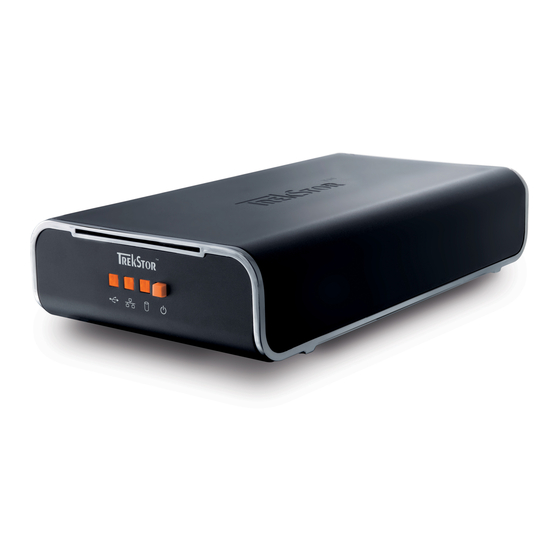
TrekStor DataStation maxi z.ul Schnellstartanleitung
Vorschau ausblenden
Andere Handbücher für DataStation maxi z.ul:
- Schnellstartanleitung (92 Seiten) ,
- Handbuch (56 Seiten) ,
- Handbuch (52 Seiten)
Verfügbare Sprachen
Verfügbare Sprachen
Inhaltsverzeichnis

Verwandte Anleitungen für TrekStor DataStation maxi z.ul


Inhaltszusammenfassung für TrekStor DataStation maxi z.ul
- Seite 1 QUIck GUIDE DataStation maxi z.ul...
- Seite 2 à votre disposition ! Il est très rare que vous soyez dans l'obligation d'emporter ce produit chez votre distributeur. Pour consulter les réponses aux questions les plus fréquemment posées, veuillez vous rendre sur notre site Web www.TrekStor.de à la rubrique « S »...
- Seite 4 ODER im Netzwerk-Modus betrieben werden, jedoch nicht zeitgleich in beiden Modi. A USB-Verbindung /-Zugriff B LAN-Verbindung /-Zugriff C Power-LED D Ein- /Ausschalter E USB-Anschluss F Power-Anschluss G LAN-Anschluss 1) USB-Modus: Verbinden der TrekStor DataStation maxi z.ul mit einem PC über USB – 4 –...
- Seite 5 DataStation maxi z.ul • Ihr Betriebssystem fügt die auf dem "A " als lokalen Datenträger ("l ") hinzu. rbeitsPlAtz okAles Aufwerk 2) Netzwerk-Modus: Verbinden der TrekStor DataStation maxi z.ul über das Netzwerk mit einem oder mehreren PCs Hinweis: Beim Betrieb mit nur einem PC wird die USB-Verbindung empfohlen. • Stecken Sie zuerst das mitgelieferte Netzteil in eine Steckdose und schließen Sie das Kabel an den "P "-Anschluss der ower DataStation maxi z.ul an. • Schließen Sie danach das mitgelieferte Netzwerkkabel an den "LAN"- DataStation maxi z.ul...
- Seite 6 3) Inbetriebnahme der TrekStor DataStation maxi z.ul im Netzwerkmodus Hinweis: Sie müssen die mitgelieferte NDAS-Software nur installieren, wenn Sie DataStation maxi z.ul den Netzwerkanschluss nutzen, um auf die zuzugreifen. Windows® 2000 / XP / Vista • Legen Sie die mitgelieferte CD in das CD / DVD-Laufwerk Ihres PCs ein. • Wenn die Autostart-Funktion Ihres Systems aktiviert ist, öffnet sich ein Menü mit allen Inhalten der CD. Hinweis: Falls die Autostart-Funktion Ihres Systems deaktiviert ist, können Sie über den "A...
- Seite 7 • Folgen Sie den Anweisungen der Installationssoftware zur Ein- DataStation maxi z.ul richtung der Hinweis: Die Identifikationsnummer (ID) und den Schreibschlüssel (KEY) DataStation maxi z.ul finden Sie auf Ihrer und auf der Rückseite des Quick Guides. • Folgen Sie den Anweisungen der Software bei der Einrichtung eines Betriebsmodus. • Wählen Sie nun aus, in welchem der 2 möglichen Modi das Laufwerk gemountet werden soll. Klicken Sie anschließend auf die Schaltfläche "Weiter". • Wenn Sie die Option "J ndAs-g ich möchte dieses erät im chreib ." oder "J...
- Seite 8 DataStation maxi z.ul • Ihr Betriebssystem fügt die auf dem "A " als lokalen Datenträger ("l ") hinzu. rbeitsPlAtz okAles Aufwerk DataStation maxi z.ul 4) Benutzen der TrekStor DataStation maxi z.ul Nachdem Sie die erfolgreich registriert und gemountet haben, erscheint diese als "l " im Arbeits- okAler Atenträger platz. Sie können diese nun wie eine im PC befindliche Festplatte benutzen. DataStation maxi z.ul Hinweis: Falls Sie die im reinen Lese-Modus gemountet haben, ist der Datenträger schreibgeschützt.
- Seite 9 Hinweise für Benutzer von Mac® OS X ab 10.3 Befolgen Sie abweichend von Kapitel 3) "i nbetriebnAhme der " die folgenden Anweisungen: tAtion mAxi z ul im etzwerkmodus • Legen Sie die mitgelieferte CD in das CD / DVD-Laufwerk Ihres Rechners ein. • Gehen Sie in den Ordner "Mac OS", wählen Sie dort den Ordner mit der Versionsbezeichnung Ihres Betriebssystems aus. Führen Sie im entsprechenden Ordner die Datei " " aus. instAll mPkg • Folgen Sie den Installationsanweisungen. Hinweis: Halten Sie die Anmeldedaten des Administrators bereit. Diese werden während der Installation benötigt. • Nach dem Abschluss der Installation müssen Sie Ihren Rechner neu starten, DataStation maxi z.ul...
- Seite 10 DataStation maxi z.ul • Anschließend erscheint die als neuer Datenträger auf dem Desktop. Hinweise für Benutzer von Linux® • Bitte besuchen Sie die Internetseite: http://www.ximeta.com/support/downloads/. • In den erscheinenden Abfragen wählen Sie Ihre Linux® Version aus. • Im folgenden Fenster können Sie den gewünschten Treiber herunter laden. • Folgen Sie anschließend den Anweisungen. – 10 –...
- Seite 11 Weiter ist der Hersteller nicht für Beschädigungen oder Verlust von Daten und deren Folgeschäden verantwortlich. Copyright © 2008 TrekStor GmbH & Co. KG. Alle Rechte vorbehalten. Bei weiteren erwähnten Produkt- oder Firmenbezeichnungen handelt es sich möglicherweise um Warenzeichen oder Markennamen der jeweiligen Inhaber.