HP 50g Handbuch
- 1 Wählen Sie, wie Sie Ihren Rechner verwenden möchten
- 2 Auswahl des Radiant-Modus
- 3 Uhrzeit und Datum anzeigen
- 4 Auswahl des exakten oder approximativen Modus
- 5 Ändern der Anzeigeschriftart
- 6 Anpassung mit Menüs
- 7 Verwenden von Flags und Menüs zur direkten Steuerung von Modi
- 8 Andere Modi und Anpassungen
- 9 Anleitung herunterladen
- 10 In anderen Sprachen
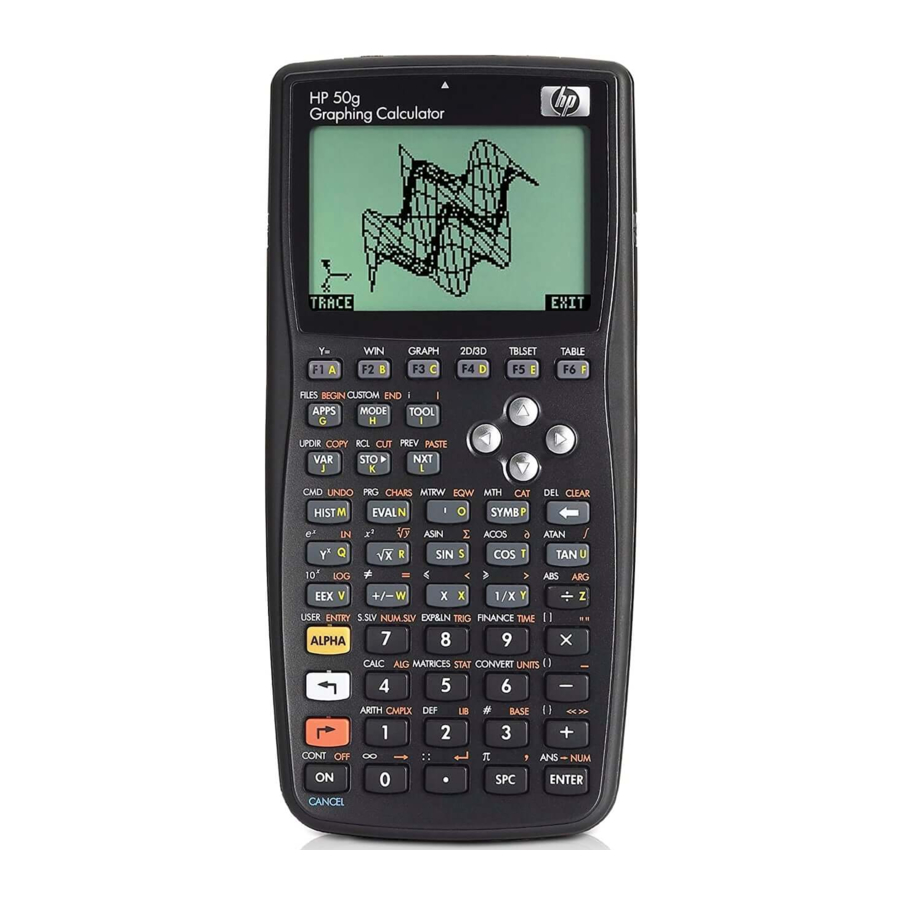
Wählen Sie, wie Sie Ihren Rechner verwenden möchten
Der HP 50g bietet Ihnen viele Möglichkeiten, den Rechner an Ihre Arbeitsweise und Problemlösung anzupassen. Zum Beispiel können Sie
- Winkel in Grad, Radiant oder Gradian messen,
- Uhrzeit und Datum im Display anzeigen,
- mit Pfund oder Kilogramm rechnen,
- Zahlen in verschiedenen Formaten anzeigen,
- Finanzberechnungen im Modus "Zahlungsbeginn" oder "Zahlungsende" durchführen,
- mit Gleichungen, im algebraischen Modus oder RPN-Modus oder mit Zahlenlisten arbeiten, und das ist erst der Anfang. Viele dieser Einstellungen werden im MODE-Menü vorgenommen
Sie können Ihren Rechner auch so anpassen, dass er fast ein völlig anderer Rechner wird, als der, den Sie gekauft haben. Zum Beispiel können Sie
- den USER-Modus auswählen, um die Funktionen der Tasten zu ändern,
- eigene Programme schreiben, um neue mathematische Funktionen zu erstellen,
- neue Menüs erstellen,
- eine andere Schriftart wählen, um Zahlen und Zeichen anzuzeigen, und vieles mehr!
Um zu üben, wie Sie den Rechner nach Ihren Wünschen einstellen, probieren Sie diese Beispiele aus.
Auswahl des Radiant-Modus
Rufen Sie das MODE-Menü auf, indem Sie die  -Taste drücken: Das Formular "Rechnermodi" wird angezeigt. Drücken Sie die runde Abwärtspfeiltaste zweimal, um zur Zeile "Winkelmaß"
  zu gelangen.
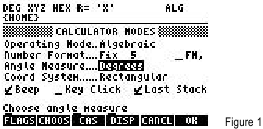
Die Textzeile am unteren Rand des Displays gibt eine kurze Beschreibung der Funktion des hervorgehobenen Modus. Drücken Sie nun die Menütaste unterhalb der  -Beschriftung, um die Auswahl der Winkeleinstellungen anzuzeigen
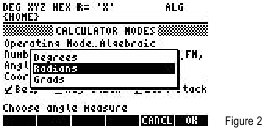
Verwenden Sie die runden Aufwärts- und Abwärtspfeiltasten  und
und  , um "Radians" (Radiant) hervorzuheben, wie in Abbildung 2, und drücken Sie dann die
  -Taste unterhalb der
  -Menübeschriftung, und Ihr Rechner wird in den Radians-Modus (Radiant-Modus) eingestellt. Drücken Sie die -Taste erneut, um das Menüformular zu verlassen. Berechnungen mit trigonometrischen Funktionen arbeiten nun in Radiant statt in Grad. Beachten Sie, dass der Modus erst nach dem vollständigen Verlassen des Menüformulars wechselt. Wenn Sie es sich anders überlegen, bevor Sie das Menüformular verlassen, können Sie die
  -Menütaste anstelle der -Menütaste drücken, um die neue Einstellung abzubrechen. Sie können auch die
  -Taste drücken, die unten hat, um anzuzeigen, dass sie als "cancel" (Abbrechen)-Taste fungiert.
Sie können auf die gleiche Weise wieder zu Grad oder zu Gradian wechseln.
Tipp! Es gibt eine Verknüpfung, um die hervorgehobene Einstellung zu ändern. Anstatt zu verwenden, können Sie die Plus/Minus-Taste  drücken, um das hervorgehobene Element zu ändern, bis Sie die gewünschte Einstellung haben.
Wenn Sie den Radians-Modus (Radiant-Modus) wählen, wird oben links im Display die Beschriftung RAD angezeigt. Wenn Sie den Degrees-Modus (Grad-Modus) wählen, sehen Sie DEG wie in Abbildung 1 und 2 oben. Wenn Sie den Gradians-Modus (Gradian-Modus) wählen, zeigt die Beschriftung GRAD an.
Das Modi-Formular ermöglicht es Ihnen, andere wichtige Einstellungen zu wählen. Der Betriebsmodus (Operating Mode), der auf "Algebraic" (Algebraisch) oder "RPN" eingestellt werden kann, ist besonders wichtig und wird in der separaten Schulungshilfe zu "Algebraic and RPN Modes" (Algebraischer und RPN-Modus) beschrieben. Das Zahlenformat (Number Format) und das Dezimaltrennzeichen (Fraction Mark) (Dezimalpunkt oder Dezimalkomma) werden ebenfalls separat beschrieben. Die  -Menütaste im Modi-Formular bietet Ihnen viele weitere Auswahlmöglichkeiten. Das nächste Beispiel zeigt eine solche Auswahl.
Uhrzeit und Datum anzeigen
Der HP50g kann die Uhrzeit und das Datum in der oberen rechten Ecke des Displays anzeigen. Dies könnte Ihnen zum Beispiel während einer Prüfung nützlich sein, um zu wissen, wie viel Zeit Ihnen noch bleibt. Wählen Sie das Menüformular erneut aus und drücken Sie die A-Taste unterhalb der #FLAGS-Menütaste. Sie sehen die ersten "System Flags" (System-Flags) mit ihren aktuellen Einstellungen und eine kurze Erklärung zu jeder einzelnen. Verwenden Sie die Aufwärts- und Abwärtspfeiltasten, um Flag 40 zu erreichen, wie in Abbildung 3.
Tipp! Wenn Sie die gewünschte Flag-Nummer kennen, können Sie die erste Ziffer der Flag drücken, um sie schnell zu finden. Drücken Sie zum Beispiel 4, um direkt zu Flag 40 zu gelangen. Wenn Sie die 4 wiederholt drücken, durchlaufen Sie alle Flags, deren Nummern mit 4 beginnen.
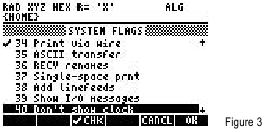
Drücken Sie die  -Taste unterhalb der Beschriftung "check" (Häkchen-Menü), um den Uhrenanzeigemodus auszuwählen. Ein Häkchen erscheint neben der Beschriftung 40 und die Beschreibung ändert sich. Drücken Sie dann die -Menütaste einmal, um zum Modi-Formular zurückzukehren, und erneut, um das Modi-Formular zu verlassen. Nun sehen Sie die Uhrzeit und das Datum oben rechts im Anzeigebereich, wie in Abbildung 4. Wie beim Winkelmodus wird die Änderung der Flag-Einstellung erst wirksam, wenn Sie das Modi-Formular vollständig verlassen, sodass Sie die -Menütaste verwenden können, um sie abzubrechen.
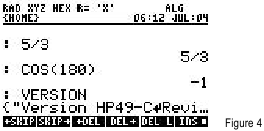
Tipp! Sie können noch viel mehr ändern! Sie können die Uhrzeitanzeige zwischen 12-Stunden- und 24-Stunden-Format mit Flag 41 ändern. Sie können die Datumsanzeige zwischen mm/dd/yy und dd.mm.yy mit Flag 42 ändern. Und Sie können zwischen einer digitalen und einer analogen Uhrzeitanzeige mit Flag 67 wechseln. Eine Schulungshilfe in dieser Reihe zeigt, wie Uhrzeit und Datum eingestellt und geändert werden können.
Wenn Sie Uhrzeit und Datum nicht sehen müssen, ist es am besten, deren Anzeige zu deaktivieren. Das übernächste Beispiel zeigt eine andere Möglichkeit, dies zu tun.
Auswahl des exakten oder approximativen Modus
System-Flag 105 steuert einen wichtigen Modus. Dieser wählt aus, ob numerische Ergebnisse von Berechnungen als exakte Werte, zum Beispiel 2/3, oder als die bestmögliche numerische Annäherung, in diesem Fall 0.666666666667, angegeben werden. Sie können diese Flag wie oben aus der Flags-Liste einstellen. Sie können sie auch über das CAS-Modi-Formular einstellen. (CAS ist das Computer-Algebra-System, das in anderen Schulungshilfen beschrieben wird.) Drücken Sie  und dann die
  -Taste unterhalb der
  -Menübeschriftung. Drücken Sie die Abwärtstaste zweimal, dann drücken Sie die
  -Taste unterhalb der -Menübeschriftung, um den Modus zu setzen oder zu löschen, und drücken Sie die -Menütaste zweimal.
Ändern der Anzeigeschriftart
Eine weitere Anpassung, die das MODE-Menü ermöglicht, ist die Änderung der Schriftart, die zur Anzeige von Text und Zahlen verwendet wird. Drücken Sie die  -Taste und dann die
  -Menütaste unterhalb der
  -Beschriftung. Drücken Sie
  , um die verfügbaren Schriftarten anzuzeigen.
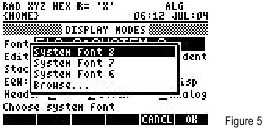
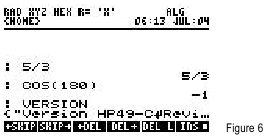
Es gibt drei "System Fonts" (Systemschriftarten), die im HP50g integriert sind. System Font 8 hat die größten Buchstaben und ist die Schriftart, die der HP50g verwendet, es sei denn, Sie wählen eine andere. Die vierte Auswahl ist "Browse" (Durchsuchen), mit der Sie nach anderen Schriftarten suchen können, die Sie auf den Rechner kopiert oder selbst erstellt haben. Verwenden Sie die Aufwärts- oder Abwärtstaste, um die kleinste Schriftart, System Font 6, auszuwählen. Drücken Sie die -Taste zweimal, und der Rechner zeigt alles in der kleinen Schriftart an. Das bedeutet, dass Sie wie in Abbildung 6 mehr auf einmal im Display sehen können.
Wählen Sie das Modi-Formular und dann erneut das Anzeige-Modi-Formular aus, und Sie werden sehen, dass Sie die kleine Schriftart nur für bestimmte Aktionen verwenden können, zum Beispiel nur beim Bearbeiten von Zahlen und Text, damit Sie mehr von dem sehen können, was Sie bearbeiten. Unterhalb der Schriftartenauswahl können Sie wählen, wie viele Informationszeilen oben im Display angezeigt werden. Sie können auch die Uhr anzeigen oder ausblenden und wählen, ob sie in digitaler oder analoger Form angezeigt werden soll.
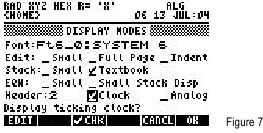
Um dieses Beispiel abzuschließen, drücken Sie erneut CHOOS und stellen Sie die System Font wieder auf 8 ein. Drücken Sie OK und verwenden Sie die Abwärts- und Rechtspfeiltasten, um die Uhr-Option auszuwählen, und drücken Sie  , um die Uhr auszublenden. Drücken Sie schließlich die -Taste noch zweimal, um zu Ihrer normalen Anzeige zurückzukehren.
Tipp! Sie können kursive, fette oder unterstrichene Schriftarten auswählen, wenn Sie Textzeichenfolgen bearbeiten. Um diese Optionen zu finden, drücken Sie  dann
dann  dann
dann  , um zur dritten Seite des EDIT-Menüs zu gelangen. Die Schriftartauswahloptionen befinden sich im
  -Untermenü.
Anpassung mit Menüs
Das VAR-Menü, das Sie durch Drücken von  auswählen, zeigt die von Ihnen erstellten Variablen und Verzeichnisse an. Allein durch das Erstellen neuer Objekte und deren Speicherung in Variablen passen Sie Ihren HP50g an, besonders wenn es sich bei den Objekten um Programme handelt, die Sie schreiben, um bestimmte Berechnungen oder Aufgaben durchzuführen, die Sie benötigen.
Es gibt auch ein "Custom" (Benutzerdefiniertes) Menü, das Sie durch Drücken von  auswählen. Hier können Sie ein Menü erstellen, das genau das tut, was Sie benötigen. Dies kann ein temporäres Menü für eine Aufgabe sein, das Sie später in ein anderes ändern. Es kann auch ein Menü sein, das Sie ständig verwenden, um die Aufgaben auszuführen, die Sie am häufigsten erledigen möchten.
Mit dem MENU-Befehl können Sie ein benutzerdefiniertes Menü erstellen und anzeigen. Er ermöglicht es Ihnen auch, jedes der vielen im HP50g integrierten Menüs anzuzeigen. Um zum Beispiel das Menü der hyperbolischen Funktionen (Menü Nummer 12) anzuzeigen, geben Sie MENU(12) ein, indem Sie die Tasten  drücken. Wenn Sie dies tun, sehen Sie das Menü der hyperbolischen Funktionen am unteren Rand des Anzeigebereichs. Sie sehen auch MENU(12) und NOVAL im Hauptanzeigebereich. MENU(12) ist der Befehl, den Sie eingegeben haben. NOVAL ist das Ergebnis der Eingabe des Befehls. Der MENU-Befehl liefert kein Objekt als Ergebnis, daher zeigt der HP50g NOVAL an, um Sie zu warnen, dass kein Objekt vom Befehl zurückgegeben wurde. Wenn Sie den RPN-Modus anstelle des algebraischen Modus verwenden, geben Sie zuerst 12 ein, drücken Sie
  , dann geben Sie MENU ein und drücken Sie die
  -Taste erneut. Das Menü der hyperbolischen Funktionen wird angezeigt und nichts wird auf den Stack gelegt.
Tipp! Um die Menünummer eines Menüs zu finden, wählen Sie dieses Menü über die Tastatur, die Dropdown-Menüs und die  -Taste aus. Geben Sie dann den RCLMENU-Befehl ein, um die Menünummer zu erhalten. Dies ist eine Zahl in der Form aa.bb, wobei aa die Menünummer und bb die Seitennummer ist. Wenn die Seitennummer 01 ist, handelt es sich um die erste Seite des Menüs, und Sie können sie ignorieren. Wenn sie 02 oder 03 ist, handelt es sich um die zweite oder dritte Seite des Menüs, die Sie normalerweise durch ein- oder zweimaliges Drücken der
  -Taste erreichen. Verwenden Sie die gesamte aa.bb mit dem MENU-Befehl, um direkt zu einer dieser Seiten zu gelangen.
Bis Sie ein benutzerdefiniertes Menü erstellen, zeigt das Drücken von  eine Reihe leerer Menübeschriftungen an. Um ein benutzerdefiniertes Menü zu erstellen, verwenden Sie den MENU-Befehl und geben ihm eine Liste von Tastennamen und Tastenaktionen anstelle einer Menünummer.
Hier ist zum Beispiel, wie Sie ein benutzerdefiniertes Menü mit drei Elementen erstellen würden: eine Taste für den Fakultätsbefehl, eine Taste, um schnell die Quadratwurzel aus 2 aufzurufen, und eine Taste, um das Menü der hyperbolischen Funktionen auszuwählen.
Das erste Element wird durch eine Liste mit dem Tastennamen "!" dargestellt, der die gängige Abkürzung für die Fakultätsfunktion ist, gefolgt vom Funktionsnamen FACT. Die Liste wird so aussehen: {"!" FACT}.
Das zweite Element ist einfach der numerische Wert der Quadratwurzel aus zwei, 1.41421356237.
Das dritte Element wird durch eine Liste dargestellt, die den Tastennamen "HYP" und ein Programm zur Auswahl von MENÜ 12 enthält. Die Liste wird sein: {"HYP" «12 MENU»}.
Um das benutzerdefinierte Menü zu erstellen, müssen Sie diese drei Elemente in eine Liste einfügen und dann MENU anweisen, diese Liste zu verwenden. Es ist nicht ungewöhnlich, Listen zu haben, die Listen enthalten! Das Erstellen dieser Liste von Listen ist am einfachsten im RPN-Modus.
Wählen Sie zuerst den RPN-Modus. Drücken Sie die  -Taste. Wenn der hervorgehobene Betriebsmodus "Algebraic" (Algebraisch) ist, drücken Sie die
  , um ihn auf RPN zu ändern. Drücken Sie dann die
  -Menütaste.
Geben Sie nun die Liste der benutzerdefinierten Menütasten {{"!" FACT} 1.41421356237 {"HYP" «12 MENU»}} ein. Um diese Liste einzugeben, drücken Sie die Tasten wie folgt.

Beachten Sie an dieser Stelle, dass die Buchstaben FACT durch die gelb auf den Tasten  gedruckten Buchstaben dargestellt wurden. Dies sind die Tasten, die Sie drücken sollten.
Fahren Sie nun fort, indem Sie die Tasten drücken

Dies schließt die erste Liste ab und liefert die Quadratwurzel aus zwei. Fahren Sie fort mit

Damit ist die gesamte Liste abgeschlossen. Geben Sie nun  ein, um diese Liste als benutzerdefiniertes Menü zu speichern. Wenn Sie im algebraischen Modus arbeiten möchten, wechseln Sie mit den gleichen Tastenanschlägen, die Sie oben verwendet haben, um in den RPN-Modus zu gelangen, zurück in den algebraischen Modus.
Wenn Sie nun  drücken, sehen Sie Ihr benutzerdefiniertes Menü, wie in der hier gezeigten Abbildung.
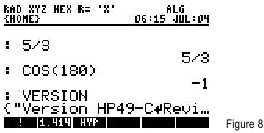
Dies funktioniert sowohl im RPN-Modus als auch im algebraischen Modus. Drücken Sie die Taste mit der Beschriftung  , um die Fakultätsfunktion zu erhalten. Drücken Sie die Taste mit der Zahl
  , um die Quadratwurzel aus zwei zu erhalten. Drücken Sie die Taste mit der Beschriftung
  , um zum Menü der hyperbolischen Funktionen zu wechseln. Um zum benutzerdefinierten Menü zurückzukehren, drücken Sie
  erneut.
Verwenden von Flags und Menüs zur direkten Steuerung von Modi
Die meisten Rechnermodi und -einstellungen werden durch die "System Flags" (System-Flags) des Rechners gesteuert, Flags –1 bis –128. Der HP50g verfügt auch über "User Flags" (Benutzer-Flags), nummeriert von 1 bis 128, für die eigenen Zwecke des Benutzers. Eine Reihe von Befehlen kann verwendet werden, um Modi und Flags direkt zu steuern. Dies ist besonders nützlich in Programmen, die Flags setzen, löschen oder testen können, aber das "Calculator Modes Form" (Rechnermodi-Formular) nicht verwenden können.
Um die Flag-Befehle zu finden, drücken Sie  . Gehen Sie die Liste hinunter, bis Sie 10.MODES finden, oder drücken Sie
  , um dorthin zu gelangen, und drücken Sie die
  -Menütaste. Das Modi-Menü wird nun angezeigt.
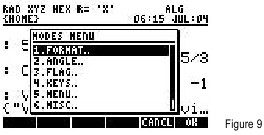
Dies wiederum bietet eine Liste von Modi-Befehlstypen. Um die Flag-Befehle auszuwählen, drücken Sie  und dann die -Menütaste. Sie sehen nun eine Liste von Flag-Befehlen, die Sie direkt verwenden können, um die System- und Benutzer-Flags zu setzen, zu löschen und zu testen. Das oberste Element, SF (Set Flag) (Flag setzen), ist hervorgehoben. Sie könnten es verwenden, um die Uhr wieder anzuzeigen. Wenn der algebraische Modus eingestellt ist, drücken Sie die -Menütaste und geben dann
  ein. Dies setzt Flag -40, System-Flag 40, und zeigt die Uhr an. Um die Uhr wieder auszublenden, wiederholen Sie den obigen Vorgang, wählen Sie aber CF (Clear Flag) (Flag löschen), um Flag -40 zu löschen. Um dasselbe im RPN-Modus zu tun, müssen Sie die Zahl -40 auf den Stack legen, bevor Sie
  drücken.
Immer wenn Sie Modi für eine bestimmte Aufgabe auf eine spezielle Einstellung ändern, ist es ratsam, sie danach wieder auf Normal zu setzen, um das Risiko zu vermeiden, dass diese Einstellungen später Verwirrung stiften.
Andere Modi und Anpassungen
Einige der anderen wichtigen Modi werden in weiteren Schulungshilfen beschrieben. Zum Beispiel wird der "Operating Mode" (Betriebsmodus) in der Schulungshilfe zu "Algebraic and RPN Mode" (Algebraischer und RPN-Modus) beschrieben.
Anpassungen werden auch in anderen Schulungshilfen beschrieben. Sehen Sie sich diejenige zu "The User Keyboard" (Die Benutzertastatur) an, um zu erfahren, wie Sie die Funktionen einiger Tasten ändern können, damit der HP 50g genau so funktioniert, wie Sie es möchten.
Anleitung herunterladen
Hier können Sie die vollständige PDF-Version des Handbuchs herunterladen. Sie kann zusätzliche Sicherheitsanweisungen, Garantieinformationen, FCC-Regeln usw. enthalten.


