Ricoh SP 3510SF Handbuch
Inhalt
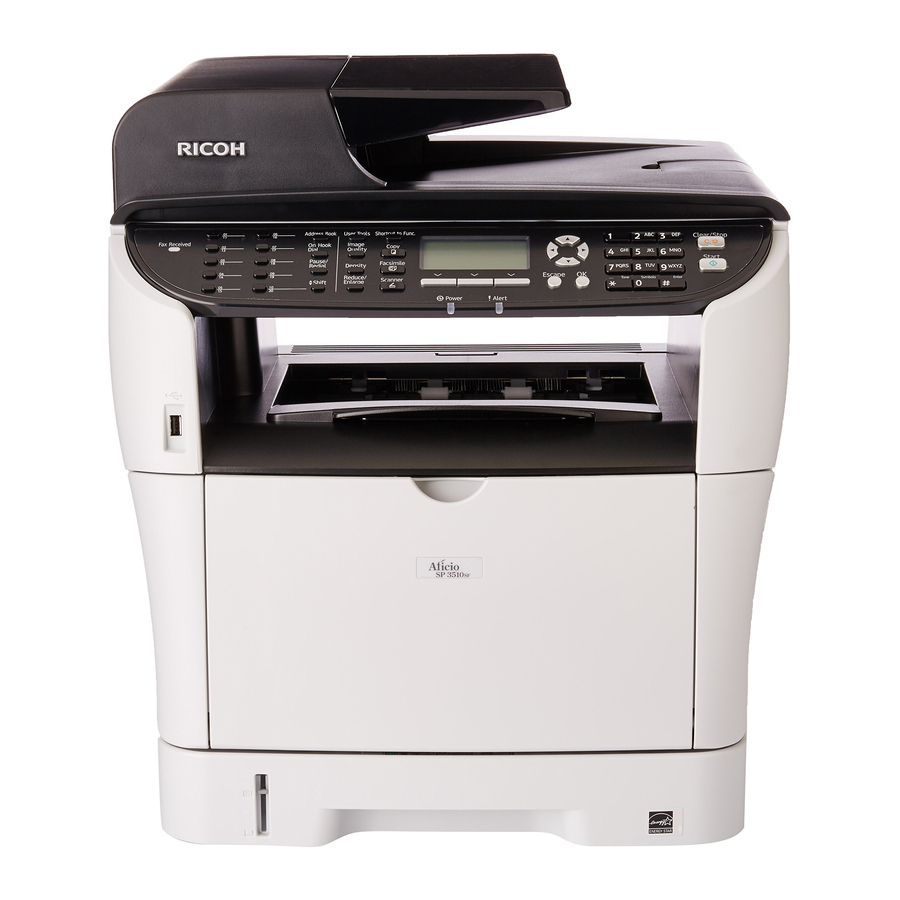
BEDIENFELD

- Fax-Empfangsanzeige
Leuchtet, wenn empfangene Faxe, die noch nicht ausgedruckt wurden, im Speicher des Geräts vorhanden sind. Blinkt, wenn das Gerät die Faxe aufgrund von Gerätefehlern wie einem leeren Papierfach oder einem Papierstau nicht ausdrucken kann. - [Pause/Redial] (Pause/Wahlwiederholung)-Taste
- Pause
Drücken, um eine Pause in einer Faxnummer einzufügen. Die Pause wird durch "P" (P) angezeigt. - Wahlwiederholung
Drücken, um das zuletzt verwendete Scan- oder Faxziel anzuzeigen.
- [On Hook Dial] (Wählen bei aufgelegtem Hörer)-Taste
Drücken, um bei aufgelegtem Hörer zu wählen und den Status des Ziels beim Senden eines Faxes zu überprüfen. - [Address Book] (Adressbuch)-Taste
Drücken, um ein Scan- oder Faxziel aus dem Adressbuch auszuwählen. - [Image Quality] (Bildqualität)-Taste
Drücken, um die Scanqualität für den aktuellen Auftrag auszuwählen.
- Kopiermodus: Wählen Sie Text, Foto oder Gemischt.
- Scannermodus: Wählen Sie die Auflösung.
- Faxmodus: Wählen Sie Standard, Detail oder Foto.
- [User Tools] (Benutzerwerkzeuge)-Taste
Drücken, um das Menü zur Konfiguration der Gerätesystemeinstellungen anzuzeigen. - [Copy] (Kopie)-Taste
Drücken, um in den Kopiermodus zu wechseln. Die Taste leuchtet, solange sich das Gerät im Kopiermodus befindet. - [Shortcut to Func.] (Funktions-Shortcut)-Taste
Drücken, um die dieser Taste zugewiesene Funktion zu verwenden. - Bildschirm
Zeigt den aktuellen Status und Meldungen an. - Scroll-Tasten
Drücken, um den Cursor in die durch die jeweilige Scroll-Taste angezeigten Richtungen zu bewegen. Das Drücken der < >-Tasten, während sich das Gerät im Standby-Modus befindet, zeigt das Menü zur Konfiguration der Einstellungen des aktuellen Betriebsmodus des Geräts (Kopierer, Scanner oder Fax) an. - Zifferntasten
Verwenden Sie diese, um numerische Werte einzugeben, wenn Sie Einstellungen wie Faxnummern und Kopienmengen festlegen, oder Buchstaben einzugeben, wenn Sie Namen festlegen. - [Clear/Stop] (Löschen/Stoppen)-Taste
- Während das Gerät einen Auftrag verarbeitet: den aktuellen Auftrag abbrechen.
- Während der Geräteeinrichtung: die aktuelle Einstellung abbrechen und in den Standby-Modus zurückkehren.
- Im Standby-Modus: temporäre Einstellungen wie Bilddichte oder Auflösung abbrechen.
- [Start] (Starten)-Taste
Drücken, um zu scannen, zu kopieren oder ein Fax zu senden. - [OK] (OK)-Taste
Drücken, um Einstellungen zu bestätigen oder die nächste Ebene der Menüstruktur aufzurufen. - [Escape] (Abbrechen)-Taste
Drücken, um den letzten Vorgang abzubrechen oder zur vorherigen Ebene der Menüstruktur zurückzukehren. - Warnanzeige
Blinkt gelb, wenn das Gerät bald gewartet werden muss (z. B. Austausch einer Druckpatrone), oder leuchtet rot, wenn ein Gerätefehler auftritt. Überprüfen Sie die Meldungen auf dem Bildschirm und befolgen Sie die Anweisungen, wie sie in "Error and Status Messages on the Screen" (Fehler- und Statusmeldungen auf dem Bildschirm) beschrieben sind. - Auswahltasten
Drücken Sie die Taste, die einem auf der unteren Bildschirmzeile angezeigten Element entspricht, um es auszuwählen. - Betriebsanzeige
Bleibt leuchtet, während das Gerät eingeschaltet ist. Sie ist aus, wenn das Gerät ausgeschaltet ist. - [Facsimile] (Fax)-Taste
Drücken, um in den Faxmodus zu wechseln. Die Taste leuchtet, solange sich das Gerät im Faxmodus befindet. - [Scanner] (Scanner)-Taste
Drücken, um in den Scannermodus zu wechseln. Die Taste leuchtet, solange sich das Gerät im Scannermodus befindet. - [Density] (Dichte)-Taste
Drücken, um die Bilddichte für den aktuellen Auftrag anzupassen. - [Reduce/Enlarge] (Verkleinern/Vergrößern)-Taste
- Kopiermodus: Drücken, um das Verkleinerungs- oder Vergrößerungsverhältnis für den aktuellen Auftrag festzulegen.
- Scannermodus: Drücken, um die Scangröße entsprechend dem aktuellen Original festzulegen.
- [Shift] (Umschalt)-Taste
Drücken, um die Kurzwahlnummern 11 bis 20 zu verwenden, wenn Sie ein Scan- oder Faxziel mit den One-Touch-Tasten festlegen. - One-Touch-Tasten
Drücken, um ein Scan- oder Fax-Kurzwahlziel auszuwählen.
KOPIERFUNKTION
- Drücken Sie die [Copier] (Kopierer)-Funktionstaste.

- Stellen Sie die Papierführungen auf die richtige Größe (A4) ein.

- Legen Sie Ihr Dokument mit der Vorderseite nach oben in den ARDF (Vorlageneinzug).

- Wählen Sie die gewünschte Menge und drücken Sie dann die [Start] (Starten)-Taste.


FAXFUNKTION
- Drücken Sie die [Facsimilie] (Fax)-Funktionstaste.

- Stellen Sie die Papierführungen auf die richtige Größe (A4) ein.
![]()
- Legen Sie Ihr Dokument mit der Vorderseite nach oben in den ARDF (Vorlageneinzug).

- Wählen Sie die Faxnummer mit den Zifferntasten und drücken Sie dann die [Start] (Starten)-Taste.


SCANNERFUNKTION
- Stellen Sie die Papierführungen auf die richtige Größe (A4) ein.

- Legen Sie Ihr Dokument in den ARDF (Vorlageneinzug).

- Drücken Sie die [Scanner] (Scanner)-Funktionstaste.

- Drücken Sie die [Address Book] (Adressbuch)-Taste.


- Verwenden Sie die [Up] (Aufwärts)- und [Down] (Abwärts)-Pfeile, um das Scanziel auszuwählen.

- Drücken Sie [OK] (OK), um auszuwählen.

- Drücken Sie die [Start] (Starten)-Taste.


TONER WECHSELN
- Berühren Sie nicht die Fotoleitereinheit der Druckkassette.
![]()
- Berühren Sie NICHT den ID-Chip an der Seite der Kassette.
![]()
- Drücken Sie die seitliche Taste, um die vordere Abdeckung zu lösen, und senken Sie diese dann vorsichtig ab.

- Ziehen Sie die Druckkassette vorsichtig horizontal heraus.

- Nehmen Sie die neue Kassette aus der Verpackung und dann aus dem Plastikbeutel.

- Legen Sie die Druckkassette auf eine ebene Fläche und entfernen Sie dann die Schutzfolie.

- Halten Sie die Druckkassette und schütteln Sie sie fünf- oder sechsmal von einer Seite zur anderen.

- Schieben Sie die Kassette horizontal hinein. Heben Sie sie leicht an und schieben Sie sie ganz hinein. Drücken Sie dann nach unten, bis sie einrastet.


PAPIERSTAUS – STANDARDFACH
- Ziehen Sie Fach 1 mit beiden Händen vollständig heraus und legen Sie es zur Seite.
![]()
- Drücken Sie den Hebel. Dadurch wird die Duplex-Transporteinheit abgesenkt.

- Entfernen Sie gestautes Papier.
![]()
- Schieben Sie Fach 1 bei noch abgesenkter Duplex-Transporteinheit vorsichtig wieder hinein, bis es stoppt.


PAPIERSTAUS – INTERN
- Drücken Sie die seitliche Taste, um die vordere Abdeckung zu lösen, und senken Sie diese dann vorsichtig ab.
![]()
- Ziehen Sie die Druckkassette vorsichtig horizontal heraus.

- Heben Sie die Führungsplatte an und entfernen Sie vorsichtig das gestaute Papier.

- Schieben Sie die Kassette horizontal hinein. Heben Sie sie leicht an und schieben Sie sie ganz hinein. Drücken Sie dann nach unten, bis sie einrastet.


PAPIERSTAUS – DUPLEXEINHEIT
- Öffnen Sie die hintere Abdeckung.
![]()
- Entfernen Sie vorsichtig gestautes Papier.
![]()
- Schließen Sie die hintere Abdeckung.


PAPIERSTAUS – ARDF (Vorlageneinzug)
- Öffnen Sie die ARDF-Abdeckung.
![]()
- Ziehen Sie das gestaute Original vorsichtig heraus, um es zu entfernen. Wenn Sie es nicht entfernen können...
![]()
- ...entriegeln Sie die Papiereinzugsrolle. Bewegen Sie den blauen Hebel nach hinten und heben Sie ihn dann an.

- Heben Sie den Papiereinzug leicht an und ziehen Sie ihn vorsichtig zu sich.


- Sie können auch das Eingabefach anheben, um gestautes Papier aus dem Ausgabebereich zu entfernen.
![]()
- Setzen Sie die Papiereinzugsrolle wieder ein, wobei der Rollenteil nach unten zeigen muss.

- Senken Sie den Hebel ab, um die Papiereinzugsrolle wieder zu verriegeln.

- Schließen Sie die ARDF-Abdeckung.
![]()


Anleitung herunterladen
Hier können Sie die vollständige PDF-Version des Handbuchs herunterladen. Sie kann zusätzliche Sicherheitsanweisungen, Garantieinformationen, FCC-Regeln usw. enthalten.
Ricoh SP 3510SF Handbuch herunterladen


