TP-Link BE3600 Handbuch
Über dieses Handbuch
Dieses Handbuch ist eine Ergänzung zur Schnellinstallationsanleitung. Die Schnellinstallationsanleitung führt Sie durch die schnelle Installation, und dieses Handbuch bietet eine Produktübersicht sowie detaillierte Anweisungen für jeden Schritt.
Bitte beachten Sie bei der Verwendung dieses Handbuchs, dass die verfügbaren Funktionen des Adapters je nach Modell und Softwareversion variieren können. Sie können auch je nach Region oder ISP variieren. Alle Abbildungen, Schritte und Beschreibungen in diesem Handbuch sind lediglich Beispiele und spiegeln möglicherweise nicht Ihre tatsächliche Erfahrung wider.
Konventionen
In diesem Handbuch werden die folgenden Konventionen verwendet:
| Konvention | Beschreibung |
| Unterstrichen | Unterstrichene Wörter oder Phrasen sind Hyperlinks. Sie können klicken, um zu einer Website oder einem bestimmten Abschnitt weitergeleitet zu werden. |
| Türkis | Hervorzuhebende Inhalte und Texte auf der Webseite sind in Türkis dargestellt, einschließlich der Menüs, Elemente, Schaltflächen usw. |
 Hinweis: Hinweis: | Das Ignorieren dieser Art von Hinweisen kann zu einer Fehlfunktion oder Beschädigung des Geräts führen. |
 Tipps: Tipps: | Zeigt wichtige Informationen an, die Ihnen helfen, Ihr Gerät besser zu nutzen. |
*Die maximalen WLAN-Signalraten sind physikalische Raten, die von den IEEE Standard 802.11 Spezifikationen abgeleitet sind. Der tatsächliche WLAN-Datendurchsatz und die WLAN-Abdeckung sowie die Anzahl der verbundenen Geräte sind nicht garantiert und variieren je nach Netzwerkbedingungen, AP-Einschränkungen und Umgebungsfaktoren, einschließlich Baumaterialien, Hindernissen, Verkehrsaufkommen und -dichte sowie dem Standort des APs.
**Die Nutzung von Wi-Fi 7 (802.11be), Wi-Fi 6 (802.11ax), Wi-Fi 6E (802.11ax) und anderen Funktionen, einschließlich MLO, 160 MHz Bandbreite, 4K-QAM, Multi-RUs, OFDMA, MU-MIMO und BSS Color, erfordert, dass der AP und das PC OS die entsprechenden Funktionen ebenfalls unterstützen. MLO befindet sich bei einigen Wi-Fi 7 Modellen noch in der Entwicklung und wird in späteren Treiber-Updates unterstützt werden.
†Die Verwendung von WPA3 erfordert, dass die APs die entsprechende Funktion ebenfalls unterstützen.
‡Die Angabe basiert auf Tests des USB-IF, und Ihre Computer müssen ebenfalls USB 3.0 unterstützen.
△Um die Kompatibilität zu gewährleisten, müssen Sie die Treiber des Adapters nach einem OS-Update möglicherweise aktualisieren; unsere neuesten Treiber finden Sie im Download-Center unter tp-link.com/en/download-center.
Die tatsächliche Netzwerkgeschwindigkeit kann durch die Rate des USB-Ports, der PCI Express-Schnittstelle, des Ethernet-WAN- oder LAN-Ports des Produkts, die vom Netzwerkkabel unterstützte Rate, Faktoren des Internetdienstanbieters und andere Umgebungsbedingungen begrenzt sein.
Weitere Informationen
- Den neuesten Treiber finden Sie im Download-Center unterhttps://www.tp-link.com/support.
- Die Schnellinstallationsanleitung finden Sie dort, wo Sie dieses Handbuch gefunden haben, oder in der Verpackung des Routers.
- Spezifikationen finden Sie auf der Produktseite unter https://www.tp-link.com.
- Eine TP-Link Community steht Ihnen zur Verfügung, um unsere Produkte unterhttps://community.tp-link.com zu diskutieren.
- Unsere Kontaktinformationen für den technischen Support finden Sie auf der Seite Technischer Support kontaktieren unterhttps://www.tp-link.com/support.
Lernen Sie Ihren Adapter kennen
Dieses Kapitel stellt vor, was der Adapter kann und zeigt sein Aussehen.
Dieses Kapitel enthält die folgenden Abschnitte:
- Produktübersicht
- LED-Status
Produktübersicht
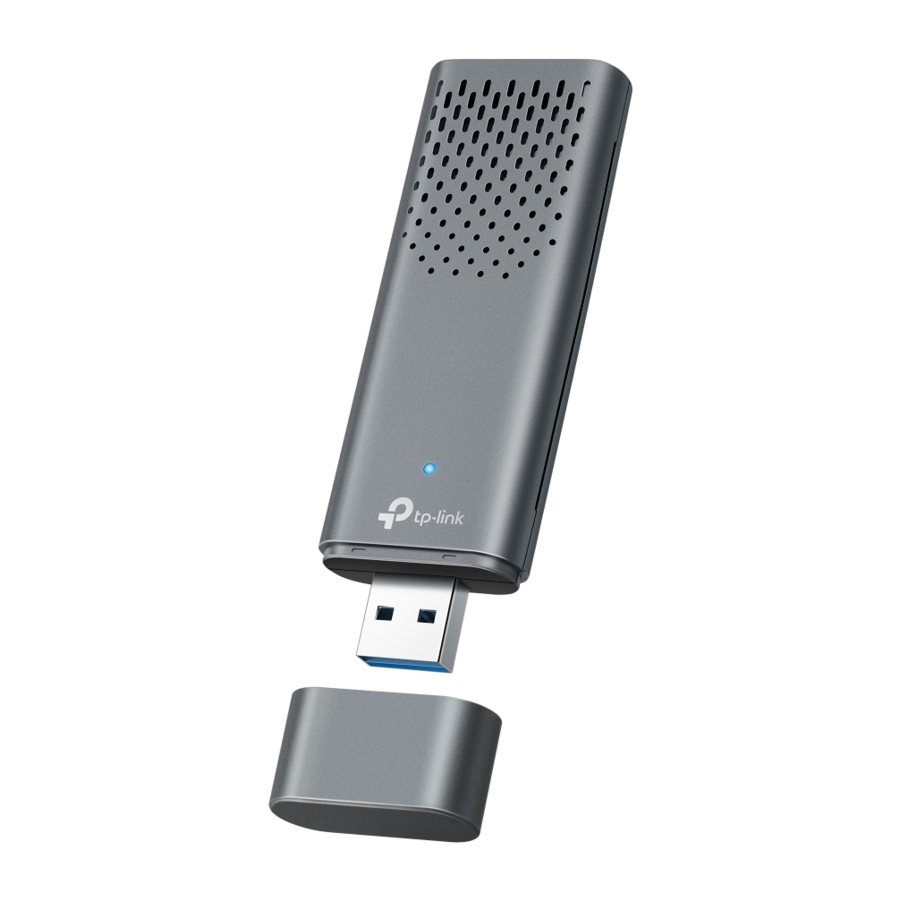
Archer TBE3600U definiert Wi-Fi 7 neu: Dualband sorgt für reibungslose Verbindungen,
MLO ermöglicht nahtloses Umschalten zwischen den Bändern für unterbrechungsfreie Geschwindigkeit, 4096-QAM liefert 20 % mehr Daten pro Signal, und Multi-RUs ermöglichen Ihrer ganzen Familie das gleichzeitige Streamen, Spielen und Herunterladen – alles ohne Verzögerung.**
- 3,6 Gbit/s Dualband Wi-Fi 7 – ultraschnelle Geschwindigkeiten von bis zu 2882 Mbit/s (5 GHz) + 688 Mbit/s (2,4 GHz).*
- Multi-Link Operation (MLO) – Ermöglicht Geräten die Nutzung von dynamischem Multi-Link-Switching für geringere Latenz, verzögerungsfreies Gaming und Streaming.**
- Breitere Abdeckung – Verbinden Sie sich mit Ihrem WLAN von überall in Ihrem Zuhause dank Hochleistungsantennen und Beamforming.
LED-Status

Sie können den Betriebsstatus des Adapters anhand der LED-Erklärungstabelle überprüfen.
| Status | Anzeige |
| Ein | Der Treiber wurde erfolgreich installiert. |
| Aus | Der Treiber ist nicht installiert. Der Adapter wird nicht erkannt. |
Tipps:
Wenn die LED aus ist, versuchen Sie diese Fehlerbehebungstipps:
- Überprüfen Sie, ob der Adapter erkannt und aktiviert ist. Detaillierte Anweisungen finden Sie unterFehlerbehebung.
- Entfernen und stecken Sie den Adapter erneut ein.
- Installieren Sie den Treiber bei Bedarf neu.
Verbindung mit einem Computer herstellen
Dieses Kapitel beschreibt, wie Sie den Adapter an Ihren Computer anschließen.
Bevor Sie beginnen:
- Stellen Sie sicher, dass Ihr Router oder Access Point den Wi-Fi 7 Standard unterstützt.
- Es wird empfohlen, den Adapter unter Windows 11 (64-Bit) oder höher zu verwenden.
Hinweis:
Es wird empfohlen, den Adapter an einen USB 3.0 (  ) Port anzuschließen.

Stecken Sie den Adapter direkt in einen USB-Port Ihres Computers.
* Die Abbildung dient nur zur Veranschaulichung.
Den Adapter verwenden
Dieses Kapitel beschreibt, wie Sie den Treiber Ihres Adapters installieren, Ihren Adapter zum Beitritt zu einem drahtlosen Netzwerk verwenden und Ihren Adapter in einem Windows-System deinstallieren. Der Adapter ist mit einem Einrichtungsassistenten ausgestattet, der Sie durch den Installationsprozess führt.
Dieses Kapitel enthält die folgenden Abschnitte:
- Treiber installieren
- Einem drahtlosen Netzwerk beitreten
- Treiber deinstallieren
Treiber installieren
- Gehen Sie zu Dieser PC (My Computer/This PC).
- Doppelklicken Sie auf das CD-Laufwerk und führen Sie dann SetupInstall.exe aus, um den Treiber zu installieren.
![]()

Hinweis:
- Wenn Sie das Installationsprogramm nicht finden können, laden Sie den Treiber unter www.tp-link.com/support herunter.
- Wenn eine Meldung über einen unbekannten Herausgeber angezeigt wird, wählen Sie Ja (Yes), um fortzufahren.
- Wenn die Windows-Benutzerkontensteuerung Administratorzugangsdaten anfordert, geben Sie den Benutzernamen und das Passwort Ihres Windows-Administratorkontos ein.
Einem drahtlosen Netzwerk beitreten
Sie können einem drahtlosen Netzwerk über das in Windows integrierte WLAN-Dienstprogramm beitreten. Befolgen Sie die Anweisungen unten, um das integrierte WLAN-Dienstprogramm Ihres Computersystems zu verwenden:
Klicken Sie auf das Netzwerksymbol in der Taskleiste (das Symbol könnte wie eines dieser aussehen:  ,
,  ,
,  , oder
  ). Wählen Sie das WLAN-Netzwerk aus, dem Sie beitreten möchten, und klicken Sie auf Verbinden (Connect). Geben Sie das Netzwerkkennwort ein, wenn Sie dazu aufgefordert werden.
Treiber deinstallieren
Die Schritte zur Deinstallation der Software variieren je nach System. Hier nehmen wir die Anweisungen für Windows 10 als Beispiel.
Gehen Sie zu Systemsteuerung (Control Panel) > Programme (Programs), klicken Sie auf Programm deinstallieren (Uninstall a program), doppelklicken Sie dann auf TP-Link Wi-Fi 7 Wireless USB Adapter und befolgen Sie die Anweisungen auf dem Bildschirm, um die Deinstallation abzuschließen.
Fehlerbehebung
Was soll ich tun, wenn der Adapter nicht erkannt wird?
- Stellen Sie sicher, dass der Adapter fest mit dem Computer verbunden ist.
- Stellen Sie sicher, dass Sie die Mindestsystemanforderungen für den Adapter erfüllen und dass die neuesten Windows- und Systemupdates auf Ihrem Computer installiert sind.
- Stellen Sie sicher, dass Sie den neuesten Treiber für Ihren spezifischen Adapter verwenden. Die neuesten Treiber finden Sie unterhttps://www.tp-link.com/download-center.
- Versuchen Sie es mit einem anderen USB-Anschluss am Computer.
- Versuchen Sie, den Computer neu zu starten oder den Adapter an einem anderen Computer zu verwenden.
Wie überprüfe ich, ob ich den Treiber für meinen Adapter erfolgreich installiert habe?
- Klicken Sie auf Ihrem Computer mit der rechten Maustaste auf das Computer-Symbol und wählen Sie „Verwalten“;
![]()
- Öffnen Sie den Geräte-Manager, navigieren Sie zu „Netzwerkadapter“, suchen Sie den entsprechenden TP-Link-Adapter, klicken Sie mit der rechten Maustaste darauf und wählen Sie „Eigenschaften“;
![]()
- Wenn Sie "This device is working properly." (Dieses Gerät funktioniert einwandfrei.) im roten Kasten sehen, haben Sie den Treiber bereits erfolgreich installiert.
![]()


Was soll ich tun, wenn ich nach der Treiberinstallation keine WLAN-Verbindung herstellen kann?
- Beziehen Sie sich aufT2, um zu überprüfen, ob Sie den Treiber für Ihren Adapter erfolgreich installiert haben.
- Stellen Sie sicher, dass der Adapter fest mit dem Computer verbunden ist.
- Deaktivieren Sie die Antivirensoftware und die Firewall und versuchen Sie es dann erneut.
- Versuchen Sie es mit einem anderen USB-Anschluss am Computer.
- Starten Sie Ihren Computer neu und versuchen Sie es erneut.
- Installieren Sie den Treiber neu und versuchen Sie es erneut.
Wie finde ich die Hardware-Version des Adapters?
- Die Hardware-Version ist auf dem Produktetikett der Verpackung oder des Adapters aufgedruckt. Im Feld „Seriennummer“ befindet sich eine Zeichenfolge "Ver: X.Y" (z.B. Ver: 2.0), wobei die Zahl X die Hardware-Version des Adapters ist.
![]()
- Besuchen Siehttps://www.tp-link.com/faq-46.html und folgen Sie der zweiten Methode, um die Hardware-Version des Adapters zu finden.

Wie aktualisiere ich mein Betriebssystem?
- Beziehen Sie sich auf die offizielle Website, um Win 11 herunterzuladen: https://www.microsoft.com/software-download/windows11/
Für detailliertere Anweisungen:
- Hardware-Version des Adapters nicht gefunden:https://www.tp-link.com/faq-46.html
- Drahtlose Netzwerke können nicht gefunden oder beigetreten werden:https://www.tp-link.com/faq-2253.html
- Treiber kann nicht installiert werden:https://www.tp-link.com/faq-2252.html
Erklärung der Symbole auf dem Produktetikett
Symbole können je nach Produkt variieren.
| Symbol | Erklärung |
 | Gerät der Schutzklasse II |
 | Gerät der Schutzklasse II mit Funktionserdung |
 | Wechselstrom |
 | Gleichstrom |
 | Polarität des Gleichstromanschlusses |
 | Nur für den Innenbereich |
 | Gefährliche Spannung |
 |  Stromschlaggefahr |
 | Kennzeichnung der Energieeffizienz |
 | Schutzerde |
 | Erde |
 | Rahmen oder Gehäuse |
 | Funktionserdung |
 | heiße Oberfläche |
 | |
 | Bedienungsanleitung |
 | Standby |
 | "ON"/"OFF" (EIN/AUS) |
 | Sicherung |
 | Sicherung im Neutralleiter N |
 | Vermeiden Sie längeres Hören bei hoher Lautstärke |
 | Trennung, alle Netzstecker |
| m | Schalter mit Mini-Spaltkonstruktion |
| µ | Schalter mit Mikro-Spaltkonstruktion (für US-Version) Schalter mit Mikro-Spalt-/Mikro-Trennungskonstruktion (für andere Versionen außer US) |
| ε | Schalter ohne Kontaktabstand (Halbleiterschaltgerät) |
Referenzen
TP-Link Produktsupport - Unterstützung für drahtlose Netzwerkgeräte
![www.tp-link.com]() TP-Link: Ihr Smart Home, vereinfacht
TP-Link: Ihr Smart Home, vereinfachthttps://community.tp-link.com
Download-Center | TP-Link
So finden Sie die Hardware-Version eines TP-Link Geräts
Windows 11 herunterladen
Warum kann ich keine Verbindung zu meinem drahtlosen Netzwerk herstellen | TP-Link
Schwierigkeiten bei der Installation eines TP-Link WLAN-Adapters


Anleitung herunterladen
Hier können Sie die vollständige PDF-Version des Handbuchs herunterladen. Sie kann zusätzliche Sicherheitsanweisungen, Garantieinformationen, FCC-Regeln usw. enthalten.
TP-Link BE3600 Handbuch herunterladen


