TP-Link UB500 Handbuch
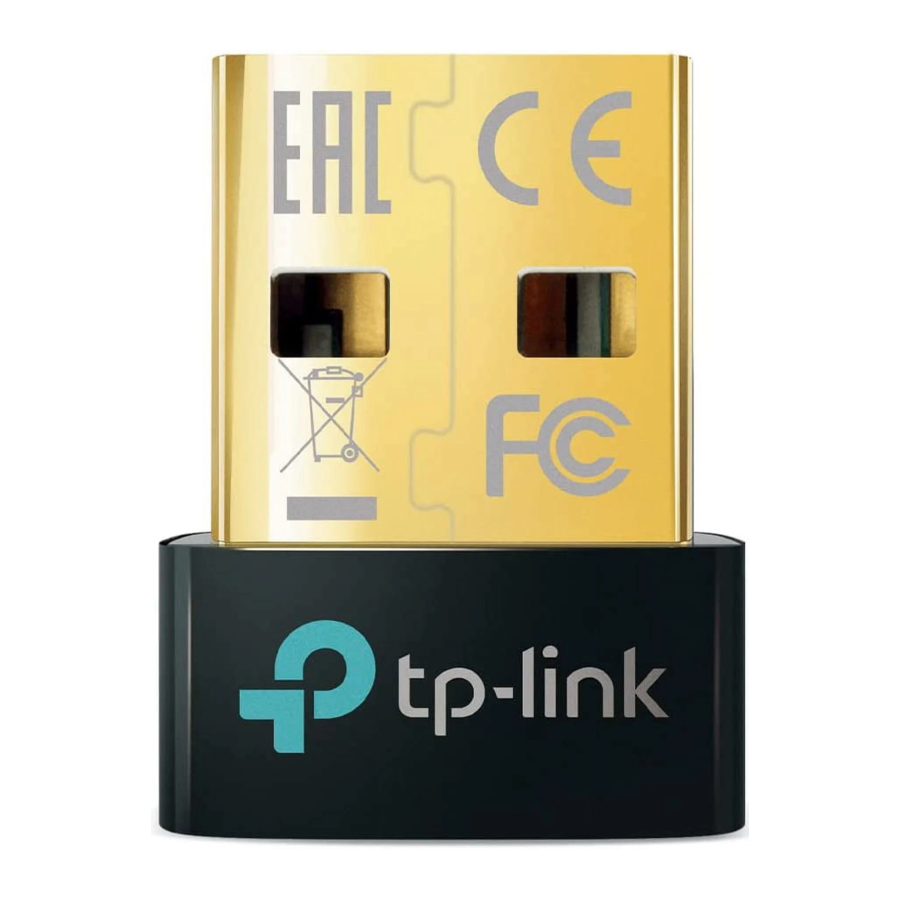
Mit einem Computer verbinden
- Deaktivieren Sie alle vorhandenen Bluetooth-Geräte (sowohl integrierte als auch Drittanbieter-Geräte) über den Geräte-Manager unter Windows.
- Stecken Sie den Adapter direkt in einen USB-Anschluss Ihres Computers.
![]()

Bluetooth-Treiber installieren
- Laden Sie den neuesten Treiber unter https://www.tp-link.com/download-center herunter.
Tipp:
Für Windows 11/10/8.1-Systeme startet die Treiberinstallation automatisch, sobald eine Internetverbindung besteht. Falls nicht, laden Sie den Treiber bitte manuell herunter. - Extrahieren Sie die heruntergeladene Datei und führen Sie die setup.exe aus, um die Treiberinstallation zu starten.
- Befolgen Sie die Anweisungen, um die Installation abzuschließen.
- Sobald der Vorgang abgeschlossen ist, starten Sie Ihren Computer neu.
Hinweise:- Der TP-Link Bluetooth 5.3 USB Adapter wird im Geräte-Manager aufgeführt, wenn der Treiber korrekt installiert ist.
- Sollte die Treiberinstallation fehlschlagen, deaktivieren Sie die Antivirensoftware und die Firewall und versuchen Sie es dann erneut.
- Sollte unter Windows 7 eine Windows-Sicherheitsmeldung erscheinen, lesen Sie https://www.tp-link.com/faq-2760.html.
Mit Bluetooth-Geräten koppeln
- Klicken Sie mit der rechten Maustaste auf das
![]() (Bluetooth)-Symbol in der Taskleiste.
(Bluetooth)-Symbol in der Taskleiste.
Hinweis:
Wenn das Bluetooth-Symbol nicht angezeigt wird, lesen Sie FAQ > F1. - Wählen Sie Add a Bluetooth Device (Bluetooth-Gerät hinzufügen) oder Add a Device (Gerät hinzufügen), um nach verfügbaren Geräten zu suchen.
- Wählen Sie Ihr Bluetooth-Gerät aus der Liste und folgen Sie den Anweisungen auf dem Bildschirm, um die Kopplung abzuschließen.
Hinweis:
Stellen Sie sicher, dass Bluetooth auf Ihrem Gerät aktiviert und sichtbar ist.
![]()
 (Bluetooth)-Symbol in der Taskleiste.
Häufig gestellte Fragen (FAQ)
F1. Was soll ich tun, wenn das Bluetooth-Symbol nicht angezeigt wird?
A1. Stellen Sie sicher, dass Sie Bluetooth in den Windows-Einstellungen aktiviert haben.
A2. Falls sich andere Bluetooth-Geräte auf dem Computer befinden, deaktivieren Sie diese im Geräte-Manager, stecken Sie dann den Adapter ein und versuchen Sie es erneut.
F2. Warum funktioniert der Adapter nicht mit meinem Bluetooth-Gerät?
A1. Stellen Sie sicher, dass Ihr Gerät über eine BLUETOOTH-Funktion verfügt.
A2. Stellen Sie sicher, dass Sie den neuesten Bluetooth-Treiber auf dem Computer installiert haben. Sie können die veröffentlichten Treiberversionen unter https://www.tp-link.com/download-center überprüfen.
A3. Bei Geräten mit nicht standardmäßigen Bluetooth-Protokollen, wie z. B. Logitech-Mäusen, kann es zu Kompatibilitätsproblemen kommen.
Support
Für technischen Support, das Benutzerhandbuch und weitere Informationen besuchen Sie bitte https://www.tp-link.com/support, oder scannen Sie einfach den QR-Code.

- Versuchen Sie nicht, das Gerät zu zerlegen, zu reparieren oder zu modifizieren. Wenn Sie Service benötigen, kontaktieren Sie uns bitte.
- Verwenden Sie das Gerät nicht dort, wo drahtlose Geräte nicht zugelassen sind.
- Halten Sie das Gerät von Wasser, Feuer, Feuchtigkeit oder heißen Umgebungen fern.
- Dieses Produkt darf nur mit Netzteilen betrieben werden, die der Stromquellenklasse 2 (PS2) oder der begrenzten Stromquelle (LPS) gemäß IEC 62368-1 entsprechen.
Referenzen
Download Center | TP-Link
Update System Patches if Windows 7 cannot verify the digital signature of TP-Link driver software
TP-Link Product Support - Wireless Networking Equipment Support

Anleitung herunterladen
Hier können Sie die vollständige PDF-Version des Handbuchs herunterladen. Sie kann zusätzliche Sicherheitsanweisungen, Garantieinformationen, FCC-Regeln usw. enthalten.
TP-Link UB500 Handbuch herunterladen


