TP-Link TG-3468 Handbuch
Lieferumfang
Die folgenden Inhalte sollten in Ihrer Verpackung enthalten sein:
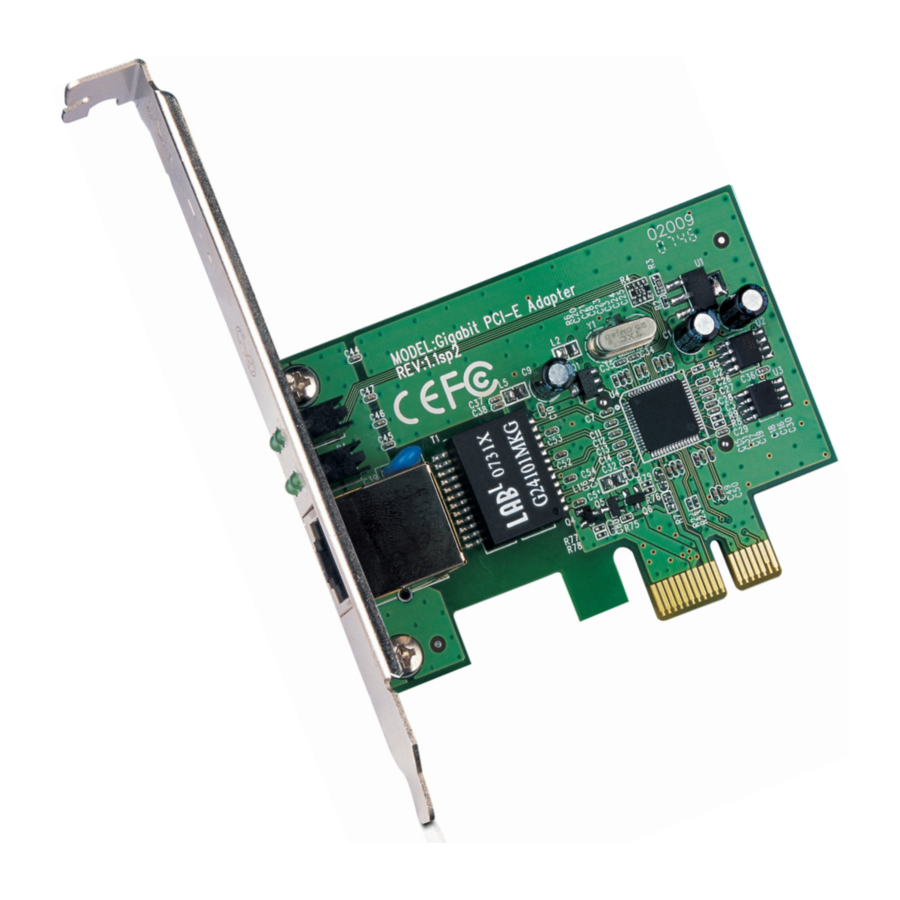
- Ein TG-3468 Gigabit PCI Express Netzwerkadapter
- Kurzanleitung zur Installation
- Eine Ressourcen-CD für TG-3468, inklusive:
- Treiber
- Benutzerhandbuch
- Weitere hilfreiche Informationen
Hinweis:
Stellen Sie sicher, dass das Paket die oben genannten Artikel enthält. Sollte einer der aufgeführten Artikel beschädigt sein oder fehlen, wenden Sie sich bitte an Ihren Händler.
Konventionen
Der in diesem Benutzerhandbuch erwähnte "Adapter" (Adapter) steht ohne weitere Erklärungen für den TG-3468 Gigabit PCI Express Netzwerkadapter.
Einführung
Produktübersicht
Der TG-3468 10/100/1000Mbps PCI EXPRESS Gigabit Netzwerkadapter ist ein hochintegrierter und kostengünstiger Gigabit-Ethernet-Adapter, der vollständig den Spezifikationen IEEE 802.3, IEEE 802.3u und IEEE 802.3ab entspricht.
Der TG-3468 ist kostengünstig und beseitigt Nutzungsbarrieren. Er ist die einfachste Möglichkeit, ein Netzwerk von 10/100Mbps auf 1000Mbps aufzurüsten. Er unterstützt automatisch 10/100Mbps Netzwerkgeschwindigkeit sowohl im Halb-Duplex- als auch im Voll-Duplex-Übertragungsmodus und 1000Mbps im Voll-Duplex-Übertragungsmodus, indem er die Auto-Negotiation-Technologie zur Erkennung der Netzwerkgeschwindigkeit nutzt. Er kann in den meisten modernen Betriebssystemen weit verbreitet eingesetzt werden und enthält ein Boot-ROM für Diskless Workstations.
Eigenschaften
- Integrierter 10/100/1000Mbps Transceiver
- Unterstützt PCI Express 1.0a
- Vollständig kompatibel mit IEEE 802.3, IEEE 802.3u, IEEE802.3ab
- Auto-Negotiation mit Next Page-Fähigkeit
- Unterstützt Paar-Tausch-/Polaritäts-/Skew-Korrektur
- Crossover-Erkennung & Auto-Korrektur
- Wake-on-LAN und Unterstützung für Fernwecken
- Unterstützt Microsoft NDIS5 Checksum Offload (IP, TCP, UDP) und Largesend Offload
- Unterstützt Full Duplex Flusskontrolle (IEEE802.3X)
- Unterstützt IEEE 802.1p Layer 2 Prioritätskodierung und IEEE802.1Q VLAN-Tagging
- Unterstützt Energiesparmodus bei Ausschalten/Verbindungsabbruch
- Unterstützt Treiber für Linux-2.4.x, Linux-2.6.x, Windows XP, Windows 2000, Windows Vista (32bit/ 64bit) und Windows 7 (32bit/ 64bit)
LED-Status
Es gibt vier LEDs, darunter eine 10Mbps Link/Act-LED, eine 100Mbps Link/Act-LED, eine 1000Mbps Link/Act-LED und eine Full Duplex Modus-LED.
- Die Link/Act-LEDs der TG-3468 PCI EXPRESS 10/100/1000M LAN-Karte zeigen den Link/Act-Status an. Sie leuchten, wenn eine Verbindung hergestellt wurde, und blinken, wenn der Adapter Daten sendet oder empfängt.
- Die Full Duplex-LED leuchtet, wenn der Adapter im Vollduplex-Modus arbeitet.
Installationsanleitung
Hardware-Installation
Um den Adapter zu installieren, befolgen Sie bitte die unten aufgeführten Schritte:
- Schalten Sie Ihren Computer aus und ziehen Sie das Netzkabel sowie alle anderen Kabel ab.
- Entfernen Sie die Gehäuseabdeckung Ihres Computers.
- Suchen Sie einen verfügbaren PCI Express-Steckplatz.
- Entfernen Sie die Schraube, die die Blende (das kleine Metallstück, das die Öffnung für die PCI Express-Karte an der Rückseite Ihres Computers abdeckt) sichert, und entfernen Sie dann die Blende.
- Setzen Sie den Adapter vorsichtig in den PCI Express-Steckplatz ein. Berühren Sie nicht den Metallstecker des Adapters.
- Befestigen Sie den Adapter mit der Schraube, die Sie von der Blende entfernt haben, am Gehäuse.
- Bringen Sie die Gehäuseabdeckung Ihres Computers wieder an.
- Schließen Sie das Netzkabel und andere Kabel an und schalten Sie dann Ihren Computer ein.
Hinweis:
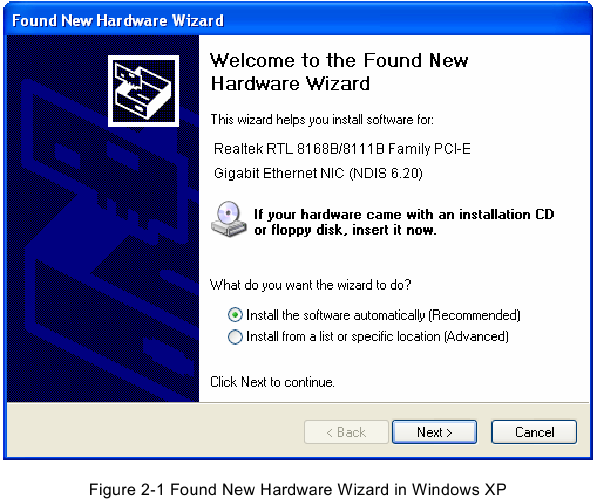
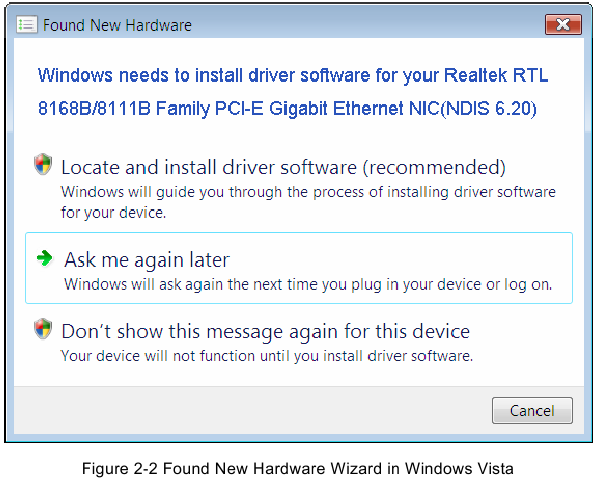
Wenn die Hardware erfolgreich auf Ihrem Computer installiert wurde, werden Sie vom `"Found New Hardware Wizard" (Assistent zum Hinzufügen neuer Hardware)` aufgefordert (siehe Abbildung 2-1 und Abbildung 2-2); bitte klicken Sie auf **Cancel** (Abbrechen) und befolgen Sie dann die Schritte der **Software Installation** (Software-Installation), um den Treiber für Ihren Adapter zu installieren.
Software-Installation
Dieser Abschnitt führt Sie durch die Installationsverfahren für Windows XP, Windows 7 und Windows Vista. Bitte befolgen Sie die Schritte sorgfältig.
Für Windows XP
- Legen Sie die TP-LINK Ressourcen-CD in das CD-ROM-Laufwerk ein.
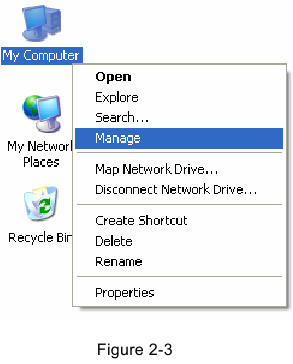
- Klicken Sie mit der rechten Maustaste auf das Symbol **My Computer** (Arbeitsplatz) auf dem Desktop und dann auf **Manage** (Verwalten).
![]()
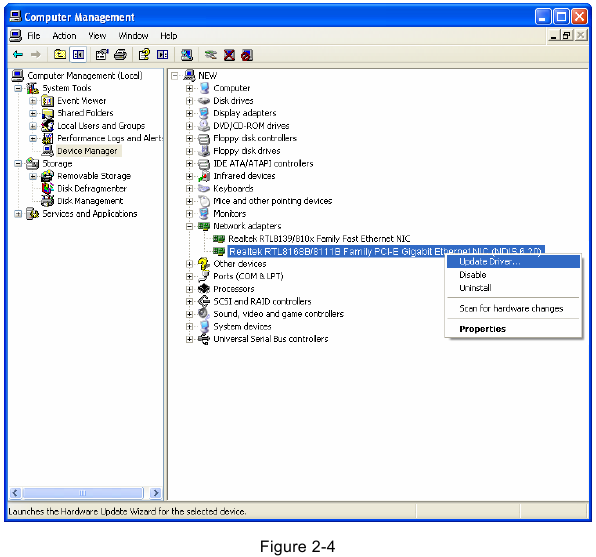
- Der Bildschirm **Computer Management** (Computerverwaltung) wird wie in Abbildung 2-4 gezeigt angezeigt. Klicken Sie auf **Device Manager** (Geräte-Manager), dann sehen Sie die verschiedenen Optionen auf der rechten Seite. Klicken Sie auf **Network adapters** (Netzwerkadapter), und suchen Sie dann in der Dropdown-Liste den neuen Netzwerkadapter **Realtek RTL 8168B/8111B Family PCI-E Gigabit Ethernet NIC (NDIS 6.20)**, den Sie installiert haben. Klicken Sie mit der rechten Maustaste darauf und wählen Sie dann **Update Driver...** (Treiber aktualisieren...).
![]()
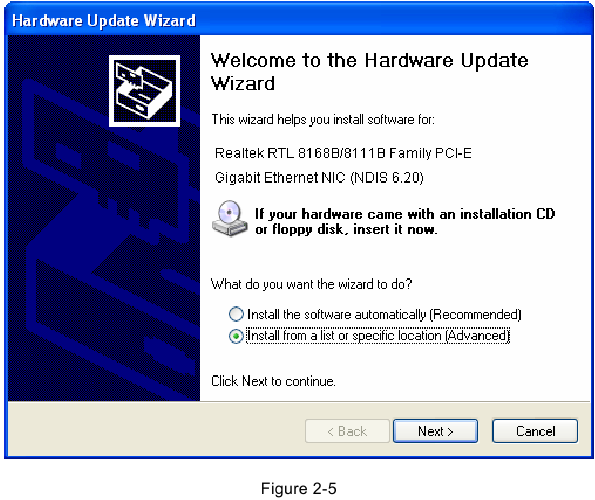
- Das Fenster **Hardware Update Wizard** (Hardware-Update-Assistent) wird wie in Abbildung 2-5 gezeigt angezeigt. Wählen Sie **Install from a list or specific location [Advanced]** (Von einer Liste oder bestimmten Position installieren [Erweitert]) und klicken Sie dann auf **Next** (Weiter).
![]()
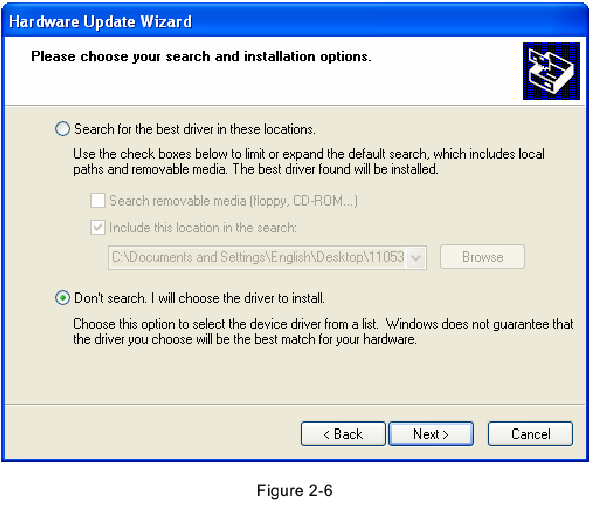
- Wählen Sie **Don't search. I will choose the driver to install** (Nicht suchen. Ich wähle den zu installierenden Treiber selbst aus.) und klicken Sie dann auf **Next** (Weiter).
![]()
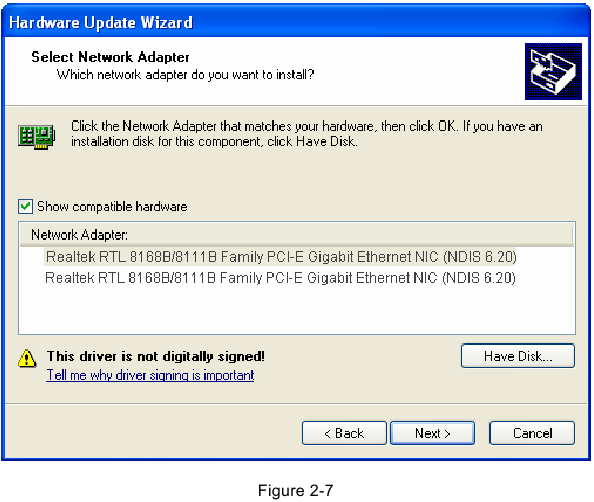
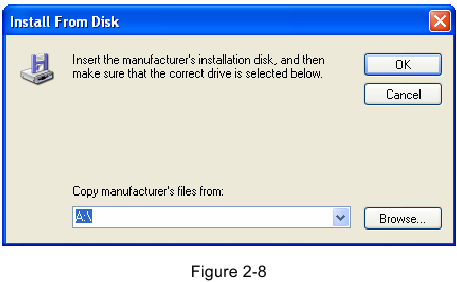
- Klicken Sie auf **Have Disk...** (Datenträger).
![]()
- Klicken Sie auf **Browse...** (Durchsuchen...).
![]()
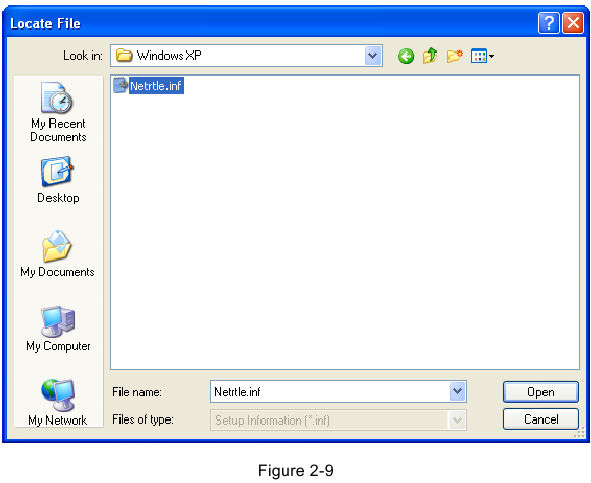
- Suchen Sie das richtige Produktmodell (TG-3468) und Betriebssystem (Windows XP) im Verzeichnis der Ressourcen-CD, wählen Sie die .inf-Datei aus und klicken Sie dann auf **Open** (Öffnen).
![]()
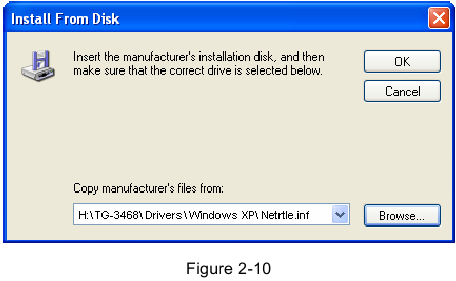
- Zurück auf dem Bildschirm **Install From Disk** (Von Datenträger installieren) klicken Sie auf **OK** (OK).
![]()
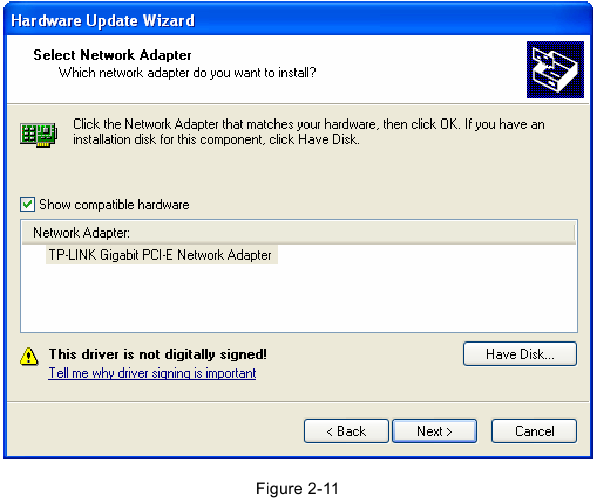
- Klicken Sie auf **Next** (Weiter).
![]()
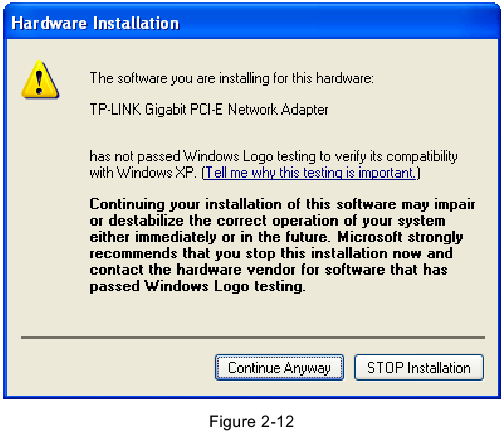
- Der Bildschirm **Hardware Installation** (Hardware-Installation) wird wie in Abbildung 2-12 gezeigt angezeigt; wählen Sie **Continue Anyway** (Installation fortsetzen).
![]()
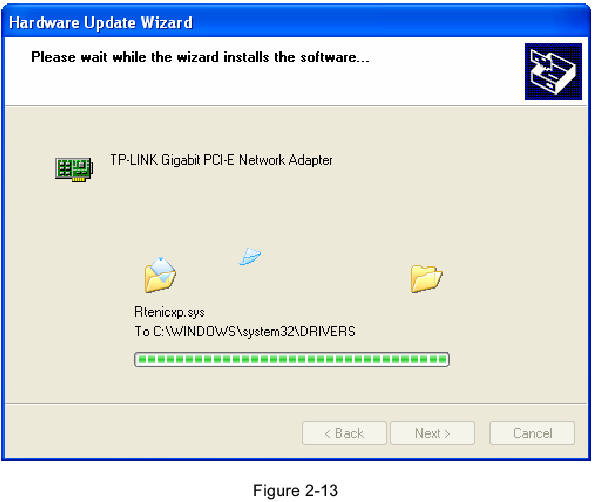
- Warten Sie einige Sekunden auf die Installation.
![]()
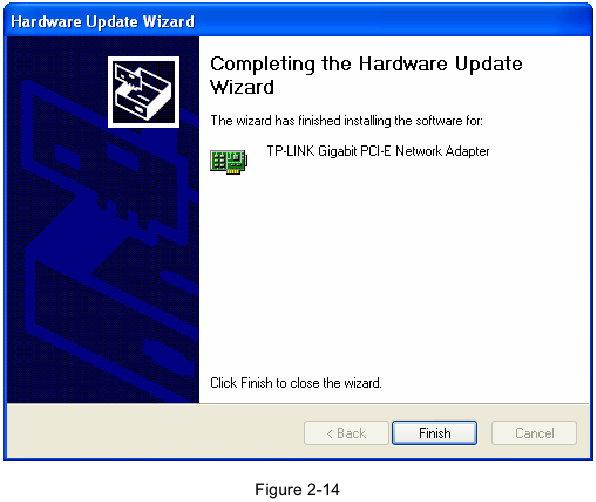
- Klicken Sie auf **Finish** (Fertig stellen), um die Installation abzuschließen.
![]()
Für Windows 7
- Legen Sie die TP-LINK Ressourcen-CD in das CD-ROM-Laufwerk ein.
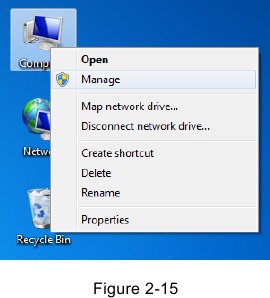
- Klicken Sie mit der rechten Maustaste auf das Symbol **Computer** (Computer) auf dem Desktop und dann auf **Manage** (Verwalten).
![]()
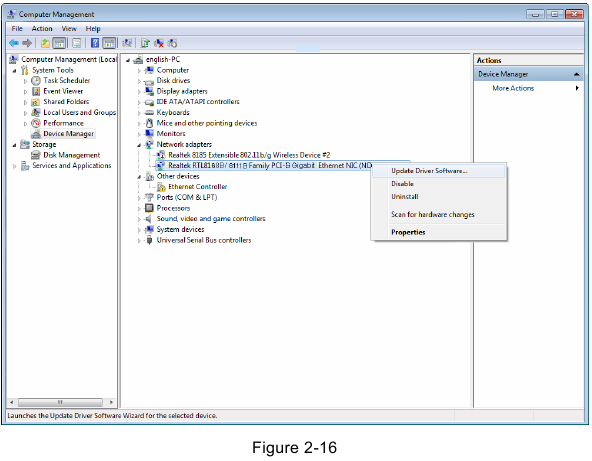
- Der Bildschirm **Computer Management** (Computerverwaltung) wird wie in Abbildung 2-16 gezeigt angezeigt. Klicken Sie auf **Device Manager** (Geräte-Manager), dann sehen Sie die verschiedenen Optionen auf der rechten Seite. Klicken Sie auf **Network adapters** (Netzwerkadapter), und suchen Sie dann in der Dropdown-Liste den neuen Netzwerkadapter **Realtek RTL 8168B/8111B Family PCI-E Gigabit Ethernet NIC (NDIS 6.20)**, den Sie installiert haben. Klicken Sie mit der rechten Maustaste darauf und wählen Sie dann **Update Driver Software...** (Treibersoftware aktualisieren...).
![]()
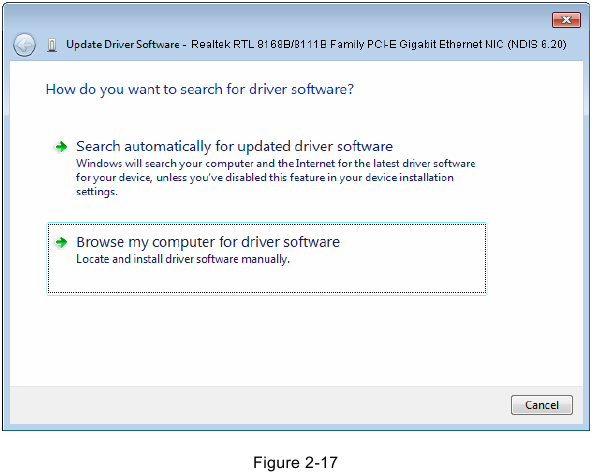
- Der nächste Bildschirm wird wie in Abbildung 2-17 gezeigt angezeigt. Wählen Sie **Browse my computer for driver software** (Auf dem Computer nach Treibersoftware suchen).
![]()
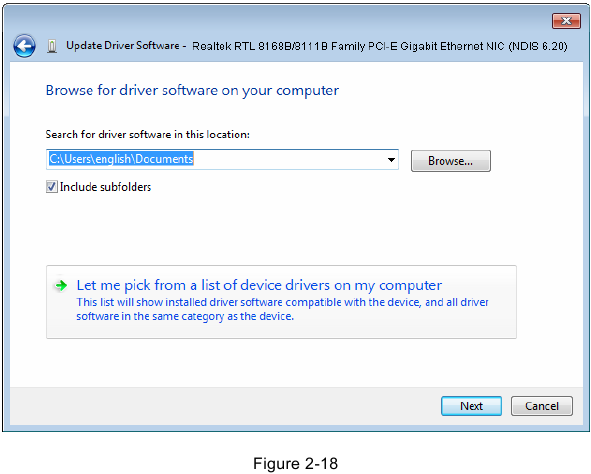
- Wählen Sie **Let me pick from a list of device drivers on my computer** (Aus einer Liste von Gerätetreibern auf meinem Computer auswählen) und klicken Sie dann auf **Next** (Weiter).
![]()
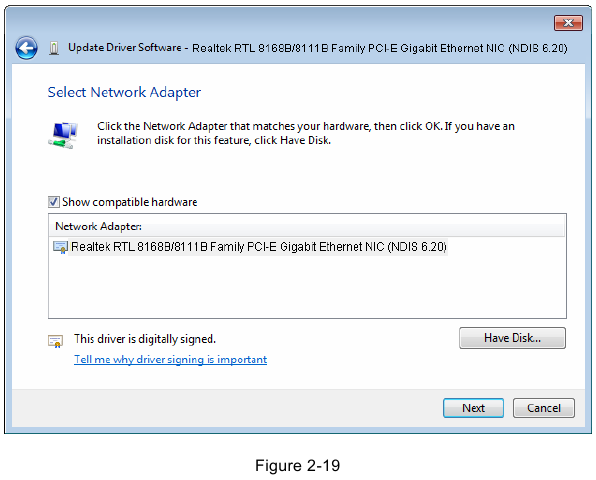
- Klicken Sie auf **Have Disk...** (Datenträger) im Bildschirm wie in Abbildung 2-19 gezeigt.
![]()
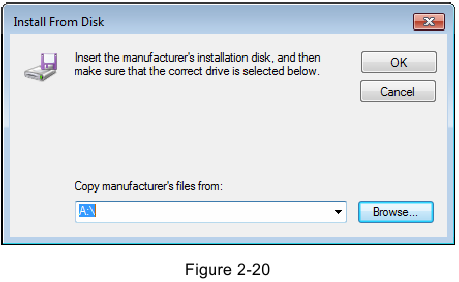
- Klicken Sie auf **Browse...** (Durchsuchen...) im Fenster **Install From Disk** (Von Datenträger installieren) wie in Abbildung 2-20 gezeigt.
![]()
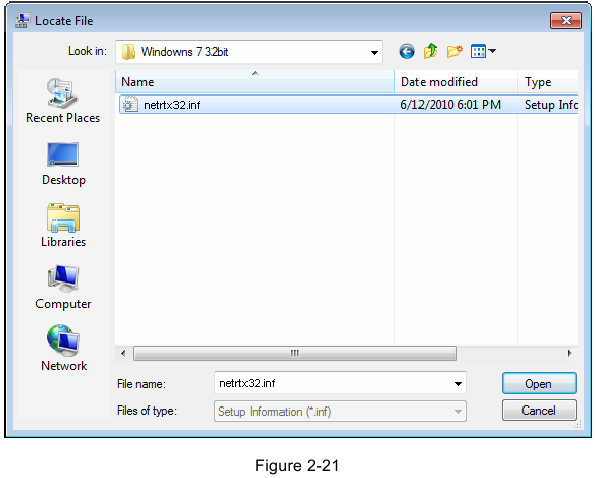
- Suchen Sie das richtige Produktmodell (TG-3468) und Betriebssystem (Windows 7) im Verzeichnis der Ressourcen-CD, wählen Sie die .inf-Datei aus und klicken Sie dann auf **Open** (Öffnen).
![]()
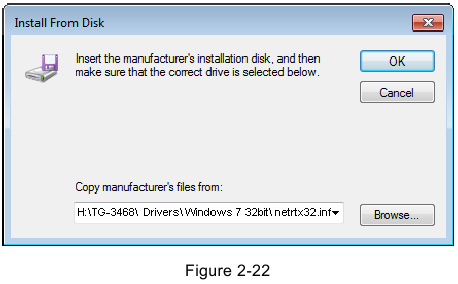
- Zurück zum Fenster **Install From Disk** (Von Datenträger installieren) wie in Abbildung 2-22 gezeigt, klicken Sie auf **OK** (OK).
![]()
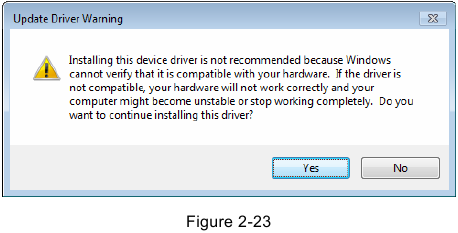
- Klicken Sie auf **Yes** (Ja) im Fenster **Update Driver Warning** (Treiber-Update-Warnung), um die Installation fortzusetzen.
![]()
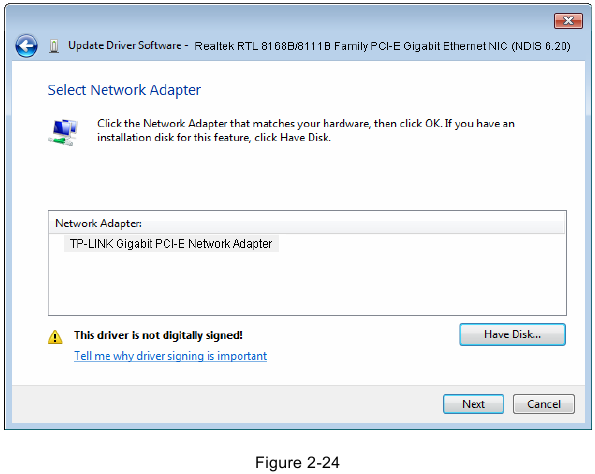
- Klicken Sie auf **Next** (Weiter) im nächsten Bildschirm wie in Abbildung 2-24 gezeigt.
![]()
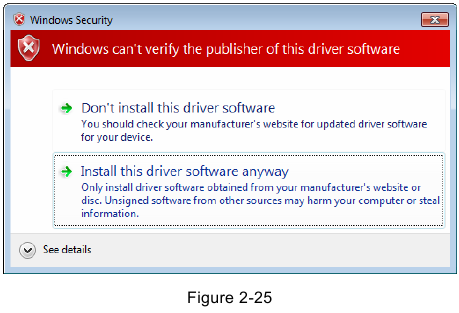
- Wählen Sie **Install this driver software anyway** (Diese Treibersoftware trotzdem installieren) im Fenster **Windows Security** (Windows-Sicherheit) wie in Abbildung 2-25 gezeigt.
![]()
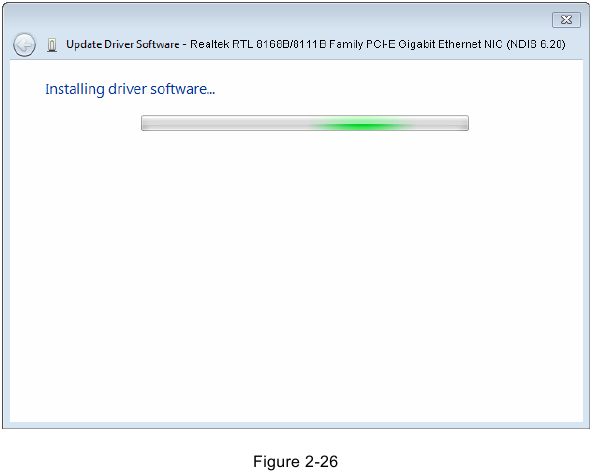
- Warten Sie einige Sekunden auf die Installation.
![]()
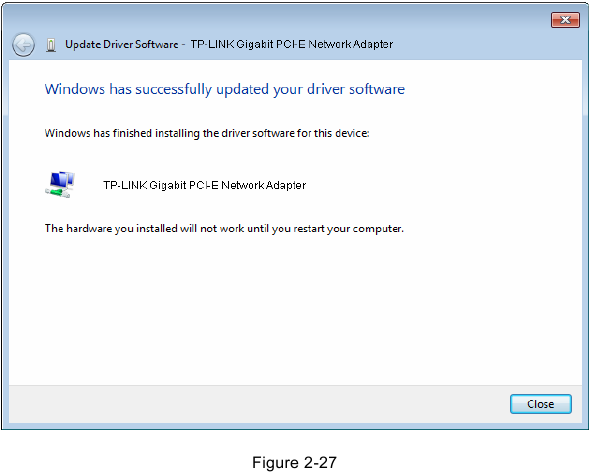
- Klicken Sie auf **Close** (Schließen), um die Installation abzuschließen.
![]()
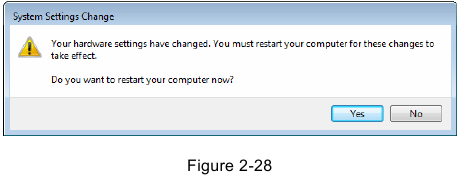
- Klicken Sie auf **Yes** (Ja) im Fenster **System Settings Change** (Änderung der Systemeinstellungen) (wie in Abbildung 2-28 gezeigt), um den Computer neu zu starten, damit die Installation wirksam wird.
![]()
Für Windows Vista
- Legen Sie die TP-LINK Ressourcen-CD in das CD-ROM-Laufwerk ein.
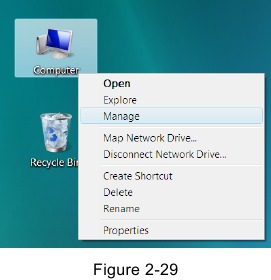
- Klicken Sie mit der rechten Maustaste auf das Symbol **Computer** (Computer) auf dem Desktop und dann auf **Manage** (Verwalten).
![]()
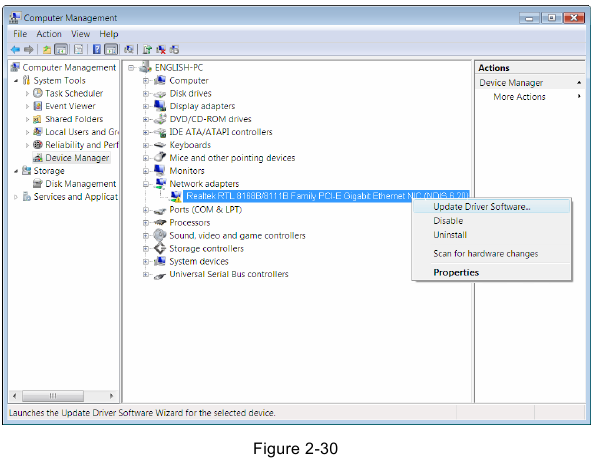
- Der Bildschirm **Computer Management** (Computerverwaltung) wird wie in Abbildung 2-30 gezeigt angezeigt. Klicken Sie auf **Device Manager** (Geräte-Manager), dann sehen Sie die verschiedenen Optionen auf der rechten Seite. Klicken Sie auf **Network adapters** (Netzwerkadapter), und suchen Sie dann in der Dropdown-Liste den neuen Netzwerkadapter **Realtek RTL 8168B/8111B Family PCI-E Gigabit Ethernet NIC (NDIS 6.20)**, den Sie installiert haben. Klicken Sie mit der rechten Maustaste darauf und wählen Sie dann **Update Driver Software...** (Treibersoftware aktualisieren...).
![]()
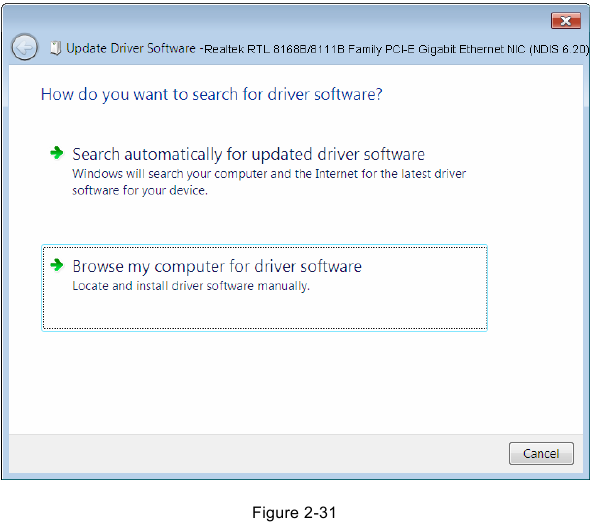
- Der nächste Bildschirm wird wie in Abbildung 2-31 gezeigt angezeigt. Wählen Sie **Browse my computer for driver software** (Auf dem Computer nach Treibersoftware suchen).
![]()
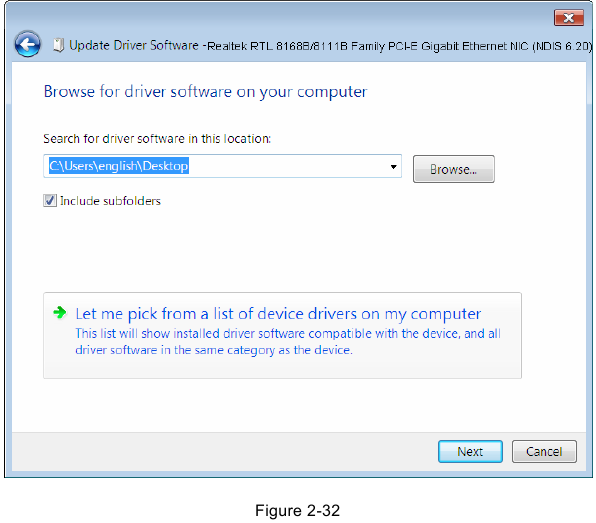
- Wählen Sie **Let me pick from a list of device drivers on my computer** (Aus einer Liste von Gerätetreibern auf meinem Computer auswählen) und klicken Sie dann auf **Next** (Weiter).
![]()
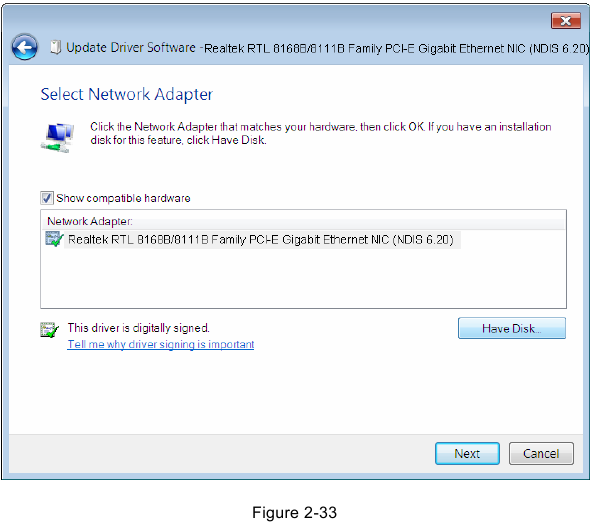
- Klicken Sie auf **Have Disk...** (Datenträger) im Bildschirm wie in Abbildung 2-33 gezeigt.
![]()
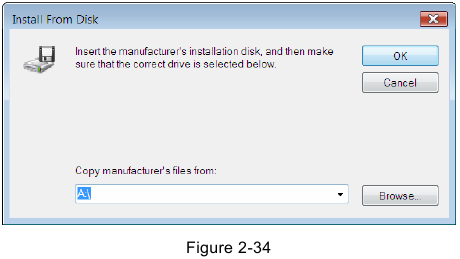
- Klicken Sie auf **Browse...** (Durchsuchen...) im Fenster **Install From Disk** (Von Datenträger installieren) wie in Abbildung 2-34 gezeigt.
![]()
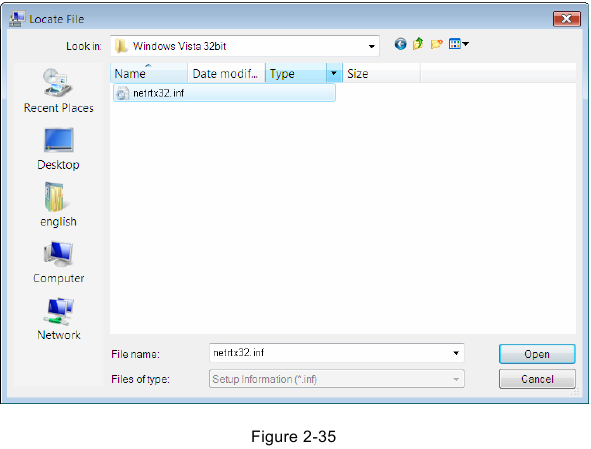
- Suchen Sie das richtige Produktmodell (TG-3468) und Betriebssystem (Window Vista) im Verzeichnis der Ressourcen-CD, wählen Sie die .inf-Datei aus und klicken Sie dann auf **Open** (Öffnen).
![]()
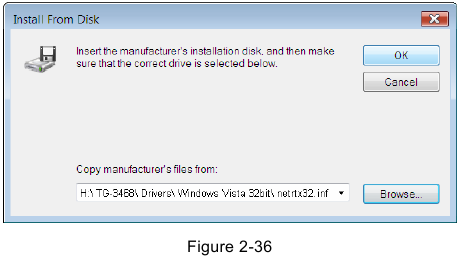
- Zurück zum Fenster **Install From Disk** (Von Datenträger installieren) wie in Abbildung 2-36 gezeigt, klicken Sie auf **OK** (OK).
![]()
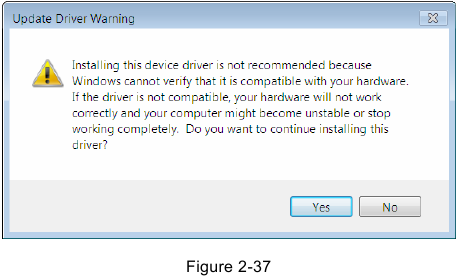
- Klicken Sie auf **Yes** (Ja) im Fenster **Update Driver Warning** (Treiber-Update-Warnung), um die Installation fortzusetzen.
![]()
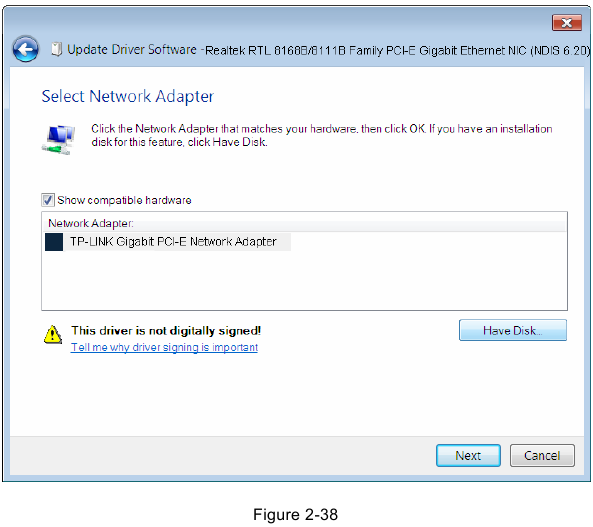
- Klicken Sie auf **Next** (Weiter) im nächsten Bildschirm wie in Abbildung 2-24 gezeigt.
![]()
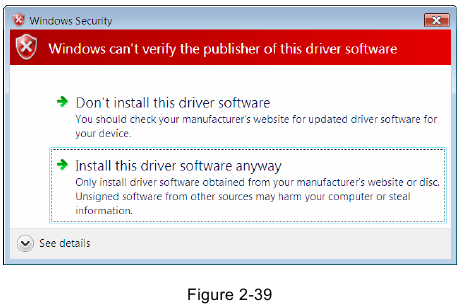
- Wählen Sie **Install this driver software anyway** (Diese Treibersoftware trotzdem installieren) im Fenster **Windows Security** (Windows-Sicherheit) wie in Abbildung 2-39 gezeigt.
![]()
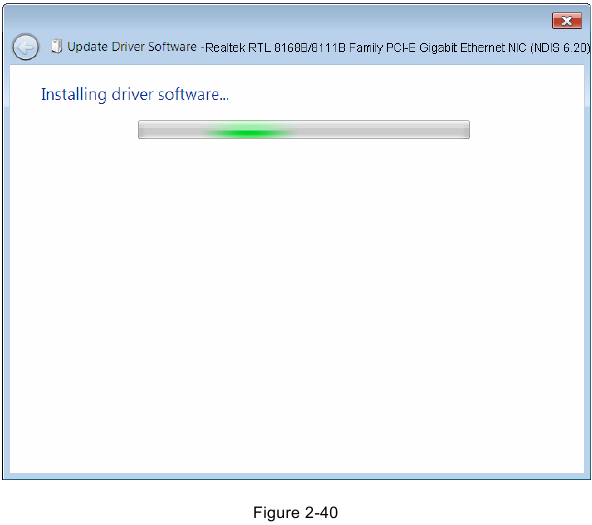
- Warten Sie einige Sekunden auf die Installation.
![]()
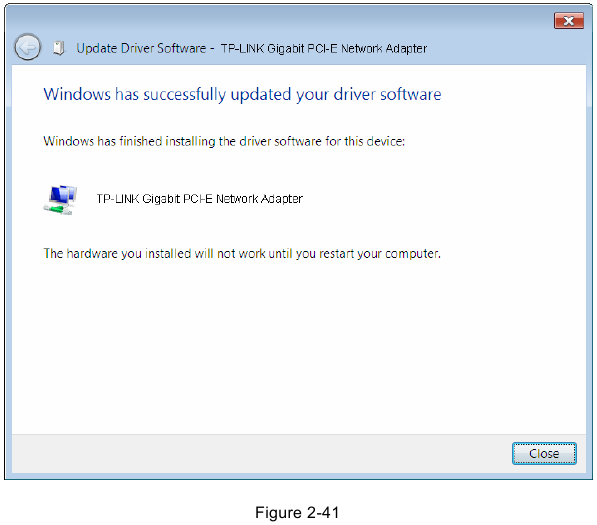
- Klicken Sie auf **Close** (Schließen), um die Installation abzuschließen.
![]()
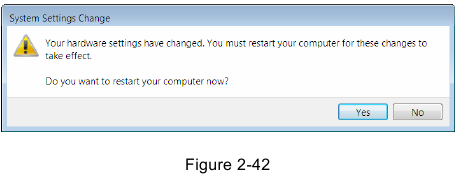
- Klicken Sie auf **Yes** (Ja) im Fenster **System Settings Change** (Änderung der Systemeinstellungen) (wie in Abbildung 2-42 gezeigt), um den Computer neu zu starten, damit die Installation wirksam wird.
![]()
Spezifikationen
| Normal | |
| Schnittstelle | Support PCI Express 1.0a |
| Puffergröße | Transmit/Receive On Chip Buffer(48K)support |
| Standards | IEEE802.3ab 1000Base-T, IEEE802.3x, IEEE802.3q, IEEE802.3p |
| Übertragungsrate | 10/100/1000Mbps |
| Unterstützter Anschluss | one 10/100/1000M Auto-Negotiation RJ45 port |
| Software | Support drivers for Linux-2.4.x, Linux-2.6.x, Windows 7 (32bit / 64bit), Windows Vista (32bit / 64bit), Windows 2000, Windows XP |
| LEDs | one 10M Link/Act LED, one 100M Link/Act LED, one 1000M Link/Act LED and one Full Duplex Mode LED |
| Sicherheit & Emission | FCC,CE |
| Umgebungsbedingungen und Physische Eigenschaften | |
| Betriebstemperatur | 0℃ ~ 40℃ |
| Lagertemperatur | -20℃ ~ 70 ℃ |
| Arbeitsfeuchtigkeit | 10% ~ 90% |
| Lagerfeuchtigkeit | 5% ~ 90% |
Fehlerbehebung
- Was tun, wenn der PC die neue Hardware nicht finden kann?
Überprüfen Sie, ob der Netzwerkadapter richtig im PCI Express-Steckplatz sitzt; andernfalls setzen Sie den Adapter bitte erneut ein.
Besteht das Problem weiterhin, versuchen Sie bitte einen anderen PCI Express-Steckplatz zu verwenden. - Was tun, wenn der PC die neue Hardware nicht identifizieren kann?
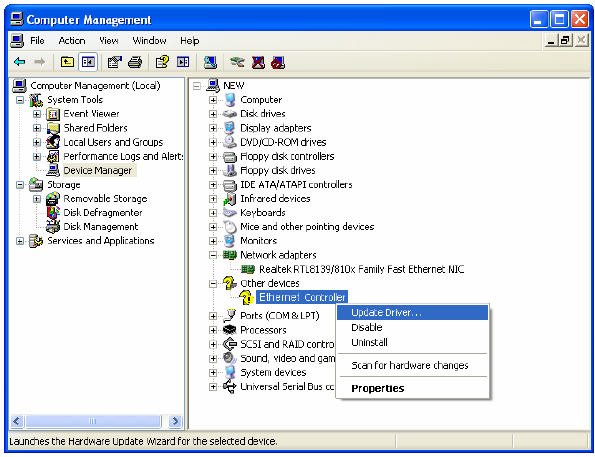
Wenn Sie den von Ihnen installierten Netzwerkadapter nicht unter `"(My) Computer > Manager > Device Manager > Network Adapter >..." (Arbeitsplatz/Computer > Verwalten > Geräte-Manager > Netzwerkadapter >...)` finden konnten; gehen Sie bitte zu `"(My) Computer > Manager > Device Manager > Other devices > Ethernet Controller" (Arbeitsplatz/Computer > Verwalten > Geräte-Manager > Andere Geräte > Ethernet-Controller)` und befolgen Sie dann die weiteren Schritte der Software-Installation, um den Treiber zu aktualisieren.
![]()
Referenzen

Anleitung herunterladen
Hier können Sie die vollständige PDF-Version des Handbuchs herunterladen. Sie kann zusätzliche Sicherheitsanweisungen, Garantieinformationen, FCC-Regeln usw. enthalten.
TP-Link TG-3468 Handbuch herunterladen


