TP-Link Archer T4E Handbuch
Über dieses Handbuch
Dieses Handbuch ergänzt die Schnellinstallationsanleitung. Die Schnellinstallationsanleitung weist Sie in die schnelle Installation ein, und dieses Handbuch bietet einen Produktüberblick sowie detaillierte Anweisungen für jeden Schritt.
Bitte beachten Sie bei der Verwendung dieses Handbuchs, dass die Funktionen des Adapters je nach Modell und Softwareversion, die Sie besitzen, geringfügig variieren können. Alle in diesem Handbuch dokumentierten Screenshots, Bilder, Parameter und Beschreibungen dienen nur zu Demonstrationszwecken.
Konventionen
In diesem Handbuch werden die folgenden Konventionen verwendet:
| Konvention | Beschreibung |
| Türkis kursiv | Hyperlinks sind in Türkis kursiv dargestellt. Sie können klicken, um zu einer Website oder einem bestimmten Abschnitt weitergeleitet zu werden. |
| Türkis | Hervorzuhebende Inhalte und Texte auf der Webseite sind in Türkis dargestellt, einschließlich Menüs, Elemente, Schaltflächen usw. |
 Hinweis: Hinweis: | Das Ignorieren dieser Art von Hinweis kann zu einer Fehlfunktion oder Beschädigung des Geräts führen. |
| Tipps: | Weist auf wichtige Informationen hin, die Ihnen helfen, Ihr Gerät besser zu nutzen. |
*Die maximalen drahtlosen Signalraten sind die physikalischen Raten, die aus den IEEE Standard 802.11 Spezifikationen abgeleitet sind. Der tatsächliche drahtlose Datendurchsatz und die drahtlose Abdeckung werden nicht garantiert und variieren infolge von 1) Umgebungsfaktoren, einschließlich Baumaterialien, physischen Objekten und Hindernissen, 2) Netzwerkbedingungen, einschließlich lokaler Interferenzen, Verkehrsaufkommen und -dichte, Produktstandort, Netzkomplexität und Netzwerk-Overhead, und 3) Client-Einschränkungen, einschließlich Nennleistung, Standort, Verbindung, Qualität und Client-Zustand.
Weitere Informationen
- Den neuesten Treiber finden Sie im Download-Center unterhttps://www.tp-link.com/support.
- Die Schnellinstallationsanleitung (QIG) finden Sie dort, wo Sie dieses Handbuch gefunden haben, oder in der Verpackung des Produkts.
- Spezifikationen finden Sie auf der Produktseite unterhttps://www.tp-link.com.
- Unsere Kontaktinformationen für den Technischen Support finden Sie auf der Seite Technischer Support kontaktieren unterhttps://www.tp-link.com/support.
Lernen Sie Ihren Adapter kennen
Dieses Kapitel stellt vor, was der Adapter kann und zeigt sein Aussehen.
Dieses Kapitel enthält die folgenden Abschnitte:
- Produktübersicht
- LED-Status
Produktübersicht
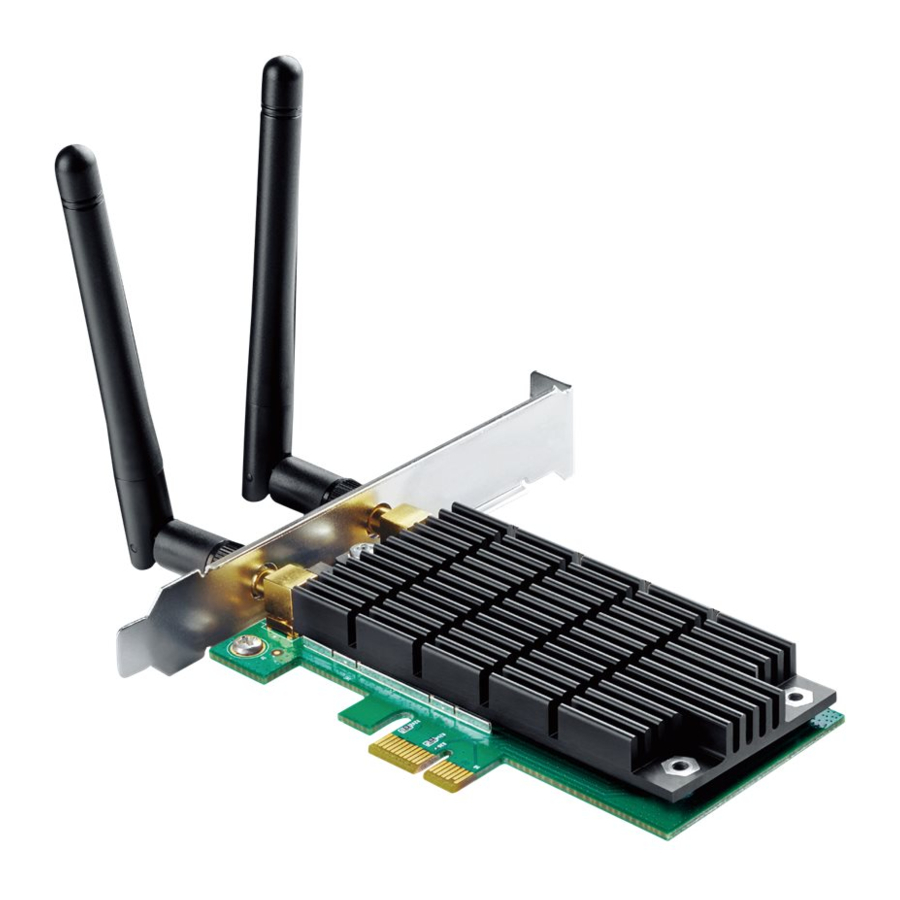
Der TP-Link Wireless PCI Express Adapter verbindet Ihren Desktop-Computer mit einem Wi-Fi-Netzwerk für verzögerungsfreies Video-Streaming, Online-Gaming, sicheres Internetsurfen und Internettelefonie.
- Unterstützt den 802.11ac Wi-Fi-Standard
- Kompatibel mit 802.11a/b/g/n-Produkten
- Unterstützt den Infrastrukturmodus
- Maximale Geschwindigkeit von bis zu 867 Mbit/s im 5-GHz-Netzwerk und 300 Mbit/s im 2,4-GHz-Netzwerk
- Unterstützt WEP, WPA/WPA2, WPA-PSK/WPA2-PSK
LED-Status

Sie können den Betriebsstatus des Adapters anhand der LED-Erklärungstabelle überprüfen.
| Status | Anzeige |
| An | Der Adapter wurde installiert. |
| Aus | Der Adapter ist nicht installiert oder nicht erkannt. |
Tipps:
Wenn die LED aus ist, versuchen Sie diese Tipps zur Fehlerbehebung:
- Entfernen Sie den Adapter und installieren Sie ihn erneut.
- SieheFehlerbehebung-T2, um zu überprüfen, ob der Adapter erkannt und aktiviert ist. Installieren Sie die Adapterssoftware bei Bedarf neu.
An einen Computer anschließen
Dieses Kapitel beschreibt, wie Sie den Adapter in Ihren Computer einbauen.
Befolgen Sie die folgenden Schritte, um den Adapter in Ihren Computer einzusetzen:
- Schalten Sie den Computer aus, ziehen Sie das Netzkabel ab und entfernen Sie die Gehäuseabdeckung.

- Suchen Sie einen verfügbaren PCI-E-Steckplatz und stecken Sie den Adapter vorsichtig ein.


- Schließen Sie die Antennen an den Adapter an.

- Setzen Sie die Gehäuseabdeckung wieder ein, stecken Sie das Netzkabel ein und schalten Sie Ihren Computer ein.
![Information]() Hinweis:
Hinweis:
Falls die Halterung nicht für Ihren Computer geeignet ist, lösen Sie sie von der Adapterplatine und ersetzen Sie sie durch die mitgelieferte Low-Profile-Halterung.


Ihren Adapter verwenden
Dieses Kapitel beschreibt, wie Sie den Treiber Ihres Adapters installieren, Ihren Adapter zum Beitritt zu einem drahtlosen Netzwerk verwenden und den Treiber in einem Windows-System deinstallieren. Der Adapter ist mit einem Einrichtungsassistenten ausgestattet, der Sie durch den Installationsprozess führt.
Dieses Kapitel enthält die folgenden Abschnitte:
- Treiber installieren
- Einem drahtlosen Netzwerk beitreten
- Treiber deinstallieren
Treiber installieren
Befolgen Sie die folgenden Schritte, um Ihren Adapter einzurichten:
- Legen Sie die Ressourcen-CD in Ihr CD-Laufwerk ein und führen Sie die Autorun.exe aus.
![Information]() Hinweis:
Hinweis:
Sie können den Treiber auch von der Support-Seite des Produkts unter www.tp-link.com herunterladen. - Wählen Sie Archer T4E und folgen Sie den Anweisungen, um die Installation fortzusetzen.
![Information]() Hinweis:
Hinweis:
Wenn Sie den Treiber nicht erfolgreich installieren können, deaktivieren Sie die Antivirensoftware und die Firewall und versuchen Sie es dann erneut.

- Wenn der folgende Bildschirm erscheint, wurde der Treiber erfolgreich installiert.


Einem drahtlosen Netzwerk beitreten
Sie können einem drahtlosen Netzwerk über das Windows Wireless Utility beitreten.
Befolgen Sie die folgenden Anweisungen, um das integrierte drahtlose Dienstprogramm Ihres Computersystems zu verwenden:
- Klicken Sie auf
![]() ,
,![]() oder
oder ![]() (Netzwerksymbol) in der Taskleiste. Wählen Sie das Wi-Fi-Netzwerk aus, dem Sie beitreten möchten, und klicken Sie auf Connect (Verbinden). Geben Sie das Netzwerkkennwort ein, wenn Sie dazu aufgefordert werden.
(Netzwerksymbol) in der Taskleiste. Wählen Sie das Wi-Fi-Netzwerk aus, dem Sie beitreten möchten, und klicken Sie auf Connect (Verbinden). Geben Sie das Netzwerkkennwort ein, wenn Sie dazu aufgefordert werden. - Wenn das Netzwerksymbol sich in
![]() oder
oder ![]() ändert, zeigt dies eine erfolgreiche Netzwerkverbindung an.
ändert, zeigt dies eine erfolgreiche Netzwerkverbindung an.

 ,
, oder
oder  (Netzwerksymbol) in der Taskleiste. Wählen Sie das Wi-Fi-Netzwerk aus, dem Sie beitreten möchten, und klicken Sie auf Connect (Verbinden). Geben Sie das Netzwerkkennwort ein, wenn Sie dazu aufgefordert werden.
 oder
oder  ändert, zeigt dies eine erfolgreiche Netzwerkverbindung an.
Treiber deinstallieren
Die Schritte zur Software-Deinstallation variieren in verschiedenen Systemen geringfügig. Bitte befolgen Sie die entsprechenden Anweisungen für Ihr Windows-Betriebssystem: Windows 8/8.1/10, Windows XP/7.
- Windows 8/8.1/10
Gehen Sie zu Start (Startmenü) > Apps (Anwendungen), suchen Sie die TP-Link-Anwendung. Klicken Sie auf Uninstall TP-Link Archer T4E (TP-Link Archer T4E deinstallieren) und folgen Sie dann den Anweisungen auf dem Bildschirm, um die Deinstallation abzuschließen. - Windows XP/7
Gehen Sie zu Start (Startmenü) > All Programs (Alle Programme) > TP-Link > Uninstall TP-Link Archer T4E (TP-Link Archer T4E deinstallieren). Folgen Sie den Anweisungen auf dem Bildschirm, um die Deinstallation abzuschließen.
Fehlerbehebung
Was soll ich tun, wenn der Adapter nicht erkannt wird?
- Stellen Sie sicher, dass der Adapter sicher im entsprechenden PCI-E-Steckplatz sitzt.
- Stellen Sie sicher, dass Sie die Mindestsystemanforderungen für den Adapter erfüllen und dass die neuesten Windows- und Systemupdates auf Ihrem Computer installiert sind.
- Stellen Sie sicher, dass Sie den neuesten Treiber für Ihren spezifischen Adapter verwenden. Die neuesten Treiber finden Sie auf der Support-Seite des Produkts unterhttps://www.tp-link.com.
- Versuchen Sie einen anderen PCI-E-Steckplatz am Computer.
- Versuchen Sie, den Computer neu zu starten oder den Adapter an einem anderen Computer auszuprobieren.
Wie überprüfe ich, ob ich den Treiber für meinen Adapter erfolgreich installiert habe?
- Klicken Sie auf Ihrem Computer mit der rechten Maustaste auf das Computer-Symbol (Computer-Symbol) und gehen Sie zu Manage (Verwalten);

- Öffnen Sie den Geräte-Manager (Geräte-Manager) und gehen Sie zu Netzwerkadapter (Netzwerkadapter), suchen Sie dann den entsprechenden TP-Link-Adapter, klicken Sie mit der rechten Maustaste darauf und gehen Sie dann zu Eigenschaften (Eigenschaften);

- Wenn Sie im roten Kasten "This device is working properly." (Dieses Gerät funktioniert einwandfrei.) sehen, haben Sie den Treiber bereits erfolgreich installiert.


Was soll ich tun, wenn ich mich nach der Treiberinstallation nicht mit dem WLAN verbinden kann?
- SieheT2, um zu überprüfen, ob Sie den Treiber für Ihren Adapter erfolgreich installiert haben.
- Deaktivieren Sie die Antivirensoftware und die Firewall und versuchen Sie es dann erneut.
- Stellen Sie sicher, dass der Adapter sicher im entsprechenden PCI-E-Steckplatz sitzt.
- Versuchen Sie einen anderen PCI-E-Steckplatz am Computer.
- Starten Sie Ihren Computer neu und versuchen Sie es erneut.
- Installieren Sie den Treiber neu und versuchen Sie es erneut.
So finden Sie die Hardwareversion des Adapters
Die Hardwareversion ist auf dem Produktetikett auf der Verpackung oder dem Adapter aufgedruckt. Im Feld Seriennummer befindet sich eine Zeichenfolge "Ver: X.Y" (zum Beispiel Ver: 2.0), und die Zahl X ist die Hardwareversion des Adapters.

Für detailliertere Anweisungen:
- Hardwareversion des Adapters kann nicht gefunden werden:https://www.tp-link.com/faq-46.html
- Drahtlose Netzwerke können nicht gefunden oder verbunden werden:https://www.tp-link.com/faq-2253.html
- Treiber kann nicht installiert werden:https://www.tp-link.com/faq-2252.html
Referenzen
TP-Link Produktsupport - Support für drahtlose Netzwerkgeräte
![www.tp-link.com]() TP-Link: Ihr Smart Home, vereinfacht
TP-Link: Ihr Smart Home, vereinfachtSo finden Sie die Hardwareversion eines TP-Link Geräts
Warum kann ich keine Verbindung zu meinem drahtlosen Netzwerk herstellen | TP-Link
Probleme, die bei der Treiberinstallation des TP-Link Wireless Adapters auftreten können
![www.tp-link.com]() TP-Link: Ihr Smart Home, vereinfacht
TP-Link: Ihr Smart Home, vereinfacht


Anleitung herunterladen
Hier können Sie die vollständige PDF-Version des Handbuchs herunterladen. Sie kann zusätzliche Sicherheitsanweisungen, Garantieinformationen, FCC-Regeln usw. enthalten.
TP-Link Archer T4E Handbuch herunterladen


