TP-Link TX401 Handbuch
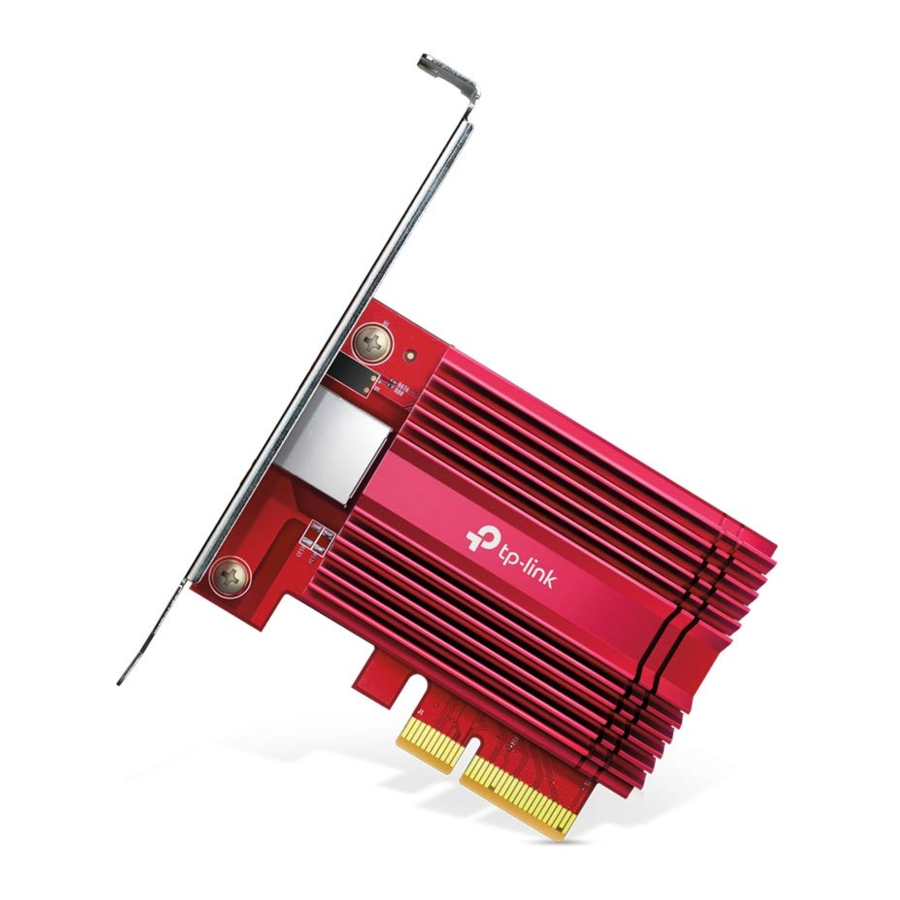
Hardware-Verbindung
- Schalten Sie Ihren Computer aus, ziehen Sie das Netzkabel ab und entfernen Sie die Gehäuseabdeckung.

- Suchen Sie einen verfügbaren PCI-E-Steckplatz (X4, X8 oder X16) und setzen Sie den Adapter vorsichtig ein.


 Hinweis:
Wenn die Halterung nicht für Ihren Computer geeignet ist, lösen Sie sie von der Platine des Adapters und ersetzen Sie sie durch die Low-Profile-Halterung.
- Setzen Sie die Gehäuseabdeckung wieder auf, stecken Sie das Netzkabel ein und schalten Sie Ihren Computer ein. Verbinden Sie anschließend den Adapter mit einem Ethernet-Kabel mit dem Router an der Vorderseite.


Treiberinstallation
- Legen Sie die CD ein und führen Sie die Autorun.exe aus.
Hinweis:
- Sie können den Treiber auch unter https://www.tp-link.com/download-center herunterladen oder nach einer neuen Version suchen.
- Informationen zur Treiberinstallation unter Linux finden Sie unter https://www.tp-link.com/faq-2868.html
- Wählen Sie Ihren Adapter aus und befolgen Sie die Anweisungen, um die Installation abzuschließen.
Hinweis:
Wenn Sie den Treiber nicht erfolgreich installieren können, deaktivieren Sie die Antivirensoftware und die Firewall und versuchen Sie es dann erneut.

LED-Anzeige
| LED | Status | Anzeige |
| 10G Link | Blinkt | Der Adapter arbeitet mit 10 Gbit/s. |
| Leuchtet dauerhaft | Mit einem 10-Gbit/s-LAN-Port verbunden und der Treiber ist erfolgreich installiert. | |
| Aus | Keine Verbindung oder der Adapter arbeitet mit einer Geschwindigkeit unter 10 Gbit/s. | |
| Link | Blinkt | Der Adapter arbeitet mit 5 Gbit/s/ 2,5 Gbit/s/ 1 Gbit/s/100 Mbit/s. |
| Leuchtet dauerhaft | Mit einem 5 Gbit/s/ 2,5 Gbit/s/ 1 Gbit/s/100 Mbit/s LAN-Port verbunden und der Treiber ist erfolgreich installiert. | |
| Aus | Keine Verbindung oder der Adapter arbeitet mit 10 Gbit/s. |
Hinweis:
Wenn beide LEDs aus sind, prüfen Sie, ob der Adapter vom Computer erkannt wird oder der Treiber erfolgreich installiert ist.
Fehlerbehebung
F1: Wie finde ich den Treiber, wenn die CD verloren gegangen oder beschädigt ist?
- Sie können den Treiber unter https://www.tp-link.com/download-center finden und herunterladen.
F2: Wie finde ich die Hardware-Version des Adapters?
- Die Hardware-Version (Ver: X.Y) ist auf dem Produktetikett der Verpackung oder des Adapters aufgedruckt. Die Zahl X ist die Hardware-Version des Adapters.
- Für detailliertere Anweisungen besuchen Sie bitte https://www.tp-link.com/faq-46.html
F3: Was soll ich tun, wenn mein Computer den neuen Adapter nicht erkennt?
- Starten Sie Ihren Computer neu und versuchen Sie es erneut.
- Schalten Sie den Computer aus, setzen Sie den Adapter erneut ein oder versuchen Sie einen anderen PCI-E-Steckplatz.
- Wenn das Problem weiterhin besteht, wenden Sie sich an unseren Technischen Support.
Support

Für technischen Support, Austauschdienste, Benutzerhandbücher und weitere Informationen besuchen Sie bitte https://www.tp-link.com/support oder scannen Sie einfach den QR-Code.
TP-Link erklärt hiermit, dass das Gerät den wesentlichen Anforderungen und anderen relevanten Bestimmungen der Richtlinien 2014/30/EU, 2011/65/EU und (EU) 2015/863 entspricht. Die ursprüngliche EU-Konformitätserklärung finden Sie unter https://www.tp-link.com/en/support/ce
Referenzen
Download-Center | TP-Link
Wie installiere ich den Treiber von TX201&TX401 unter Linux? | TP-Link
So finden Sie die Hardware-Version eines TP-Link-Geräts
TP-Link Produkt-Support - Support für drahtlose Netzwerkgeräte
CE-Konformität | TP-Link

Anleitung herunterladen
Hier können Sie die vollständige PDF-Version des Handbuchs herunterladen. Sie kann zusätzliche Sicherheitsanweisungen, Garantieinformationen, FCC-Regeln usw. enthalten.
TP-Link TX401 Handbuch herunterladen


