TP-Link Archer T2U Nano Handbuch
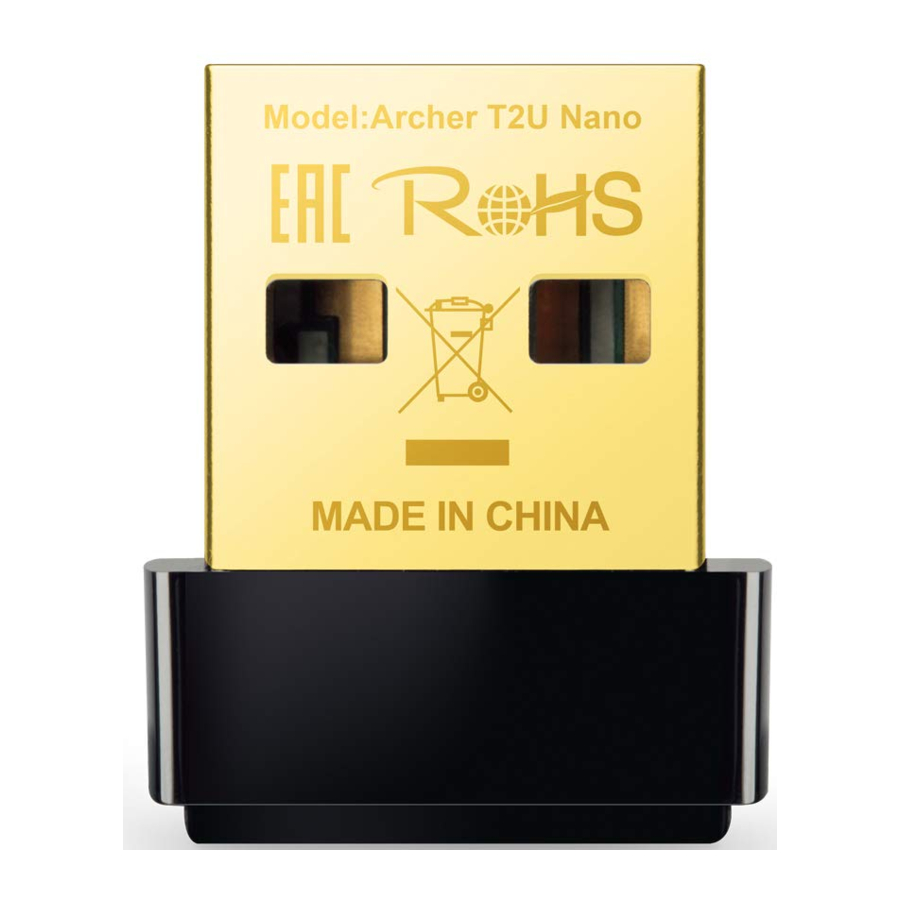
Lernen Sie Ihren Adapter kennen
Dieses Kapitel stellt vor, was der Adapter kann und zeigt sein Aussehen.
Produktübersicht
Der TP-Link Wireless USB Adapter verbindet Ihren Computer mit einem Wi-Fi-Netzwerk für reibungslose HD-Videos, Sprach-Streaming und Online-Spiele.
- Kleines, unauffälliges Design ermöglicht es Ihnen, ihn anzuschließen und zu vergessen, dass er überhaupt da ist
- Blitzschnelle drahtlose Datenübertragungsraten von bis zu 433 Mbit/s bei 5 GHz und 200 Mbit/s bei 2,4 GHz
- Nutzt den 802.11ac-Standard und ist abwärtskompatibel mit 802.11a/b/g/n
- Unterstützt 256QAM-Technologie, 33 % schneller bei 2,4 GHz
- Unterstützt Ad-hoc- und Infrastrukturmodus
- Unterstützt 64/128 Bit WEP, WPA-PSK/WPA2-PSK
- Unterstützt Windows und Mac
LED-Status
Sie können den Betriebsstatus des Adapters anhand der Tabelle "LED-Erklärung" überprüfen.
| Status | Anzeige |
| Aus | Der Treiber ist nicht installiert. Der Adapter wird nicht erkannt. |
| An | Der Treiber wurde erfolgreich installiert. |
Tipps:
Wenn die LED aus ist, versuchen Sie diese Tipps zur Fehlerbehebung:
- Überprüfen Sie, ob der Adapter erkannt und aktiviert ist oder nicht. Detaillierte Anweisungen finden Sie unter Troubleshooting-T2.
- Entfernen Sie den Adapter und stecken Sie ihn erneut ein.
- Installieren Sie die Software bei Bedarf neu.
Verbindung mit einem Computer herstellen
Dieses Kapitel beschreibt, wie Sie den Adapter mit Ihrem Computer verbinden.
Bevor Sie Ihren Adapter verwenden, stecken Sie ihn direkt in einen USB-Anschluss Ihres Computers.
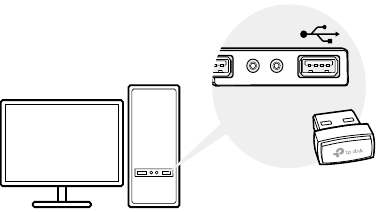
Nachdem Sie Ihren Adapter mit dem Computer verbunden haben, folgen Sie bitte den Anweisungen im entsprechenden Kapitel für Ihr Betriebssystem: Windows, Mac OS X.
Windows
Dieses Kapitel beschreibt, wie Sie den Treiber Ihres Adapters installieren, Ihren Adapter verwenden, um einem drahtlosen Netzwerk beizutreten, und Ihren Adapter in einem Windows-System deinstallieren. Der Adapter ist mit einem Einrichtungsassistenten ausgestattet, der Sie durch den Installationsprozess führen kann.
Treiber installieren
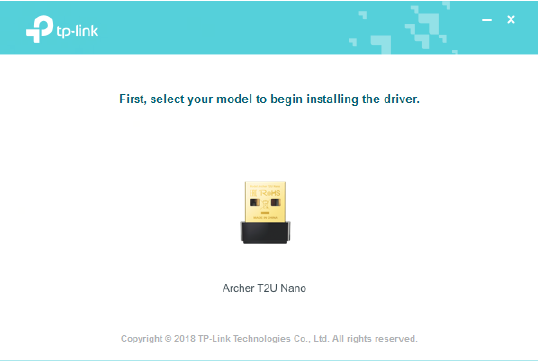
- Legen Sie die Ressourcen-CD in Ihr CD-Laufwerk ein und führen Sie die Autorun.exe aus dem erscheinenden Autoplay-Fenster aus.
Hinweis:- Sie können den Treiber auch herunterladen oder die neue Version unter https://www.tp-link.com/download-center überprüfen.
- In einigen Betriebssystemen erscheint der CD-Bildschirm automatisch. Andernfalls führen Sie die CD manuell aus.
- Wählen Sie Archer T2U Nano und folgen Sie den Anweisungen, um die Installation abzuschließen.
Hinweis:
Wenn Sie den Treiber nicht erfolgreich installieren können, deaktivieren Sie die Antivirensoftware und die Firewall und versuchen Sie es dann erneut.
![]()
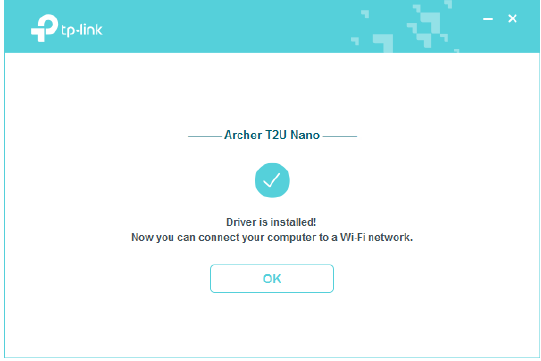
- Wenn der folgende Bildschirm erscheint, wurde der Treiber erfolgreich installiert.
![]()
Einem drahtlosen Netzwerk beitreten
Sie können einem drahtlosen Netzwerk über die in Windows integrierte WLAN-Dienstprogramm beitreten. Befolgen Sie die nachstehenden Anweisungen, um das integrierte WLAN-Dienstprogramm Ihres Computers zu verwenden:
- Klicken Sie auf
![]() ,
, ![]() oder
oder ![]() (Netzwerksymbol) in der Taskleiste. Wählen Sie das Wi-Fi-Netzwerk aus, dem Sie beitreten möchten, und klicken Sie auf Connect (Verbinden). Geben Sie das Netzwerkkennwort ein, wenn Sie dazu aufgefordert werden.
(Netzwerksymbol) in der Taskleiste. Wählen Sie das Wi-Fi-Netzwerk aus, dem Sie beitreten möchten, und klicken Sie auf Connect (Verbinden). Geben Sie das Netzwerkkennwort ein, wenn Sie dazu aufgefordert werden. - Wenn das Netzwerksymbol zu
![]() oder
oder ![]() wechselt, zeigt dies eine erfolgreiche Netzwerkverbindung an.
wechselt, zeigt dies eine erfolgreiche Netzwerkverbindung an.
 ,
,  oder
oder  (Netzwerksymbol) in der Taskleiste. Wählen Sie das Wi-Fi-Netzwerk aus, dem Sie beitreten möchten, und klicken Sie auf Connect (Verbinden). Geben Sie das Netzwerkkennwort ein, wenn Sie dazu aufgefordert werden.
 oder
oder  wechselt, zeigt dies eine erfolgreiche Netzwerkverbindung an.
Treiber deinstallieren
Die Schritte zur Deinstallation der Software variieren je nach System. Bitte befolgen Sie die entsprechenden Anweisungen für Ihr Windows-Betriebssystem: Windows 8/8.1/10, Windows XP/7.
- Windows 8/8 1/10
Gehen Sie zum Start-Menü, um die TP-Link-Anwendung zu finden. Klicken Sie auf Uninstall TP-Link Archer T2U Nano Driver (TP-Link Archer T2U Nano Treiber deinstallieren) und folgen Sie dann den Anweisungen auf dem Bildschirm, um die Deinstallation abzuschließen.
- Windows XP/7
Gehen Sie zu Start (Start) > All Programs (Alle Programme) > TP-Link > Uninstall TP-Link Archer T2U Nano Driver (TP-Link Archer T2U Nano Treiber deinstallieren). Folgen Sie den Anweisungen auf dem Bildschirm, um die Deinstallation abzuschließen.
Mac OS X
Dieses Kapitel beschreibt, wie Sie den Treiber und das Dienstprogramm Ihres Adapters installieren, Ihren Adapter verwenden, um einem drahtlosen Netzwerk beizutreten, Ihren Adapter verwalten und Ihren Adapter in Mac OS X deinstallieren.
Treiber und Dienstprogramm installieren
Wir nehmen die Schritte in Mac OS X 10.10 als Beispiel – die Schritte können für andere Versionen von Mac OS leicht variieren.
- Laden Sie den Treiber und das Dienstprogramm unter https://www.tp-link.com/download-center herunter.
Hinweis:
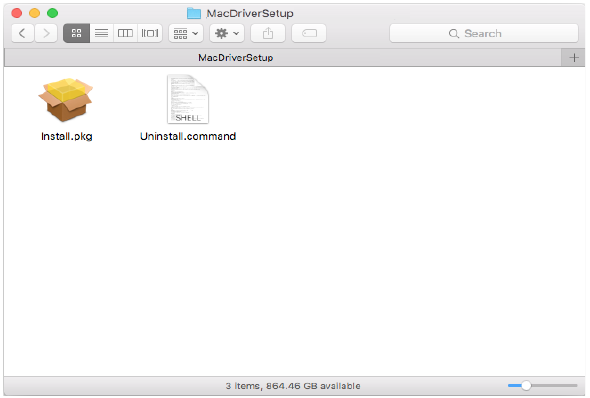
Die CD ist im Lieferumfang enthalten. Wenn Ihr Computer über ein CD-Laufwerk verfügt, können Sie auch die mitgelieferte CD ausführen, um den Treiber und das Dienstprogramm zu installieren. - Doppelklicken Sie, um den heruntergeladenen Ordner zu entpacken und die Install.pkg auszuführen.
![]()
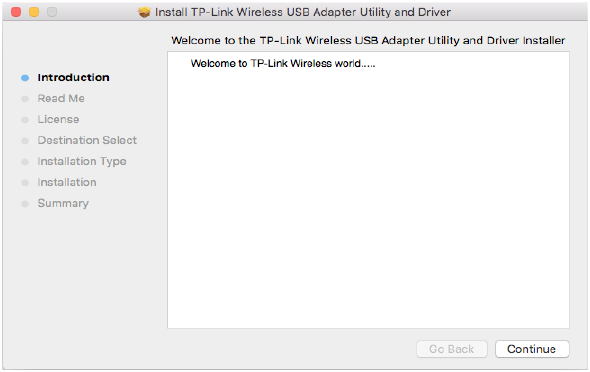
- Das Fenster des Assistenten Install TP-Link Wireless USB Adapter Utility and Driver (TP-Link Wireless USB Adapter Dienstprogramm und Treiber installieren) wird angezeigt. Klicken Sie auf Continue (Fortfahren) und folgen Sie den Anweisungen, um die Installation abzuschließen.
![]()
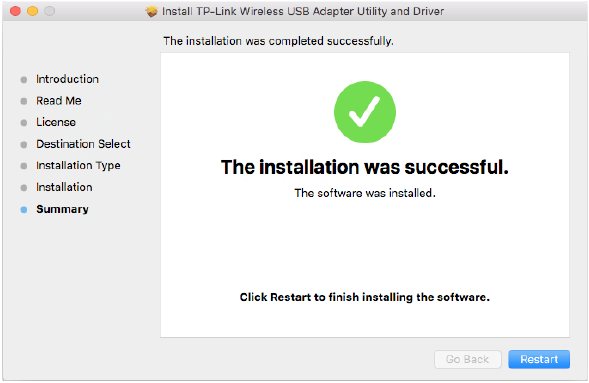
- Wenn der folgende Bildschirm erscheint, wurden der Treiber und das Dienstprogramm erfolgreich installiert. Klicken Sie auf Restart (Neustart), um die Installation abzuschließen.
![]()
- Nach dem Neustart des Computers erscheint das TP-Link Dienstprogramm-Symbol
![]() in der Menüleiste in der oberen rechten Ecke des Bildschirms. Um das Dienstprogramm zum Beitreten eines Wi-Fi-Netzwerks mit Ihrem Adapter zu verwenden, siehe Join a Wireless Network (Einem drahtlosen Netzwerk beitreten).
in der Menüleiste in der oberen rechten Ecke des Bildschirms. Um das Dienstprogramm zum Beitreten eines Wi-Fi-Netzwerks mit Ihrem Adapter zu verwenden, siehe Join a Wireless Network (Einem drahtlosen Netzwerk beitreten).
Hinweis:
Wenn das TP-Link Dienstprogramm-Symbol![]() nicht in der Menüleiste erscheint, stellen Sie sicher, dass der drahtlose USB-Netzwerkadapter richtig angeschlossen ist und seine LED leuchtet.
nicht in der Menüleiste erscheint, stellen Sie sicher, dass der drahtlose USB-Netzwerkadapter richtig angeschlossen ist und seine LED leuchtet.
 in der Menüleiste in der oberen rechten Ecke des Bildschirms. Um das Dienstprogramm zum Beitreten eines Wi-Fi-Netzwerks mit Ihrem Adapter zu verwenden, siehe Join a Wireless Network (Einem drahtlosen Netzwerk beitreten).
Einem drahtlosen Netzwerk beitreten
Es gibt zwei Optionen, den Adapter zu verwenden, um einem Wi-Fi-Netzwerk beizutreten.
Option 1: TP-Link Dienstprogramm
Das TP-Link Dienstprogramm ermöglicht es Ihnen, den Adapter einfach mit einem Wi-Fi-Netzwerk zu verbinden und den Adapter zu verwalten.
Option 2: WPS (Wi-Fi Protected Setup)
WPS (Wi-Fi Protected Setup) ist ein Netzwerksicherheitsstandard zum einfachen Hinzufügen von Computern und anderen Geräten zu einem Heimnetzwerk. Verwenden Sie diese Methode, wenn Ihr WLAN-Router oder Access Point WPS unterstützt.
TP-Link Dienstprogramm
Option 1
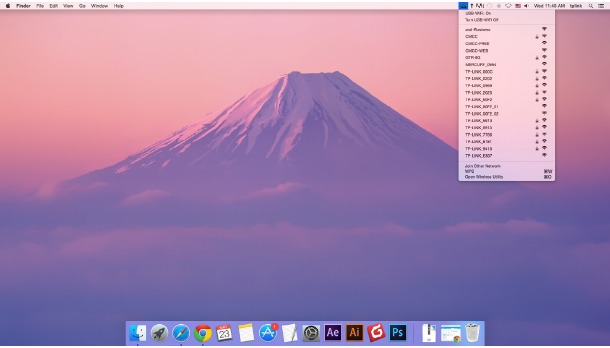
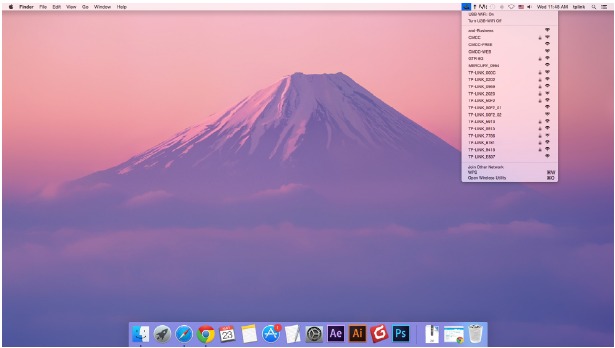
Klicken Sie auf das TP-Link Dienstprogramm-Symbol  in der Menüleiste und wählen Sie ein Wi-Fi-Netzwerk aus der Liste. Geben Sie das Kennwort ein, wenn Sie dazu aufgefordert werden.
Wenn Sie mit dem Internet verbunden sind, ändert sich das Netzwerksymbol zu  .
.
Option 2
- Klicken Sie auf das TP-Link Dienstprogramm-Symbol
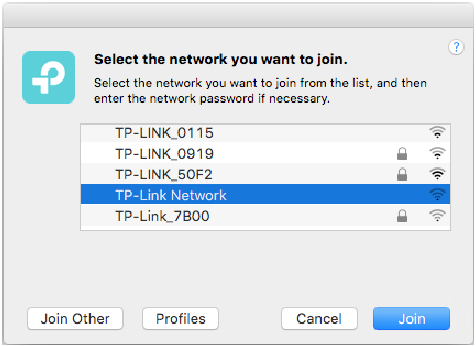
![]() in der Menüleiste und klicken Sie dann unten in der Netzwerkliste auf Open Wireless Utility (Drahtloses Dienstprogramm öffnen).
in der Menüleiste und klicken Sie dann unten in der Netzwerkliste auf Open Wireless Utility (Drahtloses Dienstprogramm öffnen). - Wählen Sie das Netzwerk aus der Liste, dem Sie beitreten möchten, und geben Sie das Kennwort ein, wenn Sie dazu aufgefordert werden. Klicken Sie auf Join (Beitreten).
![]()
 in der Menüleiste und klicken Sie dann unten in der Netzwerkliste auf Open Wireless Utility (Drahtloses Dienstprogramm öffnen).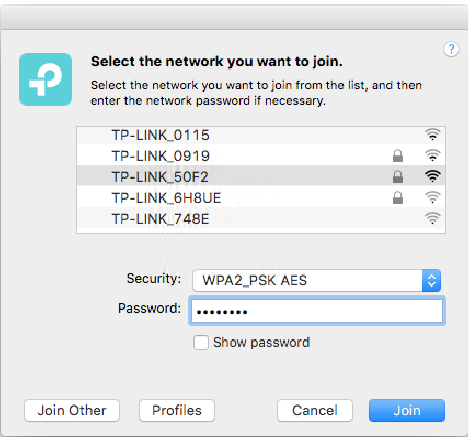
Hinweis:
Wenn Ihr Wi-Fi-Netzwerk nicht in der Liste angezeigt wird, können Sie versuchen, ihm über WPS beizutreten oder indem Sie auf dem obigen Bildschirm auf Join Other (Anderem beitreten) klicken und dann den Anweisungen auf dem Bildschirm folgen, um dem Netzwerk beizutreten.
WPS (Wi-Fi Protected Setup)
WPS kann über PBC (Push Button Configuration) und PIN-Code im TP-Link Dienstprogramm aktiviert werden. Bitte beachten Sie PBC oder PIN unten.
- PBC
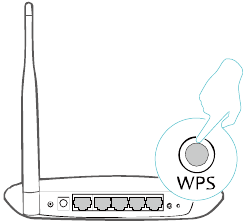
- Drücken Sie die WPS/QSS-Taste an Ihrem Router oder AP.
![]()
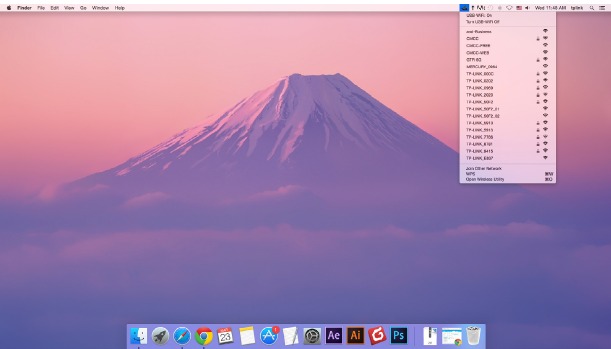
- Klicken Sie innerhalb von 2 Minuten auf das TP-Link Dienstprogramm-Symbol
![]() in der Menüleiste und klicken Sie dann unten in der Netzwerkliste auf WPS.
in der Menüleiste und klicken Sie dann unten in der Netzwerkliste auf WPS.
![]()
- Klicken Sie auf PBC.
![]()
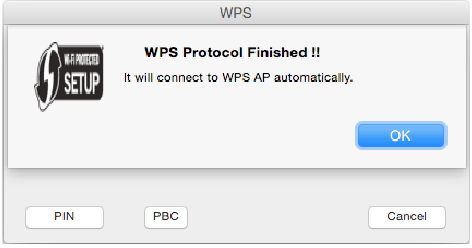
- Der folgende Bildschirm zeigt eine erfolgreiche Verbindung über WPS an. Klicken Sie auf OK (OK).
![]()
- Drücken Sie die WPS/QSS-Taste an Ihrem Router oder AP.
- PIN
- Klicken Sie auf das TP-Link Dienstprogramm-Symbol
![]() in der Menüleiste und klicken Sie dann unten in der Netzwerkliste auf WPS.
in der Menüleiste und klicken Sie dann unten in der Netzwerkliste auf WPS.
![]()
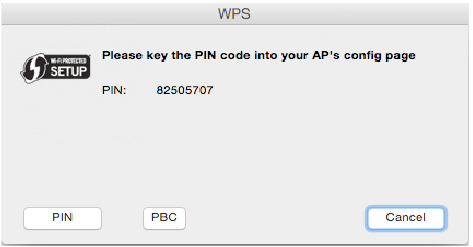
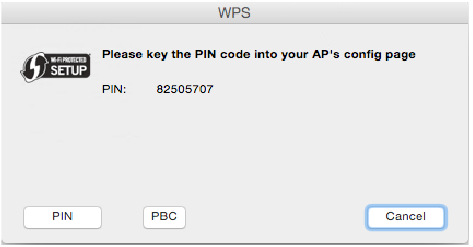
- Klicken Sie auf PIN.
![]()
- Melden Sie sich innerhalb von 2 Minuten auf der Webmanagement-Seite Ihres Routers oder AP an. Gehen Sie zu dessen WPS-Seite, geben Sie die PIN des Adapters in das entsprechende Feld ein und klicken Sie auf Connect (Verbinden).
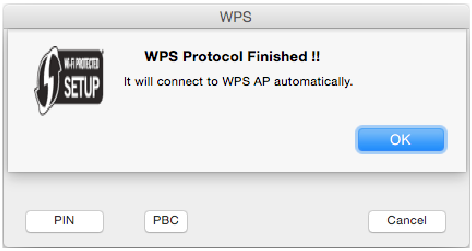
- Der folgende Bildschirm zeigt eine erfolgreiche Verbindung über WPS an. Klicken Sie auf OK (OK).
![]()
- Klicken Sie auf das TP-Link Dienstprogramm-Symbol
 in der Menüleiste und klicken Sie dann unten in der Netzwerkliste auf WPS.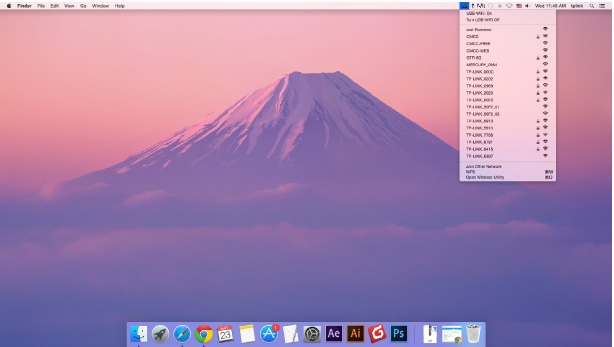
Verwaltung
Das TP-Link Dienstprogramm bietet Ihnen eine einfache Möglichkeit, verschiedene Verbindungseinstellungen Ihres Wi-Fi-Netzwerks zu verwalten.
- Klicken Sie auf das TP-Link Dienstprogramm-Symbol
![]() in der Menüleiste und klicken Sie dann unten in der Netzwerkliste auf Open Wireless Utility (Drahtloses Dienstprogramm öffnen).
in der Menüleiste und klicken Sie dann unten in der Netzwerkliste auf Open Wireless Utility (Drahtloses Dienstprogramm öffnen).
![]()
- Das TP-Link Dienstprogramm wird angezeigt. Klicken Sie auf die Schaltfläche Profiles (Profile), um den Profile-Bildschirm zu öffnen.
![]()
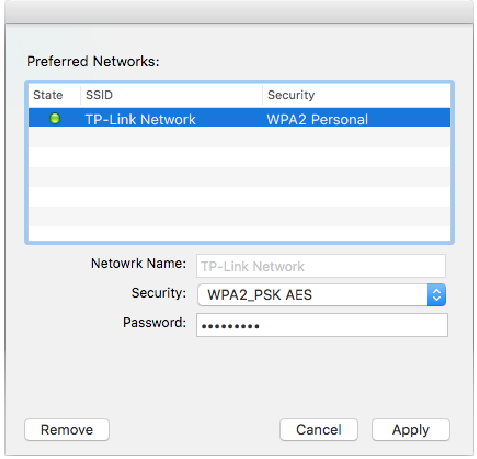
- Der Profiles (Profile)-Bildschirm ermöglicht es Ihnen, verschiedene Wi-Fi-Verbindungseinstellungen als Profile zu verwalten, sodass Sie sich einfach mit Ihrem Netzwerk verbinden können.
![]()
Preferred Networks (Bevorzugte Netzwerke) zeigt die Netzwerke an, mit denen Sie zuvor verbunden waren. Der Status und die Informationen der Netzwerke werden in der Tabelle angezeigt.- Einem Wi-Fi-Netzwerk beitreten
Wenn Sie einem Wi-Fi-Netzwerk beitreten möchten, das auf dem Profil-Bildschirm aufgeführt ist, wählen Sie das Profil aus und klicken Sie unten rechts auf Apply (Anwenden). - Ein bestehendes Profil verwalten
Wenn Sie die drahtlosen Einstellungen eines bestehenden Profils ändern möchten, wählen Sie es aus, und Sie können dann dessen Security (Sicherheit) und Password (Passwort) bearbeiten. Wenn Sie ein Profil löschen möchten, wählen Sie es aus und klicken Sie auf Remove (Entfernen).
- Einem Wi-Fi-Netzwerk beitreten
Treiber und Dienstprogramm deinstallieren
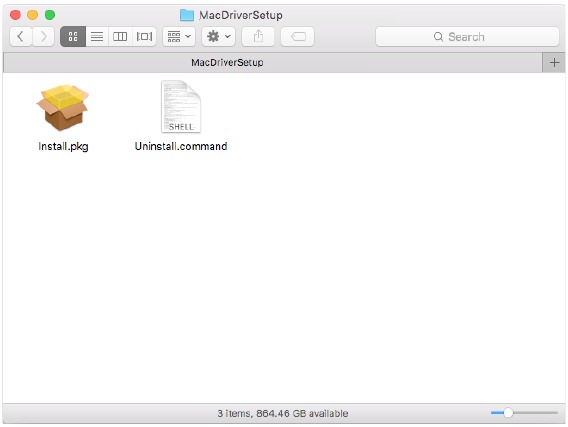
- Doppelklicken Sie auf Uninstall.command im heruntergeladenen Ordner.
![]()
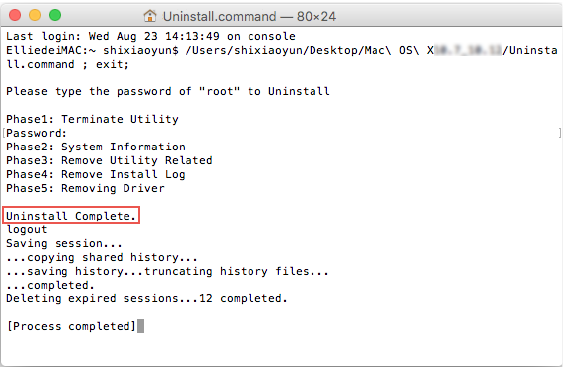
- Geben Sie das Passwort Ihres Computers ein und wenn die Meldung "Uninstall Complete" (Deinstallation abgeschlossen) erscheint, ist die Deinstallation abgeschlossen.
![]()
Fehlerbehebung
- T1. Was soll ich tun, wenn der Adapter nicht erkannt wird?
- Stellen Sie sicher, dass der Adapter fest mit dem Computer verbunden ist.
- Stellen Sie sicher, dass Sie die Mindestsystemanforderungen für den Adapter erfüllen und dass die neuesten Windows- und Systemupdates auf Ihrem Computer installiert sind.
- Stellen Sie sicher, dass Sie den neuesten Treiber für Ihren spezifischen Adapter verwenden. Die neuesten Treiber finden Sie auf der Support-Seite des Produkts unter https://www.tp-link.com/download-center.
- Versuchen Sie einen anderen USB-Anschluss am Computer.
- Versuchen Sie, den Computer neu zu starten oder den Adapter an einem anderen Computer zu verwenden.
- T2. Wie überprüfe ich, ob ich den Treiber für meinen Adapter erfolgreich installiert habe oder nicht?
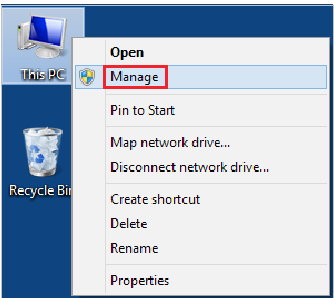
- Klicken Sie auf Ihrem Computer mit der rechten Maustaste auf das Computer-Symbol und gehen Sie zu Manage (Verwalten);
![]()
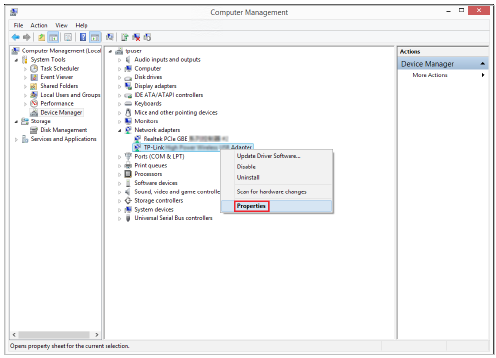
- Öffnen Sie den Device Manager (Geräte-Manager) und gehen Sie zu Network adapters (Netzwerkadapter), suchen Sie dann den entsprechenden TP-Link-Adapter, klicken Sie mit der rechten Maustaste darauf und gehen Sie dann zu Properties (Eigenschaften);
![]()
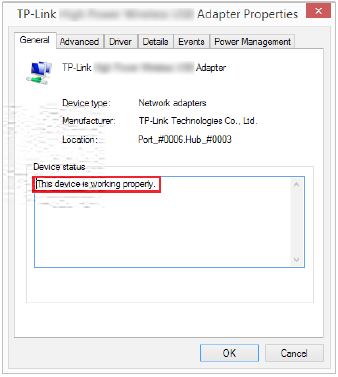
- Wenn Sie "This device is working properly." (Dieses Gerät funktioniert einwandfrei.) im roten Feld sehen, haben Sie den Treiber bereits erfolgreich installiert.
![]()
- Klicken Sie auf Ihrem Computer mit der rechten Maustaste auf das Computer-Symbol und gehen Sie zu Manage (Verwalten);
- T3. Was soll ich tun, wenn ich mich nach der Treiberinstallation nicht mit dem Wi-Fi verbinden kann?
- Siehe T2, um zu überprüfen, ob Sie den Treiber für Ihren Adapter erfolgreich installiert haben.
- Stellen Sie sicher, dass der Adapter fest mit dem Computer verbunden ist.
- Deaktivieren Sie die Antivirensoftware und die Firewall und versuchen Sie es dann erneut.
- Versuchen Sie einen anderen USB-Anschluss am Computer.
- Starten Sie Ihren Computer neu und versuchen Sie es erneut.
- Installieren Sie den Treiber neu und versuchen Sie es erneut.
- T4. Wie finde ich die Hardwareversion des Adapters?
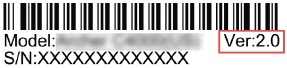
- Die Hardwareversion ist auf dem Produktetikett der Verpackung oder des Adapters aufgedruckt. Im Feld Serial Number (Seriennummer) befindet sich eine Zeichenfolge "Ver: X.Y" (zum Beispiel Ver: 2.0), und die Zahl X ist die Hardwareversion des Adapters.
![]()
- Besuchen Sie http://www.tp-link.com/faq-46.html und folgen Sie der zweiten Methode, um die Hardwareversion des Adapters zu finden.
- Die Hardwareversion ist auf dem Produktetikett der Verpackung oder des Adapters aufgedruckt. Im Feld Serial Number (Seriennummer) befindet sich eine Zeichenfolge "Ver: X.Y" (zum Beispiel Ver: 2.0), und die Zahl X ist die Hardwareversion des Adapters.
Für detailliertere Anweisungen:
- Hardwareversion des Adapters kann nicht gefunden werden: https://www.tp-link.com/faq-46.html
- Drahtlose Netzwerke können nicht gefunden oder ihnen beigetreten werden: https://www.tp-link.com/faq-2253.html
- Treiber kann nicht installiert werden: https://www.tp-link.com/faq-2252.html
Weitere Informationen
- Die neueste Software und das Dienstprogramm finden Sie unter https://www.tp-link.com/downloadcenter.
- Unsere Kontaktdaten für den technischen Support finden Sie auf der Seite Contact Technical Support (Technischer Support kontaktieren) unter https://www.tp-link.com/support.
Referenzen
Download Center | TP-Link
Wie finde ich die Hardwareversion eines TP-Link Geräts
Wie finde ich die Hardwareversion eines TP-Link Geräts
Warum kann ich mich nicht mit meinem drahtlosen Netzwerk verbinden | TP-Link
Schwierigkeiten bei der Installation eines TP-Link Wireless Adapters
TP-Link Produktsupport - Unterstützung für drahtlose Netzwerkgeräte

Anleitung herunterladen
Hier können Sie die vollständige PDF-Version des Handbuchs herunterladen. Sie kann zusätzliche Sicherheitsanweisungen, Garantieinformationen, FCC-Regeln usw. enthalten.
TP-Link Archer T2U Nano Handbuch herunterladen


