WiMiUS Q3 Handbuch
- 1 LIEFERUMFANG
- 2 PRODUKTSTRUKTUR
- 3 FERNBEDIENUNG
- 4 PROJEKTOR-SPEZIFIKATIONEN
- 5 BILDEINSTELLUNG
- 6 EINRICHTEN DES PROJEKTORS
- 7 DRAHTLOSE VERBINDUNG
- 8 BLUETOOTH-EINSTELLUNGEN
- 9 ANSCHLUSS FÜR SIGNALKABEL
- 10 App-Download
- 11 SPRACHEINSTELLUNG
- 12 ANDERE EINSTELLUNGEN
- 13 DATUMS- UND UHRZEITEINSTELLUNG
- 14 SYSTEM-UPGRADE
- 15 FAQ
- 16 Referenzen
- 17 Anleitung herunterladen
- 18 In anderen Sprachen
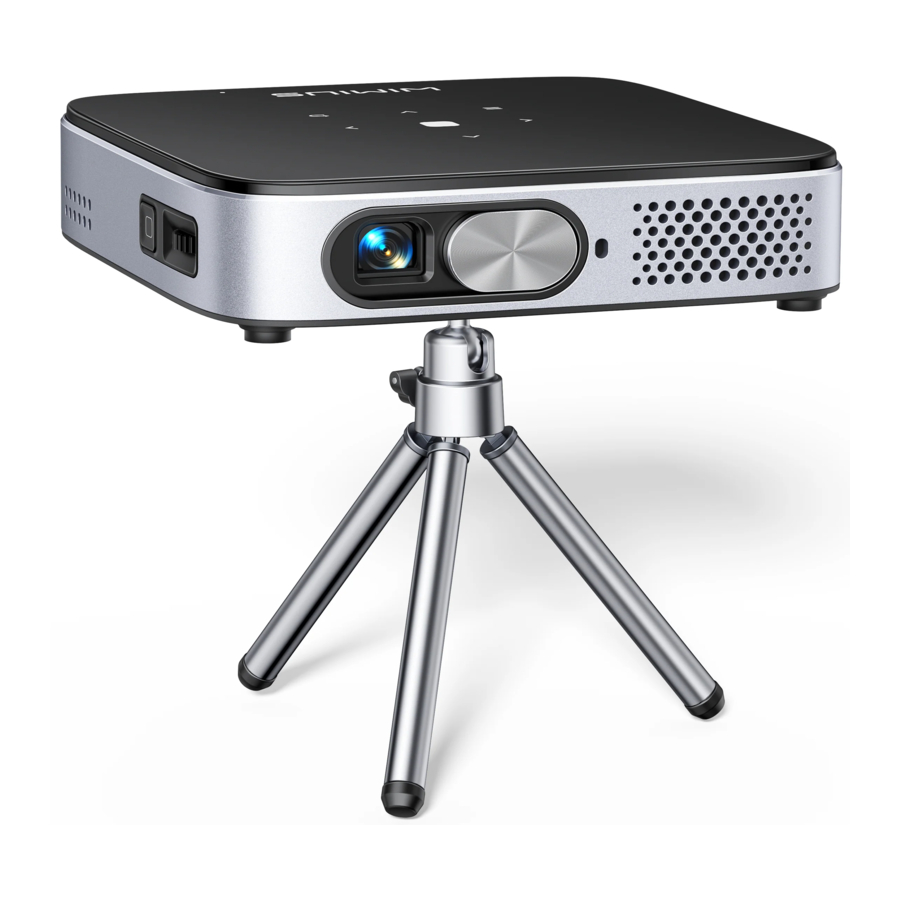
LIEFERUMFANG
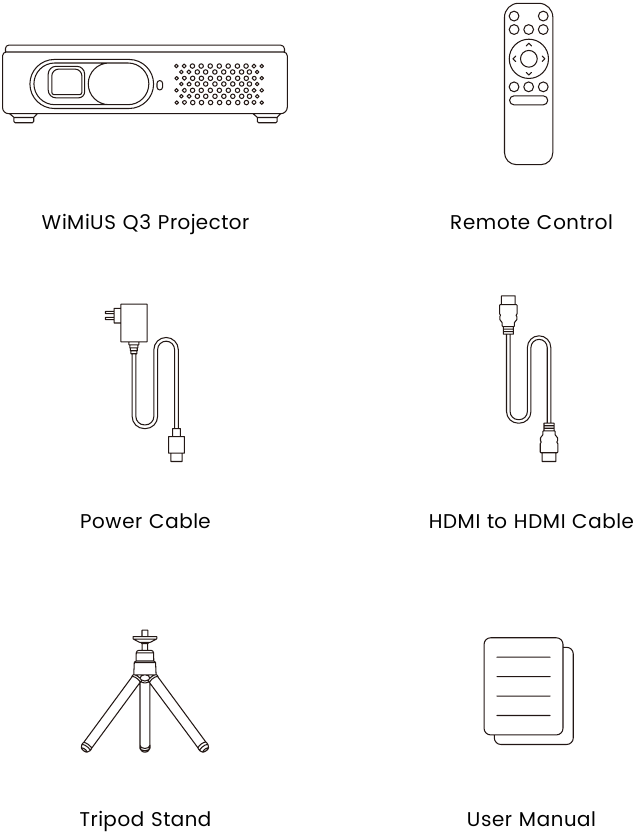
PRODUKTSTRUKTUR
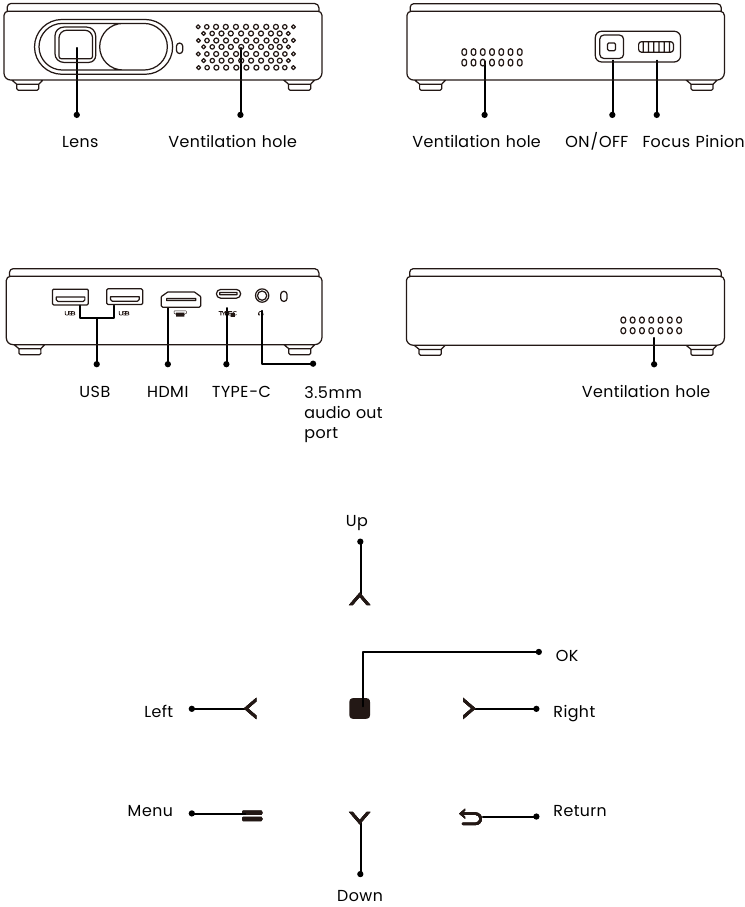
FERNBEDIENUNG

 Hinweis: Legen Sie vor der Verwendung 2 AAA-Batterien (nicht im Lieferumfang enthalten) in die Fernbedienung ein.
PROJEKTOR-SPEZIFIKATIONEN
| Modell-Nr.: Q3 | ||||||
| Display-Technologie | DLP | Lichtquelle | LED | |||
| Software-System | Android 11 | Projektortyp | Seale | |||
| Installationstyp | Vorne/Hinten auf dem Tisch, Vorne/Hinten an der Decke | Seitenverhältnis | 16:9/4:3 | |||
| Produktgröße | 12cm*12cm*2.8cm | Produktgewicht | 350g | |||
| Trapezkorrektur | Automatische vertikale Korrektur | Fokus | Manuell | |||
| Eingangsschnittstelle | HDMI/USB*2/3,5 mm Audioausgang | |||||
| Videoformat | H.264,H.265,Vp9,MPEG1,MPEG2,MPEG4,H.263,XVID,VP8, etc. | |||||
| Audioformat | MP3,OGG,FLAC,APE, etc. | |||||
| Bildformat | jpg, png, bmp, etc. | |||||
BILDEINSTELLUNG
Fokuseinstellung

Schieben Sie das Ritzel auf der linken Seite des Geräts, um die Schärfe einzustellen.
Projektionsmodus
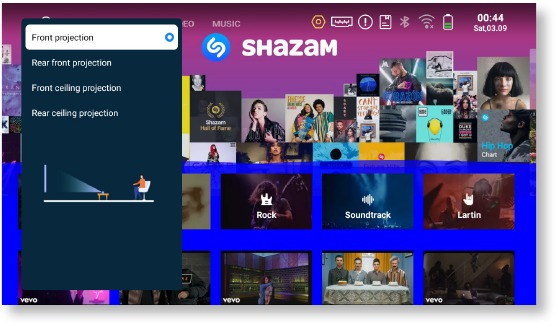
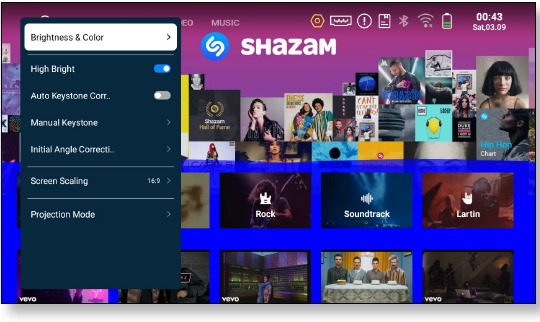
Wählen Sie das Menü [Settings] (Einstellungen) -- Wählen Sie [Display] (Anzeige) -- Wählen Sie [Projection Mode] (Projektionsmodus), wählen Sie die gewünschte Projektionsposition und drücken Sie „OK“ (Bestätigen), um zu bestätigen.
Es gibt 4 Modi: Frontprojektion/Rückfrontprojektion/Deckenprojektion vorne/Deckenprojektion hinten.
Automatische Trapezkorrektur
Automatische Trapezkorrektur.
Wählen Sie das Menü [Settings] (Einstellungen) -- Wählen Sie [Display] (Anzeige) -- Wählen Sie [Auto Keystone Correction] (Automatische Trapezkorrektur) und drücken Sie „OK“ (Bestätigen), um zu bestätigen.
Der Projektor kann die vertikale Ebene automatisch anpassen, um ein rechteckiges Bild zu erhalten. Der Neigungswinkel überschreitet ±30° nicht.
Manuelle Trapezkorrektur
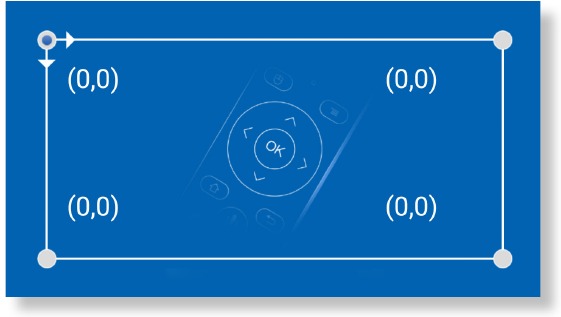
Wählen Sie das Menü [Settings] (Einstellungen) -- Wählen Sie [Display] (Anzeige) -- Wählen Sie [Manual Keystone] (Manuelle Trapezkorrektur), drücken Sie „OK“ (Bestätigen), um den zuerst einzustellenden Punkt auszuwählen, und drücken Sie dann die Pfeiltasten, um den gewünschten Wert (Horizontal und Vertikal ±30°) wie unten gezeigt einzustellen.
Anfängliche Winkelkorrektur
Platzieren Sie das Gerät auf einer horizontalen Fläche und drücken Sie „OK“ (Bestätigen), um es zu korrigieren.
Bewegen Sie das Gerät während der Korrektur nicht.
Zoom-Modus
Es gibt 2 Seitenverhältnis-Modi: 16:9 oder 4:3.
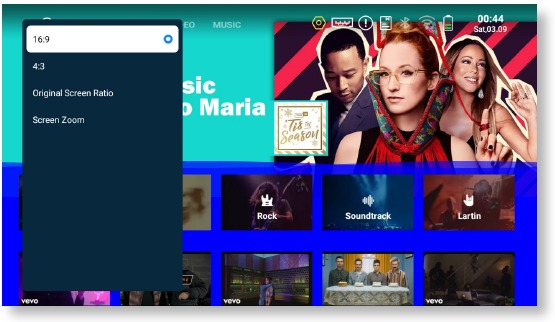
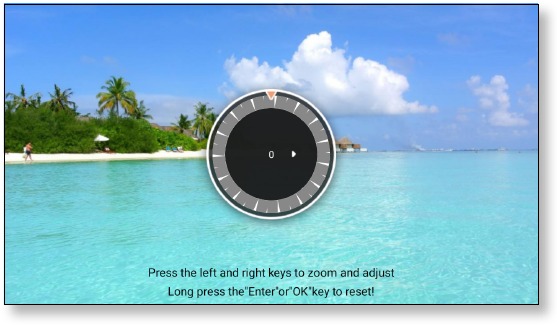
Wählen Sie das Menü [Settings] (Einstellungen) -- Wählen Sie [Display] (Anzeige) -- Wählen Sie [Screen Scaling] (Bildschirm skalieren) -- Wählen Sie [Screen Zoom] (Bildschirm-Zoom), der Projektionsbildschirm kann von 50 % bis 100 % gezoomt werden. Drücken Sie die Taste " " oder "
 ", um den gewünschten Wert einzustellen.
Helligkeits- & Farbanpassung
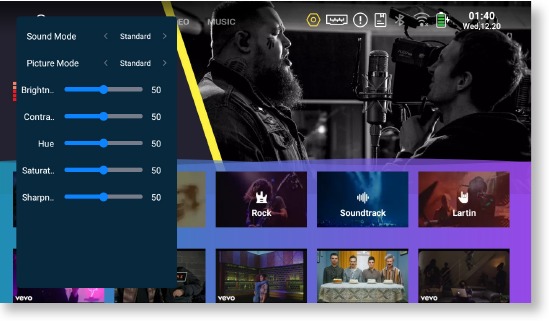
Wählen Sie das Menü [Settings] (Einstellungen) -- Wählen Sie [Display] (Anzeige) -- Wählen Sie [Brightness & Colour] (Helligkeit & Farbe), wählen Sie die Optionen aus, die Sie anpassen möchten.
Weitere Einstellungen
Zeigergeschwindigkeit
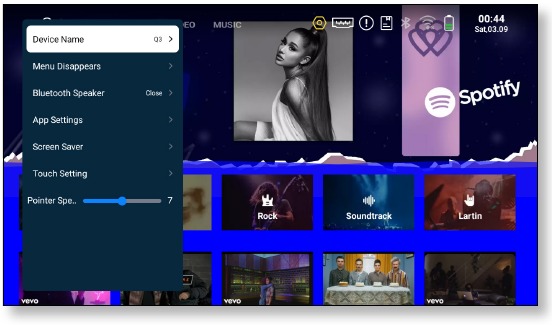
Wählen Sie das Menü [Settings] (Einstellungen) -- Wählen Sie [General] (Allgemein) -- Wählen Sie [Pointer Speed] (Zeigergeschwindigkeit), drücken Sie "" oder "", um die gewünschte Bewegungsgeschwindigkeit des Mauszeigers einzustellen.
Verhinderung versehentlicher Berührung
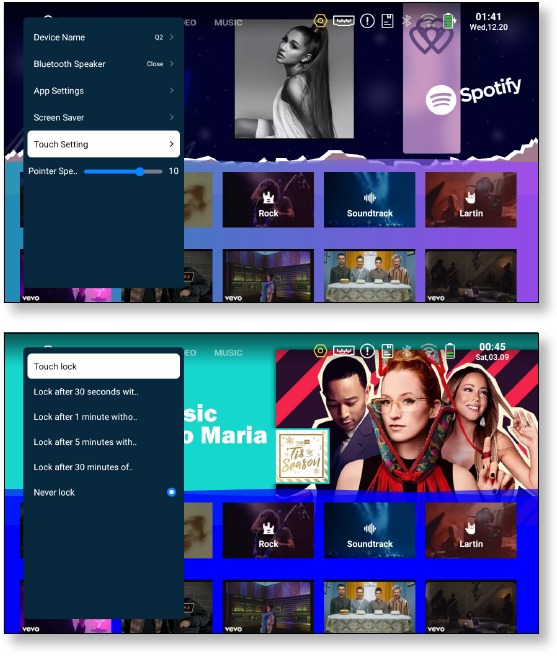
Wählen Sie das Menü [Settings] (Einstellungen) -- Wählen Sie [General] (Allgemein) -- Wählen Sie [Touch Setting] (Berührungseinstellung), um den gewünschten Zeitraum auszuwählen und eine versehentliche Bedienung zu verhindern.
EINRICHTEN DES PROJEKTORS
Eingangssignalquelle auswählen
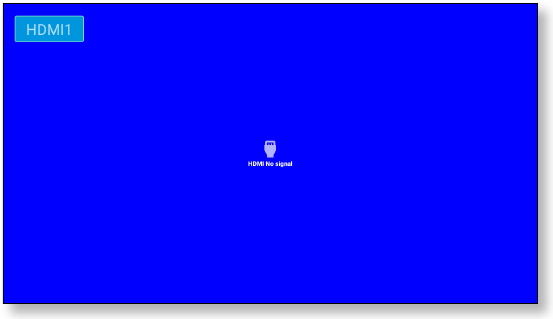
HDMI: Wählen Sie das " " oben auf der Startseite.
Beim Abspielen eines Videos können Sie die Taste " " drücken, um den Ton und den Wiedergabemodus einzustellen.
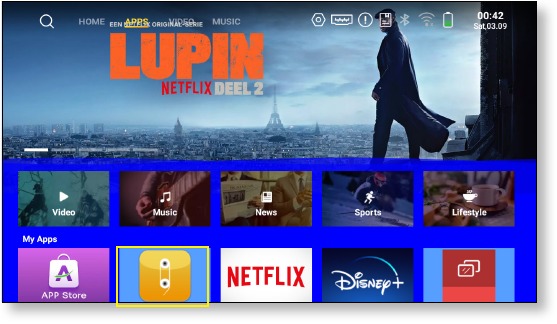
USB: Das Gerät erkennt den USB-Stick automatisch. Klicken Sie auf „APPS“ (Anwendungen) auf der Startseite und wählen Sie „File Maneger“ (Dateimanager) auf der Seite.
DRAHTLOSE VERBINDUNG
Für iOS-System (Airplay)
Achtung: Ihr Gerät und der Projektor sollten sich im selben Heim-WLAN befinden.
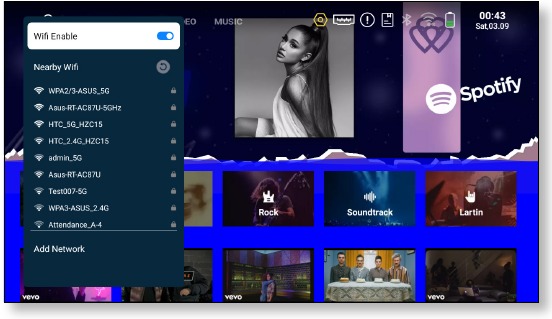
- Schalten Sie die Netzwerkeinstellung des Projektors ein.
- Wählen Sie Ihr Heim-WLAN zur Verbindung aus und geben Sie das richtige Passwort ein. Klicken Sie dann auf "OK" (OK), und warten Sie 3 Sekunden, um die Verbindung herzustellen.
- Nach der Verbindung merkt sich das Gerät das Passwort des verbundenen WLANs.
- Schalten Sie die WLAN-Einstellung Ihres Mobilgeräts ein und verbinden Sie sich dann mit demselben Heim-WLAN.
- Klicken Sie dann auf 'Airplay" (Airplay) oder 'Miracast" (Miracast) auf dem Smartphone.
- Wählen Sie 'Q3-7817" (Q3-7817) aus den Suchergebnissen aus, um eine Verbindung herzustellen.
- Erfolgreich.

Für Android-System (Miracast)
Achtung: Ihr Gerät und der Projektor sollten sich im selben Heim-WLAN befinden.
- Schalten Sie die Netzwerkeinstellung des Projektors ein.
- Wählen Sie Ihr Heim-WLAN zur Verbindung aus und geben Sie das richtige Passwort ein. Klicken Sie dann auf "OK" (OK), und warten Sie 3 Sekunden, um die Verbindung herzustellen.
- Klicken Sie auf "APPS" (APPS) auf der Startseite und wählen Sie "Miracast Receiver" (Miracast Empfänger) auf der Seite aus (oder drücken Sie die Taste "E-share" (E-share) auf der Fernbedienung und wählen Sie "android Wireless" (Android Drahtlos)).
- Schalten Sie die WLAN-Einstellung Ihres Mobilgeräts ein und verbinden Sie sich dann mit demselben Heim-WLAN.
- Schalten Sie die drahtlose Bildschirmspiegelungsfunktion Ihres Android-Telefons ein und wählen Sie "Q3-7817" (Q3-7817) aus den Suchergebnissen aus, um eine Verbindung herzustellen.
- Erfolgreich.


Eshare
Nutzen Sie Ihr Telefon als drahtlose Maus, Tastatur und Fernbedienung und verändern Sie die Art und Weise, wie Sie Geräte mit großem Bildschirm steuern und mit ihnen interagieren.
- Verbinden Sie Ihr Gerät mit dem Heim-WLAN.
- Verwenden Sie einen Browser, um auf "https://h.eshare.app" zuzugreifen, um die App herunterzuladen und zu installieren.
- Öffnen Sie die Eshare-App und klicken Sie auf "Q3 7817" (Q3 7817), um eine Verbindung herzustellen.
BLUETOOTH-EINSTELLUNGEN
Bluetooth-Lautsprecher verbinden
- Schalten Sie Ihren Bluetooth-Lautsprecher ein.
- Wählen Sie [Settings] (Einstellungen) -- [Bluetooth] (Bluetooth), um Bluetooth des Projektors einzuschalten.
- Wählen Sie Ihren Bluetooth-Lautsprecher zur Verbindung aus.
- Erfolgreich.


ANSCHLUSS FÜR SIGNALKABEL
Der WiMiUS Q3 Projektor verfügt über 3 Schnittstellen: HDMI-Anschlüsse/USB-Anschlüsse/3,5-mm-Kopfhörerausgang. Bitte wählen Sie den korrekten Anschluss, um Ihr Gerät (PC, Telefon, DVD-Player, Soundbar, USB, PS4 usw.) zu verbinden.
Verbindung mit Laptop
- Verbinden Sie den Projektor mit dem PC über ein HDMI-Kabel.
- Wählen Sie den Mediensignalkanal: "HDMI" (HDMI).
Verbindung mit MacBook oder MacBook Air
- Wählen Sie den Mediensignalkanal: "HDMI" (HDMI).
- Verwenden Sie einen Type-C zu HDMI Adapter, um Ihr MacBook zu verbinden, oder einen Mini Display zu HDMI Adapter, um Ihr MacBook Air zu verbinden (Adapter nicht im Lieferumfang enthalten).
Verbindung mit Soundbar
- Verwenden Sie das mit dem Projektor gelieferte 3,5-mm-Audiokabel, um die Soundbar anzuschließen.
- Schalten Sie den Projektor und die Soundbar ein (wählen Sie den AUX-Modus).
- Für weitere Details kontaktieren Sie bitte den Verkäufer unter support01@wimius.com.


Verbindung mit Fire TV Stick
- Stecken Sie den TV-Stick in den HDMI-Anschluss des Projektors.
- Wählen Sie den Mediensignalkanal: 'HDMT' (HDMI).
Verbindung mit XBOX/PS4
- Wählen Sie den Mediensignalkanal: "HDMI" (HDMI).
- Verwenden Sie ein HDMI-Kabel, um XBOX/PS4 zu verbinden.
App-Download
Klicken Sie auf "APPS" (APPS) auf der Startseite und wählen Sie "App Store" (App Store) auf der Seite aus.
- Wählen Sie Ihre Lieblings-App zum Herunterladen auf der Startseite des App Store aus.
- Suchen Sie in der Suchleiste nach der App, die Sie herunterladen möchten.


SPRACHEINSTELLUNG
Es stehen mehr als 50 Sprachen zur Auswahl, darunter Englisch, Französisch, Deutsch, Italienisch, Spanisch, Japanisch usw.
- Wählen Sie [Settings] (Einstellungen) -- [System] (System) -- [Language] (Sprache), und wählen Sie die gewünschte Sprache aus.


ANDERE EINSTELLUNGEN
Anwendungseinstellung
- Im Menü für andere Einstellungen finden Sie die Option "Application Setting" (Anwendungseinstellung). Klicken Sie darauf, um alle installierten Anwendungen anzuzeigen und zu konfigurieren.
Ort: [Settings] (Einstellungen) -- [General] (Allgemein) -- [App Settings] (App-Einstellungen).
Werkseinstellungen zurücksetzen
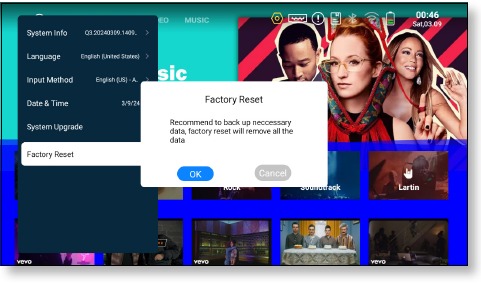
- Alle Daten zurücksetzen und löschen.
Ort: [Settings] (Einstellungen) -- [System] (System) -- [Factory Reset] (Werkseinstellungen zurücksetzen).
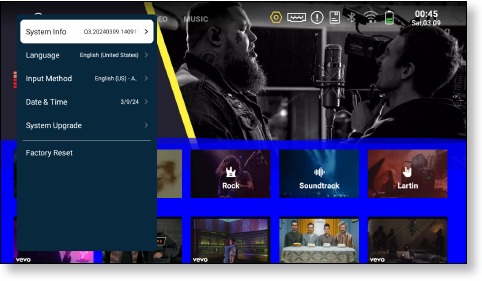
Systeminformationen
Überprüfen Sie die Software-Versionsnummer, Seriennummer, den Speicher und andere Informationen des Projektors.
DATUMS- UND UHRZEITEINSTELLUNG
| Einstellung | Funktion |
| Zeitzone | Wählen Sie Ihre Zeitzone aus |
| Datum | Aktuelles Datum auswählen |
| Uhrzeit | Aktuelle Uhrzeit auswählen |
SYSTEM-UPGRADE
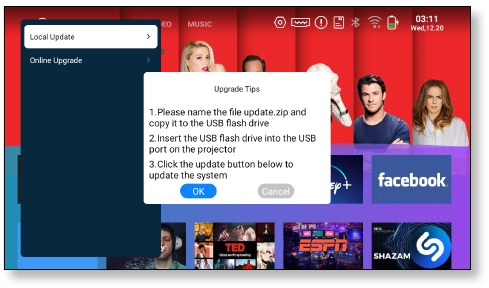
Wenn neue Software für ein Upgrade verfügbar ist, können Sie ein lokales Upgrade oder ein Online-Upgrade wählen.
FAQ
Es gibt kein Bild auf dem schwarzen Bildschirm oder einem blauen Bildschirm ohne Bild oder Ton.
- Ist die Kanaleinstellung korrekt?
- Liegt ein Eingangssignal an?
- Ist das Eingangskabel richtig angeschlossen?
- Ist im PC-Modus die Bildwiederholfrequenz > 75 KHz?
- Das Eingabegerät ist nicht richtig mit dem Projektor verbunden.
Bild vorhanden, kein Ton.
- Bitte schalten Sie Dolby am Eingabegerät aus, dann sollte Ton vorhanden sein.
- Das Decodiersystem des Videos wird vom Projektor nicht unterstützt.
Automatische Abschaltung nach kurzer Betriebszeit.
- Die Belüftung des Projektors ist blockiert.
- Die Spannung ist nicht stabil.
- Das Überhitzungsschutzsystem.
WLAN-Verbindung nicht stabil?
- Bitte überprüfen Sie, ob das Netzwerk Ihres Telefons einwandfrei funktioniert.
- Halten Sie den Abstand zwischen Telefon und Projektor innerhalb von 1 Meter.
Nicht kompatibel mit Ihrem Bluetooth-Lautsprecher?
- Der Projektor ist möglicherweise nicht mit allen Arten von Bluetooth-Lautsprechern kompatibel.
- Kontaktieren Sie umgehend unseren Kundendienst unter support01@wimius.com und teilen Sie uns Marke und Modell Ihres Bluetooth-Lautsprechers mit.
Schwarzer Fleck oder weiße Linie im Bild
Wenden Sie sich umgehend an unseren Kundendienst unter support01@wimius.com.
Warum ist das Bild unscharf, egal wie ich es einstelle?
- Platzieren Sie den Projektor mittig zur Leinwand. (Oder der Versatzwinkel sollte innerhalb von 15° liegen)
- Verwenden Sie die automatische Trapezkorrektur oder die manuelle Trapezkorrektur, um eine rechteckige Bildschirmdarstellung zu erzielen.
- Verwenden Sie den manuellen Fokus, um die Linsenjustierung vorzunehmen.
Website zum Herunterladen der Anwendung nicht erfolgreich aufrufbar?
Bitte kontaktieren Sie uns umgehend unter unserer Kundendienst-E-Mail-Adresse: support01@wimius.com und teilen Sie uns die Seitenmeldung mit, die während des Anwendungsdownloads angezeigt wurde.
Was ist, wenn meine Bestellung das Rückgabezeitfenster der Plattform überschritten hat? Warum habe ich nach 24 Stunden keine Antwort erhalten?
Das WiMIUS-Support-Team hilft Ihnen umgehend mit Lösungen, auch wenn Ihre Bestellung das Rückgabezeitfenster der Plattform überschritten hat. Wenn innerhalb von 24 Stunden keine Antwort erfolgt, könnte dies an Zeitunterschieden liegen oder daran, dass Ihre E-Mail im Spam-Ordner gelandet ist. Bitte kontaktieren Sie uns erneut; wir stellen sicher, dass Ihre Anfrage umgehend bearbeitet wird.
Referenzen

Anleitung herunterladen
Hier können Sie die vollständige PDF-Version des Handbuchs herunterladen. Sie kann zusätzliche Sicherheitsanweisungen, Garantieinformationen, FCC-Regeln usw. enthalten.
WiMiUS Q3 Handbuch herunterladen


