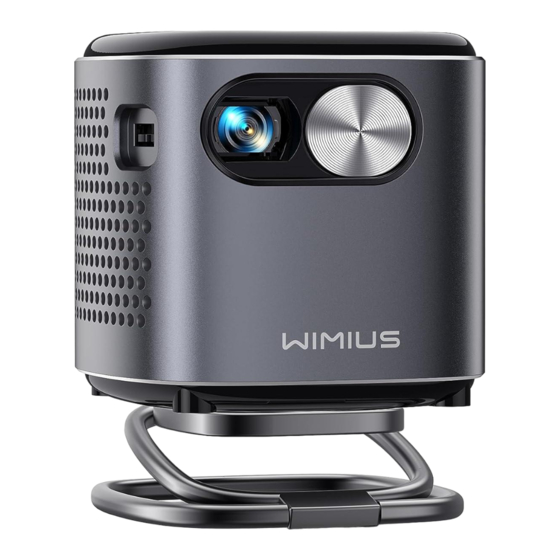
WIMIUS Q2 Bedienungsanleitung
Inhaltsverzeichnis
Verfügbare Sprachen
Verfügbare Sprachen
Quicklinks
Kapitel
Inhaltsverzeichnis

Verwandte Anleitungen für WIMIUS Q2


Inhaltszusammenfassung für WIMIUS Q2
- Seite 1 Q2 Projector USER MANUAL...
- Seite 2 English P01-19 Deutsch P20-38 Français P39-57 Español P58-76 Italiano P77-95 P96-114 日本語...
- Seite 22 INHALT PAKETLISTE · · · · · · · · · · · · · · · · · · · · · · · · · · · · · · 21 PRODUKTSTRUKTUR ·...
-
Seite 23: Paketliste
PAKETLISTE WiMiUS Q2 Beamer Fernbedienung Stromkabel HDMI auf-Mini HDMI Kabel AC zu USB-A Kabel Projektor stabil Benutzerhandbuch... -
Seite 24: Produktstruktur
PRODUKTSTRUKTUR DC-IN Audio-OUT-Anschluss USB-Anschluss Objektiv HDMI IN-Anschluss Fokus Einschalten / Ausschalten Volumen Touch-Screen Menü (mit Sperrbildschirmfunktion) Home Zurückkehren... -
Seite 25: Fernbedienung
FERNBEDIENUNG AN AUS Stumm Wechseln Eshare Sie zur Maussteuerung Airplay Richtungen Speisekarte Zurückkehren Home Lautstärke+/- Hinweis: LegenSie2StückAAA-Batterien(nichtimLieferumfangenthalten) indieFernbedienungein, bevorSiesieverwenden... -
Seite 26: Projektor Spezifikationen
PROJEKTOR SPEZIFIKATIONEN Modell Nr.: Q2 Display-Technologie Lichtquelle Software System Android 7.1 Projektortyp Versiegelt Vorne/hinten auf dem Installationstyp Schreibtisch, vorne/ Bildseitenverhältnis 16:9/4:3 hinten an der Decke Produktgröße 60mm*60mm*58mm Produktgewicht 210g Automatische Keystone Korrektur Fokus manueller Fokus vertikale Korrektur Eingabeschnittstelle HDMI/USB/3.5mm audio out... -
Seite 27: Bildanpassung
BILDANPASSUNG 1.Fokuseinstellung Schieben Sie das Ritzel auf der linken Seite des Geräts, um die Schärfe einzustellen. 2.Projektionsmodus Wählen Sie das Menü [Einstellungen] – wählen Sie [Projektion] – wählen Sie [Projektionsmodus], drücken Sie die Pfeiltaste zur Auswahl und drücken Sie „OK“, um die Projektionsposition zu bestätigen. -
Seite 28: Manuelle Trapezkorrektur
Manuelle Trapezkorrektur Wählen Sie das Menü [Einstellungen] – wählen Sie [Projektion] – wählen Sie [Trapezkorrektur] – wählen Sie [Manuelle Trapezkorrektur], drücken Sie „OK“, um den Punkt auszuwählen, den Sie zuerst anpassen möchten, und drücken Sie dann die Taste „ ▶ “ oder „ ▼ “, um den benötigten Wert (Horizontal und Vertikal ±30°) wie unten gezeigt einzustellen. -
Seite 29: Zoommodus
4.Zoommodus Es gibt zwei Aspect Rotio-Modi: 16:9 oder 4:3 Wählen Sie das Menü [Einstellungen] – wählen Sie [Projektion] – wählen Sie [Zoom-Modus], der Projektionsbildschirm kann um 50–100 % gezoomt werden. Drücken Sie die Taste „ ◀ ▶ “, um den benötigten Wert einzustellen. -
Seite 30: Andere Einstellungen
6.Andere Einstellungen Zeigergeschwindigkeit Wählen Sie das Menü [Einstellungen] – wählen Sie [Projektion] – wählen Sie [Zeigergeschwindigkeit] und drücken Sie „ ◀ “ oder „ ▶ “, um die gewünschte Bewegungsgeschwindigkeit des Mauszeigers anzupassen. Verhinderung von unbeabsichtigtem Kontakt Wählen Sie das Menü [Einstellungen] – wählen Sie [Projektion] – wählen Sie [Verhinderung von unbeabsichtigtem Kontakt], um den benötigten... -
Seite 31: Einrichten Des Projektors
EINRICHTEN DES PROJEKTORS Wählen Sie die Eingangssignalquelle aus Wählen Sie auf der Startseite „Quelle“ und wählen Sie die gewünschte Eingangssignalquelle (USB/HDMI/AV). Das Gerät erkennt den USB-Stick automatisch und muss bestätigen, ob er geöffnet werden soll. Beim Abspielen eines Videos können Sie die Taste „... -
Seite 32: Kabellose Verbindung
Kabellose Verbindung 1.Für IOS-System (Airplay) Achtung: Ihr Gerät und der Projektor sollten sich im selben Heim-WLAN befinden. 1.Schalten Sie die Netzwerkeinstellung des Projektors ein. 2.Wählen Sie Ihr Heim-WLAN aus, um eine Verbindung herzustellen, geben Sie das richtige Passwort ein und klicken Sie dann auf „Verknüpfen“. -
Seite 33: Für Android-System (Miracast)
2.Für Android-System (Miracast) Achtung: Ihr Gerät und der Projektor sollten sich im selben Heim-WLAN befinden. 1.Schalten Sie die Netzwerkeinstellung des Projektors ein. 2.Wählen Sie Ihr Heim-WLAN aus, um eine Verbindung herzustellen, geben Sie das richtige Passwort ein und klicken Sie dann auf „Verknüpfen“. -
Seite 34: Bluetooth-Einstellungen
Bluetooth-Einstellungen Verbinden Sie Bluetooth-Lautsprecher 1.Schalten Sie Ihren Bluetooth-Lautsprecher ein. 2.Schalten Sie die [ Bluetooth-Einstellungen] Ihres Projektors ein 3.Wählen Sie Ihren Bluetooth-Lautsprecher aus, den Sie verbinden möchten. 4.Erfolg haben. -
Seite 35: Signalleitungsverbindung
SIGNALLEITUNGSVERBINDUNG Der WiMiUS Q2 Beamer verfügt über 3 Schnittstellen, HDMI-Anschlüsse/ USB-Anschlüsse/3,5-mm-Kopfhörerausgang. Bitte wählen Sie den richtigen Anschlussport aus Schließen Sie Ihr Gerät an (PC, Telefon, DVD- Player, Soundbar, USB, PS4 usw.) 1.USB Multimedia Anschluss Bei USB-Geräten muss die Signalquelle nicht ausgewählt werden. Das Gerät erkennt sie automatisch. -
Seite 36: Verbinden Mit Macbook Oder Macbook Air
3.Verbinden mit MacBook oder MacBook Air Wählen Sie den Mediensignalkanal: „HDMI“ •Verwenden Sie einen Typ-C-zu-HDMI-Adapter zum Anschließen Ihres MacBook oder einen Mini-Display-zu-HDMI-Adapter zum Anschließen an Ihr MacBook Air (Adapter nicht im Lieferumfang enthalten). 4.Verbindung mit der Soundbar herstellen •Verwenden Sie zum Anschluss an die Soundbar das mit dem Projektor gelieferte 3,5-mm-Audiokabel. -
Seite 37: Spracheinstellungen
Spracheinstellungen Sprache wählen •Es stehen mehr als 50 Sprachen zur Auswahl: Englisch, Französisch, Deutsch, Italienisch, Spanisch, Japanisch usw. Eingabeauswahl •Wählen Sie die zu installierende Tastatur entsprechend Ihren eigenen Bedürfnissen und Gewohnheiten aus. Andere Einstellung Anwendungseinstellung • I m a n d e r e n E i n s t e l l u n g s m e n ü f i n d e n S i e d i e O p t i o n „Anwendungseinstellungen“. -
Seite 38: Meinungen Der Entwickler
Meinungen der Entwickler •Es wird hauptsächlich Entwicklern zur Verwendung während der Softwareentwicklung und beim Debuggen von Geräten zur Verfügung gestellt. Normalerweise ist es standardmäßig deaktiviert. Datums und Uhrzeiteinstellung Einstellung Funktion Zeitzonenauswahl Stellen Sie die Uhrzeit Ihres Standorts ein Auswahl des Zeitformats... -
Seite 39: Über Uns
Über uns Funktion Über die Maschine Die Detailinformationen des Geräts Lokales Upgrade Update über USB Online-Upgrade Online aktualisieren 1.Die Fernbedienung kommuniziert nicht mit dem Projektor. 1) Ist der Netzschalter auf der Rückseite des Projektors ein- oder ausgeschaltet? 2) Die Batterien der Fernbedienung sind verbraucht? 3) Etwas behindert das Signal zwischen der Fernbedienung und dem IR 4) Starkes Licht auf IR direkt. - Seite 40 3.Blauer Bildschirm, kein Bild, kein Ton. Sind die Eingangskabel richtig angeschlossen? 4.Bild richtig, kein Ton. 1)Eingangskabel richtig angeschlossen? 2)Lautstärke auf Minimum oder auf Mute. 3)Schalten Sie den AC3/Dolby-Ton aus und stellen Sie ihn auf Stereo-Ton ein. 5.kann die Filme nicht abspielen.
-
Seite 100: 製品構成
製品構成 DC-IN オーディオ出力 レンズ HDMI IN フォーカス 電源オン/オフ ボリューム タッチスクリーン メニュー ホームページ 戻る... - Seite 119 support01@wimius.com...