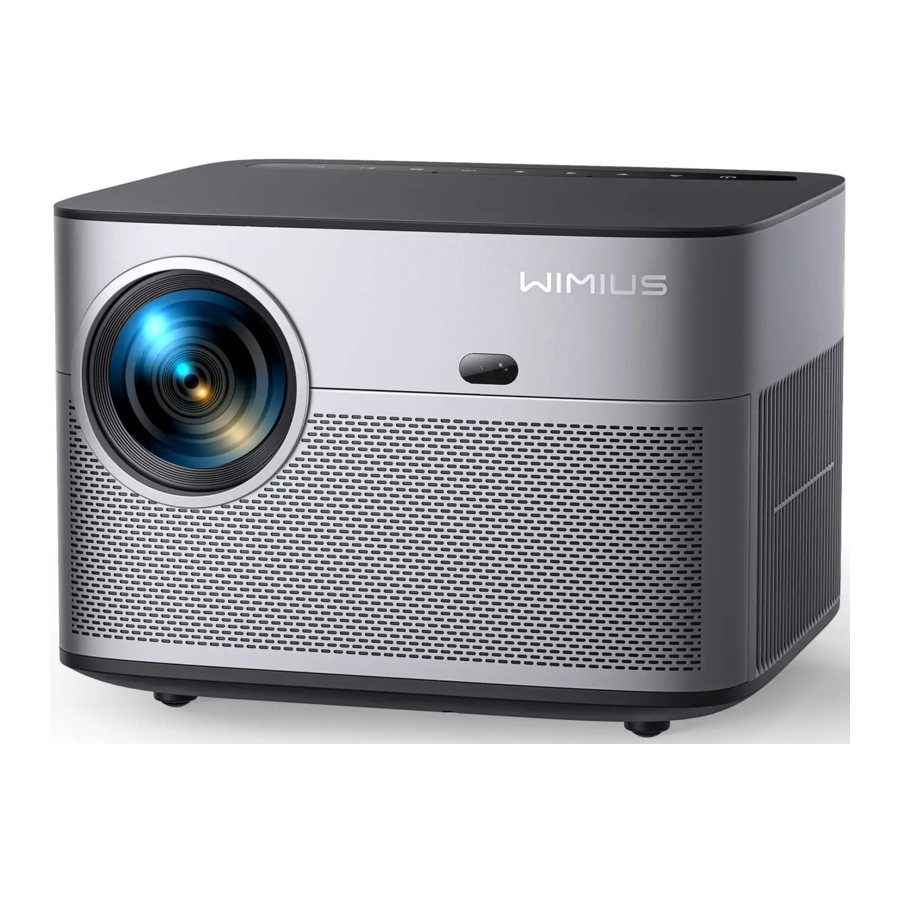
Wimius P64 - Videoprojektor-Handbuch
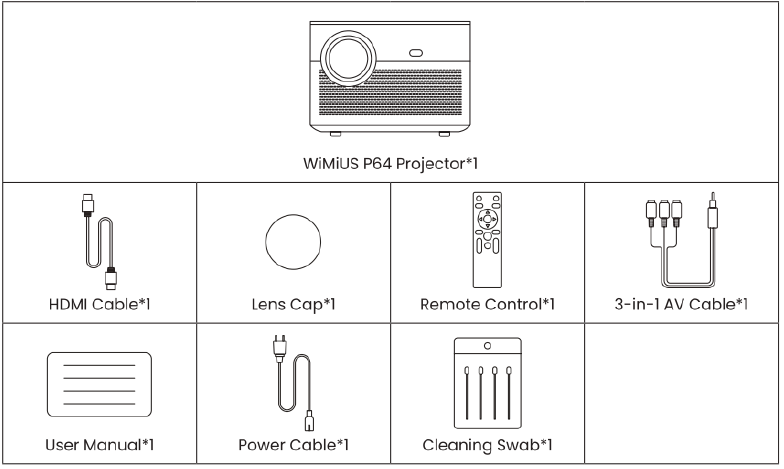
LIEFERUMFANG
PROJEKTOR-SPEZIFIKATIONEN
| Modell-Nr.: P64 | |||
| Display-Technologie | LCD | Lichtquelle | LED |
| Native Auflösung | 1920x1080P | Zoomfunktion | 50%-100% |
| Installationstyp | Vorne/Hinten auf dem Schreibtisch, Vorne/Hinten an der Decke | Seitenverhältnis | 16: 9/4: 3/Auto |
| Projektionsabstand | 1.5-6m | Betriebsspannung | AC100-240V |
| Produktgröße | 197*227*163mm | Produktgewicht | 2.7kg |
| Trapezkorrektur | Auto + Elektrisch | Fokus | Auto + Elektrisch |
| Eingangsschnittstelle | HDMI*2/USB*2/AV/3,5mm Audioausgang | ||
| Videoformat | H.264/H.265/MP4/ AVI/ WMV/ MKV/ FLV | ||
| Audioformat | MP3/ WAV/ MAK | ||
| Bildformat | JPG/ PNG/ BMP/ JPEG | ||
PRODUKTSTRUKTUR
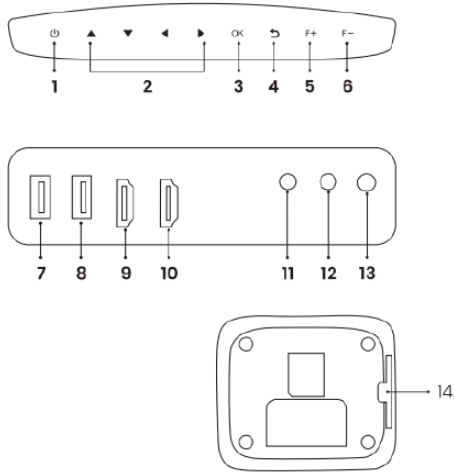
- Stromversorgung
- Pfeiltasten
- Bestätigen
- Zurück
- Manueller Fokus +
- Manueller Fokus -
- USB-Anschlüsse
- USB-Anschlüsse
- HDMI-Anschlüsse
- HDMI-Anschlüsse
- AV-Anschlüsse
- 3,5-mm-Kopfhöreranschluss
- Infrarot-Empfangsfenster
- Staubschutzgitter
(Regelmäßige Reinigung empfohlen)
Fernbedienung
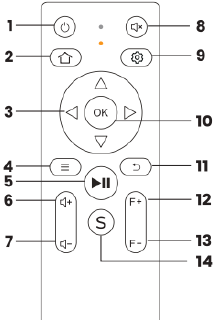
- Power (Ein/Aus)
- Home (Startseite)
- Pfeiltasten
- Menü
- Pause (Anhalten)
- Lautstärke +
- Lautstärke -
- Mute (Stummschalten)
- Einstellung
- Bestätigungstaste
- Zurück
- Fokus +
- Fokus -
- Source (Quelle)
Hinweis:
- Legen Sie vor der Verwendung 2 AAA-Batterien (nicht im Lieferumfang enthalten) in die Fernbedienung ein. Mischen Sie keine neuen und alten Batterien in der Fernbedienung, da dies aufgrund unzureichender Stromversorgung zu Fehlfunktionen führen kann.
- Stellen Sie bei der Verwendung der Fernbedienung sicher, dass der Signalsender der Fernbedienung auf das Infrarotsignal des Projektors gerichtet ist.
- Wenn Sie die Fernbedienung über einen längeren Zeitraum nicht verwenden. Bitte entnehmen Sie die Batterien, um ein Auslaufen zu verhindern.
INSTALLATION
Installationsmethode
Der Projektor kann mit einem speziellen Aufhängerahmen an der Decke befestigt und auf einem stabilen Schreibtisch platziert werden, um das Bild entsprechend der Betriebsumgebung und den Anforderungen zu projizieren. Darüber hinaus kann der Projektor mit den folgenden Methoden installiert werden:
- Deckenmontage mit Frontprojektion
![]()
- Deckenmontage mit Rückprojektion
![]()
- Tischmontage mit Frontprojektion
![]()
- Tischmontage mit Rückprojektion
![]()
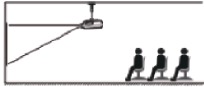
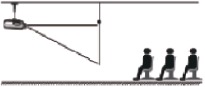
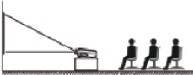
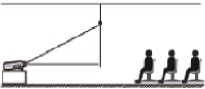
Halten Sie den Projektor in einer Höhe, in der seine Linse achsensymmetrisch zur Leinwand ist. Ist dies nicht möglich, verwenden Sie die Trapezkorrekturfunktion, um das Projektionsbild anzupassen.
Projektionsabstand und -größe
| Seitenverhältnis: 16:9 | |
| Abstand | Bildschirmgröße |
| 1.6m | 49" |
| 2m | 60" |
| 2.5m | 75" |
| 3m | 93" |
| 3.5m | 109" |
| 4m | 125" |
| 4.5m | 141" |
| 5m | 157" |
| 6m | 300" |
*Die Bildgröße hängt vom Abstand zwischen Projektor und Leinwand ab. Es kann eine Abweichung von 3 % zwischen den oben aufgeführten Daten geben.
*Der empfohlene Projektionsabstand beträgt 2,5-3m.
*Umgebungsdunkelheit verbessert die Klarheit der projizierten Bilder.
Deckenmontage
Halten Sie den Projektor vertikal und zur Mitte der Projektionsfläche ausgerichtet, und halten Sie das Projektionsbild flach auf der Leinwand.
- Um die Neigungsbasis einzustellen, schrauben Sie die Stützstange an der Unterseite des Projektors ab, siehe Abbildung unten.
- Für die Deckenmontage befinden sich 4 Löcher an der Unterseite des Projektors (M4*10mm). Bitte schrauben Sie die 4 schwarzen Gummis langsam ab, dann finden Sie die Löcher für die Deckenmontage, siehe Abbildung unten.

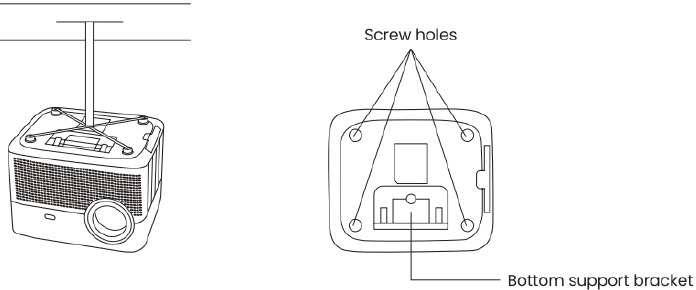
HINWEIS: Die Hängehalterung oder der Deckenmontageständer ist nicht im Lieferumfang enthalten.
PROJEKTOR STARTEN
- Entfernen Sie die Objektivkappe, verbinden Sie den Projektor über das Netzkabel mit dem Stromnetz und drücken Sie die Power-Taste auf der Fernbedienung oder am Projektor, um ihn zu starten.;
- Verwenden Sie die automatische oder elektronische Trapez-/Fokusfunktion des Projektors, um ein rechteckiges und klares Bild zu erhalten;
- Stellen Sie die Fokustaste "F+" "F-" am Projektor oder auf der Fernbedienung ein, um die beste Bildleistung zu erzielen; (Wenn es immer noch unscharf ist, versuchen Sie bitte, den Projektionsabstand anzupassen.)
- Verbinden Sie das externe Gerät (Smartphone, iPod, Fire Stick, TV-Box, DVD-Player, PC usw.) mit den entsprechenden Schnittstellen des Projektors und stellen Sie sicher, dass Sie die richtige Quelle auswählen. Wenn Sie die richtige Quelle nicht auswählen, kann der Projektor das Signal nicht erkennen)
- Wählen Sie das "
![]() "-Menü, geben Sie die Language Settings (Spracheinstellungen) ein, und dann können Sie Ihre bevorzugte Sprache einstellen.
"-Menü, geben Sie die Language Settings (Spracheinstellungen) ein, und dann können Sie Ihre bevorzugte Sprache einstellen.
PROJEKTIONSBILD-EINSTELLUNGEN
Projektionsmodus
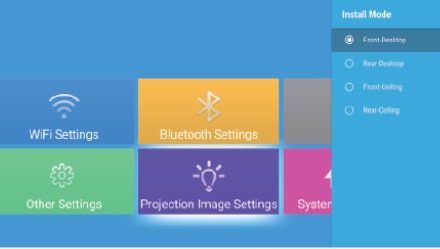
Wählen Sie das [projection image settings (Projektionsbildeinstellungen)]-Menü – wählen Sie die [projection setting option (Projektionseinstellungsoption)] wählen Sie den [Install Mode (Installationsmodus)], Drücken Sie die Pfeiltaste zur Auswahl und drücken Sie "OK" (Bestätigen), um die Projektionsposition zu bestätigen.
Manuelle Trapezkorrektur
Vier-Punkt-Trapezkorrektur
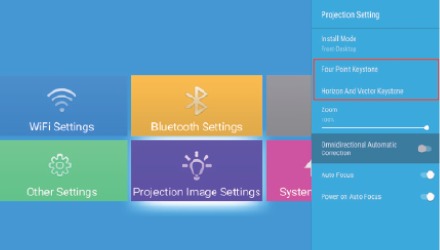
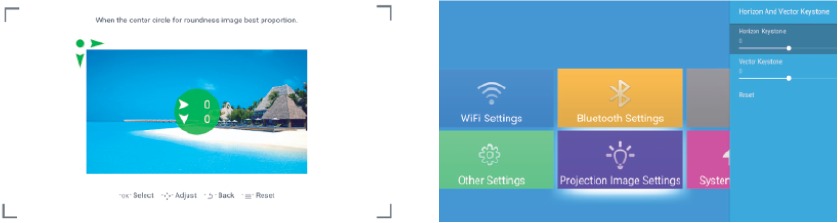
Wählen Sie das [Projection Image Settings (Projektionsbildeinstellungen)]-Menü – Wählen Sie die [Four Point Keystone (Vier-Punkt-Trapezkorrektur)]-Option. Klicken Sie einfach auf die "OK" (Bestätigen)-Taste, um den Punkt auszuwählen, den Sie zuerst anpassen möchten, und drücken Sie dann die Taste " " oder "
 ", um den benötigten Wert (Horizontal und Vertikal 0 ~ 100) wie unten gezeigt einzustellen.
Reset (Zurücksetzen): Drücken Sie " ", und das Bild wird auf die ursprünglichen Trapezkorrektur-Einstellungen zurückgesetzt.
Horizontale und vertikale Trapezkorrektur
Wählen Sie das [Projection mage Settings (Projektionsbildeinstellungen)]-Menü – Wählen Sie die Option Horizontal or Vertical Keystone (Horizontale oder Vertikale Trapezkorrektur), um den Bildschirm horizontal oder vertikal um ±30° mit den Pfeiltasten anzupassen, bis die Hilfslinien zu einem Rechteck eingestellt sind.
Automatische Trapezkorrektur und Fokus
Bitte platzieren Sie den Projektor zuerst horizontal zur Wand, wählen Sie das [Projection Image Settings (Projektionsbildeinstellungen)]-Menü – schalten Sie die Option [Omnidirectional Automatic Correction (Omnidirektionale automatische Korrektur)] oder [Auto Focus (Autofokus)] ein, dann fokussiert er das Bild automatisch basierend auf dem Projektionsabstand zur Leinwand und passt das Bild zu einem Rechteck an, wenn Sie den Projektionswinkel ändern.
Wenn das Bild unscharf ist, drücken Sie wiederholt die Fokustaste "F+" auf der Fernbedienung, um den Objektivfokus einzustellen. Tippen oder halten Sie die Einstellungstaste gedrückt, bis das Bild klar ist (Es ist nicht notwendig, die "OK" (Bestätigen)-Taste zu drücken, nachdem der Bildschirm klar ist).
Hinweis: Der Seitenprojektionswinkel des Projektors sollte 200 nicht überschreiten, andernfalls funktioniert die automatische Trapezkorrekturfunktion möglicherweise nicht.
Zoomeinstellung
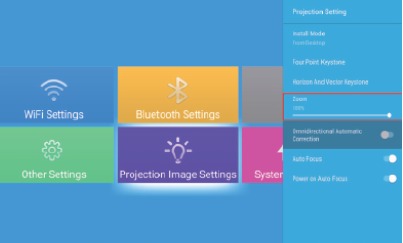
Gehen Sie zur Startseite – wählen Sie das [ ]-Menü – wählen Sie die [Projection Image Settings (Projektionsbildeinstellungen)] – wählen Sie die Option [Zoom (Zoom)], der Projektionsbildschirm kann von 50 % bis 100 % gezoomt werden. Drücken Sie die Taste "
 ", um den benötigten Wert wie unten gezeigt einzustellen.
EINRICHTEN DES PROJEKTORS
Eingangssignalquelle auswählen
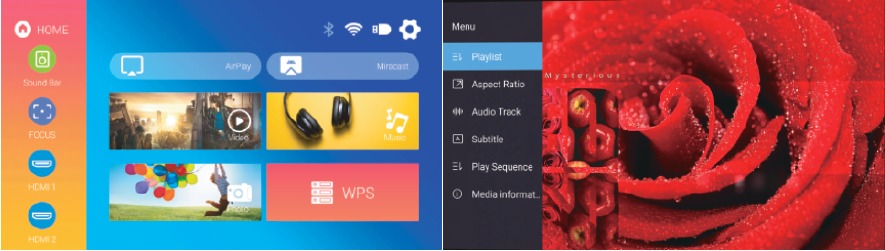
Wählen Sie die gewünschte Eingangssignalquelle (HDMI1/HDMI2/AV) auf der Startseite aus, oder drücken Sie die "S"-Taste (S-Knopf) auf der Fernbedienung, um die entsprechende Signalquelle auszuwählen. Für USB-Geräte ist es nicht erforderlich, die Signalquelle zu wählen. Das Gerät erkennt sie automatisch.
Während der Videowiedergabe können Sie die Menütaste "" drücken und anschließend das Seitenverhältnis des Bildes sowie weitere Wiedergabemodi einstellen.
Verbindung mit Smartphones und iPad herstellen
Warme Tipps:
- Die Flüssigkeit der Bildschirmspiegelung bei einer drahtlosen Verbindung wird durch die Netzwerkumgebung beeinflusst. Eine Bandbreite von 100 Mbit oder mehr wird empfohlen, wenn die Bildschirmspiegelung verwendet wird.
- Stellen Sie sicher, dass Ihr mobiles Gerät bei einer drahtlosen Verbindung nahe am Projektor ist. Ein Abstand von 1 Meter wird empfohlen.
- Einige Android-Geräte unterstützen die Bildschirmspiegelung aufgrund der Kompatibilität möglicherweise nicht.
- Bei Fragen wenden Sie sich bitte per E-Mail an WiMiUS unter support01@wimius.com.
WLAN-Einstellungen
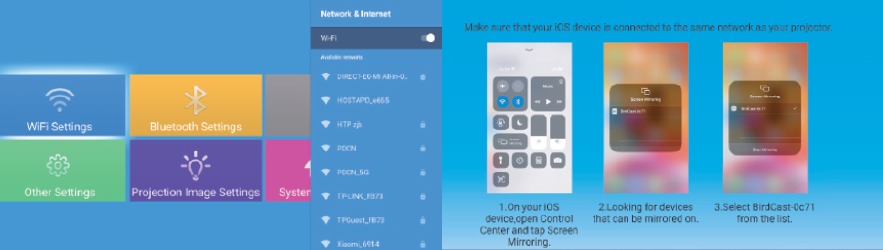
Wählen Sie das Einstellungssymbol in der oberen rechten Ecke der Hauptschnittstelle aus und drücken Sie dann die "OK"-Taste auf der Fernbedienung, um die Einstellungsoberfläche aufzurufen und "WiFi Settings" (WLAN-Einstellungen) auszuwählen.
Für iOS-System (Airplay)
Einstellung mit Heim-WLAN
 Achtung: Ihr Gerät und der Projektor sollten sich im selben Heim-WLAN befinden.
- Schalten Sie die WLAN-Einstellung des Projektors ein.
- Wählen Sie Ihr Heim-WLAN zur Verbindung aus und geben Sie das korrekte Passwort ein. Klicken Sie dann auf "Done" (Fertig), um eine Verbindung herzustellen. Bitte warten Sie 3-5 Sekunden, bis die Verbindung aufgebaut ist. Nach der Verbindung wird das Passwort des verbundenen WLANs gespeichert.
- Schalten Sie die WLAN-Einstellung Ihres mobilen Geräts ein und verbinden Sie es dann mit demselben Heim-WLAN wie den Projektor.
- Klicken Sie dann auf "Airplay" als Eingangsquelle Ihres Projektors.
![]()
- Wischen Sie auf dem Bildschirm Ihres iOS-Mobilgeräts nach oben und tippen Sie auf "Screen Mirroring" (Bildschirmspiegelung), um nach dem Projektor zu suchen. Wählen Sie dann "WiMiUS-P64 projector" aus den Suchergebnissen aus, um eine Verbindung herzustellen.
- Erfolgreich.
![]()

Für Android-System (Miracast)
Um diese Funktion zu aktivieren, muss Ihr Android-Gerät Multi-screen/Wireless Display unterstützen. Der Name "Multi-screen" kann je nach Marke des Android-Geräts variieren.
Einstellung mit mobilem Internet
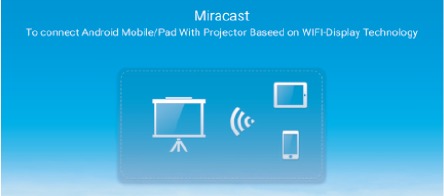
- Schalten Sie den Projektor ein und wählen Sie "Miracast" als Eingangsquelle.
![]()
- Schalten Sie "Multi-screen/ Wireless Display" Ihres Android-Geräts ein.
- Wählen Sie "WiMiUS-P64 Projector" aus den Suchergebnissen aus, um eine Verbindung herzustellen.
- Erfolgreich.

Hinweise: Wenn Sie es mit Ihrem Heim-WLAN verbinden möchten, wiederholen Sie einfach die Schritte des iOS-Systems und wählen Sie Miracast.
- Schalten Sie auf Ihrem Android-Gerät WLAN ein (eine Verbindung zu einem Wi-Fi-Router ist nicht erforderlich).
- Starten Sie die Funktion "Multi-screen/ Wireless Display/ Screen Mirroring/ Smart View".
- Wählen Sie "Please waiting" (Bitte warten) aus der Suchergebnisliste: WiMiUS-P64-Projector.
Bluetooth-Einstellungen
Bluetooth-Lautsprecher verbinden
- Schalten Sie Ihren Bluetooth-Lautsprecher ein.
- Schalten Sie die [Bluetooth Settings] (Bluetooth-Einstellungen) Ihres Projektors ein und wählen Sie [add accessory] (Zubehör hinzufügen).
- Wählen Sie Ihren Bluetooth-Lautsprecher zur Verbindung aus.
- Erfolgreich.
![]()
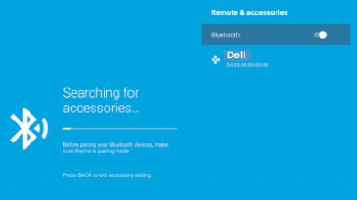
Hinweis:
- Dieser Schritt ist nur für die Verbindung des Bluetooth-Lautsprechers, nicht aber für das Bluetooth-Mobiltelefon anwendbar.
- Der P64-Projektor ist mit den meisten Bluetooth-Headsets, Bluetooth-Lautsprechern und Airpods kompatibel, jedoch nicht mit Bluetooth-Tastaturen.
- Bei Fragen wenden Sie sich bitte per E-Mail an WiMiUS unter: support01@wimius.com.
Telefon-Bluetooth verbinden
- Rufen Sie die Soundbar-Option in der Hauptschnittstelle auf. Die folgende Oberfläche wird angezeigt.
![]()
- Schalten Sie das Bluetooth Ihres Telefons ein und verbinden Sie das Bluetooth des Projektors namens "WiMiUS-P64 Projector".

- Anschließend kann der Projektor Musik vom Mobiltelefon abspielen.

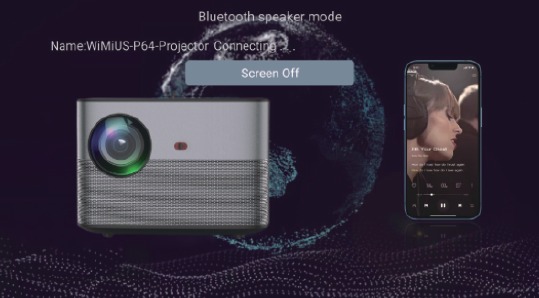
SIGNALKABELANSCHLUSS
Der WiMiUS P64 Projektor verfügt über 6 Schnittstellen: HDMI-Anschlüsse*2 / USB-Anschlüsse*2 / 3,5-mm-Kopfhörerausgang / AV-Ausgang. Bitte wählen Sie den korrekten Anschluss, um Ihr Gerät (PC, Telefon, DVD-Player, Soundbar, USB, PS4 usw.) zu verbinden.
USB-Multimedia-Verbindung
Für USB-Geräte ist es nicht erforderlich, die Signalquelle zu wählen. Das Gerät erkennt sie automatisch.
- Wählen Sie die gewünschte Kategorie "movie" (Film), "music" (Musik), "photo" (Foto) oder "Office Suite" auf der Hauptschnittstelle aus und drücken Sie die "OK"-Taste auf der Fernbedienung, um die entsprechende Kategorie aufzurufen.
- Wählen Sie entsprechend den Programmen: "photos" (Fotos), "music" (Musik), "movie" (Film) oder "Office Suite".
- Wählen Sie die Datei, die Sie abspielen möchten, und drücken Sie die "OK"-Taste, um die Datei abzuspielen oder anzuhalten. (Sie können die gewünschte Kategorie nicht aufrufen, ohne einen USB-Stick anzuschließen.)
Hinweis: Mit der Option "Office Suite" können Sie PPT-Dateien abspielen und vorführen.
Verbindung mit dem PC
- Verbinden Sie den Projektor über ein HDMI-Kabel mit dem PC.
- Wählen Sie den Mediensignalkanal: "HDMI"
Verbindung mit MacBook oder MacBook Air
Wählen Sie den Mediensignalkanal: "HDMI"
- Verwenden Sie einen USB-C-auf-HDMI-Adapter, um Ihr MacBook anzuschließen, oder einen Mini DisplayPort-auf-HDMI-Adapter, um Ihr MacBook Air anzuschließen (Adapter nicht im Lieferumfang enthalten).
Verbindung mit der Soundbar
- Verwenden Sie das mitgelieferte 3,5-mm-Audiokabel, um den Projektor mit der Soundbar zu verbinden.

- Schalten Sie den Projektor und die Soundbar ein (wählen Sie den AUX-Modus).
- Weitere Details erhalten Sie vom Verkäufer unter support01@wimius.com.

Verbindung mit DVD
Verwenden Sie das mitgelieferte 3-in-1 AV-Kabel

- Schalten Sie Ihren DVD-Player und den Projektor ein;
- Verbinden Sie die farbigen weiblichen Anschlüsse mit dem RCA-Kabel Ihres DVD-Players über das mitgelieferte 3-in-1 AV-Kabel;
- Verbinden Sie den schwarzen Stecker mit dem AV-Anschluss des Projektors und rufen Sie die Startseite auf, um [AV] als Signalquelle auszuwählen.
Oder verbinden Sie sich mit dem DVD-Player über das mitgelieferte HDMI-Kabel.

Verbindung mit dem Fire TV Stick
Stecken Sie den TV-Stick in den HDMI-Anschluss des Projektors.
- Wählen Sie den Mediensignalkanal: "HDMI"
- Anm.: Es werden nur 1080P TV-Sticks unterstützt, keine 4K TV-Sticks.
Verbindung mit XBOX/PS4
- Wählen Sie den Mediensignalkanal: "HDMI"
- Verwenden Sie ein HDMI-Kabel zur Verbindung mit XBOX/PS4
HAUPTMENÜFUNKTION
Projektionsbildeinstellung
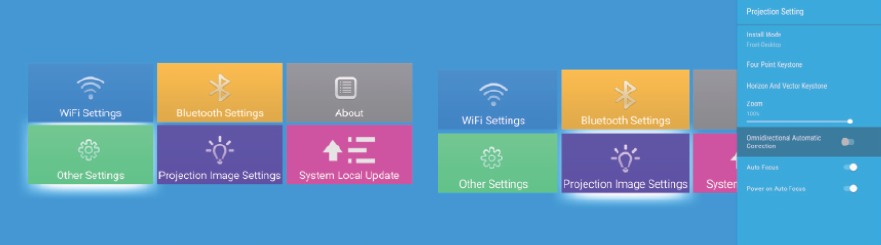
| Projektionsbildeinstellungen | Menü beinhaltet | Funktion |
| Installationsmodus | Front-Desktop / Rear-Desktop / Front-Ceiling / Rear-Ceiling | Wählen Sie die Projektionsmethoden zum Spiegeln des Bildes |
| Vier-Punkt-Trapezkorrektur | 4-Punkt-Trapezkorrektur | Passen Sie die vier Punkte an, um das projizierte Bild zu einem Rechteck zu machen: Wert 0-100 |
| Horizontale und Vertikale Trapezkorrektur | Horizontale / Vertikale Trapezkorrektur / Zurücksetzen | Horizontale und vertikale Trapezkorrektur einstellen: ±30° |
| Zoom | Anzeige reduzieren 100%-50% | Reduziert die Größe des Bildes |
| Omnidirektionale Automatische Korrektur | Horizontale / Vertikale Automatische Korrektur | Ein/Aus |
| Autofokus | Autofokus | Ein/Aus |
| Autofokus beim Einschalten | Ein/Aus | Ein/Aus |
Systemlokale Aktualisierung
| Systemlokale Aktualisierung | Lokale Aktualisierung (USB) | Offline aktualisieren |
Weitere Einstellungen
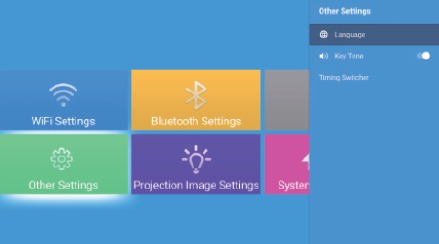
| Weitere Einstellungen | Menü beinhaltet | Funktion |
| Spracheinstellungen | Englisch, Französisch, Deutsch, Italienisch, Spanisch, Japanisch. 20 verschiedene Sprachen | Wählen Sie eine Sprache |
| Tastenton | Ein/Aus | Stellen Sie den Tastenton ein |
| Timer-Schalter | Aus / 30 Min / 60 Min / 90 Min / 120 Min / 150 Min / 180 Min / 210 Min / 240 Min | Stellen Sie die Schlafzeit des Projektors ein |
Über
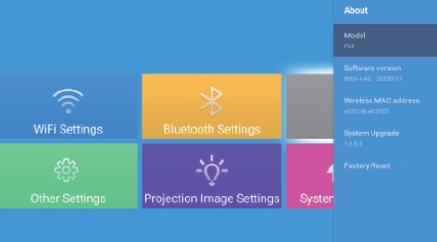
| Über | Menü beinhaltet | Funktion |
| Softwareversion | Produktversion | Produktversion |
| System-Upgrade | System aktualisieren | Online aktualisieren |
| Werkseinstellungen zurücksetzen | Zurücksetzen | Alle Einstellungen auf Werkseinstellungen zurücksetzen |
FAQ
- Die Fernbedienung kommuniziert nicht mit dem Projektor.
- Ist der Netzschalter auf der Rückseite des Projektors ein- oder ausgeschaltet?
- Sind die Batterien der Fernbedienung leer?
- Blockiert etwas das Signal zwischen Fernbedienung und IR-Sensor?
- KEIN Bild auf der Leinwand.
- Ist der Kanal richtig eingestellt?
- Liegt ein Eingangssignal an?
- Ist das Eingangskabel richtig eingesteckt?
- Liegt im PC-Modus die Bildwiederholfrequenz über 75 kHz?
- Blauer Bildschirm, kein Bild, kein Ton.
Sind die Eingangskabel richtig angeschlossen? - Bild vorhanden, kein Ton.
- Eingangskabel richtig angeschlossen?
- Lautstärke auf Minimum oder stummgeschaltet.
- Schalten Sie den AC3/Dolby-Ton aus und stellen Sie ihn auf Stereo-Ton ein.
- Filme können nicht abgespielt werden.
- Ist das Videoformat korrekt?
- Sind die Dateien beschädigt?
- Ist das Gerät defekt?
- Video kann nicht in den Apps Netflix, Hulu, Amazon Prime abgespielt werden.
Diese APPS sind durch HDCP eingeschränkt. Dieses Modell unterstützt diese Funktion nicht. Daher kann es diese APPS nicht unterstützen. - Geräte können nicht gefunden werden, wenn eine Festplatte oder ein Flash-Laufwerk angeschlossen ist.
Überprüfen Sie, ob das Gerät defekt ist. - Automatisches Ausschalten nach einer Weile Betriebszeit.
- Die Projektorbelüftung ist blockiert oder die Spannung ist nicht stabil.
- Senden Sie ein Video an support01@wimius.com zur Überprüfung.
- Nicht kompatibel mit Ihrem Bluetooth-Lautsprecher?
- Der Projektor ist möglicherweise nicht mit einigen Versionen von JBL Bluetooth-Lautsprechern kompatibel.
- Kontaktieren Sie sofort unseren Kundendienst unter support01@wimius.com und teilen Sie uns Marke und Modell Ihres Bluetooth-Lautsprechers mit.
- WLAN-Verbindung ist nicht stabil?
- Bitte überprüfen Sie, ob das Netzwerk Ihres Telefons einwandfrei funktioniert.
- Halten Sie den Abstand zwischen Telefon und Projektor innerhalb von 1 Meter.
TIPPS
- Stellen Sie den Projektor nicht in einem zu warmen oder zu kalten Raum auf, da hohe oder niedrige Temperaturen die Lebensdauer des Geräts verkürzen. Die Arbeitsumgebung wäre 50C-350C besser.
- Falls schwarze Flecken auf der Projektionsfläche erscheinen, machen Sie sich bitte keine Sorgen. Kontaktieren Sie uns per E-Mail unter support01@wimius.com, und wir können Ihnen ein Video zum Entfernen des Staubes zusenden.
- Die Belüftung ist so konzipiert, dass der Projektor stabil arbeitet. Decken Sie die Lüftungsöffnung nicht mit Stoff, Decken oder anderen Gegenständen ab. Stecken Sie nichts in den Schlitz des Projektors, da dies zu einem Kurzschluss oder Stromschlag an Ihrem Gerät führen und Schäden verursachen kann.
- Der Projektor ist strikt vor starken Stößen, Quetschungen und Vibrationen zu schützen. Versuchen Sie nicht, ihn zu bewegen. Starke Stöße, Quetschungen und Vibrationen können interne Schaltkreisfehler verursachen.
- Die Linse ist als Kernkomponente des Projektors direkt mit der Bilddefinition und dem Effekt verbunden. Übermäßiger Staub darauf beeinträchtigt die Bildqualität. Eine verschmutzte Linse ist mit einem weichen Baumwolltuch für die Glaslinsenoberfläche abzuwischen. Harte Tücher oder Schleifmittel dürfen nicht verwendet werden.
Wenn Sie Probleme haben, senden Sie bitte eine E-Mail mit Ihrem Ländercode, der Bestellnummer und dem Problem (zum Beispiel: US+P64+No Voice) an support01@wimius.com. Wir werden innerhalb von 24 Stunden eine schnelle Lösung bereitstellen.
Tatsächlich können viele Probleme leicht durch Einstellungen gelöst werden, wie z.B. kein Signal, kein Ton, fehlgeschlagene Bluetooth-Verbindung, fehlgeschlagene WLAN-Verbindung, dunkle Flecken, ruckelnde Animation usw. Wir versprechen, dass alle Projektoren vor dem Versand zu 100 % sorgfältig geprüft und verpackt wurden.
Wenn Sie Fragen haben, kontaktieren Sie uns bitte, damit das Problem gelöst werden kann. Und geben Sie uns eine Gelegenheit zur Verbesserung. Wir garantieren Ihnen eine zufriedenstellende Lösung.
Vielen Dank für Ihr Verständnis!
WiMiUS Service Team

Anleitung herunterladen
Hier können Sie die vollständige PDF-Version des Handbuchs herunterladen. Sie kann zusätzliche Sicherheitsanweisungen, Garantieinformationen, FCC-Regeln usw. enthalten.
Wimius P64 - Videoprojektor-Handbuch herunterladen


