WiMiUS W2 Handbuch
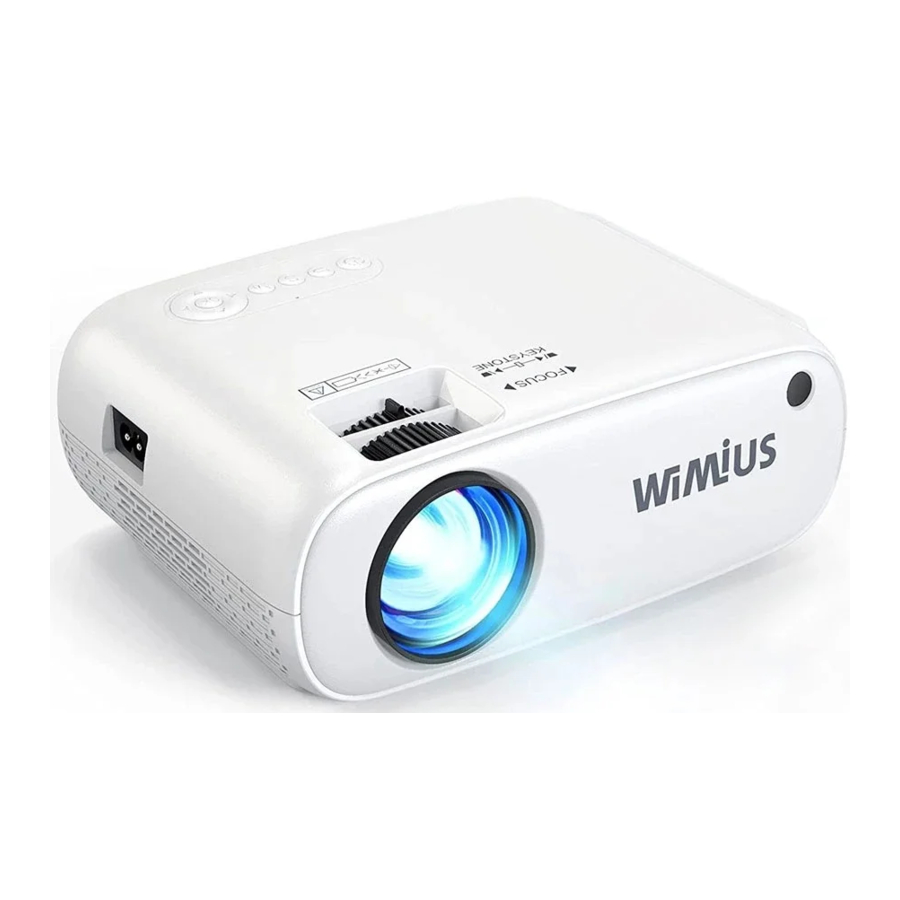
Strukturdiagramm
Lieferumfang

Produktspezifikationen
| Modell-Nr.: W2 | |||
| Display-Technologie | LCD | Lichtquelle | LED |
| Auflösung | Native 1280x720 | Fokus | Manuell |
| Installationstyp | Vorne/Hinten/Decke | Seitenverhältnis | 16:9/4:3/Auto |
| Produktgröße | 222*172*90mm | Produktgewicht | 1kg |
| Eingangsschnittstelle | HDMI/USB/AV | Ausgangsschnittstelle | Audioausgang |
Unterstützte Multimedia-Dateien
| Dateien | Unterstützung |
| Audioformat | AAC/MP2/MP3/PCM/FLAC/WMA |
| Videoformat | AVI/.MP4/.MKV/.FLV/.MOV/.3GP/.MPEG1/.MPEG2/H 264/.XVlD |
| Bildformat | .jpg /.png /.bmp/.jpeg |
Falls die oben genannten Dateien nicht ordnungsgemäß wiedergegeben werden können, zögern Sie nicht, uns über support02@wimius.com zu kontaktieren.
Produktübersicht


- 3,5-mm-Kopfhöreranschluss (Zum Anschluss Ihres externen Lautsprechers)
- AV-Buchse/Videoeingang: Drücken Sie die S-Taste am Hauptgerät und die Source (Quelle)-Taste auf der Fernbedienung, wählen Sie die AV-Funktion auf dem Pop-up-Bildschirm und verwenden Sie das 3,5-mm-Gerät zur Eingabe von Video und Ton.
- Micro-SD-Kartensteckplatz: Wählen Sie die Multimedia-Funktion auf dem Startbildschirm. Unterstützt Micro-SD-Karten bis zu 64 GB.
- HDMI-Anschluss
- USB-Schnittstelle: Stecken Sie einen USB-Speicher ein, wählen Sie die Multimedia-Funktion auf dem Startbildschirm. Unterstützt Festplatten bis zu 1 TB.
- VGA-Anschluss
- Abluftöffnung: Blockieren Sie nicht die Ansaugöffnung und Abluftöffnung des Geräts. Wenn die Ansaug- und Abluftöffnungen blockiert sind, kann es leicht zu Fehlfunktionen kommen.
Fernbedienung

Hinweis:
- Legen Sie vor der Verwendung 2 AAA-Batterien in die Fernbedienung ein. Kombinieren Sie keine neuen Batterien mit alten in der Fernbedienung, da dies aufgrund unzureichender Stromversorgung zu Fehlfunktionen führen kann.
- Stellen Sie bei der Verwendung der Fernbedienung sicher, dass der Signalgeber der Fernbedienung auf den Infrarot-Signalempfänger des Projektors gerichtet ist.
- Wenn Sie die Fernbedienung längere Zeit nicht verwenden, entnehmen Sie bitte die Batterien, um ein Auslaufen der Batterien zu verhindern.
Installation
Installationsmethode
Der Projektor kann mit einem speziellen Aufhängerahmen an der Decke montiert und auf einem stabilen Tisch platziert werden, um das Bild entsprechend der Betriebsumgebung und den Anforderungen zu projizieren. Darüber hinaus kann der Projektor mit den folgenden Methoden installiert werden.
Hinweis: Halten Sie den Projektor in einer Höhe, in der seine Linse axial symmetrisch zum Bildschirm ist. Falls dies nicht möglich ist, verwenden Sie den Trapezkorrekturring, um das Bild anzupassen.

Projektionsgrößentabelle
Falls Sie nicht wissen, wie Sie das passende Zubehör erwerben können, kontaktieren Sie uns bitte unter: support02@wimius.com.
| Seitenverhältnis | 16:9 |
| Abstand (m) | Bildgröße (Zoll) |
| 1.55 | 50" |
| 2.17 | 70" |
| 3.00 | 100" |
| 3.72 | 120" |
| 5.50 | 200" |
| ... | ... |
Empfohlener Projektionsabstand: 2.4-3M.
Die Bildgröße hängt vom Abstand zwischen Projektor und Leinwand ab. Es kann zu einer Abweichung von 3 % zwischen den oben aufgeführten Daten kommen. Unterschiedliche Einstellungen verursachen unterschiedliche Abstände.
Installation des Geräts

Halten Sie den Projektor vertikal zur Projektionsfläche und auf gleicher Höhe oder befestigen Sie ihn an einer Aufhängehalterung.
- Stativ: An der Unterseite des Projektors befindet sich ein Loch, das sich perfekt für die Befestigung an einem Stativ eignet! (Schraubengröße M6*8mm).
![]()
- Deckenmontage: Befestigung durch die untere Schraubenöffnung. (Schraubengröße M6*8mm).
![]()


HINWEIS: Die Aufhängehalterung ist ein Zubehör, das nicht mitgeliefert wird

| A | Höhenverstellschraube | Stellt die Höhe des Projektors ein |
| B | Abnehmbare Bodenabdeckung | Staub reinigen bei schwarzen Flecken |
| C | Gummipads | Stabiler Stand & Bodenschutz |
| D | Schraubenloch | Stativ/Deckenmontage (M6x8mm) |
HINWEIS: Die Aufhängehalterung ist ein Zubehör, das nicht mitgeliefert wird
Wie reinigt man den "Black Spot" (schwarzen Fleck)?

Öffnen Sie die Abdeckung der Reinigungsöffnung mit einem Schraubendreher.

Methode 1: Klopfen Sie vorsichtig auf das Gehäuse des Projektors.

Methode 2: Blasen Sie kalte Luft in die Reinigungsöffnung.
HINWEIS: Bitte kontaktieren Sie uns per E-Mail unter support02@wimius.com für ein Video, falls Sie detaillierte Schritte benötigen!
Ein-/Ausschalten
- Schließen Sie zuerst das Netzkabel an den Projektor an und dann das Netzkabel an die Steckdose, bevor Sie das Gerät einschalten.
- Sobald der Projektor eingesteckt ist, befindet er sich im Standby-Modus.
- Bei längerer Nichtbenutzung oder bei Gewitter ziehen Sie bitte das Netzkabel ab.
Einschalten: Drücken Sie einmal die Power (Ein/Aus)-Taste auf der Fernbedienung, um den Projektor einzuschalten.
Ausschalten: Drücken Sie erneut die Power (Ein/Aus)-Taste auf der Fernbedienung, um den Projektor auszuschalten.
Trapezkorrektur & Fokus
Um die schärfsten Bilder zu erhalten: Verwenden Sie zuerst die Fernbedienung, um die Trapezkorrektur so anzupassen, dass das Bild rechteckig wird, und drehen Sie dann langsam das Fokusobjektiv, um das Bild scharf zu stellen.
Hinweis: Halten Sie den Projektor vertikal zur Projektionsfläche und auf gleicher Höhe.

- Trapezkorrektur
- Der Projektor verfügt nur über eine vertikale Trapezkorrektur und keine horizontale Korrektur. Stellen Sie sicher, dass Ihr Projektor auf gleicher Höhe mit der Leinwand ist.
- Stellen Sie den Trapez-Einstellring "2" ein, bis das Bild rechteckig angezeigt wird!
Hinweis: Das projizierte Bild kann unscharf oder schwer zu erkennen sein; dies liegt an einer fehlenden Fokus-Einstellung mit dem Objektiv. Bitte befolgen Sie die untenstehenden Schritte, um den Fokus einzustellen.

- Fokus
Drehen Sie den Fokusring langsam. Überprüfen Sie dabei sorgfältig den Auflösungspunkt. Der beste Fokuspunkt für das Objektiv ist dort, wo das Bild am schärfsten ist.
Hinweis: Sollte es immer noch unscharf sein, versuchen Sie bitte, den Projektionsabstand anzupassen.


Geräteeinstellung
Wählen Sie den Projektionsmodus, um ein vorderes und nach oben gerichtetes Bild zu erhalten: HOME (Start) > Setup (Einrichtung) > Projektion(10)
Drücken Sie die Pfeiltaste zur Auswahl und "OK" (Bestätigen), um zu bestätigen.
- Front-Tisch
- Rück-Tisch
- Front-Decke
- Rück-Decke
Signalquelle & Multimedia & Zoom

- Bei Verbindung mit einem USB-Lesegerät: klicken Sie auf "Movie" (Film), um Videoformat-Dateien abzuspielen, klicken Sie auf "Music" (Musik), um Audioformat-Dateien abzuspielen, klicken Sie auf "Photo" (Foto), um Bildformat-Dateien abzuspielen, klicken Sie auf "TEXT" (Text), um TXT-Format-Dateien abzuspielen. (Dieser Projektor kann keine PPT-Dateien über ein USB-Lesegerät abspielen)
- Digitalzoom: (Schrittweise auf 50 % zoomen)
Einfaches Reduzieren der Anzeigegröße: Standard-Menüoberfläche Einstellung - Bildmenü - Anzeigegröße reduzieren - Passen Sie die Anzeigegröße Ihren Bedürfnissen an.
HINWEIS: Die Standard-Oberflächengröße wird bei Verwendung der "Zoom (Zoom)-Funktion" nicht geändert; die Änderung wird bei "Screen Mirroring" (Bildschirmspiegelung) sichtbar.
Drahtlose Verbindung
Wichtige Hinweise:
- Die Flüssigkeit der Bildschirmspiegelung bei drahtloser Verbindung wird durch die Netzwerkumgebung beeinflusst. Eine Bandbreite von 100 Mbit oder mehr wird für die Bildschirmspiegelung empfohlen.
- Stellen Sie sicher, dass Ihr Mobilgerät bei Verwendung der drahtlosen Verbindung nahe am Projektor ist. Ein Abstand von weniger als 1 Meter wird empfohlen.
- Einige Mobilgeräte unterstützen die Bildschirmspiegelung aufgrund der Kompatibilität möglicherweise nicht.
- Bei Fragen wenden Sie sich bitte an den WiMiUS-Support unter support02@wimius.com.
- Zurück zur Standardoberfläche: Klicken Sie auf "Source Key" (Quellentaste) - DMP
Drahtlose Spiegelungsprojektion
Synchronisieren Sie Ihre Mobilgeräte mit dem Projektor. (iPhone/ Android-Smartphone/ iPad/ Android-Tablets)
HINWEIS:
- Geeignet für: iOS-Gerät erfordert iOS 7 und höher, Android-Gerät, System erfordert Android 4.2 und höher.
- Aufgrund des HDCP-Urheberrechts unterstützen alle LCD-Projektoren keine geschützten Videos beim "Mirroring" (Spiegeln) mit Smartphones, wie z.B. "Netflix and Hulu" (Netflix und Hulu). Sie können die Netflix-App oder Prime Video direkt abspielen, wenn Sie mit Laptop, Macbook, Fire TV Stick und anderen TV-Boxen verbunden sind!
Drahtlose Spiegelung mit Android-Geräten
(Für Android-Smartphone / Android-Tablets)

HINWEIS:
- Es ist nicht notwendig, Ihr Heim-WLAN-Netzwerk mit dem Projektor zu verbinden.
- Öffnen Sie einfach die Funktionstaste "Mirroring" (Spiegeln) auf Ihrem Gerät, suchen Sie dann den WLAN-Namen des Projektors und verbinden Sie sich damit.

Einfache Bildschirmspiegelung: Rufen Sie "Screen Mirroring" (Bildschirmspiegelung) auf – Klicken Sie auf die Funktion Bildschirmspiegelung auf Ihrem Gerät – Suchen Sie das WLAN des Projektors und verbinden Sie sich damit
- Rufen Sie "Screen Mirroring" (Bildschirmspiegelung) auf Ihrem Projektor auf.
- Öffnen Sie die Einstellung "Screen Share" (Bildschirmfreigabe) auf Ihrem Android-Mobilgerät/Pad, suchen Sie das WLAN des Projektors "WiMiUSW2" und klicken Sie darauf, um sich zu verbinden.
- Die Bildschirmspiegelung ist erfolgreich.
Tipps: Wenn es während der Wiedergabe zu einem Einfrieren oder einer Verzögerung kommt, können Sie Ihr Mobilgerät neu starten. Denn zu viele auf dem Telefon laufende Software beeinträchtigt die Flüssigkeit der Projektion.
Drahtlose Spiegelung mit iOS-Geräten
(Für iOS iPhone / iPad)
HINWEIS:
- Rufen Sie "Screen Mirroring" (Bildschirmspiegelung) auf Ihrem Projektor auf.
- Öffnen Sie die Einstellung "Wifi Setting" (WLAN-Einstellung) auf Ihrem iOS-Gerät, suchen Sie dann den WLAN-Namen des Projektors und verbinden Sie sich damit.
- Suchen Sie "Mirroring" (Spiegeln) auf Ihrem iOS-Gerät, klicken Sie darauf und suchen Sie den WLAN-Namen des Projektors und verbinden Sie sich damit.

- Rufen Sie "Screen Mirroring" (Bildschirmspiegelung) auf Ihrem Projektor auf.
- Öffnen Sie die "Wifi setting" (WLAN-Einstellung) auf Ihrem iPhone oder iPad, suchen Sie das WLAN des Projektors "WiMiUSW2" und klicken Sie darauf, um sich zu verbinden, das Passwort: 12345678.
- Öffnen Sie die Einstellung "Screen Mirroring" (Bildschirmspiegelung) auf Ihrem iPhone oder iPad, suchen Sie das WLAN des Projektors "WiMiUSW2" und klicken Sie darauf, um sich zu verbinden.
- Die Bildschirmspiegelung ist erfolgreich.
Tipps: Wenn es während der Wiedergabe zu einem Einfrieren oder einer Verzögerung kommt, können Sie die anderen Apps auf Ihrem iOS-Gerät schließen. Denn zu viele auf dem Telefon laufende Software beeinträchtigt die Flüssigkeit der Projektion.
Bluetooth-Funktion
Tipps: Der W2-Projektor kann mit Bluetooth-Headsets, Bluetooth-Lautsprechern und Airpods verbunden werden, aber nicht mit Bluetooth-Tastaturen oder Bluetooth-Telefonen.
So verbinden Sie Bluetooth-Geräte
- Im Menü "Sound Set" (Toneinstellungen) schalten Sie den "Sound Mode" (Tonmodus) auf Bluetooth um.
![Menü Toneinstellungen mit Bluetooth-Modus]()
- Der Projektor beginnt automatisch mit der Suche nach verfügbaren Bluetooth-Geräten.
- Wenn der gewünschte Bluetooth-Gerätename in der Suchliste erscheint, wählen Sie ihn aus und drücken Sie die Taste "OK" (Bestätigen), um eine Verbindung herzustellen.
![Liste der gefundenen Bluetooth-Geräte]()


Bei Fragen wenden Sie sich bitte an WiMiUS unter support02@wimius.com.
Tipps:
- Die Bluetooth-Funktion hat eine Entfernungsanforderung, bitte halten Sie einen Abstand von 8 Fuß (ca. 2,4 m) ein.
- Die Bluetooth-Funktion kann während der Nutzung nur einen Bluetooth-Lautsprecher verbinden.
- Wenn Sie das Bluetooth-Gerät nicht finden können, starten Sie Ihr Bluetooth-Gerät bitte neu und suchen Sie erneut. Oder Sie können sich für Support an unsere offizielle E-Mail-Adresse wenden.
Hauptmenü-Funktion

- Wählen Sie "Setting" (Einstellung) im ersten Projektionsbildschirm.
- Wählen Sie die Einstellungsoberfläche aus, verwenden Sie die Taste "OK" (Bestätigen), um das gewünschte Element auszuwählen.
Bildeinstellungen

| Bildeinstellungen | |
| Bildmodus | Standard / Mild / Benutzer / Dynamisch |
| Farbtemperatur | Mittel/ Warm/ Kalt/ Benutzer |
| Seitenverhältnis | 16:9/4:3/Auto |
| Rauschunterdrückung | Mittel/ Aus/ Niedrig/ Hoch/ Standard |
| PC-Einstellungen | / |
| Anzeigegröße reduzieren | 50%-100% |
| Projektionsrichtung | Vorderseite/Tisch / Rückseite/Tisch / Vorderseite/Decke / Rückseite/Decke |
Toneinstellungen

| Toneinstellungen | |
| Tonmodus | Standard / Musik / Filme / Sport / Benutzer |
| Balance | -50 - 50 |
| Surround-Sound | Ein/ Aus |
| Bluetooth | Aus/Ein/Suchen |
Systemeinstellungen

| Systemeigenschaften | Eigenschaftswert |
| OSD-Sprache | Mehrsprachig |
| Auf Werkseinstellungen zurücksetzen | Enter drücken (Alle Einstellungen auf die Ausgangswerte zurücksetzen) |
| Farbbereich | 0-255 (Optionale Funktion) |
| Software-Update (USB) | Enter drücken (USB-Verbindung zur Bereitstellung von Update-Dateien verwenden) |
Wenn Sie die Spiegelungsfunktion verwenden, ist die Einstellung vorübergehend nicht verfügbar.
Häufig gestellte Fragen (FAQ)
Häufige Probleme finden Sie in der folgenden Tabelle. Wir empfehlen Ihnen, die Anleitung bei der ersten Verwendung sorgfältig zu lesen. Sollten Sie Fragen haben, die Sie mit dieser Anleitung nicht lösen konnten, kontaktieren Sie uns bitte.
| Fragen | Lösungen |
Video kann in den Apps Netflix/Hulu nicht abgespielt werden |
Diese APPs sind durch HDCP eingeschränkt. Dieses Modell unterstützt diese Funktion nicht. Daher kann es diese APPs nicht unterstützen. |
WLAN-Verbindung ist nicht stabil |
|
Kontrollleuchte ist aus, wenn an die Stromversorgung angeschlossen |
|
| Drücken der Ein-/Aus-Taste auf der Fernbedienung schaltet den Projektor nicht ein |
|
Kein Bild auf dem Bildschirm |
|
Bild korrekt / kein Ton |
|
| Er schaltet sich nach einer Weile automatisch aus |
|
| Geräte werden nicht gefunden, wenn mit Festplatte oder USB-Stick verbunden? |
|
Filme können nicht abgespielt werden |
|
Warnhinweise
- Lampe mit hoher Helligkeit! Blicken Sie nicht direkt in die Lampe.
- Das Anpassen von Kontrast, Helligkeit und Brennweite entsprechend den verschiedenen Eingangssignalen ist der Schlüssel zu einem klaren Bild; andernfalls wird das Bild unscharf;
- Im Projektor befindet sich Hochspannung. Es ist verboten, die Abdeckung zu öffnen und die internen Teile des Geräts zu berühren.
Vorsichtsmaßnahmen
- Reinigung
Ziehen Sie beim Reinigen dieses Projektors das Netzkabel ab. Verwenden Sie ein feuchtes Tuch zum Reinigen, verwenden Sie keine Reinigungsmittel, die das Gerät beschädigen könnten. - Zubehör
Bitte verwenden Sie unser empfohlenes Zubehör. Andernfalls kann der Projektor beschädigt werden. - Korrekte Umgebung
Stellen Sie den Projektor nicht in einer feuchten Umgebung auf, wie z.B. einem feuchten Keller oder in der Nähe eines Schwimmbades usw. - Belüftung
Die Belüftung ist dafür vorgesehen, dass der Projektor stabil funktioniert. Stellen Sie keine Gegenstände um die Lüftungsschlitze herum. Andernfalls kann der Projektor überhitzen. - Stromversorgung
Bitte stellen Sie sicher, dass die Stromversorgung innerhalb des erforderlichen Leistungsbereichs liegt. - Gewitter
Ziehen Sie bei Gewittertagen bitte das Netzkabel vom Projektor ab. - Reparatur
Aufgrund der hohen Spannung im Inneren öffnen oder versuchen Sie bitte nicht, den Projektor selbst zu reparieren. Zerlegen Sie den Projektor nicht ohne Genehmigung, da sonst jegliche Garantie erlischt. Suchen Sie bei Bedarf Hilfe bei einem autorisierten Vertreter oder qualifizierten Fachleuten. - Von Wärmegeräten fernhalten
Bitte stellen Sie sicher, dass der Projektor von Wärmegeräten ferngehalten wird, die den Projektor beschädigen könnten.
Kontaktieren Sie uns
Vielen Dank für Ihren Kauf des WiMiUS W2 Mini-Videoprojektors. Sollten Sie während der Nutzung Fragen haben, können Sie uns gerne unter den unten angegebenen Kontaktdaten kontaktieren, damit wir Ihnen weiterhelfen können.
support02@wimius.com (optimal) http://www.wimius.com/support.html
Um die Anwendungs- und Wartungsvideos zu erhalten, kontaktieren Sie uns bitte:
support02@wimius.com
Anleitung herunterladen
Hier können Sie die vollständige PDF-Version des Handbuchs herunterladen. Sie kann zusätzliche Sicherheitsanweisungen, Garantieinformationen, FCC-Regeln usw. enthalten.
WiMiUS W2 Handbuch herunterladen


