Wimius K8 - Videoprojektor-Handbuch
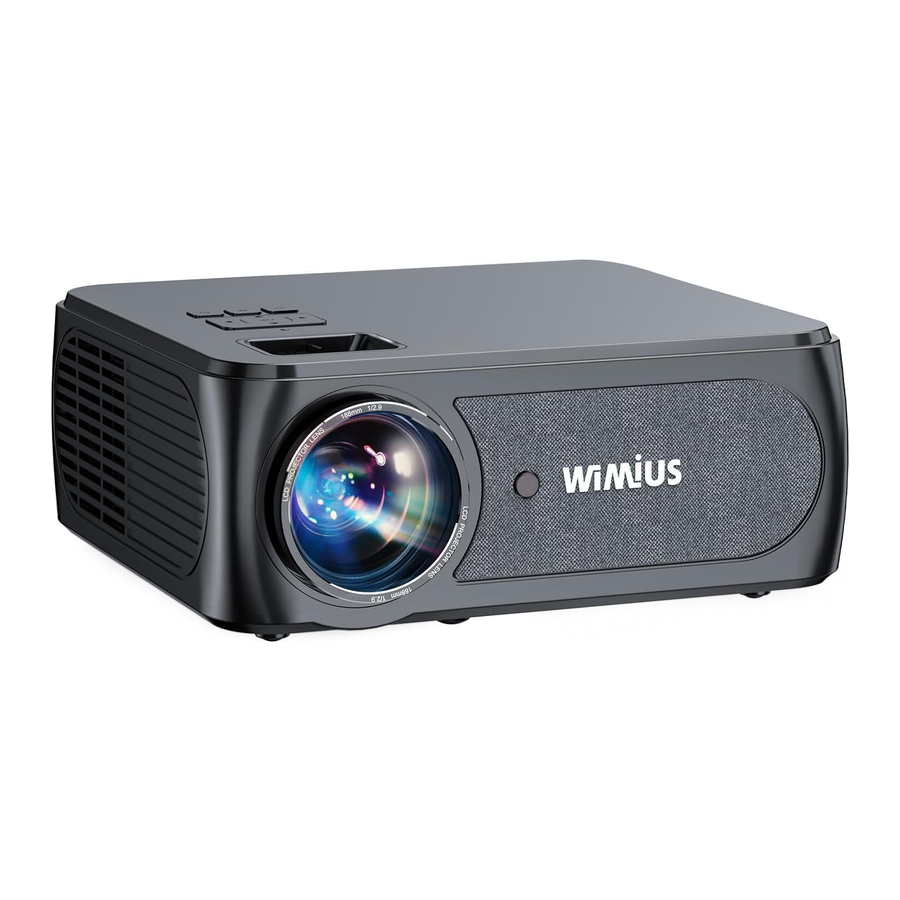
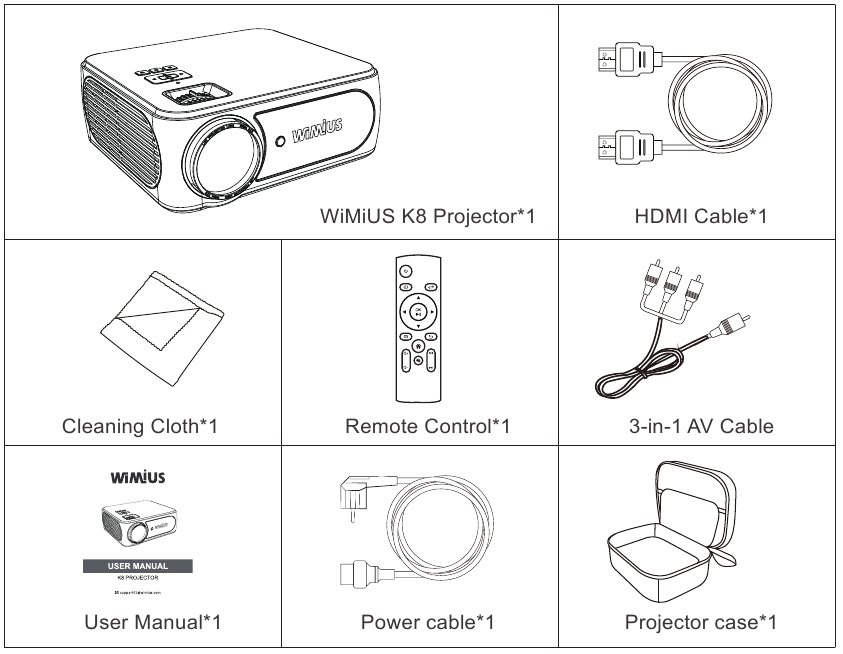
LIEFERUMFANG
PROJEKTORSPEZIFIKATIONEN
| Modell Nr.: K8 | |||
| Anzeigetechnologie | LCD | Lichtquelle | LED |
| Native Auflösung | 1920x1080P | Fokus | Manuell |
| Installationsart | Vorne/Hinten auf dem Tisch, Vorne/Hinten an der Decke | Seitenverhältnis | 16:9/4:3/Auto |
| Projektionsabstand | 1.6-5.5m | Stromspannung | AC100-240V |
| Produktgröße | 260x245x100mm | Produktgewicht | 2kg |
| Eingangsschnittstelle | HDMI*2/USB*2/AV/ 3.5mm Audio | Bilddatei | JPG/GIF/BMP/PNG |
| Videodatei | MP4/MKV/MOV/3GP | ||
| Audiodatei | MP3/MP2/AAC/PCM/FLAC/WMA | ||
Hinweis:
Bitte beachten Sie das Produktbild; diese Abbildung dient nur als Referenz.
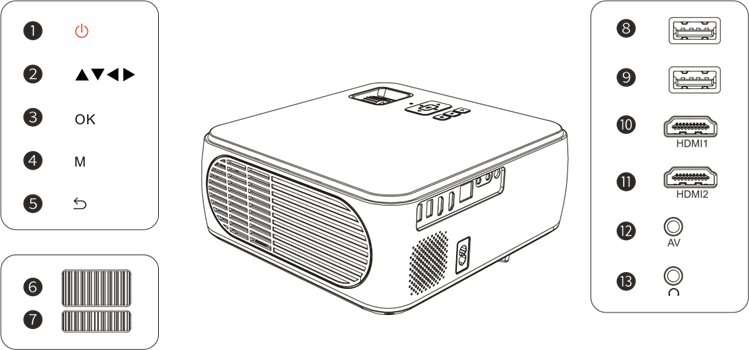
- Netzschalter
- Pfeiltasten
- Bestätigen
- Menütaste
- Zurück
- Fokusring
- Trapezkorrektur
- USB-Anschlüsse
- USB-Anschlüsse
- HDMI-Anschlüsse
- HDMI-Anschlüsse
- AV-Anschluss
- 3,5-mm-Kopfhörerbuchse
Hinweis:
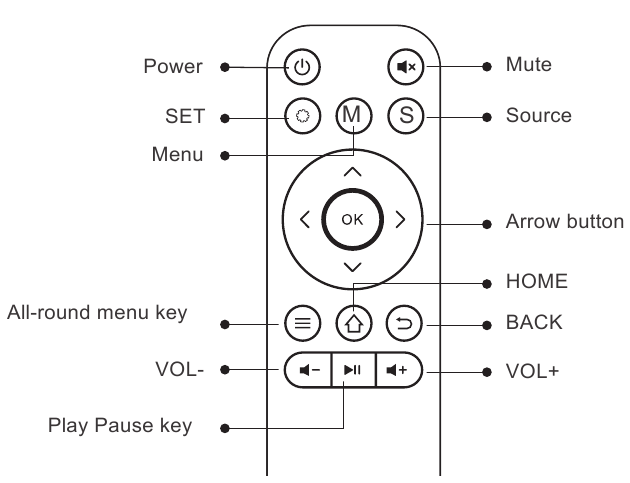
- Legen Sie vor der Verwendung 2 AAA-Batterien (nicht im Lieferumfang enthalten) in die Fernbedienung ein. Kombinieren Sie keine neuen Batterien mit alten in der Fernbedienung, da dies aufgrund unzureichender Stromversorgung zu Fehlfunktionen führen kann.
- Stellen Sie bei der Verwendung der Fernbedienung sicher, dass der Signalgeber der Fernbedienung auf das Infrarotsignal des Projektors gerichtet ist.
- Wenn Sie die Fernbedienung über einen längeren Zeitraum nicht verwenden, entnehmen Sie bitte die Batterien, um ein Auslaufen zu verhindern.
INSTALLATION
- Installationsmethode
Der Projektor kann mit einem speziellen Aufhängerahmen an der Decke befestigt oder auf einem stabilen Tisch platziert werden, um das Bild entsprechend der Betriebsumgebung und den Anforderungen zu projizieren. Darüber hinaus kann der Projektor mit den folgenden Methoden installiert werden:- Frontprojektion Deckenmontage

- Rückprojektion Deckenmontage

- Frontprojektion Tischmontage

- Rückprojektion Tischmontage

- Frontprojektion Deckenmontage
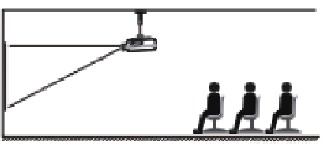
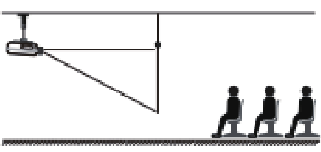
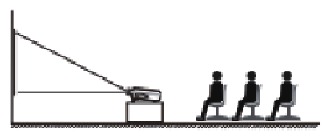
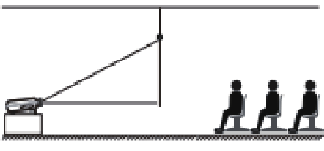
Positionieren Sie den Projektor in einer Höhe, bei der das Objektiv axial symmetrisch zur Leinwand ist. Ist dies nicht möglich, verwenden Sie die Trapezkorrekturfunktion, um das Projektionsbild anzupassen.
| Seitenverhältnis: 16:9t | |
| Abstand | Bildschirmgröße |
| 1.6m | 49" |
| 2m | 60" |
| 2.5m | 75" |
| 3m | 93" |
| 3.5m | 109'' |
| 4m | 125'' |
| 4.5m | 141'' |
| 5m | 157'' |
| 6m | 300'' |
*Die Bildgröße hängt vom Abstand zwischen Projektor und Leinwand ab. Es kann eine Messabweichung von 3% unter den oben aufgeführten Daten geben.
*Der empfohlene Projektionsabstand beträgt 2,5-3 m.
*Umgebungsdunkelheit verbessert die Klarheit der projizierten Bilder.
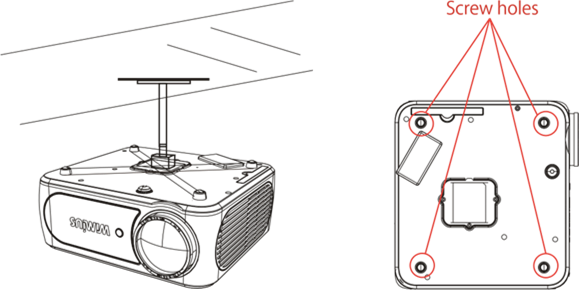
- An der Decke installieren
Halten Sie den Projektor vertikal und zur Mitte der Projektionsfläche ausgerichtet. Achten Sie darauf, dass das Projektionsbild flach auf der Leinwand liegt.- Um die Neigungsbasis einzustellen, schrauben Sie die Stützstange an der Unterseite des Projektors ab (siehe Abbildung unten).
- Für die Deckenmontage befinden sich 4 Löcher an der Unterseite des Projektors (M4*10mm). Schrauben Sie die 4 schwarzen Gummistopfen langsam ab, dann finden Sie die Löcher für die Deckenmontage (siehe Abbildung unten).
HINWEIS: Die Deckenhalterung oder der Deckenständer ist nicht im Lieferumfang enthalten.

PROJEKTOR STARTEN
- Drücken Sie die Ein/Aus-Taste auf der Fernbedienung oder am Projektor; die Anzeigeleuchte wird grün.
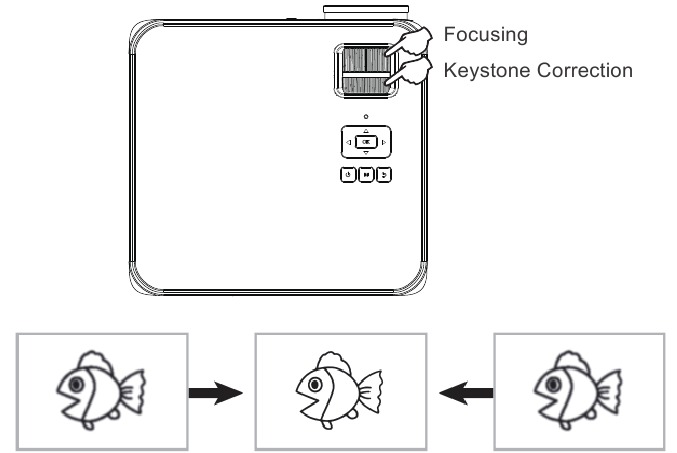
- Stellen Sie den Fokusring auf der rechten Seite des Projektors ein, um die beste Bildleistung zu erzielen; (Sollte das Bild immer noch unscharf sein, versuchen Sie, den Projektionsabstand anzupassen).
- Verwenden Sie die 4D-Trapezkorrekturfunktion des Projektors, um einen rechteckigen Projektionsbildschirm zu erhalten.
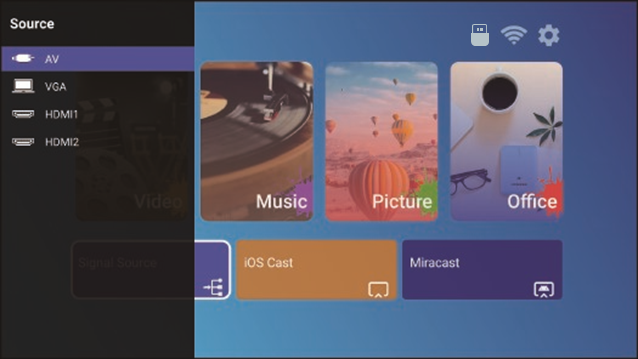
- Schließen Sie das externe Gerät (Smartphone, iPad, Amazon Fire TV, TV-Box, DVD-Player, Computer usw.) an die entsprechenden Schnittstellen des Projektors an. Achten Sie darauf, die entsprechende Quelle auszuwählen. Wenn Sie nicht die richtige Quelle auswählen, kann der Projektor das Signal nicht erkennen.
- Wählen Sie das "
![]() "-Menü, rufen Sie [ Language (Sprache)] auf, dann können Sie Ihre bevorzugte Sprache einstellen.
"-Menü, rufen Sie [ Language (Sprache)] auf, dann können Sie Ihre bevorzugte Sprache einstellen.
 "-Menü, rufen Sie [ Language (Sprache)] auf, dann können Sie Ihre bevorzugte Sprache einstellen.
BILDANPASSUNG
Wenn Sie den Projektor zum ersten Mal verwenden, zeigt er normalerweise ein unscharfes Bild an. Dies liegt daran, dass das Objektiv nicht fokussiert oder die Trapezkorrektur falsch eingestellt ist.
Bitte befolgen Sie die folgenden Schritte zur Korrektur:
- Fokuseinstellung

Drehen Sie den Fokusring oder das Objektiv langsam. Überprüfen Sie dabei sorgfältig den Fokuspunkt. Der beste Fokuspunkt für das Objektiv ist dort, wo das Bild am klarsten ist.
Hinweis: Sollte das Bild immer noch unscharf sein, versuchen Sie, den Projektionsabstand anzupassen. - Digitale 4D-Trapezkorrektur.
Verwenden Sie die digitale 4D-Trapezkorrektur des Projektors, um das Bild rechteckig (vertikal und horizontal) anzupassen.
EINRICHTEN DES PROJEKTORS
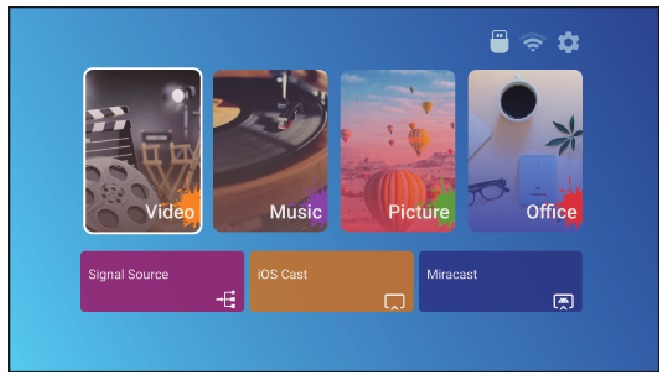
Die Startseite des Projektors sieht wie folgt aus.
- Signaleingangsquelle auswählen
Wählen Sie die gewünschte Signaleingangsquelle (HDMI1/HDMI2/AV) auf der Startseite aus.

- USB-Disk-Eingangsmodus
- Filme/Musik/Fotos/Office Suite im USB-Disk-Eingangsmodus abspielen
- USB-Disk anschließen;
![]()
- Option [Video/Musik/Bild/Office] (Video/Musik/Bild/Office) auswählen
- Wählen Sie die gewünschte Datei (oder einen Ordner, um den Unterordner zu öffnen) auf der USB-Disk aus und drücken Sie dann die Taste [ OK ] (OK), um sie abzuspielen.
- USB-Disk anschließen;
- Filme/Musik/Fotos/Office Suite im USB-Disk-Eingangsmodus abspielen
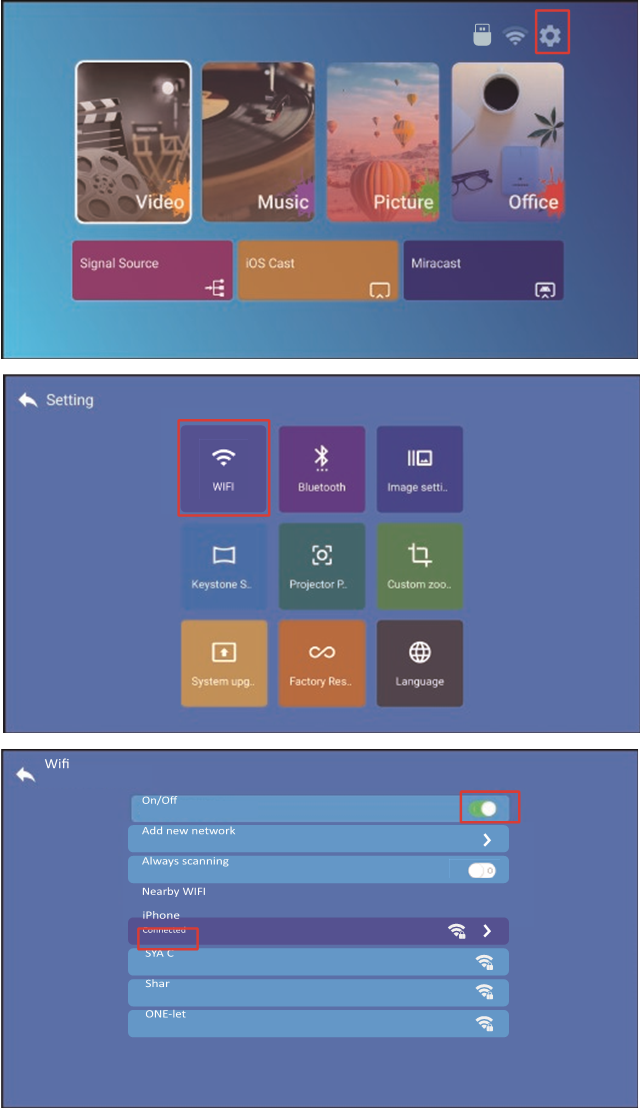
- WLAN-Einstellungen
Kabellose Verbindung
Hinweise:- Die Flüssigkeit der Bildschirmspiegelung bei kabelloser Verbindung wird durch die Netzwerkumgebung beeinflusst. Eine Bandbreite von 100 Mbit oder mehr wird bei der Verwendung der Bildschirmspiegelung empfohlen.
- Stellen Sie sicher, dass Ihr mobiles Gerät bei der Verwendung einer kabellosen Verbindung nahe am Projektor ist. Ein Abstand von weniger als 1 Meter wird empfohlen.
- Einige mobile Geräte unterstützen aufgrund der Kompatibilität möglicherweise keine Bildschirmspiegelung.
- Bei Fragen können Sie WiMiUS gerne eine E-Mail an support@wimius.com senden.
- iOS Cast (für iOS-Geräte)
- Gehen Sie zur Startseite -- Wählen Sie das [
![]() ] Menü -- Wählen Sie das [ WiFi ] (WLAN) Menü -- Öffnen Sie die WLAN-Funktion -- Wählen Sie Ihr Heim-WLAN aus der Liste aus -- Verbinden Sie den K3-Projektor mit Ihrem Heim-WLAN.
] Menü -- Wählen Sie das [ WiFi ] (WLAN) Menü -- Öffnen Sie die WLAN-Funktion -- Wählen Sie Ihr Heim-WLAN aus der Liste aus -- Verbinden Sie den K3-Projektor mit Ihrem Heim-WLAN.

- Gehen Sie zur Startseite -- Wählen Sie das [
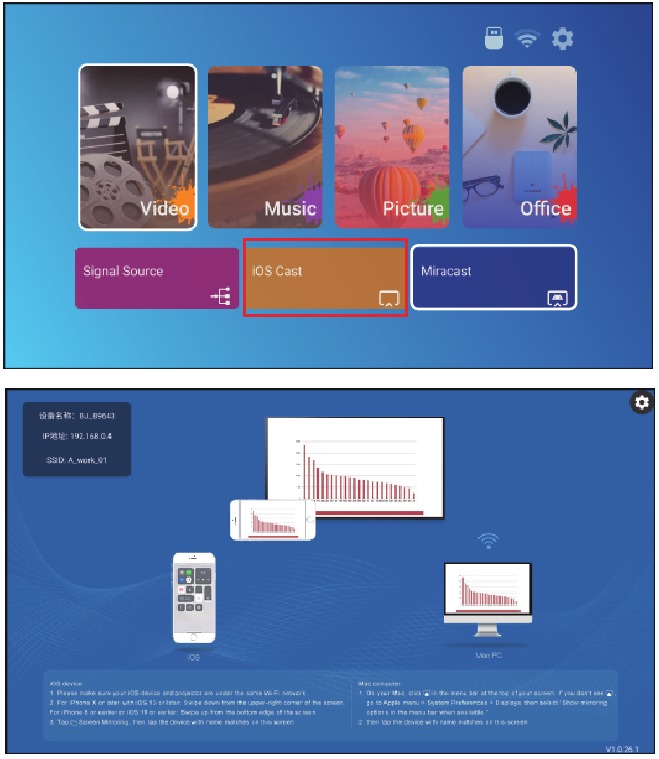
- Zurück zur Startseite -- Wählen Sie das [ iOS Cast ] (iOS Cast) Menü -- Drücken Sie die Taste OK, um das [ iOS Cast ] (iOS Cast) Menü aufzurufen.

- Wählen Sie das [ Settings ] (Einstellungen) Menü auf Ihrem iOS-Gerät -- Schalten Sie die [ Wi-Fi ] (WLAN)-Funktion ein -- Verbinden Sie Ihr iOS-Gerät mit demselben Heimnetzwerk wie den Projektor.
- Öffnen Sie das [ Control Center ] (Kontrollzentrum) auf Ihrem iOS-Gerät -- Wählen Sie die [ Screen Mirroring ] (Bildschirmspiegelung)-Funktion -- Wählen und verbinden Sie den iOS Cast Empfänger namens [BJ_39127 ] -- der Bildschirm Ihres iOS-Geräts wird nach 3 Sekunden auf dem Projektionsbildschirm angezeigt.
- Miracast (für Android-Geräte)
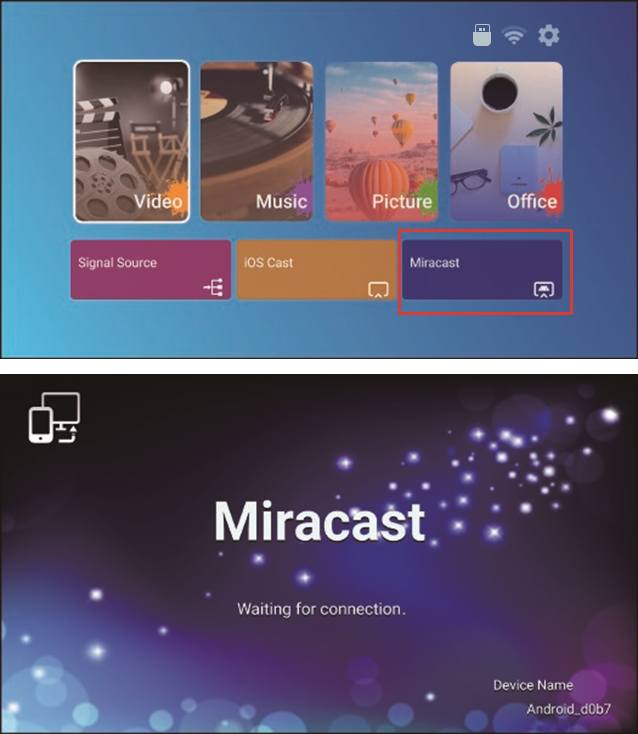
- Gehen Sie zur Startseite -- Wählen Sie das [ Miracast ] (Miracast) Menü -- Drücken Sie die Taste OK, um das [ Miracast Setting ] (Miracast Einstellungen) Menü aufzurufen.

- Gehen Sie zur Startseite -- Wählen Sie das [ Miracast ] (Miracast) Menü -- Drücken Sie die Taste OK, um das [ Miracast Setting ] (Miracast Einstellungen) Menü aufzurufen.
- Wählen Sie das [ Settings ] (Einstellungen) Menü auf Ihrem Android-Gerät -- Wählen Sie die [ Screen mirroring ] (Bildschirmspiegelung)-Funktion -- Wählen Sie Ihren Miracast-Empfänger namens [BJ_39127 ] -- der Bildschirm Ihres Android-Geräts wird nach 3 Sekunden auf dem Projektionsbildschirm angezeigt.
- Tippen Sie auf Ihrem Android-Gerät auf [ Settings ] (Einstellungen) -[ WLAN Display ] (WLAN-Anzeige) -Schalten Sie [ Wi-Fi ] (WLAN) EIN, verbinden Sie Ihr Heim-WLAN.
Hinweis:- Verschiedene Marken von Android-Telefonen haben unterschiedliche Vorgänge zur Auswahl der Bildschirmspiegelungsanzeige, bitte lesen Sie das Handbuch Ihres Telefons. [ Multiscreen/Wireless display/WLAN display/Screen mirroring/Wireless projection/Smart view etc. ] (Multiscreen/Kabellose Anzeige/WLAN-Anzeige/Bildschirmspiegelung/Kabellose Projektion/Smart View usw.)
- Nicht alle Android-Telefone unterstützen diese Funktion. Bitte stellen Sie sicher, dass sie vor der Verwendung unterstützt wird.
- Bluetooth-Einstellungen
Gehen Sie zur Startseite -- Wählen Sie das [![]() ] Menü -- Wählen Sie die [
] Menü -- Wählen Sie die [![]() Bluetooth ] (Bluetooth) Option -- Öffnen Sie die Bluetooth-Funktion und Ihr Bluetooth-Gerät -- Suchen Sie automatisch nach Bluetooth-Geräten in der Nähe -- Wählen Sie das gewünschte Bluetooth-Gerät aus -- es wird automatisch gekoppelt und verbunden.
Bluetooth ] (Bluetooth) Option -- Öffnen Sie die Bluetooth-Funktion und Ihr Bluetooth-Gerät -- Suchen Sie automatisch nach Bluetooth-Geräten in der Nähe -- Wählen Sie das gewünschte Bluetooth-Gerät aus -- es wird automatisch gekoppelt und verbunden.

Hinweis:- Der K8-Projektor ist mit Bluetooth-Headsets, Bluetooth-Lautsprechern und Airpods kompatibel, jedoch nicht mit Bluetooth-Tastaturen oder Bluetooth-Telefonen.
- Bei Fragen senden Sie bitte eine E-Mail an WiMiUS unter: support01@wimius.com.
- Projektor-Bildeinstellungen
- Projektionsmodus
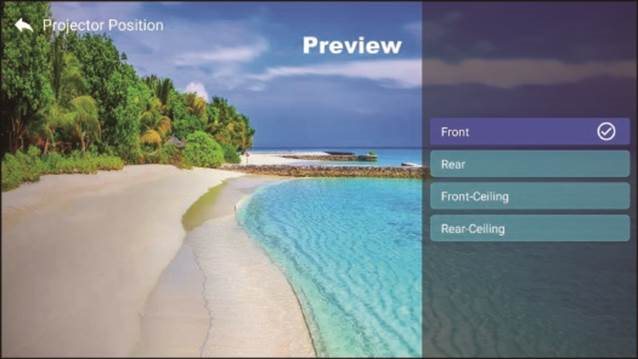
Wählen Sie das [![]() ] Menü -- Wählen Sie die Option [ Projection Position ] (Projektionsposition) Drücken Sie die Pfeiltaste zur Auswahl und drücken Sie "OK" (OK), um die Projektionsposition zu bestätigen.
] Menü -- Wählen Sie die Option [ Projection Position ] (Projektionsposition) Drücken Sie die Pfeiltaste zur Auswahl und drücken Sie "OK" (OK), um die Projektionsposition zu bestätigen.

- Erweiterte Trapezkorrektur & 4-Punkt-Trapezkorrektur
- Trapezkorrektur Wählen Sie das
![]() ] Menü -- Wählen Sie die Option [ Keystone Setting ] (Trapezkorrektur-Einstellung)
] Menü -- Wählen Sie die Option [ Keystone Setting ] (Trapezkorrektur-Einstellung)

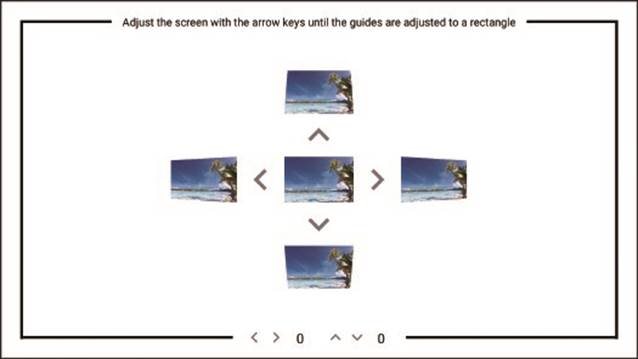
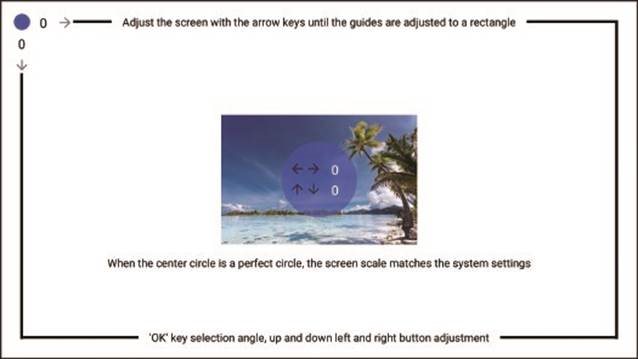
Der Projektor verfügt sowohl über eine 4-seitige Trapezkorrektur als auch über eine 4-Ecken-Trapezkorrektur. Sie können das Bild nicht nur horizontal oder vertikal anpassen, sondern auch die vier Punkte anpassen, um das projizierte Bild zu einem Rechteck zu machen.- 4-seitige Trapezkorrektur: Verwenden Sie die Pfeiltasten, um den Bildschirmwinkel horizontal oder vertikal anzupassen, bis die Führungsschiene zu einem Rechteck angepasst ist.

- 4-Ecken-Trapezkorrektur: Passen Sie den Bildschirm mit den Pfeiltasten an, bis die Führungen zu einem Rechteck angepasst sind.

- 4-seitige Trapezkorrektur: Verwenden Sie die Pfeiltasten, um den Bildschirmwinkel horizontal oder vertikal anzupassen, bis die Führungsschiene zu einem Rechteck angepasst ist.
- Trapezkorrektur Wählen Sie das
- Digitaler Zoom
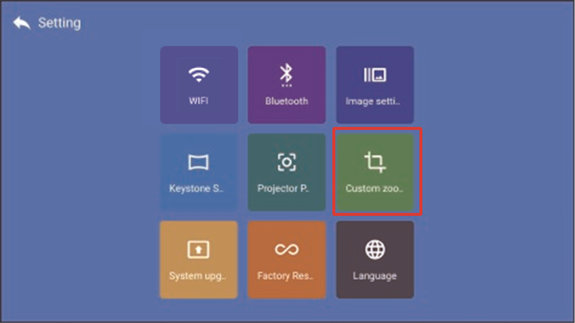
Wählen Sie das [![]() ] Menü -- Wählen Sie die Option [Custom zoom] (Benutzerdefinierter Zoom)
] Menü -- Wählen Sie die Option [Custom zoom] (Benutzerdefinierter Zoom)

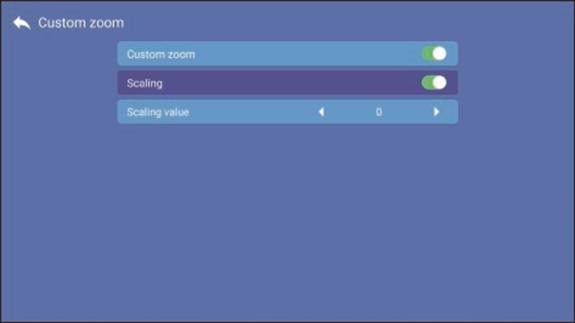
Schalten Sie die Taste [Custom zoom] (Benutzerdefinierter Zoom) und die Taste [ Scaling] (Skalierung) ein, der Projektionsbildschirm kann von 50 % bis 100 % gezoomt werden.

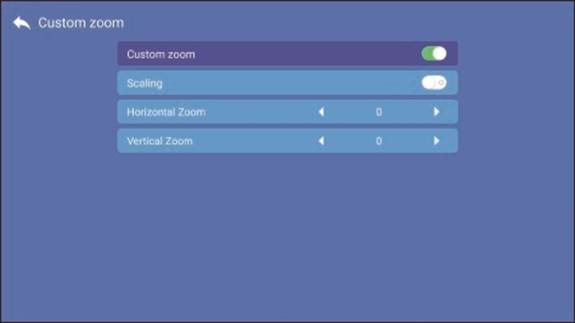
Nur die Taste [Custom zoom] (Benutzerdefinierter Zoom) einschalten und die Taste [ Scaling] (Skalierung) ausschalten. Länge und Breite des Projektionsbildschirms können separat von 50 % bis 100 % skaliert werden.

- Projektionsmodus
- Bildeinstellungen


 Bluetooth ] (Bluetooth) Option -- Öffnen Sie die Bluetooth-Funktion und Ihr Bluetooth-Gerät -- Suchen Sie automatisch nach Bluetooth-Geräten in der Nähe -- Wählen Sie das gewünschte Bluetooth-Gerät aus -- es wird automatisch gekoppelt und verbunden.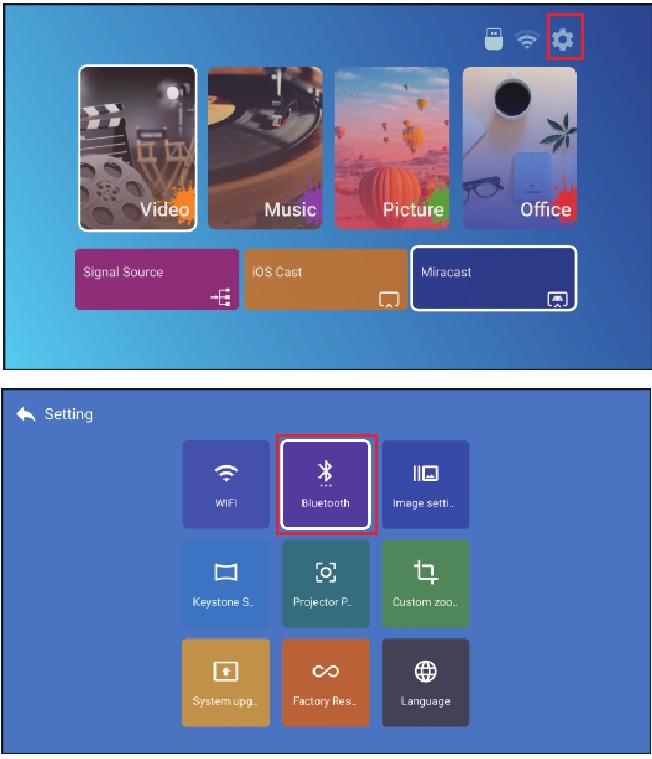
 ] Menü -- Wählen Sie die Option [ Keystone Setting ] (Trapezkorrektur-Einstellung)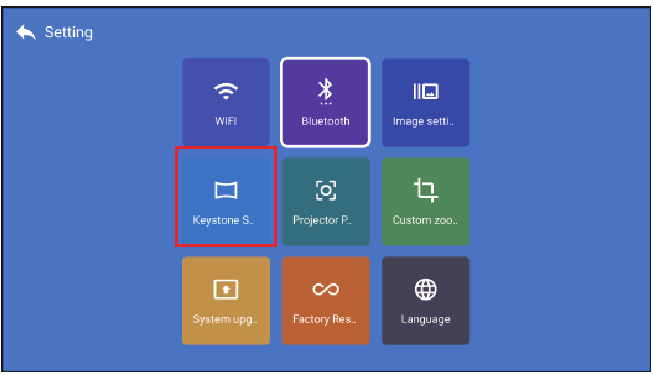
| Modell-Nr.: K8 | |
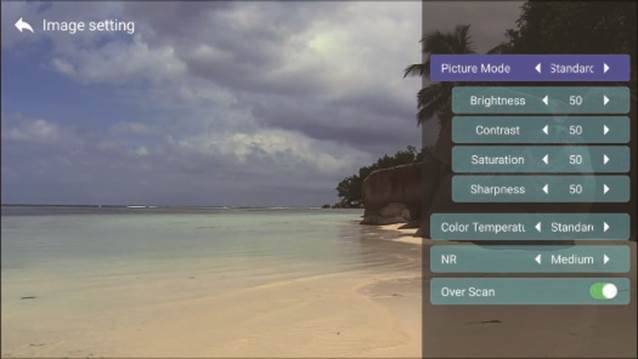
| Bildmodus | Standard/Lebendig/Weich/Benutzerdefiniert |
| Helligkeit | 0-100 |
| Kontrast | 0-100 |
| Sättigung | 0-100 |
| Schärfe | 0-100 |
| Farbtemperatur | Standard/Warm/Kühl |
| NR | aus/Niedrig/Mittel/Hoch |
| Overscan | An/Aus |
- Andere Einstellungen
| Menü | Funktion | |
| System-Update | Online-Update: Update-Dateien online herunterladen. Lokales Update: USB-Verbindung zum Bereitstellen von Update-Dateien verwenden. | |
| Werksreset | Benutzerbetriebsanwendungskonfiguration und Systemeinstellungen wiederherstellen | |
| Spracheinstellung | Sprache einstellen | |
WEITERE EINSTELLUNGEN
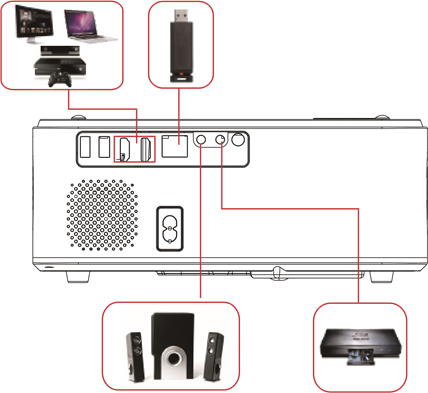
Der WiMiUS K8 Projektor verfügt über 6 Schnittstellen: 2 HDMI-Anschlüsse, 2 USB-Anschlüsse, 3,5 mm Kopfhörerausgang, AV-Ausgang. Bitte wählen Sie den korrekten Anschluss, um Ihr Gerät (PC, Telefon, DVD-Player, Soundbar, USB, PS4 usw.) anzuschließen.
- USB-Disk anschließen
- Stecken Sie die U-Disk in einen der beiden USB-Eingangsanschlüsse;
- Sie können direkt den Startbildschirm auf der Startseite aufrufen und die Option [ Video/Music/Picture/Office] (Video/Musik/Bild/Office) auswählen.
- Wählen Sie die gewünschte Datei (oder einen Ordner, um den Unterordner aufzurufen) auf der USB-Disk aus und drücken Sie dann die Taste [ OK ] (OK), um sie abzuspielen.
- Geräte über die HDMI-Anschlüsse verbinden
- Verbinden Sie Ihren TV-Stick oder Laptop mit einem HDMI-Anschluss des Projektors;
- Rufen Sie die Startseite auf, um den entsprechenden HDMI1 oder HDMI2 als Signalquelle auszuwählen.
- Halten Sie auf Ihrem Laptop die Tastenkombination "Win+P" gedrückt, um den Anzeigemodus zu ändern.
"Computer only" (Nur Computer): ist die Standardoption – zeigt nur auf dem Hauptmonitor an.
"Duplicate" (Duplizieren): lässt alle Monitore dasselbe anzeigen und dupliziert den Desktop auf jedem Monitor.
"Extend" (Erweitern): lässt alle Ihre Monitore wie einen großen Monitor wirken und erweitert den Desktop über alle.
"Projector only" (Nur Projektor): Zeigt nur auf dem sekundären Monitor wie ein Projektor an.
Sie können die Bildschirmauflösung im Modus "Projector Only" (Nur Projektor) ändern.
Schritt: Start (Start) > Control Panel (Systemsteuerung) > Appearance and Personalization (Darstellung und Anpassung) > Adjust Screen Resolution (Bildschirmauflösung anpassen)Hersteller Tasten Acer Fn+F5 Dell Fn+F8 Epson Fn+F8 Fujitsu Fn+F10 IBM Fn+F7 Hewlett-Packard Fn+F4 Lenovo Fn+F10 NEC Fn+F3 Panasonic Fn+F3 Sharp Fn+F5 Sony Fn+F7 Toshiba Fn+F5 Zotac Fn+F3/F5
- An DVD-Player anschließen
Verwenden Sie das 3-in-1-AV-Kabel im Paket.- Schalten Sie Ihren DVD-Player und den Projektor ein;
- Verbinden Sie die farbigen Buchsen mit dem RCA-Kabel Ihres DVD-Players mit dem 3-in-1-AV-Kabel im Paket;
- Verbinden Sie den schwarzen Stecker mit dem AV-Anschluss des Projektors, rufen Sie die Startseite auf, um [ AV ] (AV) als Signalquelle auszuwählen.

Oder verbinden Sie den DVD-Player mit dem HDMI-Kabel im Paket.

- An Soundbar/Lautsprecher anschließen
Wenn Ihr Lautsprecher über einen AUX-Anschluss verfügt, verwenden Sie bitte Ihr 3,5-mm-Audiokabel, um den Projektor und Ihren Lautsprecher wie abgebildet zu verbinden, rufen Sie die Startseite auf, um [ AV ] (AV) als Signalquelle auszuwählen.




SICHERE ABSCHALTUNG
- Drücken Sie die
![]() Taste am Projektor oder an der Fernbedienung.
Taste am Projektor oder an der Fernbedienung. - Ziehen Sie das Netzkabel des Projektors ab.
- Decken Sie die Linse ab und lagern Sie den Projektor an einem kühlen und trockenen Ort.
 Taste am Projektor oder an der Fernbedienung.
FEHLERBEHEBUNG
Die unten aufgeführten Probleme können während des Betriebs Ihres Projektors auftreten. Bitte beachten Sie die möglichen Faktoren, die das Problem verursachen könnten, um eine Fehlerbehebung durchzuführen.
- Beim Einschalten des Netzschalters funktioniert die Kontrollleuchte nicht.
- Die Stromversorgung ist möglicherweise nicht richtig angeschlossen.
- Überprüfen Sie das Überhitzungsschutzsystem.
- Die Fernbedienung kommuniziert nicht mit dem Projektor.
- Ist der Netzschalter auf der Rückseite des Projektors ein- oder ausgeschaltet?
- Sind die Batterien der Fernbedienung leer?
- Etwas blockiert das Signal zwischen Fernbedienung und IR. 4) Direktes starkes Licht auf IR.
- Kein Bild auf dem Bildschirm.
- Ist die Kanaleinstellung korrekt?
- Liegt ein Eingangssignal an?
- Ist das Eingangskabel richtig eingesteckt?
- Ist im PC-Modus die Bildwiederholfrequenz > 75 KHz?
- Blauer Bildschirm, kein Bild, kein Ton.
Eingangskabel richtig angeschlossen? - Bild vorhanden, kein Ton.
- Eingangskabel richtig angeschlossen?
- Lautstärke auf Minimum oder stummgeschaltet.
- Filme können nicht abgespielt werden.
- Ist das Videoformat richtig?
- Dateien sind beschädigt?
- Gerät ist defekt?
- Videos können in den Apps Netflix, Hulu, Amazon Prime nicht abgespielt werden
Diese APPs sind durch HDCP eingeschränkt. Dieses Modell unterstützt diese Funktion nicht.
Daher kann es diese APPs nicht unterstützen. - Bild vorhanden, kein Ton?
Das Decodierungssystem stimmt nicht überein. - Geräte können nicht gefunden werden, wenn eine Festplatte oder ein Flash-Laufwerk angeschlossen ist.
Überprüfen Sie, ob das Gerät defekt ist. - Automatische Abschaltung nach einer Weile Betrieb.
- Die Projektorbelüftung ist blockiert.
- Die Spannung ist nicht stabil.
- Das Überhitzungsschutzsystem.
- Nicht kompatibel mit Ihrem Bluetooth-Lautsprecher?
- Der Projektor ist möglicherweise nicht mit einigen Bluetooth-Lautsprecherversionen von JBL kompatibel.
- Kontaktieren Sie unseren Kundendienst per E-Mail unter support01@wimius.com umgehend und teilen Sie uns Marke und Modell Ihres Bluetooth-Lautsprechers mit.
- WLAN-Verbindung ist nicht stabil?
- Bitte überprüfen Sie, ob das Netzwerk Ihres Telefons einwandfrei funktioniert.
- Halten Sie den Abstand zwischen Telefon und Projektor innerhalb von 1 Meter.
WiMiUS 7/24 Professioneller Support
Sehr geehrte/r Kunde/in,
Vielen Dank für Ihre Unterstützung von WiMiUS!
Bitte lesen Sie dieses Handbuch vor der Verwendung des Projektors sorgfältig durch. Sollten Sie Probleme haben, senden Sie Ihre Bestellnummer und das Problem an support01@wimius.com. Wir werden Ihnen innerhalb von 24 Stunden eine schnelle Lösung anbieten.
Tatsächlich können viele Probleme durch Einstellungen leicht gelöst werden, wie z.B. kein Signal, kein Ton, fehlgeschlagene Bluetooth-Verbindung, fehlgeschlagene WLAN-Verbindung, dunkle Flecken, ruckelnde Animation usw. Wir versprechen, dass alle Projektoren vor dem Versand zu 100% sorgfältig überprüft und verpackt wurden.
Wenn Sie Fragen haben, kontaktieren Sie uns bitte, damit das Problem gelöst werden kann. Und geben Sie uns die Möglichkeit, uns zu verbessern. Wir garantieren Ihnen, dass wir Ihnen eine zufriedenstellende Lösung anbieten werden.
Vielen Dank für Ihr Verständnis!
WiMiUS Service Team
TIPPS:
- Stellen Sie den Projektor nicht in einem zu warmen oder zu kalten Raum auf, da hohe oder niedrige Temperaturen die Lebensdauer des Geräts verkürzen. Die Arbeitsumgebung sollte idealerweise 5℃~35℃ betragen.
- Wenn schwarze Flecken auf der Projektionsfläche erscheinen, machen Sie sich bitte keine Sorgen. Kontaktieren Sie uns per E-Mail unter support01@wimius.com, wir können Ihnen ein Video zum Entfernen des Staubes zusenden.
- Die Belüftung ist dafür vorgesehen, dass der Projektor stabil arbeitet. Decken Sie die Lüftungsöffnung nicht mit Tüchern, Decken oder anderen Gegenständen ab. Stecken Sie nichts in den Spalt des Projektors, da dies einen Kurzschluss oder einen Stromschlag an Ihrem Gerät verursachen und Schäden hervorrufen kann.
- Der Projektor muss streng vor starken Stößen, Quetschungen und Vibrationen geschützt werden. Versuchen Sie nicht, ihn zu bewegen und bei starken Stößen, Quetschungen und Vibrationen.
- Versuchen Sie nicht, ihn zu bewegen und die internen Schaltkreisfehler.
Die Linse als Kernkomponente des Projektors steht in direktem Zusammenhang mit der Bilddefinition und -wirkung. Übermäßiger Staub darauf beeinträchtigt die Bildqualität. Die verschmutzte Linse sollte mit einem weichen Baumwolltuch für die Glaslinsenoberfläche abgewischt werden.
Harte Tücher oder Scheuermittel dürfen nicht verwendet werden.

Anleitung herunterladen
Hier können Sie die vollständige PDF-Version des Handbuchs herunterladen. Sie kann zusätzliche Sicherheitsanweisungen, Garantieinformationen, FCC-Regeln usw. enthalten.
Wimius K8 - Videoprojektor-Handbuch herunterladen


