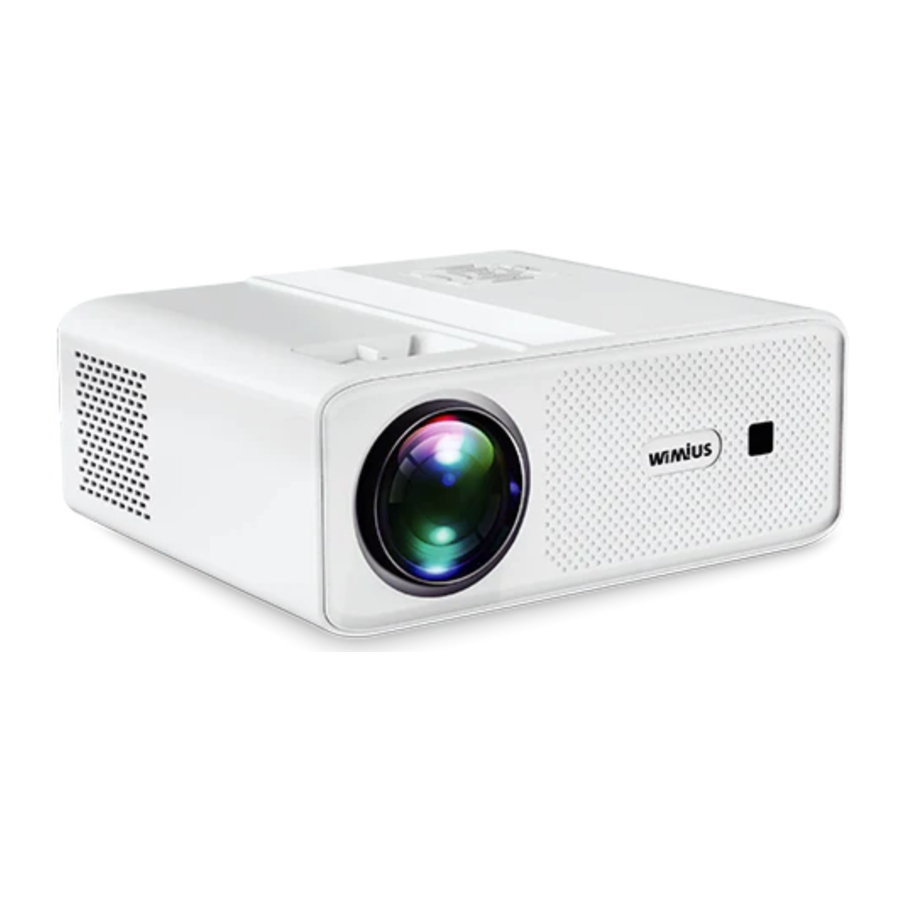
WiMiUS W7 Handbuch
Strukturdiagramm
Lieferumfang

Produktspezifikationen
| Modell-Nr.: W7 | |||
| Display-Technologie | LCD | Lichtquelle | LED |
| Auflösung | Native 1920x1080P | Fokus | Manuell |
| Installationstyp | Vorne/Hinten/Decke/Schreibtisch | Seitenverhältnis | 16:9/4:3 |
| Produktgröße | 297x215x106mm | Produktgewicht | 1.93kg |
| Eingangsschnittstelle | HDMI*2/USB*2/AV/VGA | Ausgangsschnittstelle | 3,5-mm-Audioausgang |
Unterstützte Multimedia-Dateien
| Dateien | Unterstützt | Nicht unterstützt |
| Audioformat | *.avi, *asf, *.wmv, *ts, *.mkv, *.dat, *.vob, * mpg, *mpeg, *mp3, * mp4 | Dolby AC3 / AAC, DTS, WMA, DivX, VC1, RM, RMVB, FLV, etc |
| Bildformat | *.jpg, *.jpeg, *.png, *.bmp, *.gif | Unterstützt bis zu 6400 x 4800 für GIF |
| Videoformat | *.avi, *.mkv, *.mp4 *.mov, *.mpg, *.mpeg, *.ts, *.tp, *.m2ts, *.dat, *.flv, *.swf,*.asf, *.vob *.rm, *.rmvb *.3gp, *.3gpp | MSVC / CRAM, MP42, GMC, IV32, RLE, cvid, RV20, DivX, RM, RMVB, VC1, FLV |
| Dateiformat | TXT | Maximale Unterstützung von 1 MB Kapazität |
Sollten die oben genannten Dateien dennoch nicht ordnungsgemäß funktionieren, zögern Sie nicht, uns über support02@wimius.com zu kontaktieren.
Produktübersicht

- Ein/Aus
- Pfeiltasten
- Bestätigen
- Menütaste
- Zurück
- Quelle
- Fokusring
- Trapezkorrektur
- Multimedia-Eingang
- Multimedia-Eingang
- Video-HD-Eingang
- Video-HD-Eingang
- Audio-/Videoeingang
- 3,5-mm-Kopfhörer-/externer Lautsprecheranschluss
- Stromeingang (110-240V)
- VGA-Eingang
Fernbedienung

Hinweis:
- Legen Sie vor der Verwendung 2 AAA-Batterien (nicht im Lieferumfang enthalten) in die Fernbedienung ein. Mischen Sie keine neuen und alten Batterien in der Fernbedienung, da dies aufgrund unzureichender Stromversorgung zu Fehlfunktionen führen kann.
- Stellen Sie bei der Verwendung der Fernbedienung sicher, dass der Signalsender der Fernbedienung auf das Infrarotsignal des Projektors gerichtet ist.
- Wenn Sie die Fernbedienung längere Zeit nicht verwenden, entnehmen Sie bitte die Batterien, um ein Auslaufen zu verhindern.
Installation
Geräteeinstellung

Wählen Sie den Projektionsmodus, um ein nach vorne und oben gerichtetes Bild zu erhalten: Menu (Menü)>Settings (Einstellungen)>Projection Position (Projektionsposition).
Drücken Sie die Pfeiltaste zur Auswahl und drücken Sie "OK" (Bestätigen) zur Bestätigung.
- Vorne

- Hinten

- Vorne-Decke

- Hinten-Decke


Der Projektor kann mit einer speziellen Halterung an der Decke aufgehängt oder auf einem stabilen Tisch platziert werden, um das Bild entsprechend der Betriebsumgebung und den Anforderungen zu projizieren.
Hinweis: Halten Sie den Projektor auf einer Höhe, bei der sein Objektiv axial symmetrisch zur Leinwand ist. Falls dies nicht möglich ist, verwenden Sie den Trapezkorrekturring, um das Bild anzupassen.
Projektionsabstand & Größe

Empfohlener Projektionsabstand: 2,4-3 m.
*Die Bildgröße hängt vom Abstand zwischen Projektor und Leinwand ab. Es kann zu einer Messabweichung von 3% zwischen den oben genannten Daten kommen.
*Der empfohlene Projektionsabstand variiert je nach Projektionsinhalt. Bitte passen Sie den Abstand zwischen Wand/Leinwand und Projektor bei Bedarf entsprechend an.
*Umgebungsdunkelheit verbessert die Klarheit der projizierten Bilder.
Ein-/Ausschalten
- Schließen Sie zuerst das Netzkabel fest an den Projektor an.
- Sobald der Projektor angeschlossen ist, befindet er sich im Standby-Modus.
- Bei längerer Nichtbenutzung oder bei Gewitter ziehen Sie bitte das Netzkabel ab.
Einschalten: Drücken Sie die Taste "  " am Projektor oder auf der Fernbedienung, um den Projektor einzuschalten.
Ausschalten: Drücken Sie die Ein-/Aus-Taste auf der Fernbedienung erneut, um den Projektor auszuschalten.
Bei der ersten Verwendung zeigt der Projektor normalerweise ein unscharfes Bild an. Dies liegt daran, dass das Objektiv unscharf ist oder die Trapezkorrektur falsch eingestellt ist.
Bitte befolgen Sie die untenstehenden Schritte zur Korrektur:
Trapezkorrektur & Fokus & Benutzerdefinierter Zoom
Für die klarsten Bilder: Verwenden Sie zuerst die Fernbedienung, um die Trapezkorrektur so anzupassen, dass das Bild rechteckig und flach auf der Leinwand erscheint, und drehen Sie dann langsam den Fokusring, um das Bild scharf zu stellen.
Hinweis: Halten Sie den Projektor vertikal zur Projektionsfläche und auf gleicher Höhe.

4D-Trapezkorrektur & Drehfunktion
- Der Projektor verfügt sowohl über eine horizontale 4D-Trapezkorrektur als auch über eine vertikale 4D-Trapezkorrektur. Sie können das Bild nicht nur horizontal oder vertikal anpassen, sondern auch vier Punkte einstellen, um das Bild rechteckig zu machen.

- Drehfunktion: Passen Sie die Bildschirmwinkel an, dies vergrößert das Projektionsbild und erfüllt Ihre Anforderungen.
- Reset (Zurücksetzen): Setzt alle Ihre Trapezkorrektur-Operationen zurück.

Hinweis: Das projizierte Bild kann unscharf oder schwer zu erkennen sein. Dies liegt an einer fehlenden Fokuseinstellung des Objektivs. Bitte befolgen Sie die untenstehenden Schritte zur Fokuseinstellung.
Fokuseinstellung

Drehen Sie den Fokusring langsam. Überprüfen Sie gleichzeitig sorgfältig den Auflösungspunkt. Der beste Fokuspunkt für das Objektiv ist dort, wo das Bild am schärfsten ist.
Hinweis: Sollte das Bild immer noch unscharf sein, kontaktieren Sie bitte den Verkäufer-Support per E-Mail für Hilfe!
Die E-Mail: support02@wimius.com
Benutzerdefinierter Zoom

Reduzieren Sie die Anzeigegröße auf 50%
Klicken Sie auf die Taste "  " und wählen Sie das "Picture Menu (Bildmenü)", um die Größe Ihrer Projektionsfläche anzupassen: Menu (Menü)>Picture (Bild)>Reduce Display Size (Anzeigegröße reduzieren).
HINWEIS: Das Benutzeroberflächenmenü wird von der Zoomfunktion nicht beeinflusst, die Änderung sehen Sie nach "Mirroring" (Spiegeln)!
Wie man den schwarzen Fleck reinigt
Bitte beachten Sie: Alle Elektrogeräte saugen während des Betriebs automatisch Staub an. Wenn Staub in das Projektorobjektiv gelangt, entstehen "Black dots" (Schwarze Punkte) auf dem Bildschirm, was Ihr Nutzungserlebnis beeinträchtigt!
Der W7 verfügt über eine spezielle Reinigungsöffnung, die Ihnen hilft, die Innenlinse zu reinigen. Dies verlängert die Lebensdauer erheblich und verbessert das Filmvergnügen! (Die Reinigungsöffnung befindet sich unten.)

Öffnen Sie die Staubschutzabdeckung mit einem Schraubendreher.

Methode 1: Klopfen Sie auf das Gehäuse des Projektors, um den Staub von der inneren Leinwand zu lösen.

Methode 2: Verwenden Sie kalten Wind, um die Reinigungsöffnung auszublasen.
Methode 3: (Die effektivste): Verwenden Sie den Reinigungsstab, um die untere Öffnung zu erreichen und die innere Leinwand zu reinigen. (Wir haben ein Reinigungsvideo!)
HINWEIS: Bitte kontaktieren Sie uns unter support02@wimius.com für ein Video, wenn Sie detaillierte Schritte benötigen!
Einrichten des Geräts

Der normale Startbildschirm des Projektors sieht wie folgt aus. Wenn der erste Projektionsbildschirm nicht dieser ist, drücken Sie die Taste "  " auf der Fernbedienung, um die USB-Quelle auszuwählen.
Signalquellenwahl

Drücken Sie die Signalquellentaste " " auf der Fernbedienung, um die Signalquellenmenüoberfläche aufzurufen. Verwenden Sie die Richtungstaste und die Bestätigungstaste, um die Signalquelle auszuwählen.
Multimedia-Verbindung
- HDMI-Geräteanschluss (TV Stick)
- Die HDMI-Schnittstelle kann mit dem Computer und anderen Geräten mit HDMI1/HDMI2 Ausgangsschnittstelle verbunden werden.
- Wählen Sie den Mediensignalkanal: "HD1/HD2"
- AV-Verbindung
Verwenden Sie ein AV-Kabel zur Verbindung wie folgt, wählen Sie den "AV"-Quelleingang. - USB-Verbindung
- Stecken Sie den USB-Flash-Treiber in den USB-Anschluss, wählen Sie die entsprechenden Dateien (Video oder Bilder) und drücken Sie dann die Taste "Play/Pause" (Wiedergabe/Pause) (OK) zum Anzeigen oder Stoppen.
- 3,5-mm-Audioausgangsverbindung
Der Benutzer kann den Projektor über die 3,5-mm-Kopfhörerbuchse mit einem externen Lautsprecher oder Kopfhörern verbinden. - VGA-Geräteanschluss (PC)
- Die VGA-Schnittstelle kann mit dem Computer und anderen Geräten mit Tablet-PC verbunden werden.
- Wählen Sie den Mediensignalkanal: "VGA"
Halten Sie auf Ihrem Laptop die Tasten "Win+P" gedrückt, um den Anzeigemodus zu ändern.
Die VGA-Verbindung kann nur analoge Videosignale, jedoch keine Audiosignale übertragen. Bei Verbindung des Geräts über ein VGA-Kabel ist ein externer Lautsprecher erforderlich.
Drahtlose Verbindung
Wichtige Tipps für die drahtlose Verbindung:
- Die Flüssigkeit der Bildschirmspiegelung bei drahtloser Verbindung wird von der Netzwerkumgebung beeinflusst. Eine Bandbreite von 100 Mbit oder mehr wird bei der Verwendung der Bildschirmspiegelung empfohlen.
- Stellen Sie sicher, dass Ihr Mobilgerät bei der Verwendung der drahtlosen Verbindung nahe am Projektor ist. Ein Abstand von weniger als 1 Meter wird empfohlen.
- Einige Mobilgeräte unterstützen die Bildschirmspiegelung aufgrund der Kompatibilität möglicherweise nicht.
- Wenn das projizierte Bild einfriert, wenn Sie die Bildschirmspiegelungsschnittstellen wechseln, halten Sie bitte die Taste OK am Projektor/der Fernbedienung 10-20 Sekunden lang gedrückt, um einen Reset durchzuführen. Der Reset-Vorgang wird in 2 Minuten abgeschlossen sein, bitte warten Sie geduldig.
- Bei Fragen wenden Sie sich bitte per E-Mail an support02@wimius.com.
Verbindung mit Heim-WLAN
- Wählen Sie "
![]() " auf der Fernbedienung, klicken Sie hinein und wählen Sie "Screen Mirroring" (Bildschirmspiegelung)
" auf der Fernbedienung, klicken Sie hinein und wählen Sie "Screen Mirroring" (Bildschirmspiegelung) - Drücken Sie "OK" (OK), nachdem Sie die Oberfläche "System Setup" (Systemeinstellungen) aufgerufen haben, klicken Sie auf "WiFi" (WLAN), dann können Sie nach Heim-WLAN suchen.

- Wählen Sie Ihr Heim-WLAN zur Verbindung aus. Verbunden!


Einstellungen für drahtloses Spiegeln
Bildschirmspiegelung für iOS-System
Es gibt zwei Möglichkeiten, iOS-Geräte zu verbinden.
Verbindung mit iOS-Gerät über Bildschirmspiegelung (Nutzung des Mobilfunknetzes Ihrer Mobilfunkkarte)
- Wählen Sie "
![]() " im Hauptmenü, um die "Screen Mirroring" (Bildschirmspiegelung)-Oberfläche auf Ihrem Projektor aufzurufen.
" im Hauptmenü, um die "Screen Mirroring" (Bildschirmspiegelung)-Oberfläche auf Ihrem Projektor aufzurufen.
![]()
- Öffnen Sie das "WiFi" (WLAN) auf Ihrem iOS-Gerät, suchen Sie dann das WLAN des Projektors (WIMlUS-xxxx). Geben Sie dann das Passwort "12345678" auf Ihrem Telefon ein und stellen Sie die Verbindung her.
![]()
- Gehen Sie zu den Einstellungen Ihres iOS-Mobilgeräts und aktivieren Sie die "Screen Mirroring/AirPlay Mirroring" (Bildschirmspiegelung/AirPlay-Spiegelung), suchen Sie dann nach dem WLAN des Projektors und tippen Sie darauf, um eine Verbindung herzustellen.


Verbindung mit iOS-Gerät über Ihr Heim-WLAN (Flüssigere Methode)
- Wählen Sie "
![]() " im Hauptmenü, um die "Screen Mirroring" (Bildschirmspiegelung)-Oberfläche auf Ihrem Projektor aufzurufen.
" im Hauptmenü, um die "Screen Mirroring" (Bildschirmspiegelung)-Oberfläche auf Ihrem Projektor aufzurufen.
![]()
- Drücken Sie "OK" (OK), um die WLAN-Auswahloberfläche des Projektors aufzurufen, und suchen Sie nach Ihrem "Home WiFi" (Heim-WLAN), und stellen Sie dann eine Verbindung her. (Siehe "Connecting Home WiFi" (Verbindung mit Heim-WLAN))
- Bitte stellen Sie sicher, dass Ihr iOS-Gerät mit demselben Wi-Fi oder Hotspot wie der Projektor verbunden ist.
- Gehen Sie zu den Einstellungen Ihres iOS-Mobilgeräts und aktivieren Sie die "Screen Mirroring/AirPlay Mirroring" (Bildschirmspiegelung/AirPlay-Spiegelung), suchen Sie dann nach dem WLAN des Projektors und tippen Sie darauf, um eine Verbindung herzustellen.


Bildschirmspiegelung für Android-System
Um diese Funktion zu aktivieren, muss Ihr Android-Gerät Multi-Screen/Wireless Display unterstützen.
HINWEIS: Aufgrund technischer Beschränkungen unterstützt die WLAN-Spiegelung keine Google- oder Sony-Telefone
- Schalten Sie den Projektor ein und wählen Sie "
![]() " auf der Fernbedienung, wählen Sie "Screen Mirroring" (Bildschirmspiegelung) und rufen Sie die "Screen Mirroring" (Bildschirmspiegelung)-Oberfläche auf.
" auf der Fernbedienung, wählen Sie "Screen Mirroring" (Bildschirmspiegelung) und rufen Sie die "Screen Mirroring" (Bildschirmspiegelung)-Oberfläche auf.
![]()
- Aktivieren Sie die Multi-Screen-Funktion auf Ihrem Android-Gerät und suchen Sie "Screen Cast" (Bildschirmübertragung), suchen Sie dann nach dem WLAN des Projektors und tippen Sie darauf, um eine Verbindung herzustellen.

- Die Anzeige Ihres Android-Mobilgeräts wird nach erfolgreicher Verbindung über mobile Daten an die Wand/Leinwand projiziert.


Bitte beachten Sie:
- Verschiedene Marken von Android-Telefonen haben unterschiedliche Bedienweisen zur Auswahl der Bildschirmspiegelungsanzeige, bitte beachten Sie das Handbuch Ihres Telefons. <Multi screen/Wireless display/WLAN display/Screen mirroring/Wireless projection/Smart view etc.>
- Nicht alle Android-Telefone unterstützen diese Funktion. Bitte stellen Sie vor der Verwendung sicher, dass sie unterstützt wird.
Bluetooth-Verbindung
Tipps: Der W7-Projektor kann nur mit Bluetooth-Headsets, Bluetooth-Lautsprechern und Airpods verbunden werden, nicht mit Bluetooth-Tastaturen oder Bluetooth-Telefonen.
So verbinden Sie Bluetooth-Geräte
- Wählen Sie "
![]() " auf der Fernbedienung, klicken Sie in das "Sound menu" (Tonmenü), klicken Sie in die "BT Setting" (BT-Einstellung)
" auf der Fernbedienung, klicken Sie in das "Sound menu" (Tonmenü), klicken Sie in die "BT Setting" (BT-Einstellung)

- Schalten Sie die Bluetooth-Funktion ein und suchen Sie nach einem Bluetooth-Gerät.

- Wenn der gewünschte Bluetooth-Gerätename in der Suchliste erscheint, wählen Sie ihn aus, um eine Verbindung herzustellen.
 " auf der Fernbedienung, klicken Sie in das "Sound menu" (Tonmenü), klicken Sie in die "BT Setting" (BT-Einstellung)

Bei Fragen wenden Sie sich bitte per E-Mail an WiMiUS unter support02@wimius.com
Tipps:
- Die Bluetooth-Funktion hat eine Reichweitenanforderung, bitte halten Sie den Abstand von 8ft ein.
- Die Bluetooth-Funktion kann während der Nutzung nur einen Bluetooth-Lautsprecher verbinden.
- Wenn Sie das Bluetooth-Gerät nicht finden können, starten Sie Ihr Bluetooth-Gerät bitte neu und suchen Sie erneut. Oder Sie können unsere offizielle E-Mail-Adresse für Support kontaktieren.
Hauptmenü-Funktion
Bildeinstellung

| BILD-Einstellung | |
| Bildmodus | Standard/Vivid (Lebhaft)/Soft (Weich)/User (Benutzerdefiniert) |
| Farbtemperatur | Medium (Mittel)/Warm (Warm)/User (Benutzerdefiniert)/CooI (Kühl) |
| Seitenverhältnis | 16:9/4:3/Auto (Automatisch) |
| Rauschunterdrückung | Off (Aus)/Low (Niedrig)/Medium (Mittel)/High (Hoch)/DefauIt (Standard) |
| Bildschirm | |
| Projektionsrichtung | Front (Vorne)/Rear (Hinten)/Ceiling (Decke)/Desktop (Tisch) |
| HD-Modus | PC/AV |
| Anzeigegröße reduzieren | 50%-100% |
Toneinstellung

| TON-Einstellung | |
| Tonmodus | Sports (Sport)/User (Benutzerdefiniert)/Standard/MUSlC (Musik)/MOVIE (Film) |
| Balance | -50 - +50 |
| Automatische Lautstärke | On (Ein)/Off (Aus) |
| BT-Einstellung | Bluetooth-Geräte verbinden (nicht kompatibel mit Telefonen) |
OPTIONEN-Einstellung

| OPTIONEN-Einstellung | |
| OSD-Sprache | Wählen Sie die gewünschte Sprache |
| Werkseinstellungen wiederherstellen | Alle Daten löschen, alle Systemeinstellungen und benutzerdefinierten Elemente wiederherstellen |
| Mischen | Middle (Mittel)/High (Hoch) |
| OSD-Dauer | On (Ein)/Off (Aus) |
| Blauer Bildschirm | On (Ein)/Off (Aus) |
| Trapezkorrektur | Trapezkorrektur |
| Software-Update (USB) | Zur Aktualisierung der Systemsoftware-Version |
Tipps für Werkseinstellungen wiederherstellen und Software-Update (USB)
Werkseinstellungen wiederherstellen:
- Wenn die WLAN-Verbindung nicht flüssig ist, versuchen Sie bitte, die Werkseinstellungen erneut wiederherzustellen.
- Wenn die Bluetooth-Funktion nicht flüssig ist, versuchen Sie bitte, die Werkseinstellungen erneut wiederherzustellen.
Software-Update (USB)
Die Systemsoftware-Version ist festgelegt. Wenn Sie Unterstützung benötigen, kontaktieren Sie uns per E-Mail an support02@wimius.com
Häufig gestellte Fragen (FAQ)
Häufige Probleme finden Sie in der nachstehenden Tabelle. Wir empfehlen Ihnen, das Handbuch bei der ersten Verwendung sorgfältig zu lesen. Sollten Sie Fragen haben, die Sie mit diesem Handbuch nicht lösen können, kontaktieren Sie uns bitte.
| Fragen | Lösungen |
Video kann in der App Netflix/Hulu/Amazon Prime nicht abgespielt werden |
Diese APPs sind durch HDCP eingeschränkt. Dieses Modell unterstützt diese Funktion nicht. Daher kann es diese APPs nicht unterstützen. |
WLAN-Verbindung ist nicht stabil |
|
Kontrollleuchte ist aus, wenn an die Stromversorgung angeschlossen |
|
| Drücken Sie den Netzschalter auf der Fernbedienung und der Projektor schaltet sich nicht ein |
|
Kein Bild auf der Leinwand |
|
Bild korrekt / kein Ton |
|
| Schaltet sich nach einer Weile automatisch aus |
|
| Geräte werden nicht gefunden, wenn mit Festplatte oder USB-Stick verbunden? |
|
Filme können nicht abgespielt werden |
|
Warnhinweise
- Lampe mit hoher Helligkeit! Bitte schauen Sie nicht direkt in die Lampe.
- Die Anpassung von Kontrast, Helligkeit und Brennweite entsprechend den verschiedenen Eingangssignalen ist der Schlüssel zu einem klaren Bild; andernfalls wird das Bild unscharf sein;
- Im Inneren des Projektors befindet sich Hochspannung. Es ist verboten, die Abdeckung zu öffnen und die internen Teile des Geräts zu berühren.
Vorsichtsmaßnahmen
- Reinigung
Ziehen Sie beim Reinigen dieses Projektors das Netzkabel ab. Verwenden Sie ein feuchtes Tuch zur Reinigung; verwenden Sie keine Reinigungsmittel, die das Gerät beschädigen könnten. - Zubehör
Bitte verwenden Sie nur unser empfohlenes Zubehör. Andernfalls kann der Projektor beschädigt werden. (Bei Fragen senden Sie eine E-Mail an: support02@wimius.com) - Richtige Umgebung
Stellen Sie den Projektor nicht in einer feuchten Umgebung auf, wie z.B. in einem feuchten Keller oder in der Nähe eines Schwimmbeckens usw. - Belüftung
Die Belüftung ist dafür vorgesehen, dass der Projektor stabil funktioniert. Blockieren Sie die Lüftungsschlitze nicht. Andernfalls überhitzt der Projektor. - Stromversorgung
Stellen Sie sicher, dass die Stromversorgung innerhalb des erforderlichen Leistungsbereichs liegt. - Gewitter
Ziehen Sie bei Gewittertagen das Netzkabel vom Projektor ab. - Reparatur
Aufgrund der hohen Spannung im Inneren öffnen oder versuchen Sie bitte nicht, den Projektor selbst zu reparieren. Zerlegen Sie den Projektor nicht ohne Genehmigung, da sonst jegliche Garantie ungültig wird. Suchen Sie bei Bedarf Hilfe bei einem autorisierten Vertreter oder qualifizierten Fachkräften. - Von Wärmequellen fernhalten
Stellen Sie sicher, dass der Projektor von Wärmequellen ferngehalten wird, die ihn beschädigen könnten.
Kontaktieren Sie uns
Vielen Dank für Ihren Kauf des WiMiUS W7 Videoprojektors.
Wenn Sie während der Nutzung Fragen haben, können Sie uns gerne unter den unten angegebenen Kontaktdaten kontaktieren, damit wir Ihnen weiterhelfen können.
E-Mail: support02@wimius.com (optimal)
Anleitung herunterladen
Hier können Sie die vollständige PDF-Version des Handbuchs herunterladen. Sie kann zusätzliche Sicherheitsanweisungen, Garantieinformationen, FCC-Regeln usw. enthalten.
WiMiUS W7 Handbuch herunterladen


