WiMiUS S25 Handbuch
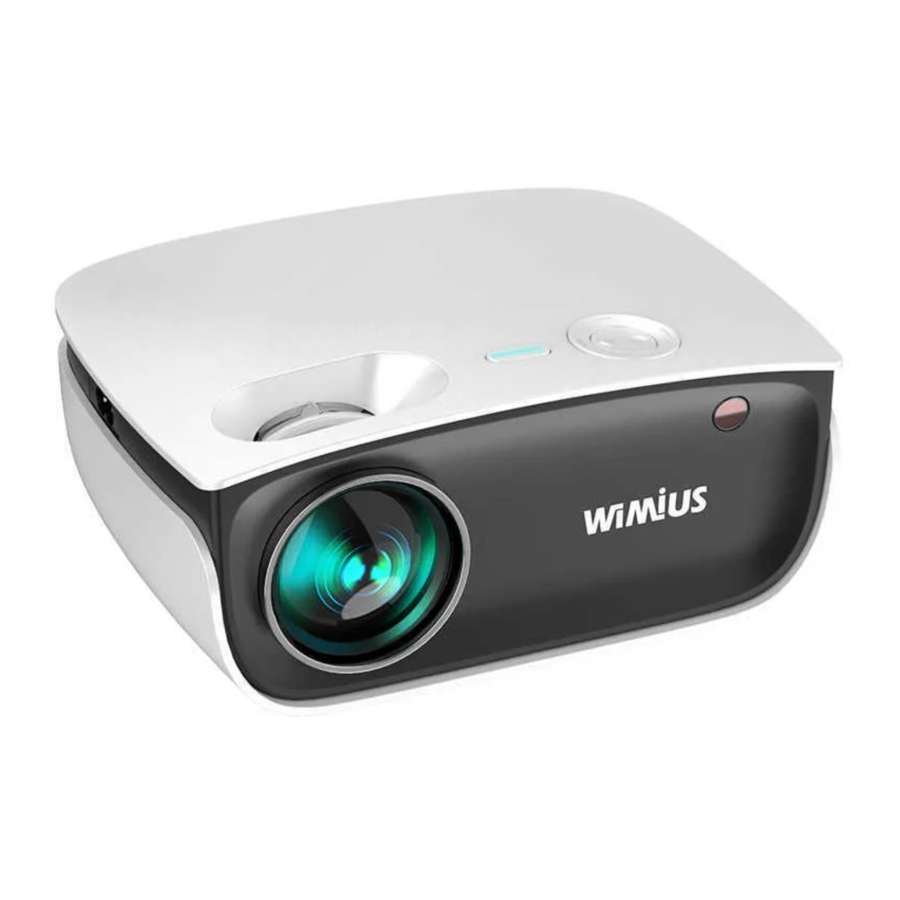
Strukturdiagramm
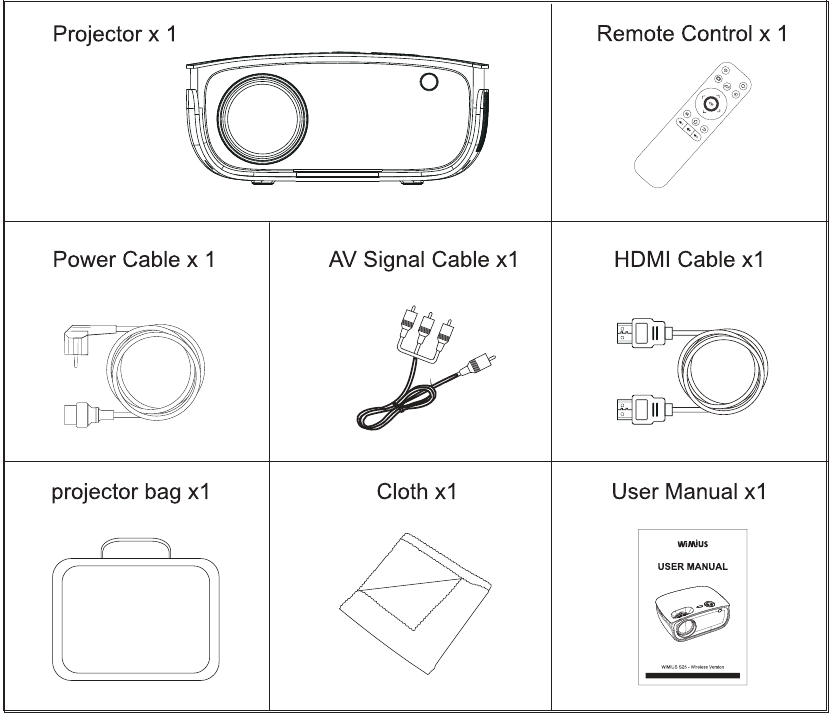
Zubehör
Produktübersicht
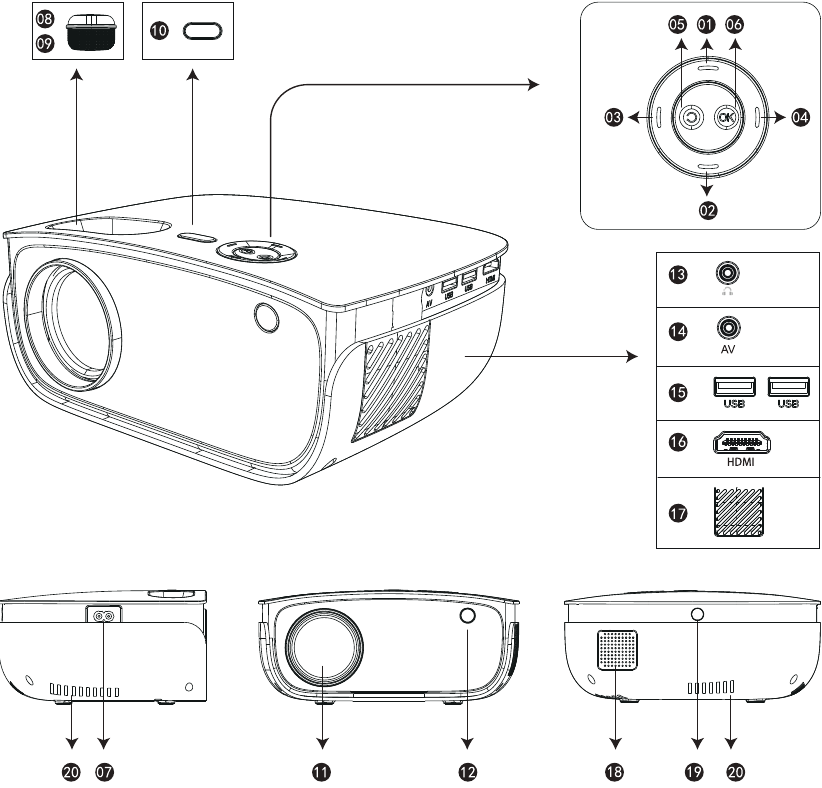
- oben
- unten
- links
- rechts
- zurück
- bestätigen
- ACIOO-240V Stromanschluss
- Trapezkorrektur
- Fokuseinstellung
- Ein-/Ausschalten
- Objektiv
- IR-Empfänger
- Audio-Ausgang
- AV-Anschluss
- USB-Schnittstelle 1 / 2
- HDMI
- Lufteinlass-Belüftung & Staubfilter
- Lautsprecher
- IR-Empfänger
- Luftauslass-Belüftung
Fernbedienung
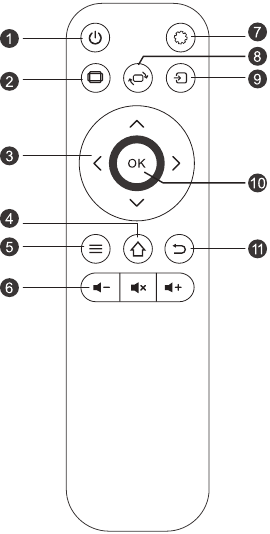
- Ein-/Ausschalten
- Seitenverhältnis
- Pfeiltasten
- Startseite
- Menü
- Lautstärke +/stumm/-
- Einstellungen
- Projektionsdrehung
- Signalauswahl
- OK/Bestätigen
- Zurück
Einrichtung des Projektors
Der normale Startbildschirm des Projektors sieht wie folgt aus. Wählen Sie "Multimedia" (Multimedia), drücken Sie die "OK" (OK)-Taste auf der Fernbedienung, um die Seite aufzurufen.

Signaleingangsauswahl
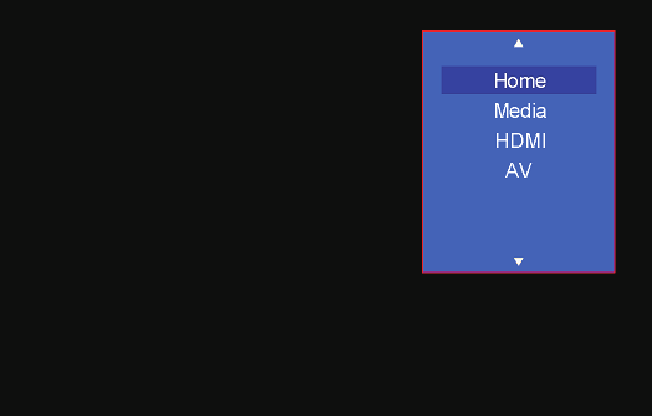
Drücken Sie die Signaleingangstaste der Fernbedienung " " (Hier ist die Taste als Bild), um die Signaleingangsmenüoberfläche aufzurufen. Verwenden Sie die Richtungstaste und die Bestätigungstaste, um die Signaleingangsquelle auszuwählen.
Sonderfunktionen
Bluetooth-Funktion
(NUR zum Verbinden von Bluetooth-Lautsprechern)
Mit der Bluetooth-Funktion können Sie Ihre Bluetooth-Audiogeräte drahtlos verbinden

Einfache Verbindung mit unseren Bluetooth-Audiogeräten: Standard-Menüoberfläche - Einstellungen Systemeinstellungen - Bluetooth - Bluetooth Ein - Suchen Sie Ihren Bluetooth-Lautsprecher und verbinden Sie ihn.
 Tipps:
- Die Bluetooth-Funktion hat eine Reichweitenanforderung, halten Sie bitte einen Abstand von 8ft ein.
- Die Bluetooth-Funktion kann während der Nutzung nur einen Bluetooth-Lautsprecher verbinden.
- Wenn Sie das Bluetooth-Gerät nicht finden können, starten Sie Ihr Bluetooth-Gerät bitte neu und suchen Sie erneut. Oder Sie können sich für Unterstützung an unsere offizielle E-Mail-Adresse wenden!
 Bitte BEACHTEN SIE: Alle LCD-Bluetooth-Projektoren können nur für Bluetooth-Ausgabegeräte (Bluetooth-Lautsprecher/Kopfhörer/Airpods/Earbuds) verwendet werden, sie können nicht mit Telefonen/Pads verbunden werden.
Drahtlose Spiegelprojektion
Synchronisieren Sie Ihre Mobilgeräte mit dem Projektor. (iPhone / Android-Telefon / iPad / Android-Tablets)
Bitte BEACHTEN SIE: Aufgrund des Urheberrechts unterstützt die Wi-Fi-Bildschirmspiegelungsfunktion keine geschützten Videos. Sie können die Netflix-App oder Prime Video direkt abspielen, wenn Sie mit einem Laptop, Macbook und Fire TV Stick verbunden sind!
Miracast (Für Android-Telefone / Android-Tablets)
Mit Miracast können Sie Ihr Android-Mobilgerät mit dem Projektor synchronisieren.
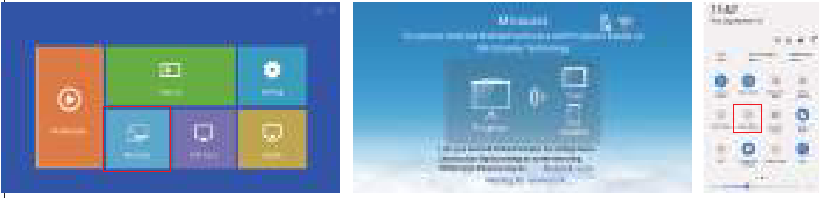
Einfache Bildschirmspiegelung: Standard-Menüoberfläche - Miracast - Android-Bildschirm
- Drücken Sie "Miracast" (Miracast) auf der Standardoberfläche und klicken Sie dann auf "Android Screen" (Android-Bildschirm).
- Öffnen Sie die Einstellung "Screen Share" (Bildschirm teilen) auf Ihrem Android-Mobilgerät/Pad, suchen Sie das WLAN des Projektors "NetLink-****", und klicken Sie, um eine Verbindung herzustellen.
- Die Bildschirmspiegelung ist erfolgreich.
Tipps:
- Falls es während der Wiedergabe zu einem Einfrieren oder einer Verzögerung kommt, können Sie Ihr Mobilgerät neu starten. Da zu viele auf dem Telefon laufende Programme die Flüssigkeit der Projektion beeinträchtigen.
- Ändern Sie den "Airplay mode" (Airplay-Modus) des Projektors, um die Wiedergabe flüssiger zu gestalten. ANLEITUNG: Bildschirmspiegelung - SyncScreen Einstellung - Weitere Einstellungen - Airplay-Modus (Ändern Sie den Modus auf andere Zahlen und kehren Sie dann zur Bedienoberfläche zurück)
iOS Cast (Für iOS iPhone / iPad)
Mit iOS Cast können Sie Ihr iOS-Mobilgerät mit dem Projektor synchronisieren.
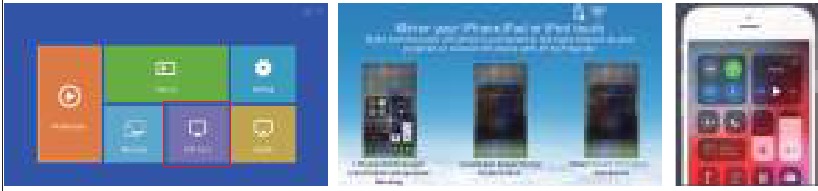
Einfache Bildschirmspiegelung: Standard-Menüoberfläche - iOS Cast - iOS-Bildschirm
- Drücken Sie "iOS Cast" (iOS Cast) auf der Standardoberfläche und klicken Sie dann auf "iOS Screen" (iOS-Bildschirm).
- Öffnen Sie das "Screen Mirroring" (Bildschirmspiegelung)-Menü auf Ihrem iPhone/iPad, suchen Sie das WLAN des Projektors "NetLink-***"-(icast) ", und klicken Sie, um eine Verbindung herzustellen.
- Die iOS Cast-Verbindung ist erfolgreich.
Tipps:
- Falls es während der Wiedergabe zu einem Einfrieren oder einer Verzögerung kommt, können Sie die anderen Apps auf Ihrem iOS-Gerät schließen. Da zu viele auf dem Telefon laufende Programme die Flüssigkeit der Projektion beeinträchtigen.
- Ändern Sie den "Airplay mode" (Airplay-Modus) des Projektors, um die Wiedergabe flüssiger zu gestalten. ANLEITUNG: Bildschirmspiegelung - SyncScreen Einstellung - Weitere Einstellungen - Airplay-Modus (Ändern Sie den Modus auf andere Zahlen und kehren Sie dann zur Bedienoberfläche zurück).
Wi-Fi-Verbindung (Wi-Fi-Bildschirmspiegelung mit den Apps)
Sie können den Projektor mit Ihrem Heim-WLAN-Netzwerk verbinden – verbinden Sie dann Ihr iPhone mit demselben Heim-WLAN-Netzwerk – Öffnen Sie die App auf Ihrem iPhone – Klicken Sie auf die 'Screen Sharing' (Bildschirmfreigabe) in Ihren App-Einstellungen. (Diese Funktion funktioniert, wenn Ihre App die 'Screen Sharing' (Bildschirmfreigabe)-Funktion besitzt / Aufgrund des Urheberrechts unterstützt die Wi-Fi-Bildschirmspiegelungsfunktion keine geschützten Videos.)

Einfache Bildschirmspiegelung mit Apps: Bildschirmspiegelung - WLAN-Verbindung mit Ihrem Heim-WLAN - Verbinden Sie dasselbe Heim-WLAN mit Ihrem iPhone - Öffnen Sie die App auf Ihrem iPhone - Klicken Sie auf "Screen Share" (Bildschirmfreigabe) in der geöffneten App
Kabelgebundene Spiegelprojektion
Verabschieden Sie sich vom Ärger mit Dongles und Adaptern (wie Lightning-zu-HDMI-, MHL-HDMI-, USB-C-HDMI-Kabel). Der WiMiUS S25 Projektor kann die Funktion der Bildschirmspiegelung über die entsprechende Datenleitung für alle Mobiltelefone (Android und iOS) realisieren.
Anleitung: Die Methode ist die gleiche wie bei der drahtlosen Spiegelung.
Wenn Sie nicht wissen, wie Sie eine Verbindung herstellen sollen, kontaktieren Sie uns gerne per E-Mail unter suppott02@wimius.com
Betrieb
Installation
Projektionsabstand und -größe
Bitte beachten Sie die folgende Tabelle, um Bildgröße und Abstand anzupassen. (Von der Linse zur Leinwand)
| Seitenverhältnis | 16:9 |
| Abstand (m) | Bildgröße (Zoll) |
| 1.55 | 50" |
| 2.17 | 70" |
| 3.10 | 100" |
| 3.72 | 120" |
| 5.5 | 200" |

Die Bildgröße hängt vom Abstand zwischen Projektor und Leinwand ab; es kann zu einer Abweichung von 3 % bei den oben genannten Daten kommen. Unterschiedliche Einstellungen führen zu variierenden Abständen. Wenn Sie die Zoomfunktion verwenden, wird die entsprechende Bildschirmgröße verkleinert.
Installationsmethode
Halten Sie den Projektor vertikal zur Projektionsfläche und auf gleicher Höhe oder befestigen Sie ihn an einer Deckenhalterung.
- Um die Neigungsbasis einzustellen, schrauben Sie die Stützstange an der Unterseite des Projektors ab, siehe unten (1)
- Für die Deckenmontage befinden sich 1 Loch an der Unterseite des Projektors (M5*10mm). Bitte drehen Sie es zuerst langsam heraus, siehe unten (2)


Ein-/Ausschalten
- Verbinden Sie zuerst das Netzkabel mit dem Projektor und dann das Netzkabel mit der Steckdose, bevor das Gerät eingeschaltet wird.
- Sobald der Projektor eingesteckt ist, befindet er sich im Standby-Modus.
- Bei längerer Nichtbenutzung oder bei Gewitter ziehen Sie bitte das Netzkabel ab.
Einschalten: Press the power button on. (Drücken Sie die Ein-/Aus-Taste auf.) der Fernbedienung einmal, um den Projektor einzuschalten.
Ausschalten: Press the power button twice tum (Drücken Sie die Ein-/Aus-Taste zweimal, um) den Projektor auszuschalten.
Trapezkorrektur & Fokus
Um die klarsten Bilder zu erhalten: Verwenden Sie zuerst die Fernbedienung, um die Trapezkorrektur einzustellen und das Bild rechteckig zu machen, drehen Sie dann langsam die Fokuslinse, um das Bild scharf zu stellen.
Hinweis: Halten Sie den Projektor vertikal zur Projektionsfläche und auf gleicher Höhe.

Trapezkorrektur
Der Projektor verfügt nur über eine vertikale Trapezkorrektur und keine horizontale Korrektur. Stellen Sie sicher, dass Ihr Projektor auf gleicher Höhe mit dem projizierten Bild ist.
Drehen Sie den Einstellring "Keystone" (Trapezkorrektur), bis das Bild normal angezeigt wird.

Fokus
Platzieren Sie den Projektor an einem bestimmten Ort innerhalb des erforderlichen Abstands, so dass die Linse senkrecht zur Leinwand steht, und drehen Sie dann den Einstellring "Focus" (Fokus), bis das Bild scharf ist.

Projektionseinstellung
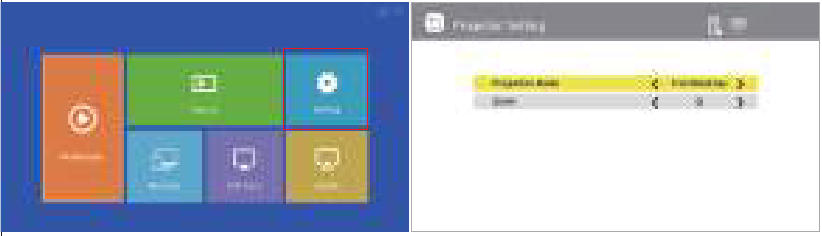
Wählen Sie den Projektionsmodus, um ein Bild nach vorne und oben zu erhalten: HOME (Startseite) > Setting (Einstellungen) > Projector Setting (Projektoreinstellungen). Drücken Sie die Pfeiltaste zur Auswahl und "OK" (Bestätigen) zur Bestätigung.
- Vorderseite Desktop
- Rückseite Desktop
- Vorderseite Decke
- Rückseite Decke
Signalquelle & Multimedia & Zoom
- Beim Anschließen eines USB-Readers: Klicken Sie auf "Movie Menu" (Filmmenü), um Videodateien abzuspielen; klicken Sie auf "Music Menu" (Musikmenü), um Audiodateien abzuspielen; klicken Sie auf "Photo Menu" (Fotomenu), um Bilddateien abzuspielen; klicken Sie auf "TXT" (TXT), um TXT-Dateien abzuspielen. (Dieser Projektor kann keine PPT by USB reader (PPT über USB-Reader) abspielen)
- Digitaler Zoom: (Zoom to 75% by step (Zoom auf 75% schrittweise))
Einfache Reduzierung der Anzeigegröße: Default menu interface (Standard-Menüoberfläche) - Setting (Einstellungen) - Projector Settings (Projektoreinstellungen) - Zoom (Zoom) - Adjust the display size by your needs (Passen Sie die Anzeigegröße nach Ihren Bedürfnissen an).
HINWEIS: Die Standard-Oberflächengröße wird bei Verwendung der "Zoom function" (Zoomfunktion) nicht geändert; die Änderung ist beim "Screen Mirroring" (Bildschirmspiegelung) sichtbar.

Einstellungen
Bild- & Ton- & Optionseinstellungen
- Optionen bezüglich "Image" (Bild) & "Sound" (Ton) finden Sie **SIGNuuml;ber die Taste "
![]() " auf der Fernbedienung.
" auf der Fernbedienung. - Drücken Sie die Pfeiltasten zum Umschalten, drücken Sie "OK" (Bestätigen) zur Bestätigung.
 " auf der Fernbedienung.
Wenn Sie die Spiegelungsfunktion verwenden, sind die Einstellungen vorübergehend nicht verfügbar.

Bildeinstellungen
| Bildmodus | Standard / Dynamisch / Mild / Benutzerdefiniert |
| Kontrast | 50 (Standardwert) |
| Helligkeit | 50 (Standardwert) |
| Farbe | 50 (Standardwert) |
| Farbton | 50 (Standardwert) |
| Schärfe | 50 (Standardwert) |
| Farbtemperatur | Mittel / Warm / Kalt |
| Rauschunterdrückung | Mittel / Aus / Niedrig / Hoch |
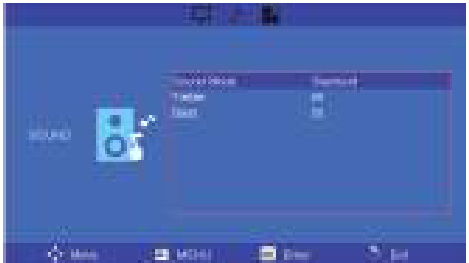
Toneinstellungen
| Tonmodus | Standard / Musik / Film / Sport |
| Höhen | 50 (Standardwert) |
| Bässe | 50 (Standardwert) |
Systemeinstellungen
Softwareaktualisierung ist die Firmware-Aktualisierung. Wenn die Version niedrig ist und keine Verbindung hergestellt werden kann, kontaktieren Sie uns bitte unter support02@wimius.com

| Systemeigenschaften | Eigenschaftswert |
| Seitenverhältnis | 16:9 / 4:3 |
| Firmware-Upgrade | |
| Version |
Spezifikationen
| Modell-Nr.:S25 | |||
| Lampe | LED | Eingangsspannung | AC100V-240V |
| Bildsystem | LCD | Arbeitstemperatur | 0-35 ºC |
| Auflösung | Nativ 1280*720, Unterstützung 1920*1080 Full HD | Eingangsschnittstelle | HDMI/USB/AV |
| Farbe | 16.7M Vollfarbe | Ausgangsschnittstelle | Audio Out |
| Seitenverhältnis | 16:9/4:3 | Produktgröße | 218*174*96mm |
| Betriebsmodus | Manuell/Fernbedienung | Projektorgewicht | 1 KG |
Unterstützte Multimedia-Dateien
| Audioformat | MP3, AAC, WAV, FLAC, DTS, WMA, M4A, OGG |
| Bildformat | JPG, JPEG, BMP, PNG |
| Videoformat | MP4, MKV, WMV, RMVB, RM, AVI, FLV, TRP, VOB, 3GP, DIVX, TP, TS, MPG, DAT |
| Dateiformat | TXT |
Sollten die oben genannten Dateien nicht ordnungsgemäß funktionieren, zögern Sie nicht, uns per E-Mail unter support02@wimius.com zu kontaktieren.
FAQ
Häufige Probleme finden Sie in der folgenden Tabelle. Wir empfehlen Ihnen, die Anleitung bei der ersten Verwendung sorgfältig zu lesen. Sollten Sie Fragen haben, die Sie mit dieser Anleitung nicht lösen konnten, kontaktieren Sie uns bitte.
| Fragen | Lösungen |
| Video kann in der App Netflix, Hulu nicht abgespielt werden | Diese APPs sind durch HDCP eingeschränkt. Dieses Modell unterstützt diese Funktion nicht. Daher kann es diese APPs nicht unterstützen. |
| WLAN-Verbindung ist nicht stabil |
|
| Kontrollleuchte ist aus, wenn an die Stromversorgung angeschlossen |
|
| Drücken Sie den Netzschalter auf der Fernbedienung, und der Projektor schaltet sich nicht ein |
|
| Kein Bild auf dem Bildschirm |
|
| Bild vorhanden, kein Ton |
|
| Schaltet sich nach kurzer Zeit automatisch aus |
|
| Geräte werden nicht gefunden, wenn mit Festplatte oder USB-Stick verbunden? |
|
| Filme können nicht abgespielt werden |
|
Kontaktieren Sie uns
Sollten während der Nutzung Fragen auftreten, kontaktieren Sie uns gerne über die unten stehenden Angaben, damit wir Ihnen weiterhelfen können.
E-Mail: support02@wimius.com (optimal)
Webseite: http://www.wimius.com/support.html
Um die Videos zur Nutzung und Wartung zu erhalten, kontaktieren Sie bitte: support02@wimius.com
Warnhinweise
- Lampe mit hoher Helligkeit! Bitte schauen Sie nicht direkt in die Lampe.
- Das Anpassen von Kontrast, Helligkeit und Brennweite entsprechend den verschiedenen Eingangssignalen ist der Schlüssel für ein klares Bild; andernfalls wird das Bild unscharf sein;
- Im Projektor befindet sich Hochspannung. Es ist verboten, die Abdeckung zu öffnen und die internen Teile des Geräts zu berühren.
Vorsichtsmaßnahmen
- Reinigung
Ziehen Sie bei der Reinigung dieses Projektors bitte das Stromkabel ab. Verwenden Sie ein feuchtes Tuch zur Reinigung; verwenden Sie keine Reinigungsmittel, die das Gerät beschädigen könnten. - Zubehör
Bitte verwenden Sie unser empfohlenes Zubehör. Andernfalls wird der Projektor beschädigt. - Richtige Umgebung
Stellen Sie den Projektor nicht in einer feuchten Umgebung auf, wie einem feuchten Keller oder in der Nähe eines Schwimmbades usw. - Belüftung
Die Belüftung ist dafür vorgesehen, dass der Projektor stabil funktioniert. Legen Sie nichts um die Lüftungsschlitze. Andernfalls überhitzt der Projektor. - Stromversorgung
Bitte stellen Sie sicher, dass die Stromversorgung innerhalb des erforderlichen Bereichs liegt. - Gewitter
Ziehen Sie bei Gewitter bitte das Stromkabel vom Projektor ab. - Reparatur
Aufgrund der Hochspannung im Inneren öffnen oder versuchen Sie bitte nicht, den Projektor selbst zu reparieren. Zerlegen Sie den Projektor nicht ohne Genehmigung, da sonst jegliche Garantie ungültig wird. Suchen Sie bei Bedarf Hilfe bei einem autorisierten Vertreter oder qualifizierten Fachleuten. - Von Wärmequellen fernhalten
Bitte stellen Sie sicher, dass der Projektor weit entfernt von Wärmequellen ist, die den Projektor beschädigen könnten.
Sollten während der Nutzung Fragen auftreten, kontaktieren Sie uns gerne unter: support02@wimius.com
Anleitung herunterladen
Hier können Sie die vollständige PDF-Version des Handbuchs herunterladen. Sie kann zusätzliche Sicherheitsanweisungen, Garantieinformationen, FCC-Regeln usw. enthalten.
WiMiUS S25 Handbuch herunterladen


