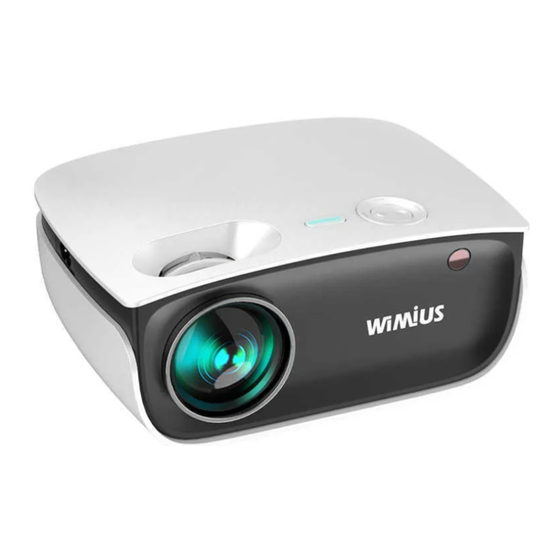
WIMIUS S25 Bedienungsanleitung
Inhaltsverzeichnis

Verwandte Anleitungen für WIMIUS S25


Inhaltszusammenfassung für WIMIUS S25
- Seite 1 BEDIENUNGSANLEITUNG (WiFi Version)
-
Seite 2: Wichtige Sicherheitsvorkehrungen
V. Wenn der Beamer nicht funktioniert, wenden Sie sich bitte an den autorisierten Servicemitarbeiter. 2. Zubehörliste Netzkabel 1St AV-Signalkabel 1 Stk Fernbedienung 1St Bedienungsanleitung 1St 3. Spezifikation Modell Mini Beamer S25 Lampe Bild System Sprache Englisch, Japanisch, Chinesisch usw. Eingangs Spannung AC100V-240V Projektions Modus Vorne oder Hinten Betriebs Temperatur 0-35℃... -
Seite 3: Multimedia-Unterstützte Dateien
4. Multimedia-Unterstützte Dateien Audio Format MP3, AAC, WAV, FLAC, DTS, WMA, M4A, OGG Bild Format JPG, JPEG, BMP, PNG Video Format MP4, MKV, WMV, RMVB, RM, AVI, FLV, TRP, VOB, 3GP, DIVX, TP, TS, MPG, DAT Datei Format Der Beamer unterstützt keine Dolby-Audiodekodierung. 5. - Seite 4 7. Funktionsbetrieb 1.Macht 2.Seitenverhältnis 3.Pfeiltasten 4.Zuhause 5.Menü 6. Lautstärke Verringern 7. Aufstellen 8. Bildschirm Umdrehen 9. Quelle 10. Eingeben 11. Zurück 12. Lautstärke Erhöhen 13. Stumm...
-
Seite 5: Standardeinstellung
8. Einschalten /Ausschalten Schließen Sie das Netzkabel an den Beamer an und stecken Sie das Netzkabel in die Steckdose, bevor Sie den Strom einschalten. Sobald der Beamer angeschlossen ist, befindet er sich im Standby-Modus. Einschalten: Drücken Sie einmal die Einschalttaste auf der Fernbedienung, um den Beamer einzuschalten. - Seite 6 100’’ 3.10 120’’ 3.72 Hinweis: Die oben genannten Daten dienen nur als Referenz. Bitte beziehen Sie sich auf die physikalische Messung. HOCHAUFLÖSENDE MULTIMEDIA-SCHNITTSTELLE Die Begriffe HDMI und HDMI High-Definition Multimedia Interface sowie das HDMI-Logo sind Marken oder eingetragene Marken von HDMI Licensing Administrator Inc.
-
Seite 7: Aufstellen
11.Aufstellen Schritt 1: Wählen Sie [Setup] in der [HOME]-Oberfläche Schritt 2: Suchen Sie nach [Projektion]; Schritt 3: Stellen Sie den gewünschten Projektionsmodus ein. Netzwerk: Scannen/Auto-IP/Statische IP/Verbindung trennen Projektion: Montagemodus: Vorderer Desktop / Hinterer Desktop / Vordere Decke / Hintere Decke Fortschrittlich: Sprache / Startquelle / Sleep-Timer / iOS-Wiedergabemodus / Lokales Update / Online-Update / Werkseinstellungen wiederherstellen... -
Seite 8: Signalquelleneinstellungen
Schritt 1: Wählen Sie [Setup] auf der rechten Seite der Benutzeroberfläche und suchen Sie dann nach [Netzwerk]. Schritt 2: Suchen Sie nach [WiFi]. Schritt 3: Wählen Sie [Scannen]. Wählen Sie Ihr drahtloses Netzwerk aus der Liste aus und geben Sie das Passwort ein. Schritt 4: Drücken Sie die [Exit]-Taste auf der Fernbedienung und bestätigen Sie anschließend die Verbindung. - Seite 9 Schritt 3: Wählen Sie die Datei aus, die Sie abspielen möchten. 15. iOS Cast Achtung: Der Beamer muss zuerst mit dem Netzwerk verbunden werden, wenn Sie Apple Airplay zum ersten Mal verwenden oder das Projektor-Upgrade abschließen. Schritt 1: Wählen Sie [iOS Cast] auf der Startseite Schritt 2: iOS-Geräte und Projektoren müssen mit demselben Netzwerk verbunden sein oder das iOS-Gerät mit dem vom Beamer bereitgestellten drahtlosen Netzwerk verbinden.
- Seite 10 Achtung: Beachten Sie, dass verschiedene Android-Geräte unterschiedliche Möglichkeiten haben, die [drahtlose Anzeige] zu öffnen. Einzelheiten entnehmen Sie bitte der Anleitung Ihres Android-Geräts.