Sonoff BASICR4 Handbuch
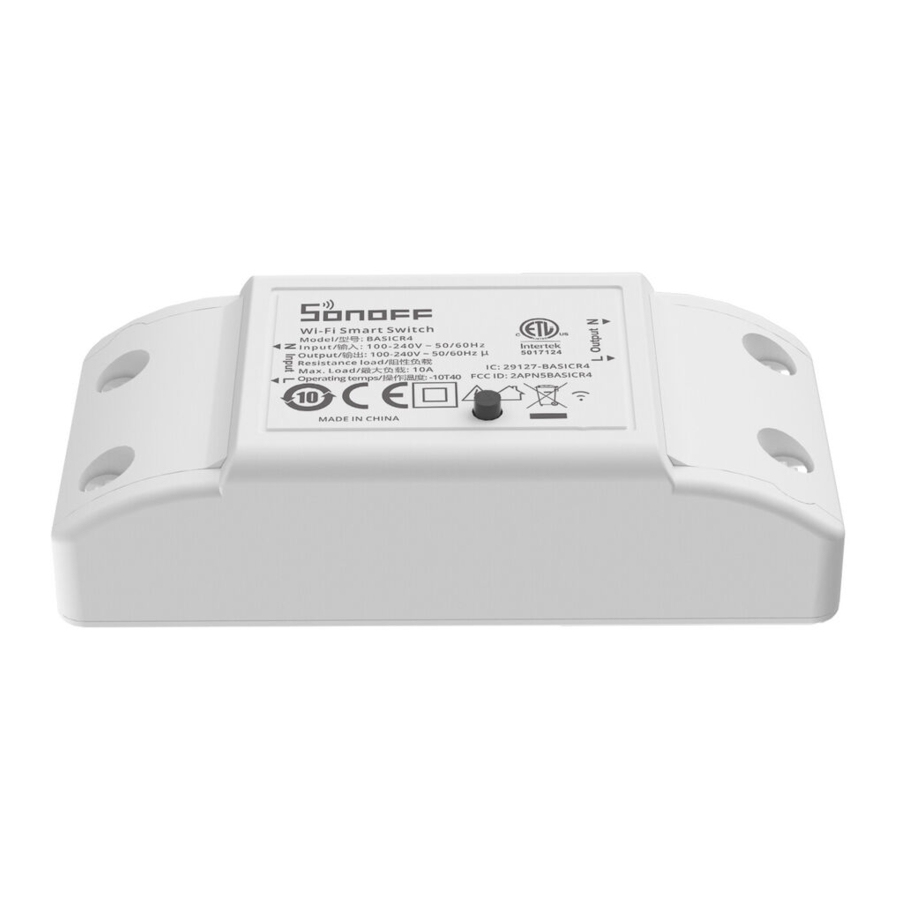
Einleitung
Ein intelligenter Wi-Fi-Schalter, der APP-Fernsteuerung, Sprachsteuerung, Timer und andere Funktionen integriert. Sie können Ihre Haushaltsgeräte jederzeit und überall steuern und eine Vielzahl intelligenter Szenen erstellen, um Ihr Leben zu erleichtern.


- Taste
Einmal drücken: Ändern des Ein-/Auszustands der Relaiskontakte
5s lang drücken: Pairing-Modus aufrufen - Wi-Fi LED-Anzeige (Blau)
- Zwei kurze und ein langes Blinken: Gerät befindet sich im Pairing-Modus.
- Leuchtet dauerhaft: Online
- Einmaliges Blinken: Offline
- Zweimaliges Blinken: LAN
- Dreimaliges Blinken: OTA
- Dauerhaftes Blinken: Überhitzungsschutz
- Verdrahtungsanschlüsse
- Schutzabdeckung
Kompatible Sprachassistenten

Spezifikation
| Modell | BASICR4 |
| MCU | ESP32-C3FN4 |
| Eingang | 100-240V ~ 50/60Hz Max 10A |
| Ausgang | 100-240V ~ 50/60Hz Max 10A |
| Max. Leistung | 2400W@240V |
| Drahtlose Verbindung | Wi-Fi IEEE 802.11b/g/n 2.4GHz |
| Nettogewicht | 45.8g |
| Produktabmessungen | 88x39x24mm |
| Farbe | White |
| Gehäusematerial | PC VO |
| Anwendungsbereich | Innenbereich |
| Arbeitstemperatur | -10°C~40°C |
| Arbeitsfeuchtigkeit | 10%~95% RH, nicht kondensierend |
| Zertifizierung | ISED/FCC/RoHS/ETL/CE/SRRC |
| Ausführungsstandard | EN IEC 60669-2-1, UL 60730-1, CSA E 60730-1 |
Installation
- Strom ausschalten

* Bitte lassen Sie das Gerät von einem professionellen Elektriker installieren und warten. Um die Gefahr eines Stromschlags zu vermeiden, nehmen Sie keine Anschlüsse vor und berühren Sie die Anschlussklemme nicht, während das Gerät eingeschaltet ist! - Verdrahtungsanleitung
Um die Sicherheit Ihrer Elektroinstallation zu gewährleisten, ist es unerlässlich, dass vor dem BASICR4 entweder ein Leitungsschutzschalter (MCB) oder ein Fehlerstromschutzschalter (RCBO) mit einer elektrischen Nennleistung von 10 A installiert wurde.
Verdrahtung: Nur 16-18AWG SOL/STR Kupferleiter, Anzugsdrehmoment: 3.5 lb-in

- Stellen Sie sicher, dass alle Kabel korrekt angeschlossen sind.
- Einschalten
Nach dem Einschalten wechselt das Gerät beim ersten Gebrauch standardmäßig in den Pairing-Modus, und die LED-Anzeige blinkt in einem Zyklus von zwei kurzen und einem langen Blinksignal.

* Das Gerät verlässt den Pairing-Modus, wenn es nicht innerhalb von 10 Minuten gekoppelt wird. Wenn Sie diesen Modus erneut aufrufen möchten, halten Sie die Taste 5 Sekunden lang gedrückt, bis die LED-Anzeige in einem Zyklus von zwei kurzen und einem langen Blinksignal blinkt, und lassen Sie sie dann los.


Gerät hinzufügen
- eWeLink App herunterladen
Bitte laden Sie die "eWeLink" App aus dem Google Play Store oder Apple App Store herunter.
![]()



- Gerät hinzufügen
Bitte befolgen Sie die Verdrahtungsanweisungen, um die Kabel anzuschließen (stellen Sie sicher, dass die Stromversorgung im Voraus getrennt ist und konsultieren Sie bei Bedarf einen Elektriker).

Gerät einschalten

Geben Sie "Scannen" (Scan) ein
![]()
Scannen Sie den BASICR4 QR-Code am Gerätegehäuse

Wählen Sie "Gerät hinzufügen" (Add Device)
![]()
Halten Sie die Taste 5 Sekunden lang gedrückt

Überprüfen Sie den Blinkstatus der Wi-Fi LED-Anzeige
(Zwei kurze und ein langes Blinken)

Suchen Sie nach dem Gerät und starten Sie die Verbindung

Wählen Sie das "Wi-Fi"-Netzwerk und geben Sie das Passwort ein.

Gerät "Vollständig hinzugefügt" (Added completely).


Installation und Verwendung
- Vor Gebrauch flach hinlegen
- Verwendung der Befestigungsschraube
- Schrauben Sie die untere Abdeckung an die Wand
![]()
- Schließen Sie die obere Abdeckung
![]()
- Befestigen Sie die Schutzabdeckung mit Schrauben
![]()
- Schrauben Sie die untere Abdeckung an die Wand


Gerätefunktion
- Magic Switch Modus
Nachdem die Klemmen L1 und L2 des Schalters über die Kabel kurzgeschlossen wurden, kann das Gerät weiterhin online sein und über die APP gesteuert werden, nachdem die Benutzer den Wandschalter betätigen, um das Licht aus- oder einzuschalten.

- Verbinden Sie L1 mit L2 am Wandschalter gemäß Handbuch mit einem Kabel, und das Gerät bleibt online, selbst wenn Sie es über den Wandschalter ausschalten, nachdem der "Magic Switch Modus" (Magic Switch Mode) aktiviert wurde.
- Der "Einschaltzustand" (Power-on State) wird automatisch auf AUS (OFF) gesetzt, um den "Magic Switch Modus" (Magic Switch Mode) bei Aktivierung funktionsfähig zu machen.
- Der "Magic Switch Modus" (Magic Switch Mode) wird nach Ihrer Anpassung des "Einschaltzustands" (Power-on State) automatisch deaktiviert.

Hinweis: Nur kompatibel mit gängigen Marken von zweipoligen Wippschaltern. Das nachgeschaltete Licht muss mit gängigen Marken von LED-, Energiespar- und Glühlampen im Bereich von 3W bis 100W kompatibel sein.
* Diese Funktion gilt auch für Wechselschaltungen
- Zusätzlicher Überhitzungsschutz
Mit dem integrierten Temperatursensor des Produkts kann die maximale Echtzeit-Temperatur des gesamten Produkts erfasst und abgeschätzt werden, was das Produkt vor Verformung, Schmelzen, Brand oder dem Freilegen spannungsführender Teile bei Übertemperatur schützt.
Das Gerät schaltet die Last automatisch ab, wenn es zu heiß wird. Um den Überhitzungsschutzmodus zu verlassen, drücken Sie einfach die Taste am Gerät, nachdem Sie bestätigt haben, dass die Last normal funktioniert und keine internen Kurzschlüsse, übermäßige Leistung oder Leckagen vorliegen.
* Bitte beachten Sie, dass diese Funktion nur als zusätzlicher Schutz dient und nicht anstelle eines Schutzschalters verwendet werden kann.
Gerätenetzwerk ändern
Ändern Sie das Netzwerk des Geräts über "Wi-Fi-Einstellungen" (Wi-Fi Settings) auf der Seite "Geräteeinstellungen" (Device Settings) in der eWeLink App.
Werksreset
Setzen Sie das Gerät auf die Werkseinstellungen zurück, indem Sie in der eWeLink App "Gerät löschen" (Delete device) wählen.
FAQ
Fehler beim Koppeln von Wi-Fi-Geräten mit der eWeLink App
- Stellen Sie sicher, dass sich das Gerät im Pairing-Modus befindet.
Das Gerät verlässt den Pairing-Modus automatisch, wenn es nicht innerhalb von 10 Minuten gekoppelt wird. - Bitte aktivieren Sie den Ortungsdienst und erlauben Sie den Zugriff auf die Standortberechtigung.
Bevor Sie eine Wi-Fi-Verbindung herstellen, aktivieren Sie bitte den Ortungsdienst und erlauben Sie den Zugriff auf die Standortberechtigung. Die Berechtigung für Standortinformationen wird verwendet, um Wi-Fi-Listeninformationen abzurufen. Wenn Sie den Ortungsdienst "deaktivieren" (disable), kann das Gerät nicht gekoppelt werden. - Stellen Sie sicher, dass Ihr Wi-Fi im 2,4-GHz-Band arbeitet.
- Stellen Sie sicher, dass Sie die Wi-Fi SSID und das Passwort korrekt und ohne Sonderzeichen eingeben. Ein falsches Passwort ist eine häufige Ursache für das Fehlschlagen der Kopplung.
- Um eine gute Signalübertragung während der Kopplung zu gewährleisten, platzieren Sie das Gerät bitte nahe am Router.
Die LED-Anzeige blinkt zweimal wiederholt, was bedeutet, dass der Server keine Verbindung herstellen kann.
- Stellen Sie sicher, dass die Netzwerkverbindung normal ist. Überprüfen Sie, ob das Internet ordnungsgemäß funktioniert, indem Sie Ihr Telefon oder Ihren PC verbinden. Wenn keine Verbindung hergestellt werden kann, überprüfen Sie die Verfügbarkeit der Internetverbindung.
- Bitte überprüfen Sie die maximale Anzahl der Geräte, die mit Ihrem Router verbunden werden können. Wenn Ihr Router eine geringe Kapazität hat und die Anzahl der verbundenen Geräte das Maximum überschreitet, entfernen Sie einige Geräte oder verwenden Sie einen Router mit höherer Kapazität.
Wenn die oben genannten Methoden das Problem nicht lösen können, reichen Sie Ihr Problem bitte unter "Hilfe & Feedback" (Help & Feedback) in der eWeLink App ein.
Hersteller: Shenzhen Sonoff Technologies Co., Ltd.
Adresse: 3F & 6F, Bldg A, No. 663, Bulong Rd, Shenzhen, Guangdong, China
PLZ: 518000
Service-E-Mail: support@itead.cc
Website: sonoff.tech
Referenzen


Anleitung herunterladen
Hier können Sie die vollständige PDF-Version des Handbuchs herunterladen. Sie kann zusätzliche Sicherheitsanweisungen, Garantieinformationen, FCC-Regeln usw. enthalten.
Sonoff BASICR4 Handbuch herunterladen


