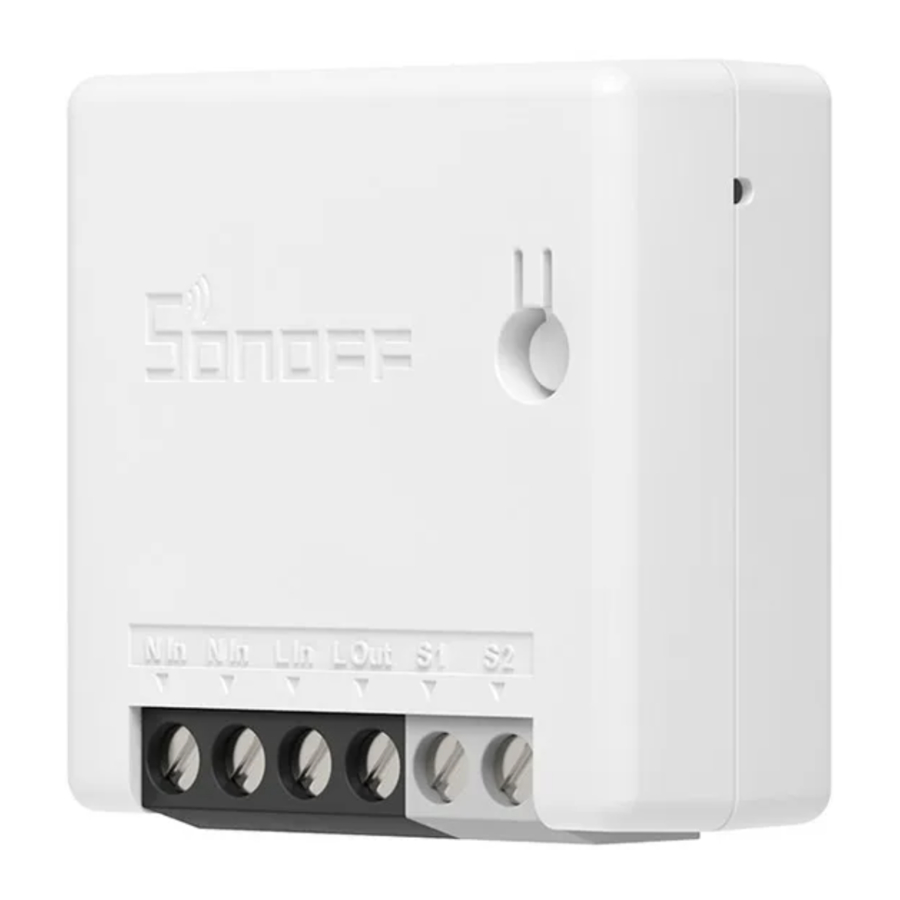
Sonoff ZBMINI Handbuch
- 1 Ausschalten
- 2 Verdrahtungsanleitung
- 3 ZSS-Einrichtungsanleitung
- 4 eWeLink App-Kopplung
- 5 Weitere APP-Anwendungsplattformen und Gateway-Empfehlungen
- 6 Spezifikationen
- 7 Produkteinführung
- 8 Funktionen
- 9 Netzwerk wechseln
- 10 Zurücksetzen auf Werkseinstellungen
- 11 Referenzen
- 12 Anleitung herunterladen
- 13 In anderen Sprachen
Ausschalten

 Um Stromschläge zu vermeiden, wenden Sie sich bitte bei der Installation und Reparatur an den Händler oder einen qualifizierten Fachmann! Berühren Sie den Schalter während des Gebrauchs nicht.
Verdrahtungsanleitung

Stellen Sie sicher, dass die Verbindung von Neutralleiter und stromführendem Leiter korrekt ist.
 S1/S2 kann mit dem Wipplichtschalter verbunden werden (der selbsttätig zurückkehrende Wipplichtschalter wird nicht unterstützt) oder bleibt unverbunden. Um die Sicherheit zu gewährleisten, schließen Sie den Neutralleiter und den stromführenden Leiter nicht daran an.
ZSS-Einrichtungsanleitung
- Laden Sie die neueste Alexa App herunter
![]()
Amazon Alexa
![App Store]()
![Google Play Store]()
- Amazon Echo hinzufügen

- Gerät hinzufügen
![]()





Nachdem das Gerät eingeschaltet und die LED-Signalanzeige blinkt, warten Sie 1-2 Minuten, um die Geräteliste in der Alexa App zu aktualisieren, und das hinzugefügte Gerät wird in der Geräteliste angezeigt.
Das Gerät verlässt den Kopplungsmodus, wenn längere Zeit keine weitere Bedienung erfolgt. Um erneut in den Kopplungsmodus zu gelangen, halten Sie den manuellen Schalter 5 Sekunden lang gedrückt, bis die LED-Signalanzeige blinkt, und lassen Sie ihn dann los.
Bitte versuchen Sie, das Gerät mit der eWeLink App zu koppeln, wenn die ZSS-Einrichtung fehlgeschlagen ist.
eWeLink App-Kopplung
- APP herunterladen
![]()
![App Store]()
![Google Play Store]()
Android™ & iOS
![]()
- SONOFF ZigBee Bridge hinzufügen
- Einschalten
Nach dem Einschalten wechselt das Gerät bei der ersten Verwendung in den Kopplungsmodus und die LED-Signalanzeige blinkt.
![Warnung]() Das Gerät verlässt den Kopplungsmodus, wenn längere Zeit keine weitere Bedienung erfolgt. Um erneut in den Kopplungsmodus zu gelangen, halten Sie den manuellen Schalter 5 Sekunden lang gedrückt, bis die LED-Signalanzeige blinkt, und lassen Sie ihn dann los.
Das Gerät verlässt den Kopplungsmodus, wenn längere Zeit keine weitere Bedienung erfolgt. Um erneut in den Kopplungsmodus zu gelangen, halten Sie den manuellen Schalter 5 Sekunden lang gedrückt, bis die LED-Signalanzeige blinkt, und lassen Sie ihn dann los.
![]()
- Untergeräte hinzufügen


Greifen Sie auf die eWeLink APP zu, wählen Sie die Bridge aus, mit der Sie sich verbinden möchten, und tippen Sie auf "Hinzufügen", um ein Untergerät hinzuzufügen. Haben Sie Geduld, bis die Kopplung abgeschlossen ist.
Wenn das Hinzufügen fehlgeschlagen ist, bewegen Sie das Untergerät näher an die Bridge heran und versuchen Sie es erneut.
SONOFF ZigBee Bridge unterstützt das gleichzeitige Verbinden mehrerer Untergeräte.

Schalten Sie die Bridge ein, versetzen Sie das Untergerät in den Kopplungsmodus. Rufen Sie dann die Bridge-Seite in der eWeLink APP auf, tippen Sie auf "Hinzufügen" und warten Sie geduldig, bis die Kopplung abgeschlossen ist.
Weitere APP-Anwendungsplattformen und Gateway-Empfehlungen

Dieses Gerät unterstützt neben SONOFF ZigBee die folgenden Gateways:
| Echo Studio |
| Echo (4th Gen) |
| Echo Plus (model: ZE39KL) |
| 2nd Gen Echo Show (model: DW84JL) |
| 2nd Gen Echo Plus (model: L9D29R) |
| Samsung SmartThings hub |
| Philips Hue Smart Hub |
Anleitung zum Hinzufügen des Gateways:
- Beziehen Sie sich auf das Benutzerhandbuch des Gateways, um die passende APP herunterzuladen und zu koppeln.
- Setzen Sie ZBMINI in den Kopplungsmodus.
- Fügen Sie ZBMINI gemäß der Aufforderung der APP hinzu. Bitte wählen Sie eWeLink oder SONOFF beim Hinzufügen.
Wenn das Hinzufügen fehlgeschlagen ist, bewegen Sie das Untergerät näher an die Bridge heran und versuchen Sie es erneut.
Spezifikationen
| Modell | ZBMINI |
| Eingang | 100-240V AC 50/60Hz 10A Max |
| Ausgang | 100-240V AC 50/60Hz 10A Max |
| ZigBee | IEEE 802.15.4 |
| Betriebssysteme | Android & iOS |
| Betriebstemperatur | -10~40℃ |
| Material | PC |
| Abmessungen | 42.6x42.6x20mm |
Produkteinführung

Das Gerät wiegt weniger als 1 kg.
Eine Installationshöhe von weniger als 2 m wird empfohlen.
Funktionen
Es handelt sich um ein Smart-Gerät mit ZigBee-Funkkommunikationsprotokoll, das es Ihnen ermöglicht, Geräte fernzusteuern (ein-/ausschalten), Zeitpläne zu erstellen und smarte Szenen einzurichten, um andere Geräte auszulösen, usw.

Die oben genannten Funktionen werden durch den verbundenen ZigBee Hub bestimmt.
Netzwerk wechseln
Wenn Sie das Netzwerk wechseln müssen, halten Sie die Kopplungstaste 5 Sekunden lang gedrückt, bis die ZigBee-LED-Signalanzeige blinkt, und lassen Sie sie dann los. Das Gerät wechselt in den schnellen Kopplungsmodus, und Sie können erneut koppeln.

Zurücksetzen auf Werkseinstellungen
Das Löschen des Geräts in der eWeLink App bedeutet, dass Sie es auf die Werkseinstellungen zurücksetzen.
Das Gerät kann intelligent über die SONOFF ZigBee Bridge gesteuert werden.
Das Gerät kann mit anderen Gateways zusammenarbeiten, die das ZigBee 3.0 Funkprotokoll unterstützen. Detaillierte Informationen entsprechen dem Endprodukt.
Referenzen


Anleitung herunterladen
Hier können Sie die vollständige PDF-Version des Handbuchs herunterladen. Sie kann zusätzliche Sicherheitsanweisungen, Garantieinformationen, FCC-Regeln usw. enthalten.
Sonoff ZBMINI Handbuch herunterladen


