Sonoff MINIR4M Handbuch
Einleitung
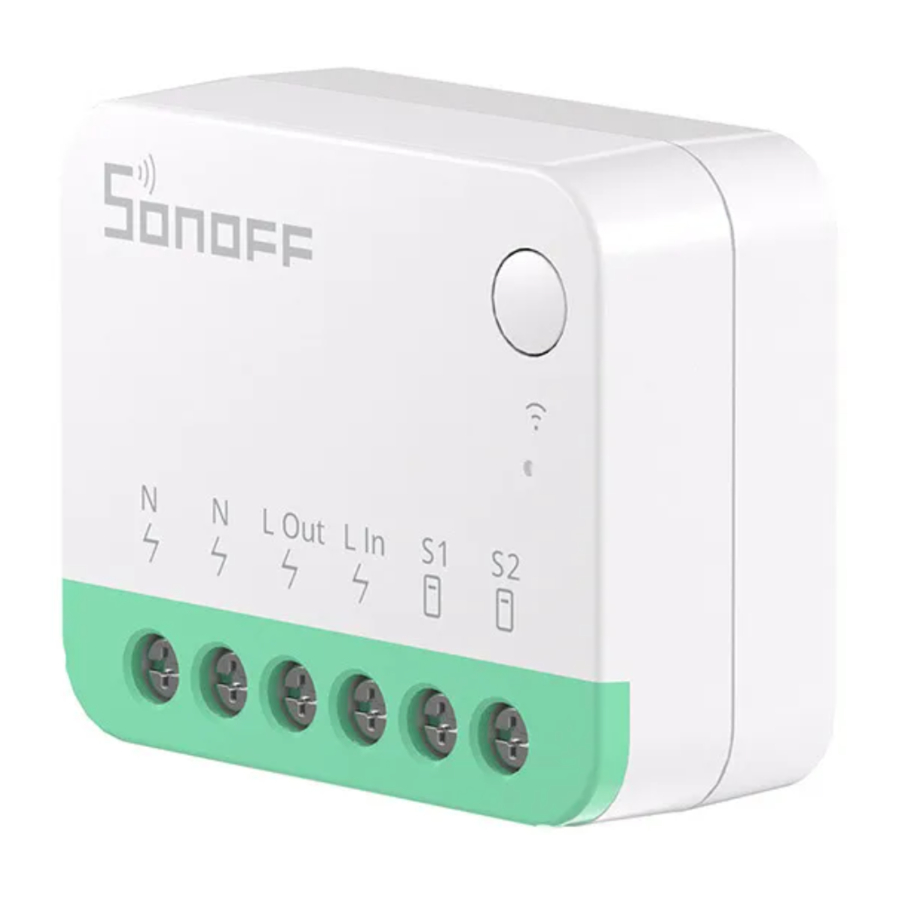
MINI Extreme ist ein extrem kompakter WLAN-Smart-Schalter, der in der Unterputzdose installiert werden kann und Ihren gewöhnlichen Schalter in einen Smart-Schalter verwandelt. Er unterstützt das Matter-Protokoll, wodurch er nahtlos mit anderen Smart-Geräten verschiedener Marken zusammenarbeitet, um ein maßgeschneidertes Heimautomatisierungssystem zu erstellen.
- Sprachsteuerung
- Externer Schalter
- Zeitplan
- OTA-Update
- Matter-Unterstützung
- Einschaltzustand
- LAN-Steuerung
- Tastmodus
- Gruppensteuerung
- Smarte Szene
Teile und Funktionen
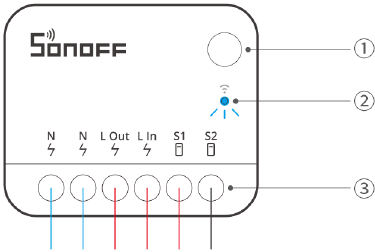
- Taste
Einmal drücken: Ändert den Ein-/Aus-Zustand der Relaiskontakte
5 Sekunden lang drücken und halten: Gerät wechselt in den Kopplungsmodus. - WLAN-LED-Anzeige (Blau)
eWeLink-Modus- Leuchtet dauerhaft: Gerät ist online.
- Blinkt zweimal: LAN
- Blinkt einmal: Offline
- Blinkt zweimal kurz und einmal lang: Gerät befindet sich im Kopplungsmodus.
- Blinkt dreimal: Triggermodus erfolgreich gewechselt
Matter-Modus - Leuchtet dauerhaft: Gerät ist online.
- Blinkt einmal: Offline
- Blinkt zweimal kurz und einmal lang: Gerät befindet sich im Kopplungsmodus.
- Blinkt dreimal: Triggermodus erfolgreich gewechselt; Identifizieren
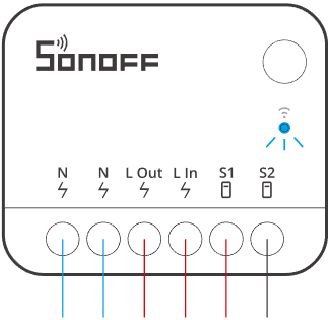
- Verkabelungsanschlüsse
Matter-kompatibles Ökosystem

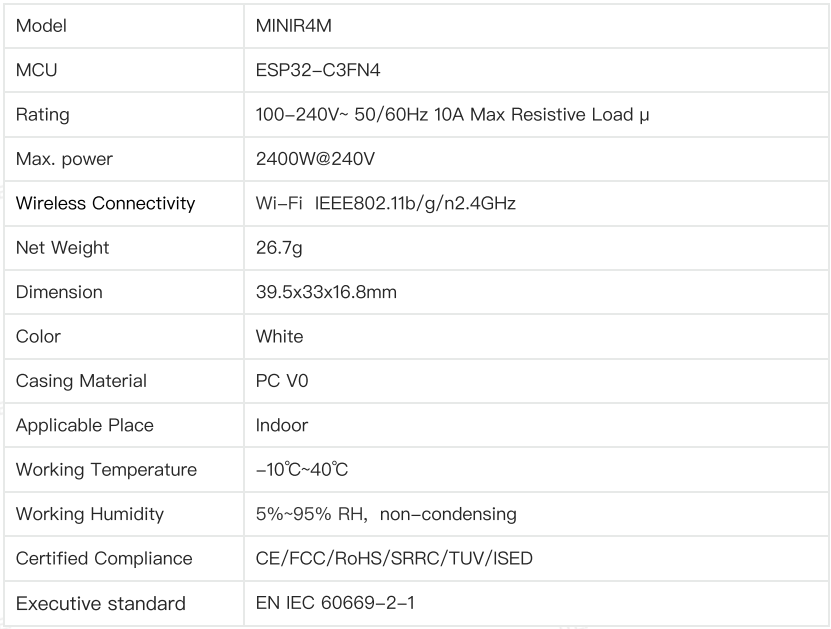
Spezifikation
Installation
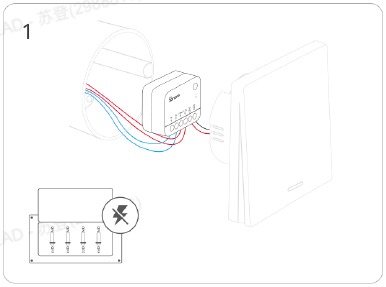
Ausschalten
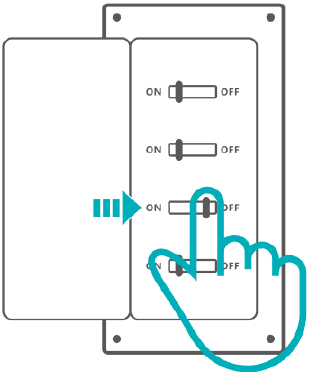
*Bitte lassen Sie das Gerät von einem professionellen Elektriker installieren und warten. Um die Gefahr eines Stromschlags zu vermeiden, nehmen Sie keine Anschlüsse vor oder berühren Sie die Anschlussklemme, während das Gerät eingeschaltet ist!
Verdrahtungsanleitung
Um die Sicherheit Ihrer Elektroinstallation zu gewährleisten, ist es unerlässlich, dass vor dem MINIR4M entweder ein Leitungsschutzschalter (MCB) oder ein Fehlerstrom-Leitungsschutzschalter (RCBO) mit einer Nennstromstärke von 10A installiert wurde.
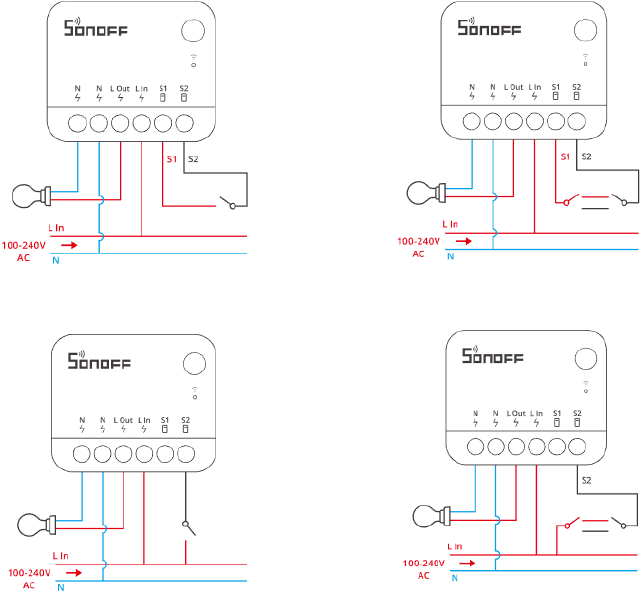
- Unabhängig davon, ob S1 und S2 an den externen Schalter angeschlossen oder ungenutzt gelassen werden, kann dieses Gerät per Automation oder über die App gesteuert werden.
- Es ist verboten, die Anschlüsse S1 und S2 mit dem Neutral- oder Erdleiter zu verbinden, um Schäden am Gerät und Gefahren zu vermeiden.
- Stellen Sie sicher, dass alle Kabel korrekt angeschlossen sind.
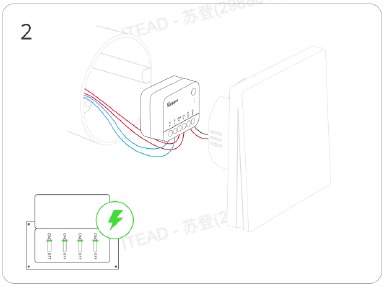
Einschalten
Nach dem Einschalten wechselt das Gerät bei der ersten Verwendung standardmäßig in den Kopplungsmodus, und die Netzwerkanzeige blinkt in einem Zyklus von zwei kurzen und einem langen Blinken.
*Das Gerät verlässt den Kopplungsmodus, wenn es nicht innerhalb von 10 Minuten gekoppelt wird. Wenn Sie diesen Modus erneut aufrufen möchten, halten Sie die Taste 5 Sekunden lang gedrückt, bis die Netzwerkanzeige in einem Zyklus von zwei kurzen und einem langen Blinken blinkt, und lassen Sie sie dann los.
Gerät hinzufügen
Methode 1: Matter-Kopplung
Öffnen Sie eine Matter-kompatible App (z.B. Alexa App, Google Home App oder Apple Home App, etc.), um den Matter-QR-Code auf der Kurzanleitung oder dem Gerät selbst zu scannen und das Gerät hinzuzufügen.

Methode 2: eWeLink App-Kopplung
- Die "eWeLink"-App herunterladen
Bitte laden Sie die "eWeLink"-App herunter
![]()
aus dem Google Play Store
![Google Play]()
oder Apple App Store
![Apple App Store]()
- Gerät hinzufügen
- Bitte folgen Sie den Verdrahtungsanweisungen, um die Kabel anzuschließen (stellen Sie sicher, dass die Stromversorgung im Voraus getrennt ist und konsultieren Sie bei Bedarf einen Elektriker)

- Gerät einschalten

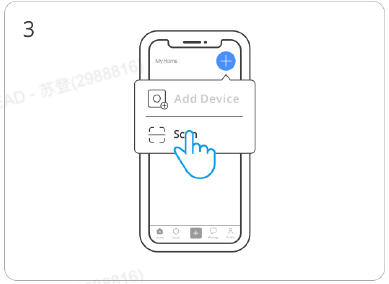
- Wählen Sie "Scan QR code" (QR-Code scannen)

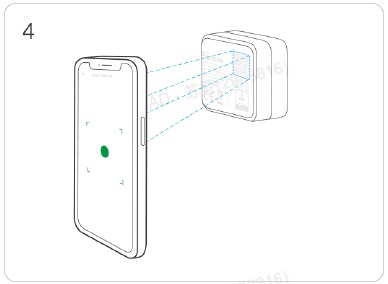
- Scannen Sie den Matter-QR-Code auf dem Gerät oder auf der Rückseite der Schnellstartanleitung.

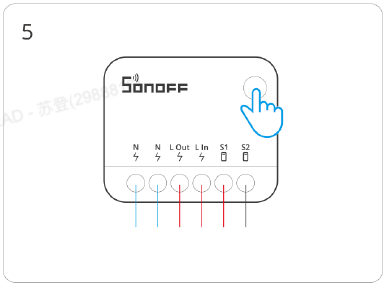
- Taste 5 Sekunden lang gedrückt halten

- WLAN-LED-Anzeige auf Blinkstatus prüfen (Zwei kurze und ein langes Blinken)

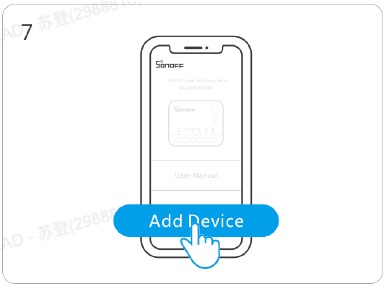
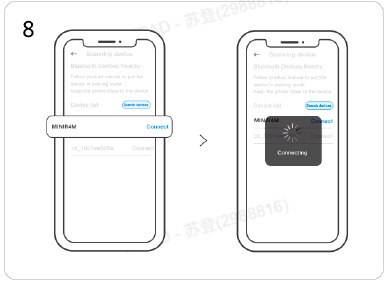
- Wählen Sie "Add Device" (Gerät hinzufügen)

- Suchen Sie das Gerät und beginnen Sie mit der Verbindung

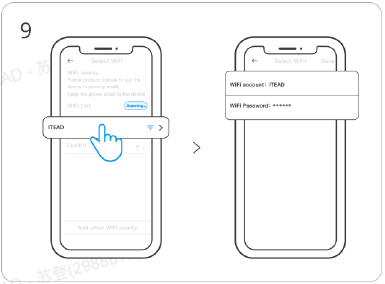
- Wählen Sie das "Wi-Fi" (WLAN)-Netzwerk und geben Sie das Passwort ein.

- Gerät "Added completely" (Vollständig hinzugefügt).

- Bitte folgen Sie den Verdrahtungsanweisungen, um die Kabel anzuschließen (stellen Sie sicher, dass die Stromversorgung im Voraus getrennt ist und konsultieren Sie bei Bedarf einen Elektriker)





Website: sonoff.tech
Referenzen


Anleitung herunterladen
Hier können Sie die vollständige PDF-Version des Handbuchs herunterladen. Sie kann zusätzliche Sicherheitsanweisungen, Garantieinformationen, FCC-Regeln usw. enthalten.
Sonoff MINIR4M Handbuch herunterladen


