Sonoff POW Origin / Elite Handbuch
- 1 Produkteinführung
- 2 Anleitung zum Status der Wi-Fi LED-Anzeige
- 3 Funktionen
- 4 Geräteinstallation
- 5 Laden Sie die eWeLink App herunter
- 6 Kopplungsmethode
- 7 Technische Daten
- 8 LAN-Steuerung
- 9 Netzwerk wechseln
- 10 Werkseinstellungen zurücksetzen
- 11 Häufige Probleme
- 12 Referenzen
- 13 Anleitung herunterladen
- 14 In anderen Sprachen
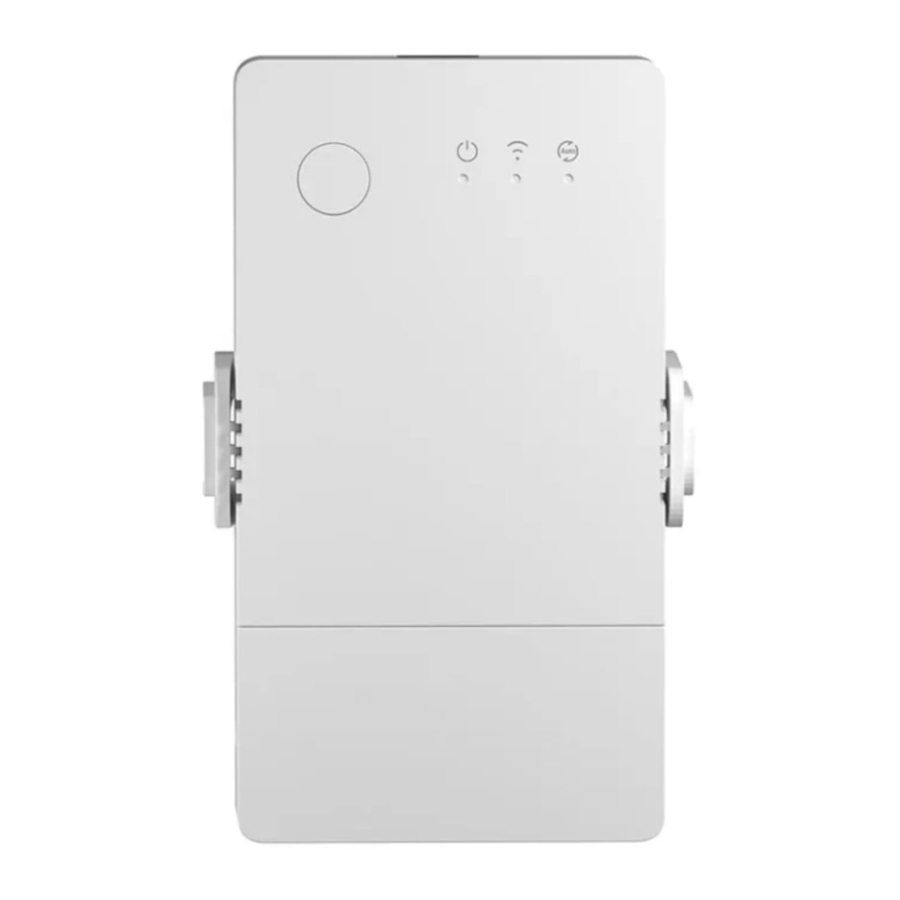
Produkteinführung
POW Origin

POW Elite

 Das Gerätegewicht beträgt weniger als 1 kg.
Eine Installationshöhe von weniger als 2 m wird empfohlen.
Anleitung zum Status der Wi-Fi LED-Anzeige
| Status der LED-Anzeige | Statusanleitung |
| Blaue LED-Anzeige blinkt (ein langer und zwei kurze Blinkimpulse) | Kopplungsmodus |
| Blaue LED-Anzeige leuchtet dauerhaft | Gerät ist online |
| Blaue LED-Anzeige blinkt einmal schnell | Verbindung zum Router fehlgeschlagen |
| Blaue LED-Anzeige blinkt zweimal schnell | Mit dem Router verbunden, aber Verbindung zum Server fehlgeschlagen |
| Blaue LED-Anzeige blinkt dreimal schnell | Firmware-Update |
Funktionen
POW Origin/Elite ist ein intelligenter DIY-Schalter mit Leistungsüberwachung, der Strom, Spannung, Leistung und den kumulierten Stromverbrauch von Haushaltsgeräten in Echtzeit überwachen kann. Die manuelle Steuerung kann direkt über die App-Oberfläche erfolgen.
- Fernsteuerung
- Leistungsmessung
- Überlastschutz
- Steuerung teilen
- Tippbetrieb
- Sprachsteuerung
- Zeitplaner
- LAN-Steuerung
- Smart-Szene
- Bildschirmanzeige (POW Elite)
Geräteinstallation
Ausschalten

 Bitte lassen Sie das Gerät von einem professionellen Elektriker installieren und warten. Um die Gefahr eines Stromschlags zu vermeiden, nehmen Sie keine Anschlüsse vor und berühren Sie die Klemmleiste nicht, während das Gerät eingeschaltet ist!
Verdrahtungsanleitung
- Schutzabdeckung entfernen


![Information]() Stellen Sie sicher, dass alle Kabel korrekt angeschlossen sind.
Stellen Sie sicher, dass alle Kabel korrekt angeschlossen sind.- 35-mm-Schieneninstallation


Befestigen Sie zuerst die Führungsschiene an der Stelle, an der das Gerät installiert werden soll, und schieben Sie dann die Gerätesockelschnalle an die Seite der Führungsschiene.
Laden Sie die eWeLink App herunter

Android TM& iOS



Kopplungsmethode
eWeLink App-Kopplung
- Einschalten
![]()
Nach dem Einschalten wechselt das Gerät bei der ersten Verwendung in den Bluetooth-Kopplungsmodus. Die Wi-Fi LED-Anzeige wechselt in einem Zyklus von zwei kurzen und einem langen Blinken und einer Pause.
![Information]() Das Gerät verlässt den Bluetooth-Kopplungsmodus, wenn es nicht innerhalb von 3 Minuten gekoppelt wird. Wenn Sie diesen Modus aufrufen möchten, halten Sie die Taste etwa 5 Sekunden lang gedrückt, bis die Wi-Fi LED-Anzeige in einem Zyklus von zwei kurzen und einem langen Blinken und einer Pause wechselt.
Das Gerät verlässt den Bluetooth-Kopplungsmodus, wenn es nicht innerhalb von 3 Minuten gekoppelt wird. Wenn Sie diesen Modus aufrufen möchten, halten Sie die Taste etwa 5 Sekunden lang gedrückt, bis die Wi-Fi LED-Anzeige in einem Zyklus von zwei kurzen und einem langen Blinken und einer Pause wechselt.
![]()
- Gerät hinzufügen
Methode 1:
Bluetooth-Kopplung

Tippen Sie auf „+“ und wählen Sie "Bluetooth Pairing" (Bluetooth-Kopplung), folgen Sie dann den Anweisungen in der App.
Methode 2:
QR-Code scannen
![]()
Im Kopplungsmodus tippen Sie auf "Scan QR code" (QR-Code scannen), um das Gerät durch Scannen des QR-Codes auf dessen Rückseite hinzuzufügen.


Amazon Frustration-Free Setup ( FFS )
Anwendbare Situation: Das Konto, das Sie zum Kauf dieses Geräts auf Amazon.com verwenden, ist dasselbe wie das Konto, mit dem Sie sich am Smart Speaker (mit dem "Certified for Humans"-Abzeichen) anmelden.
- Schalten Sie das Gerät ein, es wechselt standardmäßig in den FFS-Kopplungsmodus (die Wi-Fi LED-Anzeige blinkt zweimal kurz und einmal lang).
![]()
- Wenn Sie etwa 1-2 Minuten nach dem Einschalten "New plug found" (Neuer Stecker gefunden) hören, aktualisieren Sie die Geräteliste in der Alexa App und Sie werden sehen, dass das Gerät erfolgreich hinzugefügt wurde.

Anleitung zur Kontoverknüpfung

https://sonoff.tech/product-review/tutorial/works-with-alexa-instruction-guide/
- Das Gerät verlässt den FFS-Kopplungsmodus, wenn es nicht innerhalb von 3-5 Minuten gekoppelt wurde. Wenn es erneut in den Kopplungsmodus wechseln muss, halten Sie die Gerätetaste etwa 5 Sekunden lang gedrückt, bis die Wi-Fi LED-Anzeige zweimal kurz und einmal lang blinkt, und lassen Sie sie dann los.
- Wenn das Gerät über den FFS-Kopplungsmodus längere Zeit nicht gekoppelt werden konnte, koppeln Sie das Gerät bitte mit Methode (1) eWeLink App-Kopplung.
- Die FFS-Kopplungsmethode kann nur verwendet werden, um Geräte zur Alexa App hinzuzufügen.
- Wenn Sie dieses Gerät zwischen der eWeLink App und der Alexa App synchronisieren möchten, verknüpfen Sie bitte die Konten von eWeLink und Alexa über die Kontoverknüpfung ("Account Linking"), scannen Sie den QR-Code oder geben Sie die URL ein, um die Anleitung zur Kontoverknüpfung zu überprüfen.
Technische Daten
| Modell | POWR316, POWR320,POWR316D, POWR320D |
| Eingang | POWR316, POWR31 6D: 100-240V ~ 50/60HZ 16A Max POWR320, POWR320D: 100-240V ~ 50/60HZ 20A Max |
| Ausgang | POWR316, POWR31 6D: 100-240V ~ 50/60HZ 16A Max POWR320, POWR320D: 100-240V ~ 50/60HZ 20A Max |
| Wi-Fi | IEEE802.1 1 b/g/n 2.4GHZ |
| Größe des LED-Bildschirms | POWR316D, POWR320D 43x33mm |
| Unterstützte App-Systeme | Android & iOS |
| Betriebstemperatur | 10T40 (-10ºC~40ºC) |
| Arbeitsfeuchtigkeit | 5%-95% RH, nicht kondensierend |
| Gehäusematerial | PC V0 |
| Abmessungen | POWR316, POWR320: 98x54x27.5mm POWR316D, POWR320D: 98x54x31mm |
| Hochspannung | POWR316, POWR316D: 1.0mm2 bis 4.0mm2 |
| Anschlusskabel | POWR320, POWR320D: 1.5mm2 bis 6.0mm2 |
| Nennstoßspannung | 2500V |
| Hinweis | Unter allen Umständen ist ein externer Vorschutz mit einem max. C 20 A Leistungsschalter in der Zuleitung erforderlich. |
LAN-Steuerung
Eine Kommunikationsmethode zur direkten Steuerung der Geräte, ohne über die Cloud zu gehen, die erfordert, dass Ihr Smartphone und das Gerät mit demselben WLAN verbunden sind.
Betriebsbenachrichtigungen, Betriebsaufzeichnungen, Firmware-Updates, Smart-Szenen, Gerätefreigabe und Gerätelöschung werden nicht unterstützt, wenn keine externe Netzwerkverbindung besteht.
Netzwerk wechseln
Wählen Sie "Wi-Fi Settings" (Wi-Fi-Einstellungen) in der Oberfläche "Device Settings" (Geräteeinstellungen) der eWeLink App zum Ändern.
Werkseinstellungen zurücksetzen
Das Löschen des Geräts in der eWeLink App bedeutet, dass Sie es auf die Werkseinstellungen zurücksetzen.
Häufige Probleme
Fehler beim Koppeln von Wi-Fi-Geräten mit der eWeLink APP
- Stellen Sie sicher, dass sich das Gerät im Kopplungsmodus befindet. Nach drei Minuten erfolgloser Kopplung verlässt das Gerät den Kopplungsmodus automatisch.
- Bitte schalten Sie die Standortdienste ein und erteilen Sie die Standortberechtigung. Bevor Sie das Wi-Fi-Netzwerk auswählen, sollten die Standortdienste eingeschaltet und die Standortberechtigung erteilt sein. Die Standortinformationen-Berechtigung wird verwendet, um die Wi-Fi-Liste abzurufen. Wenn Sie auf Deaktivieren klicken, können Sie keine Geräte hinzufügen.
- Stellen Sie sicher, dass Ihr Wi-Fi-Netzwerk im 2,4-GHz-Band betrieben wird.
- Stellen Sie sicher, dass Sie eine korrekte Wi-Fi-SSID und das richtige Passwort eingegeben haben, ohne Sonderzeichen – ein falsches Passwort ist ein sehr häufiger Grund für das Fehlschlagen der Kopplung.
- Das Gerät sollte sich beim Koppeln in der Nähe des Routers befinden, um eine gute Signalübertragung zu gewährleisten.
Problem „Wi-Fi-Geräte „Offline““, bitte überprüfen Sie die folgenden Probleme anhand des Status der Wi-Fi LED-Anzeige:
Die LED-Anzeige blinkt einmal alle 2 Sekunden, was bedeutet, dass die Verbindung zum Router fehlgeschlagen ist.
- Möglicherweise haben Sie die falsche Wi-Fi-SSID und das falsche Passwort eingegeben.
- Stellen Sie sicher, dass Ihre Wi-Fi-SSID und Ihr Passwort keine Sonderzeichen enthalten, z.B. hebräische oder arabische Zeichen, da unser System diese Zeichen nicht erkennen und dann keine Verbindung zum Wi-Fi herstellen kann.
- Möglicherweise hat Ihr Router eine geringere Kapazität.
- Möglicherweise ist die Wi-Fi-Signalstärke schwach. Ihr Router ist zu weit von Ihrem Gerät entfernt, oder es gibt ein Hindernis zwischen dem Router und dem Gerät, das die Signalübertragung blockiert.
Die LED-Anzeige blinkt zweimal wiederholt, was bedeutet, dass die Verbindung zum Server fehlgeschlagen ist.
- Stellen Sie sicher, dass die Internetverbindung funktioniert. Sie können Ihr Telefon oder Ihren PC verwenden, um eine Verbindung zum Internet herzustellen, und wenn der Zugriff fehlschlägt, überprüfen Sie bitte die Verfügbarkeit der Internetverbindung.
- Möglicherweise hat Ihr Router eine geringe Kapazität. Die Anzahl der mit dem Router verbundenen Geräte überschreitet seinen Maximalwert. Bitte bestätigen Sie die maximale Anzahl von Geräten, die Ihr Router verarbeiten kann. Wenn diese überschritten wird, löschen Sie bitte einige Geräte oder besorgen Sie sich einen größeren Router und versuchen Sie es erneut.
Wenn keine der oben genannten Methoden dieses Problem gelöst hat, senden Sie Ihre Anfrage bitte über Hilfe & Feedback in der eWeLink App.
Website: sonoff.tech
Referenzen
![www.apple.com]() App Store - Apple
App Store - Apple![play.google.com]() Google Play
Google Playhttp://amazon.com
![sonoff.tech]() Works with Alexa Anleitung - SONOFF Official
Works with Alexa Anleitung - SONOFF Official![sonoff.tech]() SONOFF Offizielle Homepage | Smart Home Automation SONOFF Offiziell
SONOFF Offizielle Homepage | Smart Home Automation SONOFF Offiziell


Anleitung herunterladen
Hier können Sie die vollständige PDF-Version des Handbuchs herunterladen. Sie kann zusätzliche Sicherheitsanweisungen, Garantieinformationen, FCC-Regeln usw. enthalten.
Sonoff POW Origin / Elite Handbuch herunterladen


