Sonoff DUALR2 Handbuch
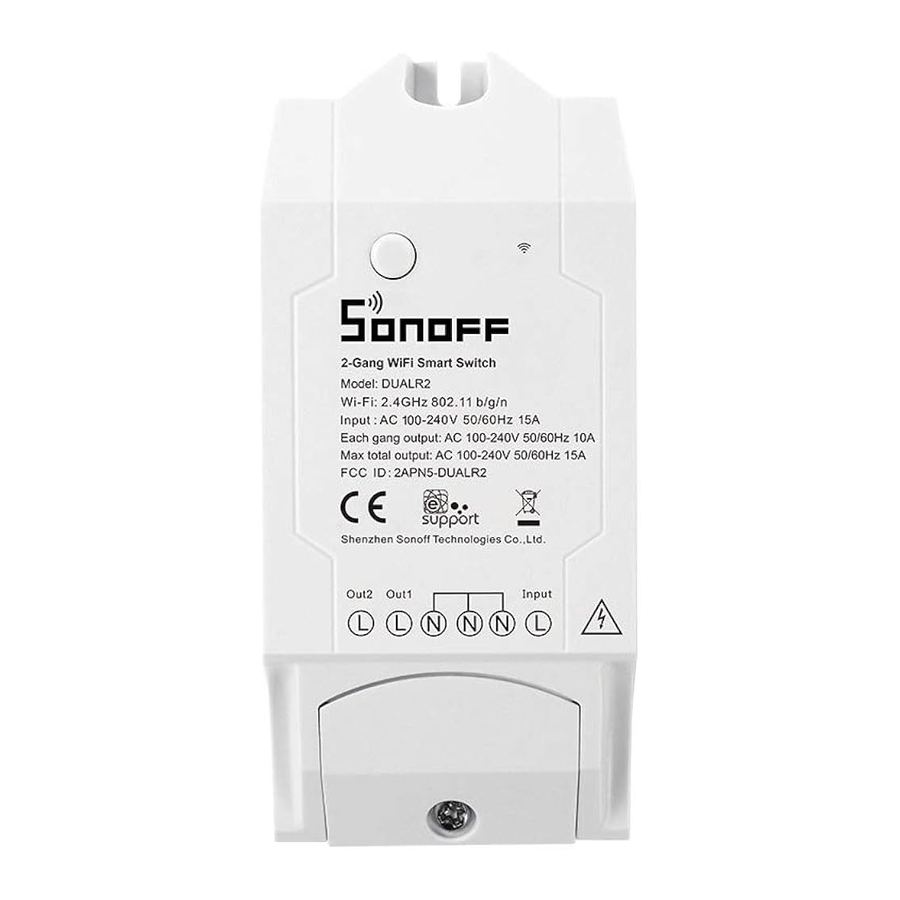
Bedienungsanleitung
- Ausschalten
![Stromschlaggefahr]() Um Stromschläge zu vermeiden, wenden Sie sich bitte bei Installation und Reparatur an den Händler oder einen qualifizierten Fachmann!
Um Stromschläge zu vermeiden, wenden Sie sich bitte bei Installation und Reparatur an den Händler oder einen qualifizierten Fachmann!
![]()
- Verdrahtungsanleitung
![Warnung]() Stellen Sie sicher, dass der Neutralleiter und der stromführende Leiter korrekt angeschlossen sind.
Stellen Sie sicher, dass der Neutralleiter und der stromführende Leiter korrekt angeschlossen sind.
Verdrahtungsanleitung für Leuchten:

Verdrahtungsanleitung für Geräte:

- APP herunterladen
![]()
![www.apple.com]()
![play.google.com]()
Android™ & iOS
![]()
- Einschalten
Nach dem Einschalten wechselt das Gerät bei der ersten Verwendung in den schnellen Pairing-Modus (Touch). Die Wi-Fi-LED-Anzeige wechselt in einem Zyklus von zwei kurzen und einem langen Blinken und Loslassen.
![Warnung]() Das Gerät verlässt den schnellen Pairing-Modus (Touch), wenn es nicht innerhalb von 3 Minuten gekoppelt wird. Wenn Sie diesen Modus aufrufen möchten, drücken Sie die manuelle Taste etwa 5 Sekunden lang, bis die Wi-Fi-LED-Anzeige in einem Zyklus von zwei kurzen und einem langen Blinken und Loslassen wechselt.
Das Gerät verlässt den schnellen Pairing-Modus (Touch), wenn es nicht innerhalb von 3 Minuten gekoppelt wird. Wenn Sie diesen Modus aufrufen möchten, drücken Sie die manuelle Taste etwa 5 Sekunden lang, bis die Wi-Fi-LED-Anzeige in einem Zyklus von zwei kurzen und einem langen Blinken und Loslassen wechselt.
![]()
- Gerät hinzufügen
Tippen Sie auf „+“ und wählen Sie „Quick Pairing (Schnelles Pairing)“, folgen Sie dann den Anweisungen in der APP.

 Um Stromschläge zu vermeiden, wenden Sie sich bitte bei Installation und Reparatur an den Händler oder einen qualifizierten Fachmann!






Kompatibler Pairing-Modus
Wenn Sie den Quick Pairing Mode (Schnellen Pairing-Modus) (Touch) nicht aufrufen können, versuchen Sie es bitte mit dem „Compatible Pairing Mode (Kompatiblen Pairing-Modus)“, um das Gerät zu koppeln.
- Drücken Sie die Pairing-Taste 5 Sekunden lang, bis die Wi-Fi-LED-Anzeige in einem Zyklus von zwei kurzen und einem langen Blinken wechselt und loslässt. Drücken Sie die Pairing-Taste erneut 5 Sekunden lang, bis die Wi-Fi-LED-Anzeige schnell blinkt. Danach wechselt das Gerät in den Compatible Pairing Mode (Kompatiblen Pairing-Modus).
- Tippen Sie auf „+“ und wählen Sie „Compatible Pairing Mode (Kompatibler Pairing-Modus)“ in der APP.
Wählen Sie die Wi-Fi-SSID mit ITEAD-****** aus und geben Sie das Passwort 12345678 ein. Kehren Sie dann zur eWeLink APP zurück und tippen Sie auf „Next (Weiter)“. Haben Sie Geduld, bis das Pairing abgeschlossen ist.
Spezifikationen
| Modell | DUALR2 |
| Eingang | 100-240V AC 50/60Hz |
| Ausgang | 100-240V AC 50/60Hz |
| Max. Last | 10A/2200W/Kanal 15A/3500W/Gesamt |
| Wi-Fi | IEEE 802.11 b/g/n 2.4GHz |
| Betriebssysteme | Android & iOS |
| Anzahl der Kanäle | 2 |
| Betriebstemperatur | -10℃~40℃ |
| Material | PC V0 |
| Abmessungen | 114.5x52x32mm |
Produkteinführung

 Das Gerätegewicht beträgt weniger als 1 kg.
Es wird eine Installationshöhe von weniger als 2 m empfohlen.
Anleitung zum Status der Wi-Fi LED-Anzeige
| Status der Wi-Fi LED-Anzeige | Statusbeschreibung |
| Blinkt (einmal lang und zweimal kurz) | Schneller Pairing-Modus |
| Leuchtet dauerhaft | Gerät ist erfolgreich verbunden |
| Blinkt schnell | Kompatibler Pairing-Modus |
| Blinkt einmal schnell | Router kann nicht gefunden werden |
| Blinkt zweimal schnell | Verbindung zum Router hergestellt, aber keine Verbindung zu Wi-Fi möglich |
| Blinkt dreimal schnell | Aktualisierung |
Funktionen
Dieses Gerät ist ein 2-Kanal Wi-Fi Smart-Schalter, mit dem Sie das Gerät fernsteuern (ein-/ausschalten), Zeitpläne erstellen oder es mit Ihrer Familie teilen können, um es gemeinsam zu steuern.

Netzwerk wechseln
Wenn Sie das Netzwerk ändern müssen, drücken Sie die Pairing-Taste 5 Sekunden lang, bis die Wi-Fi-LED-Anzeige in einem Zyklus von zwei kurzen und einem langen Blinken wechselt und loslässt. Danach wechselt das Gerät in den schnellen Pairing-Modus und Sie können es erneut koppeln.

Zurücksetzen auf Werkseinstellungen
Das Löschen des Geräts in der eWeLink App bedeutet, dass Sie es auf die Werkseinstellungen zurücksetzen.
Häufige Probleme
Warum bleibt mein Gerät „Offline (Offline)“?
Das neu hinzugefügte Gerät benötigt 1 – 2 Minuten, um sich mit Wi-Fi und dem Netzwerk zu verbinden. Wenn es längere Zeit offline bleibt, beurteilen Sie diese Probleme bitte anhand des Status der blauen Wi-Fi-Anzeige:
- Die blaue Wi-Fi-Anzeige blinkt einmal pro Sekunde schnell, was bedeutet, dass der Schalter keine Verbindung zu Ihrem Wi-Fi herstellen konnte:
- Möglicherweise haben Sie ein falsches Wi-Fi-Passwort eingegeben.
- Möglicherweise ist der Abstand zwischen dem Schalter und Ihrem Router zu groß oder die Umgebung verursacht Störungen. Versuchen Sie, näher an den Router heranzugehen. Wenn dies fehlschlägt, fügen Sie ihn bitte erneut hinzu.
- Das 5G-Wi-Fi-Netzwerk wird nicht unterstützt und es wird nur das 2,4-GHz-Wireless-Netzwerk unterstützt.
- Möglicherweise ist die MAC-Adressfilterung aktiviert. Bitte deaktivieren Sie sie.
Wenn keine der oben genannten Methoden das Problem gelöst hat, können Sie das mobile Datennetzwerk auf Ihrem Telefon öffnen, um einen Wi-Fi-Hotspot zu erstellen, und das Gerät dann erneut hinzufügen.
- Die blaue Anzeige blinkt zweimal pro Sekunde schnell, was bedeutet, dass Ihr Gerät mit Wi-Fi verbunden ist, aber keine Verbindung zum Server herstellen konnte.
Stellen Sie eine ausreichend stabile Netzwerkverbindung sicher. Wenn doppeltes Blinken häufig auftritt, bedeutet dies, dass Sie auf ein instabiles Netzwerk zugreifen, was kein Produktproblem darstellt. Wenn das Netzwerk normal ist, versuchen Sie, den Strom auszuschalten, um den Schalter neu zu starten.
Referenzen


Anleitung herunterladen
Hier können Sie die vollständige PDF-Version des Handbuchs herunterladen. Sie kann zusätzliche Sicherheitsanweisungen, Garantieinformationen, FCC-Regeln usw. enthalten.
Sonoff DUALR2 Handbuch herunterladen


