Fifine A8 Handbuch
- 1 Einführung
- 2 Was ist im Lieferumfang enthalten?
- 3 Produktbeschreibung
- 4 Gebrauchsanleitung
- 5 Bedienung der Stummschalttaste
- 6 RGB-Beleuchtungsmodi
- 7 Bedienung des Kopfhöreranschlusses
- 8 Computer-Einrichtung
- 9 Einstellungen der Aufnahmesoftware
- 10 Wichtiger Hinweis
- 11 Spezifikation
- 12 Referenzen
- 13 Anleitung herunterladen
- 14 In anderen Sprachen
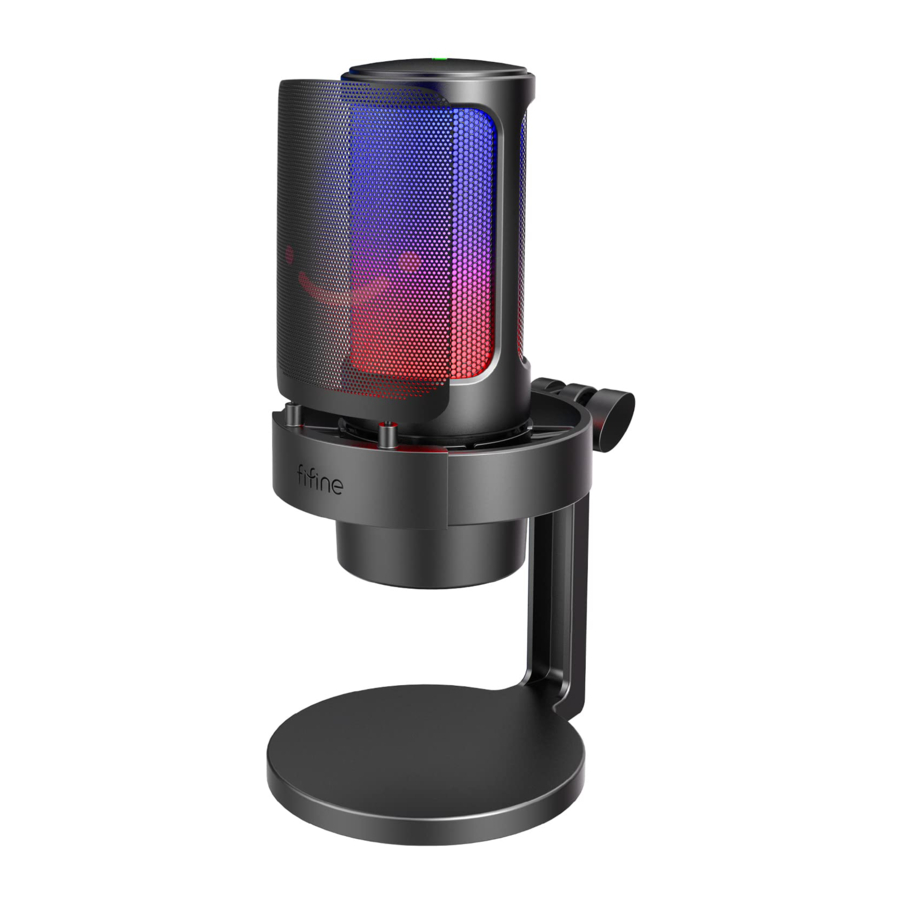
Einführung
Bitte lesen Sie die folgenden Anweisungen vor dem ersten Gebrauch sorgfältig durch und bewahren Sie dieses Benutzerhandbuch zum späteren Nachschlagen auf. Achten Sie besonders auf die Sicherheitshinweise. Bei Fragen oder Anmerkungen zum Gerät wenden Sie sich bitte an die Kundenhotline.
www.alza.co.uk/kontakt
+44 (0)203 514 4411
Importeur Alza.cz a.s., Jankovcova 1522/53, Holešovice, 170 00 Prague 7, www.alza.cz
Was ist im Lieferumfang enthalten?
- 1 x Mikrofon mit Tischstativ, Mikrofonspinne und Popschutz
- 1 x Schwenkhalterung mit Schraubadapter
- 1 x 6,5ft (2m) USB-C-auf-USB-Kabel
- 1 x Benutzerhandbuch
Tipp: Ein schwarzer Zahnradring, eine Schraube und eine Rändelschraube sind mit der Schwenkhalterung verbunden (Die drei Teile können abgenommen werden).
Produktbeschreibung

- Mikrofonkapsel – Kondensatormikrofonelement mit Nierencharakteristik.
- RGB-Beleuchtung – Die mehrfarbige RGB-Beleuchtung am Mikrofon mit dynamischem Mehrfarbverlauf, einfarbigem Atmen, statischer zweifarbiger Farbe und statischem einfarbigem Lichteffekt.
- RGB-Taste – Tippen Sie, um die RGB-Beleuchtung auszuwählen oder ein-/auszuschalten. Wählen Sie RGB-Modi oder -Farben mit einem Tippen aus. Die RGB-Beleuchtung kann durch langes Drücken der Taste für 5 Sekunden aus- oder eingeschaltet werden.
- Stummschalttaste und LED-Anzeige – Tippen Sie, um das Mikrofon stummzuschalten oder die Stummschaltung aufzuheben. Wenn die LED-Anzeige grün leuchtet, ist das Mikrofon aktiv, und wenn sie rot leuchtet, ist das Mikrofon stummgeschaltet.
- Mikrofonverstärkung – Steuert die Empfindlichkeit der Mikrofonkapsel.
- Kopfhöreranschluss – 1/8 Zoll (3,5 mm) Stereo-Klinkenbuchse zur Echtzeitüberwachung Ihrer Stimme.
- USB-C-Anschluss – Verbinden Sie das Mikrofon über das mitgelieferte USB-Kabel direkt mit dem Computer oder der Spielkonsole (außer Xbox).
- Popschutz – Filtert die harten „p“- (p), „t“- (t) und „b“- (b) Laute heraus.
- Mikrofonspinne – Isoliert das Mikrofon und unterdrückt das Geräusch unbeabsichtigter Rumpel- und Stoßgeräusche.
- Mikrofonstativ – Zum Halten des Mikrofons verwendet.
- Schwarzer Zahnradring – Verhindert, dass das Mikrofon verrutscht oder herunterhängt.
- Rändelschraube – Schraube zur Einstellung des Mikrofonwinkels.
- Schraube – Dient zum Verbinden des Mikrofons mit dem Stativ.
- USB-Kabel (6,5ft) – Typ-A-auf-Typ-C-Kabel zum Anschluss des Mikrofons an den Computer oder die Spielkonsole (außer Xbox). (Nur das mitgelieferte USB-Kabel ist zu 100 % kompatibel)
- Schwenkhalterung – Wird verwendet, um mit dem Armstativ (Nicht im Lieferumfang enthalten) verbunden zu werden, falls Sie das Mikrofon mit einem Armstativ verwenden müssen.
Gebrauchsanleitung
Das Mikrofon ist bereits installiert. Sie können es wie folgt verwenden.
- Stecken Sie das mitgelieferte USB-Kabel fest in den Typ-C-Anschluss an der Unterseite des Mikrofons. Stecken Sie den USB-A-Stecker in den USB-Anschluss Ihres Computers oder Ihrer Spielkonsole (außer Xbox)

- Stellen Sie den Winkel des Mikrofons mit der Rändelschraube so ein, dass die Mikrofonkapsel zur Schallquelle zeigt. Wir empfehlen einen optimalen Aufnahmeabstand von 6-12 Zoll.

- Um ein optimales Aufnahmeergebnis zu erzielen, empfehlen wir, die Mikrofonverstärkung zuerst zu reduzieren und dann schrittweise zu erhöhen, bis Sie die gewünschte Lautstärke erreicht haben.
Tipps:
Wenn Sie das Mikrofon mit einem Armstativ verwenden möchten, können Sie es wie folgt installieren.

- Zerlegen Sie die Schwenkhalterung – Lösen Sie die Rändelschraube, um sie und die Schraube von der Schwenkhalterung zu trennen. Der hintere Zahnradring muss nicht entfernt werden, lassen Sie ihn in der Schwenkhalterung. Achten Sie beim Lösen der Schraube darauf, dass keine Schrauben verloren gehen.
![]()
- Nehmen Sie das Mikrofon vom Stativ ab – Halten Sie das Mikrofon mit der Hand. Lösen Sie die Rändelschraube, um sie und die Schraube vom Stativgelenk zu trennen. Bewahren Sie den hinteren Zahnradring in der Öffnung an der Seite des Stativgelenks auf. (Beachten Sie, dass die demontierten Teile aufbewahrt werden müssen)
![]()
- Installieren Sie das Mikrofon am Armstativ – Schrauben Sie die Schwenkhalterung in das Armstativ und setzen Sie dann das Mikrofon in das Gelenk der Schwenkhalterung ein und halten Sie das Mikrofon mit der Hand.

- Stecken Sie die Schraube in das sechseckige Loch an der Seite des Gelenks und drücken Sie sie mit dem Finger. Schrauben Sie die Rändelschraube auf die andere Seite des Gelenks (halten Sie den Finger auf die Schraube gedrückt), bis das Mikrofon fest mit dem Mikrofonstativ verbunden ist.

- Nach der Installation können Sie das Mikrofon gemäß den Schritten 1-3 aus „GUIDANCE FOR USE“ (GEBRAUCHSANLEITUNG) oben verwenden.


Bedienung der Stummschalttaste
Tippen Sie auf die Stummschalttaste oben, um das Mikrofon stummzuschalten/die Stummschaltung aufzuheben. Die LED-Anzeige leuchtet grün, wenn das Mikrofon aktiv ist, und rot, wenn es stummgeschaltet ist.

- Stellen Sie sicher, dass die LED grün leuchtet, wenn Sie das Mikrofon verwenden.
- RGB-Lichteffekte werden durch die Stummschaltfunktion nicht beeinträchtigt.
RGB-Beleuchtungsmodi
Es gibt insgesamt vier Beleuchtungsmodi: dynamischer Mehrfarbverlauf, einfarbiges Atmen, statische zweifarbige Farbe und statische einfarbige Lichteffekte.
Dynamischer Mehrfarbverlauf

Einfarbiges Atmen
Das RGB ändert sich automatisch mit dem einfarbigen Atmen.

Statische zweifarbige Farbe
Sie können die RGB-Lichtfarbe manuell auswählen, und sie bleibt in der von Ihnen gewählten Farbe. Die Farbreihenfolge ist wie folgt: Pink-Lila, Cyan-Pink, Orange-Blau, Pink-Orange, Gelb-Grün und Pink-Grün.

Statische Einzelfarbe
Sie können die RGB-Lichtfarbe manuell auswählen, und sie bleibt in der von Ihnen gewählten Farbe. Die Farbreihenfolge ist wie folgt: Gelb, Grün, Blau, Rot, Cyan und Weiß.

Bedienung der RGB-Taste
Tippen Sie auf die RGB-Taste, um RGB-Modi oder -Farben auszuwählen. Die RGB-Beleuchtung kann durch langes Drücken der Taste für 5 Sekunden aus- oder eingeschaltet werden. Speicherfunktion bei Ausschalten: Wenn das Mikrofon das nächste Mal eingeschaltet oder RGB aktiviert wird, befindet es sich immer noch im zuletzt ausgeschalteten/aktivierten Modus. (Die beiden statischen Farbmodi behalten die zuletzt ausgeschaltete Farbe bei. Die beiden dynamischen Modi beginnen wieder mit der ersten Standardfarbe.)

Bedienung des Kopfhöreranschlusses
Schließen Sie den Kopfhörer an den Kopfhöreranschluss an der Unterseite des Mikrofons an, wenn Sie Ihre Stimme in Echtzeit überwachen möchten. Wählen Sie das Mikrofon „fifine Microphone“ (Fifine Mikrofon) als Eingabegerät Ihres Computers, wenn Sie Ihre Stimme gemischt mit dem Ton des Computers überwachen möchten.
Tipps.
- Stellen Sie sicher, dass Sie Ihren Kopfhörer vollständig in den Kopfhöreranschluss des Mikrofons stecken.

- Wenn das Mikrofon eingeschaltet ist (die Stummschalttaste leuchtet grün) und die Mikrofonverstärkung nicht auf Null gestellt ist, hören Sie Ihre Stimme sofort. Es ist nicht nötig, sich bei einer Aufnahmesoftware (Apple-Macintosh-Systeme) anzumelden oder auf „Listen to this device“ (Dieses Gerät anhören) zu klicken (Windows-System).

- Wenn Sie Ihre Stimme nicht überwachen, sondern nur Computer-Audio hören möchten, können Sie die folgenden Schritte ausführen. Gehen Sie zu Systemsteuerung für Sound – Registerkarte „Playback“ (Wiedergabe) – wählen Sie „fifine Microphone“ (Fifine Mikrofon) Lautsprecher – Eigenschaften – Registerkarte „Level“ (Pegel) – deaktivieren Sie die Mikrofonlautstärke. (Weitere Details finden Sie unter „Tips“ (Tipps) unten.)


Computer-Einrichtung
Apple MAC OS
Stecken Sie das freie Ende des mitgelieferten USB-Kabels in den USB-Anschluss Ihres Computers. Die RGB-Leuchte leuchtet auf, während die Anzeigeleuchte grün leuchtet, was anzeigt, dass das Mikrofon mit Strom versorgt wird. Ihr Computer erkennt das USB-Gerät automatisch und installiert einen Treiber. Es erscheint jedoch möglicherweise kein Pop-up-Fenster oder keine Nachricht.
Eingabeeinstellungen
- Gehen Sie zu Systemeinstellungen.

- Klicken Sie auf „Ton“ (Sound), um die Einstellungen für den Ton anzuzeigen.

- Klicken Sie auf den Reiter „Eingabe“ (Input) und stellen Sie sicher, dass „fifine Microphone“ als Standard-Eingabegerät ausgewählt ist. Stellen Sie die Mikrofonlautstärke durch Verstellen des Gain-Reglers am Mikrofon ein. (Die Mikrofon-Eingangslautstärke wird nur über den Gain-Regler und nicht über die Computereinstellungen gesteuert).


Ausgabeeinstellungen
Audio vom Mac ausgeben
- Das Mikrofon wird automatisch zum Standard-Ausgabegerät, wenn es an den Mac angeschlossen wird. Wenn Sie den Ton direkt über die eingebauten Lautsprecher des Mac hören möchten, wählen Sie „Interne Lautsprecher“ (Internal Speakers) als Ausgabegerät.

- Wenn Sie Ihre Kopfhörer an den Mac anschließen und den Ton hören möchten, wählen Sie „Kopfhörer“ (Headphones) als Ausgabegerät.


Audio vom Mikrofon ausgeben
Schließen Sie die Kopfhörer an die 3,5-mm-Buchse an der Unterseite des Mikrofons an, wenn Sie Ihre Stimme in Echtzeit überwachen möchten. Klicken Sie auf den Reiter „Ausgabe“ (Output) und wählen Sie „fifine Microphone“ als Ausgabegerät, wenn Sie Ihre Stimme zusammen mit dem Ton vom Mac überwachen möchten.

Tipps: Wenn Ihr Mac nur einen USB-C-Anschluss hat, benötigen Sie einen originalen Apple USB-C auf USB-A Buchse Adapter (nicht im Lieferumfang enthalten) für die Verbindung. Stecken Sie den USB-Adapter zuerst in Ihren Mac und verbinden Sie dann das Mikrofon mit dem Adapter.
Windows
Stecken Sie das freie Ende des mitgelieferten USB-Kabels in den USB-Anschluss Ihres Computers. Die RGB-Leuchte leuchtet auf, während die Anzeigeleuchte grün leuchtet, was anzeigt, dass das Mikrofon mit Strom versorgt wird. Ihr Computer erkennt das USB-Gerät automatisch und installiert einen Treiber. Es erscheint jedoch möglicherweise kein Pop-up-Fenster oder keine Nachricht.
Eingabeeinstellungen
- Klicken Sie mit der rechten Maustaste auf das Lautsprecher-Symbol unten rechts auf dem Bildschirm. Klicken Sie auf „Soundeinstellungen öffnen“ (Open Sounds Settings).

- Klicken Sie auf die „Sound-Systemsteuerung“ (Sound Control Panel).

- Klicken Sie auf den Reiter „Aufnahme“ (Recording) und wählen Sie „fifine Microphone“ als Standardgerät aus. Wenn Sie in das Mikrofon sprechen, wird das Balken-Symbol grün und bewegt sich. Bleibt es unverändert, starten Sie den Computer neu und stecken Sie das Mikrofon erneut in einen der verfügbaren USB-Anschlüsse des Computers.

- Eingangslautstärke anpassen. Doppelklicken Sie auf „fifine Microphone“, um das Fenster „Mikrofoneigenschaften“ (Microphone Properties) zu öffnen, und klicken Sie auf den Reiter „Pegel“ (Level). Stellen Sie die Mikrofonlautstärke durch Verstellen des Gain-Reglers am Mikrofon ein. (Die Mikrofon-Eingangslautstärke wird nur über den Gain-Regler und nicht über die Computereinstellungen gesteuert.)


Ausgabeeinstellungen
Audio vom Computer ausgeben
- Das Mikrofon wird automatisch zum Standard-Ausgabegerät, wenn es an den Computer angeschlossen wird. Wenn Sie den Ton direkt über die eingebauten Lautsprecher des Computers hören möchten, klicken Sie auf den Reiter „Wiedergabe“ (Playback) im Soundfenster und wählen Sie „Realtek High Definition Audio“ als Standardausgabe.

- Wenn Sie Ihre Kopfhörer an den Computer anschließen und den Ton hören möchten, wählen Sie „Kopfhörer“ (Headphone) als Ausgabegerät.
![]()
- Klicken Sie auf den verwendeten Lautsprecher – „Eigenschaften“ (Properties) – „Pegel“ (Levels). Ziehen Sie den Schieberegler, um die Ausgabelautstärke anzupassen.


Audio des Computers über das Mikrofon ausgeben
- Schließen Sie die Kopfhörer an die Kopfhörerbuchse an der Unterseite des Mikrofons an, wenn Sie Ihre Stimme in Echtzeit überwachen möchten. Klicken Sie auf den Reiter „Wiedergabe“ (Playback) im Soundfenster, wählen Sie „fifine Microphone“ als Standard-Ausgabegerät, wenn Sie Ihre Stimme zusammen mit dem Computer-Audio überwachen möchten.

- Klicken Sie auf den Lautsprecher („fifine Microphone“) – „Eigenschaften“ (Properties) – „Pegel“ (Levels) und ziehen Sie den Schieberegler, um die Ausgabelautstärke anzupassen.

Tipps:


- Stellen Sie sicher, dass Lautsprecher und Mikrofon unter dem Reiter „Pegel“ (Levels) aktiv sind.
- Wenn Sie Ihre Stimme nicht überwachen, sondern nur Computer-Audio hören möchten, können Sie die folgenden Schritte ausführen. Gehen Sie zur Sound-Systemsteuerung (Sound Control Panel) – Reiter „Wiedergabe“ (Playback) – wählen Sie „fifine Microphone“ Lautsprecher – „Eigenschaften“ (Properties) – Reiter „Pegel“ (Level) – Mikrofonlautstärke deaktivieren.


 Achtung (Anwendbar für MAC und Windows):
- Wenn der Computer meldet, dass er USB-Geräte nicht identifizieren kann, starten Sie den Computer neu und stecken Sie das Mikrofon erneut in den USB-Anschluss Ihres Computers.
- Wenn das Mikrofon erkannt wird, aber kein Ton ausgegeben wird, überprüfen Sie bitte, ob der Systemton stummgeschaltet ist und stellen Sie sicher, dass die LED-Anzeige oben grün leuchtet (was bedeutet, dass das Mikrofon aktiv ist).
- Wenn Ihr Computer mit Windows läuft, deaktivieren Sie bitte das Kontrollkästchen „Dieses Gerät anhören“ (Listen to this device), wenn Sie eine Aufnahmesoftware (wie Audacity) oder Chat-Software (wie Skype) verwenden, da Sie sonst einen doppelten Ton, ähnlich einem Echo, hören würden.
Klicken Sie auf den Reiter „Aufnahme“ (Recording) und klicken Sie auf „fifine Microphone“ – „Eigenschaften“ (Properties) – „Abhören“ (Listen) – deaktivieren Sie das Kontrollkästchen „Dieses Gerät anhören“ (Listen to this device) – „Übernehmen“ (Apply).
![]()
- Wenn das Mikrofon erkannt wird, aber kein Ton ausgegeben wird und Ihr PC unter Windows 10 läuft, gehen Sie zu „Einstellungen“ (Settings) – „Datenschutz“ (Privacy) – „Mikrofon“ (Microphone) und klicken Sie „Apps den Zugriff auf Ihr Mikrofon erlauben“ (Allow apps to access the microphone) auf EIN (ON), dann starten Sie Ihren PC neu.
- Wenn der Ton Ihres Mikrofons inkonsistent ist oder die Lautstärke zufällig schwankt, deaktivieren Sie bitte die sprachgesteuerte Aufnahmefunktion der Anwendung (z. B. „Lautstärke automatisch anpassen“ (Automatically adjust volume) von Zoom). Und wenn Sie einen Windows-Computer verwenden, gehen Sie zu „Einstellungen“ (Settings) – „Datenschutz“ (Privacy) – „Mikrofon“ (Microphone), deaktivieren Sie „XBOX Console Companion“ und „XBOX Game Bar“ darunter.

Einstellungen der Aufnahmesoftware
- Bitte wählen Sie „fifine Microphone“ als Eingabegerät in den Einstellungen, wenn Sie Aufnahmesoftware verwenden. Nehmen Sie zum Beispiel Audacity.
- Wenn Sie Ihr Audio über die Kopfhörerbuchse des Computers überwachen, wählen Sie „Kopfhörer (Realtek (R) Audio)“ (Headphone (Realtek (R) Audio)) als Ausgabegerät. Wenn Sie über die Kopfhörerbuchse des Mikrofons überwachen, wählen Sie „fifine Microphone“ als Ausgabe.

- Stellen Sie sicher, dass „Dieses Gerät anhören“ (Listen to this device) in Ihrem Computersystem deaktiviert ist, wenn Sie Aufnahmesoftware verwenden, da Sie sonst eine doppelte Aufnahme Ihrer Stimme hören würden, ähnlich einem starken Echo. (Klicken Sie auf den Reiter „Aufnahme“ (Recording) und klicken Sie auf „fifine Microphone“ – „Eigenschaften“ (Properties) – „Abhören“ (Listen) – deaktivieren Sie „Dieses Gerät anhören“ (Listen to this device) – „Übernehmen“ (Apply).)
- Es gibt verschiedene Möglichkeiten zur Verbesserung der Nutzung. Besuchen Sie unsere Website, finden Sie „Technischer Support“ (Technical Support) unter dem Reiter „SUPPORT“ (SUPPORT) oder suchen Sie direkt nach der Technischer-Support-Lösung für Ihr Thema.
- Für Windows-Computer empfehlen wir Audacity. Für Apple-Computer können Sie Apples eigenen QuickTime Player verwenden, um die Aufnahme zu testen.

Wichtiger Hinweis
Wählen Sie Ihre Ausgabeeinstellung
Wenn Sie das Mikrofon an Ihren PC anschließen, unterdrückt es den Ton von anderen wiedergegebenen Audiodateien oder es gibt keinen Ton bei der Wiedergabe. Sie müssen manuell „Lautsprecher (Realtek High-Definition Audio)“ als Standard-Wiedergabegerät auswählen, wenn Sie Computeraudio über den eingebauten Computerlautsprecher ausgeben möchten.
Einstellen Ihrer Software-Pegel
Idealerweise sollte der Mikrofonpegel so hoch wie möglich sein, ohne den Eingang Ihres Computers zu übersteuern. Wenn Sie Verzerrungen hören oder Ihr Aufnahmeprogramm konstant übersteuerte Pegel (Spitzenpegel) anzeigt, reduzieren Sie die Mikrofonlautstärke (oder den Pegel) über den Gain-Regler am Mikrofon. Wenn Ihr Aufnahmeprogramm einen unzureichenden Pegel anzeigt, können Sie die Mikrofonverstärkung über den Gain-Regler am Mikrofon erhöhen.
Software auswählen
Es kann aus vielen Aufnahmeprogrammen gewählt werden. Audacity, kostenlos online verfügbar, ist eine weit verbreitete Software. Wenn Sie das Mikrofon ANSCHLIESSEN, NACHDEM Sie Audacity geladen haben, wird es das Mikrofon möglicherweise nicht erkennen, und obwohl es noch aufnehmen könnte, sind die Ergebnisse unbefriedigend. Sollte dies der Fall sein, starten Sie Audacity NEU, NACHDEM Sie das USB-Kabel an Ihren Computer angeschlossen haben, und klicken Sie auf die Option „fifine Microphone“.
Positionierung des Mikrofons
Um den besten Frequenzgang zu erzielen, ist es wichtig, dass die Mikrofonkapsel (die Seite mit dem Popschutz) auf den Mund des Benutzers, ein Instrument oder eine andere Schallquelle gerichtet ist. Bei Sprach-/Gesangsanwendungen ist die ideale Position des Mikrofons direkt vor dem Sprecher. Dieselbe Position ist optimal, wenn ein Instrument abgenommen wird. Testen Sie das Mikrofon in verschiedenen Abständen, um den besten Klang für Ihr spezielles Setup zu finden.
Schutz Ihres Mikrofons
Vermeiden Sie es, Ihr Mikrofon längere Zeit im Freien oder in Bereichen zu lassen, in denen die Temperaturen 110°F (43°C) überschreiten. Auch extrem hohe Luftfeuchtigkeit sollte vermieden werden.
Spezifikation
| Modellnummer | A8 |
| Element | Kondensator |
| Richtcharakteristik | Niere |
| Stromversorgung | 5V |
| Betriebsstrom | 200mA |
| Ausgang | USB |
| Empfindlichkeit | -40 ± 3dB |
| Frequenzgang | 50Hz – 20KHz |
Referenzen

Anleitung herunterladen
Hier können Sie die vollständige PDF-Version des Handbuchs herunterladen. Sie kann zusätzliche Sicherheitsanweisungen, Garantieinformationen, FCC-Regeln usw. enthalten.
Fifine A8 Handbuch herunterladen


