CREALITY BOX 2.0 Handbuch
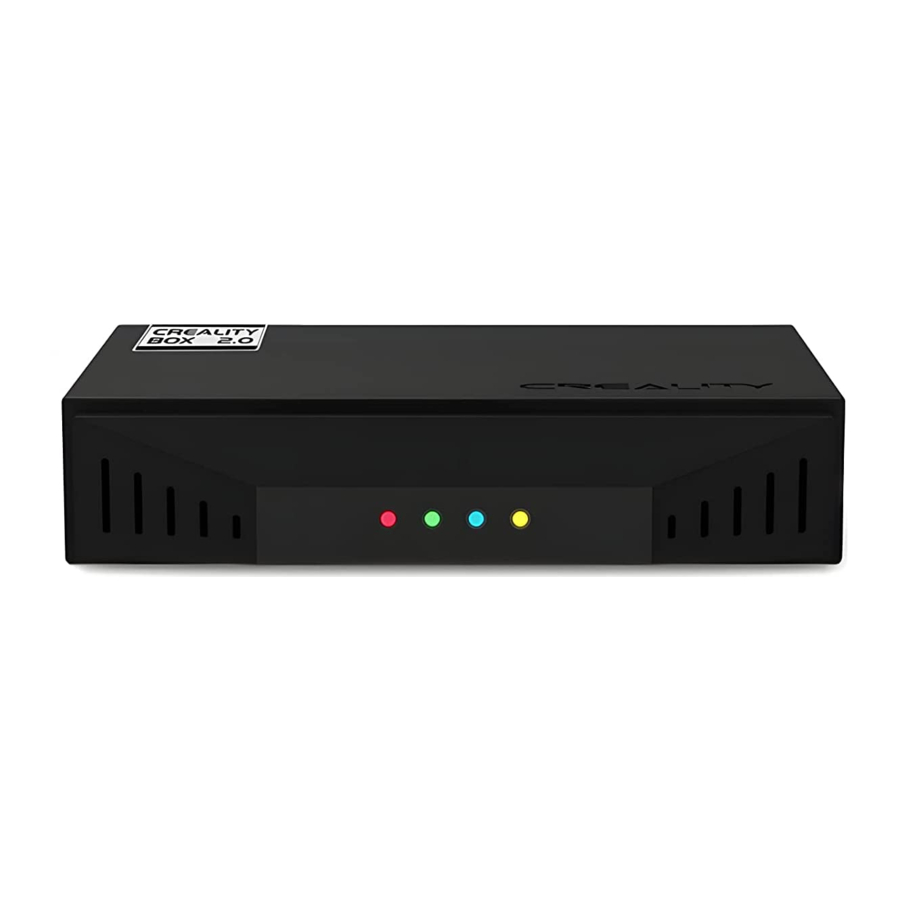
Teileliste

Teileliste
- CREALITY BOX 2.0 x 1
- Zulassungsbescheinigung x 1
- USB-Kabel x 2
- TF-Karte x 1
- Konverter x 1
- Benutzerhandbuch x 1
Gerätevorstellung
CREALITY BOX 2.0

- RJ45 Netzwerkanschluss
- Drucker/Kamera anschließen
- Micro-USB-Stromschnittstelle
- TF-Kartenanschluss
- Reset-Taste
- Gelbe Leuchte:
WIFI-Betriebsstatus - Blaue Leuchte:
Ethernet-Anzeige - Grüne Leuchte:
Cloud-/Verteilungsnetzwerk-Anzeige - Rote Anzeige:
TF-Karten-Anzeige
Montageanleitung
- Stecken Sie die TF-Karte (FAT32/exFAT-Format) in den TF-Kartenanschluss der Box.

![information]() TIPPS
TIPPS - Das Produkt ist in Betrieb, wenn die gelbe Anzeige blinkt.
- Die Verbindung ist erfolgreich, wenn die grüne Anzeige blinkt, schlägt jedoch fehl, wenn die Anzeige dauerhaft leuchtet.
- Die TF-Karte ist nicht eingelegt, wenn die rote Anzeige leuchtet.

 TIPPS
TIPPS - Verbinden Sie den MINI-/Micro-USB-Anschluss des Druckers und den USB1/USB2-Anschluss der Box mit dem mitgelieferten USB-Kabel des Druckers und schalten Sie ihn ein.

- Stellen Sie sicher, dass die Verbindung zwischen dem Anschluss „5V/2.4A“ des Produkts und der Stromversorgung über das USB-Kabel erfolgreich ist, schalten Sie es ein und stellen Sie eine Verbindung über Ethernet oder Wireless her.

![Warnung]() Hinweis: Die Ausgangsleistung für die Stromversorgung beträgt 5V/2.4A. Bitte halten Sie die Reset-Taste länger als 5 Sekunden gedrückt, bis die Standardeinstellungen wiederhergestellt sind, und stellen Sie dann über die APP „Creative Cloud“ die Netzwerkverbindung wieder her.
Hinweis: Die Ausgangsleistung für die Stromversorgung beträgt 5V/2.4A. Bitte halten Sie die Reset-Taste länger als 5 Sekunden gedrückt, bis die Standardeinstellungen wiederhergestellt sind, und stellen Sie dann über die APP „Creative Cloud“ die Netzwerkverbindung wieder her.


 Hinweis:
 Creality Cloud APP herunterladen
Laden Sie die APP „Creative Cloud“ über den App Store oder durch Scannen des QR-Codes auf der Verpackung herunter, registrieren Sie sich und melden Sie sich an, klicken Sie auf „Add Device“ (Gerät hinzufügen) und „Bluetooth Networking“ (Bluetooth-Netzwerk) oder „Scan Code to Add“ (Code scannen zum Hinzufügen), um Ihr Gerät auszuwählen.
- Scannen und herunterladen
![]()
- Registrieren
![]()
- Anmelden
![]()
- Gerät hinzufügen
![]()


Netzwerkkonfiguration
Methode 1: Klicken Sie auf „Add Device“ (Gerät hinzufügen) → „Bluetooth Network Configuration“ (Bluetooth-Netzwerkkonfiguration), um Ihr Gerät auszuwählen.
- Bluetooth auswählen
![]()
- Gerät hinzufügen
![]()
- Mit externem WIFI verbinden
![]()


Methode 2: Klicken Sie auf „Add Device“ (Gerät hinzufügen) → „Scan Code to Add“ (Code scannen zum Hinzufügen), um Ihr Gerät auszuwählen.
- QR-Code scannen
![]()
- Netzwerkeinstellungen
![]()
- Mit Geräte-WIFI verbinden
![]()
- Mit externem WIFI verbinden
![]()


Modelldruck
Wählen Sie Modell, Drucker und Gerät über die APP zum Drucken aus, nachdem Sie verbunden und online sind. Die Benutzeroberflächen dienen nur als Referenz und können sich ändern.
- Modell auswählen
![]()
- Drucker auswählen
![]()
- Drucken
![]()
- Druck starten
![]()


Die Benutzeroberflächen dienen nur als Referenz und können sich ändern.
Offizielle Website:
www.creality.com
Tel.: +86 755—8523 4565
E-Mail:
info@creality.com
cs@creality.com
Referenzen

Anleitung herunterladen
Hier können Sie die vollständige PDF-Version des Handbuchs herunterladen. Sie kann zusätzliche Sicherheitsanweisungen, Garantieinformationen, FCC-Regeln usw. enthalten.
CREALITY BOX 2.0 Handbuch herunterladen


