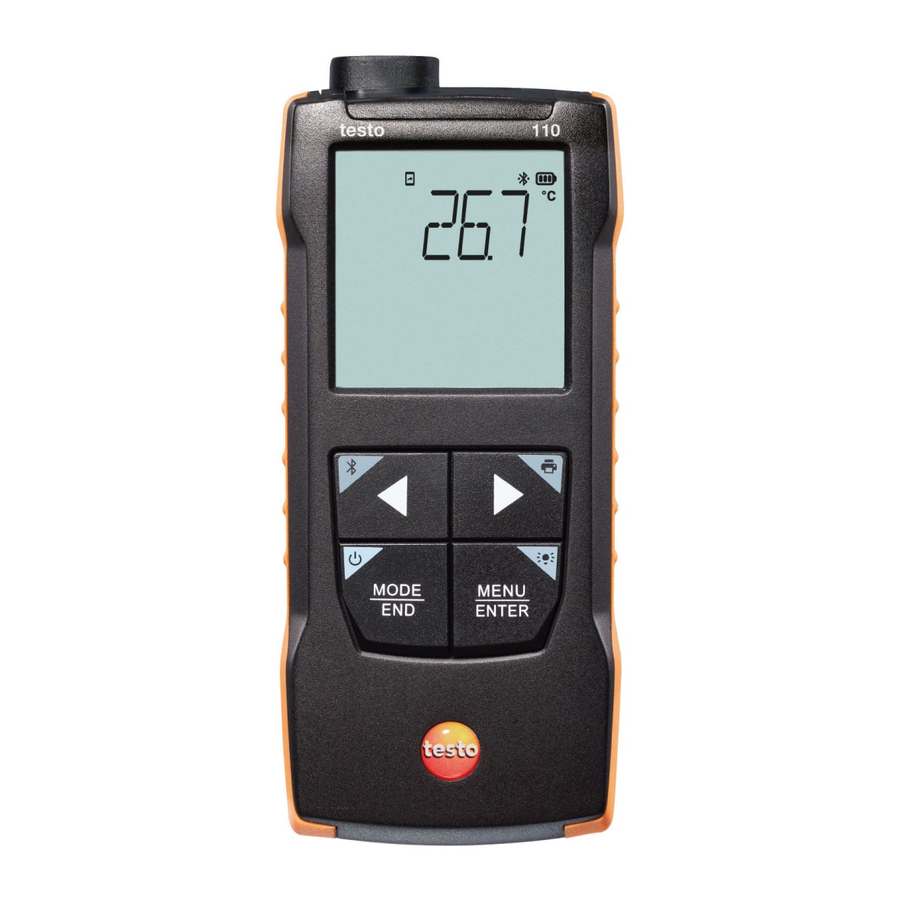
TESTO 110 (0560 0110) Handbuch
- 1 Zu diesem Dokument
- 2 Produktspezifische Informationen
- 3 Verwendungszweck
- 4 Produktbeschreibung
- 5 Erste Schritte
- 6 Bedienung des Produkts
- 7 Steuerung über die testo Smart App
- 8 Pflege des Produkts
- 9 Technische Daten für testo 110
- 10 Tipps und Unterstützung
- 11 Sicherheit
- 12 Referenzen
- 13 Anleitung herunterladen
- 14 In anderen Sprachen
Zu diesem Dokument
- Die Bedienungsanleitung ist integraler Bestandteil des Geräts.
- Bewahren Sie diese Dokumentation griffbereit auf, damit Sie bei Bedarf darauf zugreifen können.
- Verwenden Sie immer die vollständige Original-Bedienungsanleitung.
- Bitte lesen Sie diese Bedienungsanleitung sorgfältig durch und machen Sie sich vor der Inbetriebnahme mit dem Produkt vertraut.
- Geben Sie diese Bedienungsanleitung an nachfolgende Benutzer des Produkts weiter.
- Beachten Sie besonders die Sicherheitshinweise und Warnungen, um Verletzungen und Schäden am Produkt zu vermeiden.
Produktspezifische Informationen
- Führen Sie keine Messungen an spannungsführenden Komponenten durch.
- Setzen Sie Griffe und Zuleitungen keinen Temperaturen über 70 °C aus, es sei denn, sie sind ausdrücklich für höhere Temperaturen zugelassen. Temperaturangaben an Sonden/Sensoren beziehen sich nur auf den Messbereich des Sensorsystems.
- Öffnen Sie das Messgerät nur, wenn dies ausdrücklich in der Dokumentation für Wartungs- oder Servicezwecke beschrieben ist.
Verwendungszweck
Das testo 110 ist ein kompaktes Messgerät zur Temperaturmessung. Es ist nur für den Innenbereich bestimmt.
Das Produkt ist für folgende Aufgaben/Bereiche konzipiert:
- Lebensmittelbereich
- Laborbereich
Das Produkt sollte in den folgenden Bereichen nicht verwendet werden:
- In explosionsgefährdeten Umgebungen
- Für diagnostische Messungen im medizinischen Bereich
 Die folgenden Produktkomponenten sind gemäß Verordnung (EG) 1935/2004 für den dauerhaften Kontakt mit Lebensmitteln ausgelegt:
 von der Spitze der Messsonde bis 1 cm vor dem Sondengriff oder dem Kunststoffgehäuse. Falls vorhanden, sind die Angaben zu den Eindringtiefen in der Bedienungsanleitung oder die Markierung(en) an der Messsonde zu beachten.
Produktbeschreibung
Geräteübersicht

- Bedientasten
- Anzeige
- Buchse für NTC- oder Pt100-Sonde mit TUC-Stecker
- Lautsprecher für Alarmton
- Batteriefach
Symbolerklärung
 Bedienungsanleitung beachten
Erste Schritte
Batterien einlegen / wechseln

Schwerwiegendes Verletzungsrisiko für den Benutzer und/oder Zerstörung des Geräts. Es besteht Explosionsgefahr, wenn die Batterien durch falsche Typen ersetzt werden.
- Verwenden Sie nur nicht wiederaufladbare Alkalibatterien.
Das Gerät ist ausgeschaltet.
- Öffnen Sie das Batteriefach (auf der Rückseite des Geräts) über den Schnappverschluss.
- Batterien einlegen oder wechseln (3 x AA Alkalibatterien).
Polarität beachten!
![]()
- Schließen Sie das Batteriefach.

Bei längerer Nichtbenutzung: Batterien entnehmen.
Symbolerklärung
 | Lassen Sie Kinder unter 6 Jahren nicht mit Batterien spielen. |
 | Batterien nicht in den Hausmüll werfen. |
 | Batterien nicht aufladen. |
 | Batterien nicht in die Nähe von Feuer legen. |
 | Batterien sind recycelbar. |
Produkt kennenlernen
Sonden anschließen
Einstecksonden können über die Sondenfassung(en) am Gerätekopf angeschlossen werden.
- Stecken Sie den Stecker der Sonde in die Sondenfassung des Messgeräts.
Gerät ein- und ausschalten
Einschalten
- Halten Sie die On/Off (Ein/Aus) Taste (2 Sek.) gedrückt.
- Messansicht wird geöffnet:
Der aktuelle Messwert wird angezeigt oder ----- leuchtet auf, wenn kein Messwert verfügbar ist.
- Messansicht wird geöffnet:
Ausschalten
- Halten Sie die On/Off (Ein/Aus) Taste (2 Sek.) gedrückt.
- Das Display schaltet sich aus.
Displaybeleuchtung ein- und ausschalten
Das Messgerät ist eingeschaltet.
- Halten Sie die MENU/ENTER (MENÜ/EINGABE) Taste (2 Sek.) gedrückt.
- Die Displaybeleuchtung wird ein- oder ausgeschaltet.
Eine Bluetooth® Verbindung herstellen
Das Gerät kann über eine Bluetooth® Verbindung mit der testo Smart App verbunden werden.
Das Messgerät ist eingeschaltet.
- Um die Bluetooth® Verbindung erstmalig zu aktivieren, halten Sie die ◄ Taste (ca. 2 Sek.) gedrückt.
![]()
Während das Gerät versucht, eine Bluetooth® Verbindung herzustellen, blinkt das![]() Symbol auf dem Display.
Symbol auf dem Display.
Bluetooth® bleibt aktiviert, bis es manuell durch Gedrückthalten (ca. 2 Sek.) der ◄ Taste deaktiviert wird.
Das Messgerät speichert die Bluetooth® Einstellung und startet je nach Konfiguration mit aktivierter oder deaktivierter Bluetooth® Funktion.

 Symbol auf dem Display.
Eine Bluetooth® Verbindung zur testo Smart App herstellen

Um eine Verbindung über Bluetooth® herzustellen, benötigen Sie ein Tablet oder Smartphone, auf dem die Testo Smart App bereits installiert ist.

Die App erhalten Sie für iOS-Geräte im App Store

oder für Android-Geräte im Play Store.

Kompatibilität:
Erfordert iOS 13.0 oder höher/Android 8.0 oder höher, erfordert Bluetooth® 4.2.
Bluetooth® ist im Messgerät aktiviert.
- Öffnen Sie die testo Smart App.
- Die App sucht automatisch nach Bluetooth® Geräten in der Nähe.
- Prüfen Sie im Sensors (Sensoren) Menü, ob das gewünschte Gerät verbunden ist.
- Schalten Sie das zu verbindende Gerät gegebenenfalls aus und wieder ein, um das Verbindungsmodul neu zu starten.
- Wenn die testo Smart App mit dem Messgerät verbunden ist, erscheint das
![]() Symbol auf dem Display des Messgeräts.
Symbol auf dem Display des Messgeräts.
Das Messgerät synchronisiert automatisch seine Datums- und Uhrzeiteinstellungen mit der testo Smart App.
Nach erfolgreicher Verbindung erscheint der aktuelle Messwert des Messgeräts auf dem App-Bildschirm in der Live view (Live-Ansicht).
 Symbol auf dem Display des Messgeräts.
Bedienung des Produkts
Aus technischen Gründen verbessert sich die Genauigkeit des Sensors mit längerer Betriebszeit des Sensors.
Für genaue Messungen in ppm oder Kalibrierungen muss das Gerät für mindestens 10 Minuten (nach der Aufwärmphase) eingeschaltet sein.
Bitte beachten Sie, dass sich das Instrument standardmäßig nach 10 Minuten Inaktivität ausschaltet. Dies können Sie vermeiden, indem Sie die Auto-Off-Funktion deaktivieren (siehe Kapitel "Connecting probes" (Sonden anschließen)).
Feuerzeuge sind für eine Funktionsprüfung nur bedingt geeignet, da handelsübliche Feuerzeuge unterschiedliche Flüssiggasgemische verwenden und die Selektivität des Sensors auf der eingestellten Gasart (GAS Taste (GAS-Taste)) basiert.
Bedienelemente am Messgerät
- Das Instrument ist eingeschaltet.
- mit dem Instrument über Bluetooth
Die testo Smart App ist auf dem Smartphone installiert und über Bluetooth ® mit dem Instrument verbunden.- Einstellungen und Bedienelemente werden entweder am Instrument oder über die App vorgenommen.
Ist das Messgerät mit der testo Smart App verbunden, können Einstellungen nur über die App vorgenommen werden. Das Messgerät verbleibt dann in der Messansicht und andere Menüs, z.B. Settings (Einstellungen), können nicht geöffnet werden.

- On/Off (Ein/Aus) / MODE/END (MODUS/ENDE) Taste
- Bluetooth® / ◄ Taste
- Batterieanzeige
- Gewählte Einheit
- Aktueller Messwert
- Print (Drucken) / ► Taste
- Illumination (Beleuchtung) / MENU/ENTER (MENÜ/EINGABE) Taste
Einstellungen vornehmen
Funktionen auswählen, öffnen und einstellen
- Drücken Sie die entsprechende Taste, um die Funktionen auszuwählen
Zweitbelegung (langer Tastendruck)
Alle Tasten mit einer grauen Ecke haben eine Zweitbelegung, die durch längeres Drücken (2 Sek.) der Taste ausgewählt werden kann.
Einstellbare Funktionen
Achten Sie auf korrekte Einstellungen: Alle Einstellungen werden sofort übertragen. Es gibt keine Abbruchfunktion.
| Funktion | Einstellmöglichkeiten/Hinweise | ||
Bluetooth® (langer Tastendruck) | Bluetooth®-Verbindung ein- oder ausschalten | ||
Pfeil links | Messwert einfrieren (HOLD function (HOLD-Funktion)), Maximal-/Minimalwert anzeigen. Im Konfigurationsmodus: | ||
On/Off (Ein/Aus) (langer Tastendruck) | Schaltet das Instrument ein oder aus | ||
MODE/END (MODUS/ENDE) | Mehrpunkt- oder kontinuierliche Mittelwertberechnung auswählen oder beenden. | ||
Displaybeleuchtung (langer Tastendruck) | OFF (Displaybeleuchtung nicht aktiv) (AUS (Displaybeleuchtung nicht aktiv)) oder ON (display illumination active) (EIN (Displaybeleuchtung aktiv)) | ||
MENU/ENTER (MENÜ/EINGABE) | Konfigurationsmodus öffnen Kontinuierliche Messung starten / Mehrpunkt-Messwerte erfassen Im Konfigurationsmodus: Eingabe bestätigen | ||
Print (Drucken) (langer Tastendruck) | Messwerte über externen Drucker ausgeben | ||
Pfeil rechts | Im Konfigurationsmodus: Wert erhöhen, Option auswählen |
Konfigurationsmodus öffnen
Das Instrument ist eingeschaltet und befindet sich in der Messansicht.
- Drücken Sie MENU/ENTER (MENÜ/EINGABE), bis die Anzeige wechselt.
- Das Instrument befindet sich jetzt im Konfigurationsmodus.
- Drücken Sie MENU/ENTER (MENÜ/EINGABE), um zur nächsten Funktion zu wechseln. Sie können den Konfigurationsmodus jederzeit verlassen. Drücken Sie dazu MODE/END (MODUS/ENDE), bis das Instrument in die Messansicht gewechselt hat. Alle bereits im Konfigurationsmodus vorgenommenen Änderungen werden gespeichert.
Einheit einstellen
Der Konfigurationsmodus ist geöffnet, "UNITS" (EINHEITEN) wird angezeigt.
- Drücken Sie ◄ / ►, um zwischen metrischen ("METR" (METRISCH)) und imperialen ("IMPER" (IMPERIAL)) Maßeinheiten zu wählen und mit MENU/ENTER (MENÜ/EINGABE) zu bestätigen.
- Die aktuell eingestellte Einheit blinkt.
- Drücken Sie ◄ / ►, um die gewünschte Einheit einzustellen und mit MENU/ENTER (MENÜ/EINGABE) zu bestätigen.
Alarmschwellen einstellen
Der Konfigurationsmodus ist geöffnet, " min" (Minimum) wird angezeigt.
- Drücken Sie ◄ / ►, um den unteren Alarmschwellenwert einzustellen und mit MENU/ENTER (MENÜ/EINGABE) zu bestätigen.
- "
![]() " max" (Maximum) wird angezeigt.
" max" (Maximum) wird angezeigt.
- "
- Drücken Sie ◄ / ►, um den oberen Alarmschwellenwert einzustellen und mit MENU/ENTER (MENÜ/EINGABE) zu bestätigen.
 " max" (Maximum) wird angezeigt.
Alarmton einstellen
Der Konfigurationsmodus ist geöffnet, " " wird angezeigt.
- Drücken Sie ◄ / ►, um den Alarmton zu aktivieren/deaktivieren ("ON" (EIN) / "OFF" (AUS)) und mit MENU/ENTER (MENÜ/EINGABE) zu bestätigen.
Zurücksetzen der Einstellungsmenüs
Der Konfigurationsmodus ist geöffnet, "M. RES" (menu reset (Menü-Reset)) wird angezeigt.
- Drücken Sie ◄ / ►, um die gewünschte Option auszuwählen und mit MENU/ENTER (MENÜ/EINGABE) zu bestätigen:
- NO (NEIN): Reset nicht durchführen.
- YES (JA): Reset durchführen. Alle ausgeblendeten Menüs, die über die testo Smart App versteckt wurden, werden wieder angezeigt.
- Das Instrument kehrt zur Messansicht zurück.
Zurücksetzen des Messgeräts
Der Konfigurationsmodus ist geöffnet, "RESET" (ZURÜCKSETZEN) wird angezeigt.
- Drücken Sie ◄ / ►, um die gewünschte Option auszuwählen und mit MENU/ENTER (MENÜ/EINGABE) zu bestätigen:
- NO (NEIN): Reset nicht durchführen.
- YES (JA): Reset durchführen. Das Instrument wird auf die Werkseinstellungen zurückgesetzt.
- Das Instrument kehrt zur Messansicht zurück.
Messen
Das Instrument ist eingeschaltet und befindet sich in der Messansicht.
- Sonde positionieren und Messwerte erfassen.
Bei aktivierter Alarmfunktion und bei Über- oder Unterschreitung des Alarmschwellenwerts:
- Alarm-Symbol blinkt und ein Signalton ertönt, bis eine beliebige Taste gedrückt wird.
- Ein Pfeilsymbol unten links zeigt an, ob der obere
![]() oder untere
oder untere ![]() Alarmschwellenwert über- oder unterschritten wurde.
Alarmschwellenwert über- oder unterschritten wurde.
 oder untere
  Alarmschwellenwert über- oder unterschritten wurde.
Messwert einfrieren, Maximal-/Minimalwert anzeigen
Der aktuelle Messwert kann eingefroren werden. Die Maximal- und Minimalwerte seit dem letzten Einschalten des Instruments in der Standardansicht oder während einer Mehrpunkt- oder kontinuierlichen Messung können angezeigt werden.
- Drücken Sie ◄ mehrmals, bis der gewünschte Wert angezeigt wird.
- Nacheinander werden angezeigt:
- Hold (HALTEN): eingefrorener Messwert
- Max (MAX): Maximalwert
- Min (MIN): Minimalwert
- Aktueller Messwert
- Nacheinander werden angezeigt:
Maximal-/Minimalwerte zurücksetzen
Die Maximal-/Minimalwerte aller Kanäle können auf den aktuellen Messwert zurückgesetzt werden.
- Drücken Sie ◄ mehrmals, bis Max (MAX) oder Min (MIN) angezeigt wird.
- Halten Sie ◄ gedrückt (ca. 2 s).
- Alle Maximal- und Minimalwerte werden auf den aktuellen Messwert zurückgesetzt.
Mehrpunkt-Mittelwertberechnung durchführen
- Drücken Sie MODE/END (MODUS/ENDE).
![]() blinkt.
blinkt.- Die Anzahl der erfassten Messwerte wird in der oberen Zeile angezeigt, der aktuelle Messwert in der unteren Zeile.
- Zum Erfassen von Messwerten (in der gewünschten Menge):
Drücken Sie MENU/ENTER (MENÜ/EINGABE) (mehrmals). - Zum Beenden der Messung und Berechnen des Mittelwerts:
Drücken Sie MODE/END (MODUS/ENDE).![]() und
und ![]() blinken.
blinken.
Die Anzahl der Messwerte und der berechnete Mehrpunkt-Mittelwert werden angezeigt.
- Zum Umschalten in die Messansicht:
Drücken Sie MODE/END (MODUS/ENDE).
 blinkt.
 blinken.
Kontinuierliche Mittelwertberechnung durchführen
- Drücken Sie MODE/END (MODUS/ENDE) zweimal.
![]() blinkt.
blinkt.- Die verstrichene Messzeit (mm:ss) wird in der oberen Zeile angezeigt, der aktuelle Messwert in der unteren Zeile.
- Messung starten:
Drücken Sie MENU/ENTER (MENÜ/EINGABE). - Zum Unterbrechen/Fortsetzen der Messung:
Drücken Sie jeweils MENU/ENTER (MENÜ/EINGABE). - Zum Beenden der Messung und Berechnen des Mittelwerts:
Drücken Sie MODE/END (MODUS/ENDE).![]() und
und ![]() blinken.
blinken.
Der Messzeitraum und der berechnete kontinuierliche Mittelwert werden angezeigt.
- Zum Umschalten in die Messansicht:
Drücken Sie MODE/END (MODUS/ENDE).
 blinkt.
Daten drucken
Ein testo Bluetooth®/IRDA-Drucker (Bestell-Nr. 0554 0621) ist über Bluetooth verbunden und eingeschaltet.
Beim erstmaligen Aufbau einer Verbindung zwischen dem testo Messgerät und dem testo Bluetooth®/IRDA-Drucker kann die Initialisierungsphase bis zu 30 Sekunden dauern.
- Halten Sie ► gedrückt, um die Daten an den Drucker zu übertragen.
- Daten werden ausgedruckt (LED am Drucker leuchtet grün).

- Instrumentenname
- Firmware-Version und Seriennummer
- Datum und Uhrzeit des Ausdrucks
- Messart und Messdauer
- Messwerte
- Messparameter
Steuerung über die testo Smart App
Ist das Messgerät mit der testo Smart App verbunden, erfolgt die Bedienung primär über die App. Das Messgerät verbleibt in der Ansicht „Messen“ und Einstellungsmenüs können am Messgerät nicht geöffnet werden.
Übersicht der Bedienelemente

- Auswahl der Anwendungen
- Wechsel zwischen den Ansichten (Live, Grafik, Tabelle)
- Anzeige der verbundenen Messgeräte inklusive Messwerte
- Start/Stopp
- Messkonfiguration (das Menü ändert sich je nach verbundenem Messgerät und gewählter Anwendung)
- Konfiguration des Messgeräts
Zusätzliche Symbole auf der Benutzeroberfläche der App (nicht nummeriert)


Das Hauptmenü kann über das  Symbol oben links aufgerufen werden. Um das Hauptmenü zu verlassen, wählen Sie ein Menü aus oder klicken Sie mit der rechten Maustaste auf die geführten Menüs. Der zuletzt angezeigte Bildschirm wird gezeigt.

 | Messen |
 | Kunde |
 | Speicher |
 | Fühler |
 | Einstellungen |
 | Hilfe und Informationen |
 | Weitere Anwendungen |
App-Optionen
Sprache einstellen
- Klicken Sie auf
![]() .
. - Wählen Sie
![]() Settings (Einstellungen).
Settings (Einstellungen). - Wählen Sie
![]() Language (Sprache).
Language (Sprache). - Eine Auswahlliste wird angezeigt.
- Wählen Sie die gewünschte Sprache aus.
- Die Sprache wird geändert.
 .
. Settings (Einstellungen).
 Language (Sprache).
 App-Infos anzeigen
In den App-Infos finden Sie die Versionsnummer der installierten App.
- Klicken Sie auf
![]() .
. - Wählen Sie
![]() Help and Information (Hilfe und Informationen).
Help and Information (Hilfe und Informationen). - Wählen Sie Instrument information (Instrumenteninformationen).
- Die Versionsnummer der App und die ID werden angezeigt.
 .
. Help and Information (Hilfe und Informationen).
Tutorial anzeigen
Das Tutorial führt Sie durch die ersten Schritte bei der Bedienung der testo Smart App.
- Klicken Sie auf
![]() .
. - Wählen Sie
![]() Help and Information (Hilfe und Informationen).
Help and Information (Hilfe und Informationen). - Das Tutorial wird angezeigt. Wischen Sie im Tutorial, um die nächste Seite anzuzeigen.
- Klicken Sie auf X, um das Tutorial zu beenden.
Anwendungsmenüs
Ein Anwendungsmenü auswählen
- Klicken Sie auf
![]() .
. - Eine Auswahl an Menüs für verschiedene Anwendungen wird angezeigt.
- Wählen Sie die gewünschte Anwendung aus.
- Ihre ausgewählte Anwendung wird angezeigt.
Favoriten einstellen
- Klicken Sie auf
![]() .
. - Eine Auswahl an Menüs für verschiedene Anwendungen wird angezeigt.
- Wählen Sie die Anwendung aus, die Sie als Favorit festlegen möchten.
- Klicken Sie auf
![]() .
. - Der Stern wird orange angezeigt:
![]() .
.
- Der Stern wird orange angezeigt:
 .
.  .
.Informationen zu einer Anwendung anzeigen
- Klicken Sie auf
![]() .
. - Eine Auswahl an Anwendungen wird angezeigt.
- Klicken Sie auf
![]() .
. - Die Informationen zu einer Anwendung werden angezeigt.
 .
. Einstellungen des Messgeräts vornehmen
- Das Messgerät ist mit der testo Smart App verbunden.
- Klicken Sie auf
![]() .
. - Das Hauptmenü öffnet sich.
![]() Klicken Sie auf Sensors (Sensoren).
Klicken Sie auf Sensors (Sensoren). - Das Menü Sensors (Sensoren) öffnet sich.
- Klicken Sie auf das gewünschte Messgerät.
- Informationen zu Modell, Bestellnummer, Seriennummer und Firmware-Version werden angezeigt.
- Klicken Sie auf die Registerkarte Settings (Einstellungen).
- Ein Fenster mit Einstellungen für das jeweilige Messgerät öffnet sich.
Zusätzlich zu den am Messgerät vornehmbaren Einstellungen können auch weitere Einstellungen vorgenommen werden.
- Ein Fenster mit Einstellungen für das jeweilige Messgerät öffnet sich.
- Klicken Sie auf den blauen Text unter einer Einstellungsüberschrift, um Einstellungen zu aktivieren oder zu deaktivieren oder ein Eingabefenster zum Eingeben eines spezifischen Werts oder Auswählen einer Einheit zu öffnen.
![]()
Details zu den Einstellungsoptionen finden Sie in den folgenden Unterabschnitten.- Änderungen an den Messgeräteeinstellungen in der App werden direkt an das Messgerät übertragen. Die Synchronisation mit der App wird am Messgerät über "SYNC DONE" (SYNC FERTIG) bestätigt.
![]()
- Änderungen an den Messgeräteeinstellungen in der App werden direkt an das Messgerät übertragen. Die Synchronisation mit der App wird am Messgerät über "SYNC DONE" (SYNC FERTIG) bestätigt.
 Klicken Sie auf Sensors (Sensoren).

Menü des Messgeräts konfigurieren
Mit der testo Smart App kann festgelegt werden, welche Einstellungsmenüs auf dem Messgerät selbst verfügbar oder ausgeblendet sein sollen.
Die Registerkarte Settings (Einstellungen) im Menü Sensors (Sensoren) ist geöffnet.
- Aktivieren Sie Customization instrument menu (Anpassung Messgeräte-Menü) und klicken Sie auf den blauen Text
Change instrument menu list (Messgeräte-Menüliste ändern) unter der Einstellungsüberschrift.- Der Dialog Customization instrument menu (Anpassung Messgeräte-Menü) öffnet sich.
![]()
Am Messgerät können folgende Menüs angezeigt oder ausgeblendet werden:- Alarme konfigurieren
- Alarmton ein/aus
- Einheit einstellen
- Staurohrfaktor (nur testo 512-1)
- Absolutdruck (nur testo 5121)
- Der Dialog Customization instrument menu (Anpassung Messgeräte-Menü) öffnet sich.
- Deaktivieren Sie die Kontrollkästchen für die Messgeräte-Menüs, die auf dem Messgerät selbst nicht mehr angezeigt werden sollen.
- Die zu den deaktivierten Einträgen gehörenden Menüs werden nach der nächsten Synchronisation nicht mehr im Messgeräte-Menü angezeigt.
![]()
![Information]() Diese Einstellungen können über den Menü-Reset "M.RES" (Menü-Reset) zurückgesetzt werden, und dann werden alle Einstellungsmenüs wieder auf dem Messgerät angezeigt.
Diese Einstellungen können über den Menü-Reset "M.RES" (Menü-Reset) zurückgesetzt werden, und dann werden alle Einstellungsmenüs wieder auf dem Messgerät angezeigt.
- Die zu den deaktivierten Einträgen gehörenden Menüs werden nach der nächsten Synchronisation nicht mehr im Messgeräte-Menü angezeigt.


Auto-Off einstellen
Die Registerkarte Settings (Einstellungen) ist geöffnet.
- Aktivieren Sie Activate Auto-off (Auto-Off aktivieren) über den Schieberegler.
- Das Messgerät schaltet sich automatisch aus, wenn 10 Minuten lang keine Taste gedrückt wird.
Ausnahme: Ein eingefrorener Messwert wird im Display angezeigt ("Hold" (Halten) wird angezeigt).
- Das Messgerät schaltet sich automatisch aus, wenn 10 Minuten lang keine Taste gedrückt wird.
Dämpfung aktivieren
Wenn die Messwerte stark schwanken, ist es ratsam, die Messwerte zu dämpfen.
Die Registerkarte Settings (Einstellungen) ist geöffnet.
- Aktivieren Sie Activate damping (Dämpfung aktivieren) über den Schieberegler.
- Klicken Sie auf Average of the measured values (Durchschnitt der Messwerte).
- Das Fenster für den Durchschnitt der Messwerte öffnet sich.
- Geben Sie einen Wert zwischen 2 und 20 Messwerten ein.
- Änderungen an den Messgeräteeinstellungen in der App werden direkt an das Messgerät übertragen. Die Synchronisation mit der App wird am Messgerät über "SYNC DONE" (SYNC FERTIG) bestätigt.
Alarme konfigurieren
Die Standardansicht mit der Registerkarte LIVE (LIVE) ist geöffnet.
- Klicken Sie auf
![]() .
. - Wählen Sie Alarm configuration (Alarmkonfiguration).
- Das Menü mit der Übersicht der aktivierbaren Alarme öffnet sich.
- Klicken Sie auf das Kontrollkästchen, um einen bestimmten Alarm zu aktivieren.
- Klicken Sie auf EDIT (BEARBEITEN).
- Das Eingabefenster zum Aktivieren und Definieren von oberen und unteren Warn- und Alarmwerten wird angezeigt.
- Klicken Sie auf OK (OK), um die Einstellungen zu bestätigen.
- Änderungen an den Messgeräteeinstellungen in der App werden direkt an das Messgerät übertragen. Die Synchronisation mit der App wird am Messgerät über "SYNC DONE" (SYNC FERTIG) bestätigt.
 .
.Oberflächeninkrement einstellen
Oberflächenfühler entziehen der Messfläche unmittelbar nach dem ersten Kontakt Wärme. Infolgedessen ist das Messergebnis niedriger als die tatsächliche Oberflächentemperatur ohne Fühler (das Gegenteil gilt für Oberflächen, die kälter als der Fühler sind). Dieser Effekt kann durch ein Inkrement in % des Messwerts korrigiert werden.
Die Registerkarte Settings (Einstellungen) ist geöffnet.
- Aktivieren Sie Surface increment (Oberflächeninkrement) über den Schieberegler.
- Geben Sie den Wert für das Oberflächeninkrement ein und bestätigen Sie mit OK (OK).
- Die Änderungen werden an das Messgerät übertragen, und die Synchronisation mit der App wird am Messgerät über "SYNC DONE" (SYNC FERTIG) bestätigt.
Anzeige der Messwerte
Die verfügbaren Messwerte können in verschiedenen Ansichten angezeigt werden.
- Live-Ansicht:
Die von den Messfühlern übermittelten Messwerte können in einer Live-Ansicht dargestellt werden. Messwerte aller verbundenen Messfühler werden angezeigt. - Grafische Ansicht:
Bis zu vier verschiedene Messwerte können im Grafikformat angezeigt werden. Anzuzeigende Messwerte können durch Antippen eines Messwerts oberhalb des Diagramms ausgewählt werden. - Tabellenansicht:
In der Tabellenansicht werden alle Messwerte in chronologischer Reihenfolge nach Datum und Uhrzeit angezeigt. Verschiedene Messwerte der einzelnen Messfühler können durch Drücken von ◄ ► angezeigt werden.
Ansicht anpassen
- Klicken Sie auf
![]() .
. - Wählen Sie Edit view (Ansicht bearbeiten).
- Eine Übersicht aller Messkanäle und deren Messparameter wird angezeigt.
- Deaktivieren Sie das "Häkchen", um einen Messkanal eines Messgeräts auszublenden.
- Klicken Sie auf ▼, um die Einheit eines Messkanals auszuwählen.
- Klicken Sie auf OK (OK), um die Einstellungen zu bestätigen.
 .
.Messwerte exportieren

 |
Export (Exportieren) |
 |
Close (Schließen) |
 |
Report (Bericht) |
![]() Klicken Sie auf
Klicken Sie auf ![]() .
.- Wählen Sie
![]() Saved data and reports (Gespeicherte Daten und Berichte).
Saved data and reports (Gespeicherte Daten und Berichte). - Klicken Sie auf Select measurement (Messung auswählen).
 Klicken Sie auf
  Saved data and reports (Gespeicherte Daten und Berichte).
Excel (CSV)-Export
- Klicken Sie auf
![]() .
.
- Es wird eine Auswahl an Exportoptionen angezeigt.
- Klicken Sie auf Start export (Export starten).
- Es wird eine Auswahl an Sende-/Exportoptionen angezeigt.
- Wählen Sie die gewünschten Sende-/Exportoptionen aus.
 .
.
PDF-Export
![]() Klicken Sie auf Report (Bericht).
Klicken Sie auf Report (Bericht).
- Es wird ein Auswahlfenster angezeigt.
- Aktivieren Sie bei Bedarf die Schaltfläche Create PDF with all readings (PDF mit allen Messwerten erstellen).
- Klicken Sie auf Create (Erstellen).
![Information]() Bei Messungen ist zu beachten, dass die Option Create PDF with all readings (PDF mit allen Messwerten erstellen) aufgrund der resultierenden Dateigröße und Seitenanzahl nur bis zu 30 Seiten möglich ist. In der testo DataControl Software können jedoch PDF-Berichte für alle Messungen uneingeschränkt erstellt werden.
Bei Messungen ist zu beachten, dass die Option Create PDF with all readings (PDF mit allen Messwerten erstellen) aufgrund der resultierenden Dateigröße und Seitenanzahl nur bis zu 30 Seiten möglich ist. In der testo DataControl Software können jedoch PDF-Berichte für alle Messungen uneingeschränkt erstellt werden.
- Es wird ein Bericht mit allen Informationen erstellt.
- Es wird ein Auswahlfenster angezeigt. Der Bericht kann per E-mail (E-Mail) oder Bluetooth ® gesendet werden.
- Klicken Sie auf E-mail (E-Mail) oder Bluetooth® (Bluetooth®).
- Der Bericht wird gesendet.
 Klicken Sie auf Report (Bericht).
Firmware-Update durchführen
Stellen Sie sicher, dass die Option Enable update for connected instruments in Instrument Information (Update für verbundene Instrumente in den Geräteinformationen aktivieren) immer aktiviert ist.

Wenn eine neue Firmware für Ihr Messinstrument verfügbar ist, wird nach dem Verbinden des Instruments mit der testo Smart App eine Update-Benachrichtigung angezeigt.
- Klicken Sie auf Start Update (Update starten), um das Update durchzuführen.
![]()
Wenn Sie auf Later (Später) klicken, wird die Update notification (Update-Benachrichtigung) beim nächsten Verbinden erneut angezeigt.

Während des Instrumenten-Updates darf die Bluetooth-Verbindung nicht getrennt werden.
Das Update muss vollständig durchgeführt werden und dauert je nach verwendetem Smartphone ca. 5-10 Minuten.

Nach dem Update startet das Messinstrument neu. Die Firmware kann im Instrumentenmenü oder über die App überprüft werden. Ein Neustart der testo Smart App wird nach dem Instrumenten-Update empfohlen.
Pflege des Produkts
Batterien einlegen / wechseln
Schwerwiegende Verletzungsgefahr für den Anwender und/oder Zerstörung des Instruments. Es besteht Explosionsgefahr, wenn die Batterien durch falsche Typen ersetzt werden.
- Nur nicht wiederaufladbare Alkalibatterien verwenden.
Das Instrument ist ausgeschaltet.
- Öffnen Sie das Batteriefach (auf der Rückseite des Instruments) über den Schnappverschluss.
- Batterien einlegen oder wechseln (3 x AA Alkalibatterien).
Polarität beachten!
![]()
- Batteriefach schließen.
Bei längerem Nichtgebrauch: Batterien entnehmen.
Reinigung des Instruments
- Wenn das Gehäuse des Instruments verschmutzt ist, reinigen Sie es mit einem feuchten Tuch.
Keine aggressiven Reinigungs- oder Lösungsmittel verwenden! Milde Haushaltsreiniger und Seifenlauge dürfen verwendet werden.
Technische Daten für testo 110
| Merkmal | Wert |
| Messparameter | °C, °F |
| Genauigkeit | NTC: Pt100: gemäß digitalem Fühler |
| Auflösung | NTC: 0.1°C Pt100: gemäß digitalem Fühler |
| Messbereich | NTC: -50 bis +150°C Pt100: -200 bis +800°C |
| Betriebstemperatur | -20 bis +50°C |
| Lagertemperatur | -20 bis +50°C |
| Betriebsfeuchte | 0 bis 80 %rF / Nur für den Innenbereich |
| IP-Schutzart | IP20 (mit angeschlossenem Fühler IP40) |
| Verschmutzungsgrad | PD2 |
| Max. Betriebshöhe | ≤ 2000 m über NN |
| Nennleistung | 2 W @ 4,5 V DC |
| Batterietyp | 3 x 1,5 V AA Batterie (im Lieferumfang enthalten) |
| Batterielebensdauer | >100 h |
| Abmessungen | 135 x 60 x 28 mm |
| Gewicht | 187 g |
Mit Topsafe (0516 0224) und den folgenden Fühlern entspricht dieses Produkt den Richtlinien gemäß der Norm EN 13485:
| Bestell-Nr. | Messbereich |
| 0572 2163 | -40... +85°C |
| 0615 1212 | -40... +150°C |
| 0615 1712 | -40... +125°C |
| 0618 0071 | -40... +85°C |
| 0618 0072 | -40... +85°C |
| 0618 0073 | -40... +85°C |
| 0618 0275 | -40... +85°C |
| 0615 2211 | -40... +150°C |
| 0615 2411 | -25... +150°C |
| 0615 3211 | -40... +140°C |
| 0615 3311 | -40... +150°C |
| 0615 1912 | -40... +150°C |
Eignung: S, T (Lagerung, Transport)
Umgebung: E (transportables Thermometer)
Genauigkeitsklasse: 0.5
Messbereich: siehe Tabelle oben
Gemäß EN 13485 sollten die Messgeräte regelmäßig gemäß EN 13486 überprüft und kalibriert werden (Empfehlung: Jährlich). Kontaktieren Sie uns für weitere Informationen: www.testo.com
Tipps und Unterstützung
Fragen und Antworten
| Frage | Mögliche Ursache | Mögliche Lösung |
 wird angezeigt (oben rechts im Display) wird angezeigt (oben rechts im Display) | Batterie des Instruments ist fast leer | Batterie des Instruments wechseln |
| Instrument schaltet sich selbst aus |
|
|
| Display reagiert träge | Umgebungstemperatur ist sehr niedrig | Umgebungstemperatur erhöhen |
| Anzeige: ----- | Sensorfehler | Bitte wenden Sie sich an Ihren Händler oder den Testo Kundendienst. |
| Anzeige: OOOOO | Zulässiger Messbereich wurde überschritten | Innerhalb des zulässigen Messbereichs bleiben |
| Anzeige: UUUUU | Zulässiger Messbereich wurde unterschritten | Innerhalb des zulässigen Messbereichs bleiben |
| Anzeige: BT Fail | Bluetooth-Verbindung konnte nicht hergestellt werden |
|
| Anzeige: Print Fail | Druck konnte nicht erfolgreich durchgeführt werden |
|
| Anzeige: Probe Fail | Fühlerschaden | Bitte wenden Sie sich an Ihren Händler oder den Testo Kundendienst. |
| Anzeige: OTA Fail | Der Update-Vorgang "over the air" des Messgeräts konnte nicht erfolgreich abgeschlossen werden. | Starten Sie das Messgerät und die testo Smart App neu und prüfen Sie die Bluetooth®-Verbindung. |
| Anzeige: APP Lost | Die Verbindung zur testo Smart App wurde unterbrochen. Tasten sind für 3 s gesperrt. | Starten Sie das Messgerät und die testo Smart App neu und prüfen Sie die Bluetooth®-Verbindung. |
Sollten wir Ihre Frage nicht beantwortet haben: Bitte kontaktieren Sie Ihren lokalen Händler oder den Testo Kundendienst. Kontaktinformationen finden Sie auf der Rückseite dieses Dokuments oder auf der Webseite www.testo.com/service-contact.
Zubehör und Ersatzteile
| Beschreibung | Bestell-Nr. |
| Bluetooth®/IRDA-Drucker | 0554 0621 |
| Schutzhülle Topsafe | 0516 0224 |
Eine vollständige Liste aller Zubehör- und Ersatzteile finden Sie in den Produktkatalogen und Broschüren oder auf unserer Webseite www.testo.com
Kompatible NTC-Fühler
| Beschreibung | Bestell-Nr. |
| Wasserdichter Tauch-/Einstechfühler – mit NTC-Temperatursensor | 0615 1212 |
| Robuster Luftfühler – mit NTC-Temperatursensor | 0615 1712 |
| Temperaturfühler mit Klettband und NTC-Temperatursensor | 0615 4611 |
| Zangenfühler mit NTC-Temperatursensor – für Messungen an Rohren (Ø 6-35 mm) | 0615 5505 |
| Rohranlegefühler mit NTC-Temperatursensor – für Messungen an Rohren (Ø 5-65 mm) | 0615 5605 |
| Stich-Temperaturfühler (digital) - mit NTC-Temperatursensor | 0572 2162 |
| Edelstahl-Lebensmittelfühler NTC mit TUC-Anschluss | 0615 2211 |
| Robuster Lebensmittel-Einstechfühler NTC mit TUC-Anschluss | 0615 2411 |
| Robuster Lebensmittel-Einstechfühler NTC mit TUC-Anschluss | 0615 3211 |
| Wasserdichter Edelstahl-Lebensmittelfühler NTC mit TUC-Anschluss | 0615 3311 |
| Wasserdichter Tauch-/Einstechfühler - mit NTC-Temperatursensor | 0615 1912 |
Kompatible Pt100-Fühler (digital)
| Beschreibung | Bestell-Nr. |
| Hochpräziser Tauch-/Einstechfühler mit Pt100-Temperatursensor | 0618 0275 |
| Tauch-/Einstechfühler mit Pt100-Temperatursensor | 0618 0073 |
| Lufttemperaturfühler mit Pt100-Temperatursensor | 0618 0072 |
| Flexibler Tauchfühler mit Pt100-Temperatursensor und flexiblem PTFE-Fühlerrohr | 0618 0071 |
| Laborfühler mit Pt100-Temperatursensor im Glasrohr (Duran 50), beständig gegen aggressive Medien | 0618 7072 |
| WBGT-Pt100-Fühler für Umgebungstemperatur | 0618 0070 |
| WBGT-Pt100-Fühler für Feuchtkugeltemperatur | 0618 0075 |
| Temperaturkabelfühler mit Pt100-Temperatursensor | 0572 2163 |
| Pt100-Spezialfühler | 0618 9999 |
Sicherheit
Sicherheit
Allgemeine Sicherheitshinweise
- Betreiben Sie das Produkt nur ordnungsgemäß, bestimmungsgemäß und innerhalb der in den technischen Daten angegebenen Parameter.
- Wenden Sie keine Gewalt an.
- Betreiben Sie das Gerät nicht, wenn Anzeichen von Beschädigungen am Gehäuse oder an angeschlossenen Kabeln vorliegen.
- Gefahren können auch von den Messobjekten oder der Messumgebung ausgehen. Halten Sie bei Messungen stets die örtlich gültigen Sicherheitsvorschriften ein.
- Lagern Sie das Produkt nicht zusammen mit Lösungsmitteln.
- Verwenden Sie keine Trocknungsmittel.
- Führen Sie an diesem Gerät nur Wartungs- und Reparaturarbeiten durch, die in dieser Dokumentation beschrieben sind. Befolgen Sie bei der Durchführung der Arbeiten die vorgeschriebenen Schritte genau.
- Verwenden Sie nur Original-Ersatzteile von Testo.
Batterien
- Unsachgemäßer Gebrauch von Batterien kann zur Zerstörung der Batterien führen oder zu Verletzungen durch Stromstöße, Feuer oder austretende Chemikalien.
- Verwenden Sie die mitgelieferten Batterien nur gemäß den Anweisungen in der Bedienungsanleitung.
- Schließen Sie die Batterien nicht kurz.
- Nehmen Sie die Batterien nicht auseinander und modifizieren Sie sie nicht.
- Setzen Sie die Batterien keinen starken Stößen, Wasser, Feuer oder Temperaturen über 60°C aus.
- Lagern Sie die Batterien nicht in der Nähe von Metallgegenständen.
- Im Falle eines Kontakts mit Batteriesäure: betroffene Stellen gründlich mit Wasser abspülen und gegebenenfalls einen Arzt aufsuchen.
- Verwenden Sie keine undichten oder beschädigten Batterien.
Warnhinweise
Beachten Sie stets alle Informationen, die durch die folgenden Warnhinweise gekennzeichnet sind. Setzen Sie die angegebenen Vorsichtsmaßnahmen um!

Todesgefahr!
Kennzeichnet mögliche schwere Verletzungen.

Kennzeichnet mögliche leichte Verletzungen.
ACHTUNG
Kennzeichnet mögliche Sachschäden.
E-Mail: info@testo.de
Referenzen
![www.apple.com]() App Store - Apple
App Store - Apple![play.google.com]() Google Play
Google PlayProfessionele meetapparatuur + meetsystemen van de wereldmarktleider |
http://www.testo.com/service-contact


Anleitung herunterladen
Hier können Sie die vollständige PDF-Version des Handbuchs herunterladen. Sie kann zusätzliche Sicherheitsanweisungen, Garantieinformationen, FCC-Regeln usw. enthalten.
TESTO 110 (0560 0110) Handbuch herunterladen


