HP 734pm, 7 Pro Series Handbuch
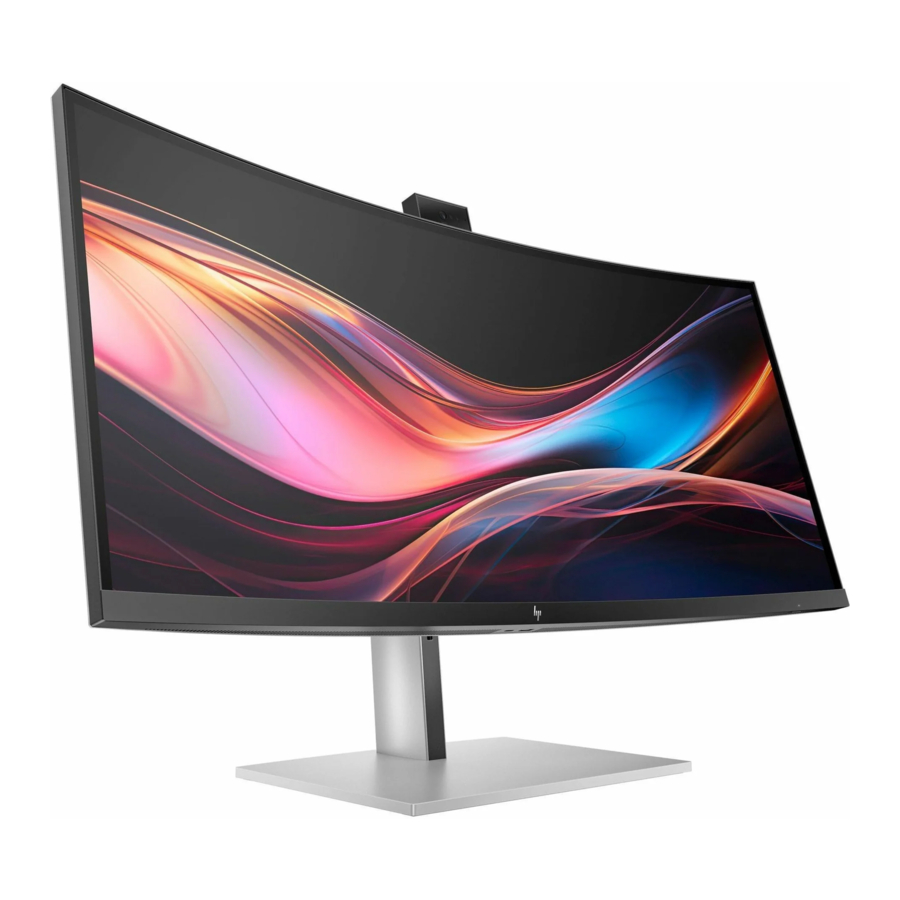
Erste Schritte
Lesen Sie dieses Kapitel, um Informationen zur Sicherheit und zu weiteren HP Ressourcen zu erhalten.
Allgemeine Beschreibungen
Dieses Handbuch enthält allgemeine Informationen. Es gibt zwei Service-Stufen:
Stufe 1: Kosmetische/optische/Ausrichtungs-Wartung
Stufe 2: Austausch von Leiterplatte oder Standardteilen
Firmware-Updates
Firmware-Updates für den Monitor sind verfügbar unter support.hp.com. Wenn keine Firmware veröffentlicht ist, benötigt der Monitor kein Firmware-Update.
Vor der Rücksendung des reparierten Produkts an den Kunden
Führen Sie eine Wechselstrom-Ableitstromprüfung an freiliegenden Metallteilen durch, um sicherzustellen, dass das Produkt sicher ohne die Gefahr eines Stromschlags betrieben werden kann. Verwenden Sie während dieser Prüfung keinen Trenntransformator.
Messwerte, die nicht innerhalb der angegebenen Grenzwerte liegen, stellen eine mögliche Stromschlaggefahr dar. Sie müssen das Produkt überprüfen und reparieren, bevor Sie es an den Kunden zurücksenden.
Monitorfunktionen
Dieses Kapitel bietet einen Überblick über die Funktionen des Monitors.
Funktionen
Je nach Modell kann Ihr Monitor die folgenden Funktionen umfassen:
Displayfunktionen
- 86,4 cm (34 Zoll) diagonale sichtbare Bildschirmfläche mit 3440 × 1440 Auflösung (WQHD) oder 95,3 cm (37,5 Zoll) diagonale sichtbare Bildschirmfläche mit 3840 × 1600 Auflösung (WQHD+), sowie Vollbildunterstützung für niedrigere Auflösungen; beinhaltet eine benutzerdefinierte Skalierung für maximale Bildgröße bei gleichzeitiger Beibehaltung des ursprünglichen Seitenverhältnisses
- Flüssigkristallanzeige (LCD) mit aktiver Matrix und In-Plane Switching (IPS) Black Technology
- Großer Farbraum zur Abdeckung der Farbräume sRGB, Display P3 und BT.709
- Entspiegeltes Panel mit LED-Hintergrundbeleuchtung
- Breiter Betrachtungswinkel, um das Betrachten aus sitzender oder stehender Position oder beim Bewegen von einer Seite zur anderen zu ermöglichen
- Neigungs-, Schwenk- und Höhenverstellfunktionen
- Interne Lautsprecher bis zu 76 dB bei 200 Hz Bass-Rolloff (WQHD) oder 85 dB bei 160 Hz Bass-Rolloff (WQHD+)
- Doppelte Picture-in-Picture (PiP)- und Picture-by-Picture (PbP)-Funktionalität, um die Eingänge USB Type C® Thunderbolt™, DisplayPort™ oder HDMI anzuzeigen, wobei ein Bild über ein anderes gelegt wird (PiP) oder ein Bild neben einem anderen positioniert wird (PbP)
- Fünf On-Screen-Display (OSD)-Tasten, von denen vier neu konfiguriert werden können, um schnell die am häufigsten verwendeten Vorgänge auswählen zu können
- On-Screen-Display (OSD)-Anpassungen in mehreren Sprachen für einfache Einrichtung und Bildschirmoptimierung
- Farbraum-Voreinstellungen für Display P3
- Pantone Validiert
- Kompatibel mit Display-Software, einschließlich Device Bridge 2.0
- Plug-and-Play-Fähigkeit, sofern von Ihrem Betriebssystem unterstützt
- Energiesparfunktion zur Erfüllung der Anforderungen an einen reduzierten Stromverbrauch
- Sicherheitsschlitz für Kabel auf der Rückseite des Monitors für ein optionales Sicherheitskabel
- Kabelmanagement-Funktion zur Platzierung von Kabeln und Leitungen
Anschlüsse
- DisplayPort Videoeingang/-ausgang (Kabel nur bei ausgewählten Produkten enthalten)
- High-Definition Multimedia Interface (HDMI) Videoeingang (Kabel nur bei ausgewählten Produkten enthalten)
- USB Type-C Thunderbolt Anschluss (Kabel enthalten)
- USB Type-C Thunderbolt DisplayPort Ausgang
- USB-Hub mit einem USB Type-C Anschluss, der mit dem Computer verbunden wird (Upstream) und sechs USB-Anschlüssen, die mit USB-Geräten verbunden werden (Downstream) (USB Type-C-zu-USB Type-A Kabel nur bei ausgewählten Produkten enthalten)
- RJ-45 (Netzwerk)-Buchse
Monitorständer
- Abnehmbarer Ständer für flexible Befestigungslösungen des Monitorkopfs
- HP Quick Release 2 Vorrichtung, um den Monitorkopf mit einem einfachen Klick schnell am Ständer zu befestigen und ihn dann mit der praktischen Schiebetastenfreigabe zu entfernen
- VESA® Montagehalterung zur Befestigung des Monitorkopfs an einer Wandhalterung oder einem Schwenkarm
- Unterstützung für eine Montagehalterung zur Befestigung des Monitors an einer Workstation
HINWEIS: Für Sicherheits- und behördliche Informationen siehe die Produkthinweise in Ihrem Dokumentationskit. Um auf die neuesten Benutzerhandbücher oder Manuals für Ihr Produkt zuzugreifen, gehen Sie zu http://www.hp.com/support und befolgen Sie die Anweisungen, um Ihr Produkt zu finden. Wählen Sie dann Setup & Benutzerhandbücher.
Vorderseitige Komponenten
Um die Komponenten auf der Vorderseite des Monitors zu identifizieren, verwenden Sie diese Abbildung und Tabelle.

Tabelle 2-1 Vorderseitige Komponenten und deren Beschreibungen
| Komponente | Beschreibung | |
| (1) | Umgebungslichtsensor | Passt die Displayhelligkeit an die Lichtverhältnisse in der Umgebung an. |
| (2) | Netzschalter | Schaltet den Monitor ein oder aus. HINWEIS: Wenn entsprechende HP Produkte an den USB Type-C Thunderbolt Anschluss angeschlossen sind, schaltet das Drücken des Netzschalters am Display Ihr Notebook ein/aus oder versetzt es je nach Energieeinstellung (Leistungsmodus) in den Ruhezustand. |
| (3) | Betriebsanzeige (LED) | Zeigt an, ob der Monitor ein- oder ausgeschaltet ist. |
Kamerakomponenten
(nur Kameramodell)
Um die Komponenten an der Kamera zu identifizieren, verwenden Sie diese Abbildung und Tabelle.

Tabelle 2-2 Kamerakomponenten (nur Kameramodell)
| Komponente | Beschreibung | |
| (1) | Mikrofon | Verfügt über aktive Geräuschunterdrückung. |
| (2) | Webcam-LED | Zeigt an, dass die Webcam eingeschaltet ist. |
| (3) | Umgebungslichtsensor (oben) | Passt die Displayhelligkeit an die Lichtverhältnisse in der Umgebung an. |
| (4) | RGB-Kamera | Ermöglicht RGB-Videoaufnahmen. |
| (5) | Infrarot-Webcam | Ermöglicht die Verwendung von Windows Hello zur Gesichtserkennung und bietet eine bessere Funktion bei schlechten Lichtverhältnissen. |
| (6) | Infrarot-LED | Zeigt den Status der Infrarot-Webcam an. |
| (7) | Mikrofon | Verfügt über aktive Geräuschunterdrückung. |
| (8) | Benutzer-Näherungssensor | Nutzt die Funktion Auto Lock and Awake, um Ihre Anwesenheit vor dem Computer zu überwachen, um Energie zu sparen und die Sicherheit zu erhöhen. Wenn Sie sich vom Computer entfernen, versetzt der Näherungssensor den Computer in den Ruhezustand. Wenn Sie zum Computer zurückkehren, erkennt Ihr Computer Sie und weckt den Computer automatisch auf. Auto Lock and Awake ist standardmäßig aktiviert. Wenn Sie auch die Gesichtserkennung für die Anmeldung bei Auto Lock and Aware einrichten möchten. |
Rückseitige und seitliche Komponenten
Um die Komponenten auf der Rückseite des Monitors zu identifizieren, verwenden Sie diese Abbildung und Tabelle.

Tabelle 2-3 Rückseitige Komponenten und deren Beschreibungen
| Komponente | Beschreibung | |
| (1) | Joypad | Drücken Sie, um die OSD-Einstellungen zu öffnen. |
| (2) | Sicherheitsschlitz für Kabel | Schließt ein optionales Sicherheitskabel an. |
| (3) | Stromanschluss | Verbindet Ihren Monitor mit einer Steckdose. |
| (4) | USB Type-A Anschluss (inkl. KVM-Verbindung) | Schließt ein USB-Kabel an ein Peripheriegerät wie Tastatur, Maus oder USB-Festplatte an und lädt Peripheriegeräte. Dies ist der dedizierte USB Type-A Anschluss für KVM-Funktionen. Er unterstützt die KVM-Hotkey-Funktion an einer Tastatur, die an diesen Anschluss angeschlossen ist. |
| (5) | USB Type-C Anschluss (BC 1.2) | Schließt ein USB Type-C Kabel an ein Peripheriegerät wie Tastatur, Maus oder USB-Festplatte an und lädt bis zu 5 V/3 A. |
| (6) | HDMI-Anschluss | Verbindet das HDMI-Kabel mit einem Quellgerät wie einem Computer. |
| (7) | DisplayPort | Verbindet das DisplayPort-Kabel mit einem Quellgerät wie einem Computer. |
| (8) | DisplayPort OUT-Anschluss | Verbindet den Monitor mit einem anderen Monitor für Multistreaming. HINWEIS: Wenn Sie das DisplayPort-Kabel vom DisplayPort OUT-Anschluss entfernen müssen, sollten Sie zuerst die folgenden Kabel in der gezeigten Reihenfolge entfernen:
|
| (9) | USB Type-C DisplayPort Anschluss 2 (Upstream) | Schließt ein Thunderbolt- oder USB Type-C DisplayPort-Kabel an ein Quellgerät wie einen Computer oder eine Spielkonsole an. Dieser USB Type-C Anschluss kann als DisplayPort-Eingang oder als USB 3.0-Verbindung fungieren. Er kann auch verwendet werden, um ein Gerät mit bis zu 65 W Strom zu versorgen. Die Ausgangsleistungen betragen 20 V/3,25 A, 15 V/4,33 A, 12 V/5 A, 9 V/3 A oder 5 V/3 A, um eine 65 W Ausgangsleistung zu erreichen. Dieser Anschluss ermöglicht auch den USB Type-A Anschlüssen, ihre Funktionen auszuführen. |
| (10) | USB Type-C Thunderbolt Ausgangsanschluss | Verbindet den Monitor mit einem anderen Monitor für Multistreaming. |
| (11) | USB Type-C Thunderbolt Anschluss 1 (Upstream) | Schließt ein Thunderbolt- oder USB Type-C DisplayPort-Kabel an ein Quellgerät wie einen Computer oder eine Spielkonsole an. Dieser Thunderbolt-Anschluss kann als DisplayPort-Eingang oder als USB 3.0-Verbindung fungieren. Er kann auch verwendet werden, um ein Gerät mit bis zu 100 W Strom zu versorgen. Die Ausgangsleistungen betragen 20 V/3,25 A, 15 V/4,33 A, 12 V/5 A, 9 V/3 A oder 5 V/3 A, um eine minimale 65 W Ausgangsleistung zu erreichen. Dieser Anschluss ermöglicht auch den USB Type-A Anschlüssen, ihre Funktionen auszuführen. |
| (12) | RJ-45 (Netzwerk)-Buchse | Netzwerk-(RJ-45)-Datenrate über USB Type-C max. Geschwindigkeit beträgt 1000 Mbit/s
HINWEIS: Dieser Netzwerkanschluss ist vollständig energieeffizient gemäß den IEEE-Standards (IEEE 802.3az-2010), solange alle angeschlossenen Geräte diese Funktion unterstützen. |
| (13) | USB Type-A Anschlüsse (3) | Schließen Sie ein USB-Kabel an ein Peripheriegerät wie Tastatur, Maus oder USB-Festplatte an. HINWEIS: Dieser Anschluss dient auch als dedizierter Anschluss für den Text-to-Speech (TTS)-Adapter (der erste USB Type-A Anschluss von links nach rechts). |
| (13) | USB Type-A Anschlüsse (Downstream) | Schließt ein USB-Kabel an ein Peripheriegerät wie Tastatur, Maus oder USB-Festplatte an. |
Lokalisierung der Seriennummer und Produktnummer
Die Seriennummer und Produktnummer befinden sich auf der Rückseite des Monitors. Sie benötigen diese Nummern möglicherweise, wenn Sie HP bezüglich des Monitormodells kontaktieren.

Für alle Regionen:
Barcode-Etikett & Spezifikationsetikett

Illustrierter Ersatzteilkatalog
Zur Identifizierung der Hauptkomponenten des Monitors verwenden Sie diese Abbildung und Tabelle.

Tabelle 3-1: Hauptkomponenten des Monitors und deren Beschreibungen
| Position | Beschreibung | Teilenummer | Menge |
| 1 | #panel module | 1 | |
| 2 | #front bezel logo | 1 | |
| 3 | #front bezel metal | 1 | |
| 4 | # front bezel poron | 1 | |
| 5 | # front bezel adhesive | 3 | |
| 6 | # front bezel lens | 1 | |
| 7 | # front bezel plastic | 1 | |
| 8 | #middle frame | 1 | |
| 9 | #power key | 1 | |
| 10 | #webcam PMMA | 2 | |
| 11 | #ALS BD | 1 | |
| 12 | #webcam front cover | 1 | |
| 13 | #webcam module | 1 | |
| 14 | #webcam holder | 1 | |
| 15 | #webcam back cover | 1 | |
| 16 | #speaker | 1 | |
| 17 | #power BD | 1 | |
| 18 | #bottom USB BD | 1 | |
| 19 | #driver BD | 1 | |
| 20 | #audio BD | 1 | |
| 21 | #interface BD | 1 | |
| 22 | #sunk USB BD | 1 | |
| 23 | #hi-pot mylar | 1 | |
| 24 | #main bracket | 1 | |
| 25 | #hinge bracket | 1 | |
| 26 | #stand hinge | 1 | |
| 27 | #OSD BD | 1 | |
| 28 | #OSD key | 1 | |
| 29 | #rear cover | 1 | |
| 30 | #rear cover logo | 1 | |
| 31 | #stand column | 1 | |
| 32 | #stand base | 1 | |
| 21 | #interface BD | 1 | |
| 22 | #sunk USB BD | 1 |
So bestellen Sie Ersatzteile
Das von HP autorisierte Reparaturzentrum kann die Hauptplatine (Power Board) bei HP erwerben.
Hauptplatine (Power Board)
| Beschreibung | HP Ersatzteilnummer | Herstellerteilenummer |
| POWER BD MC34UHC-CJCL(C)734pm | N97156-001 | 755.0AX11.D005 |
Kondensatoren und Steckverbinder können bei den folgenden EU-Distributoren erworben werden:
- Digi-Key(RUBYCON ALU CAP): www.digikey.com
Kondensatoren nach Distributor
| Komponentenbeschreibung | Position | Komponenten-Distributor | Distributor-Teilenummer |
| CAP EL 1000U 35V M P5 12.5*20 HX | AC651,AC652,AC654,AC655 | SUSCON | HX035M102X20T014P50R |
| CAP EL 1000U 35V M P5 13*20 ZH | CAPXON | ZH102M035I200ETABR |
Steckverbinder nach Hersteller
| Komponentenbeschreibung | Positionsbezeichnung | Komponenten-Distributor | Distributor-Teilenummer |
| HDMI | HDMI1 | CUI Devices | https://www.digikey.com PN: HD12-19-SMT-TR |
| DP | DP1 DP2 | Molex | https://www.digikey.com PN: 2041441-1 |
| USB-C | USBC1(Main BD) USBC1(TBT BD) USBC2(TBT BD) | Molex | https://www.digikey.com PN: 2385692-1 |
| USB-C | USBC3(Bottom BD) | TE Connectivity | https://www.digikey.com PN: 2385692-1 |
| RJ45 | RJ45 | Amphenol ICC | https://www.digikey.com PN: RJLSE4238101TTR |
| USB-A | USB1(Main BD) USB2(Main BD) USB3(Main BD) USB4(Main BD) | Molex | https://www.digikey.com PN: 0484080003 |
| USB-A | USB5(Bottom BD) | Molex | https://www.digikey.com PN: WM10413TR-ND |
HINWEIS: Der Steckverbinder muss möglicherweise angepasst werden, um die Funktions-, Regulierungs- und Sicherheitsanforderungen zu erfüllen, falls er keine exakte Übereinstimmung darstellt.
Kabel können Sie im HP Ersatzteilshop unter https://partsurfer.hp.com/Search.aspx. erwerben.
HINWEIS: HP verbessert und ändert kontinuierlich Produktteile. Für vollständige und aktuelle Informationen zu unterstützten Teilen für Ihren Computer besuchen Sie http://partsurfer.com, wählen Sie Ihr Land oder Ihre Region aus und folgen Sie dann den Anweisungen auf dem Bildschirm.
Interne und externe Netzteile können bei dem folgenden EU-Distributor erworben werden: EET https://www.eetgroup.com/en-eu/
Verfahren zum Ausbau und Austausch
Die Einhaltung dieser Verfahren und Vorsichtsmaßnahmen ist für eine ordnungsgemäße Wartung unerlässlich.
Vorbereitung für die Demontage
Nutzen Sie diese Informationen, um sich ordnungsgemäß auf die Demontage und den Zusammenbau des Monitors vorzubereiten.
- Lesen Sie die Abschnitte "Important safety information" (Wichtige Sicherheitshinweise) und "Important service information and precautions" (Wichtige Wartungsinformationen und Vorsichtsmaßnahmen) im Kapitel "Getting started" (Erste Schritte) dieses Handbuchs.
- Reinigen Sie den Raum für die Demontage.
- Bestimmen Sie den Demontagebereich.
- Überprüfen Sie die Position, an der die Monitore platziert werden sollen, sowie die Anzahl der Monitore. Bereiten Sie den Bereich für den Materialfluss entsprechend dem Demontageplan vor.
- Stellen Sie sicher, dass Sie die folgende Ausrüstung und Materialien haben:
- Pressvorrichtung
- Arbeitstisch
- Schraubendreher
- Messer
- Handschuhe
- Reinigungstuch
- ESD-Schutz
- Schaber in den folgenden Abmessungen:
![]()

Rückabdeckung
Bevor Sie die Rückabdeckung entfernen, führen Sie die folgenden Schritte aus:
- Bereiten Sie den Monitor für die Demontage vor. Siehe Vorbereitung für die Demontage.
- Webcam-Band und Kappen vom Display-Kopf entfernen

- Standfuß vom Display-Kopf entfernen, indem Sie die Entriegelungstaste drücken

- Rückabdeckung vom Display-Kopf entfernen: Lösen Sie alle Haken von Hand, um die Rückabdeckung abzuziehen, und trennen Sie das Tastenkabel vom Anschluss.

- OSD-Tastatur von der Rückabdeckung entfernen: 1 Schraube entfernen

- 2 Klebebänder, zwei Lautsprecher und das Scharnier vom Display-Kopf entfernen. (6+4 Schrauben)

- 3x Acetatband und 3x AL-Folie entfernen, dann alle Kabel vom Hauptgehäuse trennen. Und 1 Schraube zur Freigabe der unteren USB-Platine entfernen

- 4 Schrauben entfernen und das EDP-Kabel vom Panel trennen, dann das Hauptkonsolen-Chassis anheben und vom Panel entfernen.

- Webcam-Baugruppe vom Display-Kopf entfernen, indem 4 Schrauben gelöst und das Band abgezogen werden

- Mittelrahmen vom Display-Kopf entfernen: 26 Schrauben (24+2) entfernen

- Netztaste-Platine vom Mittelrahmen entfernen

- Alle Leiterplatten und den AC-Anschluss von der Halterungsbaugruppe entfernen, indem 14 Schrauben gelöst werden


- Webcam-Baugruppe demontieren
- 1 Schraube lösen und dann die Webcam-Tastenplatine entfernen
![]()
- Webcam-Kabelstecker lösen
![]()
- Kabel und 2 Schrauben entfernen, dann die vordere Abdeckung abnehmen
![]()
- Webcam-Modul und AL-Halterung entfernen
![]()
- Dichtung und ALS-Platine entfernen
![]()
- 3 Schrauben vom Webcam-Modul und der AL-Halterung lösen
![]()
- 4 Schrauben lösen und dann Feder und Führungsstange entfernen
![]()
![]()
- 1 Schraube lösen und dann die Webcam-Tastenplatine entfernen


Netzplatine
Die Teilenummer der Netzplatine lautet 755.0AX11.D005.
Bevor Sie die Netzplatine entfernen, führen Sie die folgenden Schritte aus:
- Bereiten Sie den Monitor für die Demontage vor. Siehe Vorbereitung für die Demontage.
Netzplatine entfernen:
- Die Position des Anschlusses der HP Series 7 Pro 734pm Netzplatine ist wie folgt:

- Suchen Sie die Position der Teilenummer auf der Platine.

- Pin mit Lötkolben und Absauger entlöten.
NA - Heben Sie den Stecker von der Leiterplatte ab.
NA


Anschlussreparatur
Dieses Verfahren umfasst HDMI-, Display Port-, USB-C-, TBT4-, RJ45-, USB-A-Anschlüsse.
Die Anschlüsse befinden sich auf der Hauptplatine (Platinen-Teilenummer 7ZB.0AX01.0008).
Dieses Verfahren umfasst TBT4-Anschlüsse.
Die Anschlüsse befinden sich auf der TBT4-Platine (Platinen-Teilenummer 755.0AX02.T001).
Dieses Verfahren umfasst USB-A-Anschlüsse.
Die Anschlüsse befinden sich auf der Sunk-Platine (Platinen-Teilenummer 755.0AX04.T001).
Dieses Verfahren umfasst USB-A-, USB-C-Anschlüsse.
Die Anschlüsse befinden sich auf der unteren Platine (Platinen-Teilenummer 755.0AX03.T001)
Die Anschlussbezeichnungen sind wie folgt:
| Anschluss | Position |
| HDMI | HDMI1 (main BD) |
| DP | DP1, DP2 (main BD) |
| USB-C | USBC1 (main board), USBC3 (Bottom BD) |
| TBT4 | USBC1, USBC2 (TBT4 BD) |
| RJ45 | RJ451 (main board) |
| USBA | USB1, USB2 (main BD), USB3, USB4 (Sunk BD) |
| USBA | USB5 (Bottom BD) |

Bevor Sie Anschlüsse reparieren, führen Sie die folgenden Schritte aus:
- Bereiten Sie den Monitor für die Demontage vor. Siehe Vorbereitung für die Demontage.
HDMI-Anschluss HDMI1
Den HDMI-Anschluss reparieren:

- Verwenden Sie eine Heißluftpistole, um das Lot an den Pins von der Unterseite zu schmelzen.
- Heben Sie den HDMI-Anschluss von der Leiterplatte ab.
- Platzieren Sie die neue Komponente auf der Leiterplatte. Stellen Sie sicher, dass sie der Leiterplatten-Footprint entspricht.
- Löten Sie die neue Komponente an.
DP-Anschluss DP1/DP2
Den DP-Anschluss reparieren:

- Verwenden Sie eine Heißluftpistole, um das Lot an den Pins von der Unterseite zu schmelzen.
- Heben Sie den DP-Anschluss von der Leiterplatte ab.
- Platzieren Sie die neue Komponente auf der Leiterplatte. Stellen Sie sicher, dass sie der Leiterplatten-Footprint entspricht.
- Löten Sie die neue Komponente an.
USB-C-Anschluss USBC1/USBC2
Den USB-C-Anschluss reparieren:

- Verwenden Sie eine Heißluftpistole, um das Lot an den Pins von der Unterseite zu schmelzen.
- Heben Sie den USB-C-Anschluss von der Leiterplatte ab.
- Platzieren Sie die neue Komponente auf der Leiterplatte. Stellen Sie sicher, dass sie der Leiterplatten-Footprint entspricht.
- Löten Sie die neue Komponente an
USB-C-Anschluss USBC3
Den USB-C-Anschluss reparieren:

- Verwenden Sie eine Heißluftpistole, um das Lot an den Pins von der Unterseite zu schmelzen.
- Heben Sie den USB-C-Anschluss von der Leiterplatte ab.
- Platzieren Sie die neue Komponente auf der Leiterplatte. Stellen Sie sicher, dass sie der Leiterplatten-Footprint entspricht.
- Löten Sie die neue Komponente an
RJ45-Anschluss
Den RJ45-Anschluss reparieren:

- Verwenden Sie eine Heißluftpistole, um das Lot an den Pins zu schmelzen.
- Heben Sie den RJ45-Anschluss von der Leiterplatte ab.
- Platzieren Sie die neue Komponente auf der Leiterplatte. Stellen Sie sicher, dass sie der Leiterplatten-Footprint entspricht.
- Löten Sie die neue Komponente an.
USB-A-Anschluss USB1/USB2/USB3/USB4/USB5
Den USB-A-Anschluss reparieren:

- Verwenden Sie eine Heißluftpistole, um das Lot an den Pins von der Unterseite zu schmelzen..
- Heben Sie den USB-A-Anschluss von der Leiterplatte ab.
- Platzieren Sie die neue Komponente auf der Leiterplatte. Stellen Sie sicher, dass sie der Leiterplatten-Footprint entspricht.
- Löten Sie die neue Komponente an.
Funktionstest
Stellen Sie nach der Reparatur sicher, dass alle Funktionen ordnungsgemäß funktionieren.
Tabelle 4-1: Funktionstest
| Testpunkt | Betriebsbeschreibung | Verwendetes Werkzeug |
| HDMI-Test | Bestätigen Sie, ob Bild und Ton auf dem Monitor korrekt angezeigt/wiedergegeben werden. | Computer oder DVD-Player |
| DP-Test | Bestätigen Sie, ob Bild und Ton auf dem Monitor korrekt angezeigt/wiedergegeben werden. | Computer oder DVD-Player |
| USB-C Alt-Modus | Bestätigen Sie, ob Bild und Ton auf dem Monitor korrekt angezeigt/wiedergegeben werden. | Computer oder Notebook |
| USB-C PD-Funktion | Bestätigen Sie, dass PDO/Ladefunktion normal funktioniert. | Notebook |
| USB-Hub-Test | Bestätigen Sie, dass die USB-Funktion von 3x USB Typ-A und 1x USB Typ-C normal funktioniert. | Computer oder Notebook |
| Audio-Test | Ändern Sie Lautstärke und Balance, um zu bestätigen, dass die Lautstärke gleichmäßig und ausreichend laut ist. | Soundbar |
| RJ45-Test | Stellen Sie sicher, dass Ihr Laptop über den Monitor auf das Internet zugreifen kann. | Notebook |
Support und Fehlerbehebung
Die folgende Tabelle listet mögliche Probleme, deren mögliche Ursachen und die empfohlenen Lösungen auf.
Tabelle 4-2: Beheben häufiger Probleme
| Problem | Mögliche Ursache | Lösung |
| Bildschirm ist leer oder Video flackert. | Netzkabel ist getrennt. | Schließen Sie das Netzkabel an. |
| Monitor ist ausgeschaltet. | Drücken Sie den Netzschalter. HINWEIS: Wenn das Drücken des Netzschalters keine Wirkung zeigt, halten Sie den Netzschalter 10 Sekunden lang gedrückt, um die Sperrfunktion des Netzschalters zu deaktivieren. |
|
| Videokabel ist nicht richtig angeschlossen. | Schließen Sie das Videokabel richtig an. | |
| Das System befindet sich im Ruhemodus. | Drücken Sie eine beliebige Taste auf der Tastatur oder bewegen Sie die Maus, um den Ruhemodus zu beenden. | |
| Grafikkarte ist inkompatibel. | Öffnen Sie das OSD-Menü und wählen Sie das **Input** (Eingang) Menü. Stellen Sie **Auto- Switch Input** (Automatische Eingangsumschaltung) auf **Off** (Aus) und wählen Sie den Eingang manuell aus. oder Ersetzen Sie die Grafikkarte oder schließen Sie das Videokabel an eine der integrierten Videoquellen des Computers an. |
|
| Bild erscheint unscharf, undeutlich oder zu dunkel. | Helligkeit ist zu niedrig. | Öffnen Sie das OSD-Menü und wählen Sie **Brightness** (Helligkeit), um die Helligkeitsskala nach Bedarf anzupassen. |
| Check Video Cable (Videokabel prüfen) wird auf dem Bildschirm angezeigt. | Monitorkabel ist getrennt. | Verbinden Sie das entsprechende Videosignalkabel zwischen Computer und Monitor. Stellen Sie sicher, dass der Computer ausgeschaltet ist, während Sie das Videokabel anschließen. |
| Input Signal Out of Range (Eingangssignal außerhalb des Bereichs) wird auf dem Bildschirm angezeigt. | Videoauflösung und/oder Bildwiederholfrequenz sind höher eingestellt, als der Monitor unterstützt. | Ändern Sie die Einstellungen auf eine unterstützte Einstellung. |
| Der Monitor wechselt nicht in einen Energiespar-Ruhezustand. | Die Energiesparfunktion des Monitors ist deaktiviert. | Öffnen Sie das OSD-Menü und wählen Sie **Power** (Energie), wählen Sie **Auto-Sleep Mode** (Automatischer Ruhemodus) und stellen Sie Autosleep auf **On** (Ein). |
| "OSD Lockout" (OSD-Sperre) wird angezeigt. | Die OSD-Sperrfunktion des Monitors ist aktiviert. | Halten Sie die Taste **Left** (Links) 10 Sekunden lang gedrückt, um die OSD-Sperrfunktion zu deaktivieren. |
| "Power Button Lockout" (Netzschalter-Sperre) wird angezeigt. | Der Netzschalter des Monitors ist gesperrt. | Halten Sie die Taste **Power** (Ein/Aus) 10 Sekunden lang gedrückt, um die Netzschalter-Sperrfunktion zu deaktivieren. |
| Monitor hat Schwierigkeiten, aus dem Ruhemodus aufzuwachen | DisplayPort-Eingänge: Stellen Sie die DisplayPort-Hot-Plug-Erkennung auf **Always Active** (Immer aktiv) ein. Monitore mit Leistungsmodus: Stellen Sie die Hot-Plug-Erkennung auf **Always Active** (Immer aktiv) ein, um den Monitor in den Leistungsmodus zu schalten. | |
| Langsame USB-Leistung | Der Monitor hat eine Zwei-Lane-Standardeinstellung für USB-C. Bei ausgewählten Produkten können Sie die Joypad-Taste drücken, um das OSD-Menü zu öffnen, zur USB Type-C-Konfiguration zu navigieren und dann **USB-C Video + USB 3.0** (USB-C Video + USB 3.0) für die Priorisierung der Datenübertragung auszuwählen. | |
| Niedrigere Bildwiederholfrequenz oder Farbtiefe | Wählen Sie **USB-C Video + USB 2.0** (USB-C Video + USB 2.0) für die Priorisierung der Bildwiederholfrequenz/Farbtiefe. | |
| LAN-Verbindungsabbruch | Es besteht keine Upstream-USB-Verbindung. | Prüfen Sie, ob die LAN-Treiberversion auf dem Host-PC aktuell ist. |
Wichtige Sicherheitsinformationen
Lesen Sie die Warnungen und Hinweise in diesem Dokument sorgfältig durch, um das Risiko von Personenschäden für das Servicepersonal zu minimieren. Die Warnungen und Hinweise sind nicht vollständig. Richtige Servicemethoden sind wichtig für den sicheren und zuverlässigen Betrieb der Geräte. Unsachgemäße Servicemethoden können die Geräte beschädigen.
Die in diesem Servicehandbuch empfohlenen und beschriebenen Serviceverfahren bieten effektive Methoden zur Durchführung von Servicearbeiten. Servicetechniker sollten über früheres Reparaturwissen und -erfahrung sowie eine entsprechende Schulung für das Produkt verfügen, bevor sie Serviceverfahren durchführen.
- Stellen Sie sicher, dass Ihr Arbeitsumfeld trocken und sauber ist und alle staatlichen Sicherheitsanforderungen erfüllt.
- Stellen Sie sicher, dass andere Personen während der Wartung des Produkts sicher sind.
- Führen Sie keine Handlungen aus, die eine Gefahr für den Kunden darstellen oder das Produkt unsicher machen könnten.
- Verwenden Sie geeignete Sicherheitsvorrichtungen, um Ihre persönliche Sicherheit zu gewährleisten.
- Verwenden Sie immer zugelassene Werkzeuge und Prüfgeräte für die Wartung.
- Gehen Sie niemals davon aus, dass die Stromversorgung des Produkts vom Netz getrennt ist. Überprüfen Sie, ob sie getrennt ist, bevor Sie das Gehäuse des Produkts öffnen.
- Module, die elektrische Komponenten enthalten, sind empfindlich gegenüber elektrostatischer Entladung (ESD). Befolgen Sie die ESD-Sicherheitsverfahren beim Umgang mit diesen Teilen.
- Einige Produkte enthalten mehr als eine Batterie. Demontieren oder setzen Sie eine Batterie keinen hohen Temperaturen aus, wie z.B. dem Werfen ins Feuer, da die Batterie explodieren kann.
- Beachten Sie die staatlichen Vorschriften für das Batterierecycling oder die Entsorgung.
Diese Informationen bieten allgemeine Serviceinformationen für den Monitor. Die Einhaltung der Verfahren und Vorsichtsmaßnahmen ist für eine ordnungsgemäße Wartung unerlässlich.

Nur geschultes Servicepersonal, das mit diesem HP-Produkt vertraut ist, sollte Service- oder Wartungsarbeiten daran durchführen. Vor der Durchführung von Service- oder Wartungsarbeiten muss das Personal die wichtigen Sicherheitsinformationen lesen.
Sie müssen das Netzkabel von der Stromquelle trennen, bevor Sie den Monitor öffnen, um Komponentenschäden zu vermeiden.
Wichtige Serviceinformationen und Vorsichtsmaßnahmen
- Reparaturen müssen von professionellen Servicetechnikern in einem Reparaturzentrum durchgeführt werden. Endbenutzer sollten diese Verfahren nicht durchführen.
- Bitte beachten Sie bei der Wartung, dass die Primärseite der Hochspannungsbereich ist.
- Dieser Monitor erfüllt die ROHS-Anforderungen. Achten Sie darauf, bleifreien Lötdraht beim Löten zu verwenden.
- Wenn Sie einen Kondensator wechseln müssen, stellen Sie sicher, dass die Polarität der auf der Leiterplatte aufgedruckten Polarität entspricht.
- Wenn Sie einen Kondensator ersetzen müssen, stellen Sie sicher, dass Spezifikation und Teilenummer der BOM und dem Standort entsprechen.
- Wenn Sie einen Kondensator ersetzen müssen, setzen Sie neue Teile vorsichtig ein, um einen Kurzschluss durch den nahen Pin zu vermeiden.
- Lassen Sie die Platine nicht nass werden. Wasser und Feuchtigkeit können einen Kurzschluss verursachen, der zu Fehlfunktionen führt.
- Um Schäden zu vermeiden, verwenden Sie unbedingt bleifreies Lot.
- Arbeiten Sie beim Löten schnell, um eine Überhitzung der Leiterplatte zu vermeiden.
- Halten Sie die Lötspitze sauber und gut verzinnt, wenn Sie Teile ersetzen.
- Führen Sie nach der Reparatur eine genaue Inspektion der Leiterplatte durch, um ihren guten Zustand zu bestätigen.
- Führen Sie nach der Reparatur einen Funktionstest durch, um die ordnungsgemäße Funktion der Stromversorgung zu bestätigen.
Referenzen
http://support.hp.com
http://www.hp.com/support
![www.digikey.com]() DigiKey - Electronic Components Distributor
DigiKey - Electronic Components Distributor![www.digikey.com]() DigiKey - Electronic Components Distributor
DigiKey - Electronic Components DistributorHP PartSurfer
![partsurfer.com]() http://partsurfer.com
http://partsurfer.com![www.eetgroup.com]() EET International
EET International


Anleitung herunterladen
Hier können Sie die vollständige PDF-Version des Handbuchs herunterladen. Sie kann zusätzliche Sicherheitsanweisungen, Garantieinformationen, FCC-Regeln usw. enthalten.
HP 734pm, 7 Pro Series Handbuch herunterladen


