Olympus WS-852 Handbuch
Erste Schritte
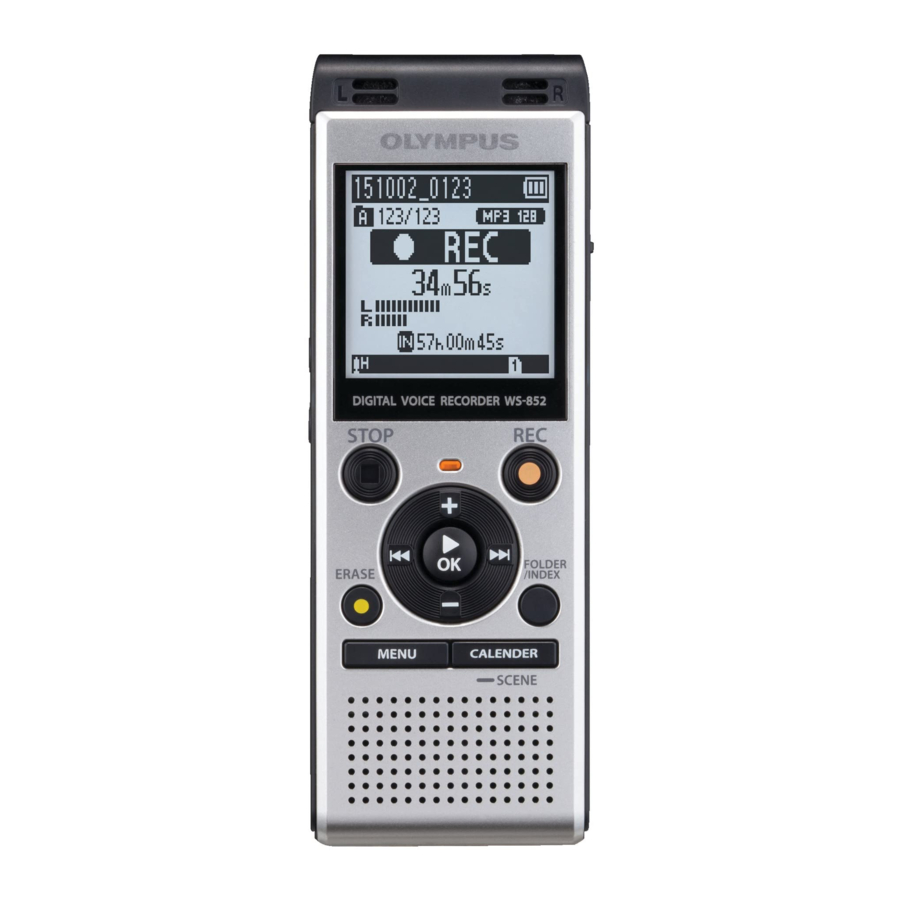
Dieses Handheld-Gerät kann zum Aufnehmen und Übertragen von Audiodateien auf einen Desktop-Computer verwendet werden. Dieser Digitalrekorder benötigt zwei AAA-Batterien, um zu funktionieren. Auf der Rückseite des Geräts befindet sich ein Bereich zum Öffnen des Batteriefachs, um die Batterien einzulegen.


Um zu beginnen, schalten Sie das Gerät ein, indem Sie den Schieberegler auf der rechten Seite des Geräts finden, der mit POWER (STROM) beschriftet ist. Schieben Sie den Regler nach oben in die Position ON (EIN).
Datum und Uhrzeit ändern
Ihr Gerät hat möglicherweise das falsche Datum/die falsche Uhrzeit. Obwohl dies Ihre Fähigkeit, Aufnahmen zu machen oder hochzuladen, nicht beeinträchtigt, kann die Sicherstellung, dass diese korrekt sind, es später einfacher machen, Ihre Aufnahmen auf dem Desktop zu finden. Um diese Einstellungen zu überprüfen oder zu ändern:
- Schalten Sie das Gerät ein
- Klicken Sie auf die Schaltfläche "Menu" (Menü) auf der unteren linken Seite.
![]()
- Verwenden Sie die Auf- und Ab-Tasten (+/- oberhalb und unterhalb der OK-Taste), um durch das Menü zu navigieren und "Device Menu" (Gerätemenü) auszuwählen. Bewegen Sie sich in diesem neuen Menü zu "Time & Date" (Uhrzeit & Datum).

- Überprüfen Sie diesen Bildschirm, um festzustellen, ob Datum und Uhrzeit korrekt sind. Falls nicht, verwenden Sie die Seitentasten (links und rechts der OK-Taste), um zwischen Monat, Tag, Jahr und Uhrzeit zu wechseln, und verwenden Sie die Auf- und Ab-Tasten, um jede einzelne zu ändern. Wenn Datum/Uhrzeit korrekt sind, drücken Sie die zentrale "OK"-Taste.
![]()


Drücken Sie die "Menu" (Menü)-Taste erneut, um zum Hauptbildschirm zurückzukehren.
Audio aufnehmen
Ordner

Ihr Gerät verfügt über 5 Ordner, beschriftet mit A B C D & E. Um zwischen den Ordnern zu wechseln, drücken Sie die Schaltfläche "FOLDER INDEX" (ORDNER-INDEX) auf der rechten Seite. Auf der Schaltfläche FOLDER INDEX sehen Sie, in welchem Ordner Sie sich befinden, wie viele Aufnahmen sich in diesem Ordner befinden und welche Aufnahme Sie gerade ansehen, in der oberen linken Ecke des Bildschirms.
Stellen Sie sicher, dass die Aufnahme gestoppt ist, bevor Sie zwischen den Ordnern wechseln.
Aufnehmen und Wiedergabe
- Um die Aufnahme zu starten, drücken Sie einmal die orangefarbene "REC" (AUFNAHME)-Taste auf der oberen rechten Seite.
![]()
- Um die Aufnahme zu pausieren, drücken Sie die Aufnahmetaste erneut. Drücken Sie erneut, um die Aufnahme fortzusetzen.
![]()
- Drücken Sie die "STOP" (STOPPEN)-Taste, wenn Sie mit der Aufnahme fertig sind. Dadurch wird die Aufnahme beendet und auf Ihrem Gerät gespeichert.
![]()
- Wenn Sie fertig sind, können Sie die Aufnahme durch Drücken der zentralen OK-Taste wiedergeben.
![]()
- Drücken Sie die Tasten + und – (oberhalb und unterhalb von OK), um die Lautstärke der Aufnahme-Wiedergabe zu ändern. Sie können die Lautstärke während der Wiedergabe oder im gestoppten Zustand ändern.
- Drücken Sie die OK-Taste, während die Aufnahme abgespielt wird, um die Wiedergabegeschwindigkeit zu ändern. + und – erhöhen oder verringern die Geschwindigkeit, während dieses Menü angezeigt wird.


Aufnahmen löschen

Um eine Datei zu löschen, drücken Sie die ERASE (LÖSCHEN)-Taste unten links. Es erscheint ein Menü, das fragt, ob Sie alle Dateien im aktuellen Ordner oder nur die aktuelle Datei löschen möchten. Verwenden Sie die +/- und OK-Tasten, um in diesem Menü zu navigieren.
Dateien auf den PC übertragen

Um Ihre Aufnahmen auf einen Computer zu übertragen, drehen Sie Ihren Rekorder zunächst auf die Rückseite. Finden Sie den Schieberegler, drücken Sie dabei die kleine kreisförmige Taste und schieben Sie ihn nach oben. Dadurch wird der ausziehbare USB-Anschluss freigelegt.
- Stecken Sie den Rekorder direkt in den USB-Anschluss Ihres Computers. =

- Öffnen Sie den File explorer für Windows,
![]() oder den Finder für Mac,
oder den Finder für Mac, ![]() .
. - Suchen und wählen Sie in der linken Seitenleiste den WS-825 (D:) aus.
- Für Windows sieht es so aus:
![]()
- Für Mac sieht es so aus:
![]()
- Für Windows sieht es so aus:
- Der Ordner sollte drei Ordner enthalten. Wählen Sie den mit RECORDER (REKORDER) betitelten Ordner aus.
- Für Windows:

- Für Mac:
![]()
- Für Windows:
- Nun sehen Sie die fünf Ordner A-E. Wählen Sie den Ordner aus, der die gewünschte Aufnahme enthält.
- Für Mac:

- Für Mac:

- Für Mac:
- Ihre Aufnahme sollte sich in diesem Ordner befinden. Doppelklicken Sie, um die Wiedergabe anzuhören, klicken Sie mit der rechten Maustaste oder ziehen Sie die Datei, um sie an einem anderen Ort auf Ihrem Computer zu speichern.
- Für Windows:

- Für Mac:

- Für Windows:
- Wenn Sie fertig sind, klicken Sie mit der rechten Maustaste auf den WS-852 Ordner in der Seitenleiste. Wählen Sie "Eject" (Auswerfen) und entfernen Sie den Rekorder von Ihrem Computer.
![]()

 oder den Finder für Mac,
  .
.


Ziehen Sie den USB-Anschluss wieder in das Gerät zurück, um dessen Langlebigkeit zu gewährleisten.
Anleitung herunterladen
Hier können Sie die vollständige PDF-Version des Handbuchs herunterladen. Sie kann zusätzliche Sicherheitsanweisungen, Garantieinformationen, FCC-Regeln usw. enthalten.
Olympus WS-852 Handbuch herunterladen


