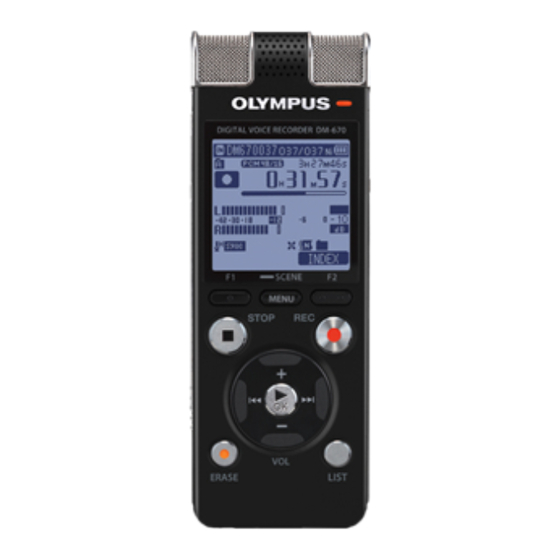
Olympus DM-670 Bedienungsanleitung
Digital voice
rekorder
Inhaltsverzeichnis
DIGITAL VOICE
REKORDER
AUSFÜHRLICHE
BEDIENUNGSANLEITUNG
Vielen Dank für das Vertrauen in die Olympus-Produkte, dass Sie uns
mit dem Kauf des Digital Voice Rekorders erwiesen haben.
Machen Sie sich bitte gründlich mit dem Inhalt dieser
Bedienungsanleitung vertraut, damit stets ein einwandfreier und
sicherer Betrieb des Produkts gewährleistet ist.
Bewahren Sie außerdem die Bedienungsanleitung stets
griffbereit für späteres Nachschlagen auf.
Im Interesse fehlerfreier Resultate empfiehlt
sich stets zuvor eine Testaufnahme.
DE
Inhaltsverzeichnis

Verwandte Anleitungen für Olympus DM-670


Inhaltszusammenfassung für Olympus DM-670
- Seite 1 DIGITAL VOICE REKORDER AUSFÜHRLICHE BEDIENUNGSANLEITUNG Vielen Dank für das Vertrauen in die Olympus-Produkte, dass Sie uns mit dem Kauf des Digital Voice Rekorders erwiesen haben. Machen Sie sich bitte gründlich mit dem Inhalt dieser Bedienungsanleitung vertraut, damit stets ein einwandfreier und sicherer Betrieb des Produkts gewährleistet ist.
-
Seite 2: Einführung
Sie sich bitte an unseren Kundendienst. • Vom Garantieanspruch ausgeschlossen sind passive oder sonstige Schäden aufgrund von Datenverlusten durch einen Defekt des Produktes, eine von Olympus oder einer Olympus- Kundendienststelle unterschiedlichen Dritten vorgenommenen Reparatur oder aus jeglichen sonstigen Gründen. -
Seite 3: Inhaltsverzeichnis
Timer-Aufnahme [Timer Rec] .........70 Ein-/Ausschalten des Rekorders ......20 Alarm-Wiedergabefunktion [Alarm] ......72 Tastensperre [HOLD] .........21 Sprachausgabe [Voice Guide] (Nur für DM-670) ..75 Einstellung von Uhrzeit und Datum Ändern der USB Klasse [USB Settings] ....76 [Time & Date] ..........22 Formatierung des Rekorders [Format] ....77 Ändern von Uhrzeit und Datum ......23... -
Seite 4: Sicherheitshinweise
Sicherheitshinweise Damit stets ein sicherer und korrekter Vermeidung von schädlichen Betrieb gewährleistet ist, machen Sie Umwelteinwirkungen sich bitte vor der Inbetriebnahme des Rekorders gründlich mit dem Inhalt dieser • Dieser Rekorder enthält Bedienungsanleitung vertraut. Bewahren Hochpräzisionstechnologie und Sie außerdem die Bedienungsanleitung stets griffbereit für späteres Nachschlagen sollte daher weder bei Gebrauch auf. -
Seite 5: Sicherheitshinweise Bei Der Rekorderhandhabung
• Versuchen Sie keinesfalls, selbst Schäden aufgrund von Datenverlusten durch einen Defekt des Produktes, das Gerät zu zerlegen, zu reparieren einen von Olympus oder einer Olympus- oder zu modifizieren. Kundendienststelle unterschiedlichen • Verwenden Sie nur microSD/ Dritten vorgenommene Reparaturen oder microSDHC-Speicherkarten. -
Seite 6: Sicherheitshinweise Bei Der Akku Und Batteriehandhabung
Sicherheitshinweise f Vorsicht: Sicherheitshinweise bei der Akku und Batteriehandhabung • Den Rekorder niemals verwenden, wenn an ihr ungewöhnliche Bitte beachten Sie diese wichtigen Geräusche bzw. Geruchs- oder Richtlinien, um das Auslaufen von Rauchentwicklung festgestellt Batterieflüssigkeit sowie das Überhitzen, werden. Entzünden oder Platzen des Akkus und/ Die Akkus niemals mit bloßen oder Stromschläge und Verletzungen zu Händen entfernen. - Seite 7 Augen sofort mit klarem Wasser verbrennen. spülen und sofort einen Augenarzt 2 Geben Sie den Rekorder bei Ihrem aufsuchen. Händler oder der Olympus-Vertretung f Achtung: vor Ort zur Reparatur. f Vorsicht: • Akkus stets trocken halten. • Falls die Akkus nicht innerhalb der •...
-
Seite 8: Allgemeines
Allgemeines Hauptmerkmale s Integriertes System mit 3 Mikrofonen s Ausgestattet mit einer Reihe an (hochempfindliche Stereomikrofone Funktionen zur Unterstützung von und Center-Mikrofon). Audioaufnahmen. Eine Kombination aus den Mit diesem Rekorder können Sie hochempfindlichen Stereomikrofonen eine Reihe von Aufnahmefunktionen und dem Center-Mikrofon ermöglicht wie Aufnahmepegel und ausgewogene Breitbandaufnahmen von Mikrofonempfindlichkeit einstellen, und... - Seite 9 ( ☞ S.94). Anspielautomatik eingeführt, mit der man schneller die Datei suchen kann, die man hören möchte ( ☞ S.63). s Es ist die „Olympus Sonority“ Software für Windows und Macintosh enthalten ( ☞ S.80). • Wenn Sie die mit dem Rekorder aufgenommenen Dateien auf einen PC übertragen, können Sie diese...
-
Seite 10: Überprüfen Des Verpackungsinhalts
Falls etwas fehlen oder beschädigt sein sollte, wenden Sie sich bitte umgehend an den Händler, bei dem Sie den Rekorder gekauft haben. Voice Rekorder USB-Kabel Trageriemen • Tasche • Olympus Sonority CD-ROM • Einfache Anleitung • Garantiekarte Wiederaufladbare Ni-MH-Batterien (2) Kopfhörer •... -
Seite 11: Bezeichnung Der Teile
Bezeichnung der Teile & $ ` OK -Taste 1 Eingebautes Stereomikrofon (L/R) % 9 -Taste 2 Eingebautes Center-Mikrofon 3 LED-Kontrollleuchte (LED) ^ Befestigung für Trageriemen 4 Display (LCD-Anzeige) & LIST -Taste 5 F1 -Taste * Integrierter Lautsprecher ( EAR (Kopfhörer)-Buchse MENU / SCENE -Taste ) REMOTE -Buchse F2 -Taste... -
Seite 12: Display (Lcd-Anzeige)
Bezeichnung der Teile Display (LCD-Anzeige) 4 [ Recorder ]-Modusanzeige: Ordnerlistenanzeige Dateianzeige 1 Aufnahme-Medien-Anzeige 1 Aufnahme-Medien-Anzeige 2 Name der aktuellen Datei [ l ]: Eingebauter Flash-Speicher [ m ]: microSD-Karte 3 Aktuelle Dateinummer/ 2 Name des aktuellen Ordners Gesamtzahl der aufgenommenen 3 Batterieanzeige Dateien im Ordner 4 Batterieanzeige... - Seite 13 Bezeichnung der Teile 4 [ Music ], [ Podcast ], [ Audible ]-Modusanzeige: Listenanzeige 1 Dateianzeige Wenn es Dateien und Ordner im 1 Aufnahme-Medien-Anzeige Ordner gibt 2 Name der aktuellen Datei 1 Aufnahme-Medien-Anzeige 3 Aktuelle Dateinummer/ [ l ]: Eingebauter Flash-Speicher Gesamtzahl der aufgenommenen [ m ]: microSD-Karte Dateien im Ordner...
-
Seite 14: Symbolanzeige (Für Alle Modi)
Bezeichnung der Teile Symbolanzeige (Für alle Modi) [ « ]: Timer [ ≤ ]: Zoom Mic [ A ]: Alarm [ % ]: Rauschunterdrückung [ ? ]: Mikrofonempfindlichkeit [ $ ]: Sprachfilter [ û ]: Variable Control Voice Actuator [ Ü ] [ á ] [ ]: Wiedergabemodus [ Æ... -
Seite 15: Stromversorgung
Stromversorgung Legen Sie die Batterien unter Einlegen der Akkus/Batterien korrekter Ausrichtung der Pole = und - ein. Dieser Rekorder kann sowohl mit wiederaufladbaren NI-MH-Batterien als auch mit AAA Alkali-Batterien betrieben werden. • Verwenden Sie zum Laden mit dem Rekorder unbedingt die mitgelieferten Ni-MH-Batterien (BR404). -
Seite 16: Batterieeinstellungen
Zeitabständen einlegen und herausnehmen, müssen [ Ni-MH ] ( õ ): Wählen Sie diese Sie eventuell die Batterie und die Einstellung, wenn Sie die Olympus- Uhrzeit neu einstellen. In diesem Fall Ni-MH-Batterien verwenden (BR404). erscheint der [ Battery ] Bildschirm. -
Seite 17: Aufladen Durch Anschluss Eines Computers Per Usb
Stromversorgung Hinweis Schließen Sie das USB-Kabel an den Anschluss an der Unterseite • Bei Wiedergabe einer Sprach- des Rekorders an, während /Musikdatei kann sich der Rekorder abhängig von der Lautstärke aufgrund der Rekorder angehalten oder der Ausgangsspannung der Batterien ausgeschaltet ist. zurücksetzen, selbst wenn [ º... -
Seite 18: Schließen Sie Den Usb-Netzadapter (Optional) Zum Aufladen An
Stromversorgung Schließen Sie das USB-Kabel an den Schließen Sie den USB-Netzadapter Anschluss an der Unterseite (optional) zum Aufladen an des Rekorders an, während der Rekorder angehalten oder Es kann aufgeladen werden, indem eine Verbindung mit dem USB-Netzadapter (A514) ausgeschaltet ist. (optional) hergestellt wird. - Seite 19 Stromversorgung • Laden Sie den Rekorder nicht auf, wenn er Vorsichtshinweise zu wiederaufladbaren an einen USB-Hub angeschlossen ist. Batterien • Legen Sie die wiederaufladbare Batterie Lesen Sie die folgenden Beschreibungen ein und stellen Sie die [ Battery ] auf aufmerksam durch, wenn Sie die [ Ni-MH ].
-
Seite 20: Ein-/Ausschalten Des Rekorders
Kontakte). Stoppposition vor dem Ausschalten der Stromversorgung. Für Deutschland: Für eine umweltfreundliche Entsorgung hat Olympus in Deutschland einen Vertrag mit Energiesparbetrieb GRS (Gemeinsames Rücknahmesystem für Batterien) geschlossen. Ist der Rekorder 10 Minuten oder länger (Vorgabe) im Stoppzustand, so wird das... -
Seite 21: Tastensperre [Hold]
Tastensperre [HOLD] Wenn Sie den Rekorder in den HOLD-Modus schalten, werden alle laufenden Vorgänge weitergeführt und die Tastensperre aktiviert. Diese Funktion deaktiviert alle Bedientasten und verhindert so eine versehentliche Betätigung, wenn der Rekorder in einer Tasche transportiert wird. Mit diesem Modus verhindern Sie das versehentliche Stoppen einer Aufzeichnung oder Aufnahme. Aktivieren der Tastensperre Deaktivieren der Tastensperre Schieben Sie den POWER/HOLD -... -
Seite 22: Einstellung Von Uhrzeit Und Datum [Time & Date]
Einstellung von Uhrzeit und Datum [ Time & Date ] Nach der Einstellung von Uhrzeit und Datum Drücken Sie die + -oder − -Taste um werden mit der Aufnahme jeder Audiodatei eine Einstellung vorzunehmen. automatisch die entsprechenden Zeitdaten • Um die nächste Zeiteinheit abgespeichert. -
Seite 23: Ändern Von Uhrzeit Und Datum
Einstellung von Uhrzeit und Datum [Time & Date] Für DM-670: • Die Menüanzeige kann durch • Nach der Einstellung ertönt eine Meldung, Verschieben des Einstellmenü-Cursors die besagt, dass bei Nichtgebrauch geändert werden. der Sprachausgabe [ Off ] zu wählen ist, woraufhin das Display auf Einstellung der [ Voice Guide ] umschaltet ( ☞... -
Seite 24: Einsetzen Und Entnehmen Der Microsd-Karte
Einsetzen und Entnehmen der microSD-Karte Das in der Bedienungsanleitung angezeigte • Wenn Sie die microSD-Karte falsch „microSD“ bezieht sich sowohl auf microSD herum oder schräg einführen, als auch auf microSDHC. Dieser Rekorder kann sich diese verkanten, oder der ermöglicht Ihnen das Speichern von Daten Kontaktbereich der microSD-Karte nicht nur im integrierten Speicher, sondern wird dadurch beschädigt. -
Seite 25: Entnehmen Der Microsd-Karte
Verwendung mit • Informationen über kompatible diesem Rekorder ( ☞ S.77). microSD-Karten für diesen Rekorder finden Sie auf der Olympus-Webseite. Entnehmen der microSD-Karte • Der Rekorder kann einige mit diesem Rekorder nicht kompatible microSD-Karten Öffnen Sie das Kartenfach, nicht erkennen. -
Seite 26: [ Home ] Anzeigebetrieb
[ Home ] Anzeigebetrieb Drücken Sie die ` OK -Taste. Sie können diesen Rekorder als digitalen Voice Rekorder sowie als digitalen Musikplayer verwenden. + − -Taste Wenn [ Recorder ] markiert ist: ` OK -Taste Der Rekorder geht in den [ Recorder ] LIST -Taste Modus. -
Seite 27: Hinweise Zu Den Ordnern
Hinweise zu den Ordnern Der interne Speicher oder die microSD-Karte kann als Aufnahme-Medium verwendet werden. Ungeachtet des Aufnahme-Mediums werden Sprachdateien, Musikdateien und Dateien mit Inhalten entsprechend den Ordnern [ Recorder ], [ Music ], [ Podcast ] und [ Audible ] in einem verzweigten Verzeichnisbaum aufgeteilt und gespeichert. -
Seite 28: Informationen Zum Ordner Für Musikwiedergabe
Hinweise zu den Ordnern Informationen zum Ordner für Musikwiedergabe Bei der Übertragung von Musikdateien mit dem Windows Media Player auf das Gerät wird automatisch ein Wiedergabeordner für Musik angelegt, der eine Ebenenstruktur wie im unten stehenden Diagramm dargestellt besitzt. Musikdateien im selben Ordner können nach Präferenzen neu arrangiert und wiedergegeben werden ( ☞... -
Seite 29: Über Den Ordner Für Podcast Inhalte
Vorab wurde ein [ Podcast ] Ordner vorbereitet, um Podcasts zu speichern. Es können Programme (Dateien) abgespielt werden, welche vor dem „Olympus Sonority“ Software übertragen wurden. Öffnen Sie bei angehaltenem Rekorder den [ Podcast ] Ordner im [ Home ] Menü, um eine Liste der im Ordner gespeicherten Dateien und Ordner anzuzeigen. -
Seite 30: Wählen Von Ordnern Und Dateien
Wählen von Ordnern und Dateien Ändern Sie die Ordner bei angehaltenem Betrieb oder während der Wiedergabe. Weitere Informationen zur Ebenenstruktur der Ordner finden Sie in den „ Hinweise zu den Ordnern “ ( ☞ S.27). [ Home ] Anzeige Ordnerbetrieb bei Sprachaufnahmen Ordnerlistenanzeige Dateilistenanzeige Dateianzeige... -
Seite 31: Über Das Aufnehmen
Über das Aufnehmen Aufnahme Wählen Sie vor dem Aufnahmestart einen • [ Rec Mode ] kann während der der Ordner [ & ] bis [ * ]. Diese Ordner können Aufnahme oder Aufnahmebereitschaft Sie nach der Art der Aufzeichnungnen nicht geändert werden. Stellen Sie umbenennen, z.B. - Seite 32 Aufnahme • Wenn die verbleibende Aufnahmezeit weniger als 60 Sekunden beträgt, blinkt Es ist möglich, mehr als 2 GB die LED-Kontrollleuchte gelb. Wenn die aufzunehmen: Aufnahmezeit auf 30 oder 10 Sekunden Es wird weiter aufgenommen, sogar wenn sinkt, blinkt die Leuchte schneller. das Volumen einer einzelnen Datei 2 GB •...
- Seite 33 Aufnahme Einstellungen in Zusammenhang mit der Aufnahmepause Aufzeichnung Drücken Sie im Aufnahmemodus des Rekorders auf die REC ( s )-Taste. Wählen Sie, ob das eingebaute [ Mic Select ] Center-Mikrofon ein- oder ( ☞ S.53) ausgeschaltet werden soll. Mikro-Empfindl Einstellen der [ Mic Sense ] Aufnahmeempfindlichkeit.
-
Seite 34: Änderung Der Aufnahmesituation [Rec Scene]
Aufnahme Änderung der Aufnahmesituation Mithörmöglichkeit bei Aufnahme [ Rec Scene ] Wenn ein Kopfhörer an die EAR -Buchse angeschlossen ist, können Sie während der Sie können ganz einfach die Aufnahme den Ton mithören. Die Lautstärke Aufnahmeeinstellungen ändern, indem Sie die kann geregelt werden durch Drücken der Situation auswählen, die am besten zu Ihrem + - oder −... -
Seite 35: Empfohlene Einstellungen Je Nach Aufnahmebedingung
Aufnahme Empfohlene Einstellungen je nach Aufnahmebedingung Der Rekorder steht werkseitig auf dem [ WMA 128 kbps ]-Modus, so dass sofort nach seinem Erwerb hochqualitative Stereoaufnahmen vorgenommen werden können. Die verschiedenen Aufnahmefunktionen können bis ins Detail konfiguriert werden, um sich den Aufnahmebedingungen anzupassen. Die folgende Tabelle zeigt die empfohlenen Aufnahmeeinstellungen mit der Aufnahmeumgebung als Beispiel. -
Seite 36: Aufnahmen Von Einem Externen Mikrofon Oder Anderen Audiogeräten
Aufnahme Aufnahmen von einem externen Kompaktes Zoom-Mikrofon (unidirektional): ME32 Mikrofon oder anderen Das Mikrofon ist mit einem Stativ Audiogeräten ausgestattet und eignet sich zur Aufnahme von Konferenzen oder Ein externes Mikrofon und andere Audiogeräte Vorlesungen aus einer gewissen können angeschlossen, und deren Ton Entfernung. -
Seite 37: Aufnehmen Des Tons Von Anderen Audiogeräten
Aufnahme Aufnehmen des Tons von anderen Aufnehmen des Tons des Rekorders mit Audiogeräten: anderen Audiogeräten: Sie können den Ton aufnehmen, indem Sie, mit Der Ton des Rekorders kann mit anderen Hilfe des Verbindungskabels KA333 (optional), Geräten aufgenommen werden, wenn die Audio OUT-Buchse (Kopfhörerbuchse) die EAR -Buchse des Rekorders mittels des des anderen Gerätes mit der MIC -Buchse des Verbindungskabels KA333 (optional) mit... -
Seite 38: Über Die Wiedergabe
Über die Wiedergabe Wiedergabe Der Rekorder kann Dateien im Format WAV, Drücken Sie die + -oder − -Taste, MP3 und WMA wiedergeben. Zur Wiedergabe um eine angenehme Lautstärke von Dateien, die mit anderen Geräten einzustellen. aufgezeichnet wurden, sind diese von einem PC aus zu übertragen (kopieren). - Seite 39 Wiedergabe Wiedergabe-Einstellungen Hören durch einen Kopfhörer Ein Kopfhörer kann an die EAR -Buchse des Rekorders angeschlossen werden. Falls eine Tonaufnahme aufgrund von • Der interne Lautsprecher ist dann Rauschunterdr. Umgebungsgeräuschen ausgeschaltet. [ Noise Cancel ] schwer verständlich ist, ( ☞ S.60) regulieren Sie den Pegel der Rauschunterdrückung.
- Seite 40 Wiedergabe Schnellvorlauf Rücklauf Drücken und halten Sie im Drücken und halten Sie im Stoppmodus des Rekorders in der Stoppmodus des Rekorders in der Dateianzeige die 9 -Taste. Dateianzeige die 0 -Taste. • [ ß ] erscheint im Display. • [ ™ ] erscheint im Display. •...
- Seite 41 Wiedergabe Auffinden des Dateianfangs Musikdateien Wenn der Rekorder übertragene Musikdateien nicht wiedergeben kann, stellen Sie sicher, dass sich Abtastfrequenz und Bitrate im abspielbaren Bereich befinden. Kombinationen von Abtastfrequenz- und Bitraten für Musikdateien, die von diesem Rekorder wiedergegeben werden können, finden Sie unten.
-
Seite 42: Lesezeichen-Modus
Wiedergabe Lesezeichen-Modus Der Rekorder besitzt einen Lesezeichen-Modus in der Inhalte-Datei zur [ Podcast ] und [ Music ] (Audible) Datei, die zum Rekorder übertragen wird. Befindet sich der Rekorder im Bookmark- Modus, speichert er die letzte Stopp- Position automatisch als Wiedergabe Position. Selbst •... - Seite 43 Wiedergabe Drücken Sie im Wiedergabe-, Rücklauf langsamen Wiedergabe- oder Drücken und halten Sie im schnellen Wiedergabemodus des Stoppmodus des Rekorders die Rekorders zweimal auf die 0 - 0 -Taste. Taste. ➥ Wenn Sie die Taste loslassen, stoppt ➥ Die vorhergehende Datei ist markiert der Rekorder.
-
Seite 44: Änderung Der Wiedergabegeschwindigkeit
• [ Noise Cancel ] ( ☞ S.60) • [ EUPHONY ] ( ☞ S.60) • [ Reverb ] ( ☞ S.62) Für DM-670: • Die Einstellung [ Speed ] in den Einstellungen [ Voice Guide ] ( ☞ S.75) ist... -
Seite 45: Setzen Von Index- Oder Zeitmarken
Index- oder Zeitmarke durch Start-/Stoppmarkierung markiert wählen. werden. Es können nur Indexmarkierungen auf Dateien angebracht werden, die mit dem Olympus Voice Rekorder erzeugt wurden. Stattdessen können aber Hilfsmarkierungen positioniert werden, um sich an gewünschte Positionen zu erinnern. F2 ( INDEX ) -Taste Drücken Sie die ERASE -Taste,... -
Seite 46: Wiederholung Von Bestimmten Passagen
Wiedergabe Drücken Sie die F1 ( A-B ) -Taste Wiederholung von bestimmten erneut an der Position, an der die Passagen Passagenwiederholung enden soll. Diese Funktion aktiviert eine wiederholte • Der Rekorder wiederholt nun Wiedergabe eines Teils einer Datei. die Passage so lange, bis die Wiedergabewiederholung annulliert wird. -
Seite 47: Ändern Der Wiedergabesituation [Play Scene]
Wiedergabe Ändern der Wiedergabesituation Annullieren der Passagenwiederholung [ Play Scene ] Wenn Sie Ihre bevorzugten Wiedergabeeinstellungen für die Wiedergabesituationen registrieren, können Sie die Einstellung später einfach auswählen ( ☞ S.62). MENU / SCENE -Taste + − -Taste ` OK -Taste Durch Drücken einer dieser Tasten wird die Passagenwiederholung aufgehoben. -
Seite 48: Löschfunktionen
Löschfunktionen Drücken Sie die ` OK -Taste. Löschen von Dateien • Daraufhin wechselt die Displayanzeige Einzelne Dateien lassen sich aus dem Ordner auf [ Erase ! ] und der Löschvorgang löschen. Ebenso können alle Titel eines Ordners setzt ein. gleichzeitig gelöscht werden. •... -
Seite 49: Teilweises Löschen Einer Datei
Löschfunktionen Drücken Sie die + -Taste zur Wahl Drücken Sie an der von [ Start ]. Anfangsposition, an der das teilweise Löschen beginnen soll, die ERASE -Taste. Drücken Sie die ` OK -Taste. • Daraufhin wechselt die Displayanzeige auf [ Erase ! ] und der Löschvorgang •... - Seite 50 Löschfunktionen Drücken Sie die ERASE -Taste. • Die Beendigung des Vorgangs kann länger als 10 Sekunden dauern. Führen Sie nie • Die Anzeige wird auf [ Partial erasing ! ] die folgenden Vorgänge während der umschalten und mit dem teilweisen Datenverarbeitung aus, da dies die Daten Löschen beginnen.
-
Seite 51: Menüeinstellung
Menüeinstellung Menüeinstellungsmethode Drücken Sie die ` OK -Taste, um den Die Menüfunktionen sind durch Registerkarten untergliedert, so dass Sie zunächst eine Cursor auf den einzustellenden Registerkarte wählen und dann schnell die Punkt zu schieben. gewünschte Funktion einstellen können. Die einzelnen Menüfunktionen lassen sich wie folgt einstellen. -
Seite 52: Einstellmenü Bei Der Aufnahme
Menüeinstellungsmethode Drücken Sie auf die ` OK -Taste, um 4 Einstellmenü bei der Aufnahme: die Einstellung zu bestätigen. Funktion Einstellung • Sie werden über den Bildschirm [ Mic Sense ] informiert, dass die Einstellungen erfolgt sind. [ Rec Level ] [ Zoom Mic ] [ Low Cut Filter ] Menüoptionen... -
Seite 53: Dateimenü [File Menu]
Menüeinstellungsmethode + Dateimenü [ File Menu ] Wenn ein Ordner markiert ist: [ Name ] (Name der Ordner), [ Folder ] (Ordnernummer) und [ File ] * (Dateinummer) Löschsperre [ File Lock ] erscheinen im Display. * Dateien, die nicht von diesem Rekorder Durch das Sperren des Zugriffs auf Dateien erkannt werden können, werden nicht in werden wichtige Daten vor versehentlichem... - Seite 54 Wenn [ WMA ] markiert ist: Aufnahmepegel-Einstellfunktion zu [ 128 kbps ] bis [ mono ] verwenden. * Nur für DM-670 • Wird der Aufnahmepegel auf [ Manual ] • Wird die gerichtete Mikrofonfunktion geschaltet, wird die Limiter-Funktion verwendet, können Sie für die deaktiviert.
- Seite 55 Menüeinstellungsmethode Über die Zoom-Mikrofon-Funktion: Zoom Mic Die Richtmikrofon-Funktion nutzt DiMAGICs Richtwirkung (DiMAGIC Co., Ltd.) DiMAGIC Virtual (hoch) Microphone (DVM) Technologie. DVM ist ein Audioerfassungssystem, welches Ihnen erlaubt, Klänge aus allen Richtungen zu erfassen und aufzunehmen. DVM steht in Sachen Stereoaufnahmen bis hin zu hochsensibler Richtwirkung Richtungsaufnahme für den neuesten Stand (niedrig)
-
Seite 56: Taste Den Pegel Zum Starten
Menüeinstellungsmethode Wenn [ Standby ] markiert ist: • Wenn die [ VCVA ]-Funktion verwendet wird, stehen folgende Funktionen nicht zur [ On ]: Bei dieser Einstellung ist der Aufnahmemonitor (Kopfhörerausgang) Verfügung. im VCVA-Standby deaktiviert ( ☞ S.34), • [ V-Sync. Rec ] so dass Sie den VCVA-Auslösestatus •... - Seite 57 Menüeinstellungsmethode Abgleich des Die Sprachsynchronisations- aufnahme stoppt automatisch. Sprachsynchronisationspegels: • Wenn es Töne, die unter dem Pegel Drücken Sie die REC ( s )-Taste zum des Sprachsynchronisationspegel Starten der Aufnahme. liegen, weiter für eine festgelegte Zeit • Um die Sprachsynchronisationsaufnahme gibt, endet die Aufnahme automatisch zu verwenden, stellen Sie [ V-Sync.
- Seite 58 Menüeinstellungsmethode Einen Speicherort festlegen. Aufnahmesit. [ Rec Scene ] • Sie können einen Speicherort aus Bei der Einstellung der Aufzeichnung kann [ User Setting 1 ], [ User Setting 2 ] und aus [ Conference ], [ Lecture ], [ Meeting ], [ User Setting 3 ] auswählen.
- Seite 59 Menüeinstellungsmethode [ Meeting ]: REC Monitor [Rec Monitor] [ Mic Select ] [ Central Mic ON ] Wählen, ob während der Aufnahme ein [ Mic Sense ] [ Middle ] Ausgangssignal an die Anschlussbuchse für [ Rec Mode ] [ MP3 ]: [ 128 kbps ] den Kopfhörer gesendet wird.
-
Seite 60: Wiedergabemenü [Play Menu]
Menüeinstellungsmethode - Wiedergabemenü [ Play Menu ] • Wenn die [ EUPHONY ]-Funktion verwendet wird, stehen folgende Funktionen nicht zur Verfügung. Rauschunterdr. [ Noise Cancel ] • Langsamer-/Schneller Wiedergabemodus ( ☞ S.44) Falls eine Tonaufnahme aufgrund • [ Noise Cancel ] von Umgebungsgeräuschen schwer •... -
Seite 61: Wählen Sie Den Gewünschten Wiedergabebereich
Menüeinstellungsmethode Wiedergabemod. [ Play Mode ] Springinterv. [ Skip Space ] Sie können einen auf Ihre Bedürfnisse Diese Funktion erlaubt Ihnen das Springen aufgestimmten Wiedergabemodus wählen. in einer Wiedergabedatei nach vorwärts (Vorlauf) oder rückwärts (Rücklauf) für eine Wählen Sie den gewünschten bestimmte Zeit. - Seite 62 Menüeinstellungsmethode Wenn [ Scene Select ] markiert ist: Wiedergabesit. [ Play Scene ] Wählen Sie eine Wiedergabesituation. Audiodateien, die mit dem Rekorder aufgenommen wurden und vom PC heruntergeladene Musikdateien können mit den von Ihnen gewählten Wiedergabeeinstellungen gespeichert werden, um verschiedenen Klangqualitäten und Wiedergabemethoden gerecht zu werden.
-
Seite 63: Displaytonmenü [Lcd/Sound Menu]
• Die verfügbaren Sprachen sind abhängig von der Region. Kontrast [ Contrast ] Sprachausgabe [ Guidance ] (Nur für DM-670) Die Displayeinstellung ist in 12 Stufen möglich. • Sie können für den LCD-Displaykontrast Siehe „ Sprachausgabe [ Voice Guide ] (Nur für DM-670)“... -
Seite 64: Gerätemenü [Device Menu]
[ Ni-MH ] ( õ ): Wählen Sie diese Einstellung, [ Rec Level ] [ Manual ] ([ Limiter ON ]) wenn Sie die Olympus Ni-MH Batterien [ Zoom Mic ] [ Off ] verwenden (BR404). [ Low Cut Filter ] [ Off ] [ Alkaline ] ( ú... - Seite 65 [ Ni-MH ] [ USB Settings ] [ USB Connect ] [ PC ] [ USB Class ] [ Storage class ] * Nur für DM-670 Formatieren [ Format ] Siehe „ Formatierung des Rekorders [ Format ]” ( ☞ S.77).
-
Seite 66: Ändern Der Dateireihenfolge [Replace]
Menüeinstellungsmethode Drücken Sie die ` OK -Taste. Ändern der Dateireihenfolge • Der Cursor blinkt zur Bestätigung, dass [ Replace ] sich die Datei verschieben lässt. Zur Änderung der Wiedergabereihenfolge lassen sich Dateien in einem Ordner verschieben. Wählen Sie zunächst den Ordner (die Dateien), dessen Wiedergabereihenfolge geändert werden soll. -
Seite 67: Dateien Verschieben/Kopieren [File Move/Copy]
Menüeinstellungsmethode [ move > memory ]: Dateien Verschieben/Kopieren Eine Datei im integrierten Speicher [ File Move/Copy ] oder auf der microSD-Karte in einen anderen Ordner innerhalb des Dateien, welche im integrierten Speicher integrierten Speichers verschieben. oder auf der microSD-Karte gespeichert sind, [ copy >... -
Seite 68: Drücken Sie Die 9 , 0 -Taste
Menüeinstellungsmethode Drücken Sie die F2 ( GO )-Taste. Wenn Sie [ 1file ] auswählen: 1 Drücken Sie die + - oder die − -Taste, um die Datei auszuwählen, die verschoben oder kopiert werden soll. 2 Drücken Sie die ` OK -Taste, um die Datei auszuwählen. -
Seite 69: Dateien Teilen [File Divide]
Menüeinstellungsmethode Drücken Sie die + -Taste zur Wahl Dateien teilen [File Divide] von [ Start ]. Dateien mit umfangreichem Inhalt und langen Aufnahmezeiten können geteilt werden, um sie einfacher zu verwalten und zu bearbeiten. F2 -Taste Drücken Sie die ` OK -Taste. + −... -
Seite 70: Timer-Aufnahme [Timer Rec]
Menüeinstellungsmethode • Wenn eine Datei eine äußerst kurze Drücken Sie die + - oder − -Taste, Aufnahmezeit hat, kann sie nicht geteilt um den einzustellenden Punkt zu werden, selbst wenn es eine MP3 Datei wählen. oder PCM-Dateiist. • Entfernen Sie während des Teilens einer Datei nicht die Batterien. - Seite 71 Menüeinstellungsmethode Drücken Sie die + oder − -Taste zur [ Time ] Einstellung: Wahl von [ Finish ]. 1 Drücken Sie die 9 - oder die 0 -Taste, um „Stunde“ und „Minute“ in [ Start Time ] und „Stunde“ und „Minute“ in [ Stop Time ] auszuwählen.
-
Seite 72: Alarm-Wiedergabefunktion [Alarm]
Menüeinstellungsmethode • Sind Timer-Aufnahme und Alarm-Wiedergabefunktion [ Alarm ] Alarmwiedergabe ( ☞ S.72) auf dieselbe Startzeit eingestellt, so hat die Timer- Mit Hilfe der Alarm-Wiedergabefunktion Aufnahme Vorrang. lässt sich eine bestimmte Datei zu einer • Falls die Batterieleistung sich während voreingestellten Zeit wiedergeben. - Seite 73 Menüeinstellungsmethode Drücken Sie die + oder − -Taste, [ Start Time ] Einstellung: um den einzustellenden Punkt zu 1 Drücken Sie die 9 oder 0 -Taste, um wählen. „Stunde“ und „Minute“ in [ Start Time ] auszuwählen. 2 Drücken Sie die + oder − -Taste um eine Einstellung vorzunehmen.
- Seite 74 [Alarm 2] [Alarm 3] unter [Alarm Sound] klingen alle gleich. Die Alarmtöne sind nicht mehr die voreingestellten Töne. Zum Wiederherstellen der Alarmtöne den Rekorder an den PC anschließen und den Standardton unter Verwendung der mitgelieferten „Olympus Sonority” Software auf den Rekorder kopieren ( ☞ S.86).
-
Seite 75: Sprachausgabe [Voice Guide] (Nur Für Dm-670)
Menüeinstellungsmethode Sprachausgabe [ Voice Guide ] [ On/Off ] Einstellung: (Nur für DM-670) 1 Drücken Sie die + oder − -Taste zur Wahl zwischen [ On ] und [ Off ]. Bei dieser Funktion werden die [ On ]: Sprachausgabe ist aktiviert. -
Seite 76: Ändern Der Usb Klasse [Usb Settings]
Menüeinstellungsmethode Ändern der USB Klasse [ USB Settings ] Wenn [ USB Connect ] markiert ist: Drücken Sie die + -oder − -Taste, um Neben Einstellungen wie [ PC ] (Verbindung zum PC um Dateien zu übertragen) oder die Einstellung zu ändern. [ AC Adapter ] (Verbindung mit dem AC- Adapter um die Batterien wieder aufzuladen), kann die USB-Klasse ausgewählt werden, um... -
Seite 77: Formatierung Des Rekorders [Format]
Menüeinstellungsmethode Formatierung des Rekorders Wenn [ USB Class ] markiert ist: [ Format ] Drücken Sie die + -oder − -Taste, um die Einstellung zu ändern. + − -Taste ` OK -Taste [ Storage class ]: Wird als externe Speichereinheit des PCs erkannt. [ Composite ]: Einstellung, wenn das Kabel an den PC angeschlossen ist und als externe Speichereinheit,... - Seite 78 Menüeinstellungsmethode Drücken Sie die ` OK -Taste. Drücken Sie die + -Taste zur Wahl von [ Start ]. • Daraufhin beginnt die Formatierung, und [ Format ! ] blinkt auf dem Display. Drücken Sie die ` OK -Taste. • Nachdem die Meldung [ Data will be cleared ] zwei Sekunden lang auf dem Display angezeigt worden ist, wird die Zeile [ Start ] und [ Cancel ]...
- Seite 79 PC an und kopieren Sie die Daten nicht während des Vorgangs entleert. unter Verwendung der mitgelieferten 1 Herausziehen des Netzadapter während „Olympus Sonority”-Software auf den Rekorder ( ☞ S.86). der Verarbeitung. 2 Entfernen der Batterien während der Datenverarbeitung.
-
Seite 80: Verwenden Des Rekorders Mit Ihrem Pc
• Auf dem Rekorder aufgenommene Sprachdateien können wiedergegeben und auf dem PC verwaltet werden, indem die „Olympus Sonority“ Software verwendet wird. Wenn ein Upgrade (Optional) auf „Olympus Sonority Plus“ ausgeführt wird oder ein Zusatzprogramm zur Musikbearbeitung (Optional) hinzugefügt wird, können verschiedene Zusatzfunktionen genutzt werden ( ☞... - Seite 81 • Ordnernamen (Verzeichnisnamen), die von Dateiverwaltungsprogrammen wie dem Explorer bei Microsoft Windows und dem Finder bei Macintosh angezeigt werden, unterscheiden sich von den Ordnernamen, die mit dem Rekorder oder der „Olympus Sonority“ Software festgelegt werden können. • Falls auf dem Rekorder gespeicherte Ordner oder Dateien durch Nutzung eines Dateiverwaltungsprogramms in Windows oder Macintosh verschoben oder umbenannt werden, U.
-
Seite 82: Verwenden Der Olympus Sonority
Verwenden der Olympus Sonority In der Olympus Sonority Software verfügbare Funktionen Es sind verschiedene Funktionen wie Dateiverwaltung und Datenbearbeitung in der „Olympus Sonority“ Software eingebunden. Bitte sehen Sie in der Online-Hilfe nach, um Informationen zu den Bedienvorgängen und einzelnen Einstellungen bezüglich der jeweiligen Begriffe zu erhalten ( ☞... -
Seite 83: Installieren Der Software
Verwenden der Olympus Sonority Installieren der Software Bevor Sie den Rekorder an Ihren PC anschließen und anwenden, müssen Sie zunächst die „ Olympus Sonority “ Software von der mitgelieferten Software CD-ROM installieren. Vorbereitung der Installation: • Beenden Sie alle laufenden Anwendungen. - Seite 84 • Wenn die Installation abgeschlossen der CD-ROM ausführen. ist, wird der [ Installer ] Bildschirm Klicken Sie auf die gewünschte angezeigt. • Nach dem Start der „Olympus Sprache, um diese auszuwählen, Sonority“ Software erscheint die wenn der „Olympus Sonority“ Dialogbox zum Eintragen der Startbildschirm angezeigt wird.
-
Seite 85: Deinstallieren Der Software
Verwenden der Olympus Sonority Deinstallieren der Software Folgen Sie den nachstehenden Schritten, wenn Sie eine der Softwarekomponenten der auf Ihrem PC installierten „Olympus Sonority“ Software deinstallieren. Windows Macintosh Verlassen Sie „Olympus Sonority“. Verlassen Sie „Olympus Sonority“. Wählen Sie [ Start ] aus dem Öffnen Sie [ Finder ] und... -
Seite 86: Kopieren Der Daten Von Der Software Olympus Sonority
Kopieren der Daten von der Software Olympus Sonority Werden beim Formatieren des Rekorders versehentlich Daten gelöscht, so können Sie die Daten für den Standardton von der „Olympus Sonority“ auf den Rekorder laden . Für DM-670: Sorgen Sie dafür, dass die Sprachführungsfunktion des Rekorders auf [ Ein ] gesetzt ist. -
Seite 87: Upgrade Funktion
Verwenden der Olympus Sonority Upgrade Funktion Die „Olympus Sonority“ Software kann ein Upgrade auf die Plus Version erhalten (optional), um deren Funktionen zu erweitern und zu verbessern. Außerdem können Sie mit „Olympus Sonority Plus“ ein Zusatzprogramm zur Musikbearbeitung kaufen, um qualitativ hochwertige Effektbearbeitung ausführen zu können. -
Seite 88: In Der "Olympus Sonority Plus" Software Verfügbare Funktionen
Online-Hilfe nach, um Informationen zu den Bandbreite der Musikbearbeitung mit der Bedienvorgängen und einzelnen Einstellungen „Olympus Sonority Plus“ Software zu erweitern. zu erhalten ( ☞ S.89). Bitte sehen Sie in der Online-Hilfe nach, um detaillierte Informationen zum Kauf und zu den Bedienungen zu erhalten ( ☞... -
Seite 89: Verwenden Der Online-Hilfe
Verwenden der Olympus Sonority Verwenden der Online-Hilfe Zum Öffnen der Online-Hilfe. • Während die „Olympus Sonority“ läuft, wählen Sie [ Inhalt ] im [ Olympus Sonority Hilfe ]- Menü. 4 Suchen im Inhaltsverzeichnis: Nachdem sich das Online-Hilfe- Fenster geöffnet hat, klicken Sie auf das Register Inhalt. -
Seite 90: Anschliessen Des Rekorders An Ihren Pc
Bevor Sie den Rekorder an Ihren PC an, wenn das USB-Kabel angeschlossen anschließen und anwenden, müssen ist. Sie zunächst die „ Olympus Sonority “ • Wenn der Rekorder die USB- Software von der mitgelieferten Verbindungseinstellungen nutzt, Software CD-ROM installieren ( ☞ S.83). -
Seite 91: Trennen Der Verbindung Zum Pc
Anschliessen des Rekorders an Ihren PC Trennen der Verbindung zum PC Windows Macintosh Klicken Sie auf [ ], das sich in Verschieben Sie per Drag-and-Drop der Taskleiste im Bildschirm rechts das Laufwerkssymbol für diesen unten befindet. Klicken Sie [ USB- Rekorder auf dem Desktop in den Massenspeichergerät ]. -
Seite 92: Überspielen Sie Die Audiodateien Auf Ihren Pc
Überspielen Sie die Audiodateien auf Ihren PC Die 5 Ordner für Sprachaufnahmen auf diesem Rekorder sind bezeichnet als [ Folder A ], [ Folder B ], [ Folder C ], [ Folder D ] und [ Folder E ] und die aufgenommenen Sprachdateien werden in diesen Ordnern gespeichert. -
Seite 93: Verwendung Als Externer Speicher Eines Pc
Verwendung als externer Speicher eines PC Zusätzlich zur Nutzung als Voice Rekorder und Musikplayer kann dieser Rekorder auch als externer Datenspeicher für einen PC benutzt werden. Wenn der Rekorder an Ihren PC angeschlossen ist, können Sie Daten aus dem Speicher auf Ihren PC herunterladen und Daten vom PC wieder in den Speicher hochladen. -
Seite 94: Verwenden Von Audible-Inhalten
• Daraufhin wird das Einstellfenster AudibleManager Setup auf dem Display angezeigt. Wählen Sie die Bezeichnung des verwendeten Geräts (OLYMPUS DM-670, DM-650) und klicken Sie auf die Schaltfläche [ Install ]. Bei Anzeige von [ Audible Manager License Agreement ] klicken Sie auf Schaltfläche [ I Accept ]. - Seite 95 Anschluss und klicken auf die Schaltfläch [ Yes ]. Sobald das betreffende Dialogfenster erscheint, markieren Sie zunächst die Bezeichnung des verwendeten Geräts (DM-670, DM-650) im Kontrollkästchen und klicken dann auf Schaltfläche [ OK ]. Daraufhin beginnt die Installation. • Warten Sie, bis der Prozess abgeschlossen ist.
-
Seite 96: Übertragung Von Audible-Inhalten
Verwenden von Audible-Inhalten Übertragung von Audible-Inhalten Audible-Inhalte lassen sich gemäß dem nachstehend beschriebenen Verfahren in den Ordner [ Audible ] übertragen. Windows Schließen Sie den Rekorder an einen PC an. Wählen Sie [ Library ] im Verzeichnisbaum [ Audible Folders ]. •... -
Seite 97: Wiedergabe Von Audible-Inhalten Über Den Rekorder
Verwenden von Audible-Inhalten Wiedergabe von Audible-Inhalten über den Rekorder Audible-Inhalte, die von einem PC in den [ Audible ] Ordner übertragen worden sind, lassen sich in einem exklusiven Modus abspielen, der sich optimal für die Handhabung von Audible-Inhalten eignet. 4 Audible-Modus: Wenn Sie den [ Audible ] Ordner im [ Music ] Ordner auswählen, schaltet der Rekorder automatisch auf den Audio-Modus um. -
Seite 98: Wiedergabeposition Und Abschnitt
Verwenden von Audible-Inhalten 4 Wiedergabeposition und Abschnitt: Im Audible-Modus lässt sich die Startposition einfach verschieben, und zwar anhand der [ Playback Position ], d. h. der für alle vorhergehende Dateistopps gespeicherten Positionsdaten, sowie anhand der „ Sektion “, wo der Inhalte-Distributor die Position festgelegt hat. Wiedergabeposition: Die Wiedergabeposition (Positionsdaten) ist in der [ .pos ]-Datei gespeichert, die automatisch vom Rekorder für jede Audible-Inhalte-Datei ([.aa]-Datei) erzeugt wird. -
Seite 99: Rekorder-Bedienung Im Audible-Modus
Verwenden von Audible-Inhalten 4 Rekorder-Bedienung im Audible-Modus: Das Verfahren zur Bedienung des Rekorders ist im Audible-Modus, wenn der [ Audible ]-Ordner oder die Audible-Datei gewählt ist, anders als im Normalmodus. Schnellvorlauf Halten Sie die 9 -Taste gedrückt, während der Rekorder im Stoppbetrieb ist. ➥... - Seite 100 Verwenden von Audible-Inhalten Dateisprung und Abschnittssprung Drücken Sie die 9 -Taste, während der Rekorder im Stoppbetrieb ist. ➥ Der Rekorder springt zur Wiedergabeposition oder Startposition eines Abschnitts, je nachdem, welche Position sich näher bei der Datei befindet, und stoppt. Falls in einem Abschnitt auf eine Stoppposition keine Wiedergabeposition oder Startposition folgt, so springt der Rekorder zu einer Wiedergabeposition in der nächsten Datei und stoppt dann.
-
Seite 101: Zusätzliche Informationen
Geben Sie den Rekorder beim [ Memory Error ] Fehler im Speicher. Fehler im Speicher. Bezugshändler oder dem Olympus-Kundendienst zur Reparatur ( ☞ S.112). Nehmen Sie die microSD- Die microSD-Karte wird Karte heraus und stecken [ Card Error ] Fehler im Speicher. -
Seite 102: Bedeutung
Es wurde versucht, eine Datei zu teilen, die keine [ This file can’t be Datei kann nicht geteilt Wählen Sie bitte eine der in diesem Rekorder divided ] werden. andere Datei aus. aufgezeichneten MP3- der PCM-Dateien ist. * Nur für DM-670... -
Seite 103: Fehlersuche
Fehlersuche Symptom Mögliche Ursache Abhilfemaßnahme Überprüfen Sie, ob die Batteriepole = und Die Batterie ist nicht korrekt eingesetzt. - richtig eingelegt wurden ( ☞ S.15). Laden Sie die Batterien auf oder ersetzen Keine Displayanzeige Die Batteriekapazität ist unzureichend. Sie sie durch neue ( ☞ S.15, S.17). Schalten Sie das Gerät ein ( ☞... - Seite 104 Fehlersuche Symptom Mögliche Ursache Abhilfemaßnahme Kann aufgenommene Falsches Aufnahmemedium oder Wechseln Sie auf korrekte Medien oder Ordner ( ☞ S.27 bis S.30). Datei nicht finden falscher Aufnahmeordner. Der Rekorder war während der — — — Aufnahme Erschütterungen ausgesetzt. Verrauschte Der Rekorder befand sich während Klangwiedergabe der Aufnahme oder Wiedergabe Den Rekorder an einen anderen Ort...
- Seite 105 Fehlersuche Symptom Mögliche Ursache Abhilfemaßnahme Wenn Sie die mitgelieferten Batterien verwenden, stellen Sie die Batterieeinstellung auf [ Ni-MH ]. [ Battery ] ist auf [ Alkaline ] eingestellt. Vermeiden Sie auch, dass Sie die Batterien außerhalb des empfohlenen Temperaturbereichs verwenden ( ☞ S.16, S.19, S.64).
-
Seite 106: Sonderzubehör (Optional)
Sonderzubehör (optional) Exklusives Zubehör für den Olympus Voice Rekorder kann direkt im Online-Shop auf der Website unseres Unternehmens gekauft werden. Der Verkauf von Zubehör ist von Land zu Land verschieden. s Stereo-Mikrofon: ME51S s Telephone-Pick-Up: TP7 Das ME51S Stereomikrofon wird als Set Mikrofon in Bauform eines Kopfhörers,... -
Seite 107: Technische Daten
22 kHz AAA-Batterie (LR03) oder Olympus mono 8 kHz Wiederaufladbare Ni-MH-Batterie Externe Stromversorgung: * Nur für DM-670 USB-Netzadapter (A514) 5 V 4 Abmessungen: 110,8 mm × 39,8 mm × 15,4 mm (ohne vorstehende Teile) 4 Gewicht: 86 g (inklusive der Batterien) 4 Arbeitstemperatur: 0°C - 42°C... - Seite 108 32 kbps 40 Hz bis 9 kHz mono 40 Hz bis 3 kHz * Nur für DM-670 4 Im Aufnahmemodus (Eingebautes Mikrofon): 20 Hz bis 20 kHz ([ Central Mic ON ]) 70 Hz bis 20 kHz ([ Central Mic OFF ]) (Wenn Sie im MP3- oder WMA-Format aufnehmen, hängt die Obergrenze...
-
Seite 109: Wiederaufladbare Ni-Mh-Batterien
29 Std. 30 Std. MP3-Format 320 kbps 27 Std. 34 Std. 128 kbps 28 Std. 33 Std. WMA-Format mono 33 Std. 37 Std. Hinweis • Die Batterielebensdauer wurde von Olympus gemessen. Sie schwankt erheblich, je nach genutztem Batterietyp und Betriebsbedingungen. - Seite 110 502 Std. 1014 Std. 2042 Std. 4089 Std. * Nur für DM-670 Hinweise • Die mögliche Aufnahmezeit ist u.U. kürzer, wenn zahlreiche kurze Aufnahmen gemacht werden (Die Zeitangaben beziehen sich auf die kontinuierliche Aufnahme einer Datei). • Abhängig von der microSD-Karte, können Abweichungen bei der verfügbaren Aufnahmezeit...
- Seite 111 74 Std. 30 Min. mono ca. 149 Std. WMA-Format 128 kbps ca. 26 Std. 40 Min. 64 kbps ca. 26 Std. 40 Min. 32 kbps ca. 53 Std. 40 Min. mono ca. 148 Std. 40 Min. * Nur für DM-670...
-
Seite 112: Technische Hilfe Und Support
Technische Hilfe und Support Die folgenden Kontakte sind für technische Fragen und Unterstützung bei OLYMPUS Audiorekordern und Software zuständig. s Technische Hilfe in den USA und Kanada unter Nummer 1-888-553-4448 s E-Mail-Adresse für Anwendersupport in den USA und Kanada distec@olympus.com s Technische Hilfe in Europa Gebührenfreie Telefonnummer: 00800 67 10 83 00... - Seite 113 OLYMPUS IMAGING CORP. Shinjuku Monolith, 3-1 Nishi-Shinjuku 2-chome, Shinjuku-ku, Tokyo 163-0914, Japan. Tel. +81 (0)3-3340-2111 http://www.olympus.com OLYMPUS EUROPA HOLDING GMBH (Premises/Goods delivery) Wendenstrasse 14-18, 20097 Hamburg, Germany. Tel. +49 (0)40-237730 (Letters) Postfach 10 49 08. 20034 Hamburg, Germany. http://www.olympus-europa.com DE-BD3010-01...