ANCEL FD700 - Multi-System-Scanner-Handbuch
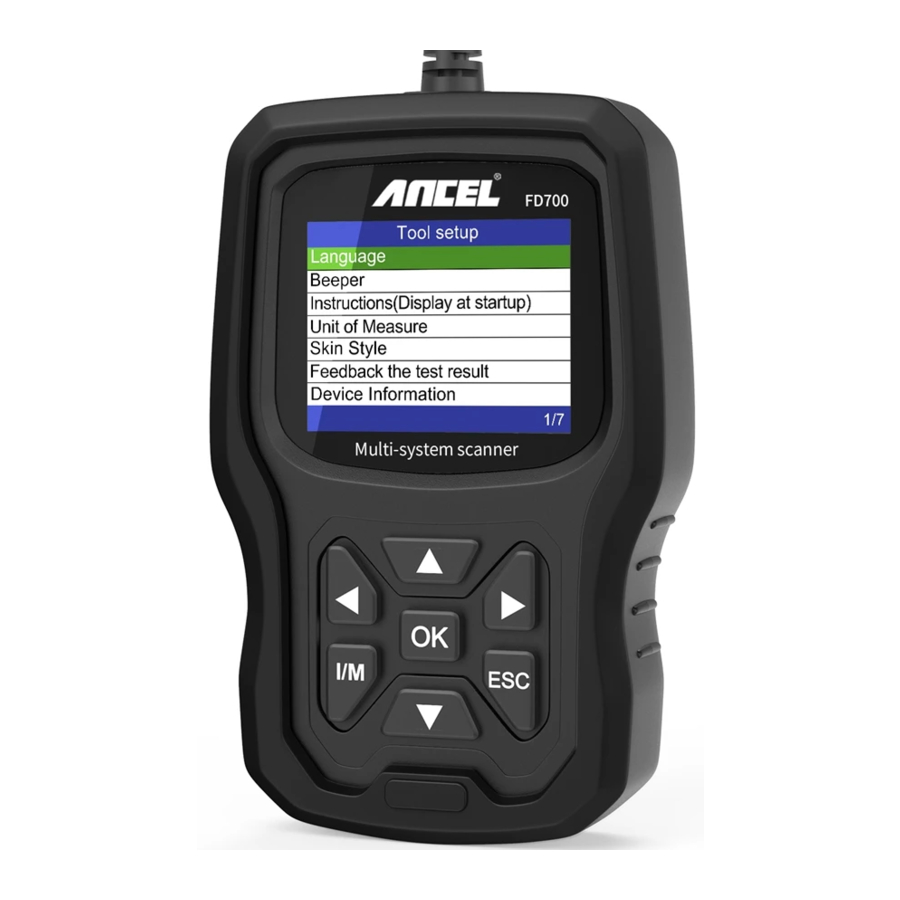
Abdeckung
- Unterstützt Fahrzeuge von Ford, Lincoln und Mercury ab Baujahr 1996 mit 16-PIN-Buchse, einschließlich F150, Transit, VAN.
- Unterstützt die OBDII/EOBD Betriebsmodi
Produktspezifikation
2,8-Zoll-LCD, 320 x 240 Pixel Farbbildschirm
Betriebsspannung: 8V-18V
Betriebstemperatur: -10°C-60°C(14-140°F)
Lagertemperatur: -20°C-70°C(4-158°F)
Aussehen und Tastenbeschreibungen

- LCD-DISPLAY – Zeigt Testergebnisse an. Hintergrundbeleuchtetes Display, 320 x 240 Pixel
- OK-TASTE – Bestätigt eine Auswahl (oder Aktion) aus einem Menü.
- ESC-TASTE – Bricht eine Auswahl (oder Aktion) aus einem Menü ab oder kehrt zum Menü zurück.
- LINKE SCROLL-TASTE – Wechselt im Hauptmenü-Modus zum linken Menü; Wenn mehr als eine Seite Daten abgerufen wird, kann die linke Taste zum Bewegen zu vorherigen Seiten verwendet werden.
- RECHTE SCROLL-TASTE – Wechselt im Hauptmenü-Modus zum rechten Menü; Wenn mehr als eine Seite Daten abgerufen wird, kann die rechte Taste zum Bewegen zur nächsten Seite für zusätzliche Daten verwendet werden.
- AUFWÄRTS SCROLL-TASTE – Bewegt sich im Hauptmenü-Modus durch die Menüpunkte nach oben; Wenn mehr als eine Seite Daten abgerufen wird, kann die Aufwärts-Taste zum Bewegen zu vorherigen Seiten verwendet werden.
- ABWÄRTS SCROLL-TASTE – Bewegt sich im Hauptmenü-Modus durch die Menüpunkte nach unten; Wenn mehr als eine Seite Daten abgerufen wird, kann die Abwärts-Taste zum Bewegen zur nächsten Seite für zusätzliche Daten verwendet werden.
- OBD-16-PIN-ANSCHLUSS – Verbindet das Diagnosegerät mit dem Data Link Connector (DLC) des Fahrzeugs.
- "I/M"-TASTE – Eine Momentaufnahme des Status emissionsrelevanter Systeme – d.h. Zündaussetzerüberwachung, EVAP-Systemüberwachung usw.
Anmerkungen:

MIL Gelb – MIL der Instrumententafel EIN
MIL Grau – MIL der Instrumententafel AUS
 -nicht unterstützt
 -vollständig
 -nicht vollständig
FD700 verbinden

- Schalten Sie die Zündung ein. Verwenden Sie den FD700.
- Suchen Sie den 16-PIN Data Link Connector (DLC) des Fahrzeugs.
- Hauptmenü-Funktionen:
[OBDII]: Motormanagementsystem erkennen.
[For Ford]: Alle Systeme testen.
[Oil reset]: Ölwechsel zurücksetzen
[EPB reset]: EPB Bremsbelag zurücksetzen
[BAT]: Echtzeit-Batteriespannung auslesen
[BMS reset]: Batteriemanagementsystem zurücksetzen
[ETC reset]: Elektrische Drosselklappensteuerung zurücksetzen
[Tool Setup]: Sprache / Piepser / Anweisungen (Anzeige beim Start) / Maßeinheit / Design / Testergebnis-Feedback
FD700 Funktionen
Grundfunktionen
Wählen Sie [For Ford] (Für Ford), dann wird Folgendes angezeigt:

[System scan] (Systemscan) dient zum Scannen aller Fahrzeugsysteme. Drücken Sie [ System scan ] (Systemscan), dann wird Folgendes angezeigt:


[Manual select] (Manuelle Auswahl) zeigt alle möglichen Systeme an, wählen Sie eines der Systeme zur Diagnose aus.
Wählen Sie [Manual select] (Manuelle Auswahl), dann wird Folgendes angezeigt:

Fehlercodes lesen
Wählen Sie [Read Fault Codes] (Fehlercodes lesen). Drücken Sie die Auf- oder Abwärtstaste, um jeden Fehlercode wie folgt zu überprüfen:

Fehlercodes löschen
Wählen Sie [Erase Fault Codes] (Fehlercodes löschen), dann drücken Sie die [OK] Taste, der Bildschirm zeigt Folgendes an:

Sie müssen die [OK] Taste erneut drücken, um die Fehlercodes zu löschen.
Nach dem Löschen der Fehlercodes wird Folgendes angezeigt:

Wenn Sie das Löschen der Fehlercodes abbrechen möchten, drücken Sie bitte die [ESC] Taste.
Datenstrom lesen
Wählen Sie [Read Datastream] (Datenstrom lesen), dann drücken Sie die [OK] Taste, der Bildschirm zeigt Folgendes an:

Wählen Sie [View All Items] (Alle Elemente anzeigen), dann drücken Sie die [OK] Taste, der Bildschirm zeigt Folgendes an:

Wählen Sie [Select Items] (Elemente auswählen), dann drücken Sie die [OK] Taste, der Bildschirm zeigt Folgendes an:

Drücken Sie die [LEFT] (LINKS) und [RIGHT] (RECHTS) Tasten zum Blättern.
Drücken Sie die [UP] (AUF) und [DOWN] (AB) Tasten, um einzeln auszuwählen.
Wichtige Sonderfunktionen
Verschiedene Automodelle haben unterschiedliche Sonderfunktionen.
(Dies sind einige gängige Sonderfunktionen. Wenn Sie mehr über die speziellen Funktionen des FD700 erfahren möchten, rufen Sie uns bitte an oder senden Sie uns eine E-Mail.)
PCM KAM zurücksetzen
Wählen Sie [Special Functions] (Sonderfunktionen), dann wird Folgendes angezeigt:

Wählen Sie [Reset PCM KAM] (PCM KAM zurücksetzen), dann wird Folgendes angezeigt:

Drücken Sie die [OK] Taste, um zum nächsten Schritt zu gelangen und die Sonderfunktion auszuführen:

DPF-Reset
Wählen Sie [Special Functions] (Sonderfunktionen), dann wird Folgendes angezeigt:

Drücken Sie die [OK] Taste, um fortzufahren:

Drücken Sie die [OK] Taste, um fortzufahren:

Einspritzmengenanpassung
Wählen Sie im Motormanagementsystem [Special Function] (Sonderfunktion), dann wird Folgendes angezeigt:

Wählen Sie [Injector Quantity Adjustment] (Einspritzmengenanpassung), dann wird Folgendes angezeigt:

Drücken Sie die [OK] Taste, um zum nächsten Schritt zu gelangen:

Drücken Sie die [OK] Taste. Sie müssen die Werte manuell bestätigen, dann wird Folgendes angezeigt:

Drücken Sie die linke Taste, um zur Zeichenauswahlseite nach unten zu blättern.
Drücken Sie die rechte Taste, um zur Informationsseite nach unten zu blättern.
Drücken Sie die [OK] Taste, um fortzufahren:

Drücken Sie die [OK] Taste, um fortzufahren:

Hinweis: Verschiedene Modelle können unterschiedliche Konfigurationen und Sonderfunktionen haben.
OBDII Diagnose
Wählen Sie [OBDII ], und es wird wie folgt angezeigt:

Fehlercodes lesen
- Wählen Sie [ Read Codes ] (Codes lesen) und drücken Sie dann [OK]
Wenn keine Fehlercodes vorhanden sind, zeigt das Display an: "No (pending) codes are stored in the module!" (Es sind keine (ausstehenden) Codes im Modul gespeichert!) Warten Sie einige Sekunden oder drücken Sie eine beliebige Taste, um zum Diagnosemenü zurückzukehren.

- DTCs und ihre Definitionen auf dem Bildschirm anzeigen
(Die Steuermodulnummer; Reihenfolge der DTCs; Gesamtanzahl der erkannten Codes; Art der Codes (generisch oder herstellerspezifisch)


Fehlercodes löschen
- Wählen Sie [ Erase codes ] (Codes löschen) und drücken Sie dann [OK]

- Eine Warnmeldung erscheint und fordert Ihre Bestätigung an.

- Drücken Sie [OK] zur Bestätigung.


I/M Bereitschaft
Wählen Sie die Option I/M Readiness (I/M Bereitschaft), drücken Sie [OK], der Bildschirm wird wie folgt angezeigt:

Verwenden Sie die UP- oder Down-Taste zur Auswahl, drücken Sie dann [OK], der Bildschirm wird wie folgt angezeigt

N/A bedeutet nicht verfügbar für dieses Fahrzeug, INC bedeutet unvollständig oder nicht bereit, OK bedeutet Abgeschlossen oder Monitor OK.
Datenstrom
Wählen Sie [Data Stream] (Datenstrom) und es wird wie folgt angezeigt:

EVAP-Systemtest
Diese Funktion ermöglicht die Bedingungen, die für die Durchführung eines Dichtheitstests des Verdunstungssystems erforderlich sind, führt den Test jedoch nicht tatsächlich aus. Der Fahrzeughersteller ist dafür verantwortlich, die Kriterien für das automatische Beenden des Tests festzulegen.
Bevor Sie diese Funktion ausführen, überprüfen Sie bitte das Service- und Reparaturhandbuch des Fahrzeugs, um die erforderlichen Verfahren zu bestimmen.

Fahrzeuginformationen
Wählen Sie [Vehicle Information] (Fahrzeuginformationen) und es wird wie folgt angezeigt:

Geräteeinstellungen
Sprache
Wählen Sie [Language] (Sprache) und es wird wie folgt angezeigt:

Signalton
Wählen Sie [Beeper] (Signalton) und es wird wie folgt angezeigt:

Anweisungen (Anzeige beim Start)
Wählen Sie [Instructions (Display at startup)] (Anweisungen (Anzeige beim Start)) und es wird wie folgt angezeigt:

Maßeinheit
Wählen Sie Maßeinheit und es wird wie folgt angezeigt:

Oberflächenstil
Wählen Sie Oberflächenstil und es wird wie folgt angezeigt:

Rückmeldung
Wenn während der Verwendung ein Verbindungsfehler mit dem Fahrzeug oder ein anderes Problem auftritt, verwenden Sie bitte die Feedback-Funktion.
Wählen Sie [Tool Setup] (Geräteeinstellungen), klicken Sie auf das [feedback the test result menu] (Menü für Testergebnis-Rückmeldung) und es wird wie folgt angezeigt:

Das Gerät zeigt die Aufforderung "Feedback" (Rückmeldung) an und verlässt das Feedback-Menü. Drücken Sie [Esc], um zum Hauptmenü zurückzukehren.
Zum Beispiel: Wenn das Ford ABS-System keine Verbindung herstellen kann, befolgen Sie bitte die folgenden Schritte:

Nachdem Sie das Feedback-Menü verlassen haben, kehren Sie zum Hauptmenü zurück: Öffnen Sie das Ford-Menü, rufen Sie die Oberfläche auf, bei der die Verbindung fehlgeschlagen ist oder der Vorgang während der Diagnose nicht erfolgreich war.

Hinweis: Bei den oben genannten Schritten müssen das Diagnosegerät und das Fahrzeug verbunden sein.
Nach erfolgreicher Aufzeichnung trennen Sie das Gerät vom Computer, um die Daten zu exportieren.

Verbinden Sie das Gerät mit dem Computer, öffnen Sie die Upgrade-Dateien, wählen Sie "Update" (Aktualisieren).

Dann erscheint das Fenster "Upgrade Tools" (Upgrade-Tools), klicken Sie auf "Feedback" (Rückmeldung) und ein TXT-Text zur Erklärung wird angezeigt. Bitte folgen Sie den Anweisungen.

Wählen Sie die Notizdatei; senden Sie den Text Feedback.bin an support@anceltech.com.

Anmerkung: Bei den oben genannten Schritten muss das Gerät mit dem Computer verbunden bleiben.
Aktualisierung
- Laden Sie die Aktualisierungssoftware herunter.
- Verbinden Sie das Gerät über ein USB-Kabel mit dem Computer.

- Die Aktualisierungssoftware wird nur von Windows 7/8/10 unterstützt. * Wenn das Computersystem Windows 7 ist, klicken Sie bitte auf "install driver.bat" (Treiber installieren.bat) in den Treiberdateien, um den Treiber zu installieren.

- Klicken Sie auf die Datei "driver" (Treiber)

- Klicken Sie auf "install driver.bat" (Treiber installieren.bat), um den Treiber zu installieren
![]()
- Klicken Sie auf "Update" (Aktualisieren)


* Windows 8/10 kann die Aktualisierungssoftware direkt ausführen.

Sicherheitshinweise
Um Körperverletzungen und Schäden am Gerät oder Ihrem Fahrzeug zu vermeiden, lesen Sie dieses Handbuch bitte sorgfältig durch, bevor Sie FD700 verwenden.
- Der in diesem Handbuch beschriebene Prüfprozess beruht im Allgemeinen auf der Erfahrung von Technikern.
- Sicherheitsvorkehrungen sind bei den meisten Schritten des Prozesses erforderlich, um Körperverletzungen und Schäden am Gerät oder Ihrem Fahrzeug zu vermeiden.
- Lesen Sie vor der Verwendung dieses Geräts die Wartungsanleitung des Fahrzeugs und befolgen Sie die Sicherheitsvorkehrungen.
- Wenn der Motor läuft, entstehen CO und andere giftige Gase. Um Verletzungen dieser Art zu vermeiden, führen Sie Reparaturen am Fahrzeug bitte an einem gut belüfteten Ort durch.
- Wenn der Motor läuft, drehen sich viele Teile ( wie z. B. Kühlerlüfter, Riemenscheiben, Lüfterriemen usw.) mit hoher Geschwindigkeit. Um schwere Verletzungen zu vermeiden, achten Sie stets auf bewegliche Teile. Halten Sie einen sicheren Abstand zu diesen Teilen sowie zu anderen potenziell beweglichen Objekten.
- Motorteile werden sehr heiß, wenn der Motor läuft. Berühren Sie heiße Motorteile nicht, um schwere Verbrennungen zu vermeiden.
- Kraftstoff- und Batteriedämpfe sind hochentzündlich. Um eine Explosion zu verhindern, halten Sie alle Funken, erhitzten Gegenstände und offene Flammen von der Batterie sowie von Kraftstoff/Kraftstoffdämpfen fern. Rauchen Sie während der Prüfung nicht in der Nähe des Fahrzeugs.
Anleitung herunterladen
Hier können Sie die vollständige PDF-Version des Handbuchs herunterladen. Sie kann zusätzliche Sicherheitsanweisungen, Garantieinformationen, FCC-Regeln usw. enthalten.
ANCEL FD700 - Multi-System-Scanner-Handbuch herunterladen


