ANCEL AS500 - Handbuch für Motorfehlercode-Lesegerät
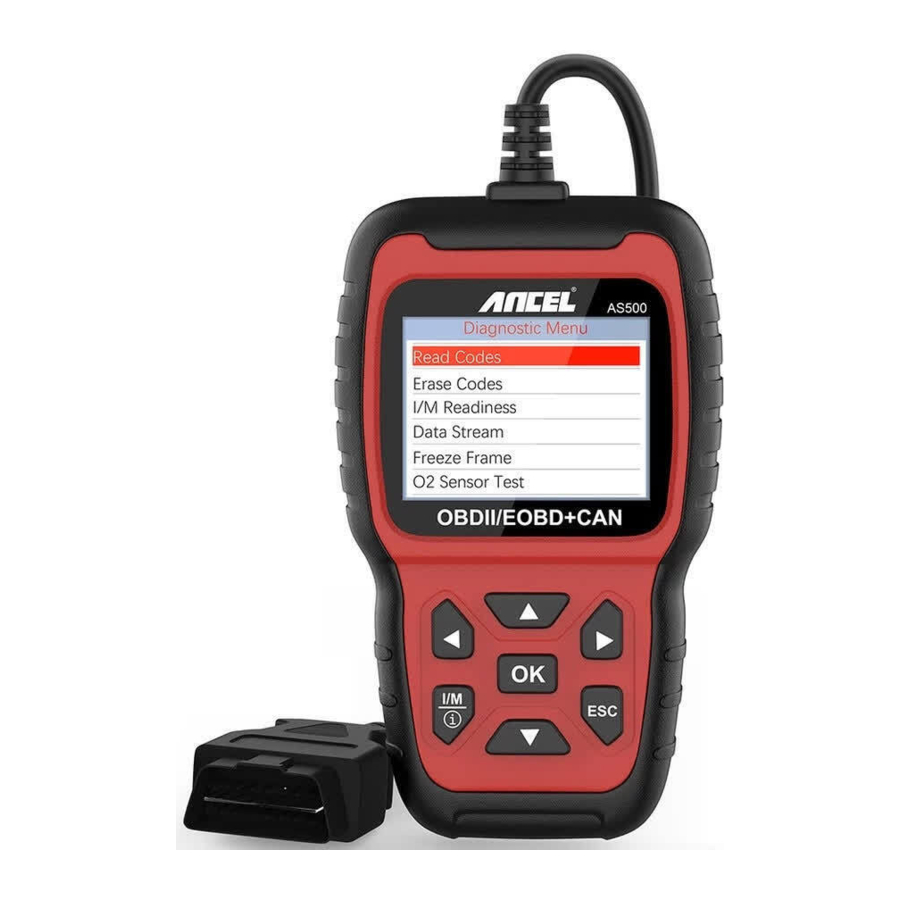
Allgemeine Informationen
On-Board-Diagnose (OBD) II
Die erste Generation der On-Board-Diagnose (genannt OBD I) wurde vom California Air Resources Board (CARB) entwickelt und 1988 implementiert, um einige der Emissionskontrollkomponenten von Fahrzeugen zu überwachen. Mit der Weiterentwicklung der Technologie und dem Wunsch, das On-Board-Diagnosesystem zu verbessern, wurde eine neue Generation des On-Board-Diagnosesystems entwickelt. Diese zweite Generation der On-Board-Diagnosevorschriften wird als "OBD II" (OBD II) bezeichnet.
Das OBD II-System wurde entwickelt, um Emissionskontrollsysteme und wichtige Motorkomponenten zu überwachen, indem entweder kontinuierliche oder periodische Tests spezifischer Komponenten und Fahrzeugbedingungen durchgeführt werden. Wenn ein Problem erkannt wird, schaltet das OBD II-System eine Warnleuchte (MIL) auf dem Armaturenbrett des Fahrzeugs ein, um den Fahrer typischerweise mit der Phrase "Check Engine" (Motor prüfen) oder "Service Engine Soon" (Motorwartung bald) zu alarmieren. Das System speichert auch wichtige Informationen über die erkannte Fehlfunktion, damit ein Techniker das Problem genau finden und beheben kann. Nachfolgend sind drei solcher wertvollen Informationen aufgeführt:
Diagnose-Fehlercodes (DTCs)
OBD II-Diagnose-Fehlercodes sind Codes, die vom On-Board-Computer-Diagnosesystem als Reaktion auf ein im Fahrzeug gefundenes Problem gespeichert werden. Diese Codes identifizieren einen bestimmten Problembereich und sollen Ihnen einen Hinweis darauf geben, wo ein Fehler in einem Fahrzeug auftreten könnte. OBD II-Diagnose-Fehlercodes bestehen aus einem fünfstelligen alphanumerischen Code. Das erste Zeichen, ein Buchstabe, identifiziert, welches Steuersystem den Code setzt. Die anderen vier Zeichen, alles Zahlen, liefern zusätzliche Informationen darüber, woher der DTC stammt und welche Betriebsbedingungen zu seiner Festlegung geführt haben. Nachfolgend ein Beispiel zur Veranschaulichung der Struktur der Ziffern:
Abbildung 1-2: Erläuterung eines Diagnose-Fehlercodes.

Position des Datenverbindungssteckers (DLC)
Der DLC (Data Link Connector oder Diagnostic Link Connector) ist der standardisierte 16-polige Stecker, über den Diagnosescanner mit dem Bordcomputer des Fahrzeugs verbunden werden. Der DLC befindet sich bei den meisten Fahrzeugen normalerweise 12 Zoll vom cOK des Armaturenbretts (Dash) entfernt, unter oder um die Fahrerseite herum. Befindet sich der Datenverbindungsstecker nicht unter dem Armaturenbrett, sollte ein Etikett vorhanden sein, das dessen Position angibt. Bei einigen asiatischen und europäischen Fahrzeugen befindet sich der DLC hinter dem Aschenbecher, und der Aschenbecher muss entfernt werden, um auf den Stecker zugreifen zu können. Kann der DLC nicht gefunden werden, schlagen Sie im Wartungshandbuch des Fahrzeugs nach dessen Position nach.
Abbildung 1-3: Der DLC-Stecker (links) ist im rechten Bereich des Fahrzeuginnenraums (schwarzer Pfeil) zu finden.

Verwendung des Scantools

Beschreibung des Tools - ANCEL AS500
- LCD-ANZEIGE
Zeigt Testergebnisse an. Hintergrundbeleuchtetes Display mit 320 x 240 Pixeln - [OK]-TASTE
Bestätigt eine Auswahl (oder Aktion) aus einem Menü. - [ESC]-TASTE
Bricht eine Auswahl (oder Aktion) aus einem Menü ab oder kehrt zum Menü zurück. - [LINKS]-SCROLL-TASTE
bewegt sich im Menümodus durch das Menü und Untermenü nach links; beim Scrollen in einer Datenoberfläche kann mit der linken Taste zum letzten Bildschirm gewechselt werden - [RECHTS]-SCROLL-TASTE
bewegt sich im Menümodus durch das Menü und Untermenüelement nach rechts; beim Scrollen in der Datenoberfläche kann mit der rechten Taste zum nächsten Bildschirm gewechselt werden
- [HOCH]-SCROLL-TASTE
Bewegt sich im Menümodus durch das Menü und Untermenüelement nach oben. Beim Abrufen von Daten, die mehr als einen Bildschirm umfassen, wird durch das Bewegen des Bildschirms nach oben zum vorherigen Bildschirm für weitere Daten gesprungen. - [RUNTER]-SCROLL-TASTE
Bewegt sich im Menümodus durch das Menü und Untermenüelement nach unten. Beim Abrufen von Daten, die mehr als einen Bildschirm umfassen, wird durch das Bewegen des Bildschirms nach unten zum nächsten Bildschirm für weitere Daten gesprungen. - [ I/M /
![]() ] SCROLL-TASTE
] SCROLL-TASTE
Diese Multifunktionstaste kann den I/M-Bereitschaftstest und die Abfrage der Fehlercode-Definition abschließen.
Hinweis: Nur wenn die Code-Lesefunktion verwendet wird und das i-Symbol auf dem Bildschirm erscheint, können Sie diese Taste drücken, um die Abfrage der Fehlercode-Definition zu realisieren. Die Taste kann in anderen Situationen nur die I/M-Funktion ausführen.
 ] SCROLL-TASTE
 Hinweise:

MIL Gelb- Armaturenbrett MIL AN
MIL Grau- Armaturenbrett MIL AUS
 -nicht unterstützt
 -abgeschlossen
 -nicht abgeschlossen
Spezifikationen
- Display: 2,8 Zoll TFT 262K Echtfarbe
- Betriebstemperatur: 0 bis 60°C (32 bis 140 F°)
- Lagertemperatur: -20 bis 70°C (-4 bis 158 F°)
- Externe Stromversorgung: 8,0 bis 18,0 V Stromversorgung über die Fahrzeugbatterie
- Abmessungen: 167,9x97,3x32,1 mm
- Gewicht: 0,35 kg
Mitgeliefertes Zubehör
- Benutzerhandbuch - Anweisungen zur Bedienung des Tools
- USB-Kabel - Wird zum Upgrade des Scantools verwendet
Nachschlagen
Die DTC-Nachschlagefunktion wird verwendet, um Definitionen von Codes zu suchen, die in der integrierten Code-Bibliothek gespeichert sind.
- Wählen Sie im Hauptmenü mit der HOCH/RUNTER-Scrolltaste die Option Code Lookup (Code-Suche) und drücken Sie die OK-Taste.


- Für herstellerspezifische Codes müssen Sie auf einem zusätzlichen Bildschirm eine Fahrzeugmarke auswählen, um nach DTC-Definitionen zu suchen. Wenn die Definition nicht gefunden werden konnte (SAE oder Herstellerspezifisch), zeigt das Scantool "DTC definition not found! Please refer to vehicle service" (DTC-Definition nicht gefunden! Bitte beachten Sie den Fahrzeugservice) Handbuch! an.
- Um zum Hauptmenü zurückzukehren, drücken Sie die ESC-Taste.
Überprüfen
Diese Funktion wird verwendet, um die aufgezeichneten DTCs zu überprüfen. Wählen Sie Review (Überprüfen) im Hauptmenü und drücken Sie OK. Der Bildschirm zeigt dann die unten gezeigte Oberfläche an:

Einstellungen
Das Scantool ermöglicht Ihnen die folgenden Anpassungen und Einstellungen:

- Sprache: Wählt die gewünschte Sprache aus.
- Maßeinheit: Stellt die Maßeinheit auf Englisch oder Metrisch ein.
- Piepton: Schaltet den Piepton EIN/AUS.
- Aufnahme: Schaltet die Aufnahme EIN/AUS.
- Hintergrund: Stellt den Hintergrund auf Nachtmodus oder Tagmodus ein.
- Feedback
DTC-Daten überprüfen & drucken
- Verbinden Sie sich **SIGNuuml;ber USB mit einem Computer
- Laden Sie Upgrade-Dateien von der ANCEL-Website herunter.
- Installieren Sie den Upgrade-Treiber gemäß der Datei "upgrade instruction" (Upgrade-Anleitung).
- Öffnen Sie die Anwendung "update" (Aktualisierung).


- Klicken Sie auf die Option "Review & print" (Überprüfen & drucken). Anschließend können die DTC-Daten bei Bedarf gespeichert oder gedruckt werden.


Tool-Info
Wählen Sie [Tool Infor] (Tool-Info) und es wird wie folgt angezeigt:

I/M
Wählen Sie [I/M] und es wird wie folgt angezeigt:

Danach drücken Sie die OK-Taste erneut, die Abkürzungsdefinition wird wie folgt angezeigt:


OBD II Diagnose

Schließen Sie keine Prüfgeräte an oder trennen Sie diese nicht, wenn die Zündung eingeschaltet ist oder der Motor läuft
- Schalten Sie die Zündung aus.
- Suchen Sie den 16-poligen Datenverbindungsstecker (DLC) des Fahrzeugs.
- Stecken Sie den Kabelanschluss des Diagnosegeräts in den DLC des Fahrzeugs.
- Schalten Sie die Zündung ein. Der Motor kann ausgeschaltet sein oder laufen.
- Drücken Sie OK, um das Hauptmenü aufzurufen. UP / DOWN-Taste, um Diagnostik aus dem Menü auszuwählen


- Drücken Sie OK zur Bestätigung. Wenn die Meldung "LINKING ERROR!" (VERBINDUNGSFEHLER!) auf dem Display angezeigt wird.
- Vergewissern Sie sich, dass die Zündung eingeschaltet ist;
- Prüfen Sie, ob der OBD II-Stecker des Diagnosegeräts sicher mit dem DLC des Fahrzeugs verbunden ist;
- Schalten Sie die Zündung aus und warten Sie etwa 10 Sekunden. Schalten Sie die Zündung wieder ein und wiederholen Sie den Vorgang ab Schritt 5.
Codes lesen
- Wählen Sie Codes lesen aus und drücken Sie OK im Diagnosemenü. Wenn Codes vorhanden sind, zeigt der Bildschirm die Codes wie unten gezeigt an:


- Nur wenn Sie die Funktion zum Lesen von Codes verwenden und
![]() das Symbol auf dem Bildschirm erscheint, können Sie diese Taste I/M/
das Symbol auf dem Bildschirm erscheint, können Sie diese Taste I/M/![]() drücken, um die Abfrage der Fehlercode-Definition zu realisieren. Der Bildschirm zeigt die unten gezeigte Oberfläche an:
drücken, um die Abfrage der Fehlercode-Definition zu realisieren. Der Bildschirm zeigt die unten gezeigte Oberfläche an:


Codes löschen
- Wählen Sie Codes löschen aus, der Bildschirm zeigt die unten gezeigte Oberfläche an. Drücken Sie OK, um DTCs zu löschen, und der Bildschirm zeigt die unten gezeigte Oberfläche an:


- Drücken Sie gemäß der obigen Abbildung auf OK und der Bildschirm zeigt die auf der nächsten Seite gezeigte Oberfläche an:


Hinweise: Bevor Sie diese Funktion ausführen, stellen Sie sicher, dass Sie die Fehlercodes abrufen und aufzeichnen. Nach dem Löschen sollten Sie die Fehlercodes noch einmal abrufen oder die Zündung einschalten und die Codes erneut abrufen. Wenn sich noch Fehlercodes im System befinden, beheben Sie die Fehler mithilfe einer werkseigenen Diagnoseanleitung, löschen Sie dann die Codes und überprüfen Sie sie erneut.
I/M Bereitschaft
Wählen Sie I/M Readiness (I/M-Bereitschaft) aus und drücken Sie OK, der Bildschirm zeigt die unten gezeigte Oberfläche an:

Die I/M-Bereitschaft dient zur Prüfung von Fehlzündung / Kraftstoffsystem / Umfassender Komponente. Sie können die UP- oder DOWN-Taste verwenden, um auszuwählen und OK zu drücken, wie folgt dargestellt:

N/A bedeutet nicht verfügbar für dieses Fahrzeug, INC bedeutet unvollständig oder nicht bereit, OK bedeutet Abgeschlossen oder Monitor OK
Datenstrom
Drücken Sie die UP- oder DOWN-Taste, um Data Stream (Datenstrom) in der Hauptmenüoberfläche auszuwählen, und drücken Sie dann die OK-Taste zur Bestätigung, der Bildschirm zeigt die unten gezeigte Oberfläche an:

Wählen Sie [ View All Items ] (Alle Elemente anzeigen) aus und drücken Sie die OK-Taste, der Bildschirm zeigt die unten gezeigte Oberfläche an:

Wählen Sie [ select items ] (Elemente auswählen) aus und drücken Sie die OK-Taste. Danach drücken Sie die OK-Taste erneut, wie folgt dargestellt:

Nachdem die Elemente ausgewählt und ESC gedrückt wurde, wird der Bildschirm wie folgt angezeigt:

Drücken Sie OK, um [ View Graphic Items ] (Grafische Elemente anzeigen) im Datenstrommenü auszuwählen. Nach Auswahl der Elemente zeigt der Bildschirm die unten gezeigte Oberfläche an:

Drücken Sie ESC, um zur Anzeige zurückzukehren.

Maximale Zeilenanzahl ist 3
Drücken Sie ESC, um zum vorherigen Menü zurückzukehren. Sie können alle Datenstromelemente anzeigen oder ein bestimmtes Live-Datenelement mit einem Diagramm auswählen.
Standbild
Wenn ein emissionsbezogener Fehler auftritt, wird eine Momentaufnahme der aktuellen Fahrzeugparameter vom ECU aufgezeichnet. Hinweis: Wenn DTCs gelöscht wurden, werden Freeze Data möglicherweise nicht im Fahrzeug gespeichert. Wählen Sie Freeze Frame (Standbild) in der Hauptmenüoberfläche aus, der Bildschirm zeigt die unten gezeigte Oberfläche an:

Sie können die UP/DOWN-Taste verwenden, um die angezeigten Inhalte zu betrachten und zum Diagnosemenü zurückzukehren.
O2-Sensortest
OBD II-Vorschriften, die von der SAE festgelegt wurden, verlangen, dass relevante Fahrzeuge die Sauerstoffsensoren (O2) überwachen und testen, um Probleme im Zusammenhang mit der Kraftstoffeffizienz und den Fahrzeugemissionen zu identifizieren. Diese Tests sind keine On-Demand-Tests und werden automatisch durchgeführt, wenn die Motorbetriebsbedingungen innerhalb der festgelegten Grenzen liegen. Diese Testergebnisse werden im Speicher des Bordcomputers gespeichert. Die Funktion O2 Sensor Test (O2-Sensortest) ermöglicht das Abrufen und Anzeigen der Testergebnisse des O2-Sensor-Monitors für die zuletzt durchgeführten Tests vom Bordcomputer des Fahrzeugs. Die Funktion O2 Sensor Test wird von Fahrzeugen, die über ein Controller Area Network (CAN) kommunizieren, nicht unterstützt. Für O2-Sensortestergebnisse von CAN-ausgestatteten Fahrzeugen siehe Kapitel "On-Board Mon. Test" (On-Board-Monitor-Test). Wählen Sie O2 Sensor Test (O2-Sensortest) im Diagnosemenü aus und drücken Sie OK, und der Bildschirm wird wie unten gezeigt angezeigt. Drücken Sie die OK-Taste, der Bildschirm wird wie unten gezeigt angezeigt (Daten variieren jedes Mal):

On-Board-Überwachung
Diese Funktion kann verwendet werden, um die Ergebnisse von On-Board-Diagnose-Überwachungstests für bestimmte Komponenten/Systeme auszulesen. Wählen Sie On-Board Monitoring (On-Board-Überwachung) im Diagnosemenü aus und drücken Sie OK, und der Bildschirm wird wie unten gezeigt angezeigt (Daten variieren jedes Mal):

Sie können die UP- oder DOWN-Taste verwenden, um ein Element auszuwählen und OK zu drücken, der Bildschirm wird wie unten gezeigt angezeigt (Daten variieren jedes Mal):

Drücken Sie ESC, um zum Diagnosemenü zurückzukehren.
Test oder Komponente
Die EVAP-Testfunktion ermöglicht es Ihnen, einen Lecktest für das EVAP-System des Fahrzeugs einzuleiten. Das Gerät führt den Lecktest nicht selbst durch, sondern signalisiert dem Bordcomputer des Fahrzeugs, den Test einzuleiten. Bevor Sie die Systemtestfunktion verwenden, schlagen Sie im Wartungsreparaturhandbuch des Fahrzeugs nach, um die notwendigen Schritte zum Stoppen des Tests zu bestimmen. Wählen Sie EVAP System Test (EVAP-Systemtest) aus und drücken Sie OK, der Bildschirm zeigt die relevanten Informationen über das EVAP-System an. Einige Fahrzeughersteller erlauben externen Geräten nicht, Fahrzeugsysteme zu steuern. Wenn das Auto diese Funktion unterstützt, wird es wie folgt angezeigt:

Fahrzeuginformationen
Wählen Sie [Vehicle Information] (Fahrzeuginformationen) aus und drücken Sie OK, der Bildschirm zeigt Informationen wie VIN (Fahrzeugidentifikationsnummer), CID (Kalibrierungs-ID) und CVN (Kalibrierungsprüfnummer) an, wie unten gezeigt (verschiedene Autos zeigen unterschiedliche Daten):

Drücken Sie ESC, um zum Diagnosemenü zurückzukehren.
Update
Das Gerät ist über ein USB-Kabel mit dem Computer verbunden
- Beim Upgrade der Gerätesoftware werden nur Windows 7/8/10 Systeme unterstützt.
- Es kann direkt unter Windows 8 und Windows 10 Systemen aktualisiert werden.
- Wenn der Computer ein Windows 7 System ist, wird der Softwaretreiber des Geräts auf dem Computer installiert.
Feedback
- Wenn die Funktion [OBDII] (OBDII) einen Verbindungsfehler mit dem Fahrzeug anzeigt, verwenden Sie bitte die Feedback-Funktion. Wählen Sie [Feedback] (Feedback) aus und es wird wie folgt angezeigt: Wählen Sie [Start recording] (Aufnahme starten) aus, um die Aufnahmefunktion zu öffnen, und es wird wie folgt angezeigt: Weiter: Drücken Sie die ESC-Taste und kehren Sie zum Hauptmenü zurück. Wählen Sie das [OBDII] (OBDII)-Menü, um erneut zu erkennen, und es werden die Daten aufgezeichnet.
- Übertragen Sie Daten auf Ihren Computer und generieren Sie eine Feedback-Datei. Laden Sie die Upgrade-Datei vom ANCEL-Website auf den Computer herunter. Das Gerät ist über ein USB-Kabel mit dem Computer verbunden. Wählen Sie die Datei "Update" (Update) aus, und es wird wie folgt angezeigt: Klicken Sie auf "Feedback" (Feedback), und es wird wie folgt angezeigt: Bitte senden Sie die feedback.bin Datei an support@anceltech.com.
Serviceverfahren
Wenn Sie Fragen haben, wenden Sie sich bitte an Ihr lokales Geschäft, Ihren Händler oder besuchen Sie unsere Website unter www.anceltech.com
Wenn es notwendig wird, das Diagnosegerät zur Reparatur zurückzusenden, wenden Sie sich für weitere Informationen an Ihren lokalen Händler.
Sicherheitshinweise und Warnungen
Um Personenschäden oder Schäden an Fahrzeugen und/oder dem Scan-Tool zu vermeiden, lesen Sie zuerst diese Bedienungsanleitung und beachten Sie die folgenden Sicherheitshinweise, wann immer Sie an einem Fahrzeug arbeiten:
- Schalten Sie zuerst die Zündung aus, schließen Sie dann den 16-poligen Stecker an und schalten Sie dann die Zündung ein.
- Führen Sie Fahrzeugtests immer in einer sicheren Umgebung durch.
- Versuchen Sie nicht, das Gerät während der Fahrt zu bedienen oder zu beobachten.
- Die Bedienung oder Beobachtung des Geräts kann den Fahrer ablenken und einen tödlichen Unfall verursachen.
- Tragen Sie einen Augenschutz, der den ANSI-Standards entspricht.
- Halten Sie Kleidung, Haare, Hände, Werkzeuge, Prüfgeräte usw. von allen beweglichen oder heißen Motorteilen fern.
- Betreiben Sie das Fahrzeug an einem gut belüfteten Ort: Abgase sind giftig.
- Legen Sie Unterlegkeile vor die Antriebsräder und lassen Sie das Fahrzeug niemals unbeaufsichtigt, während Tests durchgeführt werden.
- Seien Sie äußerst vorsichtig beim Arbeiten in der Nähe der Zündspule, des Verteilerdeckels, der Zündkabel und der Zündkerzen. Diese Komponenten erzeugen gefährliche Spannungen, wenn der Motor läuft.
- Stellen Sie das Getriebe auf PARK (für Automatikgetriebe) oder NEUTRAL (für Schaltgetriebe) und stellen Sie sicher, dass die Feststellbremse angezogen ist.
- Halten Sie einen Feuerlöscher, der für Benzin-/Chemie-/Elektrobrände geeignet ist, in der Nähe bereit.
- Schließen Sie keine Prüfgeräte an oder trennen Sie sie nicht, während die Zündung eingeschaltet oder der Motor läuft.
- Halten Sie das Scan-Tool trocken, sauber und frei von Öl/Wasser oder Fett.
- Verwenden Sie bei Bedarf ein mildes Reinigungsmittel auf einem sauberen Tuch, um die Außenseite des Scan-Tools zu reinigen.
Referenzen

Anleitung herunterladen
Hier können Sie die vollständige PDF-Version des Handbuchs herunterladen. Sie kann zusätzliche Sicherheitsanweisungen, Garantieinformationen, FCC-Regeln usw. enthalten.
ANCEL AS500 - Handbuch für Motorfehlercode-Lesegerät herunterladen


