ANCEL BD310 - Drahtloses OBDII/EOBD Handbuch
Wie man verbindet
APP HERUNTERLADEN
- Scannen Sie den untenstehenden QR-Code, um die Software für Android und iOS herunterzuladen
Offizielle ANCEL Website
![]()
für Android
![]()
![play.google.com]()
für iOS
![]()
![apps.apple.com]()
- iOS kann über den App Store durch Suche nach dem Stichwort " ANCEL " (ANCEL) bezogen werden





- Android kann von Google Play durch Suche nach dem Stichwort "ANCEL" (ANCEL) heruntergeladen werden
Hinweis: Dieses Produkt unterstützt nur die Verbindung mit der ANCEL APP und ist nicht mit anderen Apps kompatibel.
OBD-SCHNITTSTELLENPOSITIONEN
Bei verschiedenen Fahrzeugen kann die Position des DLC unterschiedlich sein. Bitte beachten Sie die folgenden möglichen Positionen:

BEDIENUNGSDIAGRAMM

Bluetooth-Verbindung für iOS-Geräte
- Schalten Sie Bluetooth auf Ihrem Telefon ein.
Ziehen Sie vom unteren zum oberen oder vom oberen rechten zum unteren Bildschirmrand, um das Kontextmenü zu öffnen. Tippen Sie auf das Bluetooth-Symbol, um es einzuschalten. Bei Mobiltelefonen mit iOS Version 13 und höher müssen Sie Bluetooth auch in den Datenschutzeinstellungen des Systems aktivieren


- Öffnen Sie die "ANCEL" (ANCEL) App , und stellen Sie sicher, dass sich das Handgerät im Bluetooth-Modus befindet, wenn es sich mit der App verbindet


- Die APP verbindet sich automatisch mit dem Gerät. Stellen Sie während des Verbindungsvorgangs sicher, dass keine anderen Telefone mit dem Gerät verbunden sind. Wenn die Meldung "Successfully connected" (Erfolgreich verbunden) angezeigt wird, kann das Produkt normal verwendet werden.


Bluetooth-Verbindung für Android-Geräte
- Schalten Sie Bluetooth und den Standortschalter auf dem Telefon ein.


- Öffnen Sie die App "ANCEL" (ANCEL), und stellen Sie sicher, dass sich das Handgerät im Bluetooth-Modus befindet, wenn es sich mit der App verbindet.


- Die APP verbindet sich automatisch mit dem Gerät. Stellen Sie während des Verbindungsvorgangs sicher, dass keine anderen Telefone mit dem Gerät verbunden sind.
Wenn die Meldung "Successfully connected" (Erfolgreich verbunden) angezeigt wird, kann das Produkt normal verwendet werden.


STARTEN SIE DIE VERWENDUNG IHRES GERÄTS
Nach der Bluetooth-Verbindung wird die Diagnosesoftware gestartet, sofern Ihr Fahrzeug dies unterstützt. Sie können alle Funktionen des Geräts nutzen, z.B. die Standard-OBDII-Funktion und andere Funktionen.

OBDII-Diagnose
Fahrzeug-Selbsttest
Lesen Sie I/M-Bereitschaft, Fehlercodes, Datenströme und andere Informationen mit einem Klick.

Fehlercode & Code löschen
Hervorragende DTC-Erklärungen liefern Ihnen präzise und detaillierte Fehlercode-Definitionen.

Verwenden Sie die Schaltfläche "Delete Code" (Code löschen), um alle aktuellen und gespeicherten DTCs aus dem Steuergerät zu löschen.

Datenstrom
Die Funktion "View Datastream" (Datenstrom anzeigen) ermöglicht es Ihnen, die PID-Daten des elektronischen Steuergeräts des Fahrzeugs in Echtzeit anzuzeigen.

Armaturenbrett
Intuitive grafische Anzeige mit drei verschiedenen Stilen

Um Ihren Datenstrom anzupassen: "Add page" (Seite hinzufügen) - "Select the graphic styles you like" (Wählen Sie die gewünschten Grafikstile aus) - "PID" (PID) - "Select the data stream you need" (Wählen Sie den benötigten Datenstrom aus). Drücken Sie lange auf die Grafik, um sie an die gewünschte Position zu ziehen oder zu löschen.

Einfrierdaten
Das "Freeze Frame" (Einfrierdaten)-Menü zeigt Einfrierdaten an, eine Momentaufnahme der kritischen Betriebsbedingungen des Fahrzeugs, die automatisch vom Bordcomputer zum Zeitpunkt der DTC-Aufzeichnung erfasst wurden. Dies ist eine gute Funktion, um die Ursache des Fehlers zu ermitteln.

O2-Sensoren
Vorschriften von OBD II verlangen, dass bestimmte Fahrzeuge Sauerstoff- (O2)-Sensoren überwachen und testen, um kraftstoff- und emissionsbezogene Fehler zu isolieren. Die Funktion "O2 Monitor Test" (O2-Monitor-Test) ermöglicht es Ihnen, die Ergebnisse der O2-Sensor-Überwachungstests anzuzeigen

Fahrzeuginformationen
Fahrzeuginformationen ermöglichen das Abrufen der Fahrzeugnummer VIN, der Kalibrierungs-ID-Nummer(n), die die Softwareversion des/der Fahrzeugsteuergeräte(s) identifiziert, der Kalibrierungsprüfnummern (CVN(s)) und der Betriebsleistungsüberwachung für OBD II-konforme Fahrzeuge ab Modelljahr 2000. CVNs sind von OBD II vorgeschriebene berechnete Werte. Sie werden gemeldet, um zu überprüfen, ob emissionsrelevante Kalibrierungen geändert wurden. Mehrere CVNs können für ein Steuergerät gemeldet werden. Die Berechnung der CVN kann mehrere Minuten dauern. Die Betriebsleistungsüberwachung verfolgt die Leistung der wichtigsten Bereitschaftsmonitore.

Leistung
Test zur Überprüfung des Zustands der Beschleunigung, Bremse und Distanz Ihres Fahrzeugs.

Fahrt
Zur Überprüfung des Zustands von Beschleunigung, Bremsen und Entfernung Ihres Fahrzeugs. Exklusive Fahrtanalyse mit Zeit, Distanz, Startzeit, Fahrzeit, Höchstgeschwindigkeit, maximaler Drehzahl, Durchschnittsgeschwindigkeit, höchster und niedrigster Kühlmitteltemperatur, Anzahl der Überschreitungen der Höchstgeschwindigkeit und Anzahl der Schnellbremsungen. Sie können die Fahrten auch für Ihre eigene Analyse oder mit Ihrem Mechaniker aufzeichnen, speichern, drucken und teilen.

I/M-Bereitschaft
Die Option "I/M Readiness" (I/M-Bereitschaft) ermöglicht es Ihnen, eine Momentaufnahme der Vorgänge für das Abgassystem bei OBDII/EOBD-Fahrzeugen anzuzeigen.

Hinweis: Die Funktionen "On-Board Monitor Test" (On-Board-Monitor-Test) und "Component Test" (Komponententest) unterliegen dem aktuellen Test. Einige Fahrzeuge unterstützen diese beiden Funktionen und die Produktsoftware zeigt diese beiden Funktionen an, während andere Fahrzeuge sie nicht unterstützen und die Produktsoftware sie nicht anzeigt
Batterieprüfung
Grafische Anzeige der Batteriespannung in Echtzeit, um einen genaueren Trend der Batterielebensdauer abzurufen und zu analysieren und den Gesundheitszustand zu überwachen.

Bericht
Sie können Diagnoseberichte exportieren und in sozialen Medien teilen.


Mein Fahrzeug
Sie können die Informationen zu Ihrem Fahrzeug auswählen oder löschen – Bedingungen für neu hinzugefügte Fahrzeuge:

- wenn der VIN-Code des neu hinzugefügten Fahrzeugs gelesen werden kann, kann das Fahrzeug hinzugefügt werden
- wenn der VIN-Code des neu hinzugefügten Fahrzeugs nicht gelesen werden kann, erscheint ein Eingabefeld, wenn das Gerät mit dem Fahrzeug kommuniziert, und Sie müssen die neu hinzugefügten Fahrzeuginformationen manuell hinzufügen.
- wenn der Benutzer nur ein Fahrzeug hat und mehrere Fahrzeuge hinzufügen möchte: App ist nicht erlaubt
Einstellungen
Geräteeinstellungen\Einheiten\Spracheinstellungen\Bildschirmeinstellungen\Über uns\Standardeinstellungen wiederherstellen

RÜCKMELDUNG
Sie können uns Feedback senden, wenn Sie Probleme bei der Verwendung haben. Füllen Sie dazu das Feedback-Formular aus und senden Sie es ab

Werkzeugbeschreibung - ANCEL BD310

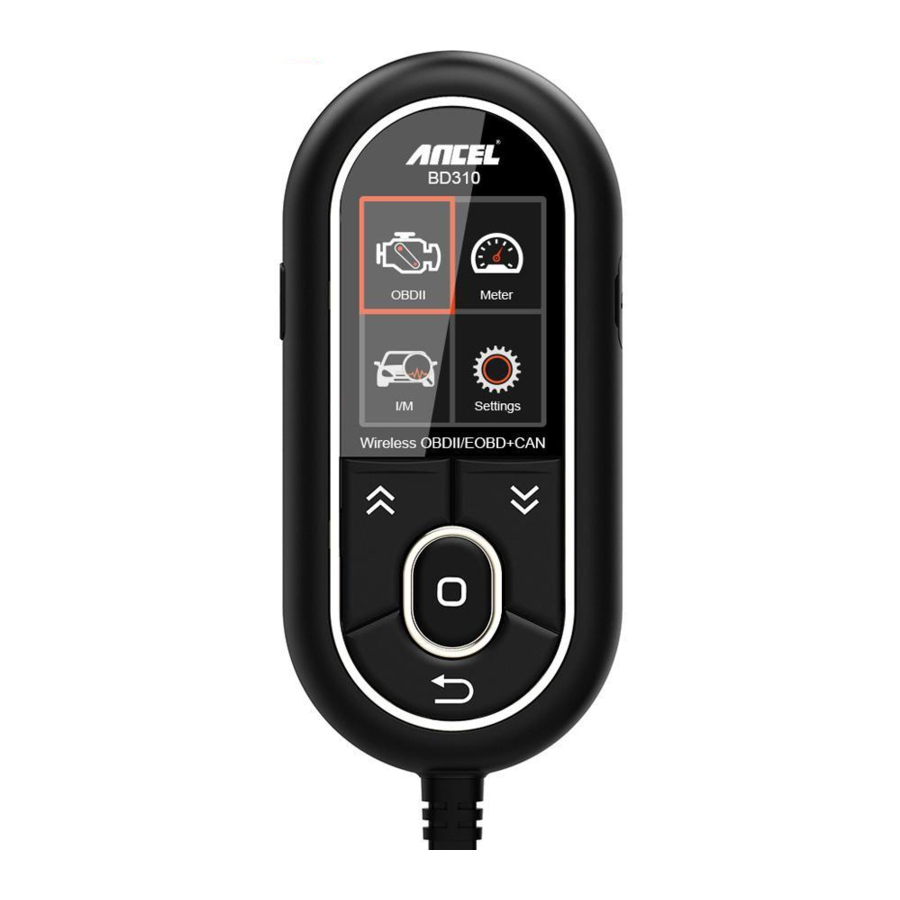
- Drahtloser Bluetooth-Terminal- und Handheld-Gerät-Umschalter, Bluetooth-Aufwecktaste.
- UP BUTTON (AUF-TASTE) - Nach oben scrollen, Element für Element in einem Menü
- DOWN BUTTON (AB-TASTE) - Nach unten scrollen, Element für Element in einem Menü
- ENTER BUT TON (EINGABETASTE) - Eine Auswahl (oder Aktion) aus einem Menü bestätigen
- EXIT BUTTON (EXIT-TASTE). Eine Auswahl (oder Aktion) aus einem Menü abbrechen oder zum vorherigen Menü zurückkehren.
Produktparameter
- Anzeige: VOLLES 65k Farb 2,0 Zoll TFT LCD-Display für das Haupt-LCD;
- Betriebsspannung: DC8—18V;
- Betriebsstrom: 88mA@12V (Standby-Schlafmodus: 16mA);
- Arbeitstemperatur: -30ºC—70ºC (-22ºF—158ºF);
- Lagertemperatur: -40ºC-85ºC (-40ºF-185ºF);
- Abmessungen: 130*61 5* 15.6mm.
Verwendung des Handheld-Scanners (BD310)?

Klicken Sie, um in den Handheld-Modus zu wechseln. Wie unten gezeigt:

I/M
Eine Momentaufnahme der Emissionssystemoperationen für alle OBDII-Fahrzeuge – d.h. Fehlzündungsüberwachung, Emissionssystemüberwachung und mehr. Wählen Sie [I/M] und es wird wie folgt angezeigt:

Messwerte
Mit dieser Funktion können Sie reale Datenströme lesen. Sie können schnell die wichtigsten Daten wie VSS, RPM überprüfen. Wählen Sie aus dem Hauptmenü mit den Navigationstasten UP / DOWN (AUF / AB) das Menü „Gages“ (Messwerte) und drücken Sie ENTER (EINGABE). Die unten gezeigte Oberfläche erscheint auf dem Bildschirm:

Einstellungen
Das Scan-Tool ermöglicht Ihnen die folgenden Anpassungen und Einstellungen vorzunehmen:

- Sprache auswählen: Wählt die gewünschte Sprache aus
- Maßeinheit: Stellt die Maßeinheit auf Englisch oder Metrisch ein.
- Feedback.
- Sofortiger Schlafmodus.
- Werkzeuginformationen
OBDII
- Codes lesen
Drücken Sie die Taste UP / DOWN (AUF / AB), um „Read Codes“ (Codes lesen) auszuwählen, und drücken Sie ENTER (EINGABE) im Diagnosemenü. Wenn Codes vorhanden sind, zeigt der Bildschirm die Codes wie unten gezeigt an:

Wählen Sie gemäß der obigen Abbildung einen anderen Punkt durch Drücken von UP (AUF) oder DOWN (AB) aus und drücken Sie ENTER (EINGABE) zur Bestätigung.
Nachdem Sie alle Codes angezeigt haben, können Sie EXIT (EXIT) drücken, um zum vorherigen Menü zurückzukehren.
![]()
- Codes löschen
Drücken Sie die Taste UP / DOWN (AUF / AB), um „Erase Codes“ (Codes löschen) auszuwählen; der Bildschirm zeigt die unten gezeigte Oberfläche an.
![]()
Drücken Sie ENTER (EINGABE), um die DTCs zu löschen, und der Bildschirm zeigt die unten gezeigte Oberfläche an:

Drücken Sie gemäß der obigen Abbildung ENTER (EINGABE), und der Bildschirm zeigt die gezeigte Oberfläche an:
![]()


Hinweise
Bevor Sie diese Funktion ausführen, stellen Sie sicher, dass Sie die Fehlercodes abrufen und aufzeichnen. Nach dem Löschen sollten Sie die Fehlercodes erneut abrufen oder die Zündung einschalten und die Codes erneut abrufen. Wenn immer noch Fehlercodes im System vorhanden sind, beheben Sie die Codes mithilfe des werkseitigen Diagnosehandbuchs, löschen Sie dann die Codes und überprüfen Sie sie erneut.
- I/M Bereitschaft
Drücken Sie die Taste UP / DOWN (AUF / AB), um „I/M Readiness“ (I/M Bereitschaft) auszuwählen und drücken Sie ENTER (EINGABE). Der Bildschirm zeigt die unten gezeigte Oberfläche an:

Die I/M Bereitschaft dient zum Testen von Fehlzündung/Kraftstoffsystem/umfassenden Komponenten. Sie können die Taste UP (AUF) oder DOWN (AB) verwenden, um auszuwählen und ENTER (EINGABE) zu drücken, wie folgt gezeigt:
![]()
N/A bedeutet, dass dieses Fahrzeug nicht verfügbar ist, INC bedeutet, dass es unvollständig oder noch nicht bereit ist, und 0K bedeutet, dass es abgeschlossen oder der Monitor OK ist.


- Datenstrom
Drücken Sie UP (AUF) oder DOWN (AB), um „Data Stream“ (Datenstrom) aus dem Hauptmenü auszuwählen, und drücken Sie dann ENTER (EINGABE) zur Bestätigung. Der Bildschirm zeigt die unten gezeigte Oberfläche an:

Wenn Sie die Bedeutung der Abkürzungsdaten wissen möchten, können Sie ENTER (EINGABE) drücken. Der Bildschirm zeigt die unten gezeigte Oberfläche an:
![]()


- Standbilddaten anzeigen
Wenn ein emissionsrelevanter Fehler auftritt, wird eine Momentaufnahme der aktuellen Fahrzeugparameter vom ECU aufgezeichnet. Hinweis: Wenn DTCs gelöscht wurden, werden die Freeze-Daten möglicherweise nicht im Fahrzeug gespeichert. Wählen Sie „Freeze Frame“ (Standbilddaten) aus dem Hauptmenü aus. Der Bildschirm zeigt die unten gezeigte Oberfläche an: Sie können die Taste UP / DOWN (AUF / AB) verwenden, um die Daten anzuzeigen. Drücken Sie EX T (EXIT), um zum Diagnosemenü zurückzukehren.


- EVAP-Systemtest
Wählen Sie den „EVAP System Test“ (EVAP-Systemtest) aus und drücken Sie ENTER (EINGABE). Der Bildschirm zeigt die relevanten Informationen zum EVAP-System an.


- Fahrzeuginformationen
Drücken Sie UP / DOWN (AUF / AB), um „Vehicle Information“ (Fahrzeuginformationen) auszuwählen und drücken Sie ENTER (EINGABE). Der Bildschirm zeigt Informationen wie VIN (Fahrzeugidentifikationsnummer), CID (Kalibrierungsnummer D) und CVN (Kalibrierungsprüfnummer) an, wie unten gezeigt (verschiedene Fahrzeuge zeigen unterschiedliche Daten an):
Drücken Sie EXIT (EXIT), um zum Diagnosemenü zurückzukehren.


Aktualisierung
- Laden Sie die Aktualisierungssoftware herunter
- Verbinden Sie das Gerät über ein USB-Kabel mit dem Computer.


- Die Aktualisierungssoftware wird nur von Windows 7/8/10/11 unterstützt.
Klicken Sie auf "install driver.bat" (Treiber installieren.bat) in den Treiberdateien, um den Treiber zu installieren, wenn der Computer ein Windows 7-System ist.


Windows 8/10/11 kann die Aktualisierungssoftware direkt ausführen.


Windows XP- und macOS-Computer unterstützen keine Aktualisierungen.
Hinweis:
Die Aktualisierungssoftware wird nur von Windows 7/8/10/11 unterstützt, aber nicht von Windows XP und macOS. Wenn Sie die Aktualisierungsschritte in der Anleitung nicht verstehen, kontaktieren Sie uns bitte.
Häufig gestellte Fragen
Warum gibt es einen Fahrzeugverbindungsfehler?
Ein Kommunikationsfehler tritt auf, wenn das Scan-Tool nicht mit dem ECU (Electronic Control Unit) des Fahrzeugs kommunizieren kann. Stellen Sie sicher, dass die Zündung auf ON (EIN) steht. Stellen Sie sicher, dass der Scan-Tool-Anschluss fest mit dem DLC des Fahrzeugs verbunden ist. Schalten Sie die Zündung aus, warten Sie etwa 10 Sekunden und schalten Sie die Zündung wieder ein. Fahren Sie dann mit dem Test fort. Stellen Sie sicher, dass das Steuergerät nicht defekt ist.
Warum lässt sich das Scan-Tool nicht einschalten?
Wenn das Scan-Tool nicht eingeschaltet werden kann oder anderweitig fehlerhaft funktioniert. Überprüfen Sie, ob der Scan-Tool-Anschluss fest mit dem DLC des Fahrzeugs verbunden ist. Überprüfen Sie, ob die DLC-Pins verbogen oder gebrochen sind. Reinigen Sie die DLC-Pins bei Bedarf. Überprüfen Sie die Fahrzeugbatterie, um sicherzustellen, dass sie immer noch mindestens 8,0 Volt hat.
Warum tritt ein Betriebsfehler auf?
In seltenen Fällen kann der Scanner plötzlich abstürzen. Wenn das Scan-Tool einfriert, eine Ausnahme auftritt oder das ECU-Fahrzeug zu langsam auf Anfragen reagiert, setzen Sie zuerst das Scan-Tool zurück, schalten Sie dann die Zündung aus und warten Sie 10 Sekunden. Schalten Sie die Zündung wieder ein und fahren Sie mit dem Test fort.
Warum kann ich den BD310 Code-Leser nicht verbinden?
Für iOS-Benutzer: Verbinden Sie das Bluetooth-Gerät nicht in den Systemeinstellungen des Telefons, sonst kann es keine Verbindung zur App herstellen.
Für Android-Benutzer: Schalten Sie Bluetooth und den Standortschalter am Telefon ein.
Worauf muss ich achten?
- Der BD310 Code-Leser funktioniert bei 12-Volt-Fahrzeugen und einigen leichten Lastwagen. Er ist nicht für 24-Volt-Lastwagen geeignet.
- Die Aktualisierungssoftware unterstützt nur Windows 7/8/10/11.
- Windows XP- und macOS-Computer unterstützen keine Aktualisierungen.
Sicherheitsvorkehrungen und Warnhinweise
Um Verletzungen oder Schäden am Fahrzeug und/oder am Diagnosegerät zu vermeiden, lesen Sie zuerst dieses Handbuch und beachten Sie die folgenden Sicherheitsvorkehrungen, wenn Sie an einem Fahrzeug arbeiten:
- Schalten Sie zuerst die Zündung aus. Schließen Sie den 16-poligen Stecker an und schalten Sie dann die Zündung ein.
- Führen Sie Fahrzeugtests immer in einer sicheren Umgebung durch.
- Versuchen Sie nicht, das Gerät während der Fahrt zu bedienen oder zu beobachten.
- Das Bedienen oder Beobachten des Geräts lenkt den Fahrer ab und kann zu einem tödlichen Unfall führen.
- Tragen Sie eine Schutzbrille, die den ANSI-Standards entspricht.
- Halten Sie Kleidung, Haare, Hände, Werkzeuge, Prüfgeräte usw. von allen beweglichen oder heißen Motorteilen fern.
- Betreiben Sie das Fahrzeug in einem gut belüfteten Bereich: Abgase sind giftig.
- Legen Sie Unterlegkeile vor die Antriebsräder und lassen Sie das Fahrzeug während der Durchführung von Tests niemals unbeaufsichtigt.
- Seien Sie äußerst vorsichtig, wenn Sie in der Nähe der Zündspule, der Verteilerkappe, der Zündkabel und der Zündkerzen arbeiten. Diese Komponenten erzeugen gefährliche Spannungen, wenn der Motor läuft.
- Halten Sie einen Feuerlöscher bereit, der für Benzin-, Chemie- und Elektrobrände geeignet ist.
- Halten Sie das Diagnosegerät trocken, sauber und frei von Öl/Wasser oder Fett. Verwenden Sie bei Bedarf ein mildes Reinigungsmittel auf einem sauberen Tuch, um die Außenseite des Diagnosegeräts zu reinigen.
Referenzen


Anleitung herunterladen
Hier können Sie die vollständige PDF-Version des Handbuchs herunterladen. Sie kann zusätzliche Sicherheitsanweisungen, Garantieinformationen, FCC-Regeln usw. enthalten.
ANCEL BD310 - Drahtloses OBDII/EOBD Handbuch herunterladen


