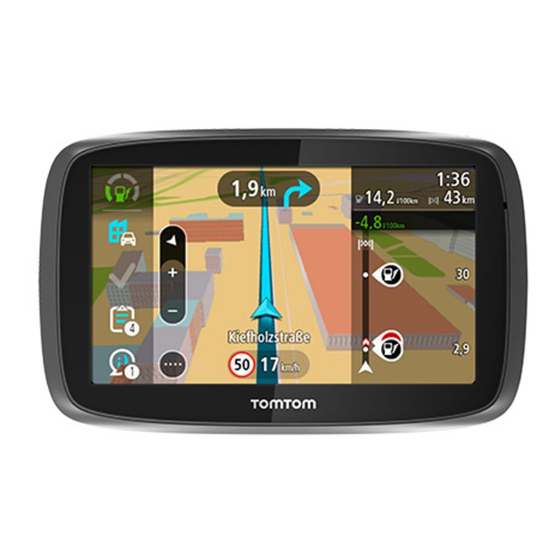
TomTom PRO 5250 Benutzerhandbuch

Verwandte Anleitungen für TomTom PRO 5250


Inhaltszusammenfassung für TomTom PRO 5250
- Seite 1 Benutzerhandbuch TomTom PRO 5250 / 7250 Stand: November 2017 FLEET Connect GmbH Service: +49-(0)-341-3558-4400 Maximilianallee 4 Mail: support@fleetconnect.de techn. Support: +49-(0)-341-3558-4444 DE, 04129 Leipzig www.telematik-onlineshop.de/Download...
-
Seite 2: Inhaltsverzeichnis
Inhalt Bitte als Erstes lesen! Das ist neu Willkommen bei der Navigation mit TomTom Los geht's Im Auto befestigen ........................... 11 Gerät positionieren ........................... 11 Ein- und ausschalten ........................12 Sicherheitshinweis ........................... 12 Einrichten ............................12 GPS-Empfang ........................... 13 Verbindung mit LINK und WEBFLEET herstellen ................13 Verbindung mit WEBFLEET herstellen .................... - Seite 3 Verkehr Info zu TomTom Traffic ........................36 Was ist RDS-TMC? ........................... 36 Die Routenleiste ..........................36 Verkehr auf der Karte anzeigen ....................... 38 Verkehr auf der Route anzeigen ...................... 39 Verkehrsstörungen ........................... 40 Fahrspurassistent ..........................41 Zeitabhängige Tempolimits ......................42 Schnellsuche verwenden Informationen zur Suche ........................
- Seite 4 Arbeitszeit melden ..........................79 Arbeitszeit-Tasten ........................80 Driver Terminal ein-/ausschalten ..................... 80 Fahrtenbuch verwenden Fahrtenbuchmodus ändern ......................81 Fahrtenbuch-Tasten ........................81 Aufträge Info zu Aufträgen ..........................82 Auftragsstatus-Tasten ......................... 82 Aufträge ausführen ........................... 83 Statusmeldungen zu einem Auftrag senden ................... 83 Aufträge unterbrechen oder ändern ....................
- Seite 5 Befehle auf unterschiedliche Weise sagen ..................98 Eine Adresse mithilfe der Sprachsteuerung eingeben ..............98 Mithilfe der Sprachsteuerung zum Heimatort navigieren .............. 99 Mithilfe der Sprachsteuerung zu einem POI navigieren ............... 100 Mithilfe der Sprachsteuerung eine Einstellung ändern ..............100 Map Share Info zu Map Share ..........................
- Seite 6 Hilfe erhalten Hilfe ..............................135 Produktzertifizierung Produktzertifizierungsinformationen auf dem Gerät finden ............136 Aktualisieren mit MyDrive Connect Info zu MyDrive ..........................137 Info zu MyDrive Connect ........................ 137 Einrichten von MyDrive ........................137 Anhang TomTom Telematics – Beschränkte Gewährleistung Urheberrechtsvermerke...
-
Seite 7: Bitte Als Erstes Lesen
Bitte als Erstes lesen! WICHTIG – Lesen Sie diese Anweisungen sorgfältig, bevor Sie das Gerät einschalten und verwenden, um Fehlfunktionen und Beschädigungen zu vermeiden. Bewahren Sie dieses Dokument zu Referenzzwecken auf. - Seite 8 Weitere Informationen finden Sie unter Info zu TomTom Traffic in diesem Handbuch. Neuer Sprachbefehl: „Alternative suchen“ Sagen Sie „Alternative suchen“ und Ihr TomTom PRO wird sofort zwei alternative Routen zu Ihrem aktuellen Ziel planen und anzeigen. Die Sprachsteuerung muss in den Einstellungen aktiviert werden.
- Seite 9 Die Taste „Anweisungen anzeigen“ umfasst eine Liste von Turn-by-turn-Textanweisungen für Ihre geplante Route – nun auch mit der vollständigen Adresse und Hausnummer Ihres Ziels sowie sämtlichen Haltepunkten. Weitere Informationen finden Sie unter Das Menü „Aktuelle Route“ in diesem Handbuch. Weitere Fehlerbehebungen und Verbesserungen Es wurden verschiedene Leistungsverbesserungen und Fehlerbehebungen durchgeführt.
-
Seite 10: Willkommen Bei Der Navigation Mit Tomtom
Tipp: Häufig gestellte Fragen (FAQs) finden Sie unter telematics.tomtom.com/support. Wählen Sie Ihr Produktmodell aus der Liste aus oder geben Sie einen Suchbegriff ein. TomTom hofft, dass Sie gerne alles über Ihr neues Driver Terminal lesen und es natürlich auch gerne verwenden! -
Seite 11: Los Geht's
Los geht's Im Auto befestigen Verwenden Sie die mitgelieferte Halterung, um Ihr TomTom PRO im Fahrzeug zu installieren. Lesen Sie die Anweisungen zum Positionieren des Geräts, bevor Sie Ihr PRO installieren. So bringen Sie Ihr PRO an: 1. Verbinden Sie das mitgelieferte USB-Kabel mit der Halterung. Wenn die Gerätehalterung bei Ihrem PRO integriert ist, verbinden Sie das USB-Kabel mit dem Gerät. -
Seite 12: Ein- Und Ausschalten
ausgeschaltet wird. Sicherheitshinweis Einige TomTom-Navigationsgeräte enthalten ein GSM/GPRS-Modul, das elektrische Geräte wie Herzschrittmacher, Hörgeräte und Luftfahrtinstrumente störend beeinflussen kann. Die Störung solcher Geräte kann die Gesundheit oder das Leben anderer Menschen bzw. Ihre eigene Gesundheit oder Ihr eigenes Leben gefährden. -
Seite 13: Gps-Empfang
Zur Beantwortung der Fragen können Sie einfach das Display berühren. GPS-Empfang Wenn Sie Ihr TomTom PRO das erste Mal starten, kann es einige Minuten dauern, bis Ihre Position gefunden wird. Bei der späteren Verwendung wird Ihre Position deutlich schneller ermittelt. -
Seite 14: Verbindung Mit Webfleet Herstellen
Verbindung mit WEBFLEET herstellen Im Nachfolgenden wird beschrieben, wie Sie Ihr TomTom PRO 5xxx mit WEBFLEET verbinden können. Um Ihr TomTom PRO 7xxx mit einem LINK zu verbinden, lesen Sie die Informationen unter Mit LINK und WEBFLEET verbinden. Aktivieren Sie Ihr PRO, um die Vorteile von WEBFLEET vollständig auszuschöpfen. -
Seite 15: Speicherkartenslot
Telematics-Partner. Wenn das Gerät nicht startet In seltenen Fällen kann es vorkommen, dass Ihr TomTom PRO nicht richtig startet oder nicht mehr reagiert, wenn Sie den Touchscreen antippen. Prüfen Sie zunächst, ob der Akku ausreichend geladen ist. Um den Akku aufzuladen, verbinden Sie Ihr PRO bitte mit dem Autoladegerät. -
Seite 16: Elemente Auf Dem Display
Elemente auf dem Display Die Kartenansicht Die Kartenansicht wird angezeigt, wenn keine geplante Route vorliegt. Ihr tatsächlicher Standort wird angezeigt, sobald Ihr PRO Ihre GPS-Position ermittelt hat. Sie können die Kartenansicht auf die gleiche Weise nutzen wie eine herkömmliche Papierland- karte. - Seite 17 Wenn Sie eine Route geplant haben, wird Ihre vollständige Route auf der Karte angezeigt. Sie können direkt über die Karte Ihrer Route Stopps hinzufügen. Wenn Sie die Fahrt beginnen, wird die Routenansicht angezeigt. 1. WEBFLEET-Fensterbereich. Der WEBFLEET-Fensterbereich wird angezeigt, wenn Sie die Flottenmanagementlösung von WEBFLEET nutzen.
-
Seite 18: Die Routenansicht
10. Ratschläge zur umweltfreundlichen Geschwindigkeit für einen umweltfreundlichen Fahrstil. Hinweis: Ratschläge zur umweltfreundlichen Geschwindigkeit sind nur verfügbar, wenn Ihr TomTom PRO mit einem TomTom LINK 5xx/4xx-Gerät verbunden ist, das wiederum mit einem TomTom ecoPLUS/LINK 105 verbunden ist. 11. Ihre Route, falls Sie eine Route geplant haben. - Seite 19 Wenn Ihr PRO aus dem ausgeschalteten Ruhemodus gestartet wird und Sie eine Route geplant haben, wird die Routenansicht mit Ihrer aktuellen Position angezeigt. 1. WEBFLEET-Fensterbereich. Der WEBFLEET-Fensterbereich wird angezeigt, wenn Sie die Flottenmanagementlösung von WEBFLEET nutzen. 2. Taste zum Wechseln der Ansicht. Wählen Sie die Taste zum Wechseln der Ansicht, um zwischen der Kartenansicht und der Routenansicht zu wechseln.
-
Seite 20: Der Webfleet-Fensterbereich
Kraftstoffsparen. Hinweis: Ratschläge zur umweltfreundlichen Geschwindigkeit sind nur verfügbar, wenn Ihr TomTom PRO mit einem TomTom LINK 5xx/4xx-Gerät verbunden ist, das wiederum mit einem TomTom ecoPLUS/LINK 105 verbunden ist. 8. Aktuelle Position. Dieses Symbol zeigt Ihre aktuelle Position an. Wählen Sie das Symbol oder die Geschwindigkeitsanzeige aus, um das Schnellzugriffsmenü... -
Seite 21: Die Routenleiste
Ihnen einen umweltfreundlicheren Fahrstil zu empfehlen. Hinweis: Active Driver Feedback und Ratschläge sind nur verfügbar, wenn Ihr TomTom PRO mit einem TomTom LINK 5xx/4xx/3xx-Gerät verbunden ist, das wiederum mit einem TomTom ecoPLUS/LINK 105 verbunden ist. * „Ausrollen“ bedeutet, dass das Fahrzeug bei eingelegtem Gang in Bewegung bleibt, ohne dass beschleunigt wird. - Seite 22 Bereichen mit geringen Tempolimits. Hinweis: Ausrollbereiche werden nur angezeigt, wenn Ihr TomTom PRO mit einem TomTom LINK 5xx/4xx-Gerät verbunden ist, das wiederum mit einem TomTom ecoPLUS/LINK 105 ver- bunden ist. „Ausrollen“ bedeutet, dass das Fahrzeug bei eingelegtem Gang in Bewegung bleibt, ohne dass beschleunigt wird. Sie sollten nicht ohne eingelegten Gang bzw.
-
Seite 23: Entfernungen Und Die Routenleiste
Entfernungen und die Routenleiste Die auf der Routenleiste angezeigte Entfernung ist abhängig von der Länge Ihrer Route oder der verbleibenden Entfernung auf Ihrer Route. Bei mehr als 50 km verbleibender Entfernung werden nur die nächsten 50 km angezeigt. Das Zielsymbol wird nicht angezeigt. -
Seite 24: Active Driver Feedback Und Ratschläge
Routenansicht zeigen Echtzeitrat und Warnungen an, um Sie an eine sicherere und kraftstoffeffizientere Fahrweise zu erinnern. Fahrleistungsindikatoren im WEBFLEET-Fensterbereich Es müssen ein TomTom LINK 105/ecoPLUS und LINK 4xx/5xx in Ihrem Fahrzeug installiert sein. Wählen Sie in den Einstellungen Tatsächlichen Fahrstil anzeigen aus. - Seite 25 Übersicht über Ihre Fahrleistung pro einzelnem Leistung- sindikator für die jeweils letzte Fahrt anzuzeigen. Kraftstoffverbrauchsindikatoren im WEBFLEET-Fensterbereich Es müssen ein TomTom LINK 105/ecoPLUS und LINK 4xx/5xx in Ihrem Fahrzeug installiert sein. Wählen Sie im Menü Einstellungen Erscheinungsbild und anschließend Aktuellen Kraftstoffver- brauch anzeigen im WEBFLEET-Fensterbereich aus, um mithilfe der folgenden Symbole unmittelbar Feedback dazu zu erhalten, wie kraftstoffeffizient Sie fahren.
- Seite 26 Warnungen und Ratschläge in der Routenleiste Es müssen ein TomTom LINK 105/ecoPLUS und LINK 4xx/5xx in Ihrem Fahrzeug installiert sein. Die folgenden Warnungen und Ratschläge werden in der Routenleiste angezeigt. Scharfes Bremsen – Sie bremsen zu stark ab. Die Anzahl der roten Quadrate zeigt die Schwere des auffälligen Fahrmanövers an.
-
Seite 27: Arbeitszeit-Tasten
Leerlauf – das Fahrzeug steht still und der Motor läuft länger als fünf Minuten. Ausrollen – Sie nähern sich einer Kreuzung, einer Ausfahrt oder einem Kreisverkehr. Nehmen Sie den Fuß vom Gas, um mit dem Ausrollen* zu beginnen und umweltfreundlicher zu fahren. * „Ausrollen“... -
Seite 28: Auftragsstatus-Tasten
Das folgende Symbol zeigt an, dass Ihr PRO-Gerät nicht mit WEBFLEET verbunden ist. Wenn Sie auf dieses Symbol tippen, rufen Sie die Verbindungsstatusansicht auf. Die Verbindungssta- tusansicht zeigt detaillierte Informationen zur Konnektivität Ihres Geräts mit mobilen Netzwerken, WEBFLEET, dem TomTom LINK 4xx/5xx und mehr an. Nicht verbunden... -
Seite 29: Das Schnellzugriffsmenü
Das Schnellzugriffsmenü Um das Schnellzugriffsmenü zu öffnen, wählen Sie das Symbol für die aktuelle Position oder die Geschwindigkeitsanzeige in der Routenansicht aus. Sie haben dann folgende Möglichkeiten: Standort markieren Neue Radarkamera melden Tempolimit ändern Gesperrte Straße vermeiden ... - Seite 30 Wählen Sie diese Taste aus, um eine Liste Ihrer letzten Ziele zu öffnen. Letztes Ziel Wählen Sie eines der letzten Ziele aus, um eine Route zu diesem Ziel zu planen. Wählen Sie diese Taste, um Ihre gespeicherten Orte anzuzeigen. Meine Orte Wählen Sie diese Taste, um die geplante Route zu löschen oder ändern.
- Seite 31 Wählen Sie diese Taste, um eine Liste von Meldungen anzuzeigen, die Meldungen Sie von der Zentrale erhalten haben, um auf diese Meldungen zu antworten oder neue Meldungen zu senden. Wählen Sie diese Taste, um Tipps und Tricks zum umweltfreundlichen OptiDrive und sicheren Fahren sowie Statistiken zu Ihrer allgemeinen Fahrleistung und den einzelnen Leistungsindikatoren anzuzeigen.
-
Seite 32: Andere Tasten
Verbindung zu TomTom-Diensten über ein Smartphone herstellen. Dieses Symbol zeigt den Akkustand Ihres Geräts an. Dieses Symbol zeigt, dass der TomTom Traffic-Service aktiv ist. Dieses Symbol zeigt, dass der TomTom Traffic-Service inaktiv ist. Dieses Symbol zeigt an, dass Sie Sprachanweisungen erhalten werden. -
Seite 33: Lautstärkeregelung
Dieses Symbol zeigt an, dass Sie keine Sprachanweisungen erhalten werden. Wählen Sie diese Taste, um die Sprachanweisungen ein- zuschalten. Diese Taste zeigt an, dass die Anzeige Nachtfarben verwendet. Wählen Sie diese Taste aus, um die Helligkeit des Displays zu erhöhen und die Karte mit helleren Farben anzuzeigen. -
Seite 34: Änderung Der Text- Und Tastengröße
Ziehen Legen Sie einen Finger auf das Display und ziehen Sie ihn über den Bildschirm. Verwendungsbeispiel: zum Verschieben des angezeigten Karte- nausschnitts Wischen Wischen Sie mit der Fingerspitze eines einzelnen Fingers schnell über das Display. Verwendungsbeispiel: zum Verschieben des angezeigten Karte- nausschnitts um ein großes Stück Tipp: Wischen ist nicht auf allen Geräten verfügbar. -
Seite 35: Neuanordnen Der Hauptmenütasten
Neuanordnen der Hauptmenütasten Um die Tasten im Hauptmenü nach Ihren eigenen Präferenzen neu anzuordnen, gehen Sie wie folgt vor: 1. Wählen Sie die Hauptmenü-Taste, um das Hauptmenü zu öffnen. 2. Halten Sie die Taste, die Sie verschieben möchten, zwei Sekunden lang gedrückt. Tipp: Alternativ können Sie auch die Taste „Bearbeiten“... -
Seite 36: Verkehr
Info zu TomTom Traffic TomTom Traffic ist ein TomTom-Dienst, der Sie mit Echtzeit-Verkehrsinformationen versorgt. Zusammen mit IQ Routes hilft Ihnen TomTom Traffic dabei, die optimale Route zu Ihrem Ziel unter Berücksichtigung der aktuellen örtlichen Verkehrssituation und des Wetters zu planen. - Seite 37 Ihnen einen umweltfreundlicheren Fahrstil zu empfehlen. Hinweis: Active Driver Feedback und Ratschläge sind nur verfügbar, wenn Ihr TomTom PRO mit einem TomTom LINK 5xx/4xx/3xx-Gerät verbunden ist, das wiederum mit einem TomTom ecoPLUS/LINK 105 verbunden ist. * „Ausrollen“ bedeutet, dass das Fahrzeug bei eingelegtem Gang in Bewegung bleibt, ohne dass beschleunigt wird.
-
Seite 38: Verkehr Auf Der Karte Anzeigen
ist gefährlich, da der Fahrer dadurch weniger Kontrolle über das Fahrzeug hat. Sie können die auf Ihrer Route angezeigten Informationen auswählen. Die Symbole werden in der Reihenfolge angezeigt, in der sie auf Ihrer Route vorkommen. Bei Verkehrsstörungen zeigt das Symbol für jede Verkehrsstörung abwechselnd die Art der Verkehrsstörung und die Verzögerung in Minuten an. -
Seite 39: Verkehr Auf Der Route Anzeigen
Tipp: Wählen Sie eine Verkehrsstörung auf der Karte aus, um detaillierte Informationen dazu anzuzeigen. 1. Verkehrsstörungen, die Ihre Route in Verkehrsrichtung betreffen: Ein Symbol oder eine Zahl am Anfang der Verkehrsstörung zeigt den Störungstyp oder die Verzögerung in Minuten (beispielsweise fünf Minuten) an. Die Farbe der Verkehrsstörung zeigt die Geschwindigkeit des Verkehrs im Verhältnis zur maximal zulässigen Geschwindigkeit an der jeweiligen Position an, wobei die Farbe Rot für die langsamste Geschwindigkeit steht. -
Seite 40: Verkehrsstörungen
Hinweis: Um die Routenleiste übersichtlicher zu gestalten, werden bestimmte Störungen möglicherweise nicht angezeigt. Diese Störungen sind stets von geringer Bedeutung und verursachen nur kurze Verzögerungen. Um weitere Informationen zu einer Verkehrsstörung zu erhalten, wählen Sie eine Störung in der Routenleiste aus. Die Karte wird mit einer vergrößerten Ansicht der Verkehrsstörung geöffnet und eine Informationsanzeige zeigt detaillierte Informationen zur Verkehrsstörung an. -
Seite 41: Fahrspurassistent
Baustelle Fahrspursperrung Straßensperrung Wettersymbole: Wind Regen Nebel Schnee Eisglätte Fahrspurassistent Hinweis: Der Fahrspurassistent ist nicht für alle Kreuzungspunkte und nicht in allen Ländern verfügbar. Der Fahrspurassistent zeigt Ihnen vor Autobahnausfahrten und -kreuzen an, welche Fahrspur Sie nehmen müssen, damit Sie sich rechtzeitig einordnen können. Wenn Sie sich einer Ausfahrt oder einem Kreuzungspunkt nähern, wird Ihnen die richtige Fahrspur auf dem Display und in der Fahranweisungsanzeige angezeigt. -
Seite 42: Zeitabhängige Tempolimits
Um Spurbilder auszuschalten, wählen Sie im Hauptmenü die Taste Einstellungen und dann Erscheinungsbild. Deaktivieren Sie die Einstellung Vorschau von Autobahnausfahrten anzeigen. Zeitabhängige Tempolimits Einige Tempolimits ändern sich je nach Tageszeit. Beispielsweise kann das Tempolimit in der Nähe von Schulen zwischen 08:00 und 09:00 Uhr am Morgen und 15:00 und 16:00 Uhr am Abend auf 40 km/h (25 mph) heruntergesetzt sein. -
Seite 43: Schnellsuche Verwenden
Schnellsuche verwenden Informationen zur Suche Mit der Suche können Sie eine große Bandbreite an Orten suchen und anschließend dorthin navigieren. Sie können nach Folgendem suchen: Nach einer bestimmten Adresse, z. B. Unter den Linden 1, Berlin. Nach einem Teil einer Adresse, z. B. Unter Linden Ber. ... - Seite 44 Tipp: Wenn Sie eine Buchstabentaste auf der Tastatur gedrückt halten, werden zusätzliche Zeichen angezeigt, falls verfügbar. Wenn Sie beispielsweise den Buchstaben „e“ gedrückt halten, werden die Zeichen „3 e è é ê ë“ usw. angezeigt. Sie können nach einem Sonderzieltyp suchen, z. B. einem Restaurant oder einer Sehen- swürdigkeit.
- Seite 45 Der Ort wird auf der Karte angezeigt. 6. Um mehr Informationen zu einem Sonderziel anzuzeigen, wählen Sie das Sonderziel auf der Karte aus und wählen Sie dann die Taste des Pop-up-Menüs. Wählen Sie im Pop-up-Menü Weitere Informationen aus. Es werden weitere Informationen zum POI angezeigt, darunter die Telefonnummer, vollstän- dige Adresse und E-Mail-Adresse.
-
Seite 46: Suchbegriffe Eingeben
Suchbegriffe eingeben Wählen Sie im Hauptmenü Suchen aus, um mit der Suche nach einer Adresse oder einem POI zu beginnen. Der Suchbildschirm wird geöffnet und zeigt die Tastatur sowie folgende Tasten an: 1. Taste „Zurück“: Wählen Sie diese Taste, um zum vorherigen Bildschirm zurückzukehren. 2. - Seite 47 In der Nähe Wählen Sie diese Option aus, um eine Suche mit Ihrer aktuellen GPS-Position als Suchmittelpunkt durchzuführen. Die Ergebnisse werden nach Entfernung geordnet angezeigt. In Ort oder Stadt Wählen Sie diese Option, um einen Ort oder eine Stadt als Suchmittelpunkt zu verwenden.
-
Seite 48: Mit Suchergebnissen Arbeiten
Tipp: Um eine Suche abzubrechen, wählen Sie die Taste „Kartenansicht/Routenansicht“ rechts oben auf dem Display. Mit Suchergebnissen arbeiten Ihre Suchergebnisse werden in zwei Spalten angezeigt. Die Treffer für die Adresse und die Stadt finden Sie in der linken Tabellenspalte, die POI-Typen und Orte finden Sie in der rechten Spalte. -
Seite 49: Informationen Zu Postleitzahlen
Falls Sie das Ergebnis auf der Karte anzeigen, können Sie den Ort über das Pop-up-Menü zu „Meine Orte“ hinzufügen. Falls Sie bereits eine Route geplant haben, können Sie den Ort der aktuellen Route hinzufügen. Hinweis: Die besten Suchergebnisse werden auf der Karte angezeigt. Wenn Sie die Ansicht vergrößern, werden die Ergebnisse mit einer niedrigeren Übereinstimmung nach und nach angezeigt. -
Seite 50: Informationen Zu Mapcodes
Diese Art der Postleitzahl ist dennoch sehr hilfreich, um die Anzahl an Suchergebnissen zu reduzieren. Eine Suche nach Neustadt in Deutschland führt beispielsweise zu einer sehr langen Ergebnisliste. Wenn Sie ein Leerzeichen hinzufügen und danach die Postleitzahl für ein Gebiet eingeben, erhalten Sie als Ergebnis nur das Neustadt, das Sie suchen. - Seite 51 Campingplatz Hotel einer Economy-Kette Katastrophendienste Krankenhaus oder Zahnarzt Poliklinik Polizeiwache Tierarzt Arzt Feuerwache KFZ-Dienstleistungen Außenparkplatz Tankstelle Parkhaus Autowaschanlage Autohändler Fahrzeugin- spektionszentrum (TÜV) Autovermietung Ladepunkt(e) für elektrische Autos Mietautoparkplätze Autoreparaturdienste Andere Dienste Botschaft Tierbedarf Behörde Telekommunikation Firma Kommunaler Dienst Postamt Apotheke...
- Seite 52 Einkaufszentrum Beauty-Dienstleistungen Touristeninformation Shop Bildungswesen Universität Schule Bibliothek Kongresszentrum Freizeit Kasino Weingut Theater Touristenattraktion Kino Konzerthalle Vergnügungspark Museum Messezentrum Oper Kulturzentrum Nachtleben Freizeitzentrum Kinderbauernhof Sport Spielwiese Schwimmbad...
- Seite 53 Berggipfel Wassersport Strand Tennisplatz Park oder Erholungsge- Eislaufbahn biet Jachthafen Sportzentrum Stadion Golfplatz Religion Kirche Andachtsstätte Reisen Bahnhof Bergpass Flughafen Aussichtspunkt Fährhafen Postleitzahl Hinweis: Wird nicht in allen Ländern ver- wendet. Grenzübergang Wohngebiet Bushaltestelle Stadtzentrum Mautstelle Ladestationen für elektrische Autos...
- Seite 54 Rastplatz Lkw-Rastplatz...
-
Seite 55: Route Planen
Route planen Mithilfe der Suche eine Route zu einer Adresse planen Wichtig: Aus Sicherheitsgründen und zur Vermeidung von Ablenkungen sollten Sie Ihre Route stets vor Reisebeginn planen. Um eine Route zu einer Adresse mithilfe der Suchfunktion zu planen, gehen Sie wie folgt vor: 1. - Seite 56 Hinweis: Bei der Suche wird auf der gesamten Karte gesucht. Wenn Sie ändern möchten, wie die Suche ausgeführt wird, verwenden Sie die Taste auf der rechten Seite des Suchfelds. Sie können dann ändern, wo eine Suche ausgeführt werden soll, beispielsweise entlang der Route oder in einer Stadt.
-
Seite 57: Eine Route Zu Einem Stadtzentrum Planen
Die Route wird geplant und Sie werden zu Ihrem Ziel geleitet. Sobald Sie mit der Fahrt begin- nen, wird automatisch die Routenansicht angezeigt. Tipp: Wenn Ihr Ziel in einer anderen Zeitzone liegt, werden im Ankunftsinformationsbereich ein Plus (+) oder ein Minus (-) und der Zeitunterschied in Stunden und halben Stunden angezeigt. - Seite 58 Tipp: Bei der Suche wird auf der gesamten Karte gesucht. Wenn Sie ändern möchten, wie die Suche ausgeführt wird, verwenden Sie die Taste auf der rechten Seite des Suchfelds. Sie können dann ändern, wo eine Suche ausgeführt werden soll, beispielsweise entlang der Route oder in einer Stadt.
-
Seite 59: Mithilfe Der Suche Eine Route Zu Einem Sonderziel Planen
Die Route wird geplant und Sie werden zu Ihrem Ziel geleitet. Sobald Sie mit der Fahrt begin- nen, wird automatisch die Routenansicht angezeigt. Tipp: Wenn Ihr Ziel in einer anderen Zeitzone liegt, werden im Ankunftsinformationsbereich ein Plus (+) oder ein Minus (-) und der Zeitunterschied in Stunden und halben Stunden angezeigt. - Seite 60 Hinweis: Bei der Suche wird auf der gesamten Karte gesucht. Wenn Sie ändern möchten, wie die Suche ausgeführt wird, verwenden Sie die Taste auf der rechten Seite des Suchfelds. Sie können dann ändern, wo eine Suche ausgeführt werden soll, beispielsweise entlang der Route oder in einer Stadt.
-
Seite 61: Eine Route Über Die Karte Planen
7. Zum Planen einer Route zu diesem Ziel wählen Sie Fahren auf Ihrem Gerät aus. Die Route wird geplant und Sie werden zu Ihrem Ziel geleitet. Sobald Sie mit der Fahrt begin- nen, wird automatisch die Routenansicht angezeigt. Tipp: Wenn Ihr Ziel in einer anderen Zeitzone liegt, werden im Ankunftsinformationsbereich ein Plus (+) oder ein Minus (-) und der Zeitunterschied in Stunden und halben Stunden angezeigt. -
Seite 62: Eine Route Über „Meine Orte" Planen
3. Zum Planen einer Route zu diesem Ziel wählen Sie Fahren auf Ihrem Gerät aus. Die Route wird geplant und Sie werden zu Ihrem Ziel geleitet. Sobald Sie mit der Fahrt begin- nen, wird automatisch die Routenansicht angezeigt. Tipp: Sie können den ausgewählten Ort auch auf andere Weise verwenden, beispielsweise um ihn zu Meine Orte hinzuzufügen. -
Seite 63: Eine Route Über Koordinaten Planen
Es wird eine Liste all Ihrer Orte angezeigt. 3. Wählen Sie den Ort aus, zu dem Sie navigieren möchten, beispielsweise den Heimatort. Der ausgewählte Ort wird zusammen mit einem Pop-up-Menü auf der Karte angezeigt. 4. Zum Planen einer Route zu diesem Ziel wählen Sie Fahren auf Ihrem Gerät aus. Die Route wird geplant und Sie werden zu Ihrem Ziel geleitet. - Seite 64 1. Wählen Sie die Hauptmenü-Taste, um das Hauptmenü zu öffnen. 2. Wählen Sie Suchen. Der Suchbildschirm wird geöffnet und zeigt die Tastatur an. 3. Wählen Sie die Taste für die Art der Suche rechts neben dem Suchfeld. 4. Wählen Sie Längen- und Breitengrad aus. 5.
-
Seite 65: Eine Route Über Einen Mapcode Planen
Die Route wird geplant und Sie werden zu Ihrem Ziel geleitet. Sobald Sie mit der Fahrt begin- nen, wird automatisch die Routenansicht angezeigt. Tipp: Wenn Ihr Ziel in einer anderen Zeitzone liegt, werden im Ankunftsinformationsbereich ein Plus (+) oder ein Minus (-) und der Zeitunterschied in Stunden und halben Stunden angezeigt. -
Seite 66: Alternative Route Suchen
Die Route wird geplant und Sie werden zu Ihrem Ziel geleitet. Sobald Sie mit der Fahrt begin- nen, wird automatisch die Routenansicht angezeigt. Tipp: Wenn Ihr Ziel in einer anderen Zeitzone liegt, werden im Ankunftsinformationsbereich ein Plus (+) oder ein Minus (-) und der Zeitunterschied in Stunden und halben Stunden angezeigt. - Seite 67 1. Wählen Sie die Hauptmenü-Taste, um das Hauptmenü zu öffnen. 2. Wählen Sie Suchen. Der Suchbildschirm wird geöffnet und zeigt die Tastatur an. Tipp: Wenn Sie Ausgangspunkt und Ziel nicht über die Suche auswählen möchten, wechseln Sie zur Kartenansicht und drücken Sie, um einen Standort auszuwählen. 3.
-
Seite 68: Parkplätze Suchen
Ausgangspunkt in aktuelle Position ändern 1. Wählen Sie den Ausgangspunkt der Route in der Kartenansicht aus. 2. Wählen Sie das Pop-up-Menü aus. Im Pop-up-Menü wird eine Liste mit Optionen angezeigt. 3. Wählen Sie Ausgangspunkt entfernen. Ihre Route wird mit der aktuellen Position als Ausgangspunkt neu geplant. Der ursprüngliche Ausgangspunkt wird von Ihrer Route entfernt. - Seite 69 1. Wählen Sie die Hauptmenü-Taste, um das Hauptmenü zu öffnen. 2. Wählen Sie Parken. Die Karte zeigt die Positionen von Parkplätzen an. Falls Sie eine Route geplant haben, zeigt die Karte Parkplätze in der Nähe Ihres Ziels an. Falls Sie keine Route geplant haben, zeigt die Karte Parkplätze in der Nähe Ihrer aktuellen Position Sie können die Anzeige ändern, um eine Liste der Parkplätze anzuzeigen.
-
Seite 70: Tankstellen Suchen
Wenn Sie ändern möchten, wie die Suche ausgeführt wird, verwenden Sie die Taste auf der rechten Seite des Suchfelds. Sie können dann ändern, wo eine Suche ausgeführt werden soll, beispielsweise in der Nähe Ihrer Position oder auf der gesamten Karte. 3. - Seite 71 2. Wählen Sie Tankstelle. Die Karte zeigt die Positionen von Tankstellen an. Falls Sie eine Route geplant haben, zeigt die Karte Tankstellen entlang Ihrer Route an. Falls Sie keine Route geplant haben, zeigt die Karte Tankstellen in der Nähe Ihrer aktuellen Position an. Sie können die Anzeige ändern, um eine Liste der Tankstellen anzuzeigen.
- Seite 72 Wenn Sie ändern möchten, wie die Suche ausgeführt wird, wählen Sie die Taste auf der rechten Seite des Suchfelds aus. Sie können dann ändern, wo eine Suche ausgeführt werden soll, beispielsweise in der Nähe Ihrer Position oder auf der gesamten Karte. 3.
-
Seite 73: Route Ändern
Route ändern Das Menü „Aktuelle Route“ Falls Sie eine Route oder einen Track geplant haben, wählen Sie im Hauptmenü die Taste Aktuelle Route oder Aktueller Track aus, um das Menü „Aktuelle Route“ oder „Aktueller Track“ zu öffnen. Folgende Tasten sind im Menü verfügbar: Route lö- Wählen Sie diese Taste aus, um die aktuell geplante Route oder den aktuell geplanten Track zu löschen. - Seite 74 Anweisungen Wählen Sie diese Taste, um eine Liste der Turn-by-turn-Anweisungen für Ihre geplante Route anzuzeigen. anzeigen Die Anweisungen umfassen Folgendes: Ihre aktuelle Position. Straßennamen. Bis zu zwei Straßennummern, die in Straßenschildern angezeigt werden, wenn verfügbar. Einen Anweisungspfeil. ...
-
Seite 75: Vermeidung Gesperrter Straßen
Zur Route oder zum Wählen Sie Zur Route fahren, um eine Route von Ihrer aktuellen Position Track fahren zum Ausgangspunkt einer Route unter Meine Route zu planen. Der Ausgangspunkt wird in einen Halt geändert. Über Zum Track fahren können Sie von Ihrer aktuellen Position aus eine Route zum nächstgelegen Punkt entlang des Tracks planen. -
Seite 76: Teil Einer Route Vermeiden
3. Wählen Sie die neue Route aus, indem Sie die Sprechblase mit der Zeit auswählen. Sie werden nun unter Vermeidung der gesperrten Straße wieder zu Ihrem Ziel geleitet. Sobald Sie mit der Fahrt beginnen, wird automatisch die Routenansicht angezeigt. Teil einer Route vermeiden Wenn ein Teil einer Straße gesperrt ist oder Sie den Teil einer Route vermeiden möchten, können Sie einen bestimmten Abschnitt auswählen, der auf der Route vermieden wird. -
Seite 77: Routenoptionen
Kurvenreiche Route – die Route mit den meisten Kurven. Hinweis: Kurvenreiche Routen sind nur auf TomTom Rider-Navigationsgeräten verfügbar. Fußgängerroute – Eine für Fußgänger optimierte Route. Fahrradroute – Eine für Fahrradfahrten optimierte Route. Sie können den Standard-Routentyp im Menü... -
Seite 78: Einen Halt Aus Der Route Löschen
5. Wählen Sie Zu „Aktuelle Route“ hinzufügen. Ihre Route wird mit dem Halt berechnet. Einen Halt aus der Route löschen 1. Wählen Sie die Taste zum Wechseln der Ansicht, um die Karte anzuzeigen. Die vollständige Route wird auf der Karte angezeigt. 2. -
Seite 79: Arbeitszeit Erfassen
Für die Erstellung personenbezogener Arbeitszeitberichte müssen Sie sich mit Ihrem PIN-Code ausweisen. Hinweis: Die Zentrale kann über WEBFLEET festlegen, dass Sie Ihren PIN-Code jedes Mal eingeben müssen, wenn Sie Ihr TomTom PRO einschalten. 1. Tippen Sie auf die Hauptmenü-Taste. 2. Tippen Sie auf die Arbeitszeiten-Taste. -
Seite 80: Arbeitszeit-Tasten
Alternativ können Sie in der Karten- oder Routenansicht im WEBFLEET-Fensterbereich auf die Taste mit dem aktuell ausgewählten Arbeitsstatus tippen. 2. Tippen Sie auf die entsprechende Taste, um Ihren Arbeitsstatus zu ändern. Sie können zwischen Start, Pause und Ende auswählen. Beim Antippen von Start wird der Beginn Ihrer Arbeitszeit erfasst. -
Seite 81: Fahrtenbuch Verwenden
Fahrtenbuch verwenden Fahrtenbuchmodus ändern Sie können mit Ihrem TomTom PRO ein Fahrtenbuch erstellen. Um diese Funktion nutzen zu können, müssen Sie zunächst in den Fahrzeugdetails den Kilometerzähler anpassen. Tippen Sie dazu im Fahrtenbuch-Menü auf Kilometerzähler abgleichen. Um den Fahrtenbuchmodus bzw. den Fahrttyp zu ändern, gehen Sie wie folgt vor: 1. -
Seite 82: Aufträge
Info zu Aufträgen Die Zentrale kann Service-, Liefer- und Abholaufträge versenden. Diese werden auf Ihrem TomTom PRO gespeichert. Sie können diese jederzeit lesen oder bearbeiten, indem Sie in der Karten- oder Routenansicht im WEBFLEET-Fensterbereich auf die Aufträge-Taste tippen. Alternativ können Sie auf die Haupt- menü-Taste und dann auf Aufträge tippen. -
Seite 83: Aufträge Ausführen
Lieferung begonnen / Abholung beendet Lieferung beendet / Abholung begonnen Aufträge ausführen Um die vollständige Auftragsliste anzuzeigen, gehen Sie wie folgt vor: 1. Tippen Sie in der Karten- oder Routenansicht im WEBFLEET-Fensterbereich auf die Aufträ- ge-Taste, um die Liste der Aufträge aufzurufen. 2. -
Seite 84: Aufträge Unterbrechen Oder Ändern
Aufträge unterbrechen oder ändern Sie können den Auftrag, den Sie aktuell bearbeiten, jederzeit unterbrechen. 1. Tippen Sie im WEBFLEET-Fensterbereich auf die Auftragsstaus-Taste oder wählen Sie den aktuellen Auftrag in der Liste der Aufträge aus. 2. Tippen Sie auf die Pop-up-Menütaste. Eine Liste wird geöffnet. -
Seite 85: Meldungen
Meldungen Info zu Meldungen Die Zentrale kann Ihnen Textmeldungen senden. Diese werden in Ihrem Driver Terminal gespeichert. Sie können diese jederzeit lesen, indem Sie in der Karten- oder Routenansicht im WEBFLEET-Fensterbereich auf die Meldungen-Taste tippen. Die Meldungen-Taste im WEBFLEET-Fensterbereich zeigt die Anzahl der ungelesenen Meldungen. Ungelesene Meldungen werden in der Liste mit einem Abwärtspfeil angezeigt. -
Seite 86: Optidrive
OptiDrive Info zu OptiDrive In Ihrem Fahrzeug müssen ein TomTom LINK 105/ecoPLUS und ein LINK 4xx/5xx installiert sein. OptiDrive hilft Ihnen dabei, sicherer und umweltfreundlicher zu fahren. Sie erhalten historische und aktuelle statistische Informationen über Ihren Fahrstil sowie Hintergrundinformationen zu Ihrer Fahrleistung. - Seite 87 Ausrollen * Auffällige Fahrmanöver Kraftstoffverbrauch Konstante Geschwindigkeit Schalten * „Ausrollen“ bedeutet, dass das Fahrzeug bei eingelegtem Gang in Bewegung bleibt, ohne dass beschleunigt wird. Sie sollten nicht ohne eingelegten Gang bzw. mit getretener Kupplung fahren. Dies ist gefährlich, da der Fahrer dadurch weniger Kontrolle über das Fahrzeug hat. Ihre Leistung pro Indikator wird durch die folgenden Symbole dargestellt.
-
Seite 88: Trends Bei Der Fahrleistung
Vergeudeter Kraftstoff im Leerlauf Informationen dazu anzuzeigen, wie umweltfreundlich Sie aktuell fahren oder bei Ihrer letzten Fahrt gefahren sind, tippen Sie auf die Taste Fahrtergebnisse. Um die statistischen Informationen zu löschen, tippen Sie auf die Taste Zurücksetzen. Trends bei der Fahrleistung Im Menü... - Seite 89 Ausrollen – Tippen Sie auf diese Taste, um eine Grafik und die Statistiken für einen bestimmten Zeitraum aufzurufen, die zeigen, wie oft Sie vom Gas gegangen sind, den Gang dabei eingelegt lassen und das Fahrzeug ausrollen lassen haben, um Ihre Geschwindigkeit zu verringern. Umweltfreundliche Geschwindigkeit –...
-
Seite 90: Wichtige Hinweise
Wichtige Hinweise Wichtige Hinweise Dieser Abschnitt enthält wichtige Hinweise zur Nutzung Ihres TomTom PRO in Verbindung mit dem TOMTOM LINK bzw. WEBFLEET. Verbindung zum LINK aufrechterhalten Die folgenden Informationen gelten nur, wenn Sie ein PRO 7xxx in Verbindung mit einem TomTom LINK verwenden. -
Seite 91: Meine Routen
Meine Routen Informationen zu „Meine Routen“ „Meine Routen“ bietet Ihnen eine einfache Art, Routen und Tracks zu speichern und wiederzu- finden. „Meine Routen“ kann Ihnen u. a. in folgenden Situationen nützlich sein: Bei der Arbeit: Ihr Job erfordert, dass Sie täglich mehrere Routen mit mehreren Haltepunkten ... -
Seite 92: Route Speichern
Route speichern Planen Sie Ihre Route im Voraus. Tipp: Wenn Sie Ihre geplante Route in der Kartenansicht nicht sehen können, wählen Sie die Taste „Zurück“, um Ihre Route anzuzeigen. 2. Wählen Sie die Route aus. 3. Wählen Sie die Pop-up-Menütaste, um das Menü zu öffnen. 4. -
Seite 93: Gespeicherter Route Über Die Karte Einen Halt Hinzufügen
3. Wählen Sie auf Ihrem Gerät Fahren aus, um zum Ausgangspunkt der gespeicherten Route zu navigieren. Der Ausgangspunkt der gespeicherten Route wird in Ihren ersten Haltepunkt umgewandelt. Dann wird Ihre Route geplant. Die Route zu Ihrem Ziel beginnt an Ihrer aktuellen Position. Sobald Sie mit der Fahrt beginnen, wird automatisch die Routenansicht angezeigt. -
Seite 94: Eine Route Oder Einen Track Aus „Meine Routen" Löschen
Tipp: Wenn Sie den Namen des neuen Halts kennen, können Sie die Suche statt der Karte zur Auswahl des Halts verwenden. 7. Wählen Sie die Taste Halt hinzufügen, um diesen Standort als Haltepunkt hinzuzufügen. Ihre Route wird mit dieser Station neu berechnet. Tipp: Um die gespeicherte Route in der Liste „Meine Routen“... -
Seite 95: Sprachsteuerung (Speak & Go)
Wichtig: Für die Sprachsteuerung muss eine Stimme ausgewählt sein, die die Straßennamen spricht. Wenn auf Ihrem TomTom PRO keine Stimme installiert und ausgewählt ist, die die Straßennamen spricht, ist diese Funktion nicht verfügbar. Um eine Stimme auszuwählen, die die Straßennamen laut vorliest, wählen Sie im Einstel- lungsmenü... -
Seite 96: Erstellen Ihres Eigenen Aktivierungssatzes
Erstellen Ihres eigenen Aktivierungssatzes Sie können Ihren eigenen Aktivierungssatz erstellen, um die Sprachsteuerung zu starten. Sie können Wörter nach Belieben auswählen, um Ihren Aktivierungssatz lustig oder unkompliziert zu gestalten. Gehen Sie wie folgt vor, um Ihren eigenen Aktivierungssatz zu erstellen: 1. -
Seite 97: Tipps Zur Verwendung Der Sprachsteuerung
Tipp: Sagen Sie „Alle Befehle“, um eine Liste aller Befehle anzuzeigen, die Sie sagen können. Wählen Sie alternativ im Hauptmenü „Hilfe“ aus. Wählen Sie anschließend Sprachsteuerung und Welche Befehle kann ich sagen? aus. 2. Der Status der Sprachsteuerung auf Ihrem PRO. Sobald Ihr PRO „Ich höre“ gesagt hat und das Mikrofonsymbol in der linken Ecke an gezeigt wird, können Sie Ihre Befehle sagen. -
Seite 98: Befehle Auf Unterschiedliche Weise Sagen
Hier sind einige der Befehle aufgelistet, die Sie sagen können, wenn die Sprachsteuerung aktiviert ist: Globale Befehle „Hilfe“, „Zurück“ und „Abbrechen“ Navigation und Route „Fahre zur Heimatadresse“ und „Reisen über die Heimatadresse“ „Fahre zu einem Parkplatz“ und „Fahre zu einer Tankstelle“ ... -
Seite 99: Mithilfe Der Sprachsteuerung Zum Heimatort Navigieren
1. Sagen Sie den Aktivierungssatz, wenn Sie sich in der Karten- oder Routenansicht befinden, um die Sprachsteuerung zu starten. Der Sprachsteuerungsbildschirm wird angezeigt und Ihr PRO sagt „Ich höre“. Wenn die Sprachsteuerung bereit zur Verwendung ist, wird Mikrofonsymbol in der linken unteren Ecke angezeigt und Sie hören einen Signalton. -
Seite 100: Mithilfe Der Sprachsteuerung Zu Einem Poi Navigieren
Tipp: Sagen Sie „Alle Befehle“, um eine Liste aller Befehle anzuzeigen, die Sie sagen können. Wählen Sie alternativ im Hauptmenü „Hilfe“ aus. Wählen Sie anschließend Sprachsteuerung und Welche Befehle kann ich sagen? aus. Manchmal wiederholt Ihr PRO die von Ihnen gesprochenen Eingaben und fordert Sie auf, diese zu bestätigen. - Seite 101 1. Sagen Sie den Aktivierungssatz, wenn Sie sich in der Kartenansicht befinden, um die Sprachsteuerung zu starten. Der Sprachsteuerungsbildschirm wird angezeigt und Ihr PRO sagt „Ich höre“. Wenn die Sprachsteuerung bereit zur Verwendung ist, wird Mikrofonsymbol in der linken unteren Ecke angezeigt und Sie hören einen Signalton.
-
Seite 102: Map Share
Markieren Sie einen Standort und erstellen Sie zu einem späteren Zeitpunkt eine Aktualisier- ungsmeldung. Um Ihre Kartenaktualisierungen an TomTom senden zu können, müssen Sie Ihr PRO mit einem Computer verbinden und MyDrive Connect verwenden. Alle Kartenaktualisierungen werden von TomTom überprüft. Diese überprüften Aktualisierungen sind dann als Teil des nächsten Karten-Updates verfügbar, welches Sie erhalten, indem Sie Ihr... -
Seite 103: Eine Kartenaktualisierung Von Einem Markierten Ort Eingeben
7. Verbinden Sie Ihr PRO mit MyDrive Connect, um Ihre Kartenaktualisierungsmeldung an TomTom zu senden und Kartenaktualisierungen von anderen TomTom-Benutzern zu erhalten. Eine Kartenaktualisierung von einem markierten Ort eingeben Wenn Sie während der Fahrt eine Karteninkonsistenz entdecken, können Sie den Ort markieren, um die Aktualisierung zu einem späteren Zeitpunkt zu melden. -
Seite 104: Die Verschiedenen Arten Von Kartenaktualisierungen
9. Verbinden Sie Ihr PRO mit MyDrive Connect, um Ihre Kartenaktualisierungsmeldung an TomTom zu senden und Kartenaktualisierungen von anderen TomTom-Benutzern zu erhalten. Die verschiedenen Arten von Kartenaktualisierungen Es gibt mehrere Kartenaktualisierungstypen. Hinweis: Wenn Sie eine Kartenaktualisierung eines Typs melden möchten, der nicht unten... - Seite 105 4. Wählen Sie Straßenbeschränkung aus. Wählen Sie das Straßenschild an beiden Ende der Straße aus, um diese von geöffnet zu geschlossen oder umgekehrt zu ändern. 5. Wählen Sie Melden aus. Straßenname Wählen Sie diese Option aus, um einen falschen Straßennamen zu korrigieren. 1.
- Seite 106 7. Wählen Sie nacheinander die Verkehrsschilder aus, um die Abbiegeverbote für jede Straße der Kreuzung zu ändern. 8. Wählen Sie Melden aus. Tempolimit Wählen Sie diese Option aus, um das Tempolimit auf der Karte zu korrigieren. 1. Halten Sie die Position der Kartenaktualisierung in der Kartenansicht gedrückt. 2.
-
Seite 107: Radarkameras
Hinweis: TomTom-Dienste sind nicht auf allen PRO-Geräten verfügbar. Hinweis: TomTom-Dienste sind nicht in allen Ländern oder Regionen verfügbar und nicht alle Dienste sind in allen Ländern oder Regionen verfügbar. Weitere Informationen zu den in jeder Region verfügbaren Diensten finden Sie unter tomtom.com/services. - Seite 108 Während Sie sich einer Kamera nähern oder in einem Bereich mit Durchschnittsgeschwindigkeitsmessungen fahren, wird Ihre Geschwindigkeit nachverfolgt. Wenn Sie mehr als 5 km/h (3 mph) über dem Tempolimit liegen, färbt sich die Routenleiste rot. Wenn Sie weniger als 5 km/h (3 mph) über dem Tempolimit liegen, färbt sich die Routenleiste orange.
-
Seite 109: Art Der Warnungen Ändern
Auf der Karte In der Routenleiste Beschreibung angezeigtes Symbol angezeigtes Symbol Ampelkamera – Dieser Radarkameratyp überwacht das Haltegebot an einer roten Ampel. Es gibt zwei Arten von Ampelkameras: solche, die überprüfen, ob Sie eine rote Ampel überfahren, und solche, die prüfen, ob Sie eine rote Ampel überfahren und gleichzeitig Ihre Geschwindigkeit prüfen. -
Seite 110: Neue Radarkamera Melden
Sie können Radarkameras, die Sie passieren und vor denen Sie nicht gewarnt wurden, unmittelbar melden. Hinweis: Um eine Radarkamera melden zu können, müssen Sie mit TomTom-Diensten verbunden und bei Ihrem TomTom-Konto angemeldet sein. Sie können eine Radarkamera auf zwei Arten melden: Eine Radarkamera über das Schnellzugriffsmenü... -
Seite 111: Positionen Von Kameras Und Gefahren Aktualisieren
Wählen Sie Nein, wenn die mobile Kamera entfernt wurde. Ihre Auswahl wird an TomTom gesendet. Wir sammeln die Beiträge von vielen Benutzern, um zu bestimmen, ob die Radarkamerawarnung beibehalten oder entfernt werden soll. Positionen von Kameras und Gefahren aktualisieren Die Standorte von Radarkameras können häufig wechseln. -
Seite 112: Gefahrenstellen
einzelnen, größeren Gefahrenstelle zusammengefasst werden. Die Informationen zu Positionen von Zonen werden laufend von TomTom und anderen Benutzern aktualisiert und an die PRO gesendet, sodass Sie stets über die aktuellsten Informationen verfügen. Sie können auch einen Beitrag dazu leisten, indem Sie neue Risikobereiche melden. -
Seite 113: Warnungen Vor Gefahrenstellen Und Risikobereichen
In einigen Gebieten oder Ländern sind beschränkte Radarkamerawarnungen zulässig, zum Beispiel nur Warnungen für fest installierte Radarkameras oder Warnungen vor Risikobereichen. Ihr PRO stellt automatisch auf beschränkte Warnungen um, wenn Sie in diese Gebiete oder Länder fahren. Warnungen vor Gefahrenstellen und Risikobereichen Warnungen werden 10 Sekunden, bevor Sie eine Gefahrenstelle oder einen Risikobereich erreichen, angezeigt. -
Seite 114: Risikobereich Melden
Sie können neue temporäre Risikobereiche, die Sie passieren und vor denen Sie nicht gewarnt wurden, unmittelbar melden. Hinweis: Um einen Risikobereich melden zu können, müssen Sie mit TomTom-Diensten verbunden und bei Ihrem TomTom-Konto angemeldet sein. Wenn ein neuer vorübergehender Risikobereich direkt vor oder nach einem bestehenden Risikobereich oder einer Gefahrenstelle gemeldet wird, wird die neue Zone zum bestehenden Bereich hinzugefügt. -
Seite 115: Positionen Von Gefahrenstellen Und Risikobereichen Aktualisieren
Positionen von Gefahrenstellen und Risikobereichen aktualisieren Die Positionen von Gefahrenstellen und Risikobereichen können sich häufig ändern. Es können auch ohne Warnung neue Bereiche auftauchen. Ihr TomTom PRO erhält alle Aktualisierungen in Echtzeit. Updates werden automatisch an Ihr PRO gesendet; es ist keine Aktion Ihrerseits erforderlich. -
Seite 116: Meine Orte
Meine Orte Informationen zu „Meine Orte“ „Meine Orte“ bietet eine einfache Methode zur Auswahl eines Ortes, ohne jedes Mal erneut danach suchen zu müssen. Sie können „Meine Orte“ verwenden, um eine Sammlung aus hilfreichen oder favorisierten Adressen zu erstellen. Tipp: Die Begriffe „Favorit“ und „Ort“ bedeuten dasselbe – Favoriten sind Orte, die Sie häufig besuchen. -
Seite 117: Heimatadresse Ändern
2. Wählen Sie Heimatort hinzufügen oder Arbeitsort hinzufügen aus. 3. Gehen Sie wie folgt vor, um eine Heimat- oder Arbeitsadresse auszuwählen: Vergrößern Sie die Kartenansicht des Ortes, den Sie auswählen möchten. Halten Sie den Ort gedrückt, um ihn auszuwählen, und wählen Sie dann das Symbol für die Heimat- oder Arbeitsadresse. -
Seite 118: Orte Über „Meine Orte" Hinzufügen
4. Gehen Sie wie folgt vor, um eine neue Heimatadresse auszuwählen: Vergrößern Sie die Kartenansicht des Ortes, den Sie auswählen möchten. Halten Sie den Ort gedrückt, um ihn auszuwählen, und wählen Sie dann das Symbol für die Heimatad- resse. Wählen Sie die Taste Suchen, um nach einem Ort zu suchen. -
Seite 119: Orte Über Die Suche Zu „Meine Orte" Hinzufügen
2. Halten Sie den Ort gedrückt, um ihn auszuwählen. 3. Wählen Sie das Pop-up-Menü aus. 4. Wählen Sie Ort hinzufügen aus. Der Name des Ortes wird auf dem Bearbeitungsbildschirm angezeigt. 5. Bearbeiten Sie den Namen des Ortes, sodass Sie ihn einfach wiedererkennen können. 6. -
Seite 120: Letzte Ziele Aus „Meine Orte" Löschen
4. Sobald der Ort markiert wurde, wird er unter „Meine Orte“ in der Liste „Markierte Orte“ gespeichert. Wenn Sie einen markierten Ort dauerhaft speichern möchten, fügen Sie ihn wie folgt unter „Meine Orte“ hinzu: 1. Wählen Sie im Hauptmenü Meine Orte. 2. -
Seite 121: Benutzerdefinierte Pois
Benutzerdefinierte POIs Benutzerdefinierte POIs installieren Zusätzlich zu den auf Ihrem Gerät installierten POIs (Sonderzielen) können Sie POI-Sammlungen installieren, die Sie beispielsweise im Internet finden können. Sie werden für gewöhnlich im OV2-Dateiformat bereitgestellt und können unter anderem Campingplätze oder Restaurants in dem Gebiet enthalten, in dem Sie fahren. -
Seite 122: Einstellungen
Fahrzeug Wählen Sie im Hauptmenü Einstellungen und dann Fahrer und Fahrzeug. Wählen Sie Fahrzeug, um nach dem in Ihrem Fahrzeug installierten TomTom LINK-Gerät zu suchen und Ihr PRO-Gerät mit dem LINK-Gerät zu verbinden. Sobald Sie Fahrzeug auswählen, sucht Ihr PRO sofort nach LINK-Geräten. Dies kann einige Zeit in Anspruch nehmen. -
Seite 123: Kennzeichen
Die hier festgelegten Profileinstellungen haben Auswirkungen auf Ihre Optionen bei der Routenplanung. Fahrzeugtyp auswählen Gehen Sie wie folgt vor, um den Fahrzeugtyp festzulegen. 1. Wählen Sie Fahrzeugtyp. 2. Wählen Sie den Typ des Fahrzeugs in der Liste aus. Wenn Sie den Fahrzeugtyp nicht in der Liste finden können, wählen Sie Sonstige. Festlegen von Maßen, Gewicht und maximaler Geschwindigkeit Um die Maße, das Gewicht und die maximale Geschwindigkeit festzulegen, gehen Sie wie folgt vor. -
Seite 124: Erscheinungsbild
Geschwindigkeit für eine umweltfreundliche Fahrweise anzuzeigen. Hinweis: Ratschläge zur umweltfreundlichen Geschwindigkeit sind nur verfügbar, wenn ein TomTom LINK 5xx/4xx installiert ist, der mit einem TomTom ecoPLUS/LINK 105 verbunden ist. * „Ausrollen“ bedeutet, dass das Fahrzeug bei eingelegtem Gang in Bewegung bleibt, ohne dass beschleunigt wird. -
Seite 125: Anzeige
Wählen Sie diese Einstellung aus, um die Vollbild-Vorschau zu steuern, wenn Sie sich Auto- bahnausfahrten nähern. Kraftstoffinformationen Wenn Sie Ihr TomTom PRO in Kombination mit einem in Ihrem Fahrzeug installierten TomTom LINK 105/TomTom ecoPLUS und LINK 4xx/5xx verwenden, werden Informationen zum kraftstoffeffizienten oder umweltfreundlichen Fahren WEBFLEET-Fensterbereich gezeigt. -
Seite 126: Routenleiste
Routenleiste Wählen Sie im Hauptmenü Einstellungen und dann Erscheinungsbild. Wählen Sie Ankunftsinformationen, um die in der Routenleiste angezeigten Ankunftsinformationen zu ändern. Wählen Sie Routeninformationen, um die in der Routenleiste angezeigten Routeninformationen zu ändern. Aktuelle Zeit anzeigen Wählen Sie diese Einstellung, um die aktuelle Zeit in der Routenansicht anzuzeigen. Wenn diese Einstellung aktiviert ist, wird die aktuelle Zeit am unteren Ende der Routenleiste angezeigt. -
Seite 127: Routenansicht
Wählen Sie diese Einstellung, um die verbleibende Reisezeit während der Navigation in der Ankunftsinformationsanzeige anzuzeigen. Automatisch zwischen Entfernung und Zeit wechseln Wählen Sie diese Einstellung, um den automatischen Wechsel zwischen verbleibender Ent- fernung und verbleibender Zeit in der Ankunftsinformationsanzeige zu steuern. Ankunftsinformationen anzeigen für ... -
Seite 128: Automatischer Zoom
Wählen Sie diese Einstellung, um zwischen der 3D- und 2D-Darstellung der Routenansicht zu wechseln. Sowohl die 2D- als auch die 3D-Routenansicht bewegt sich in Ihre Verkehrsrichtung. Automatischer Zoom Wählen Sie im Hauptmenü Einstellungen und dann Erscheinungsbild aus. Wählen Sie Automatischer Zoom aus, um die Einstellungen für den automatischen Zoom in der Routenansicht zu ändern, wenn Sie auf eine Abbiegung oder Kreuzung zufahren. -
Seite 129: Sprachsteuerung
Wählen Sie im Hauptmenü Einstellungen und dann Sprachsteuerung aus. Sprachsteuerung starten, wenn ich „Hallo TomTom“ sage Wählen Sie diese Einstellung, um die Sprachsteuerung zu starten, sobald Sie den Aktiv- ierungssatz sagen. Der standardmäßige Aktivierungssatz lautet „Hallo TomTom“, jedoch können Sie Ihren eigenen Aktivierungssatz erstellen. Aktivierungssatz ändern ... -
Seite 130: Karten
Sie keine Zielvorschläge erhalten möchten. Wenn eine schnellere Route verfügbar ist Wenn während der Fahrt eine schnellere Route gefunden wird, kann TomTom Traffic diese verwenden und Ihre Reiseroute neu planen. Folgende Optionen stehen zur Verfügung: Stets die schnellste Route nehmen ... -
Seite 131: Töne Und Warnungen
Kurvenreiche Route – die Route mit den meisten Kurven. Hinweis: Kurvenreiche Routen sind nur auf TomTom Rider-Navigationsgeräten verfügbar. Autobahnen vermeiden – eine Route, die alle Autobahnen vermeidet. Fußgängerroute: eine für Fußgänger optimierte Route. Fahrradroute: eine für Fahrradfahrten optimierte Route. -
Seite 132: Kameras
Dieser Warnungstyp wird nur in Frankreich ausgegeben, wo Sie lediglich vor Gefahrenstellen gewarnt werden. Verkehrsstaus Warnungen über Verkehrsstau in der Routenleiste sind Teil von TomTom Traffic. Sie können auswählen, ob Sie gewarnt werden möchten, wenn Sie sich einem Verkehrsstau zu schnell nähern. Bei zu schnellem Fahren ... -
Seite 133: Töne Bei Displayberührung
Töne bei Displayberührung Wählen Sie im Hauptmenü Einstellungen und dann Töne und Warnungen. Aktivieren Sie Töne bei Displayberührung, um ein Klickgeräusch zu hören, wenn Sie ein Element auswählen oder eine Taste berühren. Das Klickgeräusch gibt an, dass Ihre Auswahl oder Berührung verstanden wurde. -
Seite 134: System
Wählen Sie diese Einstellung, um die Energieeinstellungen auf Ihrem Gerät zu verwalten. GPS-Signaleinstellungen Mit dieser Einstellung können Sie steuern, ob Sie das GPS-Signal vom in Ihrem Auto instal- lierten mit dem PRO verbundenen TomTom LINK-Gerät oder das GPS-Signal Ihres PRO-Geräts nutzen möchten. Zurücksetzen ... -
Seite 135: Hilfe Erhalten
Dies ist eher ein Informationsbildschirm als eine Einstellung. Er zeigt Informationen zu Ihrem TomTom PRO an. Sie werden möglicherweise während eines Anrufs beim Kundensupport von TomTom aufgefordert, diesen Bildschirm aufzurufen, oder Sie müssen auf diesem Bildschirm enthaltenen Informationen bei der Verwendung des TomTom Shop eingeben. -
Seite 136: Produktzertifizierung
Produktzertifizierung Produktzertifizierungsinformationen auf dem Gerät finden Gehen Sie wie folgt vor, um Produktzertifizierungsinformationen wie die ICASA-Zertifizierungsnummer auf Ihrem PRO zu finden: 1. Wählen Sie im Hauptmenü die Option Einstellungen. 2. Wählen Sie System. 3. Wählen Sie Info. 4. Wählen Sie Rechtliche Hinweise. 5. -
Seite 137: Aktualisieren Mit Mydrive Connect
Info zu MyDrive Connect MyDrive Connect ist eine Desktop-basierte Anwendung, die Sie bei der Verwaltung der Inhalte und Dienste auf Ihrem TomTom PRO unterstützt. Sie können zum Beispiel MyDrive Connect verwenden, um Karten-Updates und Software-Updates zu erhalten oder Ihr MyTomTom-Konto zu verwalten. - Seite 138 6. Wenn Sie dazu aufgefordert werden, verbinden Sie Ihr Gerät über das USB-Kabel mit Ihrem Computer. Schalten Sie danach Ihr Gerät ein. Wichtig: Schließen Sie das USB-Kabel direkt an einen USB-Port Ihres Computers und nicht an einen USB-Hub oder -Port einer Tastatur oder eines Monitors an. Nach der Installation von MyDrive Connect können Sie MyDrive vom Infobereich der Taskleiste aus aufrufen.
-
Seite 139: Anhang
GLONASS-Verfügbarkeit und -Genauigkeit. Sicherheitshinweise Vorschriftsgemäßes Fahren Auch wenn Sie sich beim Fahren auf Ihre TomTom-Produkte verlassen, müssen Sie die notwendige Vorsicht und Sorgfalt im Straßenverkehr walten lassen. Ihr Gerät ist als Fahrhilfe konzipiert und bildet keinen Ersatz für die notwendige Vorsicht und Sorgfalt im Straßenverkehr. - Seite 140 Leistungsverbrauch: 7,2 W/0,6 A (12 Vcc) – 7,2 W/0,3 A (24 Vcc) Leistung: DC 5 V, 1,2 A So verwendet TomTom Ihre Informationen Informationen zur Verwendung von persönlichen Daten finden Sie unter tomtom.com/privacy. Akku Dieses Produkt verwendet einen Lithium-Ionen-Akku. Verwenden Sie Ihr Produkt nicht in feuchten, nassen und/oder rostfördernden Umgebungen.
- Seite 141 Achtung: Bei Ersatz des Akkus durch einen falschen Akkutyp besteht Explosionsgefahr. Der Akku kann nicht vom Benutzer ausgewechselt werden. Bitte versuchen Sie nicht, ihn zu entfernen. Bei Problemen mit dem Akku wenden Sie sich bitte an den TomTom-Kundensupport. DER IN DEM PRODUKT ENTHALTENE AKKU MUSS GETRENNT VOM NORMALEN HAUSMÜLL UND GEMÄSS DEN ÖRTLICHEN GESETZEN UND VORSCHRIFTEN ENTSORGT ODER...
- Seite 142 Fahrzeug- oder Leichtindustrieumgebungen eingesetzt wird und alle entsprechenden Bes- timmungen der geltenden EU-Richtlinien erfüllt. R&TTE-Direktive Hiermit erklärt TomTom, dass persönliche Navigationsgeräte und Zubehör von TomTom die grundlegenden Anforderungen und anderen relevanten Bestimmungen der EU-Richtlinie 1999/5/EC erfüllen. Die Konformitätserklärung finden Sie hier: tomtom.com/legal.
- Seite 143 TomTom Inc. ist diesbezüglich nicht verantwortlich und übernimmt keine Haftung für Bußgelder, Strafen oder Schäden, die einem Fahrer durch Verstöße gegen das Gesetz entstehen. Bei Fahrten in Bundesstaaten mit Einschränkungen für die Montage an der Windschutzscheibe empfiehlt TomTom die Verwendung einer Befestigungsplatte oder den Kauf eines alternativen Montagesys- tems (z.
- Seite 144 Fernsehempfangs zu reduzieren. Für die Produktreihe geeignete abgeschirmte Kabel erhalten Sie bei Ihrem autorisierten Fachhändler. Jegliche Änderungen am Gerät oder an dessen Peripherieg- eräten ohne vorherige Genehmigung von TomTom können dazu führen, dass die Betriebser- laubnis für dieses Gerät gemäß FCC-Richtlinien erlischt. Für Kunden in den USA kann sich die folgende, von der staatlichen Kommunikationskommission (FCC - Federal Communications Commission) erstellte Broschüre als hilfreich erweisen: „How to Identify and Resolve Radio-TV...
- Seite 145 Verantwortliche Partei in Chile Avenida Apoquindo 3885, Planta 12, Las Condes, Santiago de Chile. Verantwortliche Partei in Mexiko TomTom Telematics Solutions Mexico SA de CV, Rio Mississippi 232, Colonia Cuauhtémoc, Delegación Cuauhtémoc, C.P. 06500, México, D.F. IMPORTIERT UND VERTRIEBEN VON: TOMTOM TELEMATICS SOLUTIONS MÉXICO S.A.
- Seite 146 Chile Dieses Produkt wurde von der SUBSECRETARÍA DE TELECOMUNICACIONES mit der Homologa- tionsnummer 1140/DO29803/F26 überprüft Schrittmacher Schrittmacherhersteller empfehlen einen Mindestabstand von 15 cm (6 Zoll) zwischen einem kabellosen Handheld-Gerät und einem Schrittmacher, um eine potenzielle Störung des Schrittmachers zu vermeiden. Diese Empfehlungen stimmen überein mit unabhängigen Studien und Empfehlungen von Wireless Technology Research.
- Seite 147 Der vom Telekommunikationsausschusses (Federal Communications Commission, FCC) der US-Regierung und von Industry Canada (IC) der kanadischen Regierung empfohlene SAR-Grenzwert liegt bei 1,6 W/kg auf durchschnittlich 1 Gramm Körpergewebe (4,0 W/kg auf durchschnittlich 10 Gramm Gewebe der Extremitäten – Hände, Handgelenke, Fußgelenke und Füße).
- Seite 148 Produkts oder seiner Inhalte darf ohne ausdrückliche schriftliche Genehmigung des Rechteinhabers kopiert werden. © 1992 - 2016 TomTom. Alle Rechte vorbehalten. Dieses Material ist Eigentum von TomTom und unterliegt dem Copyright-Schutz und/oder dem Schutz durch Datenbankurheberrecht und/oder anderen Rechten in Bezug auf geistiges Eigentum von TomTom oder seinen Zulieferern. Die Nutzung dieses Materials unterliegt den Bedingungen einer Lizenzvereinbarung.
-
Seite 149: Tomtom Telematics – Beschränkte Gewährleistung
RMA-Nummer (Return Materials Authorization, Materialrückgabeberechtigung), falls erforderlich, zu erhalten. Sie sind verpflichtet, die Hardware während der Gewährleistungsfrist zusammen mit der Fehlerbeschreibung an die Adresse zu senden, die Ihnen TomTom angibt. Falls ein Fehler auftritt und TomTom einen berechtigten Anspruch unter dieser beschränkten Gewährleistung nach den ersten hundertachtzig (180) Tagen der Gewährleistungsfrist erhält, ist TomTom... - Seite 150 Ausrüstung zu nutzen oder auf Daten zuzugreifen, wegen Datenverlusts, Verlust von Geschäftsmöglichkeiten, Verlust von Gewinnen, Geschäftsunterbrechung oder Ähnlichem), die aus der Nutzung oder nicht möglichen Nutzung der Hardware entstehen, selbst wenn TomTom auf die Möglichkeit solcher Schäden hingewiesen wurde.
- Seite 151 Ungeachtet des Obenstehenden ist die Haftung keiner Partei für durch ihre Fahrlässigkeit verursachte Todesfälle oder Personenschäden beschränkt.
- Seite 152 NUR FÜR MEXIKO: Die in diesem Dokument angegebene eingeschränkte Gewährleistung ist ungültig.
-
Seite 153: Urheberrechtsvermerke
Urheberrechtsvermerke © 2016 TomTom. Alle Rechte vorbehalten. TomTom und das „Zwei Hände“-Logo sind registrierte Marken von TomTom N.V. oder eines zugehörigen Tochterunternehmens. Die für dieses Produkt geltende eingeschränkte Garantie sowie die Endbenutzerlizenzvereinbarungen finden Sie unter tomtom.com/legal. © 2016 TomTom. Alle Rechte vorbehalten. Dieses Material ist Eigentum von TomTom und unterliegt dem Copyright-Schutz und/oder dem Schutz durch Datenbankurheberrecht und/oder anderen Rechten in Bezug auf geistiges Eigentum von TomTom oder seinen Zulieferern.