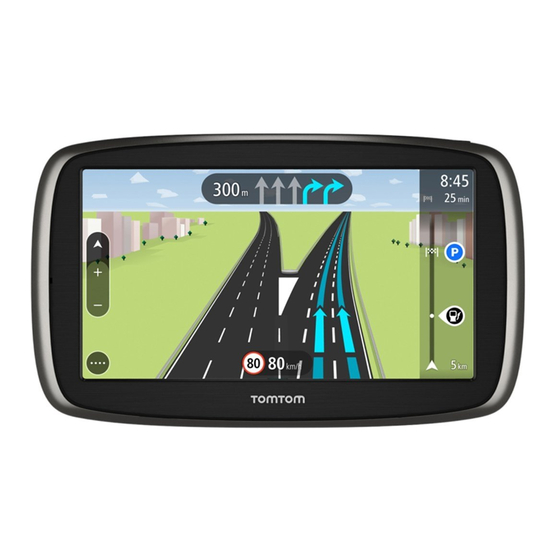
TomTom Start 4FC64 Referenzhandbuch
Inhaltsverzeichnis
Quicklinks
Inhaltsverzeichnis

Verwandte Anleitungen für TomTom Start 4FC64


Inhaltszusammenfassung für TomTom Start 4FC64
- Seite 1 TomTom START Referenzhandbuch...
-
Seite 2: Inhaltsverzeichnis
Inhalt Willkommen bei der Navigation mit TomTom Das ist neu Neu in dieser Veröffentlichung .................. 6 Los geht's Im Auto befestigen ....................7 Gerät positionieren ....................7 Ein- und ausschalten ....................7 Einrichten ......................8 GPS-Empfang ....................... 8 Informationen an TomTom senden ................8 Speicherkartenslot .................... - Seite 3 Parkplätze suchen ....................45 Tankstellen suchen ....................47 Route ändern Das Menü „Aktuelle Route“ ..................50 Vermeidung gesperrter Straßen ................51 Routentypen ...................... 52 Routenoptionen ....................52 Über das Menü „Aktuelle Route“ einen Halt zur Route hinzufügen ........52 Route über die Karte einen Halt hinzufügen ..............53 Einen Halt aus der Route löschen ................
- Seite 4 Heimatadresse ändern ..................73 Orte über „Meine Orte“ hinzufügen ................74 Orte über die Karte zu „Meine Orte“ hinzufügen ............74 Orte über die Suche zu „Meine Orte“ hinzufügen ............74 Orte über die Markierung zu „Meine Orte“ hinzufügen ........... 75 Letzte Ziele aus „Meine Orte“...
-
Seite 5: Willkommen Bei Der Navigation Mit Tomtom
Tipp: Häufig gestellte Fragen (FAQs) finden Sie unter tomtom.com/support. Wählen Sie Ihr Produktmodell aus der Liste aus oder geben Sie einen Suchbegriff ein. TomTom hofft, dass Sie gerne alles über Ihr neues Navigationsgerät lesen und es natürlich auch gerne verwenden! -
Seite 6: Das Ist Neu
Das ist neu Neu in dieser Veröffentlichung Witterungsbedingte Verkehrsstörungen Meldungen zu Verkehrsstörungen werden jetzt angezeigt, wenn es aufgrund von schlechtem Wetter wie starken Schnee- oder Regenfällen zu Verzögerungen kommt. Weitere Informationen finden Sie unter Verkehrsinfo in diesem Handbuch. Liste der Navigationsanweisungen anzeigen Zeigen Sie eine Liste der Turn-by-turn-Anweisungen für Ihre geplante Route an. -
Seite 7: Los Geht's
Los geht's Im Auto befestigen Verwenden Sie die mitgelieferte Halterung, um Ihr TomTom START im Fahrzeug zu installieren. Lesen Sie die Anweisungen zum Positionieren des Geräts, bevor Sie Ihr START installieren. So bringen Sie Ihr START an: 1. Verbinden Sie das mitgelieferte USB-Kabel mit der Halterung. Wenn die Gerätehalterung bei Ihrem START integriert ist, verbinden Sie das USB-Kabel mit dem Gerät. -
Seite 8: Einrichten
Zur Beantwortung der Fragen können Sie einfach das Display berühren. GPS-Empfang Wenn Sie Ihr TomTom START das erste Mal starten, kann es einige Minuten dauern, bis Ihre Position gefunden wird. Bei der späteren Verwendung wird Ihre Position deutlich schneller ermittelt. -
Seite 9: Speicherkartenslot
Enddatum Ihres Abonnements bleibt gleich, auch wenn Sie diese Informationen nicht an TomTom senden. Zusätzliche Informationen Wenn Sie denken, dass Ihre Daten nicht zu dem Zweck verwendet werden, für den Sie sie TomTom zur Verfügung gestellt haben, wenden Sie sich an TomTom unter tomtom.com/support. Aktuelle und detailliertere Informationen finden Sie unter tomtom.com/privacy. - Seite 10 Verwenden Sie ein weiches Tuch, um das Display Ihres Geräts abzuwischen oder abzutrocknen. Verwenden Sie keine flüssigen Reinigungsmittel.
-
Seite 11: Elemente Auf Dem Display
Elemente auf dem Display Die Kartenansicht Die Kartenansicht wird angezeigt, wenn keine geplante Route vorliegt. Ihr tatsächlicher Standort wird angezeigt, sobald Ihr START Ihre GPS-Position ermittelt hat. Sie können die Kartenansicht auf die gleiche Weise nutzen wie eine herkömmliche Papierlandkarte. Sie können den angezeigten Kartenabschnitt mithilfe von Gesten verschieben und die Ansicht über... - Seite 12 Wenn Sie eine Route geplant haben, wird Ihre vollständige Route auf der Karte angezeigt. Sie können direkt über die Karte Ihrer Route Haltepunkte hinzufügen. Wenn Sie die Fahrt beginnen, wird die Routenansicht angezeigt. 1. Taste „Zurück“: Diese Taste bringt Sie von der Karte aus zu einer Übersicht der gesamten Route oder verschiebt die Karte so, dass sich Ihre aktuelle Position in der Mitte befindet, wenn keine Route geplant ist.
-
Seite 13: Die Routenansicht
Menü-Taste, um eine Liste der verfügbaren Aktionen anzuzeigen. 8. Verkehrsinformationen: Wählen Sie die Verkehrsstörung aus, um Informationen zur verkehrsbedingten Verzögerung anzuzeigen. Hinweis: Verkehrsinformationen sind nur verfügbar, wenn Ihr TomTom START über RDS-TMC Traffic verfügt. 9. Ihre Route, falls Sie eine Route geplant haben. - Seite 14 Wenn Ihr START aus dem ausgeschalteten Ruhemodus gestartet wird und Sie eine Route geplant haben, wird die Routenansicht mit Ihrer aktuellen Position angezeigt. 1. Taste zum Wechseln der Ansicht: Wählen Sie die Taste zum Wechseln der Ansicht, um zwischen der Kartenansicht und der Routenansicht zu wechseln. 2.
-
Seite 15: Die Routenleiste
Tankstellen, die sich direkt auf Ihrer Route befinden RDS-TMC Traffic. TomTom Radarkameras Gefahrenstellen Rastplätze, die sich direkt auf Ihrer Route befinden. Sie können die auf Ihrer Route angezeigten Informationen auswählen. Die Symbole werden in der Reihenfolge angezeigt, in der sie auf Ihrer Route vorkommen. -
Seite 16: Entfernungen Und Die Routenleiste
Hier wird die Entfernung zur nächsten Verkehrsstörung auf Ihrer Route angezeigt. Hinweis: Um die Routenleiste übersichtlicher zu gestalten, werden bestimmte Störungen möglicherweise nicht angezeigt. Diese Störungen sind stets von geringer Bedeutung und verursachen nur kurze Verzögerungen. Die Routenleiste zeigt außerdem Statusmeldungen an, beispielsweise Schnellste Route wird gesucht oder Routenvorschau wird wiedergegeben…. - Seite 17 Wählen Sie diese Taste, um nach einer Adresse, einer Position oder Suchen einem Sonderziel zu suchen und dann eine Route zu diesem Ort zu planen. Wählen Sie diese Taste, um die geplante Route zu löschen oder ändern. Aktuelle Route Wählen Sie diese Taste, um Ihre gespeicherten Orte anzuzeigen.
-
Seite 18: Andere Tasten
Andere Tasten Wählen Sie in der Karten- oder Routenansicht die Hauptmenü-Taste, um das Hauptmenü zu öffnen. Neben den Navigationsschaltflächen sind die folgenden Tasten im Hauptmenü-Bildschirm verfügbar: Wählen Sie diese Taste, um das Menü Einstellungen zu öffnen. Wählen Sie diese Taste, um das Menü Hilfe zu öffnen. -
Seite 19: Gesten Verwenden
Wählen Sie den Schieberegler für die Lautstärke aus, um die Lautstärke der Sprachanweisungen und Warnungen zu ändern. Wenn die Sprachanweisungen deaktiviert sind, ändert der Lautstärkeregler weiterhin die Lautstärke von Warnungen. Gesten verwenden Sie steuern Ihr START mit Gesten. Dieses Referenzhandbuch erläutert an verschiedenen Stellen, welche Gesten zu verwenden sind. Nachfolgend finden Sie jedoch eine vollständige Liste aller Gesten, die zur Verfügung stehen. -
Seite 20: Änderung Der Text- Und Tastengröße
Tippen oder Tippen Sie mit einem Finger auf das Display. auswählen Verwendungsbeispiel: zum Auswählen eines Elements im Hauptmenü Tipp: Um ein Pop-up-Menü für ein Element auf der Karte zu öffnen, halten Sie das Element gedrückt, bis das Menü angezeigt wird. Änderung der Text- und Tastengröße Sie können die Größe von Text und Tasten auf dem Display ändern, z. -
Seite 21: Schnellsuche Verwenden
Schnellsuche verwenden Informationen zur Suche Mit der Suche können Sie eine große Bandbreite an Orten suchen und anschließend dorthin navigieren. Sie können nach Folgendem suchen: Nach einer bestimmten Adresse, z. B. „Unter den Linden 1, Berlin“ Nach einem Teil einer Adresse, z. B. „Unter Linden Ber“ ... - Seite 22 Tipp: Wenn Sie eine Buchstabentaste auf der Tastatur gedrückt halten, werden zusätzliche Zeichen angezeigt, falls verfügbar. Wenn Sie beispielsweise den Buchstaben „e“ gedrückt halten, werden die Zeichen „3 e è é ê ë“ usw. angezeigt. Sie können nach einem Sonderzieltyp suchen, z. B. einem Restaurant oder einer Sehen- swürdigkeit.
- Seite 23 6. Um mehr Informationen zu einem Sonderziel anzuzeigen, wählen Sie das Sonderziel auf der Karte aus und wählen Sie dann die Taste des Pop-up-Menüs. Wählen Sie im Pop-up-Menü Weitere Informationen aus. Es werden weitere Informationen zum POI angezeigt, darunter die Telefonnummer, vollständige Adresse und E-Mail-Adresse.
-
Seite 24: Suchbegriffe Eingeben
Suchbegriffe eingeben Wählen Sie im Hauptmenü Suchen aus, um mit der Suche nach einer Adresse oder einem POI zu beginnen. Der Suchbildschirm wird geöffnet und zeigt die Tastatur sowie folgende Tasten an: 1. Taste „Zurück“: Wählen Sie diese Taste, um zum vorherigen Bildschirm zurückzukehren. 2. -
Seite 25: Mit Suchergebnissen Arbeiten
Adresse oder einem POI in dieser Stadt suchen. Entlang der Route Wenn Sie eine Route geplant haben, können Sie diese Option auswählen, um entlang der Route nach einem bestimmten Ortstyp zu suchen, beispielsweise nach Tankstellen. Geben Sie bei Aufforderung den Ortstyp ein und wählen Sie ihn dann in der Spalte auf der rechten Seite aus, um die Suche durchzuführen. - Seite 26 Tipp: Sie können zwischen der Anzeige der Ergebnisse auf der Karte und in einer Liste wech- seln, indem Sie die entsprechende Taste auswählen: Wenn Sie eine Adresse in den Suchergebnissen auswählen, können Sie diese auf der Karte anzeigen, eine Kreuzung hinzufügen oder eine Route zum ausgewählten Ort planen. Um eine genaue Adresse abzurufen, können Sie die Hausnummer hinzufügen.
-
Seite 27: Informationen Zu Postleitzahlen
Hinweis: Die besten Suchergebnisse werden auf der Karte angezeigt. Wenn Sie die Ansicht vergrößern, werden die Ergebnisse mit einer niedrigeren Übereinstimmung nach und nach angezeigt. Informationen zu Postleitzahlen Wenn Sie eine Suche mithilfe einer Postleitzahl durchführen, hängt das Ergebnis von der Art der Postleitzahl ab, die im jeweiligen Land gebräuchlich ist. - Seite 28 Juristische und Finanzdienstleistungen Gerichtsgebäude Bankautomat Juristische Dienstleistung- Finanzinstitut en – Anwälte Juristische Dienstleistung- en – Sonstige Gastronomie Nachbarschaftsladen Schnellrestaurant Restaurant Chinesisches Restaurant Unterbringung Hotel oder Motel Luxushotel Campingplatz Hotel einer Economy-Kette Katastrophendienste Krankenhaus oder Poliklinik Zahnarzt Polizeiwache Tierarzt Arzt Feuerwache KFZ-Dienstleistungen Außenparkplatz Tankstelle...
- Seite 29 Autohändler Fahrzeugin- spektionszentrum (TÜV) Autovermietung Ladepunkt(e) für elektrische Autos Mietautoparkplätze Autoreparaturdienste Andere Dienste Botschaft Tierbedarf Behörde Telekommunikation Firma Kommunaler Dienst Postamt Apotheke Einkaufszentrum Beauty-Dienstleistungen Touristeninformation Shop Bildungswesen Universität Schule Bibliothek Kongresszentrum Freizeit Kasino Weingut Theater Touristenattraktion...
- Seite 30 Kino Konzerthalle Vergnügungspark Museum Messezentrum Oper Kulturzentrum Nachtleben Freizeitzentrum Sport Spielwiese Schwimmbad Berggipfel Wassersport Strand Tennisplatz Park oder Erholungsgebiet Eislaufbahn Jachthafen Sportzentrum Stadion Golfplatz Religion Kirche Andachtsstätte Reisen Bahnhof Bergpass...
- Seite 31 Flughafen Aussichtspunkt Fährhafen Postleitzahl Hinweis: Wird nicht in allen Ländern ver- wendet. Grenzübergang Wohngebiet Bushaltestelle Tankstelle Mautstelle Ladestationen für elektrische Autos Rastplatz LKW-Rastplatz Stadtzentrum...
-
Seite 32: Route Planen
Route planen Mithilfe der Suche eine Route zu einer Adresse planen Wichtig: Aus Sicherheitsgründen und zur Vermeidung von Ablenkungen sollten Sie Ihre Route stets vor Reisebeginn planen. Um eine Route zu einer Adresse mithilfe der Suchfunktion zu planen, gehen Sie wie folgt vor: 1. - Seite 33 Hinweis: Bei der Suche wird auf der gesamten Karte gesucht. Wenn Sie ändern möchten, wie die Suche ausgeführt wird, verwenden Sie die Taste auf der rechten Seite des Suchfelds. Sie können dann ändern, wo eine Suche ausgeführt werden soll, beispielsweise entlang der Route oder in einer Stadt.
-
Seite 34: Eine Route Zu Einem Stadtzentrum Planen
Tipp: Wenn Ihr Ziel in einer anderen Zeitzone liegt, werden im Ankunftsinformationsbereich ein Plus (+) oder ein Minus (-) und der Zeitunterschied in Stunden und halben Stunden an- gezeigt. Die geschätzte Ankunftszeit ist die lokale Zeit am Ziel. Tipp: Sie können einen Halt zu einer Route hinzufügen, die Sie bereits geplant haben. - Seite 35 Tipp: Um weitere Ergebnisse anzuzeigen, blenden Sie die Tastatur aus oder wischen Sie mit dem Finger über das Display, um in der Ergebnisliste zu blättern. Tipp: Sie können zwischen der Anzeige der Ergebnisse auf der Karte und in einer Liste wech- seln, indem Sie die entsprechende Taste auswählen: 5.
-
Seite 36: Mithilfe Der Suche Eine Route Zu Einem Sonderziel Planen
Mithilfe der Suche eine Route zu einem Sonderziel planen Wichtig: Aus Sicherheitsgründen und zur Vermeidung von Ablenkungen sollten Sie Ihre Route stets vor Reisebeginn planen. Gehen Sie wie folgt vor, um mithilfe der Suche eine Route zu einem Sonderzieltyp oder einem bestimmten Sonderziel zu planen: 1. - Seite 37 4. Während der Eingabe werden Ihnen Vorschläge auf Grundlage der Eingabe in Spalten angezeigt. Sie können einen Vorschlag auswählen oder mit der Eingabe fortfahren. Tipp: Um weitere Ergebnisse anzuzeigen, blenden Sie die Tastatur aus oder wischen Sie mit dem Finger über das Display, um in der Ergebnisliste zu blättern. Tipp: Sie können zwischen der Anzeige der Ergebnisse auf der Karte und in einer Liste wech- seln, indem Sie die entsprechende Taste auswählen: 5.
-
Seite 38: Eine Route Über Die Karte Planen
Tipp: Wenn Ihr Ziel in einer anderen Zeitzone liegt, werden im Ankunftsinformationsbereich ein Plus (+) oder ein Minus (-) und der Zeitunterschied in Stunden und halben Stunden an- gezeigt. Die geschätzte Ankunftszeit ist die lokale Zeit am Ziel. Tipp: Sie können einen Halt zu einer Route hinzufügen, die Sie bereits geplant haben. -
Seite 39: Eine Route Über „Meine Orte" Planen
Die Route wird geplant und Sie werden zu Ihrem Ziel geleitet. Sobald Sie mit der Fahrt begin- nen, wird automatisch die Routenansicht angezeigt. Tipp: Sie können den ausgewählten Ort auch auf andere Weise verwenden, beispielsweise um ihn zu Meine Orte hinzuzufügen. -
Seite 40: Eine Route Über Koordinaten Planen
Es wird eine Liste all Ihrer Orte angezeigt. 3. Wählen Sie den Ort aus, zu dem Sie navigieren möchten, beispielsweise den Heimatort. Der ausgewählte Ort wird zusammen mit einem Pop-up-Menü auf der Karte angezeigt. 4. Um eine Route zu diesem Ort zu planen, wählen Sie die Taste „Fahren“: Die Route wird geplant und Sie werden zu Ihrem Ziel geleitet. - Seite 41 2. Wählen Sie Suchen. Der Suchbildschirm wird geöffnet und zeigt die Tastatur an. 3. Wählen Sie die Taste für die Art der Suche rechts neben dem Suchfeld. 4. Wählen Sie Längen- und Breitengrad aus. 5. Geben Sie das Koordinatenpaar ein. Folgende Koordinatentypen sind als Eingabe zulässig: Dezimalwerte, z.
-
Seite 42: Eine Route Über Einen Mapcode Planen
Tipp: Wenn Ihr Ziel in einer anderen Zeitzone liegt, werden im Ankunftsinformationsbereich ein Plus (+) oder ein Minus (-) und der Zeitunterschied in Stunden und halben Stunden an- gezeigt. Die geschätzte Ankunftszeit ist die lokale Zeit am Ziel. Tipp: Sie können einen Halt zu einer Route hinzufügen, die Sie bereits geplant haben. -
Seite 43: Alternative Route Suchen
Tipp: Sie können einen Halt zu einer Route hinzufügen, die Sie bereits geplant haben. Tipp: Sie können eine Route in Meine Routen speichern. Alternative Route suchen Wichtig: Aus Sicherheitsgründen und zur Vermeidung von Ablenkungen sollten Sie Ihre Route stets vor Reisebeginn planen. Gehen Sie wie folgt vor, um eine alternative Route zu finden: 1. - Seite 44 Der Suchbildschirm wird geöffnet und zeigt die Tastatur an. 3. Geben Sie über die Tastatur den Namen des Ortes ein, den Sie als Ausgangspunkt verwenden möchten. 4. Wählen Sie einen Adressen- oder POI-Vorschlag. 5. Wählen Sie Auf Karte anzeigen. 6. Wählen Sie das Pop-up-Menü aus. Im Pop-up-Menü...
-
Seite 45: Parkplätze Suchen
3. Wählen Sie Ausgangspunkt entfernen. Ihre Route wird mit der aktuellen Position als Ausgangspunkt neu geplant. Ausgangspunkt in Halt ändern 1. Wählen Sie den Ausgangspunkt der Route in der Kartenansicht aus. 2. Wählen Sie das Pop-up-Menü aus. Im Pop-up-Menü wird eine Liste mit Optionen angezeigt. 3. - Seite 46 Falls Sie eine Route geplant haben, zeigt die Karte Parkplätze in der Nähe Ihres Ziels an. Falls Sie keine Route geplant haben, zeigt die Karte Parkplätze in der Nähe Ihrer aktuellen Position Sie können die Anzeige ändern, um eine Liste der Parkplätze anzuzeigen. Wählen Sie dazu die folgende Taste: Sie können einen Parkplatz in der Liste auswählen, um seine Position auf der Karte anzuzeigen.
-
Seite 47: Tankstellen Suchen
Auf der Karte wird ein Pop-up-Menü geöffnet, das den Namen des Parkplatzes anzeigt. 4. Um eine Route zum ausgewählten Parkplatz zu planen, wählen Sie die Taste „Fahren“: Die Route wird geplant und Sie werden zu Ihrem Ziel geleitet. Sobald Sie mit der Fahrt begin- nen, wird automatisch die Routenansicht angezeigt. - Seite 48 Falls Sie eine Route geplant haben, zeigt die Karte Tankstellen entlang Ihrer Route an. Falls Sie keine Route geplant haben, zeigt die Karte Tankstellen in der Nähe Ihrer aktuellen Position an. Sie können die Anzeige ändern, um eine Liste der Tankstellen anzuzeigen. Wählen Sie dazu die folgende Taste: Sie können eine Tankstelle in der Liste auswählen, um ihre Position auf der Karte anzuzeigen.
- Seite 49 Auf der Karte wird ein Pop-up-Menü geöffnet, das den Namen der Tankstelle anzeigt. 4. Um eine Route zur ausgewählten Tankstelle zu planen, wählen Sie die Taste „Fahren“: Die Route wird geplant und Sie werden zu Ihrem Ziel geleitet. Sobald Sie mit der Fahrt begin- nen, wird automatisch die Routenansicht angezeigt.
-
Seite 50: Route Ändern
Route ändern Das Menü „Aktuelle Route“ Falls Sie eine Route geplant haben, wählen Sie im Hauptmenü die Taste Aktuelle Route, um das Menü „Aktuelle Route“ zu öffnen. Folgende Tasten sind im Menü „Aktuelle Route“ verfügbar: Route löschen Wählen Sie diese Taste, um die aktuell geplante Route zu löschen. Das Menü... -
Seite 51: Vermeidung Gesperrter Straßen
Zu „Meine Routen“ Wenn Sie eine neue Route planen, die noch nicht gespeichert wurde, wird hinzufügen diese Taste angezeigt. Wählen Sie diese Taste, um diese Route als Teil Ihrer Liste Meine Routen zu speichern. Änderungen an Wenn Sie eine Änderung an einer Meine Route vornehmen, wird diese Route speichern... -
Seite 52: Routentypen
2. Wählen Sie Gesperrte Straße vermeiden aus. Es wurde eine neue Route gefunden, bei der die gesperrte Straße vermieden wird. Es werden Ihnen möglicherweise zwei Alternativen angezeigt, abhängig vom Straßennetz zwischen Standort und Ziel. Die neue Route wird in der Kartenansicht mit dem Unterschied bei der Reisezeit in einer Sprechblase angezeigt. -
Seite 53: Route Über Die Karte Einen Halt Hinzufügen
3. Gehen Sie wie folgt vor, um einen Halt auszuwählen: Vergrößern Sie die Karte und halten Sie dann eine Position gedrückt, um sie auszuwählen. Wählen Sie im Pop-up-Menü Zu „Aktuelle Route“ hinzufügen. Wählen Sie die Taste Suchen, um nach einem Standort zu suchen. Wenn Sie den Ort ge- ... -
Seite 54: Meine Routen
Meine Routen Informationen zu „Meine Routen“ „Meine Routen“ ist ein einfacher Weg, Routen mit optionalen Haltepunkten zu speichern (auch „Reiseroute“). Mit „Meine Routen“ können Sie Routen speichern, abrufen und bearbeiten. „Meine Routen“ kann Ihnen u. a. in folgenden Situationen nützlich sein: Bei der Arbeit : Ihr Job erfordert, dass Sie täglich mehrere Routen mit mehreren Haltepunkten ... -
Seite 55: Anhand Einer Gespeicherten Route Navigieren
Tipp: Sie können eine Route auch über die Taste Zu „Meine Routen“ hinzufügen im Menü „Aktuelle Route“ speichern. Anhand einer gespeicherten Route navigieren Gehen Sie wie folgt vor, um anhand einer zuvor gespeicherten Route zu navigieren: 1. Wählen Sie im Hauptmenü Meine Routen. 2. -
Seite 56: Route Aus „Meine Routen" Löschen
3. Wählen Sie die Pop-up-Menütaste, um das Menü zu öffnen. 4. Wählen Sie Stopps verwalten 5. Wählen Sie Halt zur Route hinzufügen. 6. Wählen Sie den neuen Halt auf der Karte aus. Tipp: Wenn Sie den Namen des neuen Halts kennen, können Sie die Suche statt der Karte zur Auswahl des Halts verwenden. -
Seite 57: Map Share
Markieren Sie einen Standort und erstellen Sie zu einem späteren Zeitpunkt eine Korrektur- meldung. Um Ihre Kartenkorrekturmeldungen an TomTom senden zu können, müssen Sie Ihr START mit einem Computer verbinden und MyDrive verwenden. Alle von TomTom-Benutzern gemeldeten Kartenkorrekturen werden von TomTom geprüft. Die geprüften Korrekturen werden als Teil des nächsten Karten-Updates an Ihr eigenes START... -
Seite 58: Eine Kartenkorrektur Von Einem Markierten Ort Eingeben
5. Befolgen Sie die Anweisungen für den ausgewählten Typ der Kartenkorrektur. 6. Wählen Sie Melden aus. 7. Verbinden Sie Ihr START mit MyDrive, um Ihre Kartenkorrekturmeldung an TomTom zu senden und Kartenkorrekturen von anderen TomTom-Benutzern zu erhalten. Eine Kartenkorrektur von einem markierten Ort eingeben Wenn Sie während der Fahrt einen Kartenfehler entdecken, können Sie den Ort markieren, um den... -
Seite 59: Die Verschiedenen Arten Von Kartenkorrekturen
8. Wählen Sie Melden aus. Die Markierung des markierten Orts wird auf der Karte entfernt. 9. Verbinden Sie Ihr START mit MyDrive, um Ihre Kartenkorrekturmeldung an TomTom zu senden und Kartenkorrekturen von anderen TomTom-Benutzern zu erhalten. Die verschiedenen Arten von Kartenkorrekturen Sie können verschiedene Kartenkorrekturen vornehmen. - Seite 60 3. Wählen Sie im Pop-up-Menü Kartenfehler melden aus. 4. Wählen Sie Straßenname aus. 5. Geben Sie den richtigen Straßennamen ein. 6. Wählen Sie Melden aus. Abbiegeverbot Wählen Sie diese Option aus, um falsche Abbiegeverbote auf Straßen zu melden. 1. Halten Sie die Position der Kartenkorrektur in der Kartenansicht gedrückt. 2.
-
Seite 61: Verkehrsinfo
TMC ist kein TomTom-Dienst, kann jedoch mit dem TomTom RDS/TMC-Verkehrsinformationsempfänger empfangen werden. Hinweis: Der RDS/TMC-Empfänger ist nicht in allen Ländern verfügbar. TomTom ist nicht für die Verfügbarkeit oder die Qualität der TMC-Verkehrsinformationen verantwortlich. TMC-Verkehrsinformationen sind nicht in allen Ländern verfügbar. Um zu überprüfen, ob TMC-Verkehrsinformationen in Ihrem Land verfügbar sind, besuchen Sie tomtom.com/5826. - Seite 62 Tankstellen, die sich direkt auf Ihrer Route befinden RDS-TMC Traffic, einschließlich starke Schnee- oder Regenfälle. TomTom Radarkameras Gefahrenstellen Rastplätze, die sich direkt auf Ihrer Route befinden. Sie können die auf Ihrer Route angezeigten Informationen auswählen.
-
Seite 63: Verkehr Auf Der Karte Anzeigen
Verkehr auf der Karte anzeigen Auf der Karte werden Verkehrsstörungen angezeigt. Wenn sich mehrere Verkehrsstörungen überschneiden, wird die Störung mit der höchsten Priorität angezeigt. Eine Straßensperrung hat beispielsweise eine höhere Priorität als Baustellen oder eine gesperrte Fahrspur. Tipp: Wählen Sie eine Verkehrsstörung auf der Karte aus, um detaillierte Informationen dazu anzuzeigen. -
Seite 64: Verkehrsstörungen
Hinweis: Wenn Ihr START keine Verkehrsinformationen empfängt, wird unter dem Ankunftsinfor- mationsbereich ein durchgestrichenes Verkehrssymbol anzeigt. Hinweis: Um die Routenleiste übersichtlicher zu gestalten, werden bestimmte Störungen möglicherweise nicht angezeigt. Diese Störungen sind stets von geringer Bedeutung und verursachen nur kurze Verzögerungen. Um weitere Informationen zu einer Verkehrsstörung zu erhalten, wählen Sie eine Störung in der Routenleiste aus. -
Seite 65: Fahrspurassistent
Stockender Verkehr Unbekannter Unfall Unbekannte Verkehrsstörung Baustelle Fahrspursperrung Straßensperrung Fahrspurassistent Hinweis: Der Fahrspurassistent ist nicht für alle Kreuzungspunkte und nicht in allen Ländern verfügbar. Der Fahrspurassistent zeigt Ihnen vor Autobahnausfahrten und -kreuzen an, welche Fahrspur Sie nehmen müssen, damit Sie sich rechtzeitig einordnen können. Wenn Sie sich einer Ausfahrt oder einem Kreuzungspunkt nähern, wird Ihnen die richtige Fahrspur auf dem Display und in der Fahranweisungsanzeige angezeigt. -
Seite 66: Zeitabhängige Tempolimits
Zeitabhängige Tempolimits Einige Tempolimits ändern sich je nach Tageszeit. Beispielsweise kann das Tempolimit in der Nähe von Schulen zwischen 08:00 und 09:00 Uhr am Morgen und 15:00 und 16:00 Uhr am Abend auf 40 km/h (25 mph) heruntergesetzt sein. Wo dies möglich ist, ändert sich das in der Geschwindigkeitsanzeige angezeigte Tempolimit entsprechend diesen variablen Werten. -
Seite 67: Radarkameras
Verkehrsstaus Hinweis: Ihr neues TomTom START ist mit vorinstallierten Radarkamerastandorten ausgestattet. Verbinden Sie Ihr START regelmäßig mit TomTom MyDrive, um die Standorte von Radarkameras und Gefahrenstellen zu aktualisieren. Radarkamerawarnungen Wenn Sie Ihr Gerät zum ersten Mal verwenden, werden Sie auf die häufigsten Arten von Radarkam- eras mit einem Warnton hingewiesen. -
Seite 68: Art Der Warnungen Ändern
Auf der Karte In der Routenleiste Beschreibung angezeigtes Symbol angezeigtes Symbol zum Ende des Messbereichs gewarnt. Während Sie in einem Bereich mit Durchschnittsgeschwindigkeitsmessungen fahren, wird Ihre Durchschnittsgeschwindigkeit anstatt Ihrer aktuellen Geschwindigkeit angezeigt. Die Entfernung zum Ende des Bereichs wird in der Routenleiste angezeigt. -
Seite 69: Positionen Von Kameras Und Gefahren Aktualisieren
Radarkameras auftauchen und auch andere Standorte, an denen Sie vor Gefahren gewarnt werden (z. B. Unfallschwerpunkte), können sich ändern. Ihr neues TomTom START ist mit vorinstallierten Kamerastandorten ausgestattet. Um diese Kamerastandorte und Gefahrenstellen auf dem neuesten Stand zu halten, verbinden Sie Ihr START... -
Seite 70: Gefahrenstellen
Wenn zwei Gefahrenstellen dicht aufeinander folgen, können die Warnungen zu einer einzelnen, größeren Gefahrenstelle zusammengefasst werden. Informationen zur Position solcher Gefahrenbereiche werden ständig durch TomTom und andere Nutzer aktualisiert. Hinweis: Sie können keine Gefahrenstellen entfernen. Hinweis: Ihr neues TomTom START ist mit vorinstallierten Gefahrenstellen ausgestattet. Um diese Gefahrenstellen auf dem neuesten Stand zu halten, verbinden Sie Ihr START regelmäßig mit... -
Seite 71: Art Der Warnungen Ändern
Die Positionen von Gefahrenstellen können häufig wechseln. Es können auch ohne Warnung neue Bereiche auftauchen. Ihr neues TomTom START ist mit vorinstallierten Gefahrenstellen ausgestattet. Um diese Gefahren- stellen auf dem neuesten Stand zu halten, verbinden Sie Ihr START regelmäßig mit TomTom MyDrive. -
Seite 72: Meine Orte
Meine Orte Informationen zu „Meine Orte“ „Meine Orte“ bietet eine einfache Methode zur Auswahl eines Ortes, ohne jedes Mal erneut danach suchen zu müssen. Sie können „Meine Orte“ verwenden, um eine Sammlung aus hilfreichen Adressen zu erstellen. Die folgenden Elemente sind immer in „Meine Orte“ enthalten: ... -
Seite 73: Heimatadresse Ändern
Festlegen Ihrer Heimatadresse über die Karte 1. Verschieben Sie die Karte in der Kartenansicht und vergrößern Sie den Kartenausschnitt, bis Ihre Heimatadresse angezeigt wird. 2. Wählen Sie den Ort aus, indem Sie ihn ca. eine Sekunde lang auf dem Display gedrückt halten. Ein Pop-up-Menü... -
Seite 74: Orte Über „Meine Orte" Hinzufügen
Orte über „Meine Orte“ hinzufügen 1. Wählen Sie im Hauptmenü Meine Orte. 2. Wählen Sie Neuen Ort hinzufügen. 3. Gehen Sie wie folgt vor, um einen Ort auszuwählen: Vergrößern Sie die Kartenansicht des Ortes, den Sie auswählen möchten. Halten Sie den Ort ... -
Seite 75: Orte Über Die Markierung Zu „Meine Orte" Hinzufügen
4. Sobald die Karte den Ort anzeigt, wählen Sie das Pop-up-Menü aus. 5. Wählen Sie Ort hinzufügen aus. Der Name des Ortes wird auf dem Bearbeitungsbildschirm angezeigt. 6. Bearbeiten Sie den Namen des Ortes, sodass Sie ihn einfach wiedererkennen können. 7. -
Seite 76: Einstellungen
Einstellungen Erscheinungs-bild Wählen Sie im Hauptmenü Einstellungen und dann Erscheinungsbild. Auf diesem Bildschirm können Sie folgende Einstellungen ändern: Anzeigen Wählen Sie Anzeige, um das Erscheinungsbild der Anzeige zu ändern. Routenleiste Wählen Sie Routenleiste, um die in der Routenleiste angezeigten Informationen zu ändern. Routenansicht ... -
Seite 77: Routenleiste
Helligkeit in der Nacht Bewegen Sie den Schieberegler, um die Helligkeit des Displays während der Nacht anzupassen. Wählen Sie Bei Dunkelheit zu Nachtansicht wechseln , um bei Einbruch der Dunkelheit automa- tisch zu Nachtfarben zu wechseln. Größe von Text und Tasten Wählen Sie Größe von Text und Tasten, um die Größe von Text und Tasten auf dem Display zu ändern. - Seite 78 Die breite Routenleiste enthält mehr Informationen zu Ihrer Route. Ihnen wird beispielsweise die Zeit und Entfernung bis zu einem Stau und vieles mehr angezeigt. Ankunftsinformationen Wählen Sie Ankunftsinformationen, um die folgenden Einstellungen zu ändern: Verbleibende Distanz anzeigen Wählen Sie diese Einstellung, um die verbleibende Reisedistanz während der Navigation in der Ankunftsinformationsanzeige anzuzeigen.
-
Seite 79: Routenansicht
Wählen Sie diese Einstellungen, um Stopps auf Ihrer Route anzuzeigen. Rastplätze Wählen Sie diese Einstellungen, um Rastplätze auf Ihrer Route anzuzeigen. Routenansicht Wählen Sie im Hauptmenü Einstellungen und dann Erscheinungsbild. Aktuellen Straßennamen anzeigen Mit dieser Einstellung wird beim Fahren der Name der Straße auf der Routenansicht angezeigt. Routenansichtsstil ... -
Seite 80: Karten
Hinweis: Es stehen nicht für alle Sprachen Computerstimmen zur Verfügung. Wenn Sie eine Computerstimme benötigen und Ihre Sprache nicht verfügbar ist, werden Sie gebeten, aus einer Liste installierter Computerstimmen für Ihre Sprache auszuwählen. Anweisungseinstellungen Anweisungen im Voraus vorlesen Wenn Sie diese Einstellung aktivieren, hören Sie beispielsweise Anweisungen wie „In 2 km nehmen Sie die Ausfahrt rechts“... -
Seite 81: Routenplanung
Auf jeder Route vermeiden Sie können Fähren und Autozüge, Mautstraßen, Fahrgemeinschaftsspuren und unbefestigte Straßen vermeiden lassen. Stellen Sie ein, wie Ihr TomTom-Gerät mit jeder dieser Straßenbesonderheiten umgeht, wenn das Gerät eine Route berechnet. Fahrgemeinschaftsspuren werden auch manchmal als „High Occupancy Vehicle “ (HOV-Spuren) bezeichnet und sind nicht in allen Ländern verfügbar. -
Seite 82: Radarkamerawarnungen
Nur Warntöne Keine Es werden keine Warntöne wiedergegeben. Radarkamerawarnungen Wählen Sie im Hauptmenü Einstellungen und dann Töne und Warnungen. Wählen Sie Radarkamerawarnungen. Anschließend können Sie festlegen, wie Sie bei den unterschiedlichen Kameratypen und Sicherheitsrisiken gewarnt werden möchten. Sie können die Einstellungen für die Vorwarnzeit ändern und einstellen, ob Sie gewarnt, nicht gewarnt oder nur bei erhöhter Geschwindigkeit gewarnt werden möchten. -
Seite 83: Sprache Und Einheiten
Dies ist eher ein Informationsbildschirm als eine Einstellung. Er zeigt Informationen zu Ihrem TomTom START an. Sie werden möglicherweise während eines Anrufs beim Kundensupport von TomTom aufgefordert, diesen Bildschirm aufzurufen, oder Sie müssen auf diesem Bildschirm enthaltenen Informationen bei der Verwendung des TomTom Shop eingeben. -
Seite 84: Hilfe
Wählen Sie diese Einstellung, um alle gespeicherten Orte und Einstellungen zu löschen und die Werkseinstellungen des TomTom START wiederherzustellen. Dies betrifft auch die Einstellungen für die Sprache, Stimme, Warnungen und das Thema. Es handelt sich dabei nicht um ein Software-Update und sie wirkt sich nicht auf die Soft- ware-Anwendung aus, die auf Ihrem START installiert ist. -
Seite 85: Hilfe Erhalten
Auf diesem Bildschirm können Sie folgende Informationen einsehen: Tour Wählen Sie diese Option, um eine kurze Einführung zur Verwendung Ihres Navigationsgeräts anzuzeigen. Info Siehe System. Weitere Hilfe Weitere Hilfe erhalten Sie unter tomtom.com/support. Informationen zur Gewährleistung und zum Datenschutz finden Sie unter tomtom.com/legal. -
Seite 86: Produktzertifizierung
Produktzertifizierung Produktzertifizierungsinformationen auf dem Gerät finden Gehen Sie wie folgt vor, um Produktzertifizierungsinformationen wie die ICASA-Zertifizierungsnummer auf Ihrem START zu finden: 1. Wählen Sie im Hauptmenü die Option Einstellungen. 2. Wählen Sie System. 3. Wählen Sie Info. 4. Wählen Sie Rechtliche Hinweise. 5. -
Seite 87: Mydrive
Wichtig: Gehen Sie bei der Auswahl eines Landes während der Kontoerstellung vorsichtig vor. Wenn Sie im TomTom-Shop einkaufen möchten, ist das richtige Land erforderlich, und es kann nach dem Erstellen des Kontos nicht mehr geändert werden. Hinweis: Wenn Sie mehrere TomTom-Navigationsgeräte verwenden, benötigen Sie für jedes Gerät ein eigenes Konto. - Seite 88 Nun haben Sie direkt über den Infobereich Ihres Desktops Zugriff auf MyDrive Connect. MyDrive wird nach der Kontoerstellung automatisch gestartet. Hinweis: Wenn Sie MyDrive das nächste Mal aufrufen möchten, rufen Sie in einem Webbrowser tomtom.com/mydrive auf. TippSTART: Wenn Sie Ihr START mit Ihrem Computer verbinden, informiert Sie MyDrive Con-...
-
Seite 89: Anhang
Haftung für die GPS- bzw. GLONASS-Verfügbarkeit und -Genauigkeit. Sicherheitshinweise Vorschriftsgemäßes Fahren Auch wenn Sie sich beim Fahren auf Ihre TomTom-Produkte verlassen, müssen Sie die notwendige Vorsicht und Sorgfalt im Straßenverkehr walten lassen. Ihr Gerät ist als Fahrhilfe konzipiert und bildet keinen Ersatz für die notwendige Vorsicht und Sorgfalt im Straßenverkehr. - Seite 90 DER IN DEM PRODUKT ENTHALTENE AKKU MUSS GETRENNT VOM NORMALEN HAUSMÜLL UND GEMÄSS DEN ÖRTLICHEN GESETZEN UND VORSCHRIFTEN ENTSORGT ODER WIEDERVERWERTET WERDEN. DAMIT TRAGEN SIE AKTIV ZUM SCHUTZ DER UMWELT BEI. VERWENDEN SIE IHR TOMTOM-GERÄT NUR MIT DEM MITGELIEFERTEN NETZANSCHLUSS (AUTOLADEGERÄT, AKKULADEKABEL), DEM AC-NETZGERÄT (LADEGERÄT FÜR ZUHAUSE) AN EINER GENEHMIGTEN BASISSTATION, ODER...
- Seite 91 Fahrzeug- oder Leichtindustrieumgebungen eingesetzt wird und alle entsprechenden Bestimmungen der geltenden EU-Richtlinien erfüllt. Modellnummern: 4FC64, 4FC54A, 4FC43 R&TTE-Richtlinie Hiermit erklärt TomTom, dass persönliche Navigationsgeräte und Zubehör von TomTom die grundlegenden Anforderungen und anderen relevanten Bestimmungen der EU-Richtlinie 1999/5/EC erfüllen. Die Konformitätserklärung finden Sie hier: tomtom.com/legal. EEAG-Richtlinie Das EEAG-Symbol auf dem Produkt oder der Produktverpackung zeigt an, dass das Produkt nicht als Hausmüll zu entsorgen ist.
- Seite 92 Neben- oder Folgeschäden, die durch die Nutzung bzw. Verwendung dieses Dokuments entstehen. Die in diesem Dokument enthaltenen Informationen sind urheberrechtlich geschützt. Kein Teil dieses Dokuments darf ohne vorherige schriftliche Genehmigung von TomTom N.V. fotokopiert oder anderweitig reproduziert werden.
- Seite 93 Garantie sowie die Endbenutzerlizenzvereinbarungen finden Sie unter tomtom.com/legal. © 2014 TomTom. Alle Rechte vorbehalten. Dieses Material ist Eigentum von TomTom und unterliegt dem Copyright-Schutz und/oder dem Schutz durch Datenbankurheberrecht und/oder anderen Rechten in Bezug auf geistiges Eigentum von TomTom oder seinen Zulieferern. Die Nutzung dieses Materials unterliegt den Bedingungen einer Lizenzvereinbarung.