VisorTech WK-520 Bedienungsanleitung
Hd-nachtsicht-wildkamera
mit 5mp, serienbilder
Inhaltsverzeichnis
Inhaltsverzeichnis

Verwandte Anleitungen für VisorTech WK-520


Inhaltszusammenfassung für VisorTech WK-520
- Seite 1 HD-NACHTSICHT-WILDKAMERA MIT 5MP, SERIENBILDER NX-4095-675...
-
Seite 2: Inhaltsverzeichnis
INHALT Ihre neue HD-Nachtsicht-Wildkamera . . . . . . . . . . . . . . . . . . . . . . . . . . 4 Sehr geehrte Kundin, sehr geehrter Kunde, . - Seite 3 Verwendung . . . . . . . . . . . . . . . . . . . . . . . . . . . . . . . . . . . . . . . . . . . . . . . . . 16 Schnellstart-Anleitung .
-
Seite 4: Ihre Neue Hd-Nachtsicht-Wildkamera
IHRE NEUE HD-NACHTSICHT-WILDKAMERA Sehr geehrte Kundin, sehr geehrter Kunde, vielen Dank für den Kauf dieser HD-Nachtsicht-Wildkamera für automa- tische Bild- und Videoaufzeichnungen auch ganz im Dunkeln. Bitte lesen Sie diese Bedienungsanleitung und befolgen Sie die aufge- führten Hinweise und Tipps, damit Sie Ihre neue HD-Nachtsicht-Wild- kamera optimal einsetzen können. -
Seite 5: Wichtige Hinweise Zu Beginn
WICHTIGE HINWEISE ZU BEGINN Sicherheitshinweise • Diese Bedienungsanleitung dient dazu, Sie mit der Funktions- weise dieses Produktes vertraut zu machen. Bewahren Sie diese Anleitung daher stets gut auf, damit Sie jederzeit darauf zugrei- fen können. • Ein Umbauen oder Verändern des Produktes beeinträchtigt die Produktsicherheit. -
Seite 6: Wichtige Hinweise Zur Entsorgung
Wichtige Hinweise zur Entsorgung Dieses Elektrogerät gehört nicht in den Hausmüll. Für die fachgerechte Entsorgung wenden Sie sich bitte an die öffentlichen Sammelstellen in Ihrer Gemeinde. Einzelheiten zum Standort einer solchen Sammelstelle und über ggf. vorhandene Mengenbeschränkungen pro Tag/Monat/Jahr entnehmen Sie bitte den Informationen der jeweiligen Gemeinde. -
Seite 7: Konformitätserklärung
Konformitätserklärung Hiermit erklärt PEARL.GmbH, dass sich das Produkt NX-4095 in Über- einstimmung mit der RoHS-Richtlinie 2011/65/EU und der EMV-Richtli- nie 2004/108/EG befindet. PEARL.GmbH, PEARL-Str. 1-3, 79426 Buggingen, Deutschland Leiter Qualitätswesen Dipl.-Ing. (FH) Andreas Kurtasz 24.01.2014 Die ausführliche Konformitätserklärung finden Sie unter www.pearl. de. -
Seite 8: Produktdetails
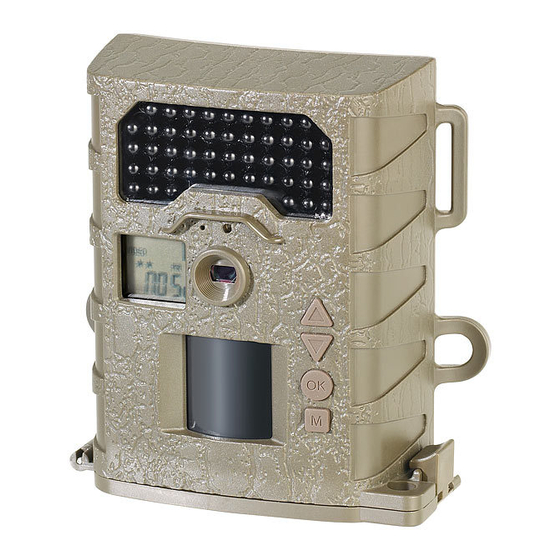
PRODUKTDETAILS Vorderseite: Infrarot-LED Unsichtbares Licht für Nachtaufnahmen. Halterung für das Befestigungsband, mit Halterung für dem die Kamera an einem Pfahl oder Baum Befestigungsband befestigt werden kann. Nimmt die Geräusche während der Mikrofon Videoaufzeichnung auf. - Seite 9 Identifiziert den Aufnahmebereich, wenn die Kamera im SET-Modus ist und die M-Taste 3 Sekunden lang gedrückt wird. Test-Laserstrahl Achtung Verletzungsgefahr! Vermeiden Sie Augenkontakt mit dem Laserstrahl. Zeigt die Einstellungen und den Status der Status-Display Kamera an. Kameralinse Aufnehmen der Bilder und Videos. Modus wechseln und Einstellungen im -Taste SET-Modus ändern.
- Seite 10 Unterseite: Abdeckung Schützt die darunterliegenden Anschlüsse des Netzteil- vor Wasser. Anschlusses Abdeckung Schützt die Kamera vor Wasser. Befestigen Sie ein Schloss, um ein Ändern Befestigungsloch der Einstellungen durch Unbefugte für Schloss und einen Diebstahl der SD-Karte zu verhindern.
- Seite 11 Unterseite mit geöffneter Abdeckung: Verbindung der Kamera über ein TV- Ausgangskabel (separat erhältlich) mit dem AV-Ausgang Fernsehgerät, um dort die Bilder/Videos anzusehen. Verbindung der Kamera über das mitgelieferte USB-Kabel mit einem PC, um USB-Anschluss die aufgezeichneten Bilder/Videos von der Kamera auf den PC herunterzuladen. Anschluss für ein externes Netzteil (separat Netzeil-Anschluss erhältlich).
-
Seite 12: Status-Display
Schalter (SET/OFF/ Wechseln der Modi: SET, OFF (ausschalten), A/B/MANUAL) A, B, MANUAL (manuell). SD-Karten-Slot SD-Speicherkarte (bis zu 32 GB) installieren. Batteriefach Fach für 8 Batterien Typ AA. Drücken und anschließendes Herausziehen Batteriefach- des Batteriefachs, um die Batterien entriegelung einzulegen oder zu ersetzen. Status-Display: CAM: Die Kamera befindet sich im Bild-Modus. - Seite 13 : Zeigt den Batteriestatus an: voll aufgeladen (Symbol ist an) halb aufgeladen (Symbol blinkt) zu niedrige Ladung (Symbol erlischt) HINWEIS: Bei zu niedriger Batterieladung erscheint die Meldung „bAtLO“ im Status-Display. Wechseln Sie die Batterien aus. : Die Auflösung der Bilder beträgt 12 Megapixel. : Die Auflösung der Bilder beträgt 5 Megapixel oder die Auflösung der Videos ist HD 720 P.
-
Seite 14: Inbetriebnahme
INBETRIEBNAHME ACHTUNG! Schalten Sie die Kamera über den Schalter aus (Position OFF), bevor Sie die Batterien einlegen oder wechseln oder ein Netzteil anschließen oder die Speicherkarte einsetzen oder herausnehmen, anderenfalls kann die Kamera beschädigt werden. Batterien einlegen Sie können die Kamera mit 8 Batterien Typ AA betreiben. Öffnen Sie hierzu das Batteriefach, indem Sie die Batteriefachentriege- lung herunterdrücken und das Batteriefach herausziehen. - Seite 15 Achten Sie vor dem Einsetzen der SD-Speicherkarte darauf, dass sie leer ist und keine Bilder, die mit anderen Geräten gemacht wurden, mehr enthält. Wenn Sie die SD-Speicherkarte mit mehreren Geräten verwen- den, wird empfohlen, die Karte auf Ihrem Computer zu formatieren, be- vor Sie sie in die Kamera einsetzen.
-
Seite 16: Verwendung
VERWENDUNG Schnellstart-Anleitung Werkseinstellungen • Zeitlimit: 30 Sekunden • Serienbild-Modus: 3 Bilder • Auflösung: 3 Megapixel • Betriebsmodus: PIR • Video-Modus: 10 Sekunden (Auflösung 720 Pixel) • Einstellungen Zeitraffer-Modus: 19:00 Uhr bis 7:00 Uhr (am Folge- tag), Zeitlimit 60 Sekunden, Auflösung: 12 Megapixel, 1 Bild. Grundlagen •... -
Seite 17: Kamera-Einstellungen Und -Programmierung
HINWEIS: Die aufgenommenen Bilder und Videos werden mit einem Datums- und Zeitstempel versehen. Kamera-Einstellungen und -Programmierung Der Kamera-Modus A, B oder MANUAL, den Sie über den Schalter aus- wählen, wird im Status-Display angezeigt. Die Modi A und B beinhalten unterschiedliche Voreinstellungen. Im Modus MANUAL können Sie die Einstellungen manuell vornehmen. -
Seite 18: Modus Manual Auswählen
Modus B: Dieser Modus umgeht alle benutzerdefinierten Einstellungen und ver- wendet die folgenden Voreinstellungen: PIR-Modus, Videoaufnahme: 10 Sekunden, Auflösung: 720 P, Zeitlimit 30 Sekunden. Modus MANUAL auswählen In diesem Modus können Sie die Einstellungen manuell programmie- ren. Sie können zwischen dem PIR-Modus und dem Zeitraffer-/PIR-Mo- dus wählen. -
Seite 19: Pir-Modus Einstellen
Zeitraffer-/PIR-Modus: PIR-Modus einstellen Schieben Sie den Schalter auf die Position SET. Das Status-Display zeigt den aktuellen Kamera-Status an. Drücken Sie dann die M-Taste, um das Menü zu öffnen. „PIR“ oder „TLS“ blinkt im Status-Display. Drücken Sie die Taste oder , um den PIR-Modus auszuwählen. Drücken Sie anschließend die OK-Taste, um die Auswahl zu spei- chern. -
Seite 20: Serienbildaufnahme Im Pir-Modus Einstellen
Drücken Sie die OK-Taste, um den CAM-Modus zu bestätigen. Im Status-Display blinkt dann „RES“. Drücken Sie die OK-Taste zur Bestätigung. Drücken Sie anschließend die Taste oder , um die ge- wünschte Auflösung auszuwählen. Drücken Sie die OK-Taste, um die Auswahl zu speichern. Im Sta- tus-Display blinkt dann „burSt“... -
Seite 21: Videoauflösung Im Pir-Modus Einstellen
Drücken Sie die OK-Taste, um die Auswahl zu speichern. Im Sta- tus-Display blinkt „T-O“ (Zeitlimit). 10. Drücken Sie die OK-Taste, um die weiteren Einstellungen zum Zeitlimit vorzunehmen und anschließend die M-Taste, um das Menü zu verlassen. Wenn Sie keine Einstellungen zum Zeitli- mit vornehmen möchten, drücken Sie direkt die M-Taste, um das Menü... -
Seite 22: Dauer Der Videoaufzeichnung Im Pir-Modus Einstellen
Dauer der Videoaufzeichnung im PIR-Modus einstellen Sie können die Dauer der Videoaufzeichnung nach dem Auslösen fest- legen auf eine Zeitspanne von 5 Sekunden bis 10 Minuten (00:05 bis 10:00). Schieben Sie den Schalter auf die Position SET. Das Status-Display zeigt den aktuellen Kamera-Status an. Drücken Sie dann die M-Taste, um das Menü... -
Seite 23: Uhrzeit Und Datum Im Pir- Oder Zeitraffer-Modus Einstellen
Ein Zeitlimit können Sie nur in den Einstellungen für die Serienbildauf- nahmen und für die Dauer der Videoaufzeichnung setzen. Führen Sie die Schritte wie oben unter Serienbildaufnahme im PIR-Modus oder Dauer der Videoaufzeichnung im PIR-Modus beschrieben aus und drücken Sie abschließend die OK-Taste (und nicht die M-Taste, um das Menü... -
Seite 24: Zeitraffer-Modus Einstellen
Drücken Sie anschließend die OK-Taste, um die Einstellungen zu bestätigen und zur Minutenanzeige zu wechseln. Die Minutenan- zeige blinkt. Drücken Sie die Tasten oder , um die Minuten (00 bis 59) ein- zustellen. Drücken Sie anschließend die OK-Taste, um die Einstellungen zu bestätigen und zur Datumsanzeige zu wechseln. - Seite 25 Sie können auch einen beliebigen Zeitrahmen voreinstellen, z.B. 21:00 Uhr bis 7:00 Uhr, und die Aufnahme von Einzelbildern einstellen (die Vi- deoaufzeichnung ist im Zeitraffer-Modus nicht möglich). Die Kamera bleibt solange im Zeitraffer-Modus, bis Sie die Voreinstellungen än- dern. Schieben Sie den Schalter auf die Position SET. Das Status-Display zeigt den aktuellen Kamera-Status an.
- Seite 26 Drücken Sie anschließend die OK-Taste, um die Einstellungen zu bestätigen und zur Minutenanzeige zu wechseln. Die Minutenan- zeige blinkt. 16. Drücken Sie die Tasten oder , um die Minuten (00 bis 59) ein- zustellen. Drücken Sie anschließend die OK-Taste, um die Einstellungen für die Stoppzeit zu bestätigen und zu den Einstellungen zum Zeitli- mit zu wechseln.
-
Seite 27: Empfehlungen Für Den Zeitraffer-Modus
Wenn Sie den Zeitraffer-Modus mit einer Startzeit von 00:00 Uhr und ei- ner Stoppzeit von 00:00 Uhr programmieren, für das Zeitlimit 5 Minuten einstellen und für die Serienbildaufnahme 3 Bilder auswählen, bedeutet das, dass die Kamera alle 5 Minuten 3 Bildaufnahmen macht und das für 24 Stunden ohne Unterbrechung. - Seite 28 • Achten Sie darauf, dass sich im Sichtfeld direkt vor der Kamera keine Zweige befinden, die sich im Wind bewegen und dazu füh- ren können, dass die Kamera fälschlicherweise ausgelöst wird. • Überprüfen Sie den Ladestand der Batterien, bevor Sie die Ka- mera verwenden.
-
Seite 29: Kamera Ausrichten
1,5 – 2 m 15 – 20 m Messbereich Kamera ausrichten Die Kamera ist mit einem Laserstrahl zur Ausrichtungshilfe ausgestat- tet. Zur Auslösung dient ein passiver Infrarotsensor (PIR), der sich bewe- genden Objekte innerhalb des Aufnahmebereichs erkennt. Führen Sie die folgenden Schritte durch, um die Einstellungen für den Aufnahme- bereich zu überprüfen: •... -
Seite 30: Kamera Im Pir-Modus Verwenden
• Der Laserstrahl zeigt die Mitte des Aufnahmebereichs an. • Richten Sie die Kamera wie gewünscht aus und führen Sie den Test erneut durch. • Wenn die Ausrichtung der Kamera stimmt und der gewünschte Aufnahmebereich von der Kamera erfasst wird, können Sie den Laserstrahl ausschalten, indem Sie die M-Taste erneut für 3 Sekun- den gedrückt halten. -
Seite 31: Bildaufnahmen
HINWEIS: Die Zeitspanne zwischen der Bewegungserkennung und der Aufnahme eines Bildes oder Videos kann variieren und ist abhängig von den Lichtverhältnissen, den Kameraeinstellungen und dem Batterieladestand. Das Infrarot-LED-Licht wird nur bei geringer Lichtintensität aktiviert. Bildaufnahmen Wenn Sie Bildaufnahmen machen möchten, stellen Sie sicher, dass im Status-Display „CAM“... -
Seite 32: Kamera Im Zeitraffer-Modus Verwenden
Drücken Sie dann die M-Taste, um das Menü zu öffnen. „PIR“ blinkt im Status-Display. Drücken Sie die OK-Taste, um den PIR-Modus zu bestätigen. Drücken Sie dann die Taste oder , bis „VIDEO“ im Status-Dis- play blinkt. Drücken Sie die OK-Taste, um den VIDEO-Modus zu bestätigen. Drücken Sie anschließend die M-Taste, um das Menü... -
Seite 33: Aufnahmen Wiedergeben Und Löschen
reich zu verlassen. Wenn Ihnen 60 Sekunden nicht ausreichen, drücken Sie eine beliebige Taste, um den Countdown neu zu starten. Die Kamera beginnt im Zeitraffer-Modus zur eingestellten Startzeit mit den Aufnahmen und beendet diese zur eingestellten Stoppzeit. Aufnahmen wiedergeben und löschen Sie können die Aufnahmen auf unterschiedliche Arten wiederge- ben: auf dem Computer oder über ein angeschlossenes Fernsehgerät (Cinch-Anschluss). - Seite 34 Die Kamera schaltet sich automatisch ein und im Status-Display er- scheint „USb“. Ihr Computer wird die Kamera als Wechseldatenträgen erkennen. Sie können die Kamera im Windows-Explorer und unter finden. Sobald Ihr Computer die Kamera als Wechseldatenträger erkannt hat, haben Sie folgende Möglichkeiten: •...
-
Seite 35: Dateien Auf Einem Fernsehgerät Wiedergeben
stätigen Sie mit Klick auf OK. Klicken Sie nach der Formatierung im Dialogfenster auf Schließen. HINWEIS: Stellen Sie vor dem Beginn der Formatierung sicher, dass Sie den richtigen Wechseldatenträger (die Kamera) für die Formatierung ausgewählt haben. Wenn Sie die gewünschten Aufgaben ausgeführt haben, trennen Sie die USB-Verbindung zwischen Kamera und Computer wieder. -
Seite 36: Einstellungen Für Die Tv-Ausgangsfunktion
• Sie sehen auf Ihrem Fernsehgerät eine Reihe von Vorschaubildern, durch die Sie navigieren können, indem Sie die Taste oder , auf der Kamera drücken. • Im unteren linken Bereich wird entweder das Vorschaubild ange- zeigt oder das Vorschaubild zusammen mit einem Kamera-Icon, wenn es sich um ein Video handelt. -
Seite 37: Aufnahmen Auf Der Kamera Löschen
Aufnahmen auf der Kamera löschen Schieben Sie den Schalter auf die Position SET. Das Status-Display zeigt den aktuellen Kamera-Status an. Drücken Sie dann die M-Taste, um das Menü zu öffnen. „PIR“ blinkt im Status-Display. Drücken Sie die OK-Taste, um den PIR-Modus zu bestätigen. -
Seite 38: Technische Daten
TECHNISCHE DATEN Computer Systemvoraussetzungen: • Windows Me/2000/XP/Vista/Windows 7 und MAC OS X 10.6 oder höher • Pentium 4, 2 GHz oder besser • 1 GB RAM (2 GB werden empfohlen) • 32 Bits Farbintensität, Auflösung 800 x 600 oder höher w/256 MB •... - Seite 39 • Hybrid-Modus: PIR-Aufnahme und Zeitraffer-Modus im automati- schen Wechsel • Zeitlimit für PIR-Betrieb: 5 Sekunden bis 60 Minuten (mit 5 Sekun- den zusätzlicher Zeit) • Zeitlimit für Zeitraffer-Betrieb: 5 Sekunden bis 60 Minuten (mit 5 Sekunden zusätzlicher Zeit) • Uhrzeit- und Datumsstempel •...