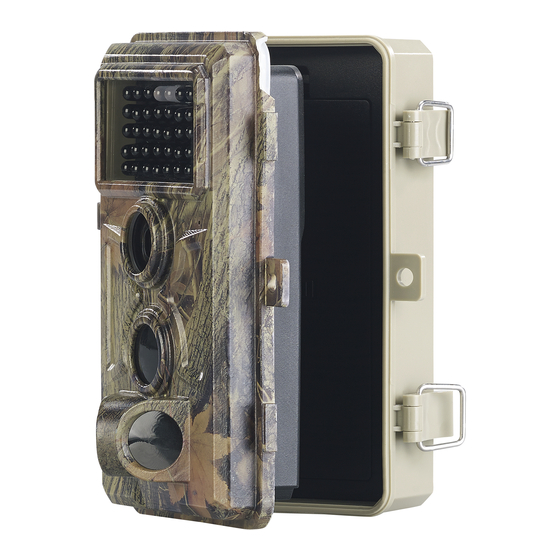
VisorTech WK-590 Bedienungsanleitung

Verwandte Anleitungen für VisorTech WK-590


Inhaltszusammenfassung für VisorTech WK-590
- Seite 1 Full HD-Wildkamera WK-590 mit 3 Bewegungssensoren, Nachtsicht, Farbdisplay, IP66 Bedienungsanleitung NX-6113-675...
-
Seite 2: Inhaltsverzeichnis
Inbetriebnahme ..............9 Batterien einsetzen ............9 Speicherkarte einsetzen ..........10 Montage ................. 11 Kamera testen ............... 12 Datum & Uhrzeit einstellen ..........12 Verwendung ..............13 Kamera einschalten ............13 Bewegungsaufnahme-Modus ........13 Allgemein ..............13 VisorTech – www.visor-tech.de... - Seite 3 Problemlösungen ............25 Technische Daten ............26 Informationen und Antworten auf häufige Fragen (FAQs) zu vielen unserer Produkte sowie ggfs. aktualisierte Handbücher finden Sie auf der Internetseite: www.visor-tech.de Geben Sie dort im Suchfeld die Artikelnummer oder den Artikelnamen ein. VisorTech – www.visor-tech.de...
-
Seite 4: Ihre Neue Full Hd-Wildkamera
Aufnahmen erhalten. Bitte lesen Sie diese Bedienungsanleitung und befolgen Sie die aufgeführten Hinweise und Tipps, damit Sie Ihre neue Wildkamera optimal einsetzen können. Lieferumfang Full HD-Wildkamera WK-590 Befestigungsgurt USB-Kabel Bedienungsanleitung Zusätzlich benötigt: 4 / 8 x Batterie Typ AA (z.B. PX-1569) ... -
Seite 5: Wichtige Hinweise Zu Beginn
Reparaturen nie selbst aus! Behandeln Sie das Produkt sorgfältig. Es kann durch Stöße, Schläge oder Fall aus bereits geringer Höhe beschädigt werden. Halten Sie das Produkt fern von extremer Hitze. Das Produkt ist gegen starkes Strahlwasser geschützt. VisorTech – www.visor-tech.de... -
Seite 6: Wichtige Hinweise Zur Entsorgung
Hiermit erklärt PEARL.GmbH, dass sich das Produkt NX-6113-675 in Übereinstimmung mit der RoHS-Richtlinie 2011/65/EU und der EMV-Richtlinie 2014/30/EU befindet. Qualitätsmanagement Dipl. Ing. (FH) Andreas Kurtasz Die ausführliche Konformitätserklärung finden Sie unter www.pearl.de/support. Geben Sie dort im Suchfeld die Artikelnummer NX-6613 ein. VisorTech – www.visor-tech.de... -
Seite 7: Produktdetails
Produktdetails Front & Rückseite Betriebs-LEDs PIR-Sensor links IR-LEDs Sicherheitsbügel Kamera-Linse Öse PIR-Sensor Front Sicherheitsbügel PIR-Sensor rechts Gurtführung VisorTech – www.visor-tech.de... -
Seite 8: Innenansicht
Innenansicht Display Mini-USB-Ausgang MENU-Taste Modus-Schalter Pfeiltasten 6-V-Netzteil-Buchse OK-Taste Stativ-Gewinde SD-Kartenschacht Batteriefach VisorTech – www.visor-tech.de... -
Seite 9: Inbetriebnahme
6. Schließen Sie das Batteriefach wieder. HINWEIS: Es ist auch ein Netzbetrieb mit einem geeignetem 6-V-Netzteil möglich. Bitte beachten Sie, dass vor dem Netzbetrieb die Batterien aus dem Batterie- fach entfernt werden müssen – Explosions- und Feuergefahr! VisorTech – www.visor-tech.de... -
Seite 10: Speicherkarte Einsetzen
4. Klappen Sie Ihre Wildkamera zu. 5. Verschließen Sie das Gehäuse mit Hilfe der Sicherheits- bügel. HINWEIS: Zur Entnahme der Speicherkarte drücken Sie diese einfach ein Stück tiefer in den Schacht hinein und ziehen Sie sie dann heraus. VisorTech – www.visor-tech.de... -
Seite 11: Montage
4. Überprüfen Sie den sicheren Halt Ihrer Wildkamera. HINWEIS: Sie haben die Möglichkeit, Ihre Wildkamera mit einem Vorhängeschloss (nicht im Lieferumfang enthalten, z.B. NX-9022) zu verschließen. Führen Sie den Bügel des Schlosses hierzu einfach durch die Öse Ihrer Wildkamera. VisorTech – www.visor-tech.de... -
Seite 12: Kamera Testen
1. Schieben Sie den Modus-Schalter auf die Live-Position (ganz rechts). Das Display leuchtet. 2. Rufen Sie das Einstellungsmenü auf, indem Sie die MENU-Taste drücken. 3. Wählen Sie mit den Tasten ▲ / ▼ den Menüpunkt Datum / Uhrzeit aus. 4. Drücken Sie die OK-Taste. VisorTech – www.visor-tech.de... -
Seite 13: Verwendung
Sensoren eine Bewegung erfasst. Dies kann entweder dauerhaft oder in einem eingestellten Überwachungszeit- raum geschehen. 1. Schieben Sie den Modus-Schalter auf die Bewegungs- aufnahme-Position (Mitte). 2. Das Display leuchtet, ein 15-Sekunden-Timer wird eingeblendet. Bis der Timer abläuft, blinkt die Betriebs- LED blau. VisorTech – www.visor-tech.de... -
Seite 14: Überwachungszeitraum Einstellen
MENU-Taste drücken. 3. Wählen Sie mit den Tasten ▲ / ▼ den Menüpunkt Timer aus. 4. Drücken Sie die OK-Taste. 5. Wählen Sie mit den Tasten ▲ / ▼ die Option An aus. 6. Drücken Sie die OK-Taste. VisorTech – www.visor-tech.de... -
Seite 15: Live-Bild-Modus
Manuelle Aufnahmen erstellen Wiedergabe-Modus aufrufen Wechseln Sie in den Live-Bild-Modus, indem Sie den Modus-Schalter auf die Live-Position (ganz rechts) schieben. Das Display leuchtet. Das Live-Bild der Wildkamera wird geöffnet. Aktuelle Einstellungen und Informationen werden auf dem Display eingeblendet. VisorTech – www.visor-tech.de... -
Seite 16: Manuelle Foto-Aufnahme
2. Nehmen Sie durch Drücken der ►-Taste ein Foto auf. Foto-Modus Speicherkarte Fotoauflösung Zeitstempel Verbleibende Aufnahmen Batteriestand Temperatur Bedienhilfen Manuelle Video-Aufnahme 1. Stellen Sie mit den Tasten ▲ / ▼ den Video-Modus ein. 2. Starten und beenden Sie die Aufnahme durch Drücken der ►-Taste. VisorTech – www.visor-tech.de... -
Seite 17: Wiedergabe-Modus
3. Wählen Sie mit den Tasten ▲ / ▼ die gewünschte Aufnahme aus. Foto-Aufnahme: Zoomen Sie mit den Tasten ◄ und ► heran oder heraus. Bewegen Sie den Bild-Fokus mit den Tasten ▲ / ▼ VisorTech – www.visor-tech.de... -
Seite 18: Aufnahmen Löschen / Schützen
Diashow (aller Foto-Aufnahmen) Schutz (Aufnahme/n mit Schreibschutz versehen) 6. Bestätigen Sie die Auswahl mit der OK-Taste. Löschen: Bestätigen Sie den Löschvorgang, indem Sie mit den Tasten ▲ / ▼ den Menüpunkt Löschen auswählen und die OK-Taste drücken. VisorTech – www.visor-tech.de... -
Seite 19: Einstellungen
6. Speichern Sie die Eingaben mit der OK-Taste. 7. Verlassen Sie das Menü durch Drücken der MENU- Taste. Option / Menüpunkt wählen: ▲ / ▼ Wert ändern: ▲ / ▼ Eingabefeld wechseln: ◄ / ► Speichern: OK-Taste Zurück: MENU-Taste VisorTech – www.visor-tech.de... - Seite 20 8 / 5 / 3 M 1920 x 1080 / 1280 x 720 / 720 Videoauflösung x 480 Pixel Stellen Sie ein wie viele Bilder Serienaufnahme pro Auslösung erstellt werden sollen. Stellen Sie die Dauer der Videolänge Bewegungsaufnahme ein. VisorTech – www.visor-tech.de...
- Seite 21 Zeitstempel, nur mit Datumsanzeige dem Datum oder mit keinem von beiden. Schalten Sie die Timer-Funktion ein und stellen Sie anschlie- ßend den Zeitraum ein, inner- Timer halb dessen die Bewegungsauf- nahme aktiv sein soll (siehe Abschnitt Überwach- sungszeitraum einstellen). VisorTech – www.visor-tech.de...
- Seite 22 Bilder, denn die Se- riennummer wird dem Zeitstem- Serie Nr. pel hinzugefügt. Stellen Sie die Seriennummer mit den Tasten ▲ / ▼ ein. HINWEIS: Die Seriennummer wird nur an- gezeigt, wenn der Zeitstempel auch aktiviert wurde. VisorTech – www.visor-tech.de...
- Seite 23 Formatieren Sie die eingelegte SD-Karte. Hierbei gehen alle SD formatieren darauf gespeicherten Daten unwiederbringlich verloren. Stellen Sie die Werkseinstellun- gen wieder her. Alle persönli- Werkseinstellungen chen Einstellungen werden da- bei auf Standard zurückgesetzt. Version Firmware-Version VisorTech – www.visor-tech.de...
-
Seite 24: Aufnahmen Per Usb-Kabel Übertragen
5. Ihre Aufnahmen werden im Ordner DCIM 100MEDIA gespeichert. Foto-Aufnahmen haben die Datei-Endung JPG, Video-Dateien die Datei-Endung AVI. 6. Verwalten Sie die Dateien wie gewohnt. 7. Werfen Sie den Wechseldatenträger aus, bevor Sie Ihre Wildkamera wieder vom Computer trennen. VisorTech – www.visor-tech.de... -
Seite 25: Problemlösungen
Live-Bild-Modus der entspre- chende Modus eingestellt ist. Der entsprechende Modus muss in den Einstellungen ausgewählt werden, nicht im Live-Bild-Modus. Rufen Sie die Einstellungen auf und wählen Sie im Menüpunkt Modus die entsprechende Option aus (siehe Abschnitt Einstellungen). VisorTech – www.visor-tech.de... -
Seite 26: Technische Daten
120° (gesamt) winkel PIR-Sensor Reichweite bis zu 20 m Auslösezeit 0,6 s Aufnahme-Intervall 5-60 s, 1-60 min Zeitraffer-Intervall- 1 min – 24 h Aufnahmen echt 8 / 5 / 3 M Bild- Auflösung interpoliert 16 / 12 M VisorTech – www.visor-tech.de... - Seite 27 Tag- / Nacht-Modus Automatisch Passwort 4 Nummern Geräte-Name 4 Nummern (Seriennummer) Mini-USB-Ausgang 6-V-Netzteil-Buchse Anschlüsse SD-Kartenschacht Stativ-Gewinde Betriebstemperatur -30 bis 70°C Betriebsluftfeuchtigkeit 5-95 % Schutzart IP66 Maße 111 x 155 x 77 mm Gewicht 585 g (mit Batterien) VisorTech – www.visor-tech.de...
- Seite 28 Kundenservice: 07631 / 360 - 350 PEARL.GmbH | PEARL-Straße 1–3 | D-79426 Buggingen VisorTech – www.visor-tech.de © REV1 – 05.11.2018 – BS//JR...
- Seite 56 PEARL.GmbH | PEARL-Straße 1–3 | D-79426 Buggingen Service commercial PEARL France : 0033 (0) 3 88 58 02 02 © REV1 – 05.11.2018 – BS//JR VisorTech – www.visortech.fr...