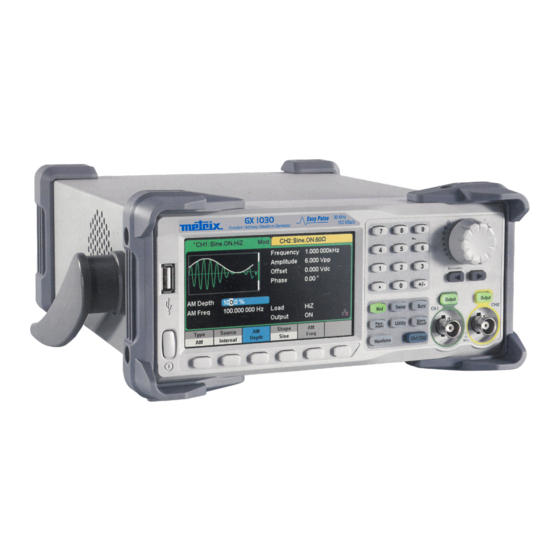
Metrix GX-1030 Schnellstartanleitung
Arbiträr-funktionsgenerator
Inhaltsverzeichnis
Verfügbare Sprachen
Verfügbare Sprachen
Quicklinks
FR - Guide de démarrage rapide
GB - Quick Start Guide
DE - Schnellstart-Anleitung
IT - Guida di Utilizzo rapido
ES - Guía de inicio rápido
GX-1030
Générateur de fonction / Formes d'ondes arbitraires
Function/Arbitrary Waveform Generator
Arbiträr-Funktionsgenerator
Generatore di funzioni / Forme di onde arbitrarie
Generador de funciones arbitrarias / Formas de ondas arbitrarias
Inhaltsverzeichnis

Verwandte Anleitungen für Metrix GX-1030


Inhaltszusammenfassung für Metrix GX-1030
- Seite 26 DEUTSCH Besuchen Sie unsere Website, um die Betriebsanleitung für Ihr Gerät herunterzuladen: www.chauvin-arnoux.com Suchen Sie mit dem Namen Ihres Geräts und wählen Sie die entsprechende Seite aus. Die Betriebsanleitung befindet sich auf der rechten Seite. Nun können Sie die Betriebsanleitung herunterladen.
-
Seite 27: Gerätevorstellung
GERÄTEVORSTELLUNG Der GX-1030 ist ein Arbiträr-Funktionsgenerator, der sich durch einen Frequenzbereich von bis zu 30 MHz und eine Samplingrate von 150 MS/s mit einer Frequenzauflösung von 14 Bit auszeichnet. Gegenüber herkömmlichen DDS-Generatoren ist die firmeneigene EasyPulse-Technologie zur Erzeugung von Impulsen ein echter Vorteil, der Rechteckgenerator erzeugt Rechteckimpulse bis zu 30 MHz Frequenz mit geringem Puls-Jitter. -
Seite 28: Lieferumfang
„ Zubehör und Ersatzteile finden Sie auf unserer Website: www.chauvin-arnoux.com GRIFFEINSTELLUNG Wenn Sie den Griff des GX-1030 verstellen möchten, fassen Sie ihn an beiden Seiten und ziehen ihn nach außen. Jetzt können Sie den Griff in die gewünschte Position drehen. -
Seite 29: Beschreibung Des Geräts
BESCHREIBUNG DES GERÄTS VORDERSEITE Die Vorderseite des GX-1030 ist klar und einfach gestaltet. Sie besteht aus einem 4,3-Zoll-Display, kontextabhängigen Menütasten, einer Zifferntastatur, einem Drehknopf, Pfeiltasten und einem Bereich zur Steuerung der Kanäle. VORBEREITUNG FÜR DIE BENUTZUNG 1. Überprüfen Sie die Stromversorgung Stellen Sie sicher, dass die richtige Versorgungsspannung anliegt, bevor Sie das Gerät einschalten. -
Seite 30: Ausgänge Aktivieren / Deaktivieren
4. Überprüfen Sie die Ausgänge Führen Sie eine schnelle Überprüfung der Einstellungen und Ausgangssignale durch. Befolgen Sie diese Schritte: Schalten Sie zuerst das Gerät ein und stellen Sie sie auf die Standardwerte ein. Tippen Sie dazu auf Utility, dann auf System und anschließend auf Set To Default. - Seite 31 Mod - Modulationskunktion Der GX-1030 kann Signalformen durch AM, FM, PM, ASK, FSK, PSK, PWM und DSB-AM usw. modulieren. Die Modulationsparameter hängen von der Art der Modulation ab. AM-Modulation: Der Nutzer kann Quelle (intern/extern), Modulationsgrad, Modulationsfrequenz, Modulationssignal und Träger festlegen. DSB-AM-Modulation: Der Nutzer kann Quelle (intern/extern), Modulationsfrequenz, Modulationssignal und Träger festlegen.
-
Seite 32: Wellenform Auswählen
Die taste Waveforms dient zur Auswahl der grundlegenden Signalformen. Waveforms → [Sine] Drücken Sie die Taste [Waveforms] und dann die Menütaste [Sine] (Sinus). Der GX-1030 kann Sinussignale bei Frequenzen zwischen 1 μHz und 30 MHz erzeugen. Mit den Tasten Frequency/Period, Amplitude/High Level, Offset/ Low Level und Phase können Sie ein Sinussignal mit verschiedenen Eigenschaften erzeugen. -
Seite 33: Benutzeroberfläche
Sinuswellenformen. BENUTZEROBERFLÄCHE Der GX-1030 kann die Einstellungen und die Signalform jeweils nur für einen Kanal anzeigen. Die folgende Abbildung zeigt die Schnittstelle, wenn auf CH1 die AM-Modulation für ein Sinussignal ausgewählt ist. Die angezeigten Informationen können je nach gewählter Funktion variieren. - Seite 34 3) Bereich der Wellenformen-Grundeinstellungen Zeigt die aktuellen Einstellungen der Wellenform des jeweiligen Kanals an. Drücken Sie auf Parameter und wählen Sie die entsprechende Menütaste bzw. Menü, um den gewünschten Parameter zu markieren. Dann ändern Sie den Parameter mit den Zifferntasten oder dem Drehknopf. 4) Bereich der Kanaleinstellungen Zeigt je nach Wahl des Benutzers die Last bzw.
-
Seite 35: Rückseite
Earth Terminal Die Erdungsklemme dient zur Erdung des Gerätes. AC-Netzteil-Eingang Der GX-1030 kann an zwei verschiedene Wertebereiche der AC-Eingangsstrom angeschlossen werden. Wechselstrom: 100-240V, 50/60Hz oder 100-120V, 400Hz Sicherung: 1,25A; 250V. USB-Gerät Wird verwendet, wenn das Instrument an einen externen Computer angeschlossen wird, um die Bearbeitung von Kurvenformen (z.B. -
Seite 36: Verwendung Des Eingebauten Hilfesystems
Verwendung des eingebauten Hilfesystems Das GX-1030 verfügt über eine integrierte Hilfe, sodass Benutzer während der Verwendung des Geräts jederzeit Hilfeinformationen anzeigen lassen können. Drücken Sie [Utility] → [System] → [Page 1/2] → [Help], um die unten abgebildete Schnittfläche aufzurufen. SOFTWARE Die Bearbeitungssoftware EasyWave und SX GENE bietet 11 Standardkurvenformen: Sinus, Quadrat, Rampe, Impuls, ExpRise, ExpFall, Sinc, Rauschen und DC. - Seite 37 SX-GENE auf der Website: https://www.chauvin-arnoux.com/sites/default/files/download/sxgene_v2.0.zip...
- Seite 49 EASYWAVE sul sito web: https://www.chauvin-arnoux.com/sites/default/files/download/easywave_release.zip...